
Как проверить характеристики компьютера на Windows
При установке определенной программы, сбоях в работе пользователи ПК могут заинтересоваться тем, как узнать характеристики компьютера.
Как посмотреть характеристики компьютера на Windows 7
Сведения о системе
Этот способ подойдет тем, кому нужна подробная информация о компьютере, в том числе версия оперативной системы, тип процессора и т. д.
Сейчас смотрят
- Зайдите в Пуск.
- Выберите Все программы – Стандартные.
- Затем выберите Служебные и Сведения о системе.
Диспетчер устройств
- Перейдите в меню Пуск.
- Выберите ярлык Компьютер.
- Щелкните правой кнопкой мыши на Компьютер.
- Выберите Свойства — Диспетчер устройств.
Через панель управления
- Зайдите в панель управления Windows.
- Перейдите в раздел Система и безопасность
- Откройте вкладку Система.
Как посмотреть характеристики компьютера на Windows 10
Системные средства
- Щелкните правой кнопкой мыши кнопку Пуск.
- Выберите раздел Система.
- Прокрутите вниз и выберите Параметры устройства.
Средство диагностики DirectX
- Нажмите клавишу Windows + R.
- Введите в текстовое поле команду dxdiag.
- Выберите первую вкладку Система. Там можно просмотреть сведения о звуке, экране и т. д.
Через панель управления
- Зайдите в панель управления Windows.
- Перейдите в раздел Система и безопасность.
- Откройте вкладку Система.
Как посмотреть характеристики компьютера на Windows 11
Настройка системы
- Щелкните правой кнопкой мыши Пуск — Настройки/Параметры.
- На правой панели щелкните Система.
- Прокрутите вниз и выберите About или Вокруг.
Через командную строку
- Откройте поиск Windows.
- Введите CMD.
- Щелкните правой кнопкой мыши на CMD.
- Выберите пункт Запустить от имени администратора.
- В строке введите SystemInfo и нажмите Enter.
Как узнать полную информацию о компьютере в Windows 10?
Читайте, где в Windows 10 посмотреть полную информацию о компьютере и его устройствах. Какие стандартные приложения или сторонние утилиты для этого использовать. Иногда вам может понадобиться быстро найти информацию о конфигурации вашего компьютера, операционной системе, установленных драйверах и поддерживаемых технических модулях, например, точную модель сетевой карты, версию «BIOS» или «UEFI», или какая версия «DirectX» установлена на вашем ПК.
В данной статье, я расскажу о некоторых стандартных инструментах операционной системы, которые предоставляют эту системную информацию, как общую, так и более детализированную.
- Узнаём базовую информацию с помощью стандартного приложения «Параметры»
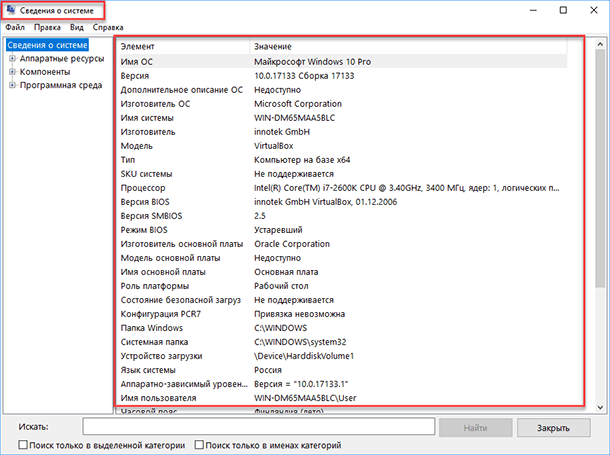
- Стандартная подпрограмма «Сведения о системе» даёт более детальную информацию
- Информация о системе в Командной строке
- Диспетчер устройств в Windows 10
- Как узнать версию «DirectX»
- Дополнительные утилиты
- Вопросы и ответы
- Комментарии
Узнаём базовую информацию с помощью стандартного приложения «Параметры»
Перейти к просмотру

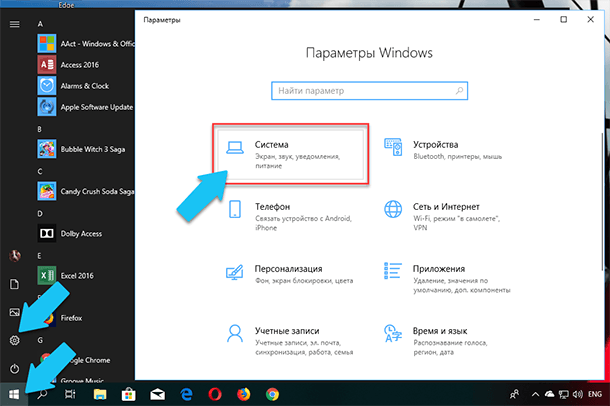
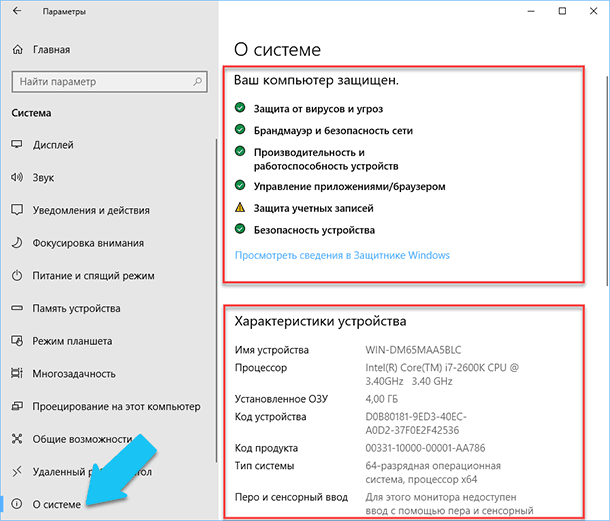
Если вы хотите посмотреть базовый обзор вашей системы, то его можно найти в стандартном приложении «Параметры», как Windows 8 так и Windows 10. Чтобы открыть приложение, нажмите «Пуск» и далее кликните на кнопке «Параметры» (иконка в виде шестерёнки) в левом нижнем углу окна, или нажмите сочетание клавиш «Windows + I». Далее в приложении щелкните по значку «Система».
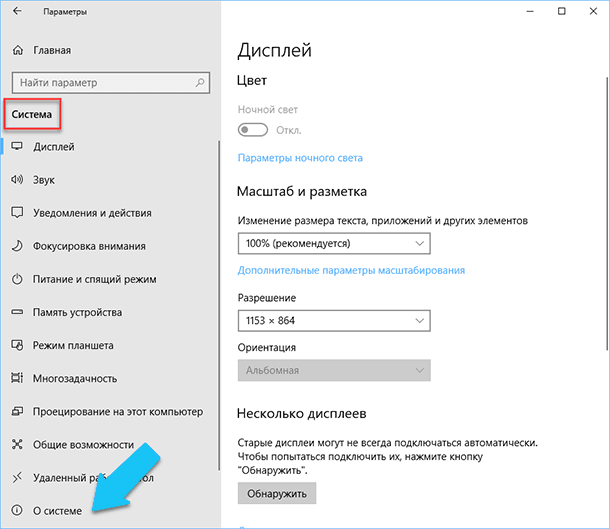
После этого, на открывшейся странице, перейдите на вкладку «О системе» в меню слева.
В правой части окна будут выведены три раздела с информацией. В первом, будет показана информация о защите вашего ПК в реальном времени, в разделе «Характеристики устройства» приведены основные сведения о конфигурации вашего ПК, модель процессора, объем оперативной памяти, идентификаторы устройства и продукта, а также тип используемой системы (32-разрядной или 64-разрядной).
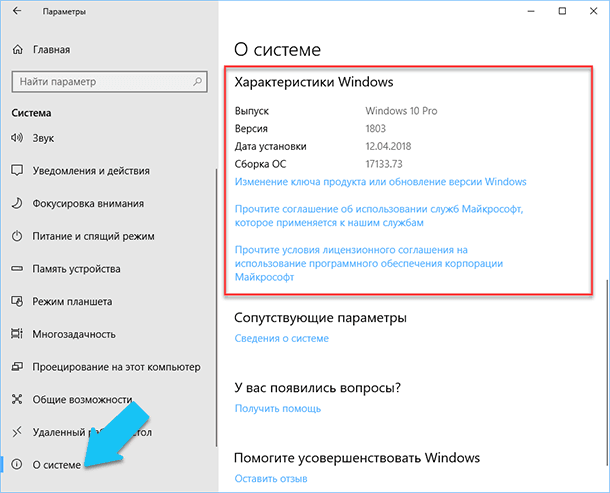
В разделе «Характеристики Windows» указаны название и версия вашей операционной системы, дата установки и номер сборки Windows. Также в этом окне можно перейти по ссылкам: обновление ключа и переактивация ОС, прочитать лицензионное соглашение и соглашение об использовании служб «Microsoft».
Стандартная подпрограмма «Сведения о системе» даёт более детальную информацию
Перейти к просмотру
Приложение «Сведения о системе» (System Information) было добавлено ещё в Windows XP. С его помощью можно посмотреть гораздо более подробный обзор как системной информации, так и сведений об используемом оборудовании, намного информативней чем предыдущий способ.
Перейти к просмотру
Чтобы открыть окно «Сведения о системе», нажмите сочетание «Windows + R», и в открывшемся диалоге «Выполнить» введите «msinfo32» и кликните «Enter».
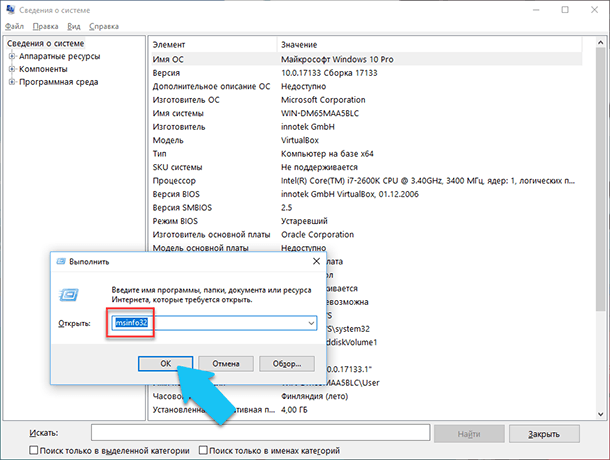
Главная страница сразу предоставит гораздо больше информации, чем мы видели в приложении «Параметры». Здесь она указана более подробно, изготовитель вашего ПК, детальная информация о конфигурации, версия BIOS, модель материнской платы, установленная оперативная память и т. д.
Но это только начало. Разверните дерево вкладок в меню слева, и перед вами откроется настоящий функционал данного приложения. Большая часть этой информации пригодится, наверное, только разработчикам программного обеспечения и системным администраторам, но в тоже время, здесь имеются почти все необходимы данные о системе.
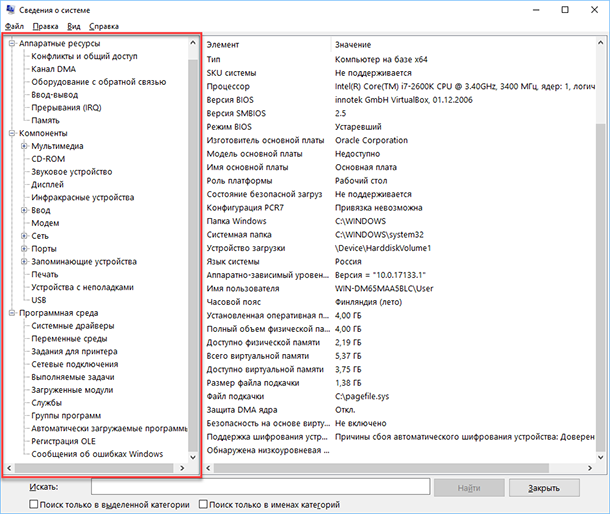
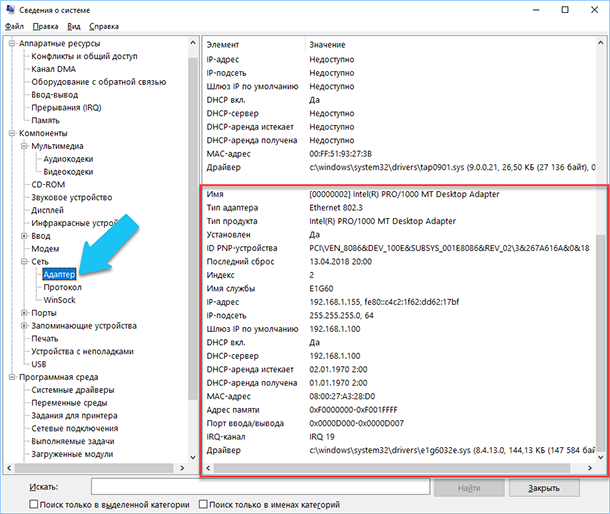
Например, в разделе «Компоненты» кликните по полю «Сеть» и далее «Адаптер» и программа выдаст полную информацию об устройстве: название, модель вашей сетевой карты, производитель, версии драйвера, текущее состояние, а также все связанные с ней настройки, которые используются в данный момент.
Есть еще одна превосходная функция данного программного обеспечения – это возможность экспортировать интересующую вас информацию в текстовый файл. Эта опция крайне полезна, когда вам понадобится отправить данные о своей системе или о возникающих ошибках оборудования другому пользователю, например, в службу поддержки, или если вы просто захотите сохранить копию вашей конфигурации и настроек системы на всякий случай.
Сначала необходимо выбрать нужный раздел или подраздел, информацию из которого вы хотите экспортировать. Если вы выберете раздел «Сведения о системе», то экспортируемый файл будет содержать данные из всех разделов, которые доступны в приложении. Но также можно выбрать любой отдельный раздел или подраздел, чтобы сохранить только конкретную информацию.
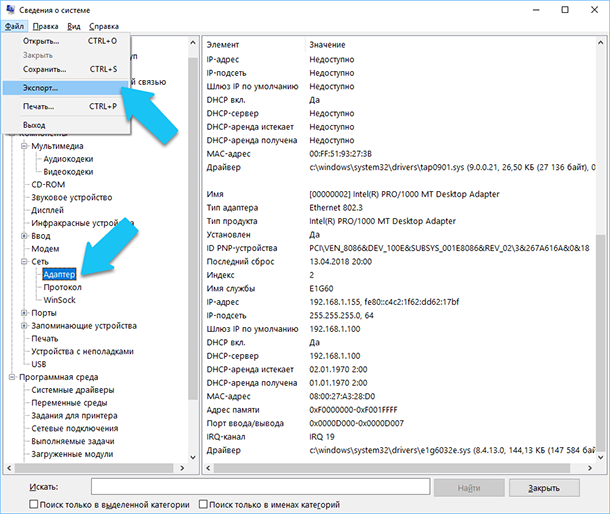
Затем откройте меню «Файл» и кликните на команду «Экспорт».
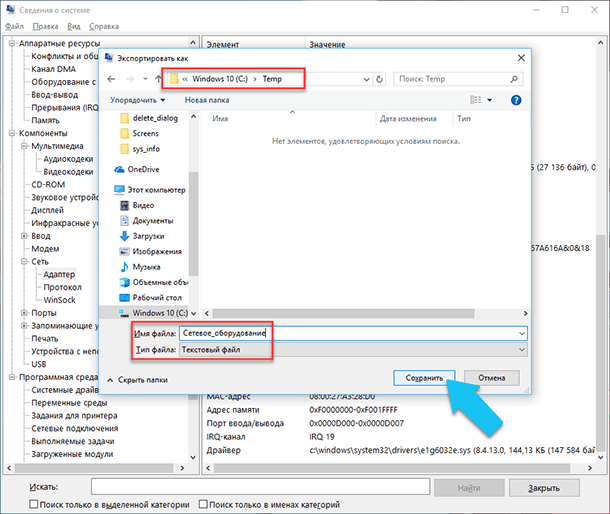
Откроется стандартный диалог сохранения файла в Windows, просто перейдите в нужный каталог и введите названия нового отчёта и нажмите кнопку «Сохранить».
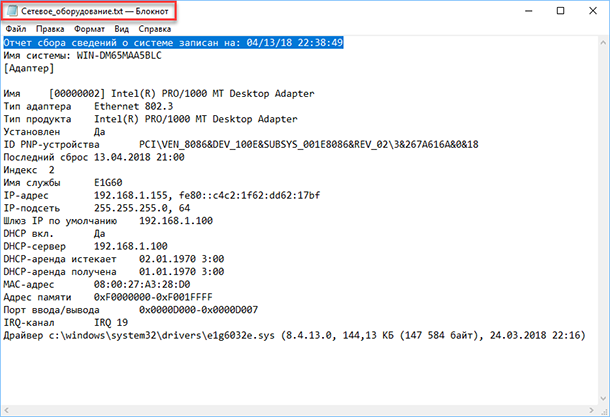
Теперь в любое время, вы сможете без проблем открыть данный файл и просмотреть все, интересующие вас, сведения и настройки.
Информация о системе в Командной строке
Если Windows не загружается в нормальном рабочем режиме, то для получения сведений о системе можно использовать специальную команду для «Командной строки». Используя этот вариант, вы не сможете получить столь детальную информацию, как в приложении «Сведения о системе», и, возможно, данный вариант является более сложным, по сравнению с обычным приложением, но все же эта команда будет крайне полезной в случае, когда операционная система начинает «выделываться» и перестаёт нормально загружаться.
После стандартного приглашения командной строки, нужно перейти в каталог, где расположена данная программа, ведите следующую команду «cd C:\Windows\System32». Далее введите команду «systeminfo» и нажмите «Enter». После небольшого анализа, программа выведет несколько строк нужной вам информации о сборке и версии ОС, процессоре, версии BIOS, загрузочном диске, памяти и сведениях о сети.
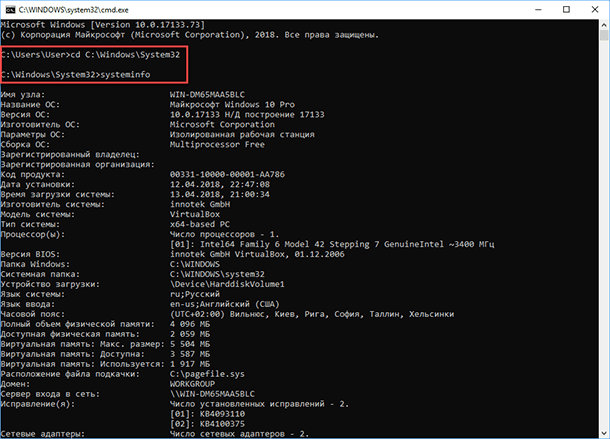
Перейти к просмотру
Диспетчер устройств в Windows 10
Диспетчер устройств – это стандартный компонент операционной системы, который предоставляет информацию обо всех устройствах, подключенных и используемых в данный момент. Также является единственным инструментом управления драйверами для каждого установленного устройства, управляет выделенными им ресурсами (запросами на прерывания, каналами DMA, областями памяти, портами ввода-вывода). Ещё предоставляет большой объём дополнительной информации.
Открыть «Диспетчер устройств» в Windows 10 можно несколькими способами, самый простой через поиск, для этого кликните на иконку «Поиск» и начните вводить выражение «Диспетчер устройств», наш вариант будет в самом верху списка результатов поиска.
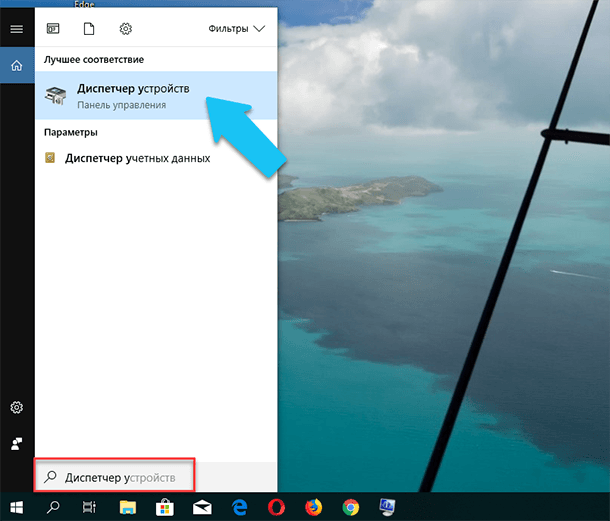
В открывшемся окне, будут представлены все установленные устройства на вашем ПК.
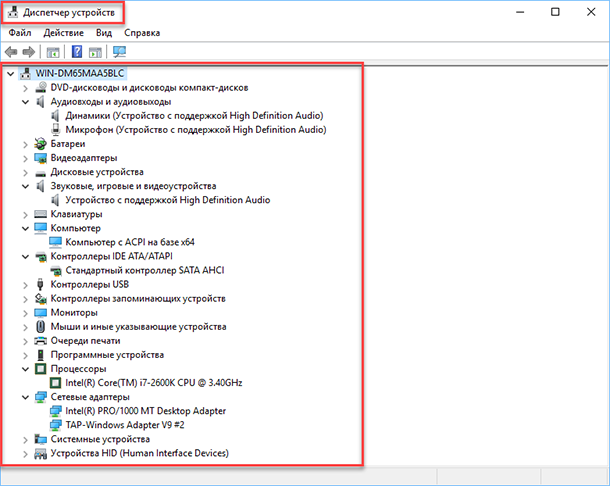
Перейдите в любой раздел, например, «Сетевые адаптеры» и щёлкните на строке с названием устройства.
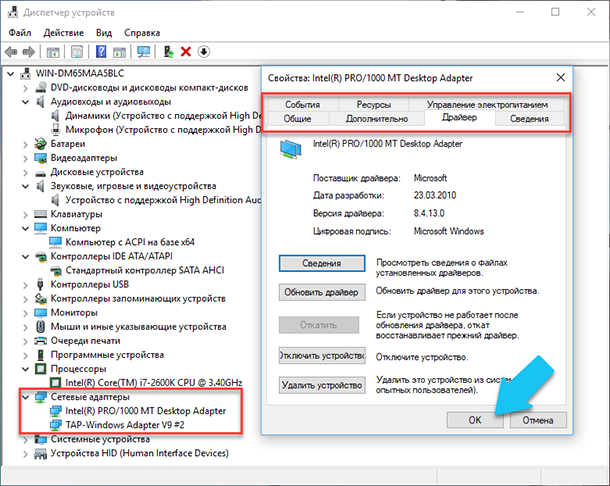
Сразу откроется окно свойств данного оборудования, вверху вы увидите несколько закладок: события связанные с работой устройства, ресурсы, которые оно использует, управление электропитанием, общие сведения об устройстве и управление драйверами. Собственно, здесь собран весь функционал управления данным устройством, вы можете обновить драйвер, удалить устройство, отключить его и так далее.
Как узнать версию «DirectX»
«DirectX» – это специальный набор готовых графических элементов, процедур и функций, которые операционная система Windows предоставляет для использования внешними программами. «DirectX» специально разработан компанией «Microsoft» для облегчения разработки графических приложений под Windows, большинство программ, так или иначе, но используют его для визуализации всевозможных данных. Чаще всего его используют для написания компьютерных игр. И если вы установили игру, которой для нормальной работы нужна более новая версия «DirectX», чем та которая установлена на вашем ПК. То, узнав какая версия установлена, вы сможете понять нужно его обновлять или нет.
Самый простой способ сделать это, запустив стандартную утилиту ОС. Для этого нажмите сочетание клавиш «Windows + R», и в появившемся окне «Выполнить» введите «dxdiag» и нажмите «Enter».
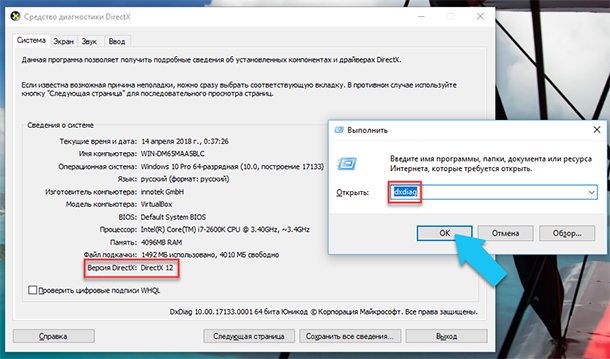
В результате запустится утилита «Средство диагностики DirectX». На первой вкладке окна программы будут выведены некоторые сведения о ПК и информация о версии «DirectX». На самом деле, данная надпись говорит лишь о том какая версия программы активна и используется в данный момент, а не какая последняя установлена на ваш ПК. После обновления «Windows 10 Fall Creators Update» в этом окне, утилита всегда показывает версию 12. Но тут встаёт вопрос, о том, что не каждая видеокарта может поддерживать этот «DirectX». Версию программы, которую поддерживает ваше устройство можно найти в разделе «Экран» стандартного приложения «Параметры» Windows.
Перейти к просмотру
Дополнительные утилиты
Конечно, в Интернете можно найти целое множество стороннего платного и бесплатного программного обеспечение, которое может предоставить еще больший объём специализированной информации.
Например, если вы переустановили операционную систему, и новая ОС не установила нужные драйвера для всех необходимых устройств, и они не корректно отображаются в «Диспетчере задач» или работают не на полную мощность. То в такой ситуации может помочь бесплатное ПО – «CPU-Z». Вы с лёгкостью сможете скачать его с официального сайта разработчиков.
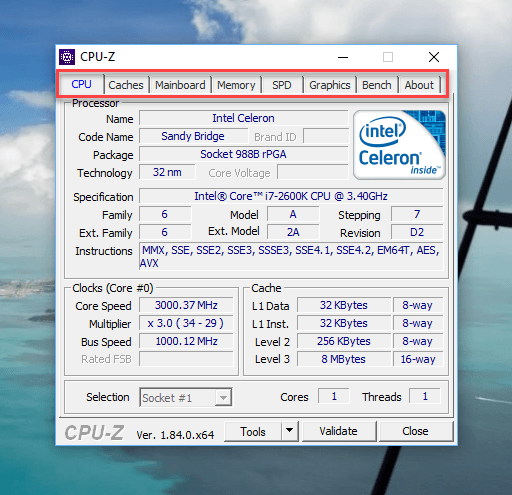
Программа просканирует вашу систему и выведет максимально полную информацию о конфигурации вашего ПК, даже без установленных драйверов. Сведения о материнской плате, процессоре, оперативной памяти и слотах под неё, информацию о видео карте, программа позволит провести тестирование производительности вашего процессора и сравнить его результаты с остальными. Также предоставит возможность сохранить полный отчет в текстовом или «html-файле».
Ещё можно присмотреться к программе «HWMonitor» – это отличный инструмент для мониторинга различных аспектов вашей системы, таких как температура и напряжение процессора и графического процессора. ПО «Sysinternals Suite» – это коллекция из более чем 60 отдельных утилит, которые могут предоставить вам потрясающий объем информации. А также «AIDA64» – программа, которая поможет протестировать и идентифицировать устройства подключенные к вашему ПК. Также, она предоставит детализированные сведения об аппаратном и программном обеспечении, установленном на ПК. Как я уже говорил, их целое множество, и каждая может быть полезна в той или иной ситуации.

Автор: Andrey Mareev, Технический писатель
В далеком 2005 году, я получил диплом по специальности «Прикладная математика» в Восточноукраинском национальном университете. А уже в 2006 году, я создал свой первый проект по восстановлению данных. С 2012 года, начал работать в компании «Hetman Software», отвечая за раскрутку сайта, продвижение программного обеспечения компании, и как специалист по работе с клиентами.

Редактор: Michael Miroshnichenko, Технический писатель
Мирошниченко Михаил – одни из ведущих программистов в Hetman Software. Опираясь на пятнадцатилетний опыт разработки программного обеспечения он делится своими знаниями с читателями нашего блога. По мимо программирования Михаил является экспертом в области восстановления данных, файловых систем, устройств хранения данных, RAID массивов.
- Обновлено:
- 16.10.2023 16:12
Как посмотреть характеристики компьютера на windows 10
После установки Windows 10 и её грамотной персонализации на рабочем столе системы появляется несколько системных значков (не ярлыков!), в числе которых – «Этот компьютер».

Для вызова его основных характеристик в контекстном меню этого значка следует щёлкнуть пункт «Свойства». (В скобках отметим, что с ярлыком «Этот компьютер» подобное действие невозможно.) В появившемся окне пользователю становятся доступны базовые характеристики компьютера.

Раздел «Система»
Этот раздел, показывающий характеристики, может быть вызван тремя разными способами. Самый быстрый – в контекстном меню кнопки «Пуск» щёлкнуть пункт «Система».

Второй способ – в том же контекстном меню можно щёлкнуть пункт «Параметры» (взятый в оранжевую рамку), после чего – в появившемся одноимённом окне, – раздел «Система».

Третий способ просмотра характеристик – через «Панель управления». Для её вызова в поле поиска и ввода команд начинаем набирать это словосочетание, после чего – щёлкаем одноимённую верхнюю строку, взятую в коричневую рамку.

Прокручиваем открывшееся окно вниз до появления пункта «Система», на котором нужно щёлкнуть.

Во всех трёх случаях открывается окно с характеристиками компьютера и установленной на нём операционной системы Windows 10.

Системная утилита
Информация об используемом компьютере и операционной выводится на экран после запуска специальной системной утилиты. Её можно вызвать тремя способами. Первый – в поле ввода команд следует набрать msinfo32, после чего в верхней строке щёлкнуть приложение «Сведения о системе».

Представленная информация с подчёркнутыми ключевыми характеристиками кажется обширной, но в ней отсутствуют сведения о видеокарте и накопителе.

Данные видеоадаптера станут доступны после раскрытия раздела «Компоненты» слева и выбора подраздела «Дисплей». Самые главные параметры подчёркнуты.

А подраздел «Запоминающие устройства» содержит информацию о логических дисках

и собственно о дисковом накопителе.

В начале статьи отмечалось, что характеристики того или иного компонента компьютера бывают необходимы при его замене или модернизации.
Для удобства пользователя выбранная информация может быть запомнена в текстовом файле. Например, пользователь хочет показать специалисту данные своей встроенной видеокарты на предмет возможной замены её на дискретную.
Для этого в окне «Сведения о системе» необходимо выделить соответствующий раздел (в данном случае – «Дисплей»), раскрыть вкладку «Файл» и щёлкнуть команду «Экспорт».

Записываемому файлу необходимо дать информативное имя, например, «Видеокарта» и сохранить на своём компьютере (расширение по умолчанию – .TXT). Созданный файл «Видеокарта.txt», открытый в «Блокноте», имеет следующий вид.

Аналогичную информацию можно получить и в командной строке. Для её вызова в поле ввода команд начинаем набирать словосочетание «Командная строка». В верхней строке появившегося списка щёлкаем одноимённое приложение.

На чёрном экране командной строки набираем команду systeminfo и нажимаем клавишу Enter.

Третий способ вызова системной утилиты – в оболочке PowerShell, ориентированной на системных администраторов. Обычные пользователи могут представлять PowerShell более функциональным вариантом командной строки. Эта оболочка имеет свой набор команд, именуемых командлетами. В то же время PowerShell распознаёт и многие команды командной строки, включая systeminfo.
Оболочка PowerShell может быть вызвана в контекстном меню кнопки «Пуск».

После этого на появившемся синем экране набираем ту же команду systeminfo. На экране появляются уже знакомые сведения о компьютере.

Диспетчер устройств
В знакомом нам контекстном меню кнопки «Пуск» можно вызвать и «Диспетчер устройств».

В появившемся одноимённом окне представлен перечень аппаратных комплектующих компьютера. Двойной щелчок на выбранном пункте раскрывает названия и производителей компонентов.

Диспетчер задач
В контекстном меню кнопки «Пуск» можно вызвать и «Диспетчер задач». Читайте подробнее как вызвать его в статье как открыть диспетчер задач в Windows.

В его окне после перехода на вкладку «Производительность» пользователю становятся доступными характеристики компонентов компьютера. Их можно посмотреть, переходя на соответствующий раздел.
Так, в разделе ЦП пользователь видит текущую скорость процессора, имеющего два ядра и три уровня кэша.

В разделе «Память» пользователь получает исчерпывающую информацию о параметрах используемого единственного модуля памяти. Речь идёт о его типе (DDR3), скорости и форм-факторе (DIMM). Очевидно, что быстродействие исследуемого компьютера можно существенно увеличить, купив и добавив три таких же модуля в свободные разъёмы.
Можно отметим, что модуль памяти DDR3 морально устарел. Лучше перейти на современные модули DDR4

Диагностическое средство
Во встроенном в Виндовс 10 диагностическом средстве для технологии DirectX также представлена основная системная информация (c графическим уклоном). В ней обязательно есть сведения о видеокарте.
В поле ввода команд набираем dxdiag, после чего – вызываем эту команду.

Диагностическое средство интересуется нашими намерениями. В данном случае драйверы нас не интересуют, поэтому нажимаем «Нет». Кстати, если вы больше хотите знать о том, что такое драйвер можете почитать эту статью о драйвере.

Как видно, в основной вкладке «Система» открывшегося окна представлена основная информация о компьютере и установленной на нём системе. По ней можно, в частности, узнать о производителе материнской платы («Изготовитель компьютера») и версию BIOS.

А на вкладке «Экран» можно посмотреть подробные параметры ПК видеокарты.

К сожалению, в разделе «Устройство» видна не вся информация. Для отображения недостающей части этот раздел нужно прокрутить вниз.

Поскольку мониторы работают не с автономным, а с системным драйвером, то его производитель здесь не указывается, пользователю лишь говорится о его поддержке стандарта PnP (Plug and Play).
Сторонние программы
Как и в других подобных случаях, сторонние программы отличаются от встроенных системных средств большей функциональностью и информативностью. Они предоставляют специалисту или опытному пользователю значительно более подробную информацию об аппаратных и программных компонентах. В отличие от системных средств, им не мешает отсутствие специализированных драйверов. Ниже будут рассмотрены четыре популярные программы:
Названия первых двух утилит отличаются первой буквой. Они обе имеют портативные версии, рассматриваемые ниже.
CPU-Z
Классическая англоязычная редакция программы доступна на официальном сайте производителя. Русифицированная редакция доступна, в частности, на сайте. После её инсталляции открывается рабочее окно, содержащее несколько вкладок. Первая содержит подробные технические характеристики процессора, самые важные из которых подчёркнуты.

На третьей вкладке можно посмотреть характеристики материнской платы и BIOS.

Следующая вкладка представляет данные памяти компьютера.

Наконец, вкладка «Графика» содержит информацию о видеокарте.

На каждой из просмотренных вкладок можно раскрыть выпадающий список «Сервис» и сохранить всю информацию в виде файла с расширениями .TXT или .HTML.
GPU-Z
В отличие от предыдущей программы, это утилита ориентированы исключительна на видеокарту. Оригинальная англоязычная редакция программы доступна на сайте. После скачивания и запуска рабочее окно утилиты имеет такой вид: главные вкладки – Graphics Card и Sensors, представляют подробнейшую информацию о технических характеристиках видеокарты.

Основные сведения о видеокарте содержат:
- Name – имя видеокарты в системе;
- GPU – кодовое имя графического (видео) процессора;
- GPU – площадь ядра видеопроцессора;
- Release Date – дата выпуска видеокарты;
- BIOS Version – версию биос видеокарты;
- Device ID – идентификаторы соответственно производителя и модели видеопроцессора;
- Subvendor – идентификатор производителя самой видеокарты;
- ROPs/TMUs – число блоков растровых операций на видеокарте (производительность);
- DirectX Support – номер поддерживаемой версии DirectX;
- Memory Type – тип модуля встроенной памяти видеокарты;
- Bus Width – разрядность интерфейсов видеопроцессора и видеопамяти;
- Memory Size – объём видеопамяти дискретной видеокарты (которой нет на данном компьютере);
- Bandwidth – пропускная способность шины между графическим процессором и памятью;
- Driver Version – версия драйвера операционной системы, обслуживающего видеокарту;
- GPU Clock – текущая частота видеопроцессора;
- Memory (верхнее поле) – текущая частота видеопамяти;
- Default Clock – исходная частота видеопроцессора;
- Memory (нижнее поле) – исходная частота видеопамяти;
- Technologies – поддерживаемые видеокартой технологии.
Русскоязычные пользователи имеют возможность нажать на крайне правую верхнюю иконку (с тремя чёрточками), и в настройках (GPU-Z Settings) выбрать всплывающие подсказки на русском языке.

Они появляются на экране при наведении курсора на тот или иной параметр видеокарты.

Следующая вкладка Sensors (Датчики) представляет наглядные онлайн-графики работы видеокарты. Сверху вниз представлены:
- текущие значения частоты видеопроцессора и видеопамяти;
- температура, мощность, напряжение и процент загруженности видеопроцессора;
- объём используемой графической и системной памяти;
- температура системного процессора.
Сравнивая эти значения при работе с разными приложениями, специалист может выявить слабые места конкретной видеокарты и дать рекомендации по её возможной замене.

Speccy
Производитель этой программы – английская компания Piriform, выпускающая чрезвычайно распространённую программу очистки компьютера CCleaner. Утилита Speccy, предоставляющая пользователю обширную информацию об аппаратных и программных компонентах компьютера, также пользуется заслуженной популярностью.
Программа Speccy доступна для скачивания с официального сайта. После запуска установочного файла рекомендуется открыть выпадающий список выбора языков и выбрать Russian с тем, чтобы продолжить установку уже на русском языке.

Перед собственно установкой следует щёлкнуть пункт «Настроить» и принять или отклонить предлагаемые параметры установки.

Через несколько секунд после щелчка на «Установить» инсталляция заканчивается.

После запуска программы открывается её главное рабочее окно с общей информацией о главных характеристиках компьютера. Выбрать конкретный компонент и получить доскональную информацию именно о нём можно в левом списке разделов, щелчком на разделе в правой части окна, а также раскрыв вкладку «Вид».

Щелчок на зелёных прямоугольниках рядом с виртуальными датчиками позволяет отследить динамику данного параметра в режиме реального времени. На следующем скриншоте речь идёт о важном параметре – температуре процессора, системной платы и жёсткого диска. Ведь перегрев компонентов, особенно в летнее время – частая причина их выхода из строя. Также рекомендуем почитать статью что такое температура процессора и как её еще можно посмотреть.

При выборе соответствующего раздела (например, «Операционная система») на экран выводится подробная информация только о данном компоненте.

С помощью вкладки «Файл» пользователь может сохранить выдаваемую программой исчерпывающую информацию. При выборе вариантов «Сохранить как…» данные будут сохранены в файле с названием или «Имя компьютера.xml». Если щёлкнуть пункт «Сохранить снимок», то данные компьютера будут записаны в формате «Имя компьютера.speccy», который откроется на любом компьютере, где есть программа Speccy.

Универсальный вариант «Опубликовать снимок» снимает такое ограничение. При щелчке на одноимённом пункте появляется следующее сообщение (речь идёт о сайте компании Piriform).

После утвердительного ответа пользователя он получает ссылку, под которой данные о его компьютере будут храниться на сервере Piriform.

Эта ссылка открывается в любом браузере. Она имеет вид очень длинного многостраничного документа.

Aida64
Пользователям со стажем эта программа была известна под прежним названием Everest.
Следует отметить, что программа соответствует столь обязывающему имени: она превосходит другие утилиты своей функциональностью и полнотой. Но за качество нужно платить. В отличие от других сторонних программ, в Aida64 бесплатная эксплуатация ограничена 30-дневным пробным периодом, после которого её нужно приобрести или отказаться от дальнейшего использования.
Программа Aida64, дающая максимальную информацию о компьютере и возможность тестирования компонентов – выбор профессионалов, готовых за эти удобства платить.
Известны четыре редакции программы Aida64 – три специализированные корпоративные и версия Extreme Edition для широкого применения. После скачивания с официального сайта и установки появляется главное рабочее окно программы.
В его верхней части представлены инструменты, выходящие за рамки осведомительных. В частности, можно прямо из окна программы обновить BIOS и драйверы. А нажав на иконку с изображением графика, можно протестировать компьютер, причём сымитировав его максимальную нагрузку для выявления слабых мест. Особое внимание при этом обращается на температуру процессора: она не должна превышать максимально допустимую. А узнать её можно прямо в окне раздела «Системная плата» => «ЦП», перейдя на сайт его производителя по гиперссылке.
Ниже, в левой части рабочего окна представлено 15 вкладок с названиями компонентов компьютера, а справа – собственно структурированная информация. На нижнем скриншоте отображаются данные раздела «Суммарная информация» вкладки «Компьютер».

Фото взято: windowstips.ru
Практически ценные данные о температуре компонентов компьютера содержит раздел «Датчики» той же вкладки.

После просмотра данных пользователь может посетить сайт производителя данного аппаратного компонента и обновить его программное обеспечение.
В верхней части главного рабочего окна программы есть иконка «Отчёт», подчёркнутая оранжевой чертой. Щелчок на ней позволяет подготовить отчёты о произведённой в Aida64 работе. Они, по выбору пользователя, могут содержать всю информацию, только суммарную, отдельную об аппаратуре или программном обеспечении, результаты тестов, только о выбранном разделе.
Заключение
Теперь вы умеете посмотреть встроенными средствами и специализированными от сторонних производителей характеристики своего компьютера. Возможность документирования информации позволит сэкономить много времени при обращениях на компьютерные форумы. Как правило, пользователь, который обращается за консультацией получает множество дополнительных вопросов о своём компьютере, поэтому следует сразу подготовить документированный запрос с характеристиками ПК. Это позволит сэкономить массу времени вам и экспертам.

Автор статьи: Аркадий Георгиевич Мовсесян. Преподаватель курсов компьютерной грамотности.
Насколько вам была полезна статья?
Кликните по звездочке, чтобы оставить оценку!
Средний рейтинг 5 / 5. Оценок: 4
Пока оценок нет! Очень нужна ваша.
Нам очень жаль, что статья вам не понравилась!
Помогите нам ее улучшить!
Скажите, как мы можем улучшить статью?
4 способа узнать характеристики своего компьютера или ноутбука

Посмотреть характеристики персонального компьютера или ноутбука может потребоваться в самых различных ситуациях: когда нужно узнать, какая стоит видеокарта, увеличить оперативную память или требуется установить драйвера.
Информация о характеристиках компьютера в бесплатной программе Speccy
Разработчик Piriform известен своими удобными и эффективными бесплатными утилитами: Recuva — для восстановления данных, CCleaner — для очистки реестра и кэша, и, наконец, Speccy предназначена для просмотра информации о характеристиках ПК.
Скачать бесплатно программу вы можете с официального сайта https://www.ccleaner.com/speccy (версия для домашнего использования — бесплатная, для других целей программу нужно приобретать). Программа доступна на русском языке.
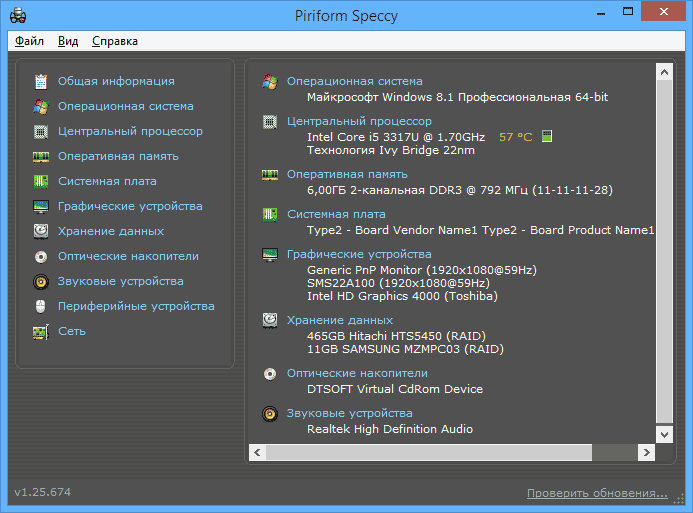
После установки и запуска программы, в главном окне Speccy вы увидите основные характеристики компьютера или ноутбука:
- Версия установленной операционной системы
- Модель процессора, его частота, тип и температура
- Информация об оперативной памяти — объем, режим работ, частота, тайминги
- Какая материнская плата стоит на компьютере
- Информация о мониторе (разрешение и частота), какая видеокарта установлена
- Характеристики жесткого диска и других накопителей
- Модель звуковой карты.
При выборе пунктов меню слева вы можете посмотреть детальные характеристики комплектующих — видеокарты, процессора и других: поддерживаемые технологии, текущее состояние и другое, в зависимости от того, что именно вас интересует. Здесь же можно посмотреть список периферии, информацию о сети (включая параметры Wi-Fi, можно узнать внешний IP адрес, список активных соединений системы).
При необходимости, в меню «Файл» программы вы можете распечатать характеристики компьютера или сохранить их в файл.
Подробная информация о характеристиках ПК в программе HWMonitor (ранее PC Wizard)
Текущая версия HWMonitor (раньше — PC Wizard 2013) — программы для просмотра подробной информации обо всех комплектующих компьютера, пожалуй, позволяет узнать больше о характеристиках, чем любое другое ПО для этих целей (разве что платная AIDA64 может тут соревноваться). При этом, насколько я могу судить, информация более точная, чем в Speccy.
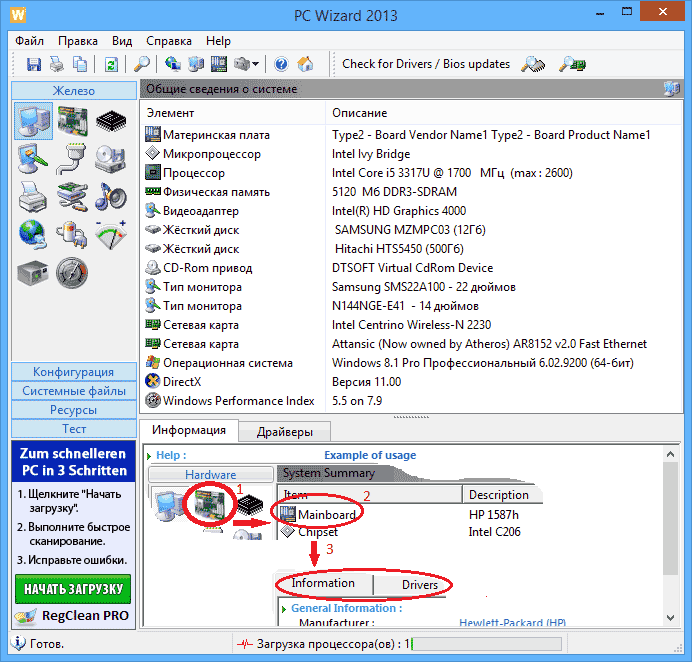
С использованием этой программы вам доступна следующая информация:
- Какой процессор установлен на компьютере
- Модель видеокарты, поддерживаемые технологии графики
- Информация о звуковой карте, устройствах и кодеках
- Подробную информацию об установленных жестких дисках
- Информацию об аккумуляторе ноутбука: емкость, состав, заряд, напряжение
- Подробная информация о BIOS и материнской плате компьютера
Перечисленные выше характеристики — далеко не полный список: в программе можно подробно ознакомиться почти со всеми системными параметрами.
Просмотр основных характеристик компьютера в CPU-Z
Еще одна популярная программа, показывающая характеристики компьютера от разработчика предыдущего ПО — CPU-Z. В ней вы можете подробно узнать о параметрах процессора, включая информацию о кэше, какой сокет используется, количество ядер, множитель и частоту, посмотреть, сколько слотов и какой памятью RAM занято, узнать модель материнской платы и используемый чипсет, а также посмотреть базовую информацию об используемом видеоадаптере.
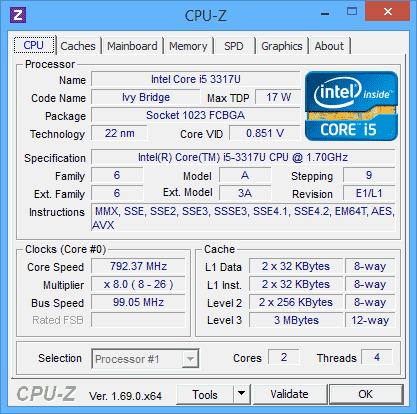
Скачать бесплатно программу CPU-Z можно с официального сайта http://www.cpuid.com/softwares/cpu-z.html (обратите внимание, ссылка на загрузку на сайте находится в правой колонке, не нажимайте другие, имеется portable версия программы, не требующая установки). Вы можете экспортировать полученную с помощью программы информацию о характеристиках комплектующих в текстовый или html файл и затем распечатать его.
AIDA64 Extreme
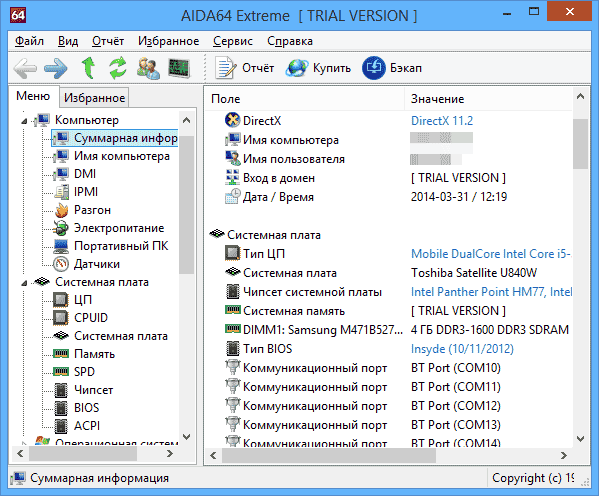
Программа поддерживает русский язык и позволяет просмотреть практически все характеристики вашего компьютера, а это, в добавок к тем, что были перечислены выше для другого ПО:
- Точные сведения о температуре процессора и видеокарты, скорости вращения вентиляторов и другая информация с датчиков.
- Степень изношенности аккумулятора, производитель батареи ноутбука, количество циклов перезарядки
- Информация об обновлении драйверов
- И многое другое
Кроме этого, также, как и в PC Wizard, с помощью программы AIDA64 вы можете протестировать память RAM и CPU. Имеется также возможность просмотреть информацию о настройках Windows, драйверах, сетевых настройках. При необходимости, отчет о системных характеристиках компьютера можно вывести на печать или сохранить в файл.
А вдруг и это будет интересно:
- Лучшие бесплатные программы для Windows
- Некоторые параметры задает системный администратор в параметрах электропитания — как исправить?
- Как удалить Галерею в Windows 11
- Диск разработки в Windows 11
- DISM Ошибка 50 — причины и варианты решения
- PhoneExperienceHost.exe — что это и как отключить?
- Windows 11
- Windows 10
- Android
- Загрузочная флешка
- Лечение вирусов
- Восстановление данных
- Установка с флешки
- Настройка роутера
- Всё про Windows
- В контакте
- Одноклассники
-
Лев 03.11.2014 в 07:07
- Dmitry 14.12.2014 в 08:35