
Как установить пароль на запуск (открытие) приложений на iPhone или iPad
Если у вас есть ребенок, который часто просит ваш iPhone или iPad поиграть, обратите внимание на функцию «Экранное время». С ее помощью вы сможете разрешить ребенку пользоваться одними приложениями и функциями и ограничить паролем доступ к другим.
Видео:
Начиная с iOS 12 на iPhone и iPad появилась возможность устанавливать ограничение по времени на использование устройства, чтобы ваше чадо не сидело в телефоне целый день.
Кроме того, этот метод можно использовать для собственных целей, например, в случае, если вашим телефоном иногда пользуются посторонние лица.
В этой статье мы расскажем вам, как ограничить ребенку доступ к приложениям на вашем iOS-устройстве.
Как ограничить доступ к приложениям и действиям на iPhone и iPad
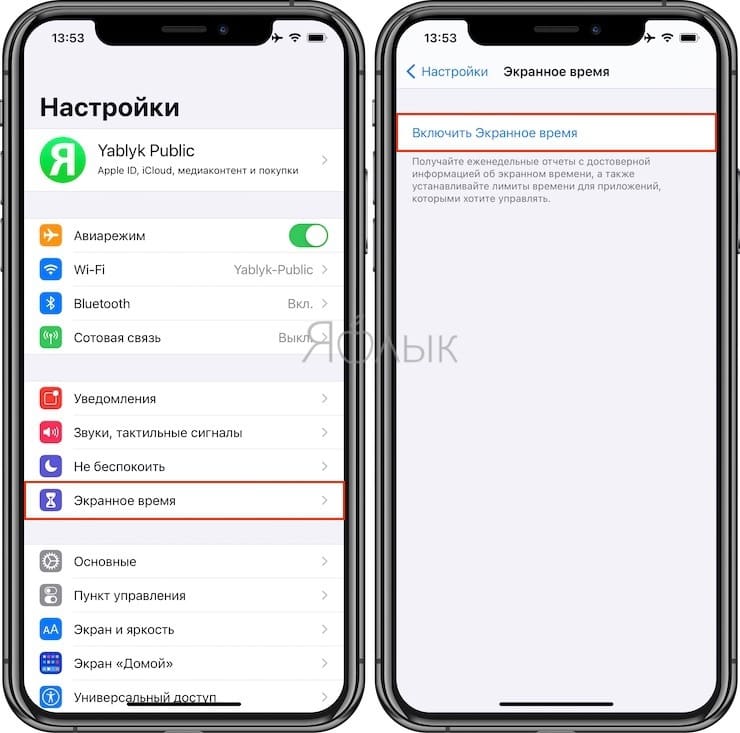
1. На домашнем экране откройте приложение «Настройки»;
2. Перейдите в раздел «Экранное время» и нажмите «Включить Экранное время».
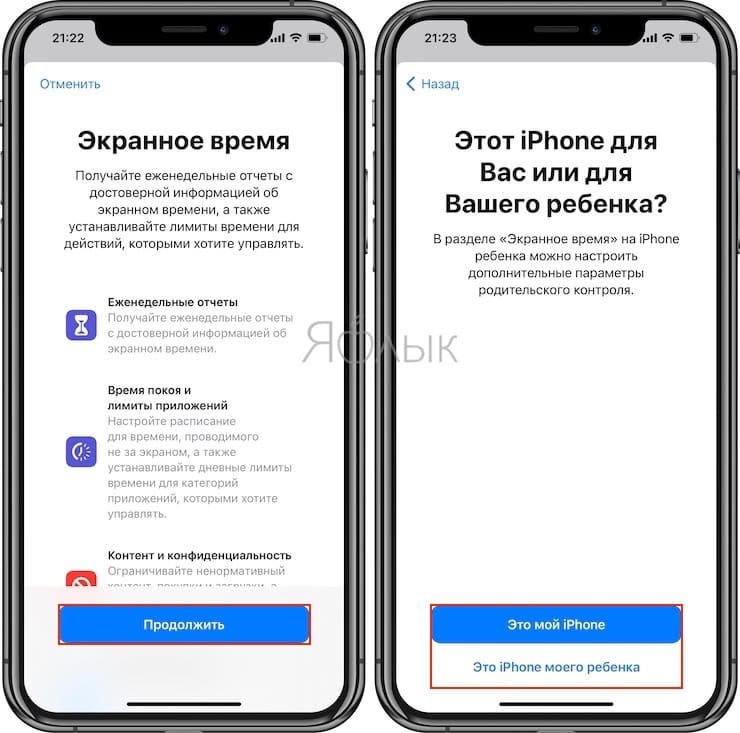
3. На появившемся экране нажмите кнопку Продолжить, а на следующем выберите один из вариантов Это мой iPhone или Это iPhone моего ребенка (по большому счету, неважно какой пункт вы выберите).
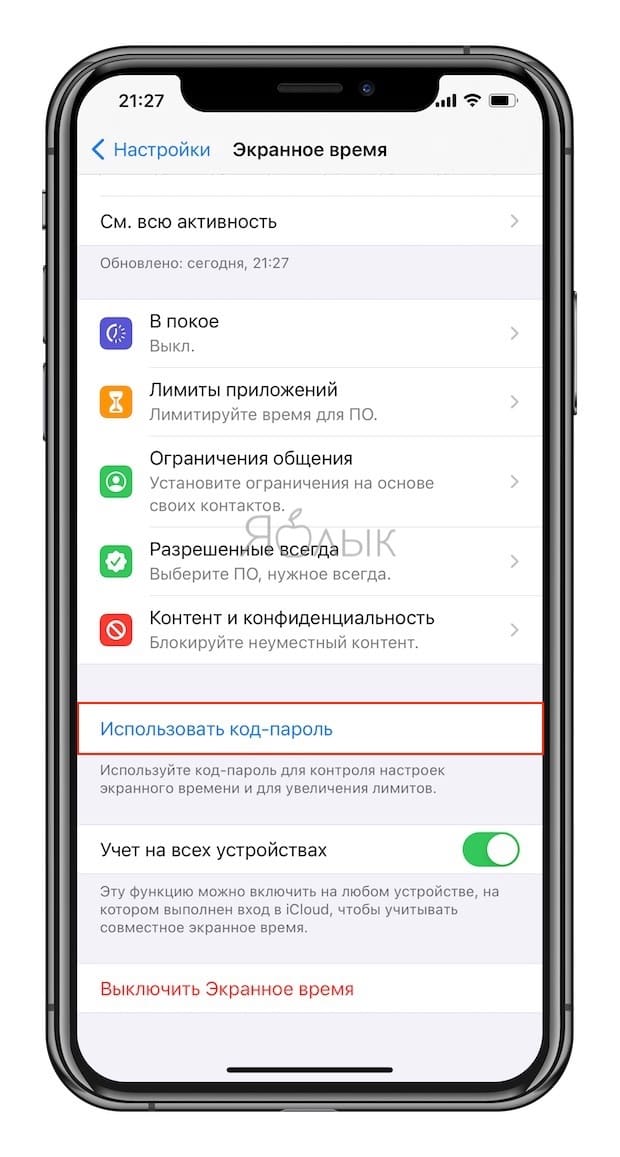
4. На главном экране функции Экранное время, нажмите кнопку-ссылку Использовать код-пароль.
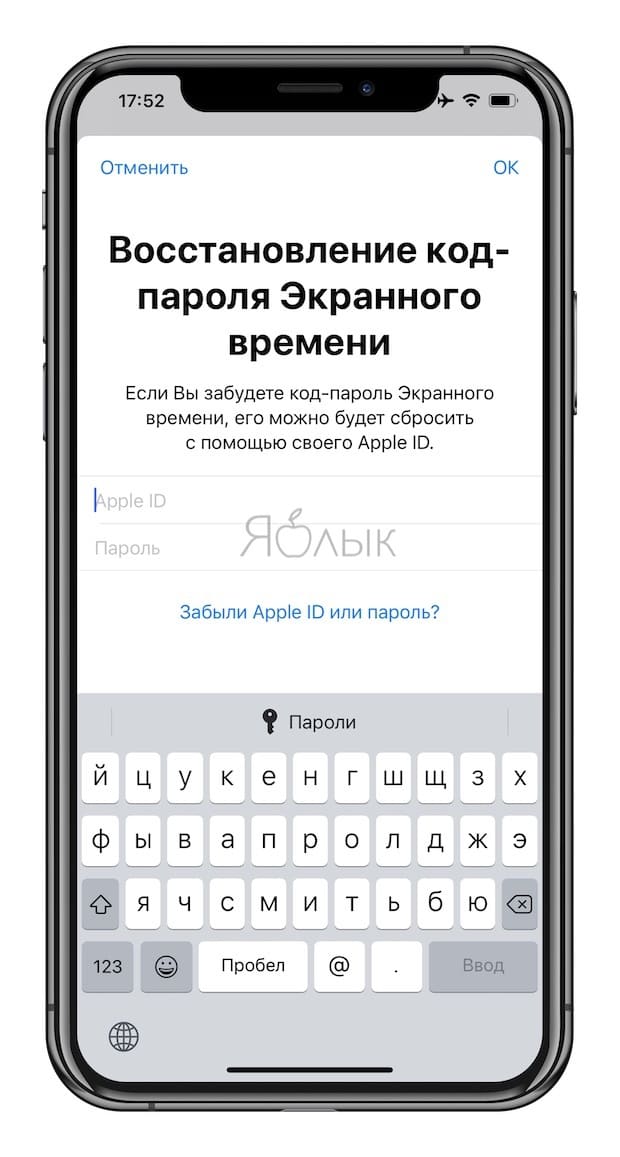
Создайте код-пароль, который потребуется для разрешения просмотра приложения.
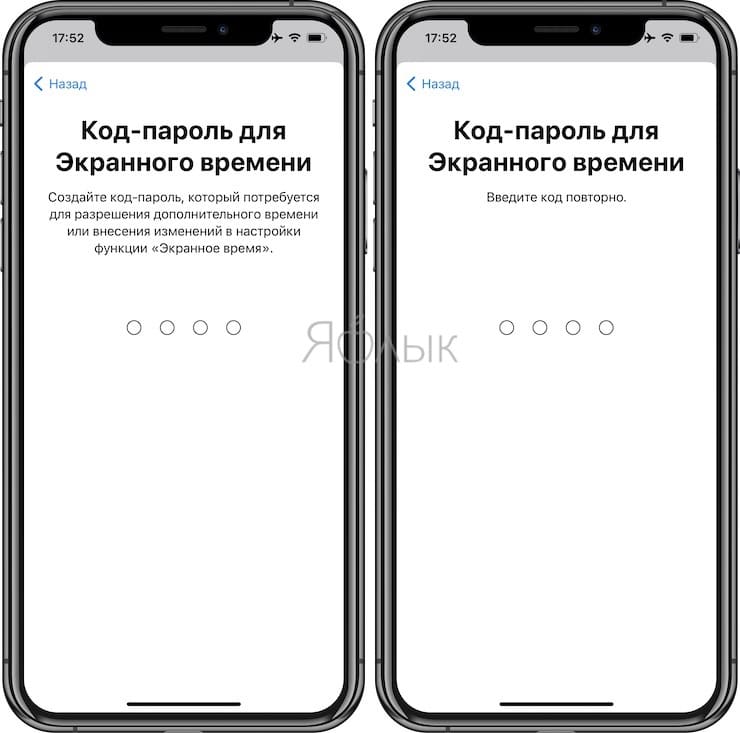
Введите свой Apple ID, который может понадобиться в случае, если вы забудете код-пароль.
4. Вернитесь на главную страницу раздела «Экранное время» и выберите пункт «Контент и конфиденциальность»;
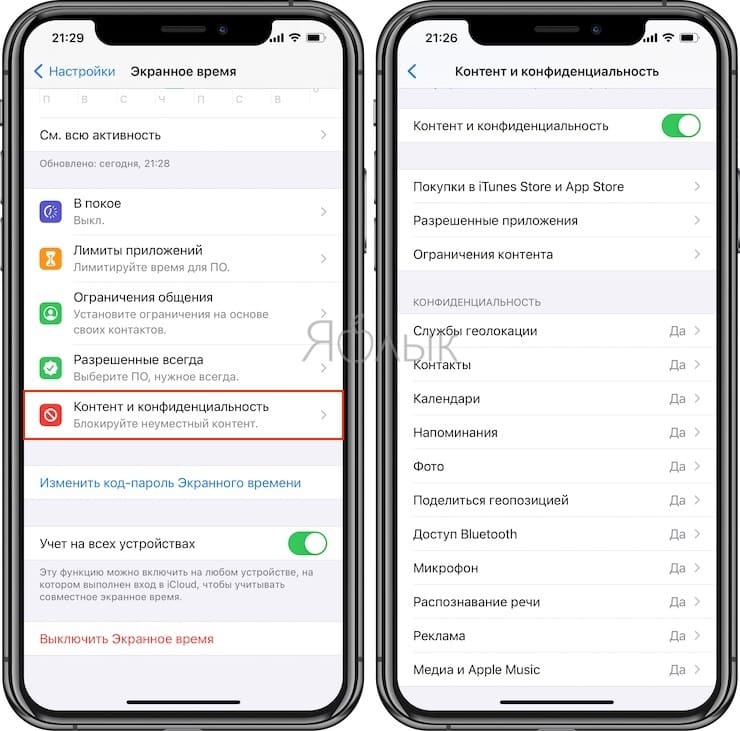
5. Передвиньте переключатель напротив «Контент и конфиденциальность» в положение Включено;
6. Выберите необходимый раздел для создания ограничений: «Покупки в iTunes Store и App Store», «Разрешенные программы» или «Ограничения контента»;
7. Отключите необходимые приложения или действия.
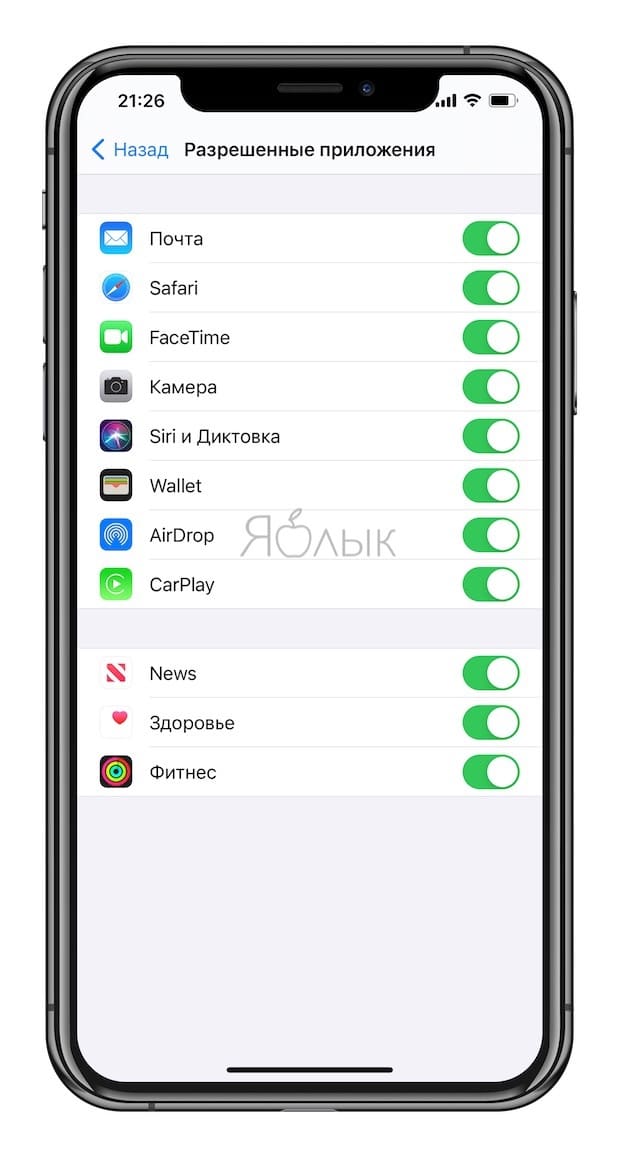
8. Отключенные приложения больше не будут отображаться на домашнем экране. Для того чтобы снова активировать к ним доступ, повторите все вышеописанные шаги и передвиньте переключатели в противоположную сторону.
Как установить пароль на запуск выборочных игр и программ на iPhone и iPad
Начиная с iOS 12 появилась возможность устанавливать временные лимиты для пользования приложениями. Разблокировать заблокированные приложения можно путем ввода код-пароля.
1. На домашнем экране откройте приложение «Настройки»;
2. Перейдите в раздел «Экранное время» и нажмите «Включить Экранное время».
3. На появившемся экране нажмите кнопку Продолжить, а на следующем выберите один из вариантов Это мой iPhone или Это iPhone моего ребенка (по большому счету, неважно какой пункт вы выберите).
4. На главном экране функции Экранное время, нажмите кнопку-ссылку Использовать код-пароль.
Создайте код-пароль, который потребуется для разрешения просмотра приложения.
Введите свой Apple ID, который понадобится в случае, если вы забудете код-пароль.
5. Вернитесь на главную страницу раздела «Экранное время» и выберите пункт «Лимиты приложений»;
6. Установите переключатель «Лимиты приложений» в положение Включено и нажмите «Добавить лимит»;
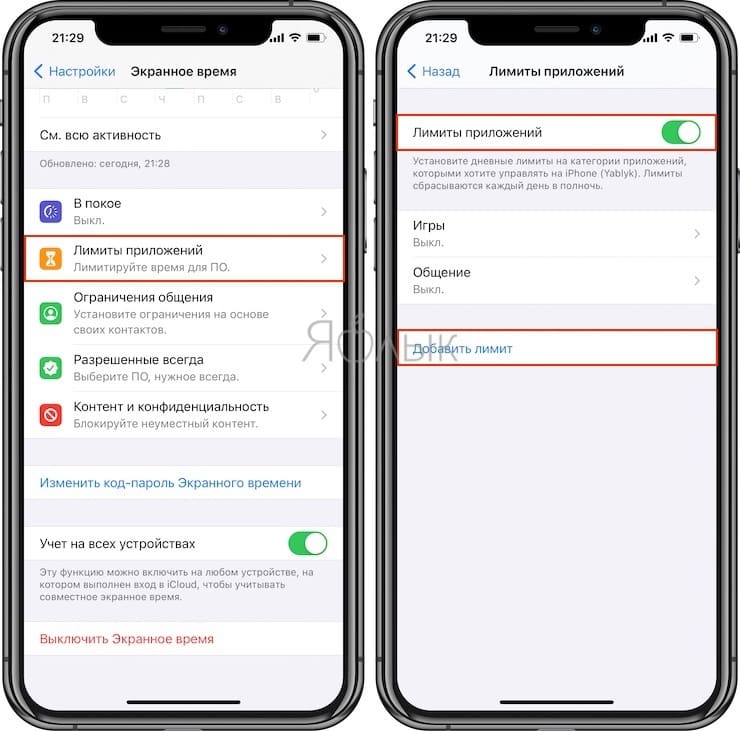
7. Выберите необходимое ПО, которое будет ограничено лимитами и нажмите кнопку «Далее»;
8. Установите переключатель «Блокировать в конце лимита» в положение «Включено».
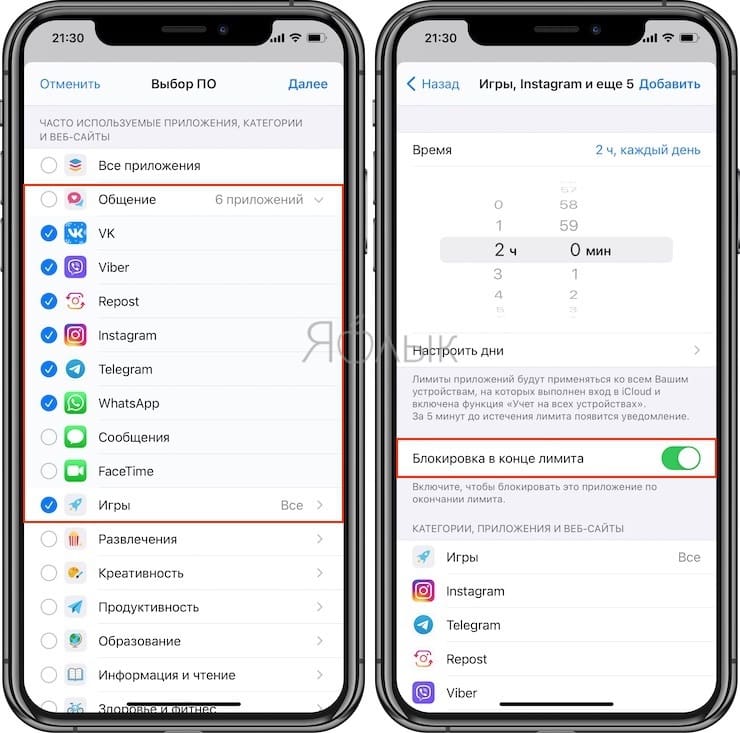
9. Установите временной лимит, по истечении которого выбранные приложения перестанут открываться. Здесь же можно указать и необходимые дни.
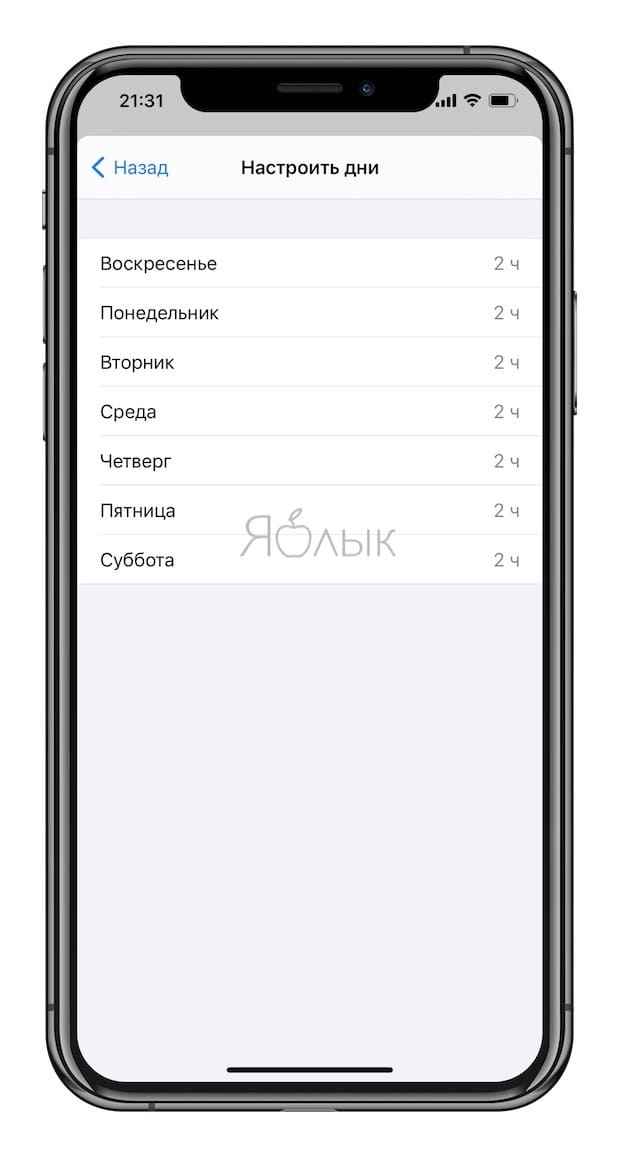
Примечание: Если Вы хотите установить постоянный пароль на запуск определенного приложения, установите лимит в 1 минуту.
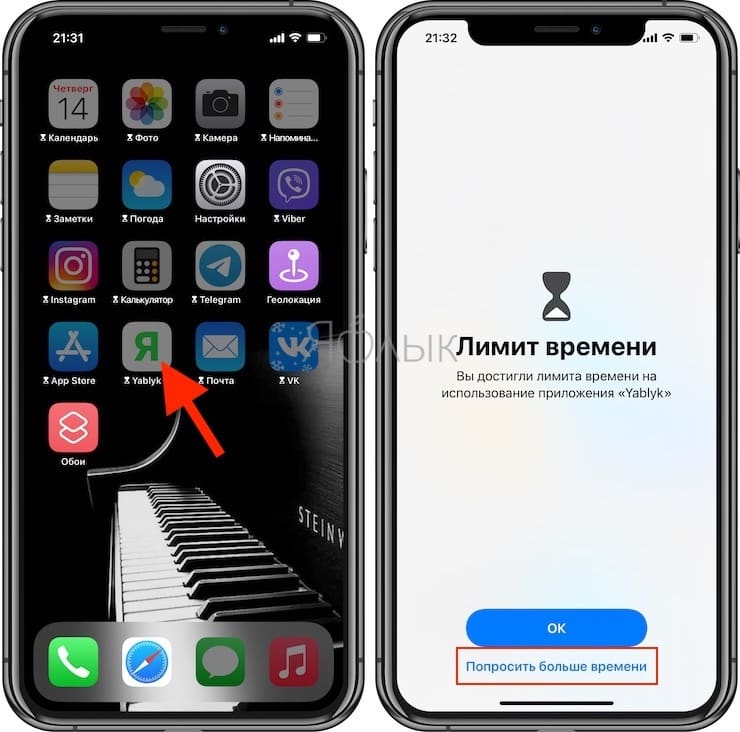
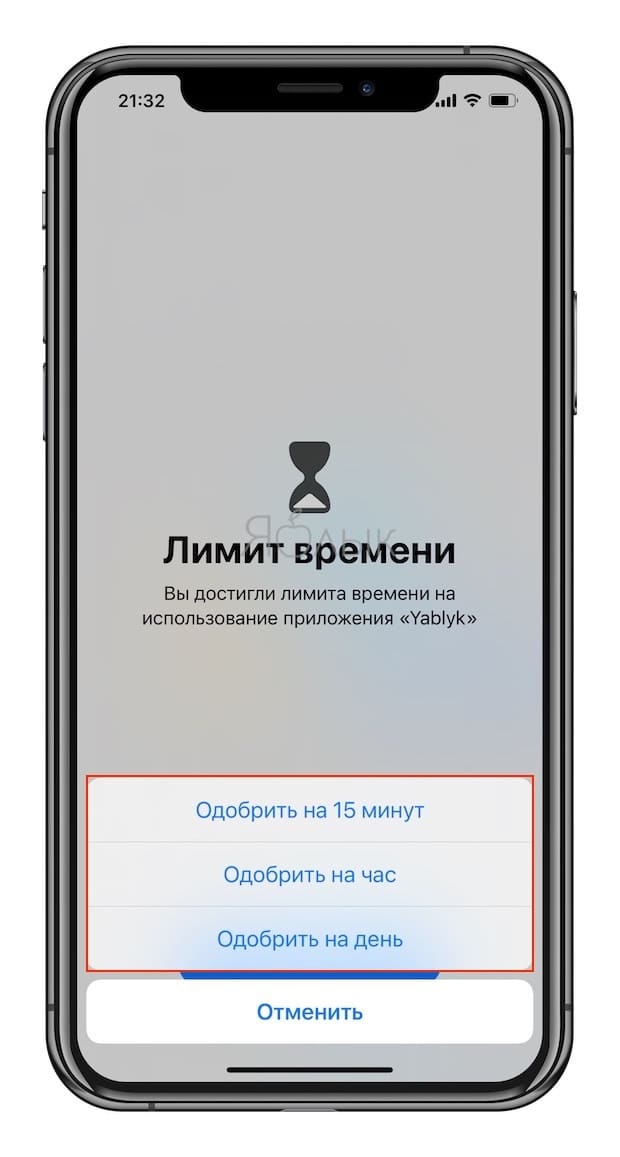
При запуске заблокированного приложения (по истечении лимита) система отобразит экран с уведомлением о достижении лимита, а иконки заблокированных приложений потускнеют и рядом с ними появится значок с изображением песочных часов.
Для продолжения работы с заблокированным приложением, нажмите на кнопку «Попросить больше времени», а затем на «Ввести код-пароль».
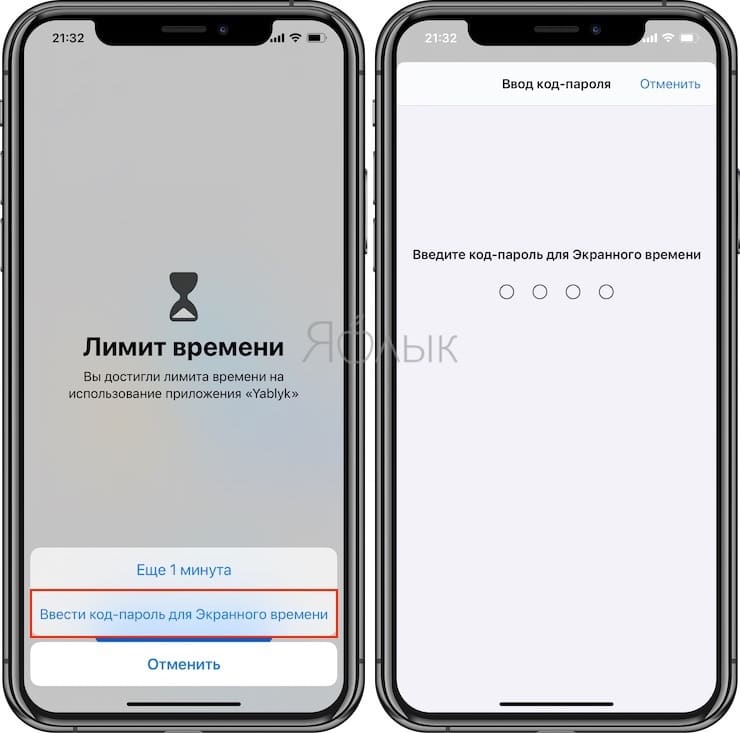
После успешного ввода кода-пароля, пользователю будут предложены 3 варианта для разблокировки приложения:
- Одобрить на 15 минут;
- Одобрить на час;
- Одобрить на день.
10. Для контроля лимитами на всех устройствах, синхронизированных с одним Apple ID, установите переключатель «Учитывать на всех устройствах» на главной странице раздела «Экранное время» в положение «Вкл».
Как поставить пароль на приложения в телефонах Андроид и Айфон?

Многие владельцы смартфонов устанавливают на эти девайсы приложения, содержащие важные данные, в том числе личную или финансовую информацию. При этом пользователи постоянно рискуют предоставить упомянутые данные третьим лицам – например, дав телефон во временное пользование детям или друзьям. А ведь сохранить конфиденциальность очень просто. Достаточно ограничить доступ к данным, установив отдельный пароль на определенные приложения. Сегодня мы расскажем, как поставить пароль на приложения на Андроид и Айфон. Опубликуем текстовые инструкции и закрепим материал видеороликами с подробным разбором представленных методов.
Как поставить пароль на приложение Андроид?
- Скачайте и установите программу. Предоставьте все необходимые разрешения. После скачивания запустите софт и придумайте запоминающийся пароль (он понадобится для получения доступа к выбранным приложениям). Введите придуманный цифровой пароль два раза.
- Сформируйте перечень запароленных приложений. Для этого нажмите на плюс в правой нижней части экрана и выберите все приложения, которые хотите запаролить (напротив каждого нужного приложения надо передвинуть ползунок в правую сторону). Далее снова нажмите на плюс и предоставьте запрашиваемые разрешения.
Также можно настроить блокировку предложений с помощью использования отпечатка пальца (если на телефоне есть сканер отпечатков). Использовать эту опцию или нет – решать владельцу телефона. Если с выполнением инструкции возникнут сложности, посмотрите прилагаемое ниже видео. Там представлены дополнительные пояснения по рассматриваемому вопросу.
Если скачивать AppLock не хочется (или нет возможности), то можно поискать опцию блокировки приложений в настройках телефона. Обычно нужная опция находится в разделе «Безопасность» и работает по тому же принципу, что и вышеупомянутая программа. Единственный нюанс в том, что требуемая опция есть далеко не на всех телефонах, поэтому ее применение нельзя назвать универсальной рекомендацией.
Как поставить пароль на приложение Айфон?
Возможность установки паролей на отдельные приложения в телефонах производства Apple, к сожалению, отсутствует. Специализированных приложений соответствующего назначения в App Store нет, а функционал iOS попросту не предусматривает наличия такой опции.
Впрочем, есть возможность использования обходных вариантов. Первый предложенный метод предусматривает использование опции «Автоматизация». Второй предполагает манипуляцию с доступом к указанным приложениям путем применения функции «Экранное время». Оба способа нельзя назвать простыми в использовании, но определенный результат они обеспечивают. Потому, если вы не боитесь сложностей и всерьез намерены узнать, как поставить пароль на приложение в Айфон, то посмотрите приложенные ниже ролики. Упомянутые методы описаны там максимально подробно – с указанием всех основных и дополнительных действий, необходимых для достижения требуемой цели.
Включите эту функцию на iPhone, прежде чем давать его ребенку
Современный мир сложно представить без гаджетов, неудивительно, что многие детки активно ими пользуются. Tengri Lifestyle делится полезным лайфхаком для родителей, которые любят давать iPhone своим детям, чтобы те могли поиграть или посмотреть мультфильмы на них.
Функция называется «Гид-доступ», она временно ограничивает использование iPhone до одного приложения.
Например, если ребенок просит ваш гаджет, чтобы поиграть или посмотреть мультфильмы, то активируйте эту функцию тройным нажатием боковой кнопки — тогда малыш сможет пользоваться только одним, уже открытым приложением, а выход из него будет недоступен.
Таким образом, вы можете быть спокойны: ваше чадо не удалит важные для вас данные и не отправит случайное сообщение кому-то из списка контактов.
Как настроить «Гид-доступ»
Открываем «Настройки» — «Универсальный доступ» — «Гид-доступ».

Активизируем тумблер напротив.
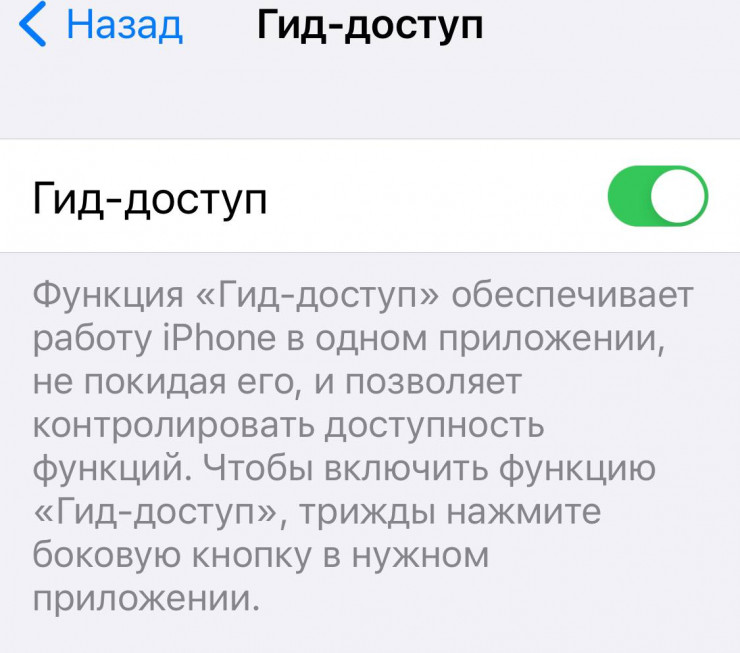
Еще один важный момент, вы можете установить пароль на «Гид-доступ».
Нажмите «Настройки код-пароля», затем «Задать код-пароль гид-доступа». Далее нужно ввести код-пароль дважды.
После того как вы настроили «Гид-доступ», откройте нужное вам приложение. Например, YouTube. Нажмите трижды на боковую кнопку iPhone — и появится функция «Гид-доступ».
После этого в нижнем левом углу экрана телефона вы увидите кнопку «Параметры». Нажав на нее, вы сможете отключить какие-то функции, например, кнопку громкости на вашем iPhone.
В правом нижнем углу экрана телефона появится надпись «Обведите на экране области, которые хотите «отключить». Например, область поисковой строки в приложении.
Далее нажмите «Начать». Вас попросят ввести код-пароль дважды. Не забудьте его и, конечно, не раскрывайте пароль детям.
Отключить режим можно все тем же тройным нажатием боковой клавиши. Но «Гид-доступ» попросит вас снова ввести код-пароль.
Важно! «Гид-доступ» будет удобным помощником, если вы работаете непосредственно в каком-то приложении, а не открываете тот же YouTube через поисковик.
Подробнее об этой функции можно прочитать по ссылке.
Напомним, что психологи не рекомендуют давать детям гаджеты как минимум до трех лет.
Ранее наша редакция рассказывала о «секретных» способах, как правильно искать информацию в поисковике Google. Прочитать об этом подробнее можно по ссылке.