
Как использовать режимы фокусировки, чтобы добавить сердечко, смайлик, символ огня и т. Д. В строку состояния вашего iPhone
Есть новая тенденция кастомизации iPhone где пользователи используют новые режимы фокусировки Apple, чтобы поместить значок по своему выбору в строку состояния. Одной из основных функций фокуса является возможность установить определенный значок для идентификации, когда у вас включен определенный режим. Режимы фокусировки может быть сложно настроить, но если вы просто хотите показать забавный значок в строке состояния, это довольно просто.
Чтобы настроить пользовательский значок в строке состояния, вам потребуется iOS 15 на вашем iPhone или iPadOS 15 на iPad. Вы можете выбрать из более чем 25 значков, в том числе забавных, таких как смайлик, символ огня, лампочка и отпечаток лапы.
Вот как это настроить на вашем собственном iPhone или iPad:
Запуск настроек Прокрутите вниз и коснитесь «Фокус». Нажмите «+» в правом верхнем углу. Нажмите «Пользовательский». Выберите значок по выбору. Назовите свой фокус. Выберите, кто может отправлять вам уведомления (вы можете выбрать все свои контакты, если хотите). Включить отображение всех приложений. вам уведомления (это касается ваших пользовательских настроек уведомлений) Нажмите Готово Нажмите переключатель, чтобы включить режим фокусировки
Бум, вы должны увидеть, что выбранный вами значок появится рядом с часами в строке состояния вашего iPhone. Он временно исчезнет, если вашему iPhone нужно сообщить, что приложение использует ваше текущее местоположение, поэтому не беспокойтесь, если оно исчезнет. Если вы хотите, вы можете сохранить этот единственный фокус и просто изменить значок в приложении «Настройки» на лету.
Как вводить скрытые символы на клавиатуре iPhone. 30 полезных знаков и пиктограмм

В закладки
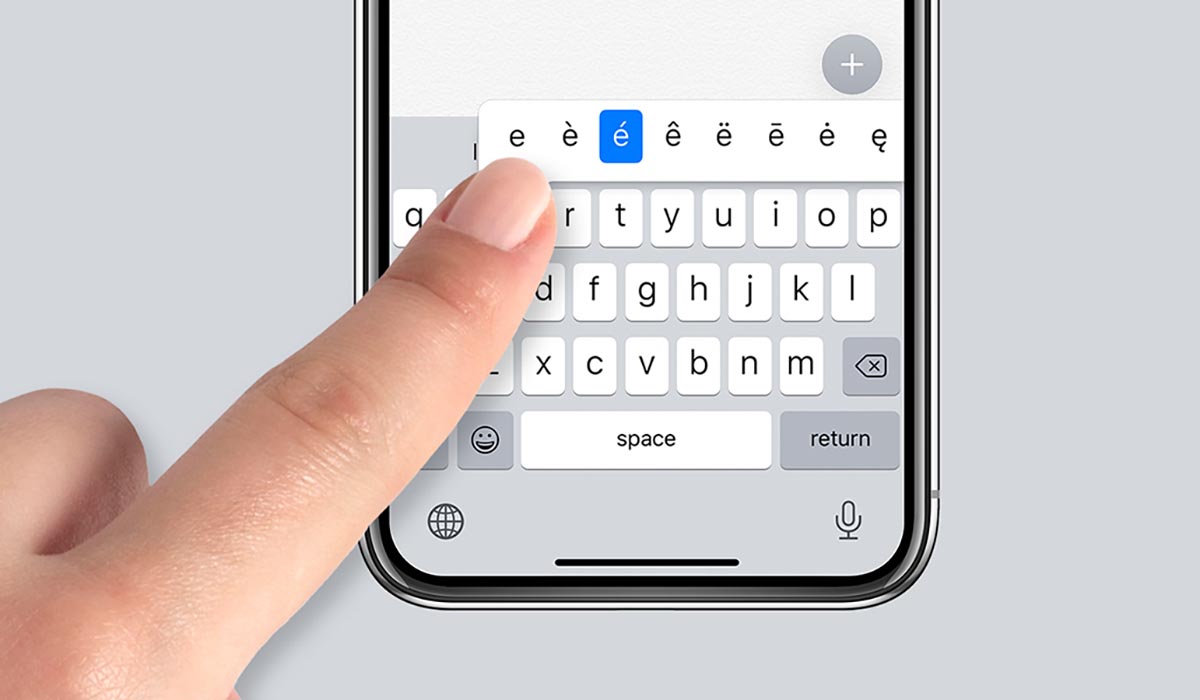
Очень часто во время переписки или общения в мессенджере возникает необходимость ввести редко используемый символ, которого нет на клавиатуре iPhone.
Кто-то в таких случаях пишет значение символа словами, кто-то ищет необходимую пиктограмму в сети. Однако, на стандартной клавиатуре iOS есть практически все нужные знаки и обозначения.
�� Спасибо re:Store за полезную информацию. ��
Какие скрытые символы есть в iOS
Большая часть специальных символов спрятаны за стандартными кнопками на клавиатуре и вызываются зажатием клавиш.
Зажатие клавиш на русской клавиатуре не даст никакого результата, а вот половина кнопок английской раскладки позволяют вводить диакритические знаки. Необходимость в них возникает далеко не у всех пользователей.
Просто помните, если нужен символ из другого языка, знак для транскрипции или буква с ударением, зажимайте похожую клавишу в английской раскладке.
А вот символьная клавиатура содержит гораздо больше нужных и полезных знаков, которые часто нужны при переписке.
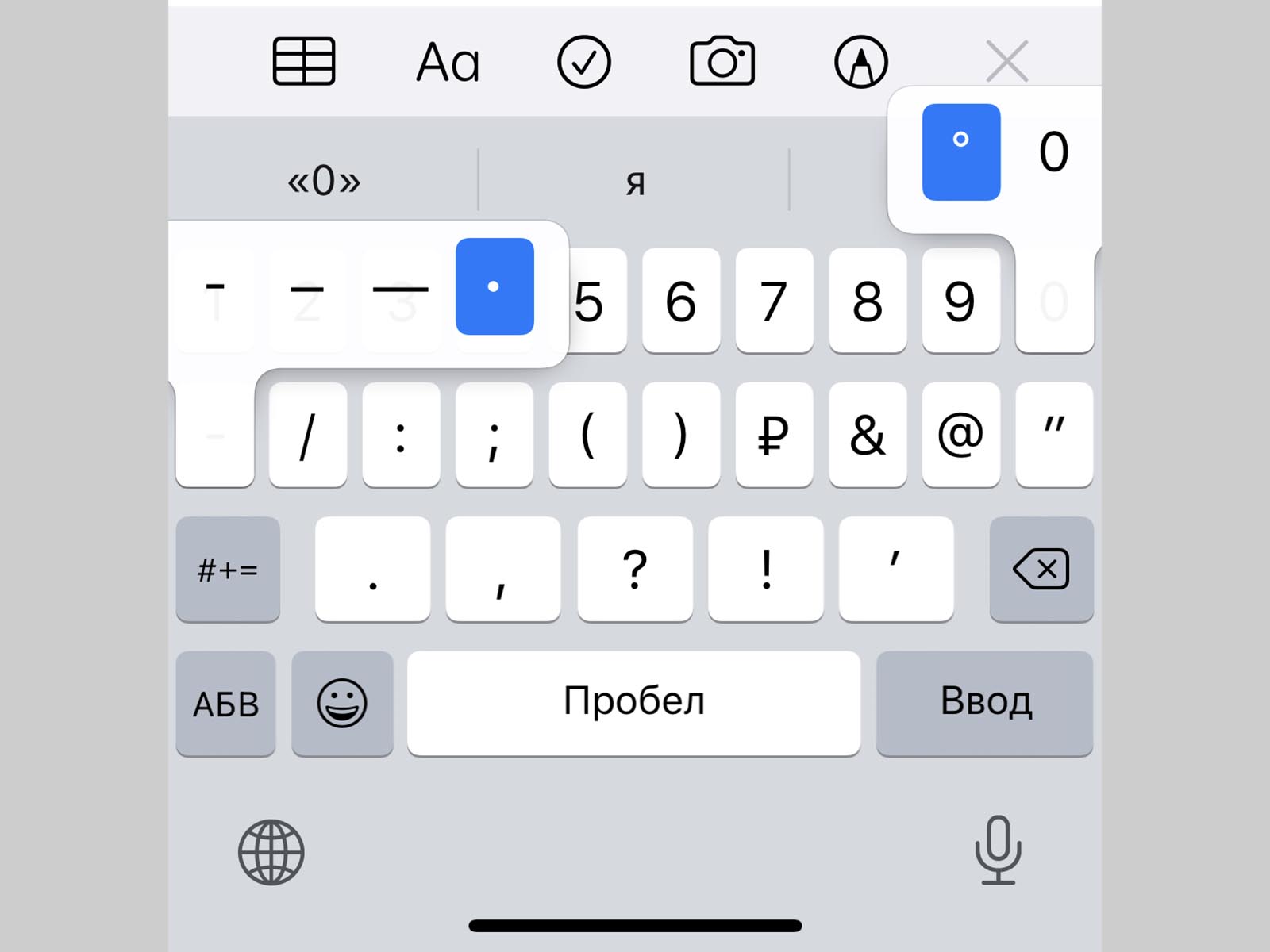
1. Символ градуса ° – используется для обозначения угла и температуры и вводится зажатием цифры 0.
2. Дефис –, минус –, тире —, точка маркер • – эти символы скрываются за клавишей дефис. Именно такой символ вводится на клавиатуре по умолчанию, при зажатии кнопки доступен более длинный минус или самое длинное тире, а еще здесь есть символ маркера для разделения списков или ввода команд азбуки Морзе.
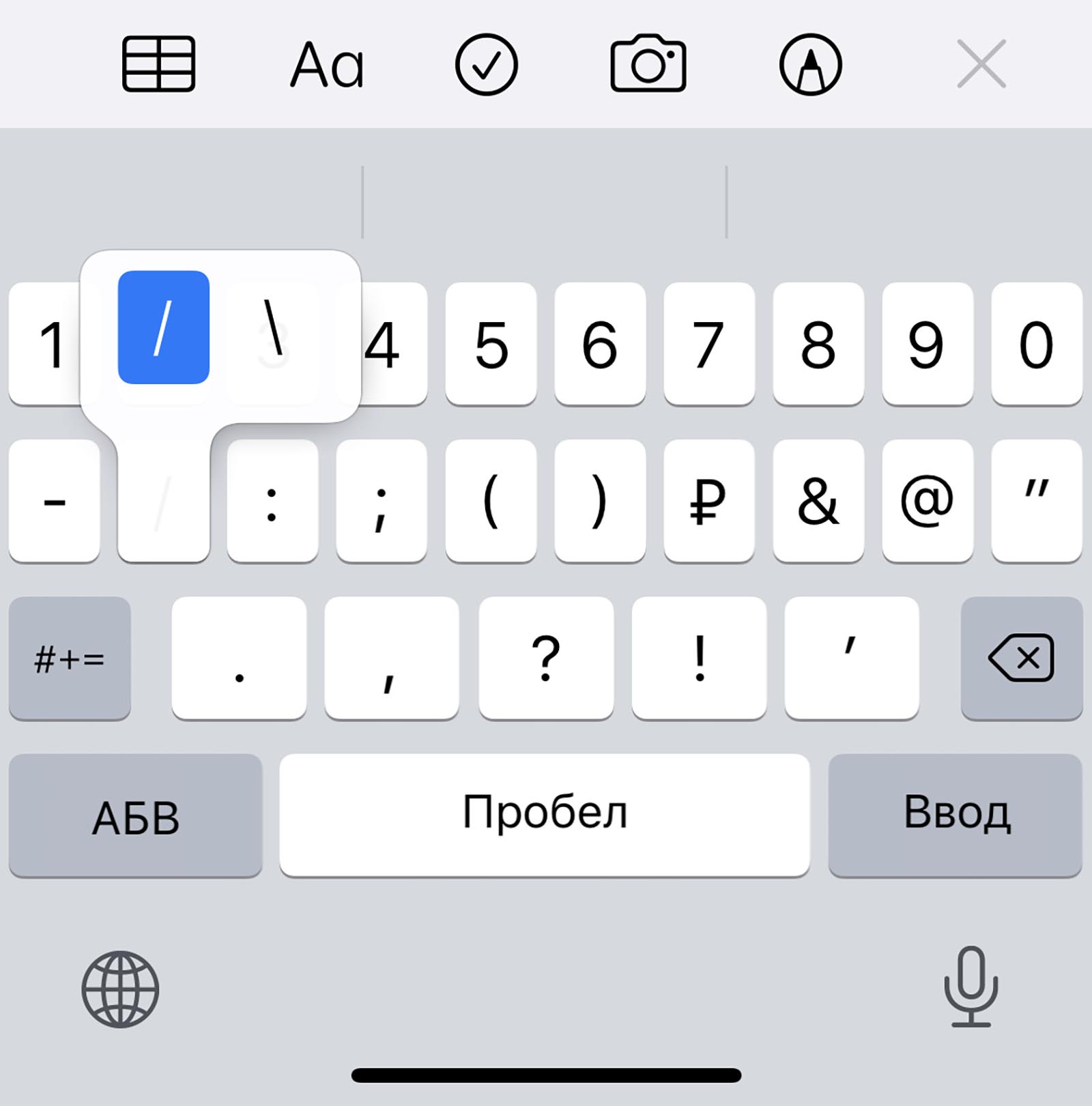
3. Обратный слэш \ – вводится путем зажатия кнопки прямого слэша /, хоть для обратного и предусмотрена специальная кнопка во втором разделе символов.
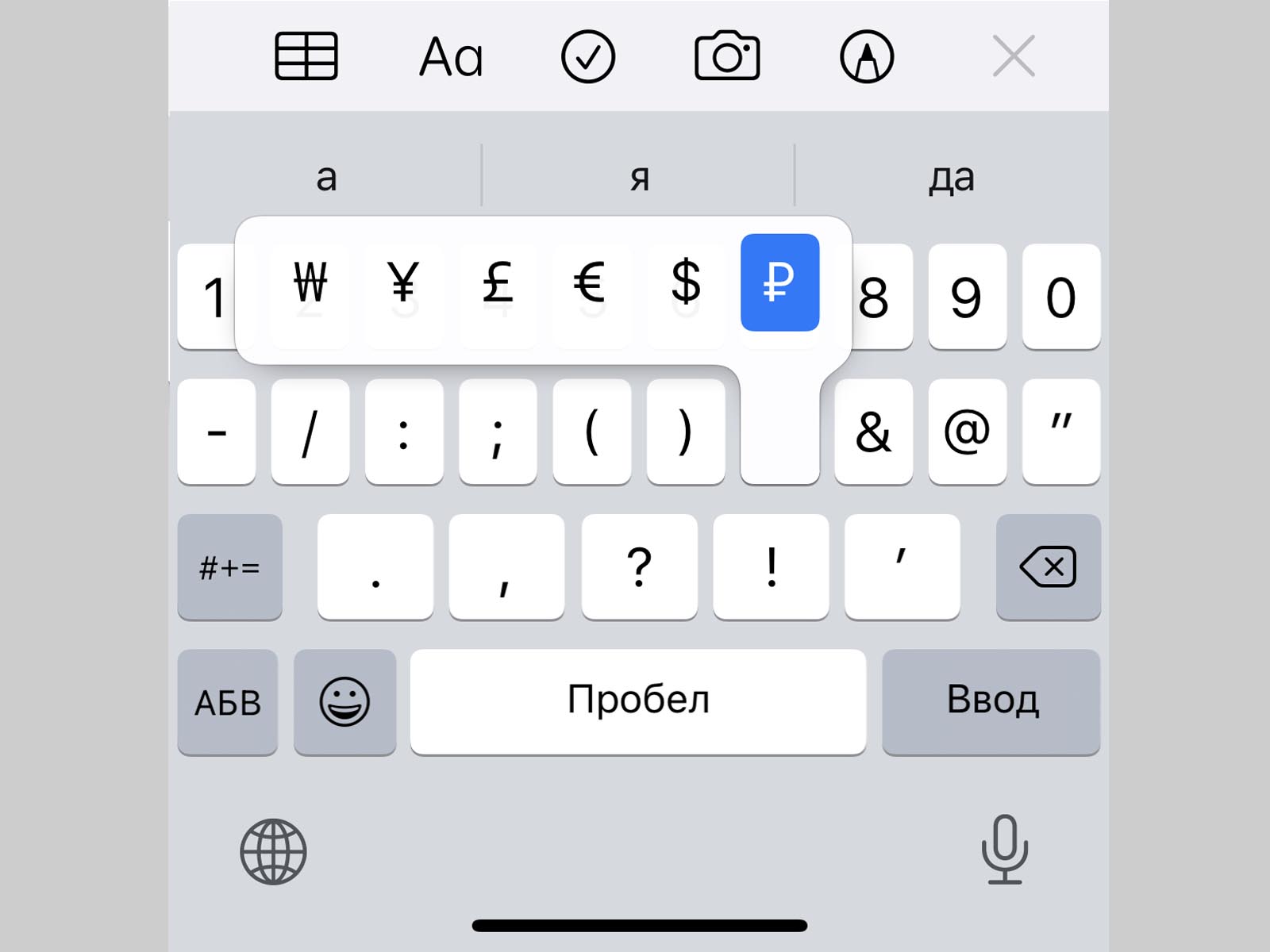
4. Символы разных валют: доллар $, евро €, фунт £, йена ¥ и даже южнокорейская вона ₩ – доступны для выбора при зажатии клавиши ₽.
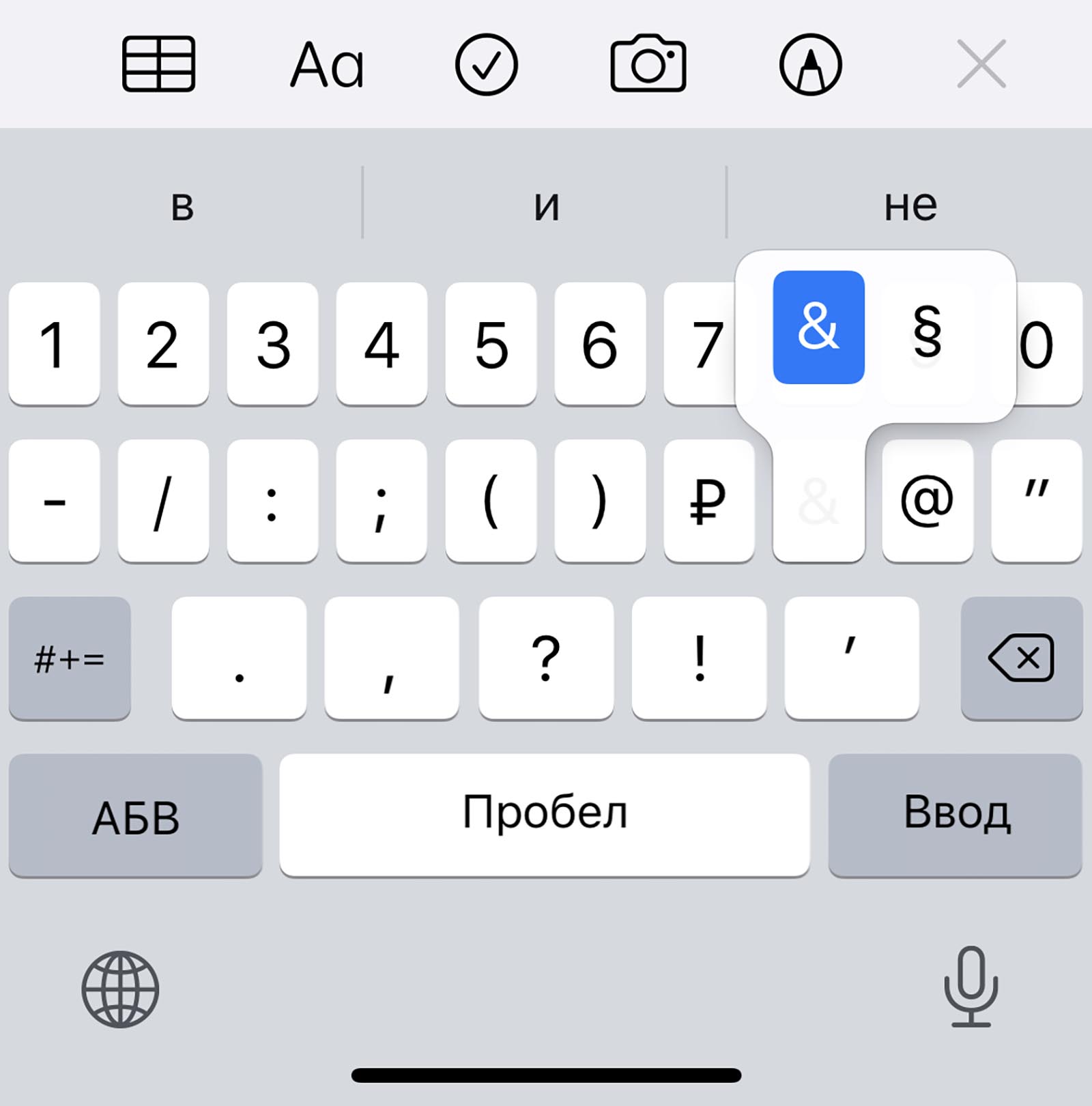
5. Символ параграфа § – скрывается за клавишей амперсанд &.
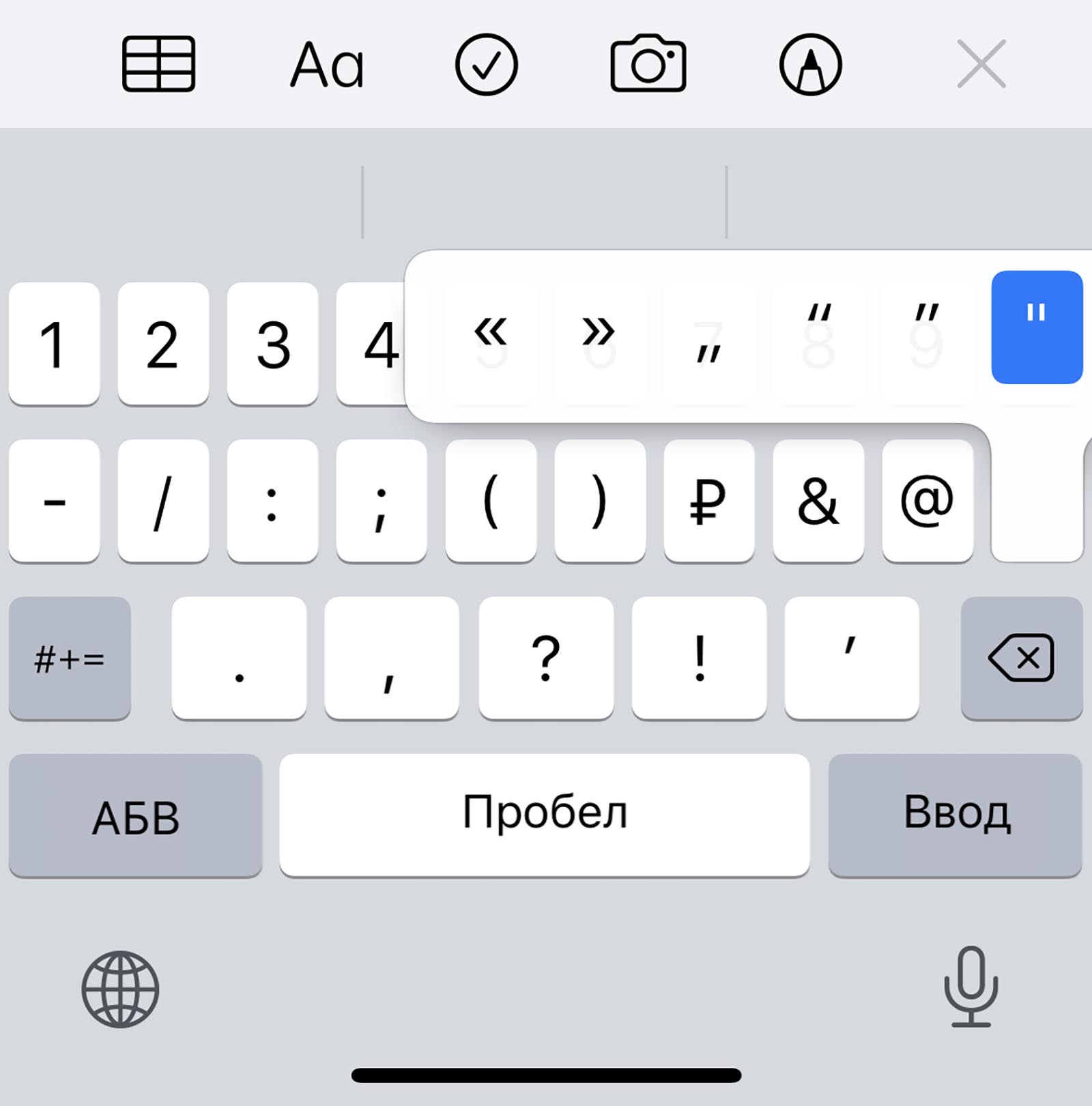
6. Всевозможные виды кавычек: открывающая, закрывающая, нижняя и «ёлочки» – спрятаны за кнопкой “.
7. Символ многоточие … – можно ввести после зажатия кнопки точка ., а вот поставить три точки подряд у вас не получится)
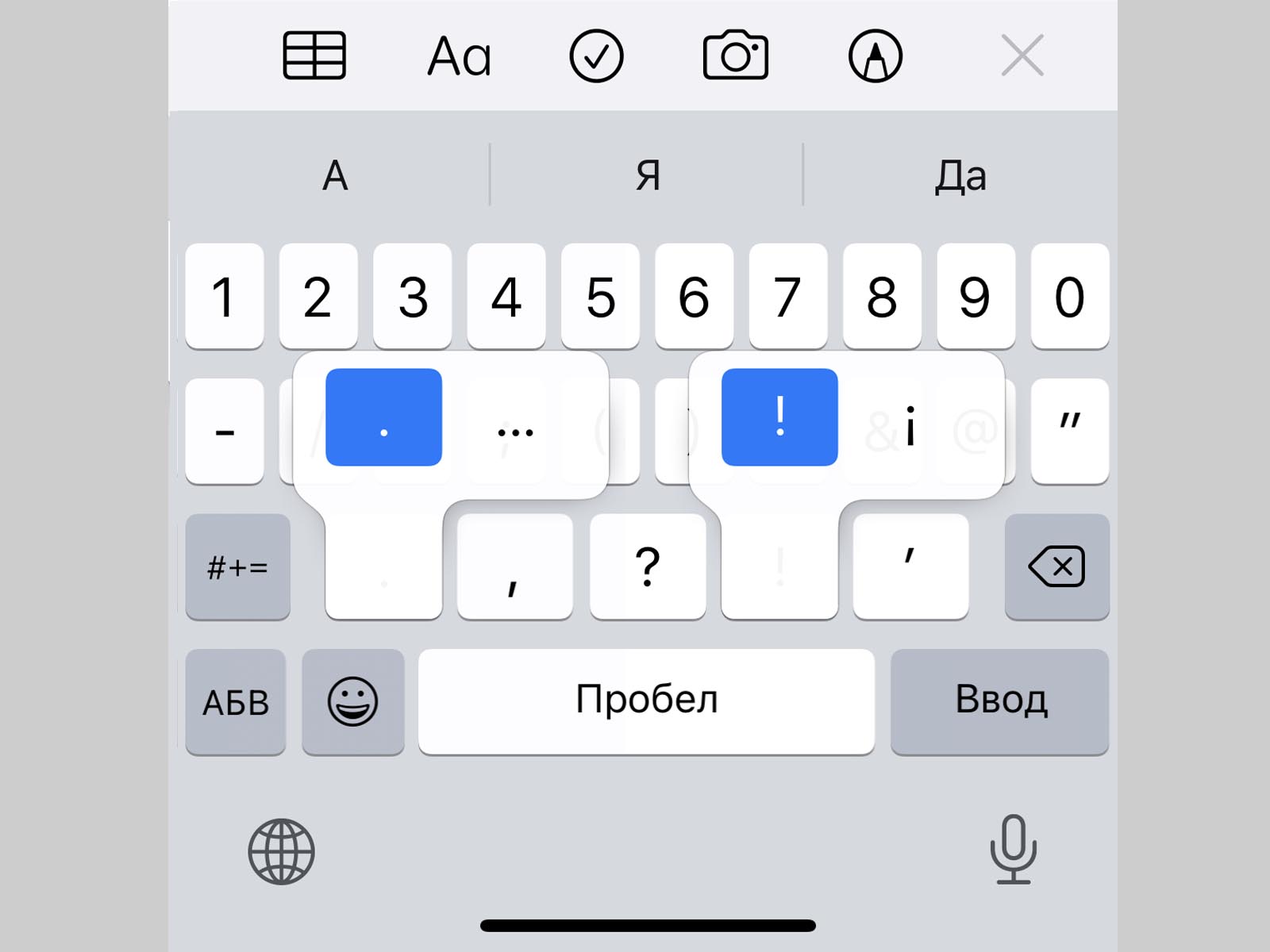
8. Перевёрнутые вопросительный ¿ и восклицательный ¡ знаки – скрыты за обычными клавишами ? и !.
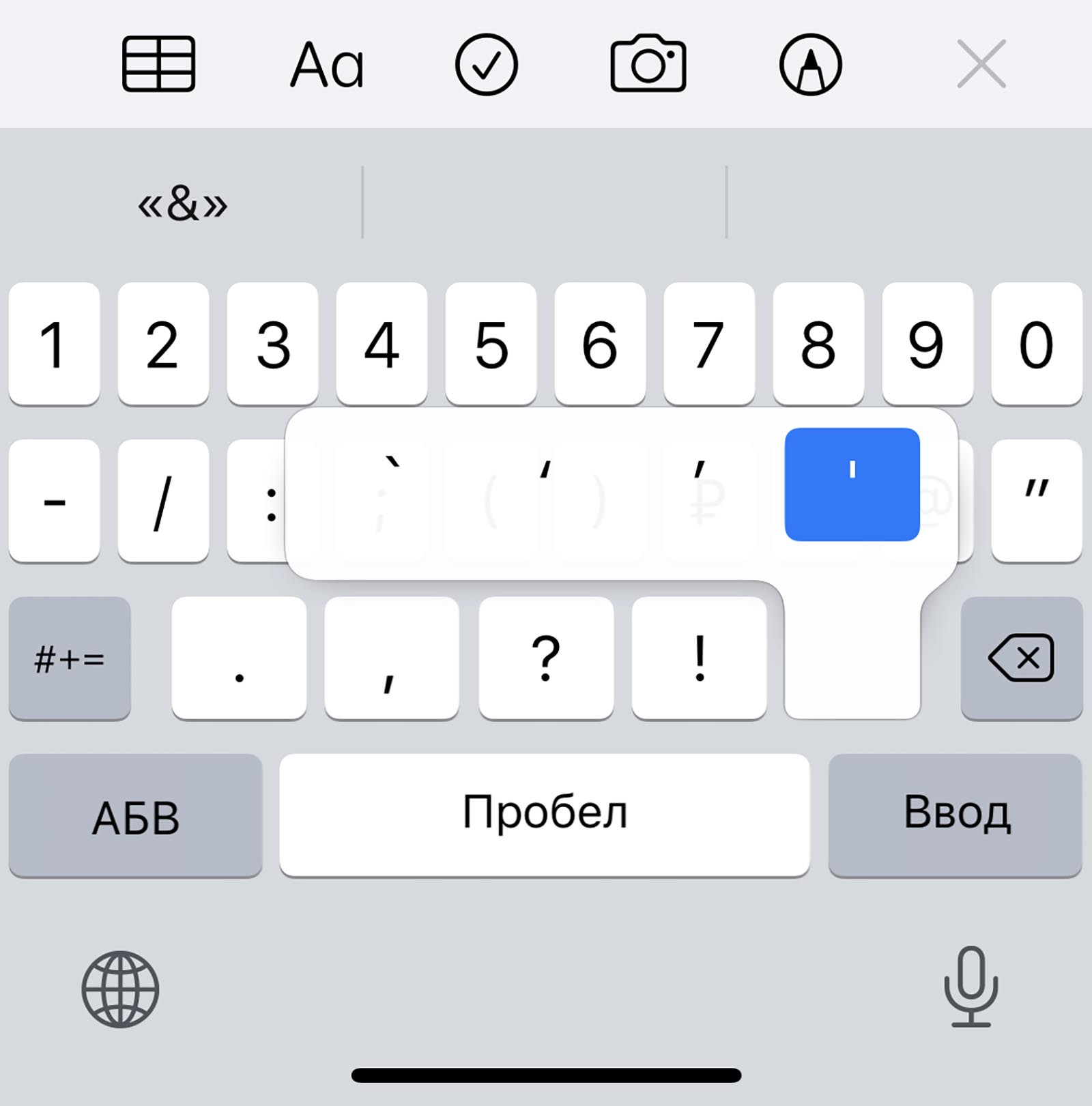
9. Апостроф ‘, гравис ` и одинарный штрих ′ – эти символы можно получить при зажатии кнопки одинарные кавычки ‘.
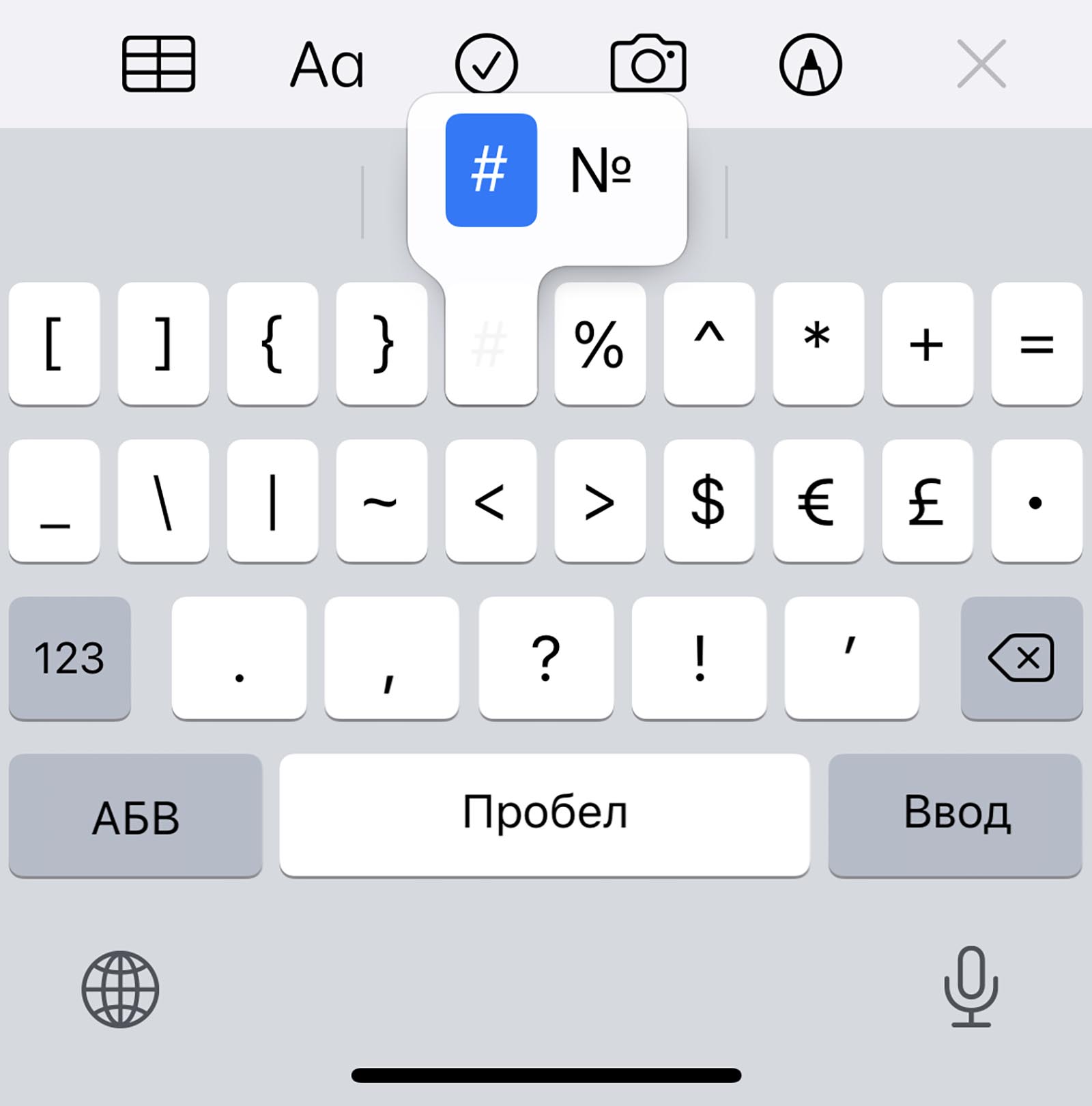
10. Символ номера № – скрыт за кнопкой с символом решетки #.
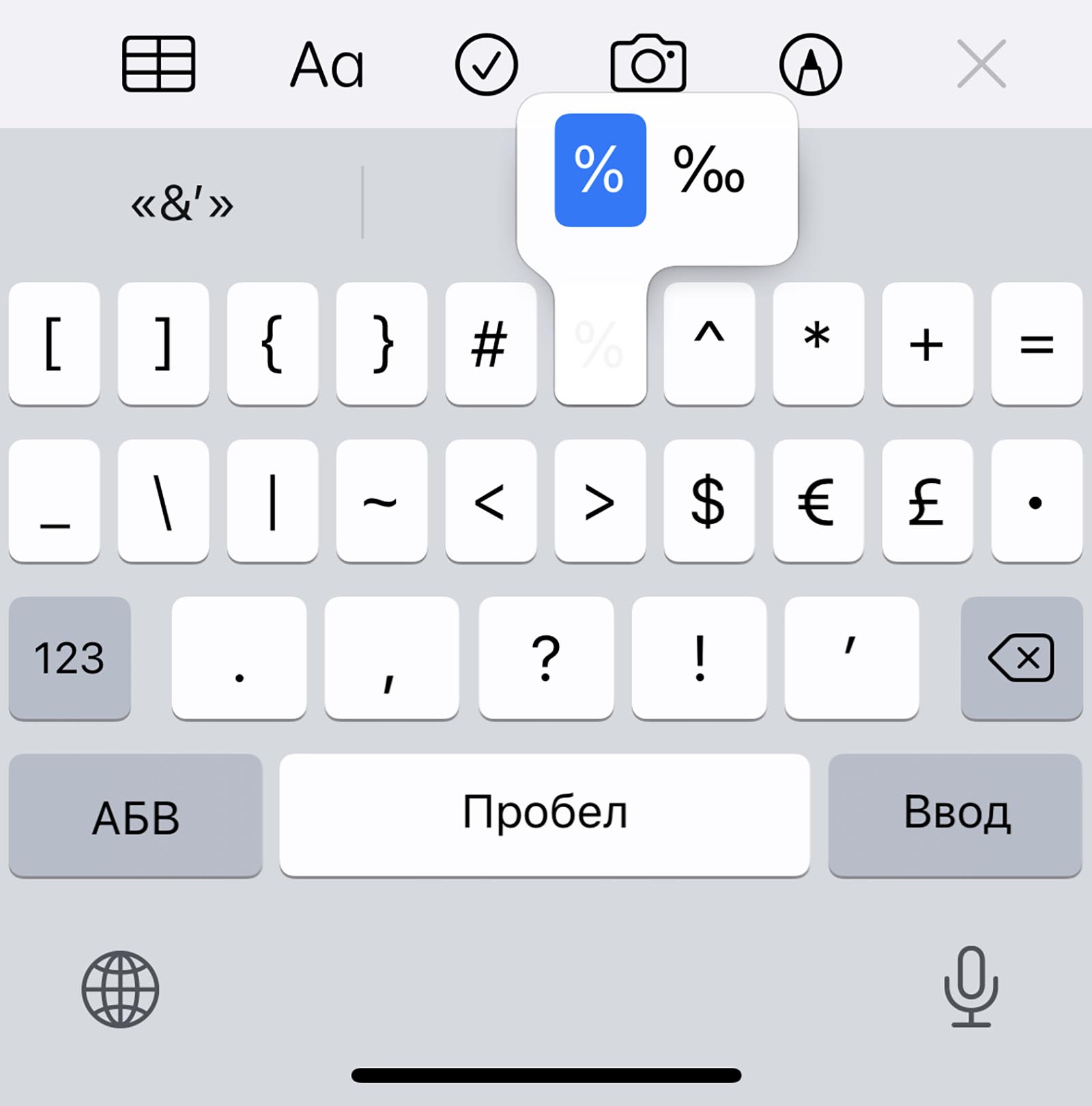
11. Знак промилле ‰ – можно ввести путем долгого нажатия на символ проценты %.
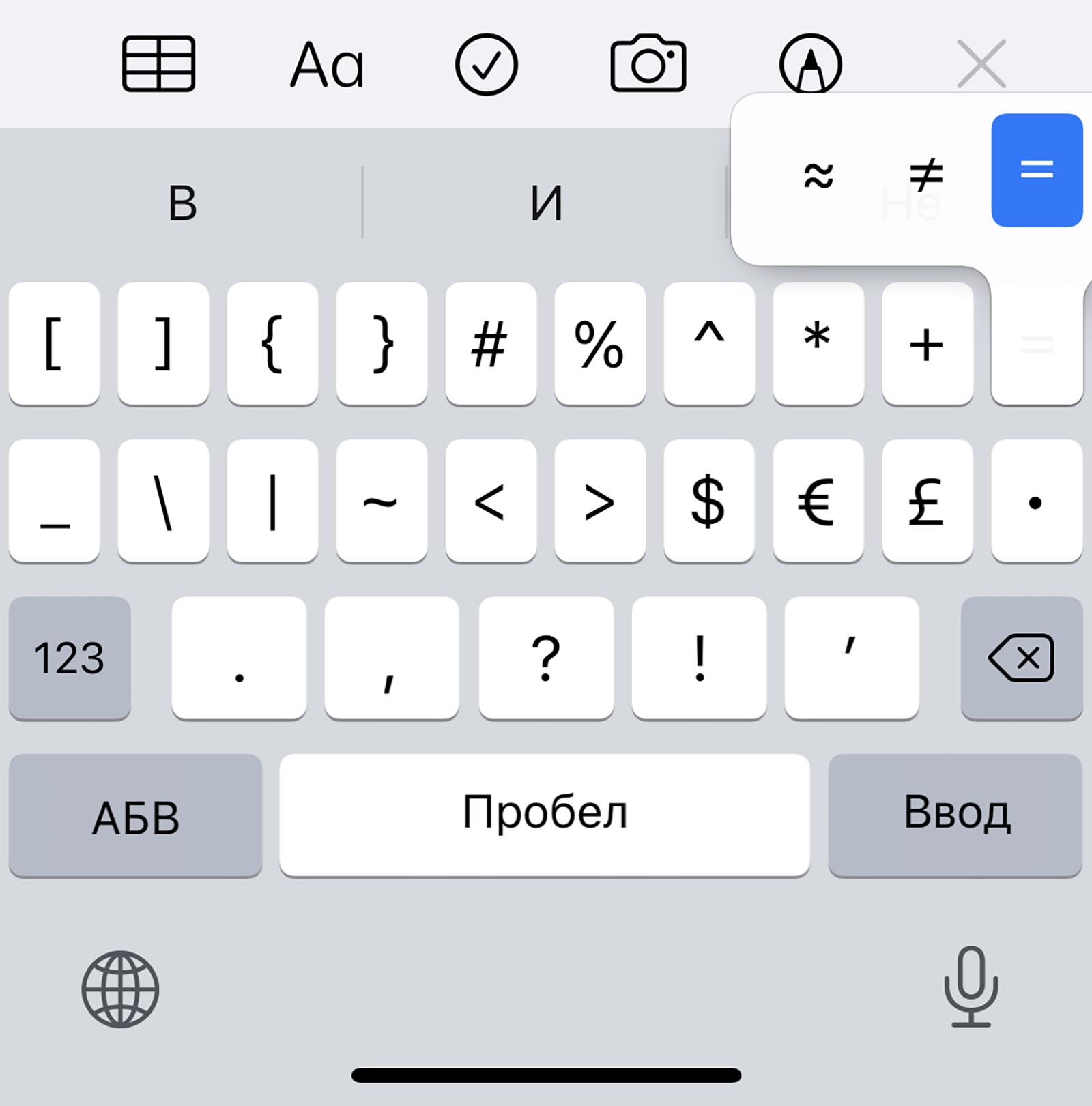
12. Символ неравенства ≠ и приблизительного равенства ≈ – эти полезные для математиков и физиков знаки спрятаны за клавишей равно =.
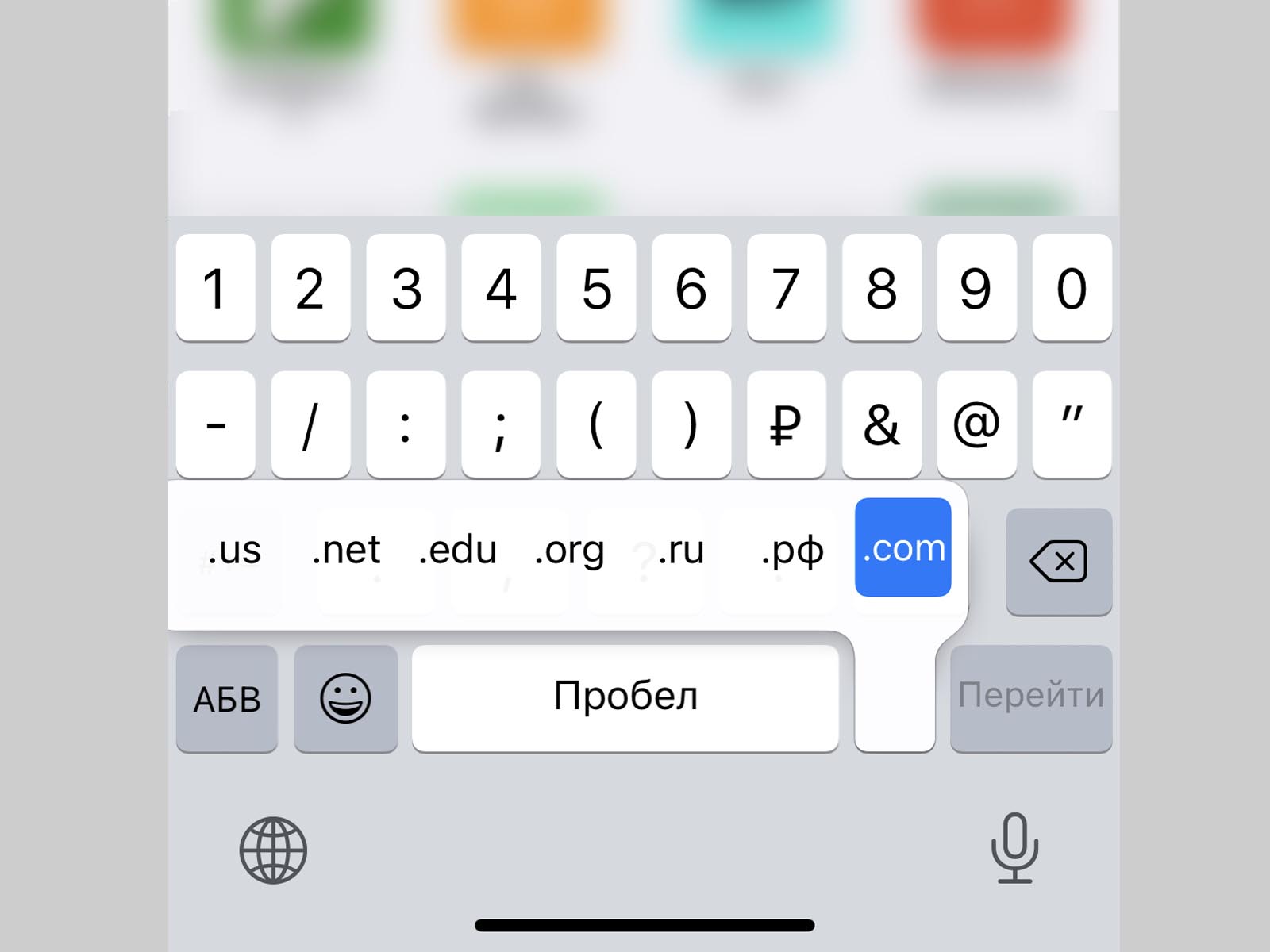
13. Быстрый ввод доменов – доступен при зажатии клавиши точка . во время активации адресной строки в браузере.
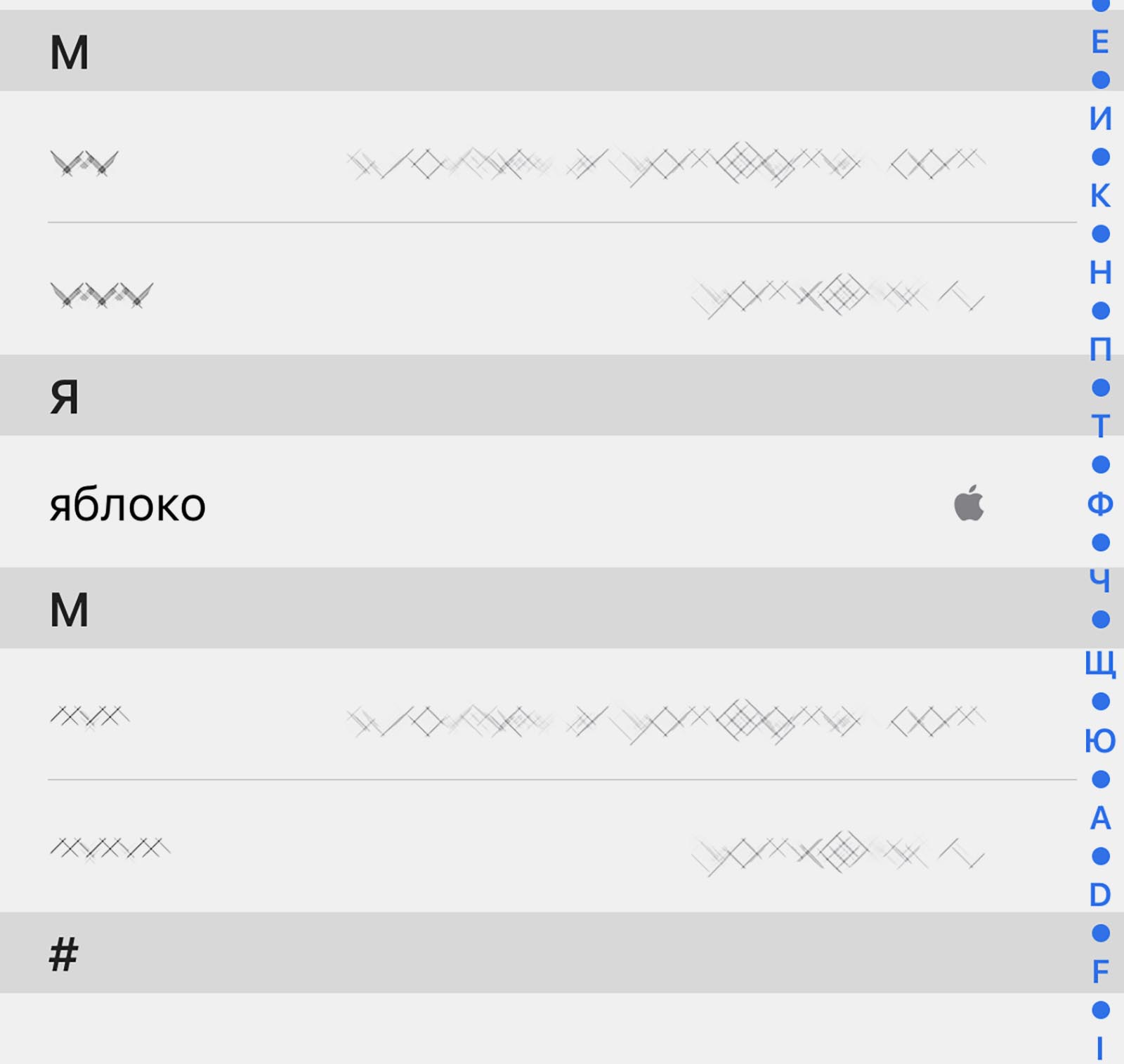
14. Символ – можно получить путем автозамены. Для этого нужно создать правило автозамены по пути: Настройки – Основные – Клавиатура – Замена текста (яблочко можно скопировать из начала данной строки). Там же можно добавить другие варианты.
Теперь ваши письма и сообщения станут более насыщенными и интересными.
Cмайлик, где часы на iPhone: как добавить и что это означает?
Не так давно заявила о себе новая мода. Оказалось, что смайлики Emoji можно добавлять не только в текстовые послания на iPhone, но еще и размещать в строке состояния возле часов. Теперь там может красоваться сердечко, огонек или какой-то другой символ, создающий настроение. Это выглядит нарядно и забавно.
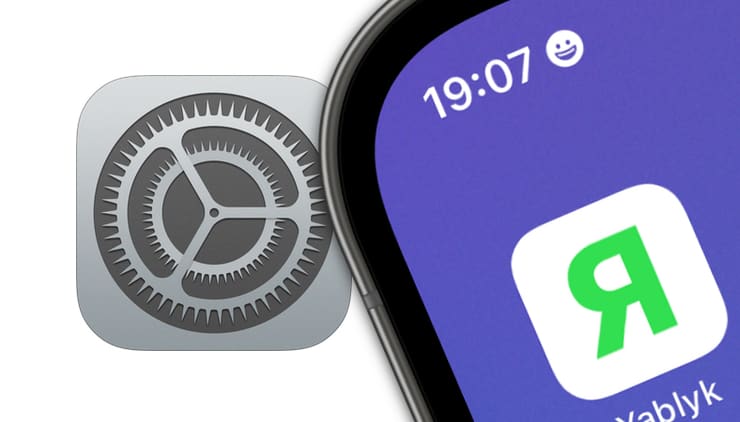
Такая возможность появилась, благодаря новому режиму «Фокусирование», пришедшему на iPhone с обновлением до iOS 15. Конечно, сам режим несет в себе богатый функционал (подробно), помимо этого невинного украшения. «Фокусирование» позволяет избавиться от всех отвлекающих факторов, в том числе от звонков с неизвестных номеров, уведомлений из мессенджеров и другое. Даже если вы и не готовы пользоваться всеми возможностями этого режима, то хотя бы украсьте свой iPhone. Впрочем, «Фокусирование» достойно того, чтобы изучить все его возможности и пользоваться ими.
Как добавить смайлик в строку состояния на iPhone?
1. Запустите приложение «Настройки» и откройте раздел «Фокусирование».
2. Вам понадобится добавить новый план, для этого нажмите «+» вверху.
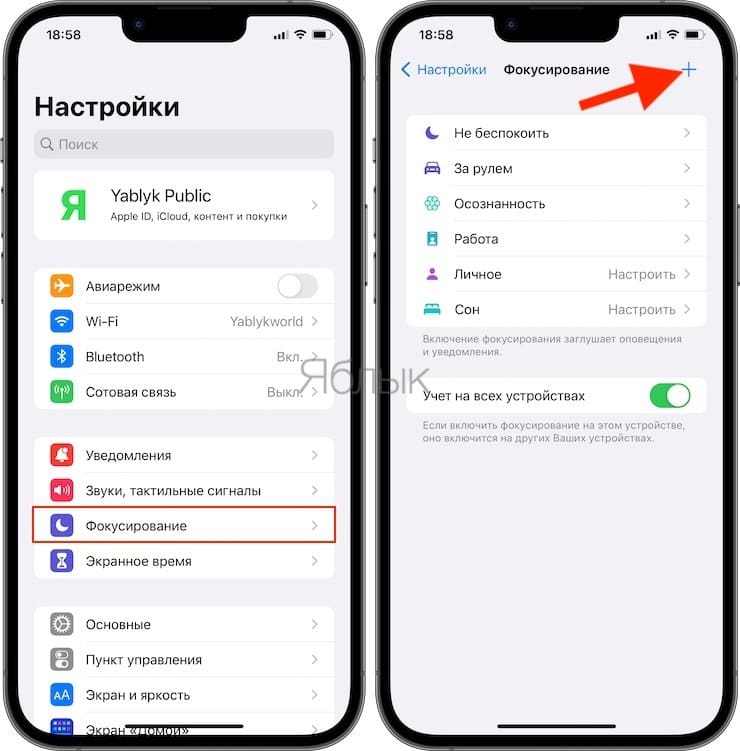
3. Когда появится всплывающее окно с вариантами фокусировки выберите первый, «Собственное».
4. В окне с названием плана задайте свой смайлик и цвет для него.
5. Дайте новому плану название.
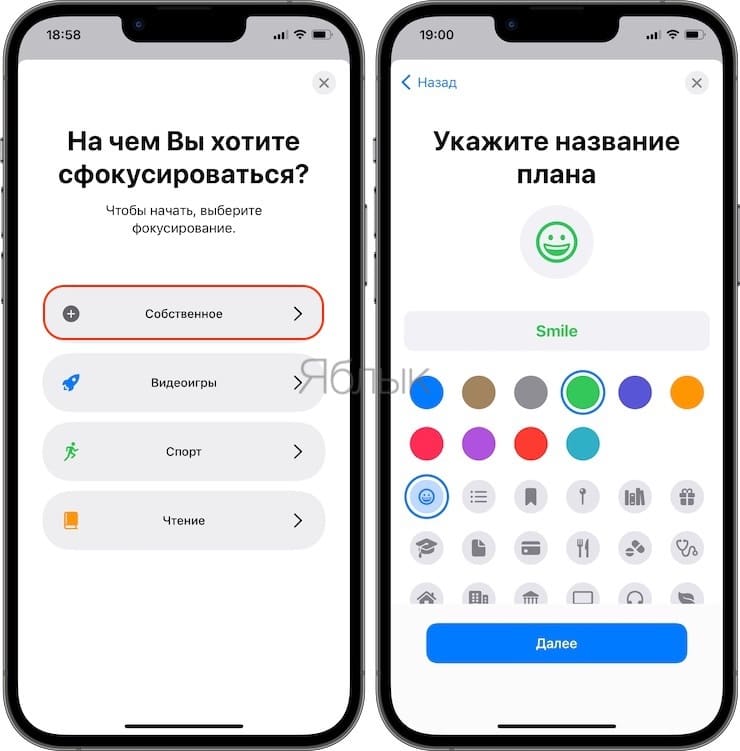
6. Дальше можно более тонко настроить режим фокусирования, запретить для него звонки, уведомления.
Отнеситесь к настройке этих параметров с особым вниманием, иначе вы можете пропустить важные звонки, сообщения и уведомления от приложений.
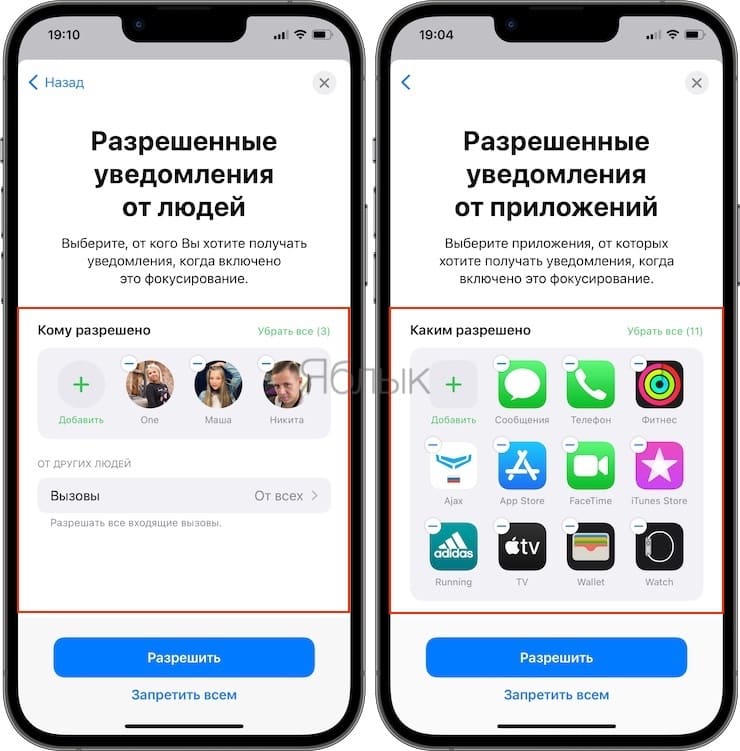
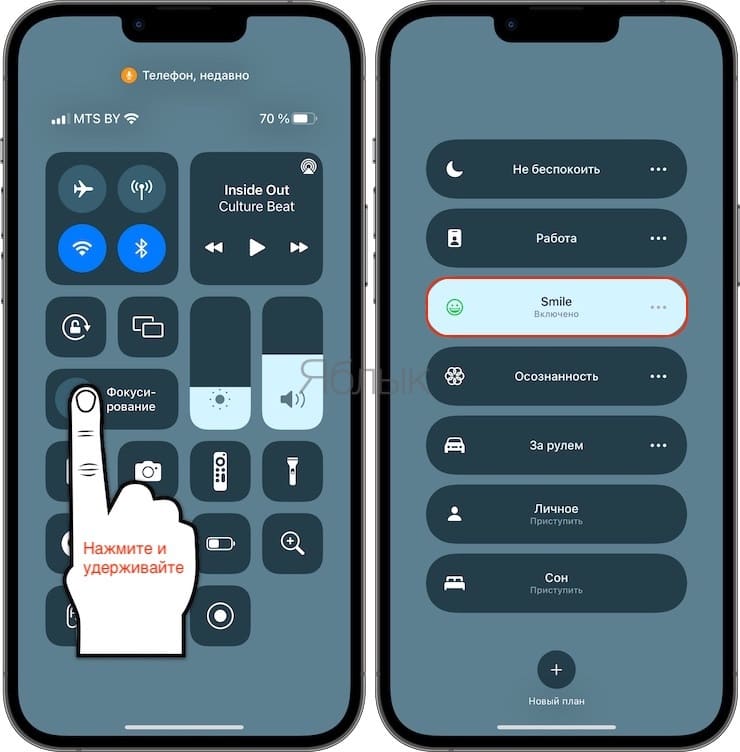
7. Теперь перейдите в Пункт управления и зажмите значок «Фокусирование».
8. Выберите созданный режим.
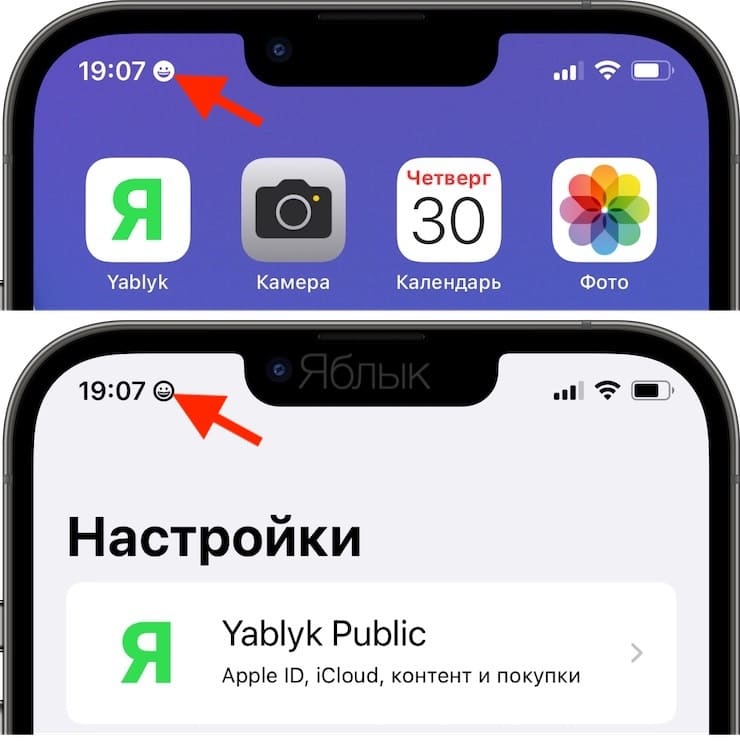
Вы увидите, как в строке состояния, рядом со временем, появится заданный смайлик.
�� Смотрите также:
- Ответы на популярные вопросы о работе батареи на iPhone.
- Как изменить мелодию вызова (рингтон) на Айфоне.
- Как создать открытый календарь на iPhone или Mac (полезно для бизнеса).
�� Мы в Telegram и YouTube, подписывайтесь!
Как в iOS 17 добавить эффекты жестами рук в кружочки Телеграм, Ватсап или FaceTime
Нововведений в iOS 17 оказалось не так уж и много, но все их давно обсудили и даже опробовали в бета-версиях системы. Кто-то ради них даже обновился, установив релизную сборку, но наверняка пожалел из-за количества различных неполадок. На их фоне несколько затерялась крутая функция iOS 17 — анимации жестами на видео, которые анонсировали на WWDC. В последние дни о них все больше разговоров, а в сети то и дело появляются кружочки с эффектами, снятые на Айфон с новой iOS. Однако добраться до этой функции не так-то просто — ее нет в обычных настройках. Вот, что нужно делать.

Рассказываем, как добавить те самые сердечки в кружочки Телеграм или Ватсап
Жесты на видео в Телеграме, на самом деле, называются реакции FaceTime — они были представлены в составе iOS 17 на WWDC 2023 и дублируют те, что уже есть в iMessage. Разница лишь в том, что ранее можно было добавить эффекты в сообщения, выбрав их при отправке, то теперь анимации в видео в прямом смысле можно делать вручную.
Как включить эффекты в кружочках в Телеграме
Первоначально предполагалось, что функция будет эксклюзивом для iOS 17, но сторонние разработчики быстро подсуетились и добавили реакции жестами на видео спустя неделю после общедоступного релиза операционки. Вот приложения, которые их поддерживают на данный момент.

Реакции для видео в IOS 17 выполняются простыми жестами
- WhatsApp.
- Telegram.
- FaceTime.
К сожалению, iMessage или при съёмке через приложение Камера эти жесты почему-то не работают. Зато в остальных приложениях вы можете добавлять объёмные анимации жестами, но перед этим не забудьте их включить.
- Зайдите в Телеграм или Ватсап.
- Начните записывать кружочек или обычное видео.
- Во время съёмки удерживайте клавишу записи и сваайпните ее, чтобы видео записывалось автоматически.
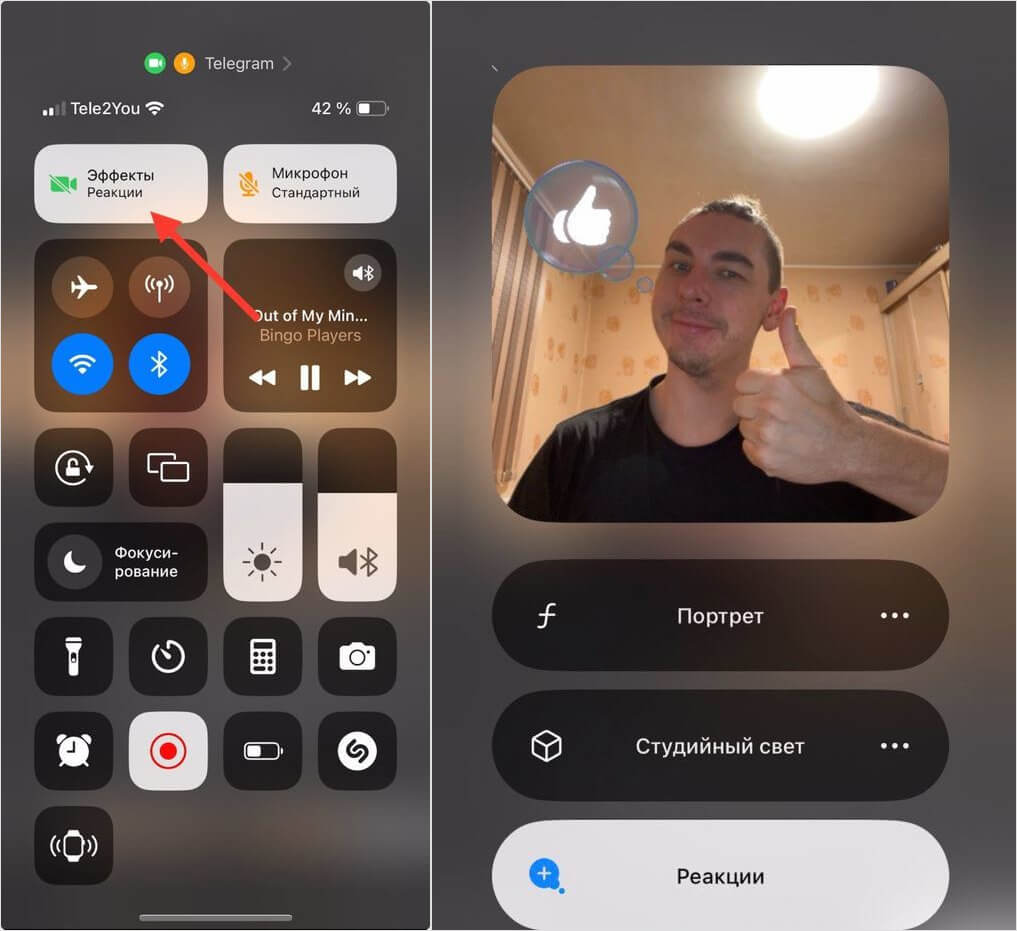
Реакции включаются через кнопку в пункте управления Айфона

Реакции жестами срабатывают и при записи кружочков, и обычных видео в Телеграм и Ватсап
При звонке в FaceTime вы можете нажать на свое изображение и удерживать его, после чего появится меню эффектов — здесь их можно выбирать вручную. Имейте в виду, что нужно задержать жест руками на некоторое время, пока он не появится, а затем подождать завершения, чтобы использовать следующий. А теперь смотрите, какие реакции жестами в iOS 17 есть.
Какие есть реакции жестами в iOS 17
На данный момент, список реакций жестами в кружочках обширен — по сути, повторяет все те же, что давно есть в iMessage. А вот запомнить их не составит труда благодаря их простоте: взгляните на то, как они выполняются.
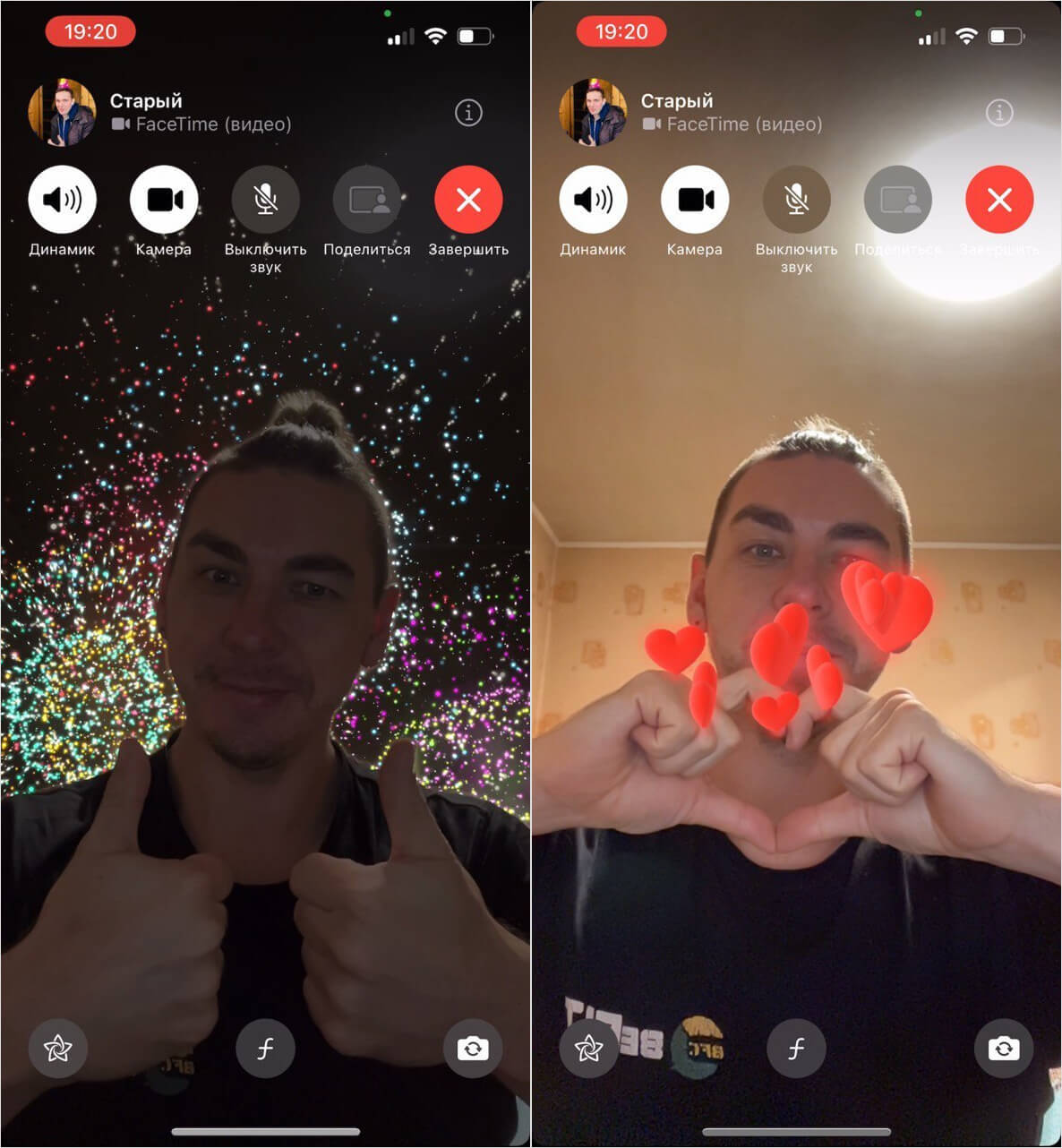
В iOS 17 много различных эффектов, которые легко запомнить
- Большой палец — облачко с лайком.
- Два больших пальца — фейерверк на заднем плане.
- Палец вниз — облачко с дизлайком.
- Два больших пальца вниз — дождь в пасмурную погоду.
- Сердечко двумя руками — начинают появляться многочисленные сердечки на экране.
- «Коза» двумя руками — лазерные лучи, стробоскопы.
- Знак «V» указательным и средним пальцем — анимация надувных шариков.
- Знак «V» двумя руками — появляется конфетти на видео.
Как видите, некоторые эффекты для видео в iOS 17 достаточно легко выполняются одной рукой, а для остальных нужно использовать обе. Куда девать телефон в это время? Можно подпереть его к ноутбуку или книгам, но лучше всего использовать вот такую вертикальную подставку.
Она складная и не занимает много места, поэтому можете установить в нее Айфон при записи видео и даже пользоваться режимом ожидания, пока телефон находится в горизонтальном положении и подключен к зарядке!
Какие устройства поддерживают жесты iOS 17
Однако жесты FaceTime в iOS 17 работают только при использовании фронтальной камеры — при съёмке на основную они недоступны, но что-то подсказывает, что это дело времени. Кроме того, сделать сердечки в кружочках можно не на всех Айфонах и Айпадах.
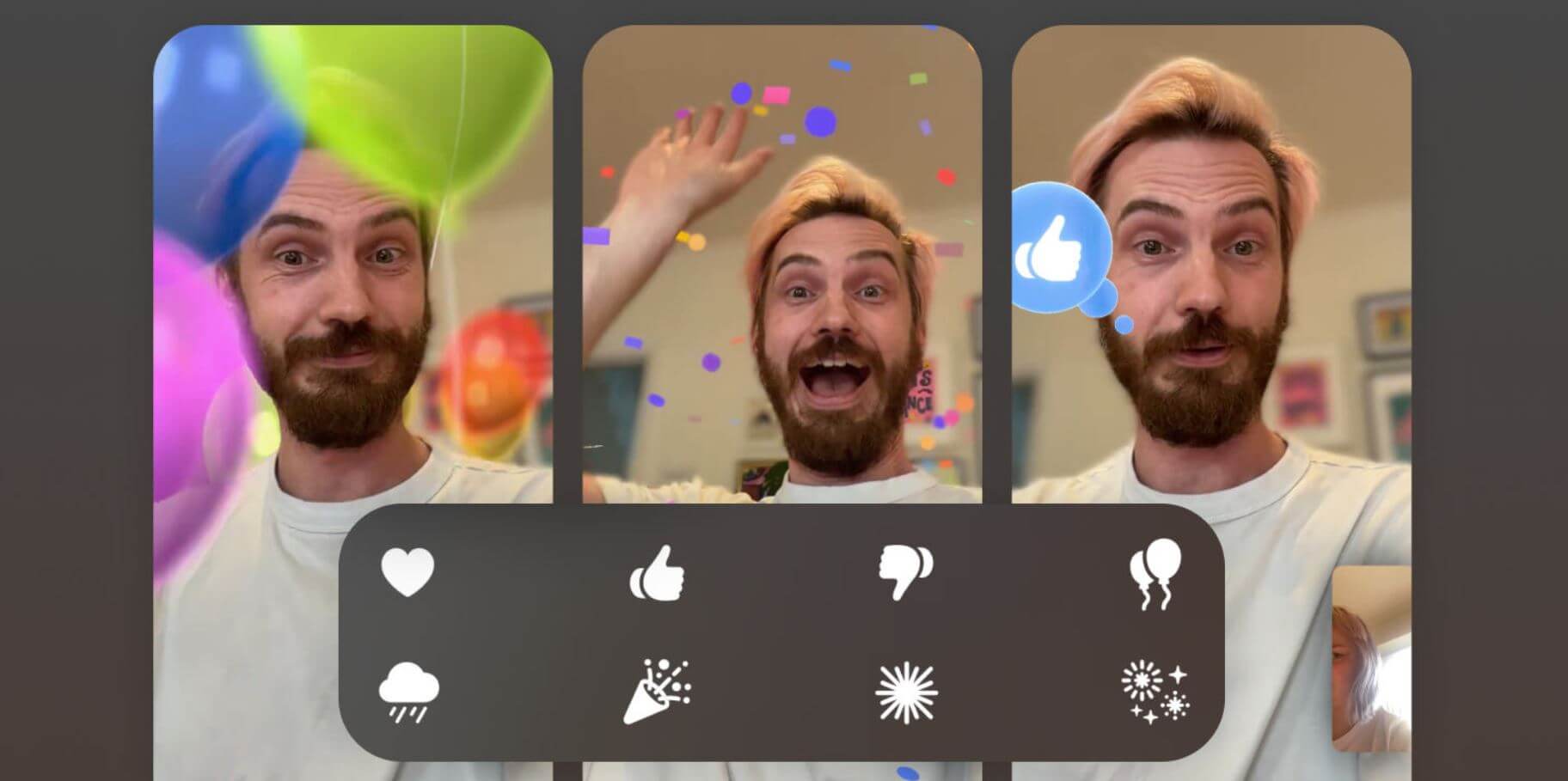
В FaceTime есть целая панель с реакциями
- iPhone 12 и новее.
- iPad Pro 12.9 дюймов 3-го поколения и новее.
- iPad Pro 11 дюймов (все модели).
- iPad 8 и новее.
- iPad Air 3 и новее.
- iPad mini 5 и новее.
- Apple TV 4K (2-го поколения и новее).
Если ваше устройство числится в списке поддерживаемых, и вы обновили его до iOS 17 или iPadOS 17 можете сделать сердечки в кружочках Телеграм без всяких фоторедакторов и дополнительных приложений, не тратя ни рубля!
Однако в iOS 17 есть и функции, которые, скорее, мешают, чем помогают. Вот список тех, которые вы захотите отключить сразу после обновления Айфона.