
Ищем шпионское ПО на iPhone
Безопасность – одно из главных преимуществ iPhone от Apple перед конкурентами. Компания надежно защищает своих пользователей от злоумышленников и использует безопасность в качестве аргумента, чтобы держать код своей ОС закрытым.
Однако атаки с использованием шпионского ПО Pegasus на iPhone журналистов и политиков по всему миру ясно дали понять, что даже защитные системы Apple не могут защитить от всего. В этой статье мы расскажем вам, как обнаружить и удалить шпионское ПО со своего iPhone, а также разберем возможные методы защиты от программ по типу печально известной Pegasus.
Какие характерные признаки у шпионского ПО?
- Низкая производительность iPhone. Это может говорить о том, что на фоне постоянно работает какое-то вредоносное приложение. Однако помните – если вы участвуете в программе бета-тестирования iOS, то производительность вашего устройства может быть несколько ниже и это никак не связано с вредоносным или шпионским ПО;
- Сильный нагрев или быстрая разрядка аккамулятора;
- Появление необычных текстовых сообщений, зачастую на непонятном вам языке;
- Появление приложений, которые вы не устанавливали.
Помните — эти признаки могут появиться не только из-за шпионского ПО. Чтобы точно узнать, заражено ваше устройство или нет, вам потребуются специальные инструменты.
Чем можно вооружиться для охоты на шпионское ПО?
Мы разберем два самых популярных варианта. Первый — платный, второй – нет.
- Certo AntiSpy — инструмент с несложным интерфейсом, который проводит полное сканирование iPhone и выдает список потенциальных угроз. Приложение запускается не на телефоне, а на компьютере с подключенным по USB iPhone. Certo AntiSpy распространяется по подписке, которая стоит $49,95 в год.
- Mobile Verification Toolkit (MVT) — это бесплатный диагностический инструмент с открытым исходным кодом, используемый для криминалистического анализа. К счастью, существует пошаговое руководство по поиску шпионских программ на вашем iPhone. Вы также можете воспользоваться видеоинструкцией от censiCLICK на YouTube, чтобы сделать процесс более понятным. MVT работает путем создания резервной копии iTunes вашего iPhone и последующего сканирования резервной копии на наличие шпионских программ. Будьте готовы загрузить и использовать среду программирования Python (и в процессе устранять непредвиденные ошибки).
А как удалить вредоносов с устройства?
Здесь есть два варианта развития событий:
- Используемая вами программа сама предложит шаги, которые можно предпринять, чтобы удалить вредоносный файл, модуль или приложение.
- Инструмент выведет список файлов и установленных приложений, которые могут быть заражены шпионским ПО. Удалять их придется самостоятельно, не черех интерфейс приложения.
После сканирования мы рекомендуем обратить внимание на подозрительные приложения и удалить их. Кроме того, удаляйте те файлы, которые выглядят незнакомыми или вредоносными. Если используемая вами программа отметила один из файлов как опасный, поместите его в карантин и перенесите на компьютер, чтобы проверить с помощью десктопной версии антивируса.
Чем стоит пользоваться, чтобы не допустить заражения шпионским ПО?
Ответ прост – пользуйтесь антивирусами. Желательно пользоваться теми, которые сканируют просматриваемые вами ссылки и отслеживают проблемы с производительностью у iPhone.
Кроме того, скоро у Apple появится новая функция под названием Lockdown Mode, способная значительно подпортить жизнь шпионам и хакерам.
При запуске Lockdown Mode включает следующие средства защиты:
- В приложении «Сообщения» отключаются предварительный просмотр ссылок и вложений в сообщениях (кроме изображений);
- Входящие вызовы FaceTime от новых пользователей блокируются. Входящие приглашения в других службах от пользователей, с которыми ранее не было контакта, также блокируются;
- JIT-компиляция JavaScript отключается. Отдельные сайты можно добавить в доверенные для игнорирования ограничения;
- Общие альбомы в приложении «Фото» удаляются, приглашения в новые общие альбомы блокируются;
- Проводное соединение с другими устройствами и аксессуарами прерывается, пока устройство заблокировано;
- Установка профилей конфигурации запрещается;
- Устройство не может зарегистрироваться в системе управления мобильными устройствами (Mobile Device Management, MDM)
Функция будет выпущена в составе iOS 16, iPadOS 16 и macOS Ventura.
Большой брат следит за вами, но мы знаем, как остановить его. Подпишитесь на наш канал!
Как проверить iPhone на наличие программ-шпионов?
По опросам компаний, специализирующихся в области кибербезопасности, более четверти граждан опасаются слежки (или скрытого прослушивания) за ними со стороны близких, конкурентов или партнеров по бизнесу. В сегодняшней статье мы расскажем, как самостоятельно проверить iPhone на наличие программ-шпионов.
Для самостоятельной проверки iPhone на наличие вирусов и шпионских программ мы рекомендуем использовать программу iMazing (https://imazing.com). Эта программа может не только детектировать простенькие шпионские программы на устройстве, но также в состоянии «отловить» такого «монстра» шпионского мира, как знаменитая программа Pegasus, разработанная израильской компанией NSO Group и используемой для шпионажа за политическими оппонентами, журналистами и т.п.
Программа iMazing имеет приятный графический интерфейс, с которым легко разберется даже не специалист. После установки приложения iMazing, подключите свой iPhone.
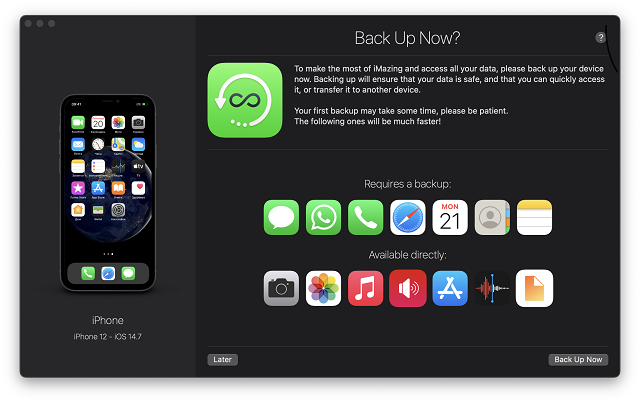
Создайте резервную копию подключенного устройства.
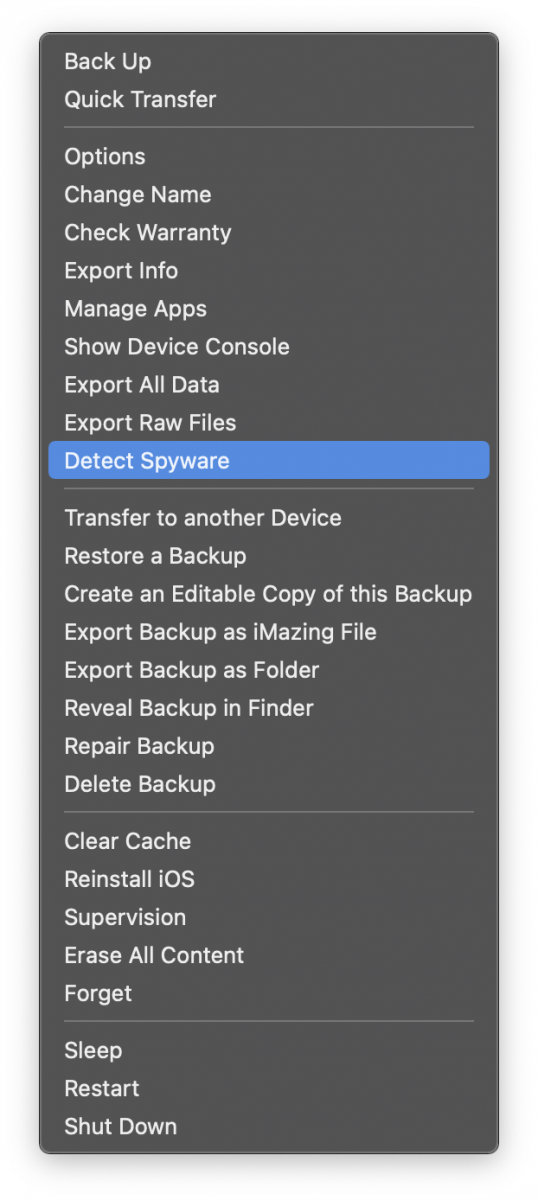
Далее, в выпадающем меню, выберите опцию детектирования вредоносного программного обеспечения.
Как видно из скриншота, после сканирования нашего тестового устройства, шпионские программы и вирусы на нем не обнаружены.
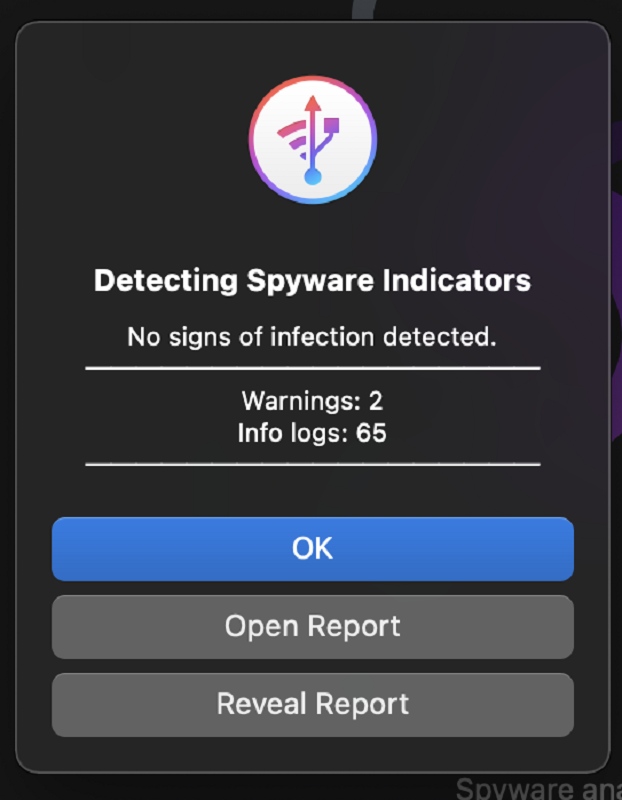
Но есть два «алерта», указывающие на потенциальную возможность существования таких программ на устройстве. Подобные «алерты» нельзя игнорировать. Нужно разобраться: чем они вызваны и не связаны ли они с некоторыми скрытыми от пользователя возможностями слежки за ним. Если вы не обнаружили на своем устройстве шпионское программное обеспечение или вирусы, но видите подобные «алерты», для более полного анализа устройства мы рекомендуем обратиться за консультацией к нашим специалистам, либо передать устройство на анализ сотрудникам нашей криминалистической лаборатории.
Что делает функция «Проверка безопасности» на iPhone для Вашей безопасности

Если Вам угрожает опасность, Вы можете использовать функцию «Проверка безопасности» на iPhone, чтобы быстро закрыть доступ к своей информации или просмотреть и обновить настройки доступа для отдельных людей и приложений.
Если Вам нужно немедленно закрыть доступ к информации, обратитесь к разделу Как использовать Экстренный сброс в функции «Проверка безопасности»?
Если Вам нужно просмотреть текущие настройки или закрыть доступ к информации для отдельных людей или приложений, обратитесь к разделу Как использовать Управление доступом в функции «Проверка безопасности»?
Что делает функция «Проверка безопасности»?
С помощью функции «Проверка безопасности» можно посмотреть, с кем Вы делитесь информацией, разрешить использование Сообщений и FaceTime только на Вашем iPhone, сбросить системные права доступа для приложений, изменить код-пароль, изменить пароль Apple ID и выполнить другие действия.
Если Вы хотите снова предоставить кому-то доступ после использования функции «Проверка безопасности», просто откройте приложение или службу, в которых находится контент, и снова поделитесь этим контентом.
Примечание. Если на Вашем iPhone включены ограничения Экранного времени или установлен профиль управления мобильными устройствами (MDM), Вы все равно можете использовать функцию «Проверка безопасности», но некоторые возможности могут быть недоступны.
Что требуется для использования функции «Проверка безопасности»?
Функция «Проверка безопасности» доступна только на iPhone под управлением iOS 16 или новее. Для использования функции «Проверка безопасности» требуется Apple ID с включенной двухфакторной аутентификацией. Вы также должны выполнить вход в меню «Настройки» > [Ваше имя] на iPhone. (Чтобы определить версию программного обеспечения, установленного на устройстве, откройте «Настройки» > «Основные» и коснитесь «Об устройстве».)
Для доступа к функции «Проверка безопасности» откройте «Настройки» > «Конфиденциальность и безопасность» > «Проверка безопасности».
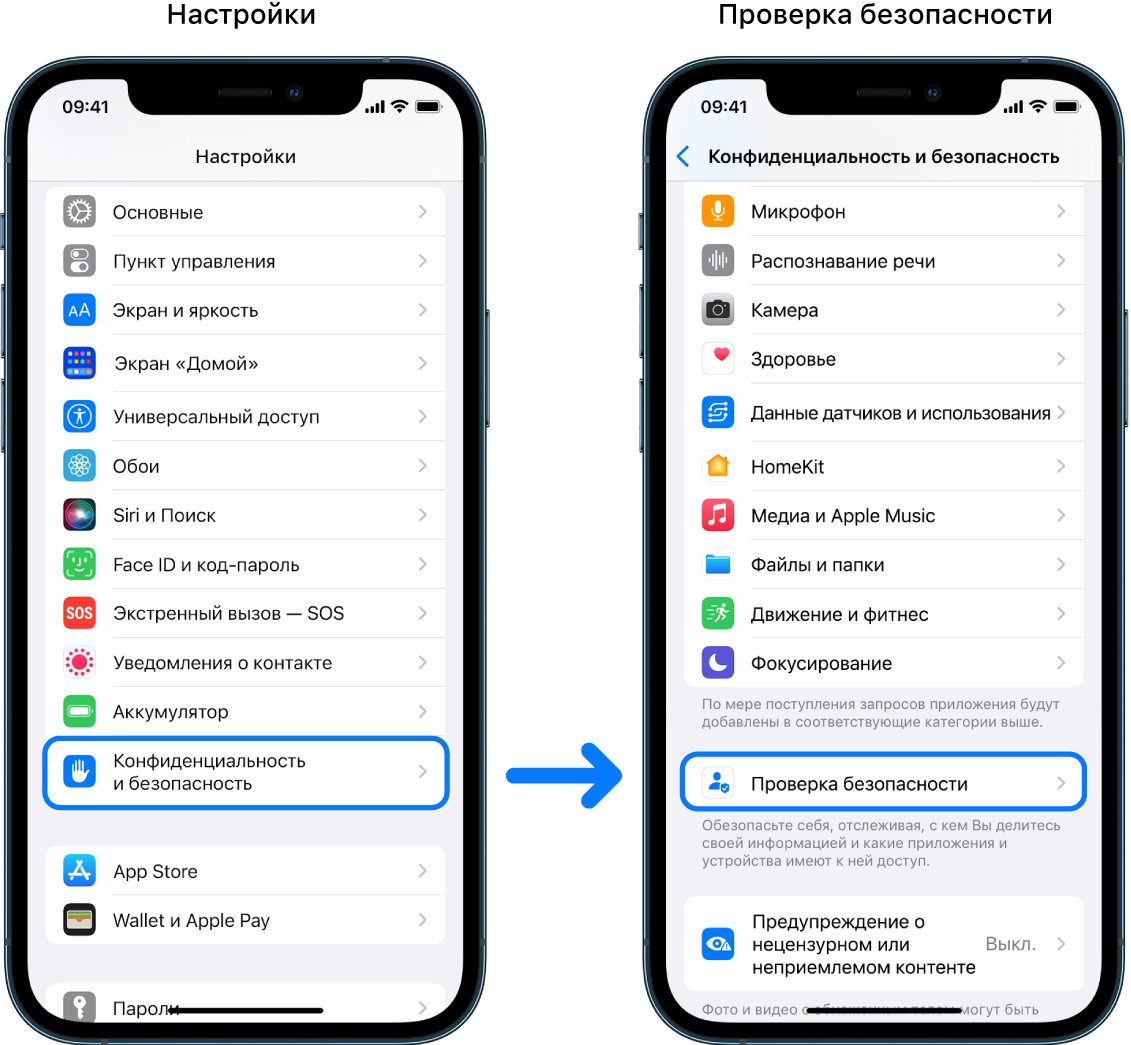
Примечание. Если у Вас нет доступа к функции «Проверка безопасности» или возникли проблемы с ее использованием, Вы можете вручную изменить настройки доступа к информации, Вашему устройству и учетным записям.
Какие приложения Apple прекращают делиться информацией с другими людьми при использовании функции «Проверка безопасности»?
Функция «Проверка безопасности» может закрыть доступ других людей к информации из перечисленных ниже приложений Apple.
Как проверить свои устройства на наличие сталкерского ПО и чем оно опасно
Такое может случиться с каждым: практически на любое устройство можно каким-то образом установить сталкерское ПО. Эти шпионские программы спроектированы так, чтобы их было сложно обнаружить. Сложно, но не невозможно, если знать как.
Читайте «Хайтек» в
Что такое сталкерское ПО?
Сталкерское ПО — это специальные программы для слежки, которые позиционируются как легальные и которые можно купить или бесплатно установить из интернета. Подобные программы могут работать совершенно незаметно для пользователя, жертва может даже не догадываться о слежке.
Исследование «Лаборатории Касперского» показало, что только за 2019 год более 37 тыс. пользователей по всему миру столкнулись со сталкерским ПО. Количество жертв увеличилось на 35% по сравнению с аналогичным периодом 2018-го. При этом в России число жертв сталкерского ПО подскочило более чем в два раза.
«На фоне более значительных показателей по заражению вредоносным ПО статистика по сталкерским программам может выглядеть не так впечатляюще. Однако в случае с подобным ПО для слежки, как правило, нет случайных жертв — в большинстве случаев это хорошо знакомые организатору слежки люди, например, супруг или супруга. К тому же использование такого ПО нередко связано с угрозой домашнего насилия», — отмечают эксперты.
В общей сложности в 2019 году компания обнаружила более 380 вариантов сталкерских программ.
Чаще всего используется программа MobileTracker для Android OS, она позиционируется как инструмент контроля за сотрудниками организации.
Она может проводить слежку скрытно, маскируясь под системные приложения, и собирать массу различных конфиденциальных данных — информацию о местонахождении, переписку с помощью СМС и в мессенджерах, телефонные звонки, фото- и видеофайлы, записи камеры, браузерную историю, файлы, а также информацию из календаря и списка контактов. Более того, программа дает возможность удаленно управлять тем устройством, на котором она установлена.
Как проверить свой телефон?
Хорошая новость для пользователей iPhone заключается в том, что установить сталкерское ПО на смартфон Apple практически невозможно: политика безопасности компании не всегда удобна для пользователя, но он очень эффективна. iOS просто не позволяет приложениям достаточно глубоко проникнуть в системное программное обеспечение, чтобы иметь возможность тайно контролировать ваши действия на телефоне.
Однако если iPhone разблокировать, он становится уязвимым. Но без ведома пользователя сделать это не так-то просто. У злоумышленника должен быть доступ к телефону в течении длительного периода времени, чтобы взломать его. Самый простой способ проверить — поискать на главном экране приложения Cydia и SBSettings.
Cydia — неофициальное приложение для операционной системы iOS, которое позволяет пользователю искать и устанавливать пакеты программного обеспечения для iPhone, iPod Touch или iPad после открытия доступа к файловой системе устройства.
Утилита SBSettings из репозитория BigBoss. Эта программа существует уже несколько лет и может быть установлена только на устройства с джейлбрейком. Напомним, джейлбрейк iPhone/iPod Touch/iPad/Apple TV/Apple Watch — официально неподдерживаемая корпорацией Apple операция, которая позволяет получить доступ к файловой системе ряда моделей устройств iPhone, iPod, iPad Apple TV и Apple Watch.
Если вы заподозрите или обнаружите, что iPhone взломан, полный сброс настроек должен исправить это. Однако перед этим стоит убедиться, что важные данные хранятся где-то еще и не пропадут. Лучше всего проводить операцию через подключенный компьютер Mac или Windows. У Apple есть полное руководство, с которым можно ознакомиться здесь.
Подцепить скрытые приложения для наблюдения на устройствах Android несколько проще, хотя официально это запрещено: Google удалит приложения из Play Store, если обнаружит доказательства сталкерского поведения приложения. Порой таким программам удается проскальзывать через сеть, но кому-то потребуется доступ к телефону (или его нужно будет сначала настроить), чтобы установить их. Если вы настроили свой телефон Android и ни у кого не было его дольше нескольких секунд доступа к нему, он должен быть свободным от сталкерского ПО.
Если ваш телефон взломан, можно заметить, что он нагревается сильнее при работе или батарея быстро разряжается, когда вы им не пользуетесь. Можно также увидеть неожиданные уведомления или время выключения или запуска увеличилось, став больше обычного. Однако иногда не помогает и это. Приложения для преследования разработаны таким образом, чтобы их было трудно обнаружить. Но любое необычное поведение телефона — повод насторожиться.
Приложения мониторинга очень часто скрывают свои значки приложений, но они могут отображаться в основном списке приложений, хотя и под безобидным альтернативным именем. В настройках Android нажмите «Приложения и уведомления», затем «Просмотреть все приложения для проверки». Сталкерское ПО также можно спрятать в самом меню настроек в Android (часто в разделах, связанных с безопасностью) — ищите пункты меню, которые выглядят неправильно, или которые вы не замечали раньше, или которые не соответствуют официальной документации.
Для дополнительного спокойствия воспользуйтесь помощью стороннего инструмента: Incognito, Certo и Kaspersky Antivirus — эти три приложения для сканирования телефонов рекомендуются экспертами по безопасности Wired. Проблема секретных приложений для сталкинга сейчас стоит более остро, чем когда-либо, и Google и Apple очень внимательно относятся к любому приложению, которое пытается шпионить за пользователями.
Как проверить свой компьютер?
Большинство тех же принципов обнаружения сталкерского ПО для Android и iOS применимы и к Windows и macOS. Кому-то еще нужен доступ к вашему компьютеру или вас могут попросить установить что-то самостоятельно. Например, об этом может попросить менеджер компании, в которой вы работаете. Совет универсален — как всегда, держите свой ноутбук или настольный компьютер защищенным с помощью учетной записи и пароля. Также обратите внимание на его физическую безопасность, например, кто и когда имеет к нему доступ.
И Microsoft, и Apple очень хорошо понимают проблему сталкерского ПО, а Windows и macOS обнаружат и заблокируют некоторые скрытые инструменты без какой-либо дополнительной помощи. Как и любой другой вид вредоносного ПО, сталкерское ПО обычно может быть обнаружено сторонним пакетом безопасности: Norton, Bitdefender и Malwarebytes поставляются как для Windows, так и для Mac.
Если вы хотите провести собственное расследование, откройте диспетчер задач в Windows (найдите его в поле поиска на панели задач) или Activity Monitor в macOS (найдите его в Spotlight через Cmd + Space), чтобы увидеть все, что работает на компьютере. Имейте в виду, что шпионское ПО обычно не указывается под своим настоящим именем и вполне может попытаться выдать себя за системное приложение или использовать короткое имя, которое вы, вероятно, не заметите.
Просмотрите все вкладки, которые появляются в диалоговом окне на экране. Если вы видите что-то, чего вы не узнаете, или что-то, что не соответствует установленным вами программам, или что-то кажется подозрительным по своему поведению (возможно, чрезмерное использование диска), то выполните быстрый поиск в интернете имени приложения или процесса — этого обычно достаточно, чтобы понять, с чем вы имеете дело.
Вам также следует проверить, не запускаются ли приложения и процессы одновременно с вашей операционной системой, так как это необходимо для большинства инструментов наблюдения. В Windows вы найдете этот список программного обеспечения на вкладке «Запуск» диспетчера задач; в macOS откройте «Системные настройки», затем выберите «Пользователи и группы» и «Элементы для входа» . Опять же, выполните поиск в интернете любого приложения, в котором вы не уверены.
В macOS могут потребоваться некоторые дополнительные разрешения для сталкерских приложений: в системных настройках перейдите в раздел «Безопасность и конфиденциальность», а затем в раздел «Конфиденциальность». Проверьте записи для входного мониторинга и полного доступа к диску, так как шпионскому программному обеспечению часто требуются эти разрешения. У Windows нет такой же настройки, но вы можете увидеть разрешения, которые есть у приложений (включая местоположение, доступ к камере и т. д.), выбрав «Конфиденциальность» в меню «Настройки» и прокрутив вниз до «Разрешения приложений».
Полный сброс системы для Windows или macOS должен избавить компьютер от скрытых инструментов мониторинга, если вы подозреваете, что один из них получил root-права (просто убедитесь, что вы сначала сделали резервную копию своих файлов).
Читать также