
Изменение размера таблицы, столбца или строки
Настройте размер таблицы, ширину столбца или высоту строк вручную или автоматически. Вы можете изменить размер нескольких столбцов или строк и изменить пространство между ячейками. Если вам нужно добавить таблицу в документ Word, см . статью Вставка таблицы.
В этой статье
- Изменение ширины столбца
- Изменение высоты строки
- Придание нескольким столбцам или строкам одинакового размера
- Автоматическое изменение размера столбца или таблицы с помощью автоподбора ширины
- Отключение автоподбора ширины
- Изменение размеров всей таблицы вручную
- Добавление и изменение места в таблице
Изменение ширины столбца
Чтобы изменить ширину столбца, выполните одно из следующих действий:
- Чтобы использовать мышь, наведите курсор на правую сторону границы столбца, которую вы хотите переместить, пока она не станет курсором изменения размера , а затем перетащите границу до нужной ширины столбца.
- Чтобы задать точное значение для ширины столбца, щелкните ячейку в нем. На вкладке Макет в группе Размер ячейки щелкните в поле Ширина столбца таблицы, а затем укажите нужные параметры.
- Чтобы автоматически изменять ширину столбцов по содержимому, щелкните таблицу. На вкладке Макет в группе Размер ячейки нажмите кнопку Автоподбор, а затем щелкните Автоподбор по содержимому.
- Чтобы использовать линейку, выберите ячейку в таблице, а затем перетащите маркеры на линейке. Если вы хотите увидеть точную ширину столбца на линейке, при перетаскивании маркера удерживайте нажатой клавишу ALT.
Изменение высоты строки
Чтобы изменить высоту строки, выполните одно из следующих действий:
- Чтобы использовать мышь, наведите указатель на границу строки, которую нужно переместить, пока она не станет указателем изменения размера , а затем перетащите границу.
- Чтобы задать точное значение для высоты строки, щелкните ячейку в ней. На вкладке Макет в группе Размер ячейки щелкните в поле Высота строки таблицы, а затем укажите нужную высоту.
- Чтобы использовать линейку, выберите ячейку в таблице, а затем перетащите маркеры на линейке. Если вы хотите увидеть точную высоту строки на линейке, при перетаскивании маркера удерживайте нажатой клавишу ALT.
Придание нескольким столбцам или строкам одинакового размера
Наведите указатель на таблицу, пока не появится дескриптор перемещения таблицы , а затем щелкните дескриптор перемещения таблицы.
Одна или несколько строк
Щелкните слева от строки.
Столбец или несколько столбцов
Щелкните верхнюю линию сетки или границу столбца.
Щелкните левый край ячейки.
Автоматическое изменение размера столбца или таблицы с помощью автоподбора ширины
С помощью кнопки «Автоподбор» можно автоматически изменить размер таблицы или столбца по размеру содержимого.
- Выберите таблицу.
- На вкладке Макет в группе Размер ячейки нажмите кнопку Автоподбор.
- Выполните одно из следующих действий.
- Чтобы автоматически настроить ширину столбца, щелкните Автоподбор по содержимому.
- Чтобы автоматически настроить ширину таблицы, щелкните Автоподбор по ширине окна.
Примечание: Высота строки будет автоматически изменяться по размеру содержимого, если не задать ее вручную.
Отключение автоподбора ширины
Если вы не хотите, чтобы ширина таблицы или столбца настраивалась автоматически, можно отключить автоподбор.

- Выберите таблицу.
- На вкладке Макет в группе Размер ячейки нажмите кнопку Автоподбор.
- Щелкните Фиксированная ширина столбца.
Изменение размеров всей таблицы вручную
- Наведите курсор на таблицу, пока в правом нижнем углу таблицы не появится дескриптор изменения размера таблицы .
- Наведите курсор на маркер изменения размера таблицы, пока он не станет двунаконечной стрелкой .
- Перетащите границу таблицы до нужного размера.
Добавление и изменение места в таблице
Чтобы добавить пустое место в таблицу, можно настроить поля ячеек или интервал между ячейками.

Поля ячеек находятся внутри ячейки таблицы, как синяя стрелка в верхней части рисунка. Интервал между ячейками, как оранжевая стрелка внизу.
- Щелкните таблицу.
- На вкладке Макет в группе Выравнивание нажмите кнопку Поля ячейки, а затем в диалоговом окне Параметры таблицы:
- Выполните одно из указанных ниже действий.
- В разделе Поля ячеек по умолчанию введите значения для верхнего, нижнего, левого и правого полей.
- В разделе Интервал между ячейками по умолчанию установите флажок Интервалы между ячейками и введите нужные размеры.
Примечание: Выбранные параметры будут применяться только к активной таблице. Для всех новых таблиц будет использоваться исходное значение.
Как расширить таблицу в Microsoft Excel с помощью 4 методов
Создание таблиц в Microsoft Excel позволяет легко организовать данные на рабочем листе. Расширение таблиц, в которых вы организуете данные, может позволить вам включить больше информации и создать больше места для добавления дополнительных деталей в документе. Если вам необходимо расширить таблицы Excel и построить рабочий лист, вам может быть интересно, какие шаги вы можете предпринять для этого.
В этой статье мы объясним, что такое таблица в Excel, рассмотрим, когда может быть важно расширить таблицу в рабочем листе, откроем различные способы расширения таблицы и рассмотрим советы, которые следует учитывать при этом.
Что такое таблица в Excel?
Таблица в Excel, которая ранее называлась списком Excel, — это блок, который можно создать в рабочем листе для управления и анализа групп ячеек. Вы можете включать в эти таблицы любой тип информации, включая как алфавитную, так и числовую информацию. Существует несколько различных типов таблиц, которые можно создать в рабочем листе, включая таблицы на основе, представления и объединенные таблицы. Независимо от типа таблицы, каждая из них должна иметь сопроводительный рабочий лист или электронную таблицу и название, чтобы все данные, записанные в ней, сохранились в вашей учетной записи.
Вы можете создать таблицу любого размера и длины. Любой тип таблицы может содержать следующие элементы:
- Полосатые ряды: Это относится к любым строкам, которые имеют чередующиеся полосы или штриховку, помогающую различать данные.
- Строки с заголовками: Это заголовок по умолчанию, расположенный в верхней части таблицы, который позволяет быстро фильтровать столбцы таблицы по требованию.
- Вычисляемые столбцы: Это относится к любым ячейкам, в которые вы ввели формулу, которая автоматически применяется к другим ячейкам в этом столбце таблицы.
- Общее количество строк: Это относится ко всем строкам, которые вы можете легко увидеть на вашем рабочем листе.
- Ручка определения размеров: Это относится к инструменту, который позволяет изменять размер стола в зависимости от ваших потребностей.
Когда важно развернуть таблицу?
Расширение таблицы в рабочем листе Excel может понадобиться по разным причинам. Это может быть особенно важно сделать, если вам требуется дополнительное пространство, выходящее за рамки того, которое по умолчанию отводится программой при формировании поля. Расширение таблицы в Excel позволяет сделать следующее:
- Позволяет легко организовать информацию
- Создает пространство для обновления информации
- Позволяет увеличить пространство для добавления деталей
- Позволяет сохранить место для ожидаемой информации, которую можно добавить в будущем
- Позволяет разделять и классифицировать информацию
Как расширить таблицу в Excel
Существует несколько способов расширения таблицы в этой программе, включая ручное взятие и перетаскивание до нужного размера, намеренную вставку столбцов и строк, пока таблица не достигнет нужного размера, копирование и вставку содержимого в нужную область и ввод текста, чтобы указать, что вам нужно больше места. Ниже приведены пошаговые руководства по расширению таблицы в Excel четырьмя различными способами:
Расширить таблицу, добавляя ячейки и столбцы вручную
Вот как расширить таблицу с помощью этого метода:
- Перейдите к рабочему листу, в котором вы хотите расширить таблицу.
- Щелкните на любом пустом месте в рабочем листе и нажмите кнопку Инструменты таблицы на экране появляется опция, на которую вы можете нажать.
- Выберите Дизайн опция , а затем Изменить размер таблицы опцию Инструменты таблицы меню.
- Выберите и выделите весь диапазон ячеек, которые вы хотите включить в вашу новую таблицу, начиная с ячейки, расположенной в самой верхней левой области ячеек.
- Перетащите выделенную область в неиспользуемые ячейки и столбцы таблицы, удерживая нажатой кнопку мыши или трекпада и перемещая ее.
- Затем появляется меню, в котором отображаются опции изменения размера таблицы. Выберите пункт OK расположенную в нижней части этого меню, и ваша таблица расширится.
Разверните таблицу, набрав текст внизу
Выполните следующие действия, чтобы расширить таблицу, набрав текст внизу:
- Откройте рабочий лист, в котором вы хотите расширить таблицу.
- Перейдите в область таблицы, которая находится непосредственно под последней заполненной ячейкой таблицы.
- Начните вводить новую информацию в последнюю ячейку.
- Таблица автоматически расширяется, чтобы включить в себя новую информацию.
Развернуть таблицу строка за строкой путем вставки содержимого
Вот еще один способ расширения таблицы:
- Откройте рабочий лист, в котором вы хотите развернуть таблицу.
- Перейдите к крайней левой ячейке, расположенной под последней строкой таблицы.
- В крайнем правом столбце таблицы вставьте информацию, которую вы скопировали.
- Таблица расширяется и включает всю скопированную информацию в новые ячейки.
Расширение таблицы путем вставки строки или столбца
Вот список шагов для последнего способа расширения таблицы:
- Перейдите к рабочему листу, в котором необходимо развернуть таблицу.
- Выберите ячейку, которая не является частью строки заголовка, и щелкните по ней правой кнопкой мыши или трекпада.
- Щелкните любую ячейку в таблице, а затем щелкните ее правой кнопкой мыши.
- В появившемся меню выберите Вставить выберите пункт меню и нажмите на Строки таблицы вверх опция, если вы хотите вставить новую строку или ячейку Столбцы таблицы влево опция для вставки нового столбца.
- После этого программа вставляет новую строку либо рядом с исходной таблицей, либо под ней.
Советы по расширению таблицы
Рассмотрите эти полезные советы при расширении таблицы в Excel:
- Сохраните рабочий лист: Важно постоянно выбирать Сохранить опция в программе для обеспечения доступности наиболее актуальной и точной информации при создании или расширении таблицы.
- Удалите пустые столбцы, строки и ячейки: Если есть пустые столбцы, строки или ячейки, которые вы не собираетесь заполнять, подумайте об их удалении, чтобы рабочий лист состоял только из ценной информации.
- Научитесь редактировать свойства таблицы данных: Если вы хотите иметь возможность быстро и легко редактировать информацию в своих таблицах, полезно узнать, как редактировать свойства таблиц данных для большего контроля над таблицами, содержимым и рабочим листом в целом.
Обратите внимание, что ни одна из организаций, упомянутых в этой статье, не связана с Indeed.
Ключевые слова:
- indeed.com
Увеличение таблицы в Microsoft Excel
При работе с электронными таблицами иногда требуется увеличить их размеры, так как данные в получившемся результате имеют слишком мелкий вид, что затрудняет их чтение. Естественно, каждый более или менее серьезный текстовый процессор располагает в своем арсенале инструментами увеличения табличного диапазона. Так что совсем не удивительно, что они есть и у такой многофункциональной программы, как Эксель. Давайте разберемся, каким образом в этом приложении можно увеличить таблицу.
Увеличение таблиц
Сразу нужно сказать, что увеличить таблицу можно двумя основными способами: увеличением размеров отдельных её элементов (строк, столбцов) и путем применения масштабирования. В последнем случае табличный диапазон будет увеличен пропорционально. Данный вариант разделяется на два отдельных способа: масштабирование на экране и на печати. Теперь рассмотрим каждый из этих способов более подробно.
Способ 1: увеличение отдельных элементов
Прежде всего, рассмотрим, как увеличить отдельные элементы в таблице, то есть, строки и столбцы.
Начнем с увеличения строк.
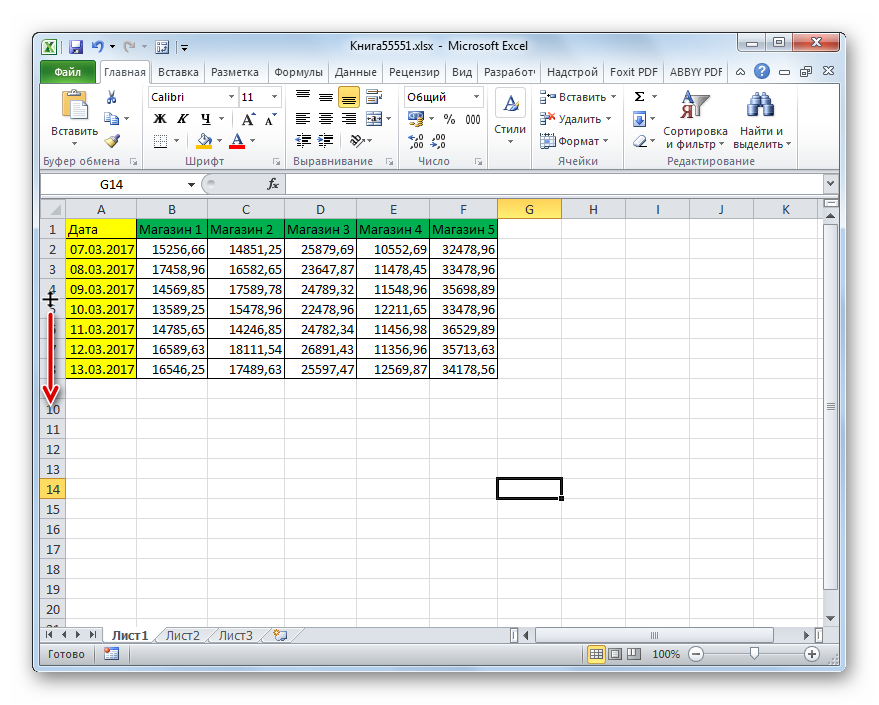
- Устанавливаем курсор на вертикальной панели координат на нижней границе той строки, которую планируем расширить. При этом курсор должен преобразоваться в двунаправленную стрелку. Зажимаем левую кнопку мыши и тянем вниз до тех пор, пока установленный размер строчки нас не удовлетворит. Главное не перепутать направление, ведь если потянуть его вверх, то строка сузится.
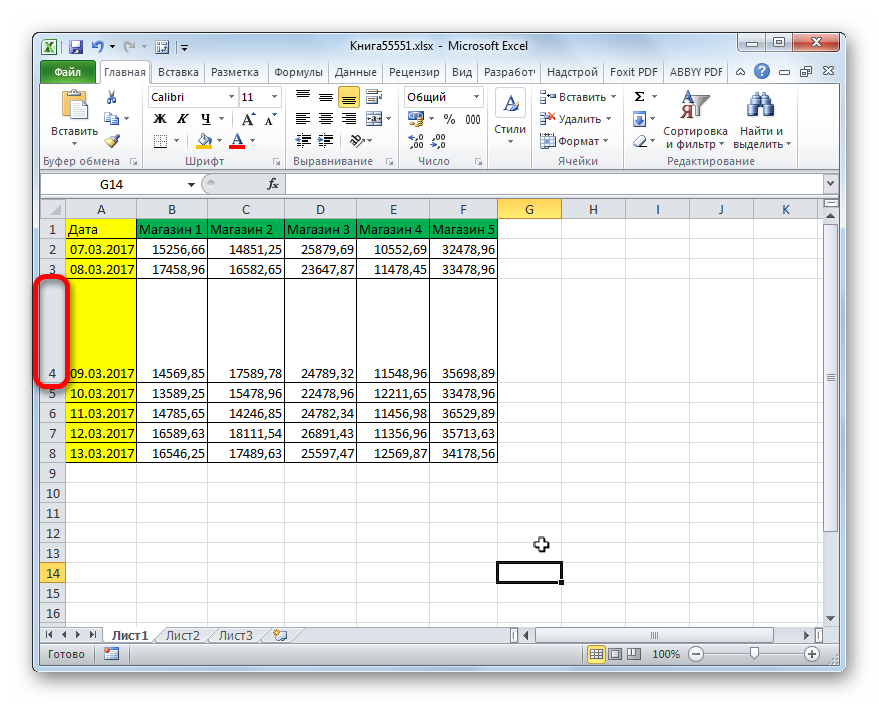
- Как видим, строка расширилась, а вместе с ней расширилась и таблица в целом.
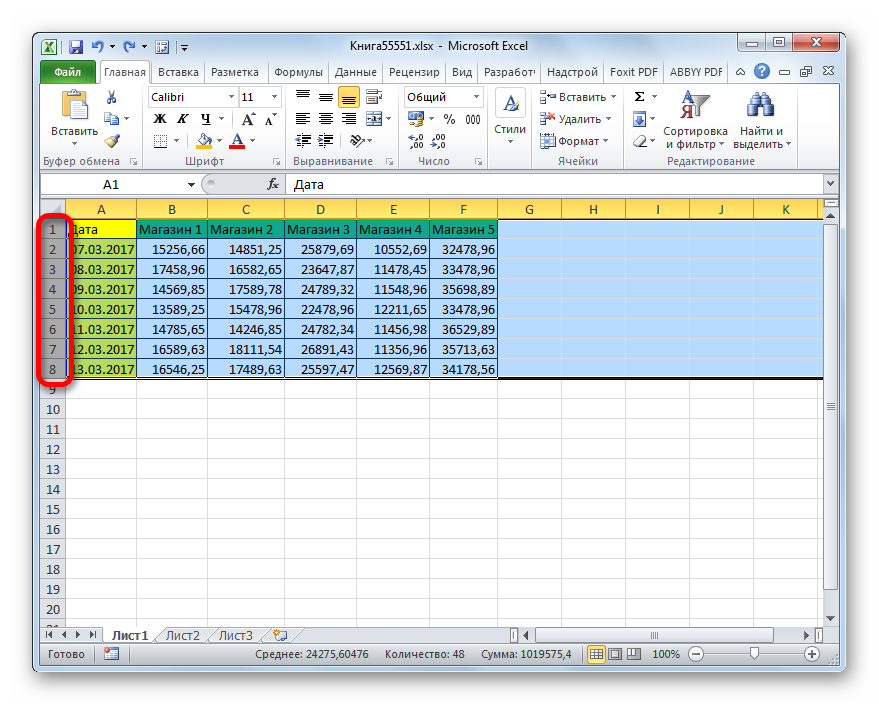
Иногда требуется расширить не одну строку, а несколько строк или даже все строчки табличного массива данных, для этого выполняем следующие действия.
- Зажимаем левую кнопку мыши и выделяем на вертикальной панели координат сектора тех строк, которые хотим расширить.
- Устанавливаем курсор на нижнюю границу любой из выделенных строк и, зажав левую кнопку мыши, тянем его вниз.
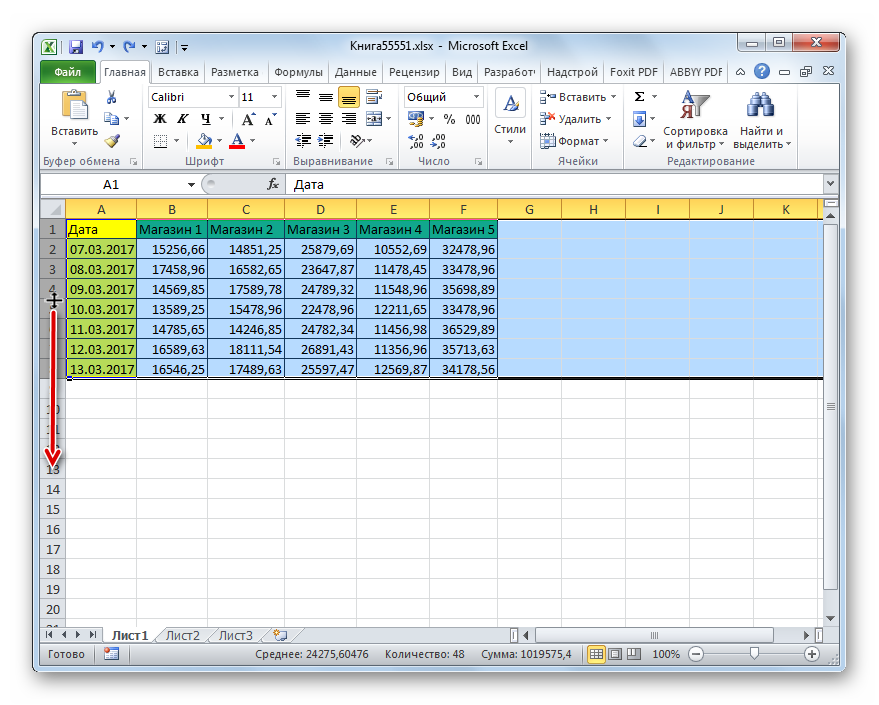
- Как видим, при этом расширилась не только та строка, за границу которой мы тянули, но и все остальные выделенные строки. В конкретно нашем случае все строчки табличного диапазона.
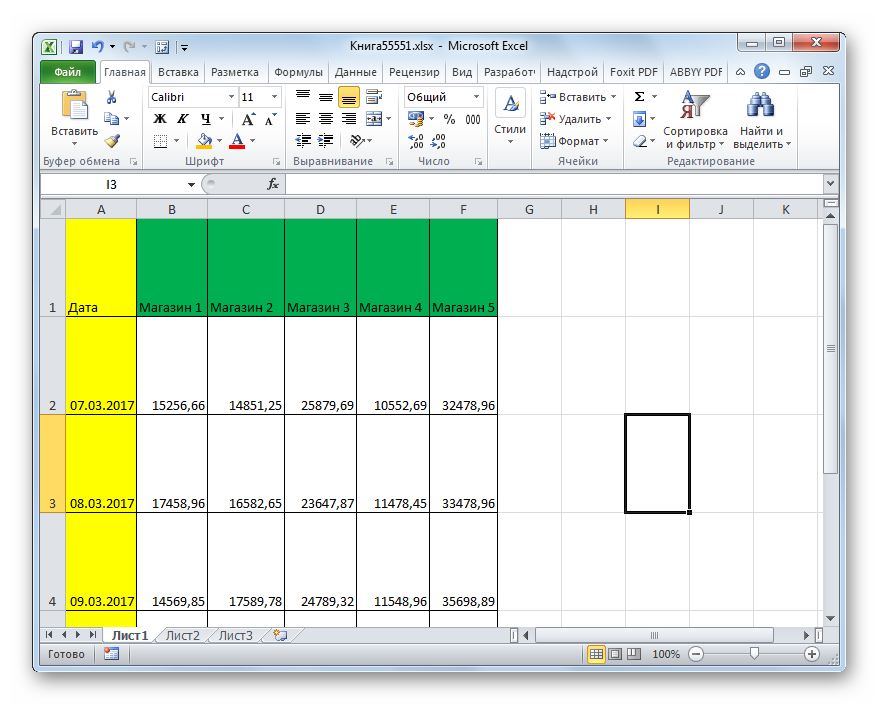
Существует также и другой вариант расширения строк.
- Выделяем на вертикальной панели координат сектора той строки или группы строк, которые требуется расширить. Кликаем по выделению правой кнопкой мыши. Запускается контекстное меню. Выбираем в нем пункт «Высота строки…».
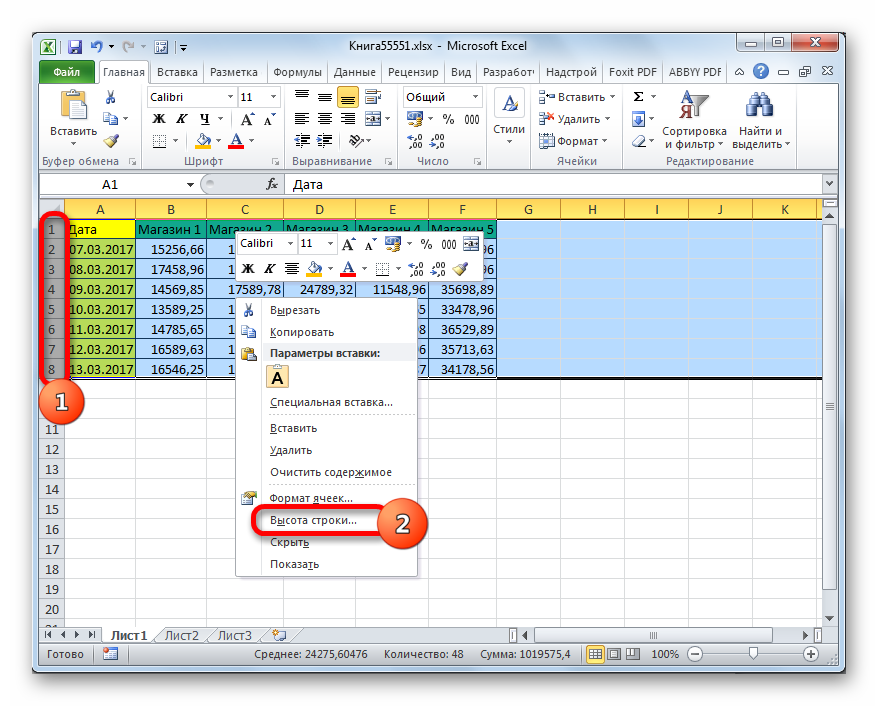
- После этого запускается небольшое окошко, в котором указана текущая высота выделенных элементов. Для того, чтобы увеличить высоту строк, а, следовательно, и размер табличного диапазона, нужно установить в поле любую величину большую, чем текущая. Если вы не знаете точно, насколько нужно увеличить таблицу, то в этом случае попробуйте задать произвольный размер, а потом посмотреть, что получится. Если результат не удовлетворит вас, размер можно потом изменить. Итак, задаем величину и щелкаем по кнопке «OK».
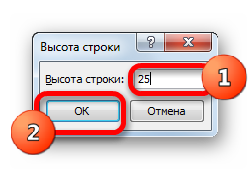
- Как видим, размер всех выделенных строк был увеличен на заданную величину.

Теперь перейдем к вариантам увеличения табличного массива путем расширения столбцов. Как можно догадаться, эти варианты аналогичны тем, с помощью которых мы чуть ранее увеличивали высоту строчек.
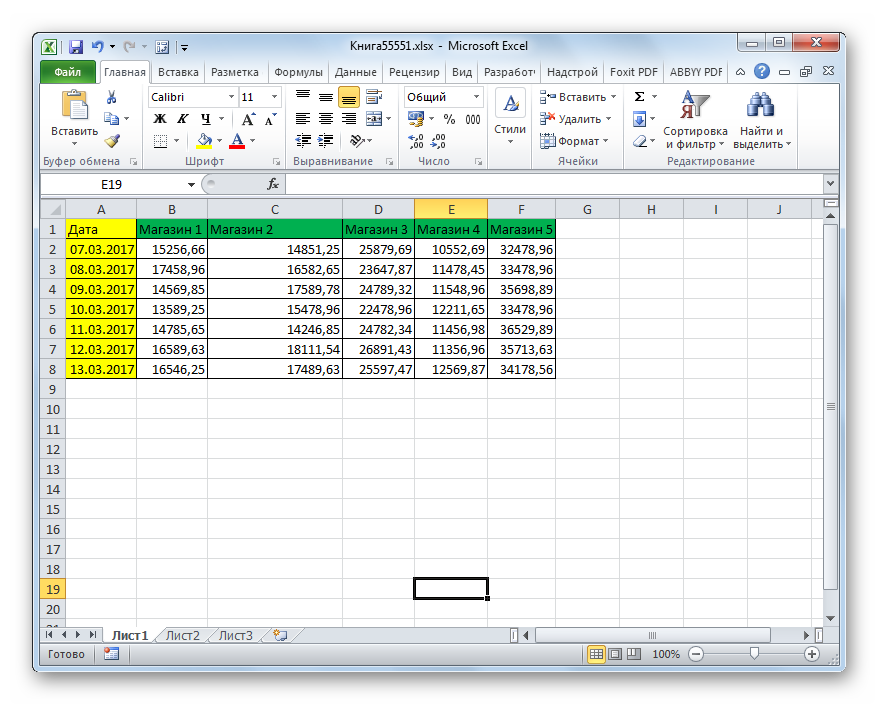
- Устанавливаем курсор на правую границу сектора того столбца, который собираемся расширить, на горизонтальной панели координат. Курсор должен преобразоваться в двунаправленную стрелку. Производим зажим левой кнопки мыши и тянем его вправо до тех пор, пока размер колонки вас не устроит.
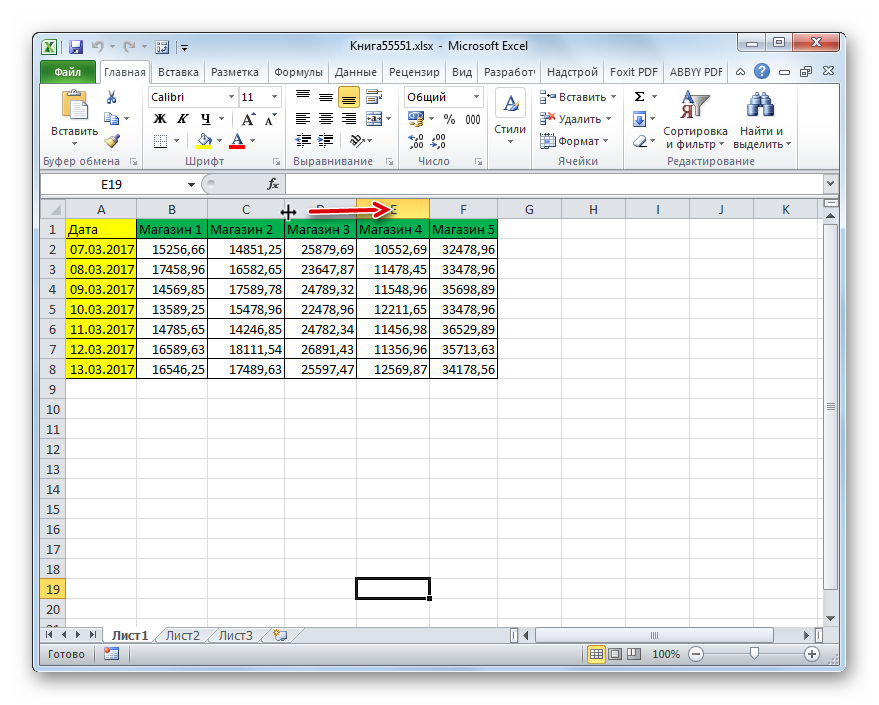
- После этого отпускаем мышку. Как видим, ширина столбца была увеличена, а вместе с этим увеличился и размер табличного диапазона.
Как и в случае со строками, существует вариант группового увеличения ширины столбцов.
- Зажимаем левую кнопку мыши и выделяем на горизонтальной панели координат курсором сектора тех столбцов, которые хотим расширить. При необходимости так можно выделить все колонки таблицы.

- После этого становимся на правую границу любого из выделенных столбцов. Производим зажим левой кнопки мыши и тянем границу вправо до нужного предела.
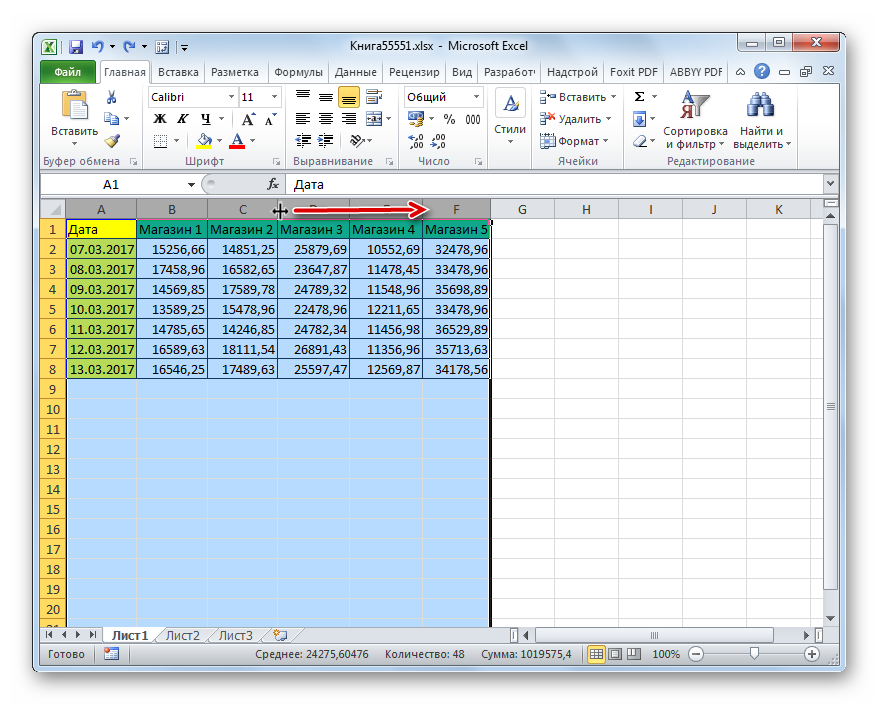
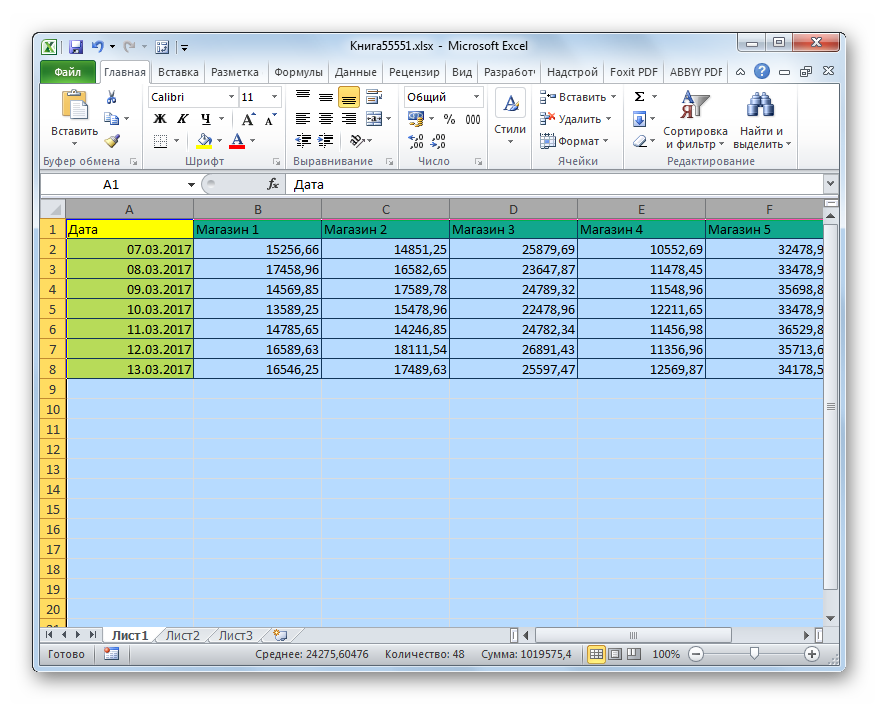
- Как можно наблюдать, после этого была увеличена ширина не только того столбца, с границей которого была проведена операция, но и всех остальных выделенных колонок.
Кроме того, имеется вариант увеличения столбцов путем введения их конкретной величины.
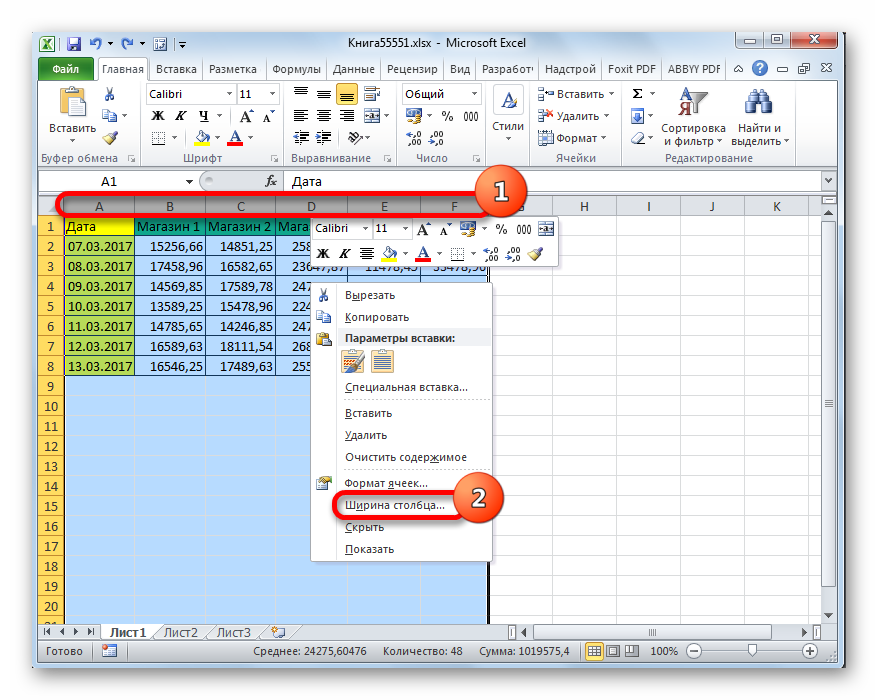
- Выделяем колонку или группу столбцов, которые нужно увеличить. Выделение производим таким же образом, как и при предыдущем варианте действий. Затем щелкаем по выделению правой кнопкой мыши. Запускается контекстное меню. Щелкаем в нем по пункту «Ширина столбца…».
- Открывается практически точно такое же окошко, которое было запущено при изменении высоты строки. В нем нужно указать желаемую ширину выделенных столбцов. Естественно, что если мы хотим произвести расширение таблицы, то размер ширины должен быть указан больше текущего. После того, как вы указали необходимую величину, следует нажать на кнопку «OK».
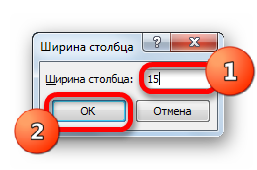
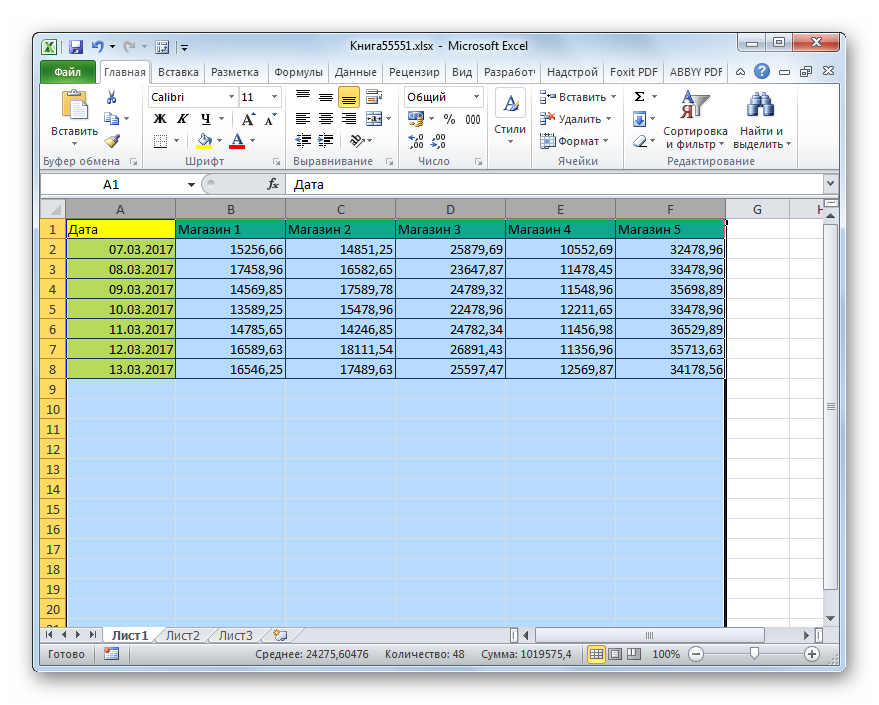
- Как видим, выделенные столбцы были расширены до указанной величины, а вместе с ними увеличился и размер таблицы.
Способ 2: масштабирование на мониторе
Теперь узнаем о том, как увеличить размер таблицы путем масштабирования.
Сразу нужно отметить, что масштабировать табличный диапазон можно только на экране, а можно на печатном листе. Сначала рассмотрим первый из этих вариантов.
- Для того, чтобы увеличить страницу на экране, нужно передвинуть вправо ползунок масштаба, который находится в нижнем правом углу строки состояния Excel.
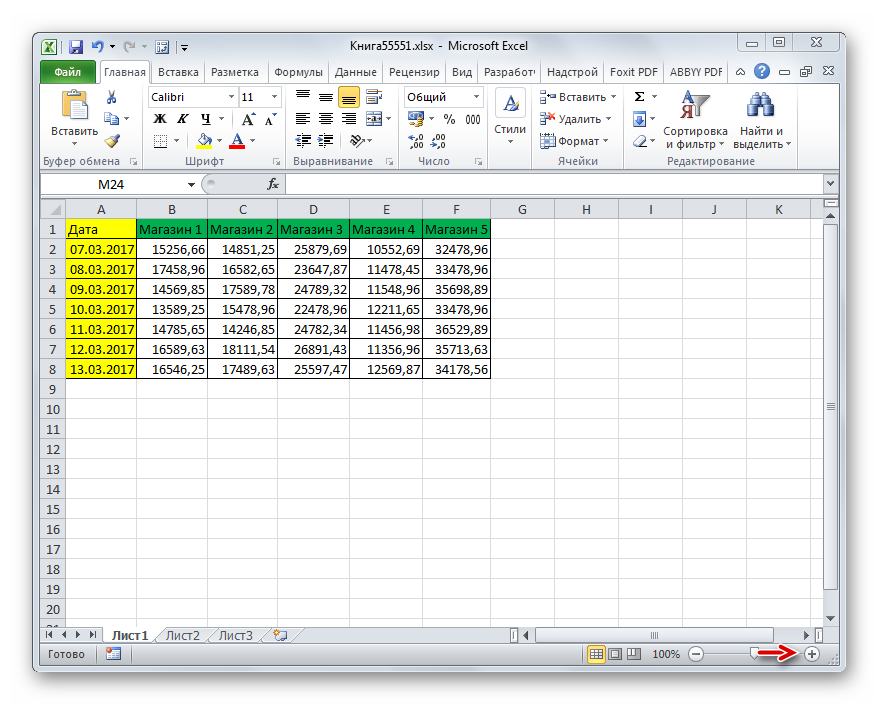 Либо нажать на кнопку в виде знака «+» справа от этого ползунка.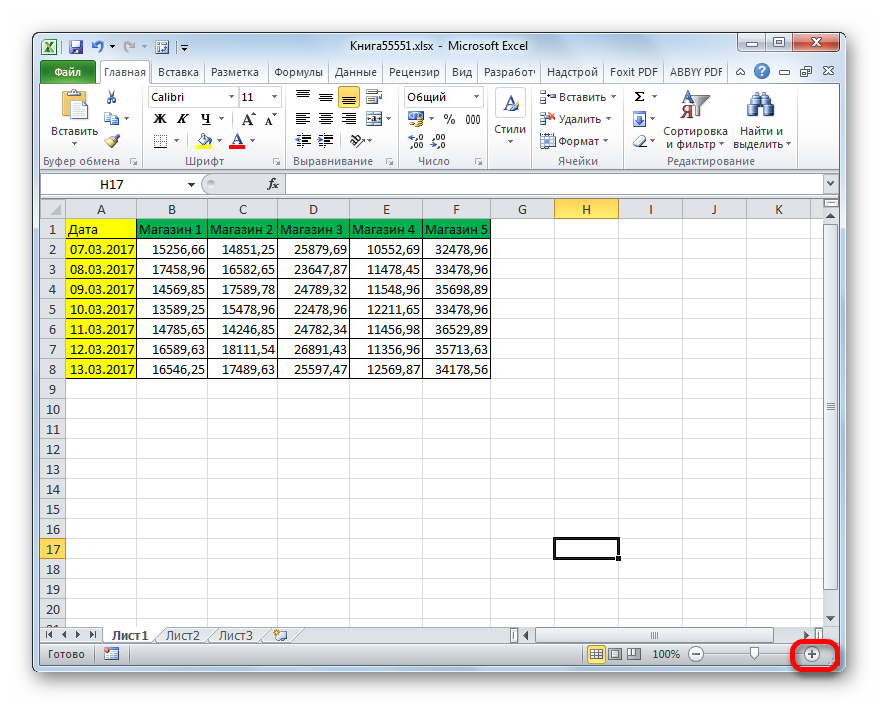
- При этом будет увеличен размер не только таблицы, но и всех остальных элементов на листе пропорционально. Но нужно отметить, что данные изменения предназначены только для отображения на мониторе. При печати на размер таблицы они никак не повлияют.

Кроме того, отображаемый на мониторе масштаб можно изменить следующим образом.
- Перемещаемся во вкладку «Вид» на ленте Excel. Щелкаем по кнопке «Масштаб» в одноименной группе инструментов.
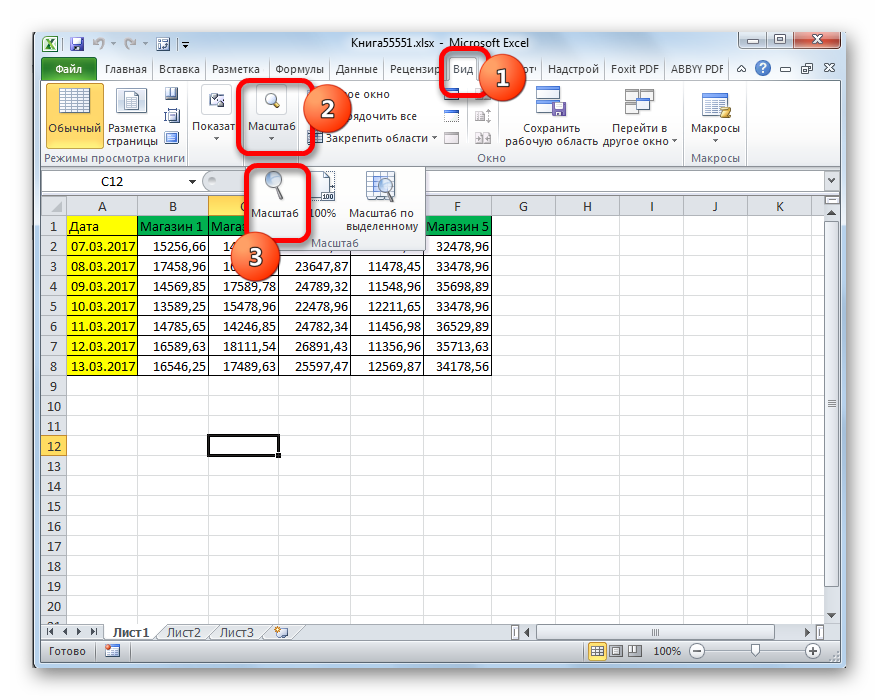
- Открывается окошко, в котором имеются предустановленные варианты изменения масштаба. Но только один из них больше 100%, то есть, установленной по умолчанию величины. Таким образом, выбрав только вариант «200%», мы сможем увеличить размеры таблицы на экране. После выбора следует нажать кнопку «OK».
 Но в этом же окне существует возможность установить собственный, пользовательский масштаб. Для этого нужно выставить переключатель в позицию «Произвольный» и в поле напротив этого параметра занести то числовое значение в процентах, которое будет отображать масштаб табличного диапазона и листа в целом. Естественно, чтобы произвести увеличение вы должны вписать число, превышающее 100%. Максимальный порог визуального увеличения таблицы 400%. Как и в случае использования предустановленных вариантов, после внесения настроек следует нажать на кнопку «OK».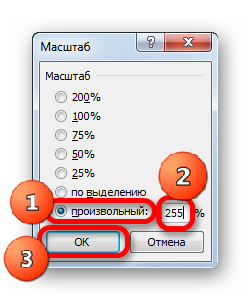
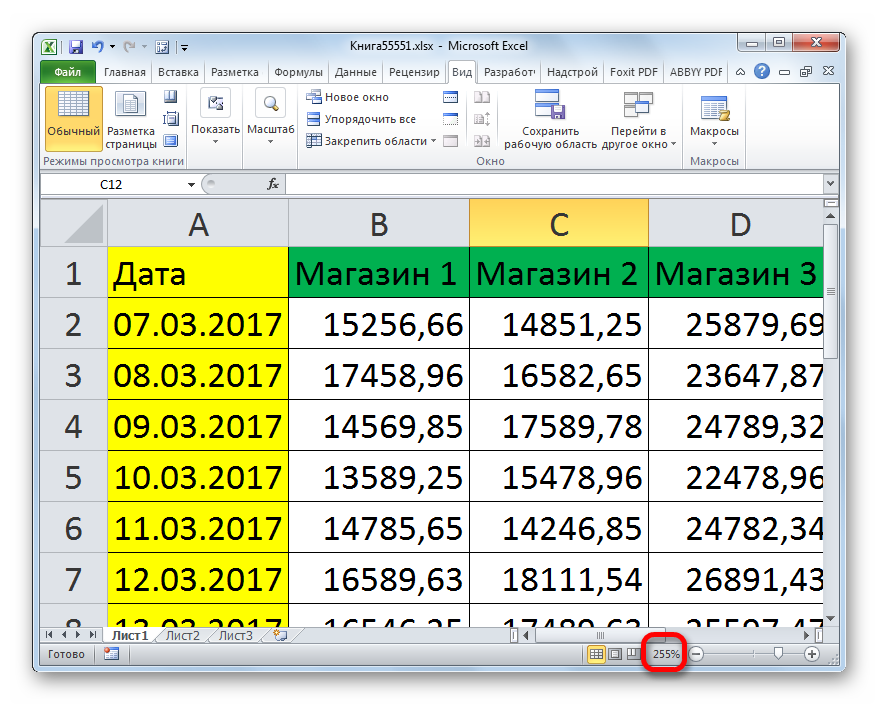
- Как видим, размер таблицы и листа в целом был увеличен до величины, заданной в настройках масштабирования.
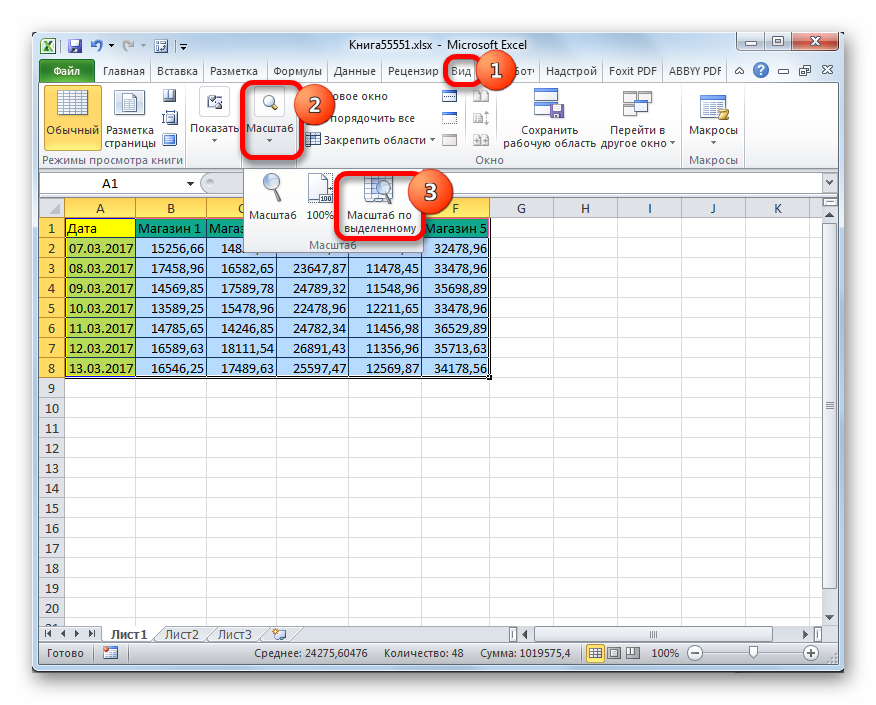
Довольно полезным является инструмент «Масштаб по выделенному», который позволяет увеличить масштаб таблицы ровно настолько, чтобы она полностью вписалась в область окна Excel.
- Производим выделение табличного диапазона, который нужно увеличить.

- Перемещаемся во вкладку «Вид». В группе инструментов «Масштаб» жмем на кнопку «Масштаб по выделенному».
- Как видим, после этого действия таблица была увеличена ровно настолько, чтобы поместиться в окно программы. Теперь в конкретно нашем случае масштаб достиг значения 171%.
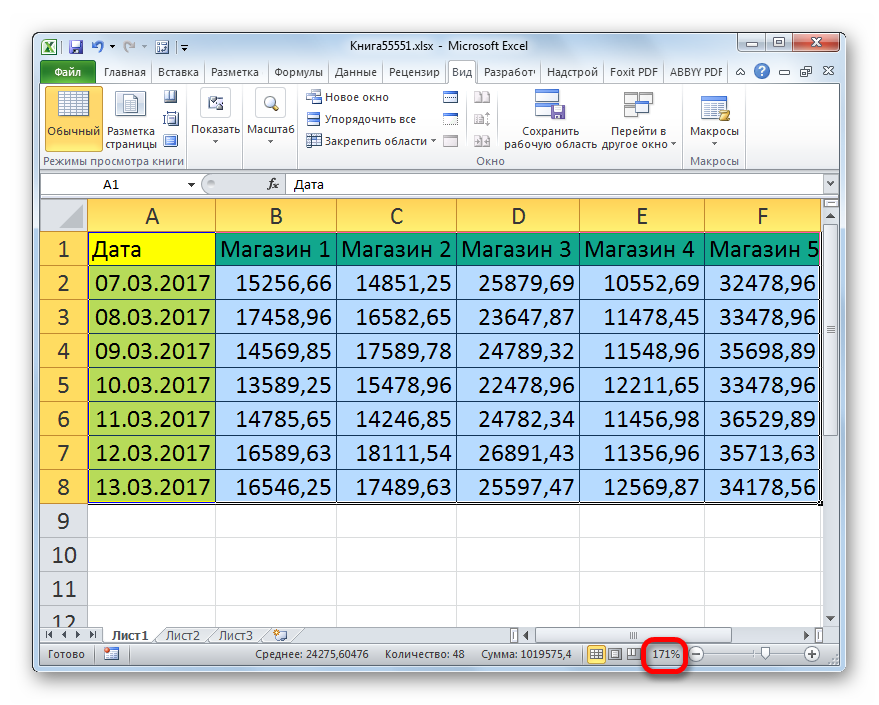
Кроме того, масштаб табличного диапазона и всего листа можно увеличить, зажав кнопку Ctrl и прокрутив колесико мышки вперед («от себя»).
Способ 3: изменение масштаба таблицы на печати
Теперь давайте посмотрим, как изменить реальный размер табличного диапазона, то есть, его размер на печати.
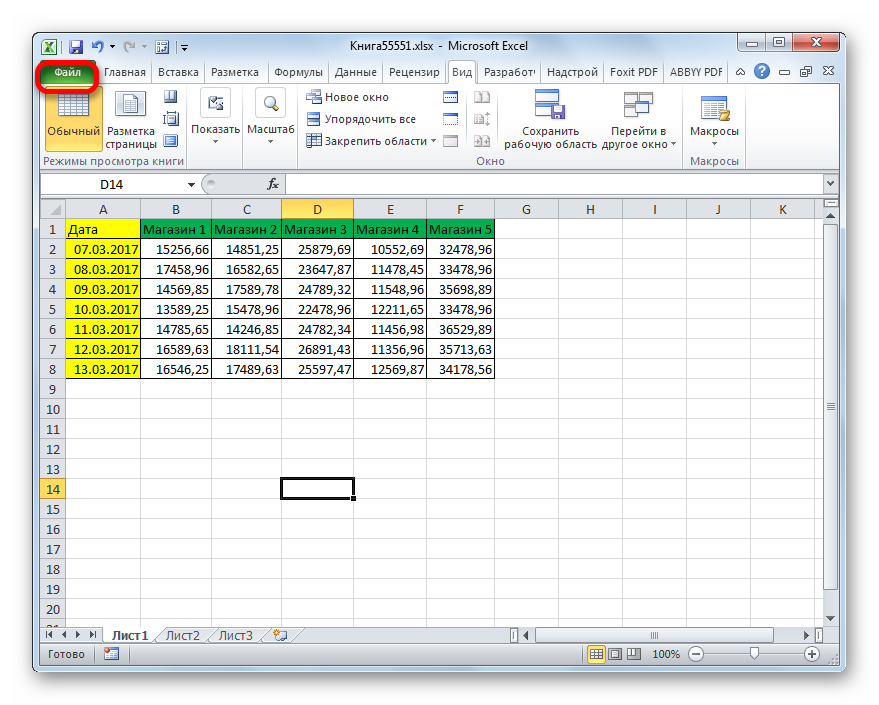
- Перемещаемся во вкладку «Файл».
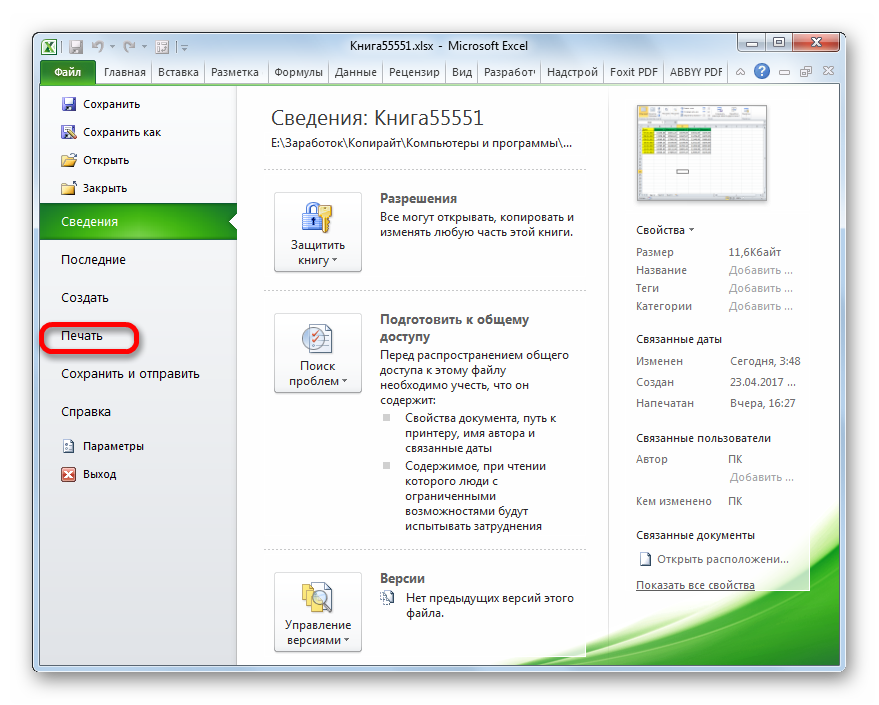
- Далее переходим в раздел «Печать».
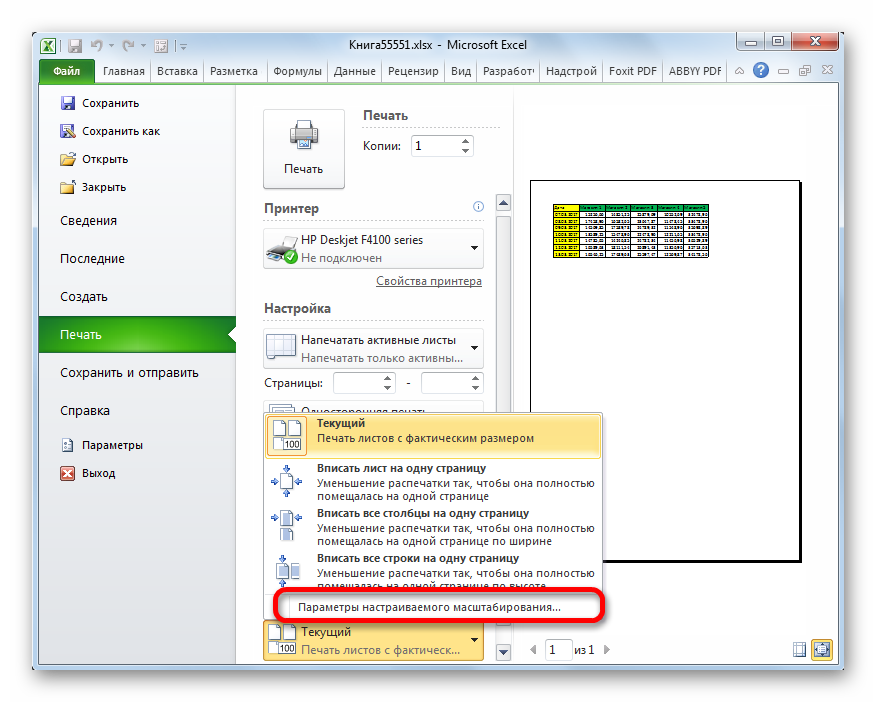
- В центральной части открывшегося окна находятся настройки печати. Самая нижняя из них отвечает за масштабирование на печати. По умолчанию там должен быть выставлен параметр «Текущий». Кликаем по данному наименованию.
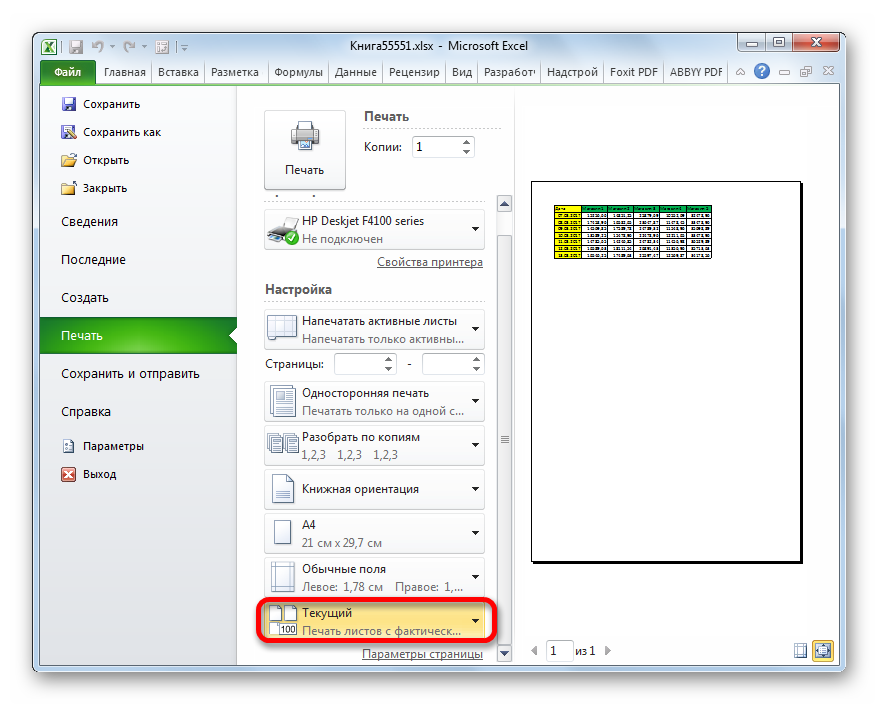
- Открывается список вариантов действий. Выбираем в нем позицию «Параметры настраиваемого масштабирования…».
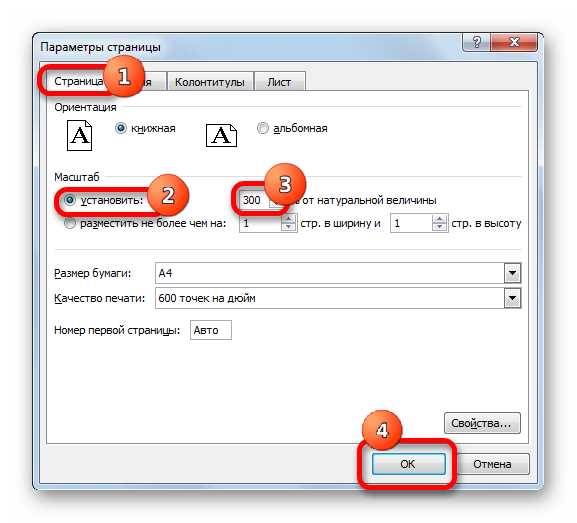
- Запускается окно параметров страницы. По умолчанию должна быть открыта вкладка «Страница». Она нам и нужна. В блоке настроек «Масштаб» переключатель должен быть выставлен в позицию «Установить». В поле напротив него нужно ввести желаемую величину масштаба. По умолчанию она равна 100%. Поэтому для увеличения табличного диапазона нам нужно указать большее число. Максимальной границей, как и в предыдущем способе, является 400%. Устанавливаем величину масштабирования и жмем кнопку «OK» внизу окна «Параметры страницы».
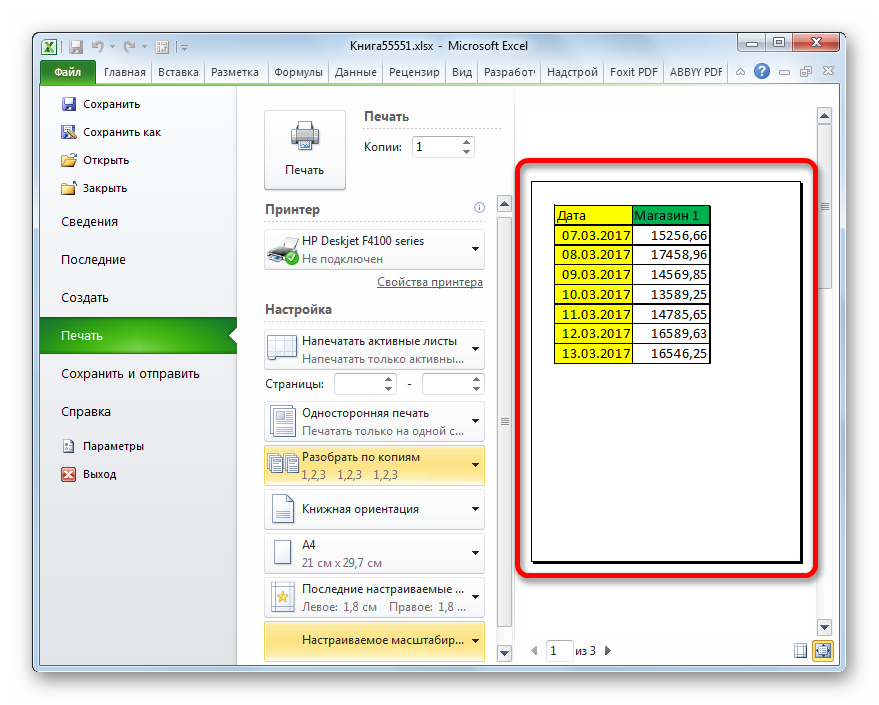
- После этого происходит автоматический возврат к странице параметров печати. Как будет выглядеть увеличенная таблица на печати, можно просмотреть в области предварительного просмотра, которая расположена в том же окне справа от настроек печати.
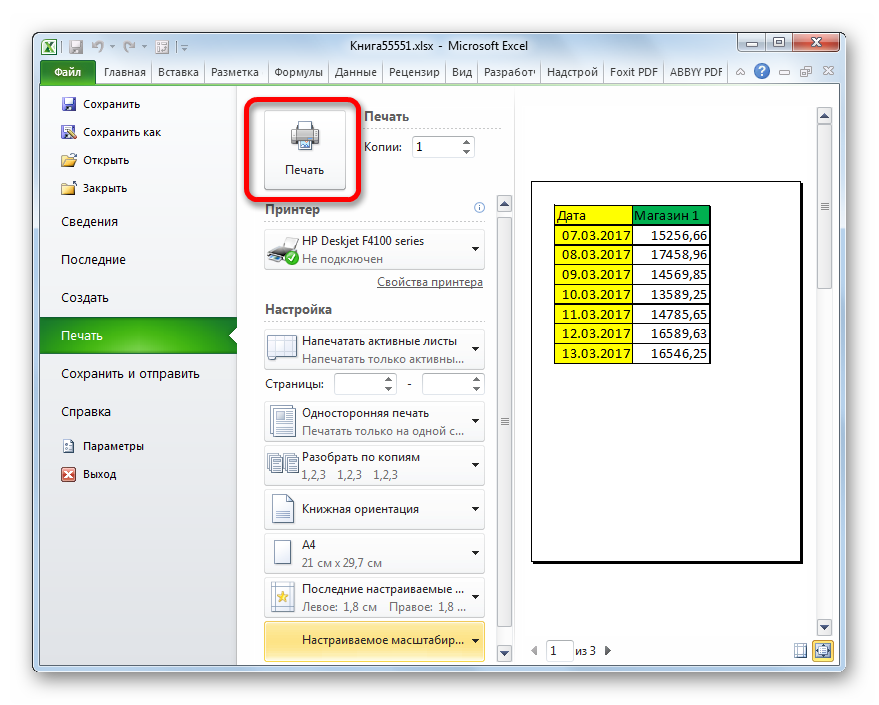
- Если вас все устраивает, то можете подавать таблицу на принтер, нажав на кнопку «Печать», размещенную выше настроек печати.
Изменить масштаб таблицы при печати можно и другим путем.
- Перемещаемся во вкладку «Разметка». В блоке инструментов «Вписать» на ленте имеется поле «Масштаб». По умолчанию там стоит значение «100%». Для того, чтобы увеличить размер таблицы при распечатке, нужно в данное поле ввести параметр от 100% до 400%.
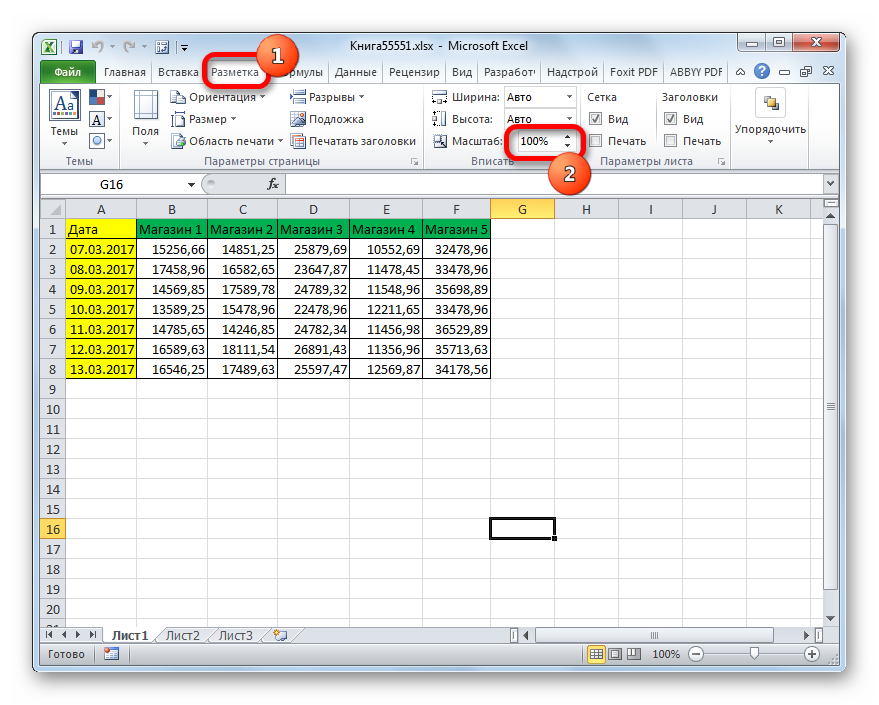
- После того, как мы сделали это, размеры табличного диапазона и листа были увеличены до указанного масштаба. Теперь можно перемещаться во вкладку «Файл» и приступать к печати тем же способом, о котором говорилось ранее.
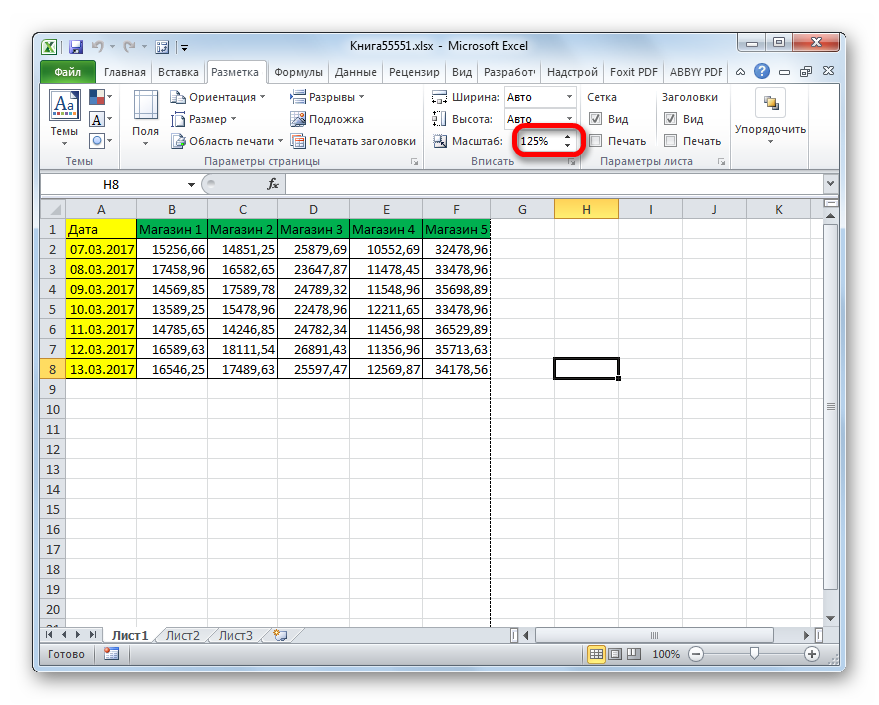
Как видим, увеличить таблицу в Excel можно разными способами. Да и под самим понятием увеличения табличного диапазона могут иметься в виду совершенно разные вещи: расширение размеров его элементов, увеличение масштаба на экране, увеличение масштаба на печати. В зависимости от того, что пользователю в данный момент нужно, он и должен выбрать конкретный вариант действий.
Как задать ширину таблицы?
Чтобы установить ширину таблицы в пикселях или в процентах используйте стилевое свойство width, применяя его к селектору table , как показано в примере 1.
Пример 1. Ширина таблицы
Результат данного примера показан на рис. 1. Для первой таблицы ширина задана как 100% и таблица занимает всю ширину окна браузера. Для второй таблицы ширина фиксирована и задана как 300 пикселей.
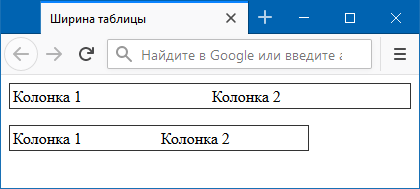
Рис. 1. Ширина таблиц
При использовании стилей для указания ширины таблицы можно применять любые допустимые единицы измерения, а не только пиксели и проценты.
См. также
- height
- width
- Абсолютное позиционирование
- Блочные элементы
- Высота и ширина в CSS
- Открываем блочную модель
- Поток
- Примеры использования float
- Размеры
- Размеры блока
- Создание флексбоксов
- Строчные элементы