
Как правильно перенести сайт с HTTP на HTTPS
С января 2017 года использование протокола HTTPS является предпочтительным, а поисковая система Google официально подтвердила, что сайты на HTTPS ранжируются выше.
Подготовка сайта к переходу на HTTPS
Перед началом перехода на HTTPS необходимо проверить сайт на наличие абсолютных ссылок, которые начинаются с HTTP. Например, http://site.ru/news/main.css является абсолютной ссылкой, а ссылки вида /news/main.css — относительные. Необходимо, чтобы все ссылки на сайте были относительными, иначе браузеры будут выдавать ошибку так называемого смешанного содержимого и блокировать загрузку таких файлов.
Необходимо проверить:
- Ссылки на медиафайлы (css, картинки и т.д.).
- Если вы подгружаете контент из внешних ресурсов ( CDN или других сайтов), то они также должны загружаться через HTTPS протокол (javascript и jQuery библиотеки, CSS, шрифты, скрипты счетчиков, Яндекс.Метрика, Яндекс карты, Google Analytics, LiveInternet, и пр.).
- Ссылки в rel=”canonical” также должно быть относительными.
Подготовка сайта может занять много времени, поэтому все исправления рекомендуется осуществить до полного переноса сайта с HTTP на HTTPS .
Выбор SSL сертификата
- Бесплатный сертификат Let’s Encrypt. SSL сертификат, подходит для большинства сайтов.
- Domain Validation — DV. Сертификат, который подтверждают только доменное имя.
- Multi-Domain SSL. Мультидоменный сертификат с поддержкой от 3 до 213 доменов с использованием всего одного сертификата.
- Organization Validation — OV. Сертификат, который подтверждает как владельца домена, так и организацию.
- Wildcard SSL. Защита неограниченного числа поддоменов.
- Extendet Validation — EV. Сертификат высочайшей надежности с зеленой адресной строкой.
Для большинства сайтов будет достаточно SSL DV сертификата, но для более крупных интернет-магазинов рекомендуется использовать сертификат SSL OV.
Напоминаем, что у нас вы можете заказать недорогой SSL сертификат с бесплатной установкой.
В некоторых случаях целесообразно использование бесплатных сертификатов Let’s Encrypt. Однако, для интернет-магазинов мы рекомендуем использовать платный сертификат от авторитетного Центра сертификации.
Проверка сайта и сертификата
После выбора и установки необходимо проверить сертификат на корректность, это можно сделать с помощью бесплатного сервиса https://www.ssllabs.com
Далее проверяем непосредственно сам сайт:
В браузерах в адресной строке должен отображаться значок «замочка». Все страницы сайты должны работать корректно.
И в завершении нужно сделать 301 редирект с HTTP на HTTPS, иначе поисковые системы будут воспринимать страницы сайта, на обоих протоколах, как дубли.
У нас редирект можно сделать в Панели управления у вашего домена установив флажок «Перенаправлять HTTP-запросы в HTTPS».
Сообщение поисковым системам о переходе сайта на https
Отредактируйте в корне сайта файл robots.txt изменив директорию Host на https, например с http://jehost.ru на https://jehost.ru , а также не забудьте исправить ссылку на карту сайта (Sitemap) на новый протокол.
В Яндекс вебмастере установите флажок на «Добавить https»
В сервисе Центр веб-мастеров Google необходимо создать и подтвердить новый сайт уже с https протоколом.
На хостинге Джихост дополнительных действий не требуется, т.к. 301 редирект с http на https срабатывает автоматически после добавления сертификата и установки флажка «Перенаправлять HTTP-запросы в HTTPS». Выделенный IP адрес также не требуется.
Далее Вам нужно подождать, пока поисковые системы проиндексируют сайт с новым протоколом, но будьте готовы к тому, что после данных изменений у Вас могут немного просесть позиции в поисковой выдаче со всеми вытакающими последствиями, но в большинстве случаев, через некоторые время, все становится на свои места.
Настройка сайта для работы по HTTPS
После установки SSL-сертификата необходимо настроить перенаправление всех запросов с протокола HTTP на HTTPS. Сделать это можно в настройках вашей CMS и с помощью директив в файле .htaccess.
Специалисты RU-CENTER могут провести все необходимые операции для корректной установки SSL-сертификата на сайт за вас: оставьте заявку на оказание услуги «Настройка SSL-сертификата».
Чтобы настроить перенаправление c HTTP на HTTPS на хостинге RU-CENTER:
1. Перейдите в раздел Файловый менеджер панели управления хостингом.
.png)
2. Выберите папку с названием сайта, на который вы установили SSL-сертификат, и перейдите в папку docs (корневой каталог).
.png)
3. На панели инструментов нажмите Создать файл и укажите название .htaccess.
.png)
.png)
4. Нажмите на созданный файл для редактирования и добавьте в него следующие директивы:
RewriteEngine On
RewriteCond %{ENV:HTTPS} !on
RewriteRule ^.*$ https://%{HTTP_HOST}%{REQUEST_URI} [L,R=301]
Header always set Content-Security-Policy «upgrade-insecure-requests;»
Для корректной работы должен быть включен модуль headers_module в разделе Управление веб-сервером панели управления хостингом.
Если файл .htaccess на вашем сайте уже существует, откройте файл и добавьте указанные выше строки в его начало.

5. Сохраните изменения и проверьте работу сайта. Сайт должен открываться по HTTPS. Если сайт отображается корректно и отображается в адресной строке значок защищенного соединения, то настройка произведена корректно.
Если после настройки перенаправления сайт отображается некорректно, то это может быть связано с наличием смешанного контента (Mixed Content). В этом случае часть содержимого загружается на страницу сайта по небезопасному протоколу HTTP вместо HTTPS, что не позволяет считать страницу сайта полностью безопасной. Как правило, это можно исправить методом замены абсолютных ссылок на относительные, т.е. в каждом файле проекта поменять ссылки вида — https://site.ru/content/ на относительные— /content/, а для внешних ссылок указать в адресе протокол https://.
6. Если на вашем сайте установлена CMS, вам необходимо произвести дополнительные действия по настройке HTTPS-соединения и оповестить поисковики об изменениях.
Рекомендуем вам обратиться к документации по CMS и выполнить следующие действия:
• для сайта на WordPress: необходимо изменить протокол сайта с HTTP на HTTPS. Изменить основной протокол сайта с HTTP на HTTPS можно в разделе Настройки → Общие настройки в панели администрирования WordPress;
.png)
• для сайта на Joomla: в панели управления CMS перейдите в раздел Общие настройки → Сервер → Включить SSL;
.png)
• для сайта на Drupal: настройте переадресацию и отредактируйте ссылки, как это описано в пунктах 1-5 этой инструкции.
• для сайта на Opencart: в панели управления CMS-сайта перейдите в раздел Сервер → Безопасность и включите опцию Использовать SSL и добавьте ключ шифрования конфиденциальной информации при обработке заказа.
.png)
• для сайта на MODX: в панели управления сайта перейдите в раздел Системные настройки → Система и сервер, найдите тип сервера и измените протокол на HTTPS.

7. Если настройки для SEO уже сделаны, нужно произвести дополнительные действия по настройке HTTPS-соединения.
Для этого отредактируйте файл robots.txt, указав протокол HTTPS в директивах Host и sitemap :
Host : https://www.site.ru
sitemap : https://www.site.ru/sitemap.xml
8. Оповестите поисковые системы об изменениях на вашем сайте после завершения настройки HTTPS-соединения:
• перейдите в Яндекс.Вебмастер в раздел Индексирование → Переезд сайта и установите отметку в поле Добавить HTTPS.
• зайдите в Google Search Console и добавьте версию сайта с HTTPS.
Как настроить протокол HTTPS
HTTPS — протокол для передачи данных с криптографическим SSL-соединением. Чтобы его настроить, необходимо получить SSL-сертификат.
Подготовка к установке бесплатного SSL сертификата
Перед тем, как получить сертификат, вам нужно:
1) Подключить домен, согласно инструкции «Подключение своего домена»;
2) Отключить переадресации http → https и www → без www, если они были включены;
3) Отключить схему https и www для robots.txt;
4) Проверить, включена ли опция DNSSEC у регистратора домена. Если она включена, то отключить ее. Проверить наличие опции можно с помощью сторонних сервисов.
Как отключить переадресацию
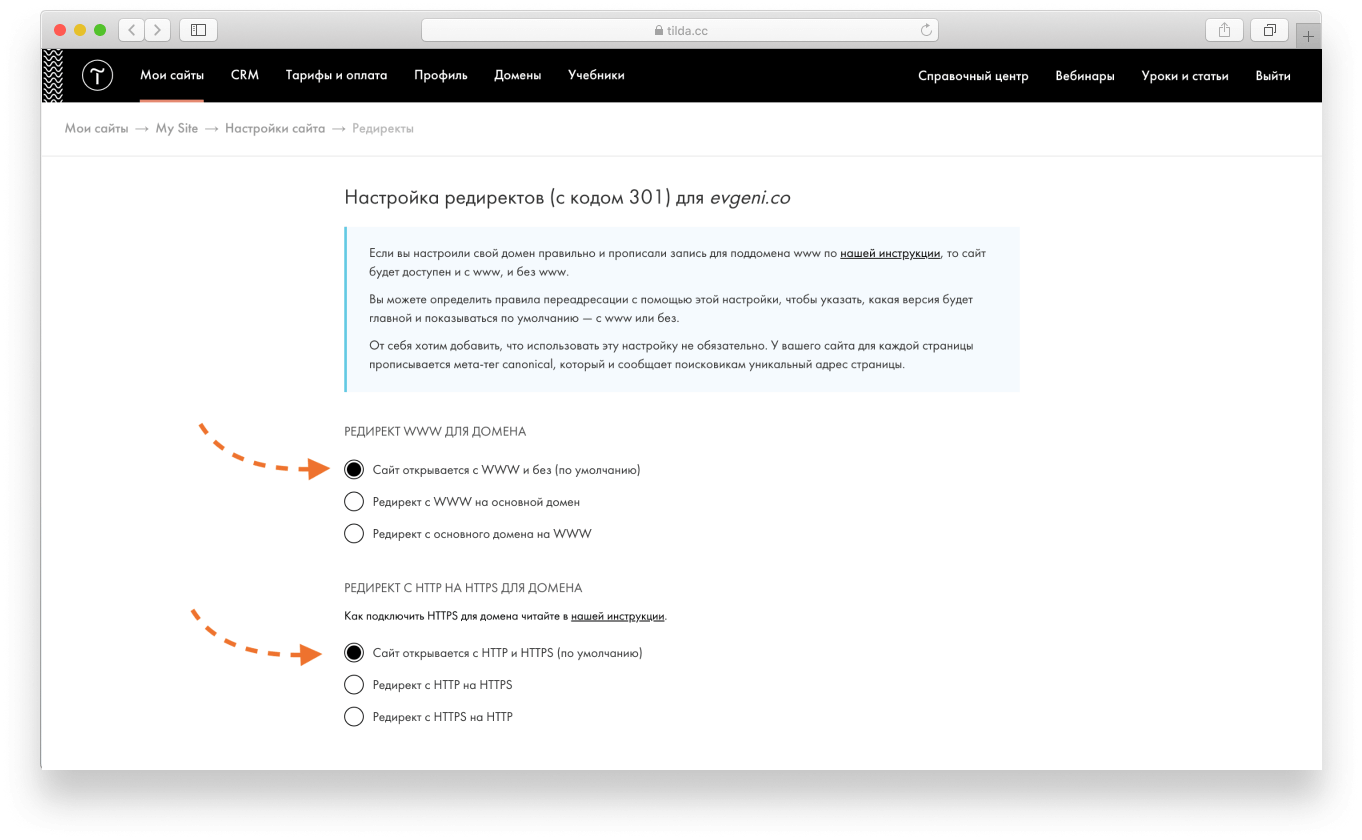
Перейдите в Настройки сайта → SEO → Настройка редиректов с кодом 301 и восстановите значение «по умолчанию».
Как отключить схему для robots.txt
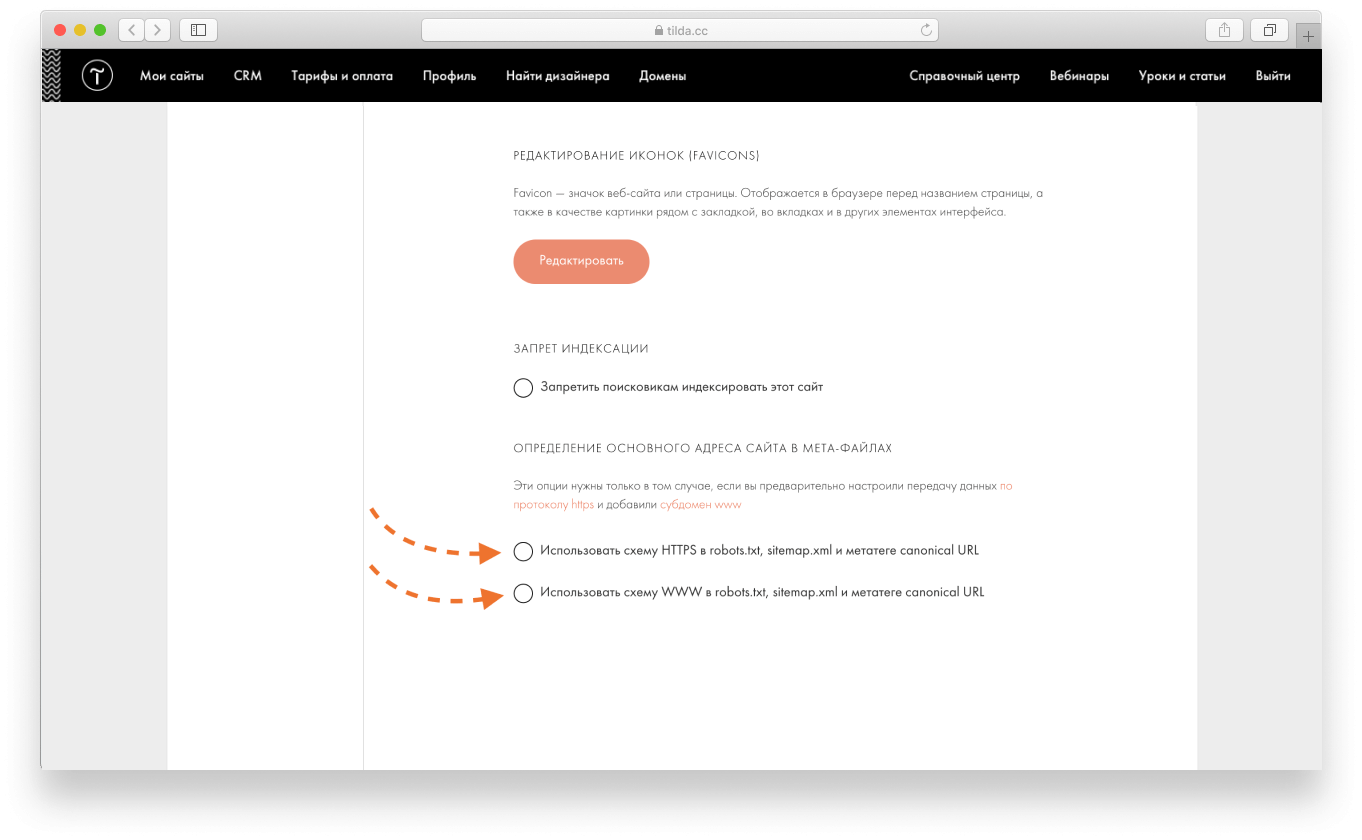
Перейдите в Настройки сайта → SEO и в самом низу снимите галочки (если ранее были установлены) для обоих пунктов.
Подключите домен согласно инструкции «Подключение своего домена».
Подождите 24 часа, чтобы все DNS серверы обновили информацию о новом IP.
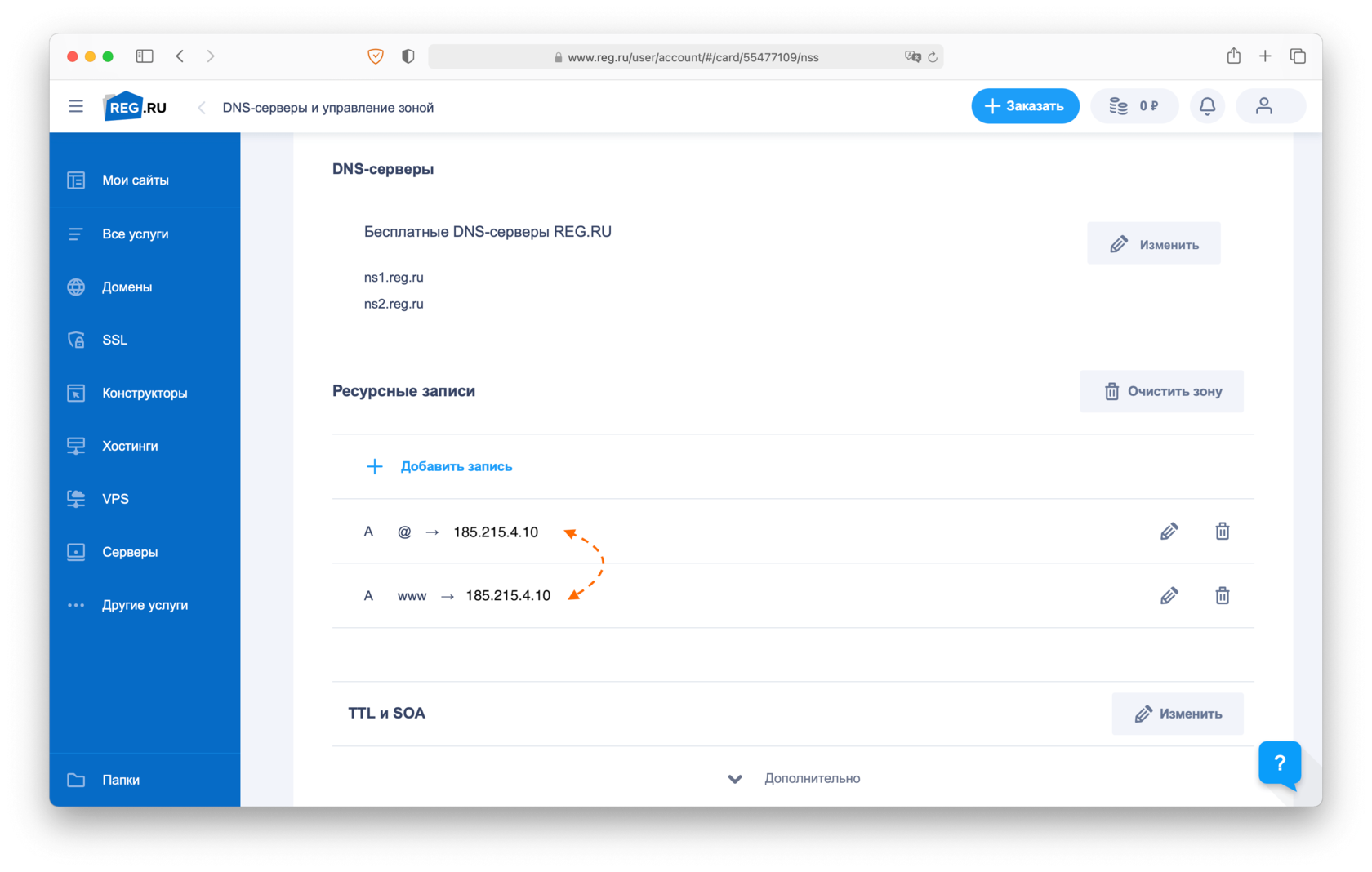
Пример настройки домена
Добавляем 2 А-записи (для основного домена и www) и прописываем IP-адрес, предложенный в настройках сайта.
После того, как вы поменяли IP для домена, отключили переадресации и подождали 24 часа, можно получить SSL сертификат.
Для этого перейдите в Настройки сайта → SEO → Настройка HTTPS.
Нажмите на кнопку включения сертификата, чтобы начать процедуру.
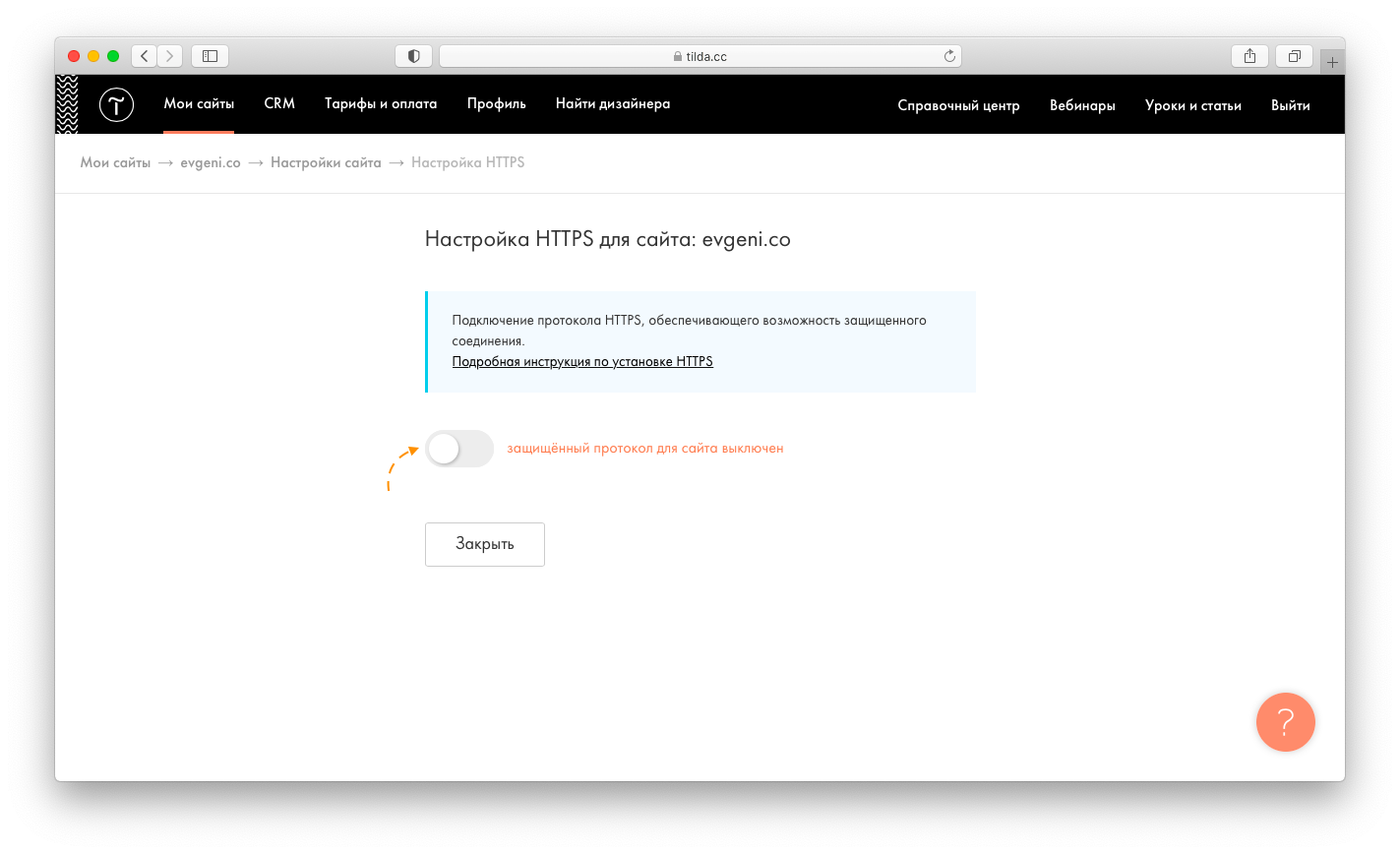
Подождите 5-30 минут. Сертификат подключен, когда выводится статус «Защищенный протокол для сайта подключен».
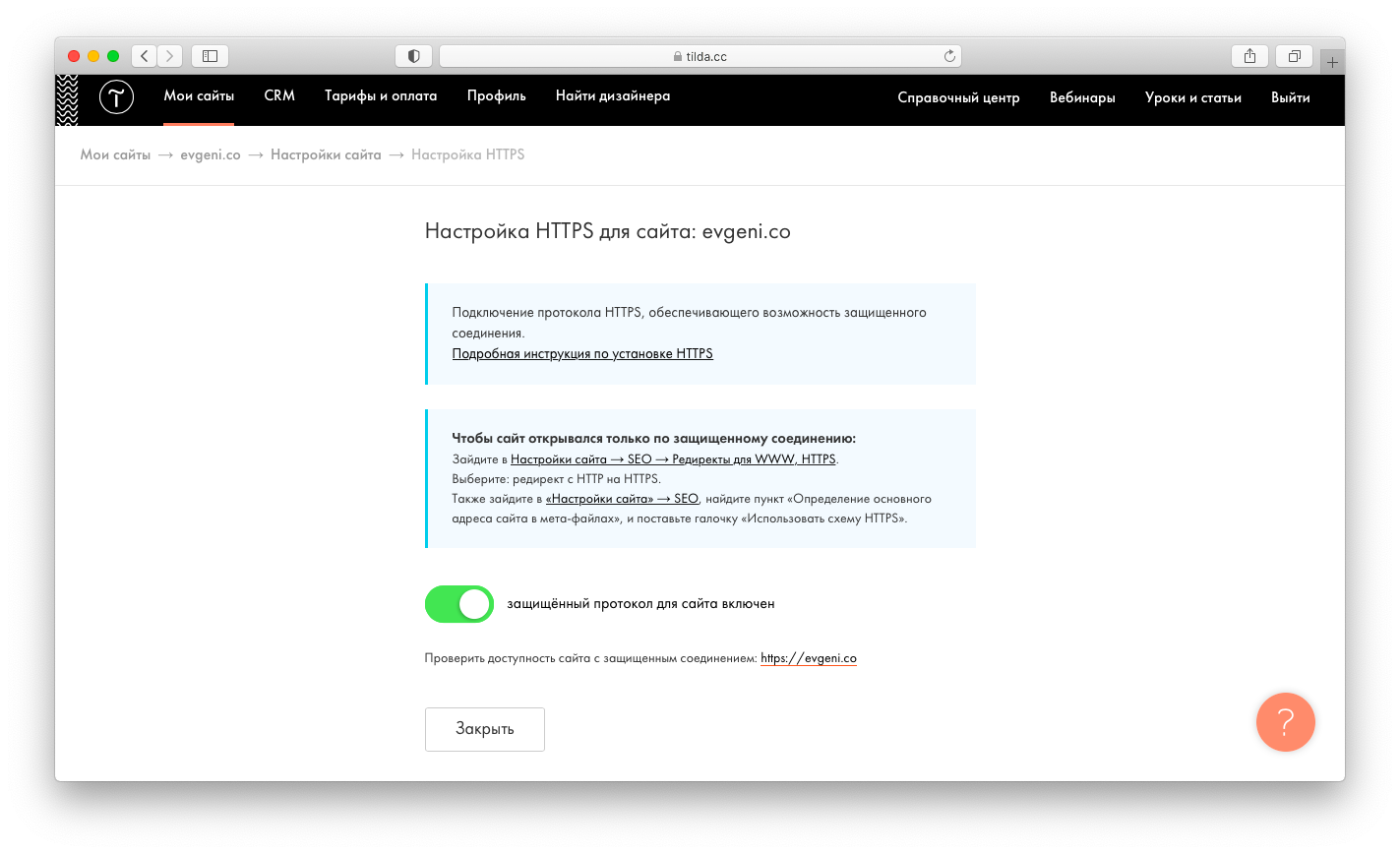
Проверьте работу https-версии сайта. Если вы хотите, чтобы сайт открывался только по https, то зайдите в настройки сайта → SEO → Редиректы для WWW, HTTPS и выберите редирект с HTTP на HTTPS.
Важно: Сертификат работает только для сайтов, расположенных на Тильде. После экспорта проекта SSL-сертификат не будет работать, его нужно подключать на стороне своего сервера.
Как перейти c http на https — пошаговая инструкция.
В статье «Нужен ли ssl сертификат для интернет магазина» мы говорили о том, что GOOGLE ранжирует защищенные сайты с SSL выше остальных. Помимо этого, с 2017 года GOOGLE будет по умолчанию отмечать сайты без https как небезопасные. Это значит, что пользователи, зашедшие на ваш сайт, будут видеть соответствующее уведомление. Мало шансов, что на таком сайте задержатся пользователи. Но в этой статье мы не будем говорить о том, чем грозит отсутствие SSL. Мы коротко опишем план того, что нужно сделать и в какой последовательности.
Приобретение сертификата
Чтобы перевести сайт с http на https, нужно сначала приобрести сертификат. Если ваш сайт не является интернет-магазином или сервисом по приему платежей, вы можете остановиться на сертификате от Comodo — Comodo PositiveSSL. У него приемлемая цена и он выполняет основную функцию SSL на пять с плюсом. Если вам необходим сертификат, поддерживающий поддомены/множество доменов и поддоменов, или читаемый редкими версиями браузеров, то следует выбрать более продвинутую версию сертификата. Со списком всех предоставляемых нами сертификатов вы можете ознакомиться на странице: SSL сертификаты для сайта. Оформить заказ на сертификат можно через личный кабинет. После оформления заказа требуется заполнить анкету в разделе Заказать—Неоплаченные заказы. В анкете нужно указать домен, метод проверки владения доменом и основные данные администратора домена. Эти данные заполняются до активации заказа.
Выпуск сертификата
После активации заказа на контактную почту будет отправлено письмо с инструкцией для подтверждения выпуска сертификата. Приобретенный в личном кабинете сертификат появится в разделе Управление—Сертификаты. В данном разделе можно отследить статус выпуска и скачать файлы готового сертификата (сертификат, цепочку и ключ).
Настройка внутренних ссылок
Зачастую в файлах или базе ссылки на объекты (картинки, css-файлы и тд) указаны с протоколом. Если в ссылке указан протокол http, то при обращении к сайту по https данные объекты не подгружаются, а в режиме разработчика браузера (F12) можно увидеть ошибки Смешанного контента. Чтобы исправить эти ошибки, необходимо заменить протокол на https во всех ссылках в файлах и базе. Также можно вообще убрать протокол из ссылки, чтобы страница корректно открывалась как по https, так и по https. Например ссылки вида:  заменить на:
  Для правки ссылок в базе можно выгрузить дамп базы через phpMyadmin, произвести замену ссылок в дампе, потом импортировать его в базу, предварительно очистив ее. Для некоторых популярных CMS (например, WordPress) разработаны специальные плагины, позволяющие произвести замену всех ссылок автоматически через административную панель.
Установка сертификата
Далее вам нужно произвести установку SSL-сертификата на хостинг или VDS/VPS-сервер. Если сайт расположен на shared-хостинге, для использования сертификата необходим выделенный IP. Приобрести его можно в разделе Управление—Сертификаты. Полученный адрес нужно указать в А-записи домена. После обновления записи сайт начнет открываться по https.
Настройка robots.txt и sitemap.xml
В robots.txt нужно заменить две директивы. Это «host» и «Sitemap».
В «host» нужно прописать https://hoster.ru/ (вместо hoster.ru указывайте адрес вашего сайта)
В «Sitemap» – https://hoster.ru/sitemap.xml
Переадресация

Чтобы при переходе из поисковика клиент попадал на защищенную страницу с протоколом https, необходимо настроить переадресацию всех страниц с http на https и обозначить для поисковых систем канонический домен с протоколом https. Для настройки редиректа добавьте в начало файла .htaccess следующие строки: RewriteEngine On
RewriteCond % !on
RewriteRule ^(.*)$ https://%/$1 [R=301,L] Для достижения второй цели необходимо на всех страницах установить тег:
В данном теге ссылку нужно указывать не относительную, а абсолютную. То есть с https://. Больше информации о теге можно найти здесь
Склейка
Далее необходимо добавить наш сайт заново в Яндекс.Webmaster и Google.Webmaster и установить сайт https:// как главное зеркало. После проделанных действий останется только ждать, когда поисковые системы заменят http на https и передадут все страницы сайта. На этом перенос сайта с http на https заканчивается. Теперь ваш сайт защищен. Если у вас возникнут вопросы по установке и настройке SSL на вашем сервере, обращайтесь в нашу техническую поддержку. Мы вам обязательно поможем.