
В WP скрыть страницу из меню
э,э. Если меню (надеюсь все под меню подразумевают категории?) выводится не виджетом WP, а ручками в шаблоне, то данный плагин не удаляет никаких пунктов. Проверено.
Мое детище, которое холю и лелею (http://quicktuts.ru/) Беспроводной интернет, антенны Yota (http://skylink.ws/Yota/) Профессиональный хостинг. Бесплатный домен. Безлимитный трафик. (http://goo.gl/MMvWNj)
На сайте с 11.11.2010
18 февраля 2011, 18:30
Юпи-с:
Привет, подскажите, как в WP скрыть некоторые страницы из меню. Есть несколько служебных страниц, которым в меню делать нечего, но вот как их убрать оттуда 🙂
Смотреть блог надо. Обычно стандартное меню в сайдбаре можно вытеснить виджетом «текст» — создав в этом виджете «правильное меню» — то есть то, которое нужно вывести. Могу вам в личку кинуть пример или глянуть на ваш блог.
Взять взаймы? Легко! (http://bankirov.net)
На сайте с 11.05.2010
18 февраля 2011, 19:58
vaggah:
э,э. Если меню (надеюсь все под меню подразумевают категории?) выводится не виджетом WP, а ручками в шаблоне, то данный плагин не удаляет никаких пунктов. Проверено.
Если все выводилось бы ручками в шаблоне, то думаю ТС бы не спрашивал
На сайте с 30.07.2006
18 февраля 2011, 20:02
PromoMsater:
Для решения вашей проблемы легче всего скачать плагин Advanced Category Excluder
Нет, это не то, установил, но мне не так нужно. В общем когда добавляешь новую страницу, то в атрибутах нужно указать Родительскую, если ее указать, то название страницу попадает в выпадающее меню на всем блоге сквозняком сверху, если выбрать «нет родительской» то вообще становится пунктом меня вверху, вот я и хочу чтобы некоторые страницу вообще не попадали в это меню. Но физически она существовала.
На сайте с 27.04.2009
18 февраля 2011, 20:23
Юпи-с:
Нет, это не то, установил, но мне не так нужно.
В общем когда добавляешь новую страницу, то в атрибутах нужно указать Родительскую, если ее указать, то название страницу попадает в выпадающее меню на всем блоге сквозняком сверху, если выбрать «нет родительской» то вообще становится пунктом меня вверху, вот я и хочу чтобы некоторые страницу вообще не попадали в это меню. Но физически она существовала.
Может произвольные поля использовать, и по признакам в css скрывать? или Попробуйте плагин pageMash или Page Link Manager
18 февраля 2011, 20:46
Юпи-с:
Нет, это не то, установил, но мне не так нужно.
В общем когда добавляешь новую страницу, то в атрибутах нужно указать Родительскую, если ее указать, то название страницу попадает в выпадающее меню на всем блоге сквозняком сверху, если выбрать «нет родительской» то вообще становится пунктом меня вверху, вот я и хочу чтобы некоторые страницу вообще не попадали в это меню. Но физически она существовала.
Значит меню реализовано чем-то вроде:
Данная конструкция помещена или в файл header.php (самое логичное, если сквозняк), либо по файлам index.php, home.php, page.php, single.php, archives.php, 404.php проставлена. Ее следует изменить следующим образом:
Как скрыть записи или страницы из админки WordPress
Иногда бывает полезно скрывать «пустые» функциональные страницы на основе шаблона от глаз клиентов, например страница корзины в интернет-магазине.
Реализовать это довольно легко — вставкой нескольких строк кода в functions.php текущей темы .
Вот общее решение, работает для записей, страниц и любых произвольных типов постов, не забудьте указать через запятую ID постов\страниц, которые нужно скрыть.
function true_hide_posts_from_admin( $query ) { global $pagenow; if( is_admin() && 'edit.php' == $pagenow ){ $query->set( 'post__not_in', array(9,54) ); // через запятую указываем ID постов или страниц, которые хотим скрыть } return $query; } add_action( 'pre_get_posts' ,'true_hide_posts_from_admin' );
Если хотите, чтобы функция применялась например только для страниц, модифицируем её следующим образом:
function true_hide_pages_from_admin( $query ) { global $pagenow; if( is_admin() && 'edit.php' == $pagenow && 'page' == get_query_var('post_type') ){ // в качестве 'page' в условии можно указать любой произвольный тип постов $query->set( 'post__not_in', array(300,271) ); // через запятую прописываем ID страниц, которые хотим скрыть } return $query; } add_action( 'pre_get_posts' ,'true_hide_pages_from_admin' );
Доступ к скрытым постам по-прежнему можно получить по прямым ссылкам.
Миша
Впервые познакомился с WordPress в 2009 году. Организатор и спикер на конференциях WordCamp. Преподаватель в школе Нетология.
Пишите, если нужна помощь с сайтом или разработка с нуля.
Как скрыть страницу WordPress от Google
Недавно один из наших читателей спросил, возможно ли спрятать страницу WordPress от Google. Иногда вам может понадобиться спрятать страницу от поисковой системы для защиты личных данных или же от нежелательных пользователей. В этой статье мы покажем вам как скрыть страницу WordPress от Google не затрагивая SEO сайта в целом.
Поисковые системы вроде Google позволяют владельцам сайтов исключать контент из результатов поиска. Это можно сделать с помощью файла robots.txt сайта или же используя мета теги HTML.
Способ 1: Скрываем страницу WordPress от поисковиков с помощью Yoast SEO
Этот способ самый простой и рекомендован для новичков.
Сначала устанавливаем и активируем плагин Yoast SEO.
Далее нужно отредактировать запись или страницу, которую нужно скрыть от поисковиков. Прокручиваем до мета блока Yoast SEO под редактором записей и нажимаем на кнопку «advanced settings».
![yoastseonoindex[1]](https://wpincode.com/wp-content/uploads/2017/01/yoastseonoindex1.png)
Этот раздел позволяет вам добавлять мета теги robots на страницы сайта. С помощью этих тегов можно сообщить поисковикам о том, что не нужно индексировать текущую страницу.
Сначала выбираем ‘noindex’ из выпадающего меню рядом с опцией ‘Meta robots index’. Затем нажимаем на ‘nofollow’ рядом с опцией ‘Meta robots follow’.
Теперь можно сохранить/опубликовать запись или страницу.
Yoast SEO добавит новую строку кода в вашу запись:
Эта строчка просто сообщает поисковикам о том, что не нужно проходить по ссылкам или индексировать текущую страницу.
Current Version: 21.5
Last Updated: 31.10.2023
Способ 2: Скрываем страницу WordPress от поисковиков с помощью файла robots.txt
Этот способ предполагает редактирование файла robots.txt. Добавление некорректных инструкций в этот файл может сильно повлиять на SEO вашего сайта, именно поэтому способ не рекомендуется для новичков.
Файл robots.txt — это файл конфигурации, который добавляется в корневую директорию вашего WordPress сайта. Он позволяет сайту указывать инструкции для поисковых роботов, и поэтому он называется robots.txt.
Отредактировать файл можно, если подключиться к сайту через FTP или Файловый менеджер в панели управления хостингом.
Вам потребуется добавить вот такую строку в него:
Строка user-agent указывает на определенных ботов. Мы используем звездочку для указания всех поисковых систем.
Следующая строка определяет часть ссылки, которая идет после доменного имени.
Давайте представим, что вам нужно скрыть запись в блоге вот с таким URL:
http://example.com/2016/12/my-blog-post/
Вот так нужно будет добавить этот URL в файл robots.txt:
Не забудьте сохранить изменения и загрузить файл обратно на сервер.
Недостатки использования robots.txt для сокрытия контента
Следует помнить, что файл robots.txt публично доступен. Любой может получить к нему доступ и посмотреть какие страницы вы скрыли в нем.
И хотя большинство поисковиков следуют инструкциям, указанным в файле, многие другие роботы и пауки могут просто игнорировать эти директивы.
Способ 3: Защищаем паролем страницу или запись в WordPress
Этот способ использует другую логику. Вместо того, чтобы просить поисковики не индексировать страницу, вы можете просто защитить ее паролем, чтобы она стала видна только пользователям, знающим пароль.
В WordPress есть встроенная функция защиты паролем страниц и записей. Просто переходим в редактирование материала, который нужно защитить.
Под блоком публикации нажимаем на ссылку ‘Редактировать’ рядом с опцией «Видимость».
![editvisibility[1]](https://wpincode.com/wp-content/uploads/2017/01/editvisibility1.png)
Появятся все опции видимости записи, доступные в WordPress. Можно оставить страницу/запись публично доступной, сделать ее личной или же защитить паролем.
Личные записи будут видны только залогиненным пользователям, которым назначена как минимум роль редактора.
Записи, защищенные паролем, смогут увидеть любым посетителем, у которого есть пароль. Нажимаем на опцию «Защитить паролем» и затем указываем надежный пароль.
![passwordprotect[1]](https://wpincode.com/wp-content/uploads/2017/01/passwordprotect1.png)
Теперь публикуем страницу. Все пользователи, которые зайдут на эу страницу вашего сайта, должны будут указать пароль для просмотра контента.
![protectedcontent[1]](https://wpincode.com/wp-content/uploads/2017/01/protectedcontent1.jpg)
Вот и все, мы надеемся, что эта статья помогла вам научиться скрывать страницы WordPress от Google.
По всем вопросам и отзывам просьба писать в комментарии ниже.
Не забывайте, по возможности, оценивать понравившиеся записи количеством звездочек на ваше усмотрение.
Скрытие страниц и WordPress записей на сайте, плагин WP Hide Post
Иногда бывают ситуации, когда нужно на сайте с Вордпресс скрыть страницы или записи: временно / навсегда / от незарегистрированных юзеров и т.п. Рассмотрим несколько вариантов как это можно сделать. Плюс заодно расскажу об одном простом интересном плагине WP Hide Post.
Ранее в блоге у меня уже была заметка о том как убрать пункты меню в WordPress админке, но сегодня речь пойдет о фронтенде, то есть о видимости тех или иных элементов для посетителей вашего веб-проекта. Кстати, если требуется спрятать виджеты в определенных местах сайта, посмотрите модуль Widget Logic.
Все необходимые нам настройки находятся в блоке «Опубликовать» (Publish), который обычно располагается справа от текстового редактора. Здесь есть параметры «Видимость» и «Статус».
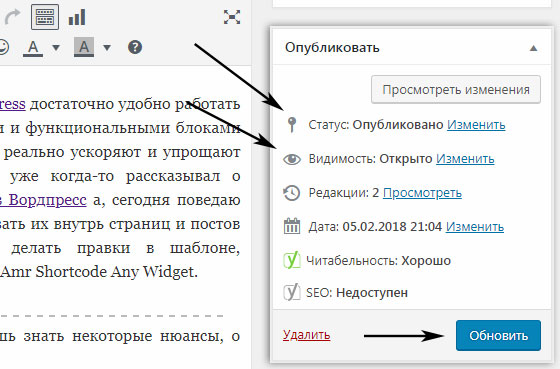
Чтобы поменять какую-то опцию кликаете по ссылке «Изменить» и выбираете новое значение. После нужно обязательно сохранить эти правки. Разберется даже абсолютный новичок.
Полностью скрываем записи и WordPress страницы
Данный подход позволяет:
- спрятать публикации от всех посетителей веб-ресурса: независимо от того залогинены они или нет, никто не сможет увидеть тексты (разумеется, кроме админа и ее автора).
- убрать заметки из архивов и общего списка постов блога.
Для этого в параметре «Статус» выбираем вариант «Черновик» и жмем «Обновить».
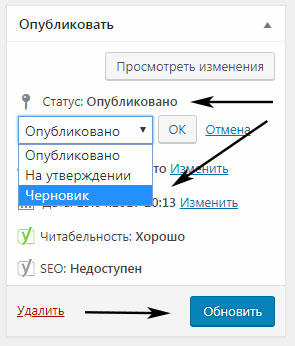
Соответствующая статья будет переведена в черновой вариант, и надписи в блоке слегка изменятся. Просматривать содержимое сможет только залогиненый админ или тот, кто создавал данную публикацию. Чтобы вернуть ее обратно на сайт надо будет кликнуть «Опубликовать».
Также для скрытия страниц в Вордпресс допускается массовое редактирование:
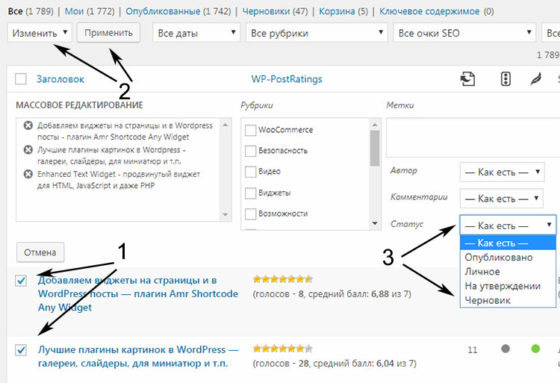
Отмечаете несколько заметок, и устанавливайте им выбранный статус одновременно. Здесь же над списком статей увидите ссылку «Черновики», позволяющую отобразить их все сразу.
Страницы / посты для зарегистрированных пользователей, по паролю
Теперь попробуем скрыть записи в WordPress от всех, кто не залогинен на сайте. То есть чтобы увидеть приватные тексты люди должны войти под своим логином/паролем. В противном случае по ссылке им будет выводиться 404 ошибка. Разумеется, ограничение не распространяется на администратора. Для реализации задачи в параметре «Видимость» выбираете пункт «Личное».
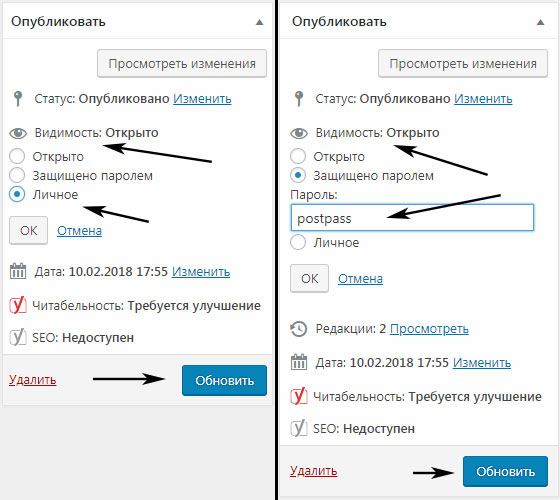
Если же хотите установить специальный пароль для прочтения статьи, кликаете по варианту «Защищено паролем» и вводите определенное значение. После этого на сайте посетителю нужно будет ввести пароль чтобы получить доступ к содержимому. Не забудьте нажать кнопку «Обновить» после задания настроек.
Кстати, вариант выше — не единственный способ показать определенным пользователям скрытую информацию. Есть еще плагин Public Post Preview для просмотра черновиков — он генерирует временную ссылку, по которой любой человек сможет увидеть его содержимое (если знает URL).
Как скрыть страницу в WordPress меню
Иногда в проекте требуется убрать ту или иную ссылку из меню, но чтобы она при этом была доступна по прямому адресу (черновики не подходят). Задача возникает в тех шаблонах, где настроен автоматический вывод всех ваших новых страниц.
В данном случае вопрос решается через создание нового Вордпресс меню, где вручную добавляете нужные пункты.
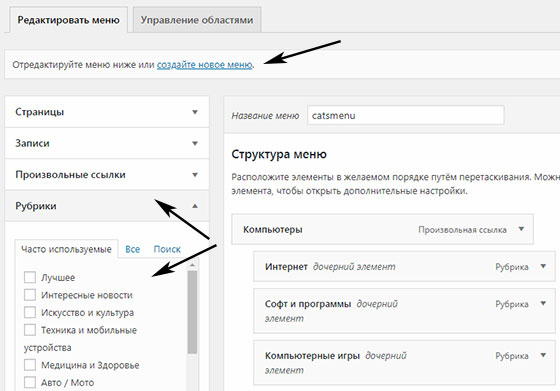
Редактирование навигации производится в разделе «Внешний вид» — «Меню». Затем сохраняете ее. Для отображения на сайте используйте соответствующий виджет или функцию wp_nav_menu.
WP Hide Post — дополнительные опции видимости в WordPress
Модуль внедряет парочку интересных фишек, позволяющих скрывать статьи и WordPress страницы в тех или иных ситуациях. По умолчанию система сразу добавляет все записи блога на главную или архивы, но иногда хочется этого избежать, а оставить их доступными лишь по прямой ссылке. В таких случаях и пригодится WP Hide Post — он позволяет реализовать задачу через админку.
Важно! После установки WP Hide Post надо перейти в его настройки и во вкладке General определить типы публикаций, для которых будут актуальны новые функции видимости.
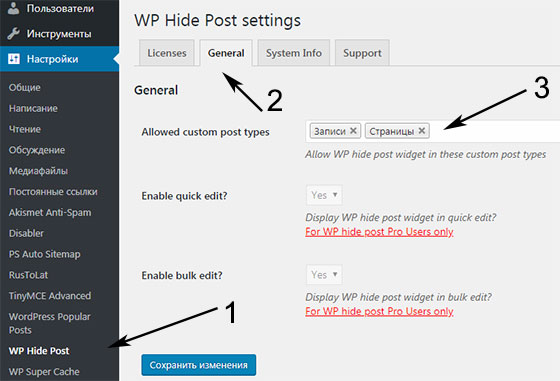
Плагин обновлялся полгода назад (рассматриваю версию 2.0.10) и, если честно, некоторые из последних комментариев говорят об определенных проблемах (хотя не всегда это правда). Число в 50к активных загрузок и оценка 4,5 свидетельствует о том, что все весьма неплохо, хотя здесь имеются 4 нерешенных бага. Тестировался модуль до версии WP 4.8.5.
Итак, после того как добавили соответствующее разрешение в настройках WP Hide Post, переходим на страницу редактирования постов. В самом низу появится блок «Visibility»:
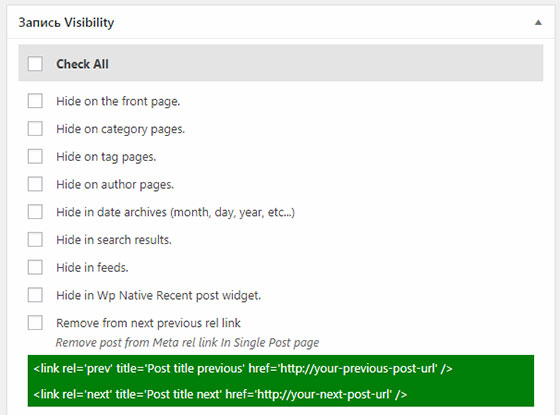
Вы можете скрыть записи в WordPress на/в:
- главной;
- страницах категорий/тегов;
- архивах по датам, авторам;
- результатах поиска (есть еще модуль Search Exclude);
- RSS фидах;
- классическом видежете последний постов.
Также при желании допускается удаление линка на предыдущие/следующие публикации в head вашего HTML кода. Все настройки задаются для конкретной заметки. Также важно, что при этом прямая ссылка будет работать + она корректно отображается в карте сайта, например, Google XML Sitemaps и других.
Для скрытия страниц в Вордпресс опций чуть меньше:
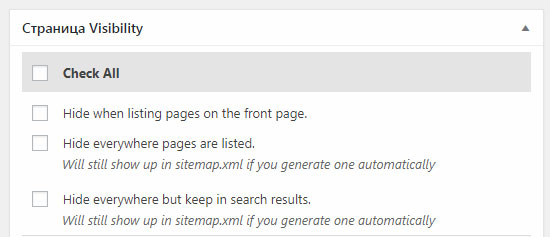
Их можно убрать:
- с главной;
- из любой навигации;
- из всех списков/элементов, но оставить в результатах поиска.
При этом в sitemaps.xml они также сохраняются.
Таким образом, плагин WP Hide Post позволяет добавлять на сайте «специфический» и SEO контент, который не выводится на главной, архивах, в меню, но остается доступным по прямым ссылкам. Отдаленно по назначению он смахивает на решения для удаления категорий WordPress из RSS и главной — Exclude categories и Ultimate Category Excluder.
Если у вас остались вопросы по скрытию страниц в WordPress или есть что рассказать, пишите ниже.
Понравился пост? Подпишись на обновления блога по  RSS,
RSS,  Email или
  twitter!

Оцените статью:
(голосов — 2, средний балл: 7,00 из 7)
 Категории: Возможности; Начинающим;
 Теги: базовые знания, новичкам, простые плагины, публикация статей, решение задач wordpress, черновики.
Похожие статьи:
- Обновление плагинов и тем в WordPress: автоматическое, через FTP, скрытие уведомлений
- Как удалить записи WordPress, очистить базу данных и настройки сайта (+подборка модулей)
- Галерея в WordPress с эффектом Lightbox
- Как добавить ссылку на изображение в WordPress
- Как прикрепить медиафайл к WordPress записи и как отсоединить вложение