
Как скачать драйвера на материнскую плату Asus?
Наиболее простой вариант установить необходимые драйвера – это воспользоваться установочным диском, который идет в комплекте с материнской платой. Однако если по каким-то причинам у Вас нет диска или Вы его потеряли, то скачать драйвера на материнскую плату Asus или другого производителя можно в Интернете.
Единственным условием будет то, что скачивать драйвера нужно только на официальном сайте.
Итак, для начала заходим на официальный сайт Asus и в строке поиска вводим модель материнской платы, только серию без названия.

После этого появится окно с нужной материнкой, нажимаем на нее и переходим на страницу с описанием.

На открывшейся странице находим вкладку Поддержка и кликаем на нее,

затем ищем вкладку Скачать и в ней выбираем вид операционной системы, которая у Вас установлена.

Драйвера на материнскую плату asus: порядок установки
Материнская плата включает в себя Чипсет и набор микросхем, которые отвечают за работу всех систем компьютера. Прошлое поколение материнских плат имело 2 чипсета, один из которых отвечал за работу оперативной памяти и видеокарты, а другой – обеспечивал работу питания и контроллеров.
Современные видеокарты имеют один чипсет, отвечающий за работу всех систем. Для того, чтобы работа всех устройств была правильной и необходимо устанавливать драйвера для материнской платы или чипсета.
В открытом окне «Скачать» есть перечень драйверов для различных устройств, но в первую очередь устанавливаем драйвера для чипсета.

Для этого открываем пункт Chipset и выбираем драйвера для Intel Management Engine Interface, которая является системой мониторинга температуры, работы кулера, загрузки и работы оперативной системы.
Скачиваем файл нажав на ссылку «Глобальный»,

далее разархивируем архив в отдельную папку и запускаем установочный файл AsusSetup.exe.

Затем в том же окне находим драйвера, которые называются Intel Chipset Driver и по той же схеме скачиваем их и устанавливаем. Эти драйвера нужны для корректной работы всех компонентов материнской платы, а также для их идентификации Диспетчером устройств.

Далее следует установить драйвер для звукового устройства встроенного в материнскую плату. Для этого во вкладке «Скачать» находим пункт «Звук», открываем его и скачиваем последнюю версию драйвера.

Еще одним важным компонентом материнской платы Asus и других является сетевая карта или LAN. При установке ОС она может автоматически установить свой драйвер для этой карты, но лучше если он будет оригинальным и новым.
Для этого во вкладке «Скачать» находим пункт LAN, точно также открываем его, скачиваем последнюю версию и устанавливаем на свой компьютер.

Следующим драйвером, который следует установить будет SATA. Данная технология обеспечивает более быструю работу жесткого диска, а также уменьшает его потребление энергии.
Также она позволяет различным он-лайн сервисам обновлять данные в режиме Сна. Для этого Вам необходимо установить два драйвера один для технологии Intel(R) Rapid Storage, а второй для — Intel Smart Connect. Оба драйвера находятся во вкладке «Скачать», пункт SATA.

Если Ваша материнская плата функционирует в режиме AHCI, который обеспечивает работу жесткого диска по протоколу Serial ATA и позволяет использовать очередность команд и горячую замену, тогда Вам потребуется установить драйвер Intel AHCI/RAID.
Как скачать драйвер для материнской платы на сайте производителя чипсета?
Бывают случаи, когда на официальном сайте производителя материнской платы нельзя скачать драйвера последней версии. В таком случае самую новую версию драйвера можно скачать на сайте производителя чипсета.
Например, если чипсет на материнку произвела компания Intel, значит и драйвера для данного чипсета можно найти на официальном сайте Intel.

Драйвер для чипсета устанавливается для корректной работы шин PCI-Express, AGP, PCI, USB, IDE и других компонентов материнской платы. Схема скачивания и установки такая же, как описано выше.
Автоматическая установка драйверов на материнскую плату
Оперативные системы Windows 7 и Windows 8 содержат большую базу драйверов для большинства устройств.
Для того, чтобы ОС автоматически установила все необходимые драйвера необходимо войти в Панель управления и запустить Параметры установки устройств в Автоматическом режиме. После включения данной функции оперативная система начнет поиск драйверов для всех неопознанных устройств.

Многие считают, что главный недостаток такого способа установки драйвера на материнскую плату то, что он будет не совсем новым и возможно урезанным. Да, это так, однако для обычного пользователя даже такие драйвера вполне подойдут, а вот хлопот намного меньше.
Установка драйвера для материнской платы Asus с использованием программы DriverPack Solution
Для того, чтобы установить драйвер для материнской платы Asus с использованием данной программы, для начала ее нужно скачать и установить. Важно, скачивать программу следует только на официальном сайте, тогда можно быть уверенным в полной базе драйверов.
Лучше всего устанавливать полную версию программы, которая имеет объем 6,2 Gb и называется «DriverPack Solution Full». Скачиваем, разархивируем и проводим процесс установки.

Главное окно программы содержит информацию о всех драйверах на Вашем компьютере, как установленных, так и неустановленных, а также есть информация об обновлениях драйверов.
С ее помощью можно увидеть, что даже если Вы установили драйвер самой новой версии для Вашей материнской платы, то драйвера для некоторых отдельных компонентов все еще нуждаются в обновлении.
Вы конечно можете опять зайти на официальный сайт и скачать от туда необходимые драйвера, только зачем это делать если можно поставить галочки в соответствующих местах и программа сделает все за Вас.
Также с помощью данной программы можно обновлять и устанавливать отдельно взятые драйвера, то есть только те, которые Вам нужны. Для этого нужно отметить галочкой тот драйвер, который Вы бы хотели обновить или установить и нажимаете на кнопку «Установить».
Рекомендации по установке драйверов устройств.
Рекомендации по установке драйверов устройств. Прежде всего следует установить драйвер чипсета материнской платы. Рекомендуемый процесс установки: Шаг1: Установите операционную систему. Шаг2: Установите драйвер чипсета. Шаг3: Последовательно установите драйверы графического, звукового и сетевого адаптеров. Шаг4: Установите обновления и исправления операционной системы, если таковые имеются.
Эта информация была полезной?
Что мы можем сделать, чтобы улучшить эту статью? Отправить Пропустить
Связаться со службой поддержки
Пожалуйста, свяжитесь со службой поддержки, если информация выше не помогла решить Ваш вопрос.
Получить поддержку
- Приведенная выше информация может быть частично или полностью процитирована с внешних веб-сайтов или источников. Пожалуйста, обратитесь к информации на основе источника, который мы отметили. Пожалуйста, свяжитесь напрямую или спросите у источников, если есть какие-либо дополнительные вопросы, и обратите внимание, что ASUS не имеет отношения к данному контенту / услуге и не несет ответственности за него.
- Эта информация может не подходить для всех продуктов из той же категории / серии. Некоторые снимки экрана и операции могут отличаться от версий программного обеспечения.
- ASUS предоставляет вышеуказанную информацию только для справки. Если у вас есть какие-либо вопросы о содержании, пожалуйста, свяжитесь напрямую с поставщиком вышеуказанного продукта. Обратите внимание, что ASUS не несет ответственности за контент или услуги, предоставляемые вышеуказанным поставщиком продукта.
Продукты и информация
- Ноутбуки
- Сетевое оборудование
- Материнские платы
- Видеокарты
- Смартфоны
- Мониторы
- Показать все продукты
-
Item_other —>
- Моноблоки (All-in-One)
- Планшеты
- Коммерческое сетевое оборудование
- Серия ROG
- AIoT и промышленные решения
- Блоки питания
- Проекторы
- VivoWatch
- Настольные ПК
- Компактные ПК
- Внешние накопители и оптические приводы
- Звуковые карты
- Игровое сетевое оборудование
- Одноплатный компьютер
- Корпуса
- Компьютер-брелок
- Наушники и гарнитуры
- Охлаждение
- Chrome-устройства
- Коммерческие
-
Commercial_list.Item —>
- Моноблоки (All-in-One)
- Информационные панели
- Ноутбуки
- Настольные ПК
- Мониторы
- Серверы и рабочие станции
- Проекторы
- Компактные ПК
- Сетевое оборудование
- Материнские платы
- Игровые станции
- Data Storage
[Материнская плата] Как скачать и установить LAN драйвер из Центра загрузок ASUS?
[Материнская плата] Как скачать и установить LAN драйвер из Центра загрузок ASUS? Описание: Если после установки Windows не получается выполнить установку LAN / WIFI — драйвера для материнской платы, воспользуйтесь инструкцией из этой статьи для завершения процесса установки. Что потребуется:
1. ПК или ноутбук с настроенным сетевым подключением 2. USB-накопитель Загрузка LAN/WIFI — драйвера из Центра загрузок ASUS Как скачать (LAN/WIFI — драйвер):
Вы можете загрузить последние версии драйверов, программного обеспечения, микропрограмм и руководств пользователя из Центра Загрузок ASUS. *Как определить наименование модели (P/N, Part Number): https://www.asus.com/ru/support/Article/565/ Порядок действий: 1. Загрузите последнюю версию утилиты согласно названию модели Вашей материнской платы из Центра Загрузок ASUS, Введите название модели -> выберите раздел Драйверы и Утилиты. (Пример: ROG STRIX Z690-F GAMING WIFI ) 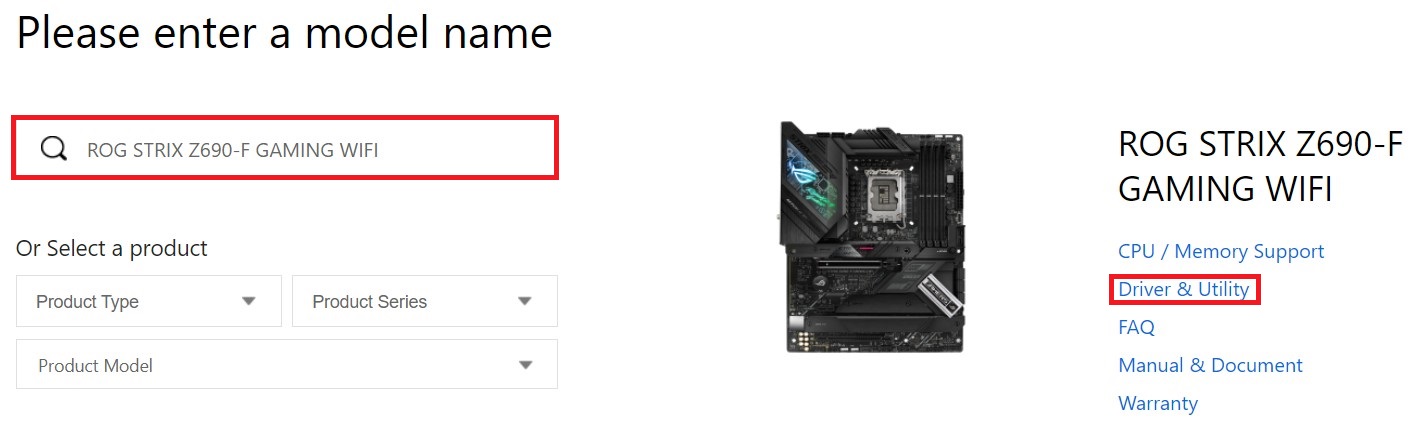 2. Откройте раздел Драйверы и Утилиты -> Выберите операционную систему
 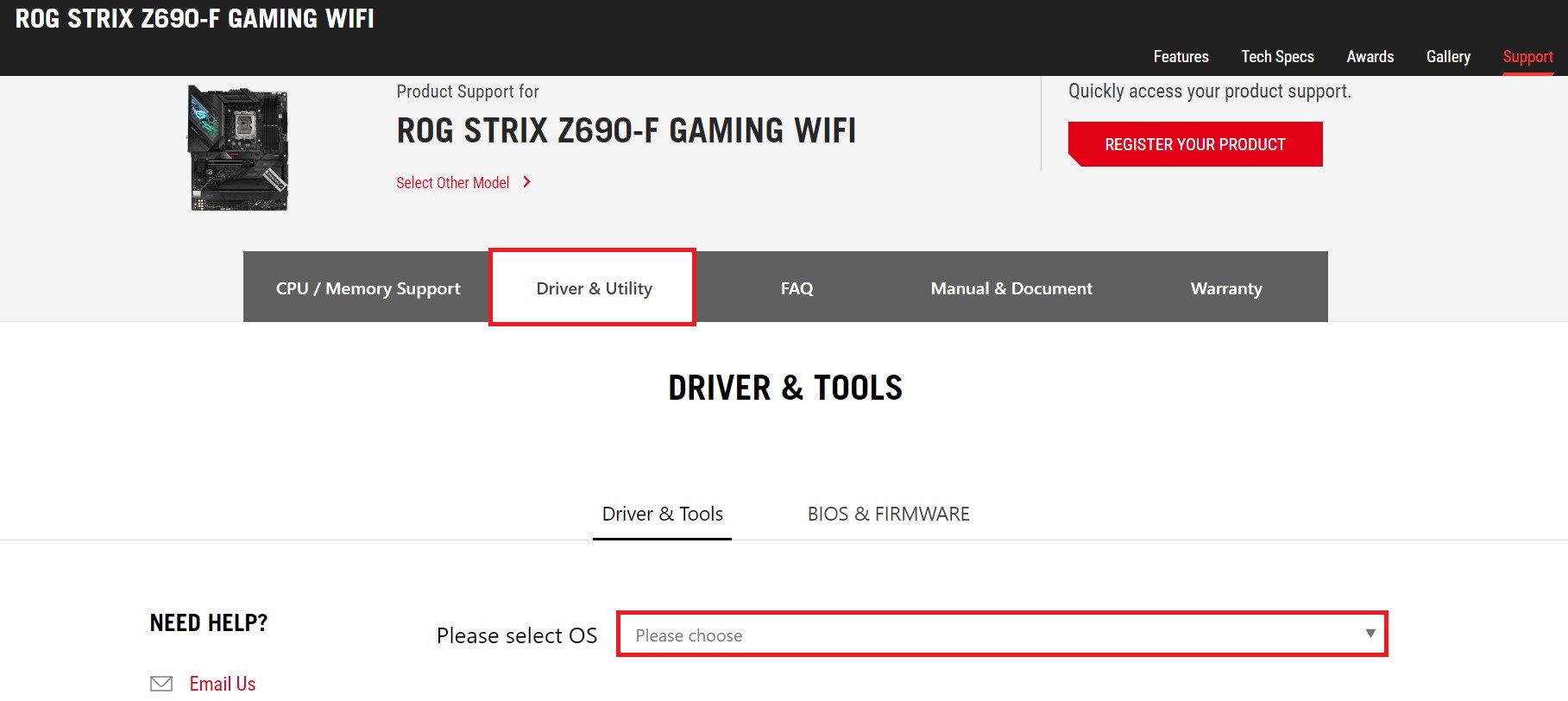 3. Найдите раздел LAN, нажмите «Скачать» и начнётся загрузка (рекомендуется выбирать последние версии драйверов)
  Установка LAN/WIFI — драйвера 1. По окончании загрузки правой кнопкой мыши нажмите на файл архива и запустите распаковку (Извлечь всё).
  2. По окончании распаковки запустите файл AsusSetup.exe и следуйте пошаговой инструкции, чтобы завершить установку LAN-драйвера.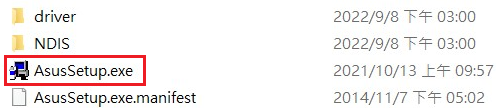
Эта информация была полезной?
Что мы можем сделать, чтобы улучшить эту статью? Отправить Пропустить
Связаться со службой поддержки
Пожалуйста, свяжитесь со службой поддержки, если информация выше не помогла решить Ваш вопрос.
Получить поддержку
- Приведенная выше информация может быть частично или полностью процитирована с внешних веб-сайтов или источников. Пожалуйста, обратитесь к информации на основе источника, который мы отметили. Пожалуйста, свяжитесь напрямую или спросите у источников, если есть какие-либо дополнительные вопросы, и обратите внимание, что ASUS не имеет отношения к данному контенту / услуге и не несет ответственности за него.
- Эта информация может не подходить для всех продуктов из той же категории / серии. Некоторые снимки экрана и операции могут отличаться от версий программного обеспечения.
- ASUS предоставляет вышеуказанную информацию только для справки. Если у вас есть какие-либо вопросы о содержании, пожалуйста, свяжитесь напрямую с поставщиком вышеуказанного продукта. Обратите внимание, что ASUS не несет ответственности за контент или услуги, предоставляемые вышеуказанным поставщиком продукта.
Продукты и информация
- Ноутбуки
- Сетевое оборудование
- Материнские платы
- Видеокарты
- Смартфоны
- Мониторы
- Показать все продукты
-
Item_other —>
- Моноблоки (All-in-One)
- Планшеты
- Коммерческое сетевое оборудование
- Серия ROG
- AIoT и промышленные решения
- Блоки питания
- Проекторы
- VivoWatch
- Настольные ПК
- Компактные ПК
- Внешние накопители и оптические приводы
- Звуковые карты
- Игровое сетевое оборудование
- Одноплатный компьютер
- Корпуса
- Компьютер-брелок
- Наушники и гарнитуры
- Охлаждение
- Chrome-устройства
- Коммерческие
-
Commercial_list.Item —>
- Моноблоки (All-in-One)
- Информационные панели
- Ноутбуки
- Настольные ПК
- Мониторы
- Серверы и рабочие станции
- Проекторы
- Компактные ПК
- Сетевое оборудование
- Материнские платы
- Игровые станции
- Data Storage
Установка драйверов для ноутбуков и материнских плат ASUS
Для того, чтобы установить драйверы для материнской платы ASUS, необходимо скачать их с сайта производителя или с проверенных веб-ресурсов (например Driverfresh.com). Для начала нужно узнать точное название материнской платы или ноутбука; в данном случае речь идет о номере модели. Нужно смотреть на корпусе ноутбука или на самой материнской плате. Располагая этими сведениями, можно отправляться на сайт, предлагающий драйвера для скачивания.
На сайте производителей материнских плат быстрее публикуются свежие версии драйверов, поэтому рекомендуется не пренебрегать ими. Следует соблюдать осторожность при скачивании со сторонних сайтов – не нужно соглашаться на так называемые проверки системы на наличие ошибок. Обычно под этим предлогом на ПК устанавливаются дополнительные программы и вирусы.
Зайдя на сайт, находим по поиску свою модель (ноутбука или материнской платы) и скачиваем драйверы.
Файл следует не открывать, а сохранить на диске, поэтому нужно быть внимательным, если браузер предложит выбрать между двумя этими возможностями. Скачав файл с драйвером, необходимо найти его в папке загрузок. Это будет архив с соответствующим расширением (например, .zip). Чаще всего такие архивы содержат не только файлы, но и папки. Как было сказано выше, на начальном этапе заархивированный драйвер нужно именно сохранять на диск – если поступить другим образом и открыть его, то можно запустить процесс установки, который не сможет пройти корректно, поскольку остальные папки не разархивированы и система не сможет найти нужные файлы.
Совет: при загрузке рекомендуется самостоятельно выбирать папку для сохранения драйвера – создавать для этого отдельную папку с таким названием, которое впоследствии позволит без труда найти драйвер.
Процесс установки Сохранив архив, находим его в папке, в которую он был скачан, и распаковываем. Только после этого можно приступать непосредственно к установке. Если при распаковке архива возникли проблемы – например, во время загрузки произошел сбой и он не был загружен целиком, то следует попытаться скачать его заново. Такое иногда возникает, поскольку архивы загружаются на ПК частями. Если окажется, что поврежден сам исходный файл на сайте, то следует найти другой сайт для скачивания.
После распаковки архива мы увидим появившуюся папку с распакованным содержимым. Открываем ее. Как правило, в ней оказывается множество файлов и подпапок. Для запуска процесса установки необходимо найти файл AsusSetup.exe (или Setup.exe или Install.exe) и дважды кликнуть по нему. Теперь ждем, когда установка завершится. При ее окончании появится соответствующая кнопка «Готово» – нажимаем на нее. Задача выполнена!
Немного о порядке установки драйверов. Он подробно описан здесь . Первым устанавливаем драйвер для чипсета (Chipset). Затем, желательно, установить драйверы для графического адаптера (сначала встроенного затем для дискретного) потом можно устанавливать все под ряд.
Отдельно хочется отметить драйверы для ACPI\ATK0110 . На официальном сайте они могут находиться в разделе Утилиты (Utilities). Если с ними какая-либо проблема — скачивайте по ссылке выше. Там есть и для Windows 7/8.