
Как узнать свой логин в скайпе, чем ник отличается от логина
Логин – это уникальное сочетание букв, цифр, знаков (подчеркивания, дефисов, точек); есть возможность использовать имейл в качестве логина (для новых учетных записей; удобно тем, что трудно забыть + можно использовать для бизнеса).
Логин может понадобиться, чтобы друзья могли найти и добавить в свой список контактов и можно было начать общаться по Скайпу. Если рекомендации, ниже которые подскажут, где можно посмотреть свой собственный логин, не помогут, но у вас есть общие друзья, попросите одного из них отправить контакты:
- кликнуть правой мышкой в меню по имени друга;
- в появившемся меню выбрать «Отправить контакты»;
- в появившемся окне отметить один или несколько нужных контактов и нажать «Отправить».
Это можно сделать, даже не зная логина – принимающему новый контакт, достаточно кликнуть по нему в чате, чтобы он появился в списке контактов.
Если забыли логин, где можно его посмотреть
Часто пользователи забывают свой логин в Скайпе, так как и самому пользователю, и его контактам (друзьям) отображается только имя (ник) и виден аватар (картинка).
Логин – это то, что мы вводим при включении программы Скайп (чтобы авторизоваться), но у многих пользователей Скайп запускается автоматически при включении компьютера.
Как узнать свой логин Скайп не выходя из программы
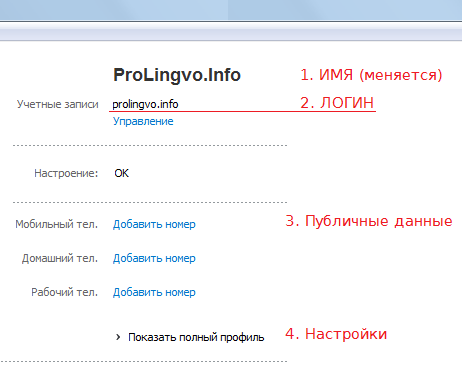
Для этого достаточно посмотреть в правый верхний угол, рядом со значком программы Skype – там отображается логин.
Ниже картинка, на которой подчеркнуто место, где вы найдете свой логин, а также обвели красным ваш имя (ник) в программе, которое видят ваши контакты.
Кликните по имени (обведено), чтобы посмотреть, какая еще информация о вас отображается другим пользователям (см. картинку 2).
Имя (ник) можно поменять (кликните по нему, внесите изменения, а затем на галочку, которая появится справа; логин поменять нельзя, можно только создать новую учетную запись, тогда придется по новой заносить все контакты).
Телефоны отображаются для всех (можно указать домашний, рабочий, сотовый; добавить, поменять, удалить телефон).
Кликните по «Показать полный профиль«, чтобы проверить и, при необходимости, поменять другие параметры вашего профиля.
Если забыли логин и скайп выключен
Чтобы узнать забытый логин, можно обратиться к друзьям, у которых вы есть в контактах скайпа. Но вы должны им объяснить, где и как увидеть логин (можете им послать ссылку на эту страницу).
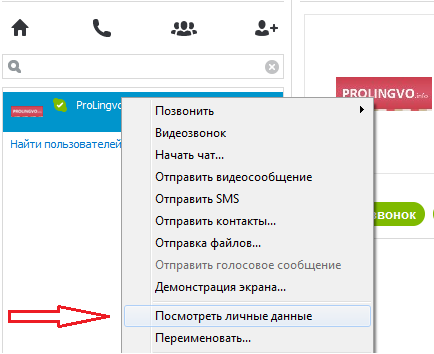
- Им надо кликнуть на вашем контакте мышкой и выбрать в появившемся меню «Посмотреть личные данные»:
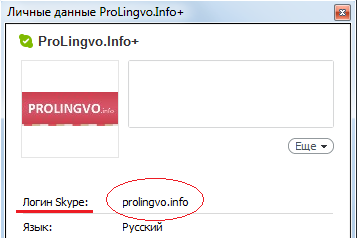
- После клика по этому пункту меню, они увидят ваш логин и смогут сообщить вам его:
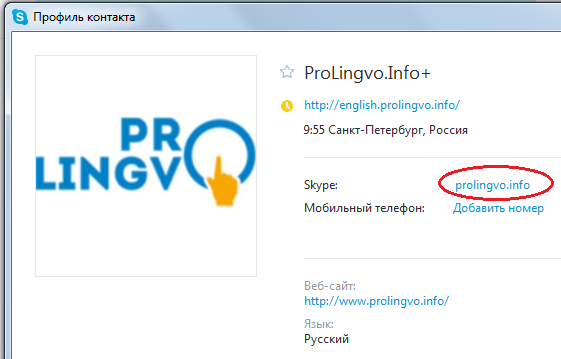
- Как выглядит профиль контакта в последней версии:
- Если регистрация в скайпе проходила через учетную запись Майкрософт или через Фейсбук, то логин в скайпе будет иметь специальный префикс: live: и facebook: соответственно. После двоеточия логин может содержать буквы, цифры, знак подчеркивания, например: facebook:abcd_6 .
Уроки АНГЛИЙСКОГО по Скайпу
Почему на онлайн-уроках английского не надо использовать видео
Онлайн-тетрадь для уроков
Где в скайпе найти свой ID по которому другой человек может меня добавить в контакты?
Зарегистрировал новый аккаунт. И сейчас там никаких идентификаторов не могу найти кроме почты под которой я зарегился. Но проблема в том. что по почте в поиске Скайпа человек меня не может найти и добавить.
апд. еще раз:
1. Скайп сам сделал мой айди в виде моего мыла. У меня не было опции выбрать айди!
2. ПО МЫЛУ НИКТО МЕНЯ НЕ НАХОДИТ В ПОИСКЕ
- Вопрос задан более трёх лет назад
- 46464 просмотра
Как узнать свой ник в Скайпе

Очень часто пользователи Скайп не могут разобраться, что такое ник, а что – логин, а главное, где эту информацию можно посмотреть. Как узнать свой ник в Скайпе, и чем он отличается от логина – ответы на все эти вопросы ты узнаешь, прочитав текст ниже.
Чем отличается ник от логина
Это первое, что стоит узнать.
- Вспомни, когда ты регистрировал свою учетную запись, первое, о чем попросила тебя система – это ввести свой номер телефона или адрес электронной почты. Эти данные – и есть твой логин. Именно его ты используешь для входа в программу и для восстановления пароля в случае необходимости. Iogin поменять невозможно – это твой идентификатор, под ним в системе хранится вся информация о твоей странице. Кроме того, так же, как и логин, называется папка пользователя программы на твоем устройстве.
- Что же такое никнейм? Опять же, советуем рассмотреть процесс регистрации аккаунта – одним из шагов была просьба представится — указать свое имя и фамилию. Эти данные – и есть твой никнейм, но это, всего лишь, один из вариантов. И при желании ты запросто сможешь его изменить.
Предлагаем прочитать о том, как удалить логин в Скайпе, информация об этом есть на нашем сайте.
Где посмотреть свой никнейм
- Вот как посмотреть в Скайпе свой ник, если ты пользуешься десктопной версией для Windows или встроенной – для десятой версии этой операционной системы. Просто щелкни по фотографии профиля, и, когда откроется страничка с личными данными, ник отобразиться рядом с аватаром.

- Узнать свой никнейм в Skype для Android можно, щелкнув по трем полосочкам меню и открыв вкладку с личной информацией

- Вот где посмотреть свой ник в Skype , созданном для iPhone, iPad и iPod touch – просто найди и открой раздел, который называется «My Info»
- Узнать ник в Скайпе, предназначенном для Mac, можно, просто щелкнув по фотографии профиля (точно так же, как и в случае с Windows)
- Также информация о никнейме доступна в твоей страничке профиля, в Web-версии программы, на официальном сайте Скайп. Узнай, как правильно войти в Скайп, в другой статье.
Как изменить никнейм
А как поменять ник в Скайпе на компьютере, ноутбуке? В принципе, инструкция подойдет для любого устройства.
- Зайди в свой профиль и найди свое имя, как мы говорили в предыдущей инструкции. Не перепутай с логином, не забывай — его изменить нельзя.
- Щелкни по имени и фамилии
- Откроется окно ввода
- Введи новое имя
- Нажми на галочку, которая находится справа сверху от окна ввода
- Щелкни по кнопке «Enter», после чего никнейм будет изменен.

К слову, ты можешь изменить не только свое имя. Любой контакт в твоем списке можно переименовать так, как бы ты хотел. Порой это необходимо сделать, распространенная причина — когда два друга фигурируют под одинаковыми именами.
Вот как дать контакту другое имя – найди нужного человека в списке контактов и щелкни по имени правой кнопкой мыши (на смартфоне или планшете – зажми и удерживай). В открывшемся меню выбери пункт «Переименовать». Осталось только придумать другу новое имя и нажать клавишу «Enter».
Еще немного полезной информации – как восстановить учетную запись ты можешь узнать, прочитав нашу следующую статью.
Как узнать логин в Скайпе?
Несмотря на обилие мессенджеров и социальных сетей, Скайп до сих пор остается одной из самых популярных программ для общения. Во многом причиной подобного интереса со стороны пользователей является хорошее качество связи. Проблем тоже хватает. Например, часто люди сталкиваются с тем, что приложение выдает ошибку «Не удалось установить соединение». Некоторые же юзеры не в курсе, как узнать свой логин в Скайпе. Сделать это можно как с ПК, так и с телефона.
С компьютера
Изначально Скайп создавали для пользователей ПК. Мобильная версия для Андроидов и Айфонов появилась несколько позже. Узнать логин с компьютера можно разными способами:
- через свой профиль;
- через профиль друга;
- через просмотр директории.
Сделать это даже проще, чем разобраться в причинах, из-за которых не включается камера в Скайпе.
Через свой профиль
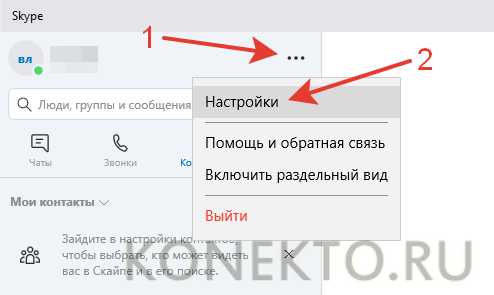
Очень простой и быстрый метод. Через собственный профиль можно узнать логин в приложении буквально за пару кликов мышью. Чтобы посмотреть нужную информацию, необходимо просто зайти в Скайп, щелкнуть на кнопку «Еще» и в контекстном меню выбрать опцию «Настройки»:
В разделе «Учетная запись и профиль» будет показан логин пользователя:
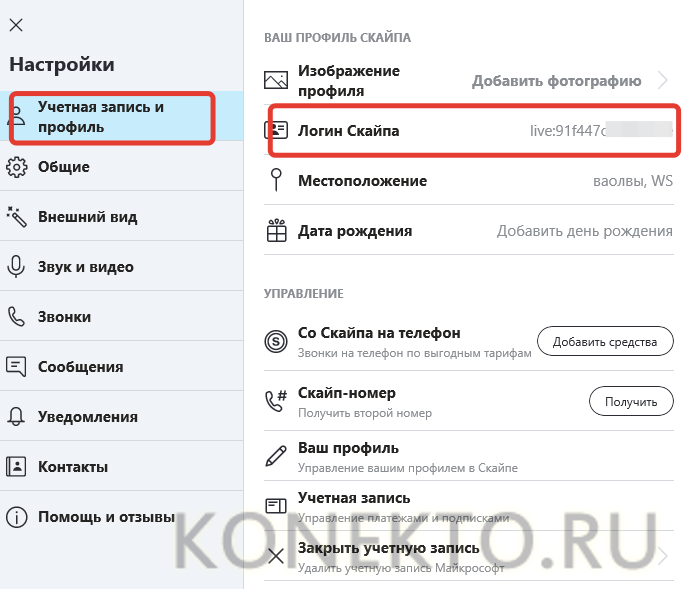
Внимание: не стоит путать логин с ником. Никнейм пользователь может выбрать самостоятельно, а логин присваивается программой при регистрации.
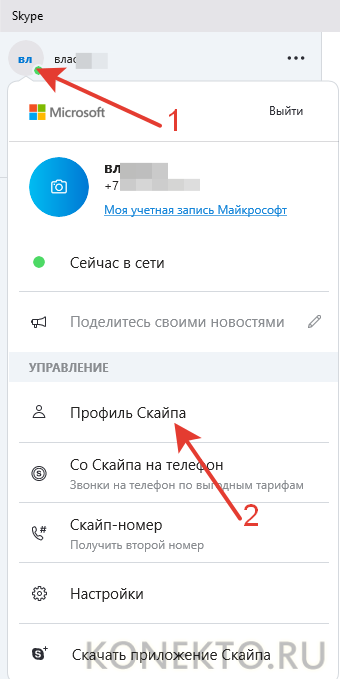
Чтобы узнать требуемую информацию, можно воспользоваться и другим алгоритмом действий. Для этого нужно щелкнуть на аватарку и выбрать опцию «Профиль Скайпа»:
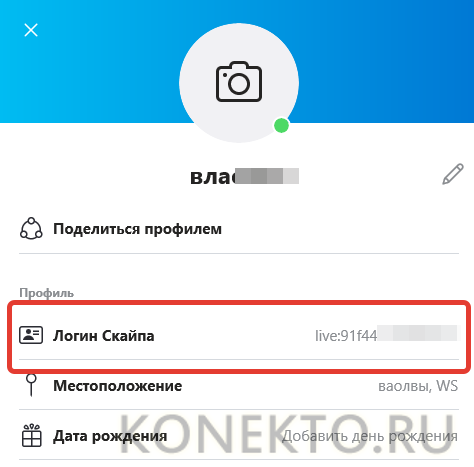
Программа откроет новое окно, где и будут отображены требуемые данные:
На заметку: узнайте, что делать, если юзер не может зайти в Скайп.
Через профиль друга
Узнать свой адрес получится и с аккаунта другого пользователя:
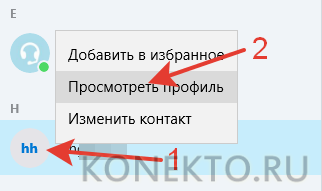
- В профиле друга выбираем свой аккаунт по нику, нажимаем на него правой кнопкой мыши и в контекстном меню ищем опцию «Посмотреть профиль».
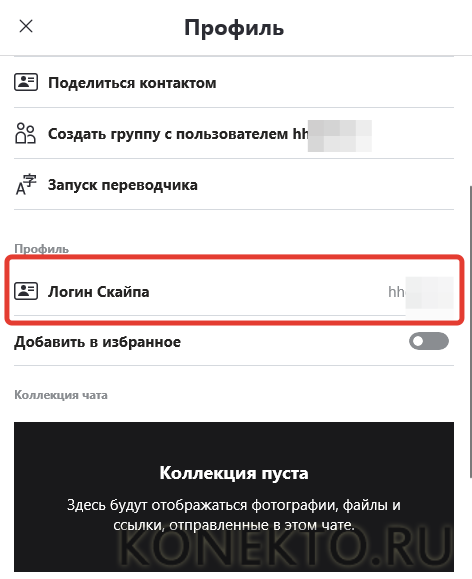
- Прокручиваем страничку вниз и в разделе «Профиль» находим требуемую информацию.
Через просмотр директории
Этот способ рекомендуется использовать только в трех случаях. Во-первых, он подходит тогда, когда по каким-либо причинам не открывается Скайп и посмотреть свой логин с профиля нет никакой возможности. Во-вторых, представленный вариант применим, если на ПК установлена старая версия программы, так как в этом случае приложение создает на жестком диске отдельную папку, название которой полностью соответствует логину пользователя. В-третьих, метод можно использовать и тогда, когда не выходит посмотреть адрес с чужой страницы. Правила работы очень просты:
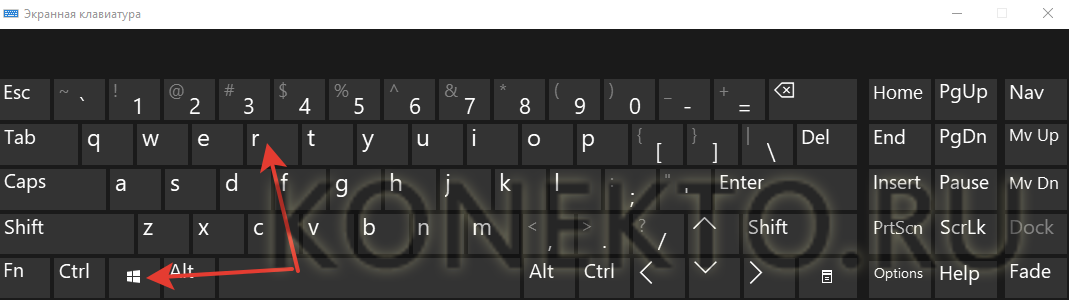
- Одновременно нажимаем на кнопки Win и R.
- Вводим в поисковую строку %APPDATA%\Skype и подтверждаем действие.
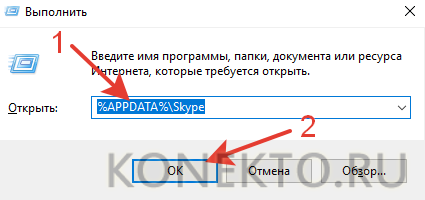
- В открывшемся окне будет находиться папка, названная по логину пользователя. Новые версии Скайпа подобную информацию хранят на отдельном облачном сервере.
С телефона
Узнать свой логин в Скайпе можно и через мобильное приложение. Программа для смартфонов появилась значительно позже десктопной версии, но ее функциональность довольно высока. Например, в приложении пользователь может удалить сообщение в Скайпе или позвонить кому-либо при необходимости.
Через свой профиль
Чтобы узнать логин из своего профиля, необходимо выполнить ряд простых действий:
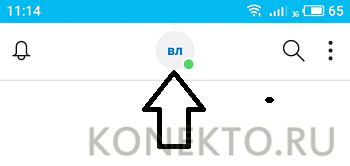
- Открываем Скайп. Нажимаем на аватарку или сокращенный ник.
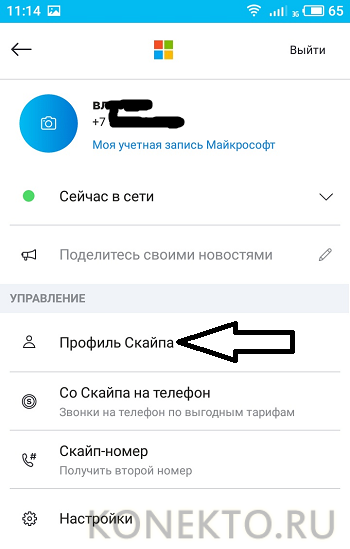
- В новом разделе выбираем опцию «Профиль Скайпа».
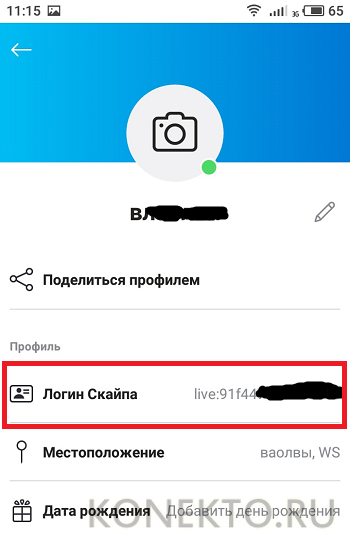
- После этого сразу же откроется новая страница, где и можно посмотреть логин.
Через профиль друга
Получить требуемую информацию можно и от сторонних пользователей программы. Чтобы узнать адрес в этом случае, необходимо выполнить ряд последовательных действий:
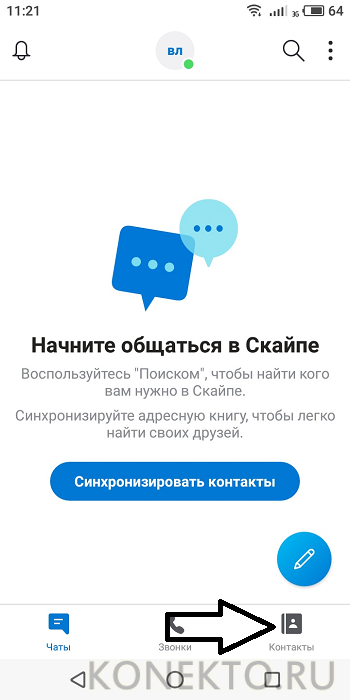
- Заходим в приложение. Нажимаем на раздел «Контакты».
- Тапаем на ник интересующего пользователя и удерживаем нажатие.
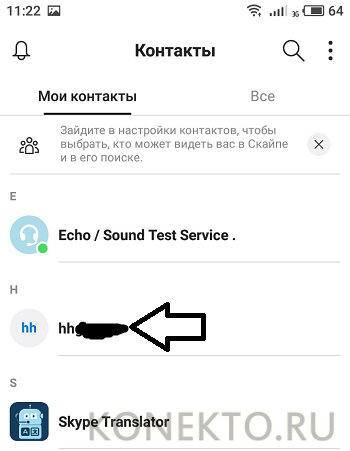
- Выбираем опцию «Посмотреть профиль».
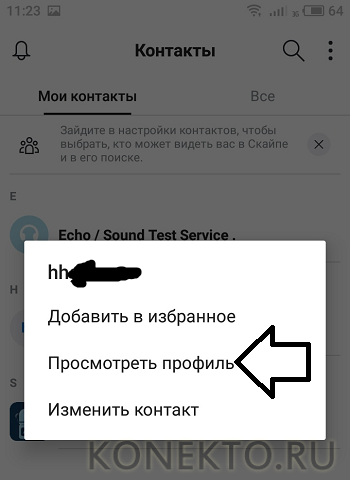
- Прокручиваем страничку вниз до раздела «Профиль». Там и расположена вся необходимая информация.
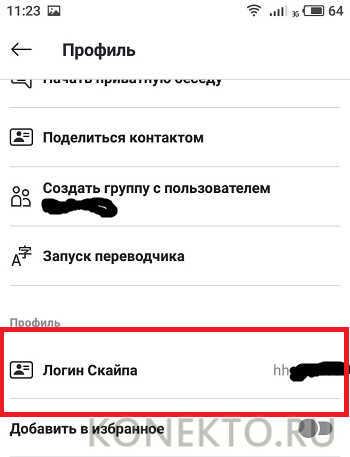
- Действий несколько больше, чем в приведенном выше примере, но все они крайне просты и незамысловаты.
Подводим итоги
Раньше при регистрации в Скайпе пользователь сам выбирал себе логин. Сейчас «адрес» присваивается автоматически. Запомнить его очень тяжело. Указанные выше способы позволят узнать нужную информацию за несколько секунд.
Смотрите также
- Как проверить телефон на прослушку?
- Как узнать музыку из видео на Ютубе?
- Почему не скачиваются приложения с Play Market?