
Частные случаи построения линий в КОМПАС
КОМПАС-График
Автор Андрей Ярошенко На чтение 4 мин Просмотров 1.7к. Опубликовано 25.07.2019
Как сделать волнистую линию

Для построения волнистой линии используется команда «Волнистая линия» , расположенная на инструментальной панели «Обозначения»
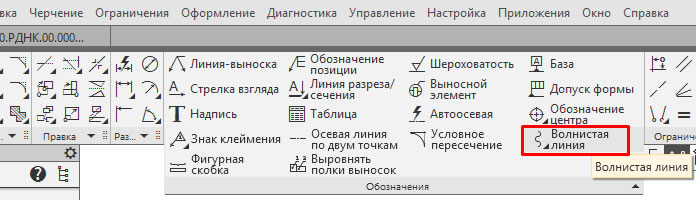
Данной командой можно построить волнистую линию, а также линию с изломами. Команда «Линия с изломами» находится в расширенном списке команды «Волнистая линия»

Результат операции команды «Линия с изломами»

Для построения волнистой линии на Панели параметров необходимо указать количество полуволн или длину волны, а также амплитуду в процентах или мм.
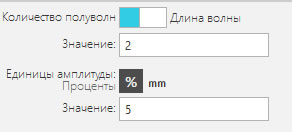
Если задать количество полуволн 4, амплитуду 5%, получим вот такую волнистую линию


Часто пользователи вместо специальной команды, строят волнистую линию Кривой Безье. Команда «Кривая Безье» расположена в расширенном списке команды «Сплайн по точкам» инструментальной панели «Геометрия».

После вызова команды нужно последовательно указать точки, через которые должна проходить наша волнистая линия. Указав 5 точек, можно получить следующий вариант

Как сделать осевую линию
Для построения осевой линии используется несколько команд:
- Команда «Автоосевая» с инструментальной панели «Обозначения»

- Команда «Осевая линия по двум точкам», также с инструментальной панели «Обозначения»

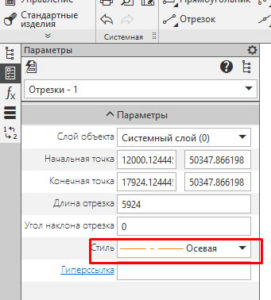
- Команда «Отрезок» с инструментальной панели «Геометрия» с выбранным стилем линии «Осевая»

Команда «Отрезок»  и «Осевая линия по двум точкам»
  в плане построения осевых, отличаются в первую очередь заданием выступа осевой за точки привязки.
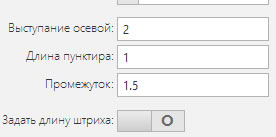
«Отрезок» строится от начальной точки до конечной. «Осевая линия по двум точкам» строится с заданием величины отступа (по умолчанию 2 мм.)
На Эскизе сверху показан результат использования команды «Осевая линия по двум точкам» , а снизу команды «Отрезок» . Начальная точка в обоих случаях была привязана к вертикальному отрезку.
Построение осевой, любой из этих двух команд, не вызывает сложностей, нужно только указать начальную и конечную точку осевой.

Команда «Автоосевая» имеет больше возможностей, остановимся на ней более подробно. В рамках команды можно выбрать 2 способа построения:
- по объектам;
- с указанием границ.


Если выбран способ «По объектам» , то длина осевой строится в зависимости от длины указанных объектов.
Для выполнения команды достаточно просто указать объекты, между которыми должна построиться осевая. Длина осевой будет определена системой автоматически, как половина суммы длин, указанных прямых.

Если выбран способ «С указанием границ» , то кроме указания объектов, нужно указать начальную и конечную точку осевой линии.
Как сделать штриховую, толстую или штрих-пунктирную линии
При построении любого геометрического примитива, например, отрезка , прямоугольника  , окружности
  можно выбрать необходимый стиль линии на Панели параметров, поэтому вопрос с построением той или иной линии решается всего в одно действие.

Другое дело, если линии уже построены и Вам нужно поменять стиль у большого количества линии, например, ряд штриховых линий превратить в утолщенные. Для этих целей полезно будет использовать команду «По свойствам» из раздела главного текстового меню «Выделить».
Нужно указать тип объекта, в нашем случае выбран «Отрезок». Справа указывается список свойств, в котором указывается свойство «Стиль» с условием «=» и выбирается необходимый стиль линии. После нажатия на кнопку «Выделить» все отрезки с заданным стилем будут выделены и их стиль можно будет поменять на Панели параметров.

Можно не выбирать конкретный стиль, а оставить выбранным только тип объекта, в этом случае всем объектам можно назначить один стиль. В нашем примере с отрезками, если в окне выбора объектов по свойствам будет проставлена галочка напротив отрезков, при этом свойства и условия не заданы, выделятся все отрезки и у них можно будет поменять стиль линии.
Как сделать линии цветными, например черными.
Цвет линии зависит от параметров конкретной линии, а также от слоя и вида в котором данная линия находится. Если говорить про параметры, то цвет каждой линии определен в Библиотеке стилей линий, а также в настройках системных линий. Например, сделать основную линию не синей, а черной, можно через команду «Параметры» раздела главного текстового меню «Настройка». Далее – закладка «Система» — «Графический редактор» — «Системные линии».
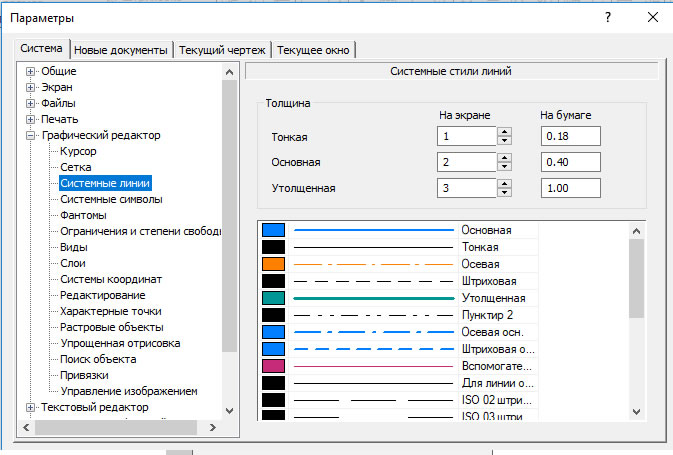
В данном окне можно изменить цвет всех системных линий.
Цвет линий также зависит от того в каком слое и виде данные линии изображены. Так у текущего вида и слоя цвет объектов зависит от их настроек, а для слоев и видов, которые не являются текущими, цвета объектов зависят от цвета и вида слоя. Поэтому, если все линии на чертеже представлены одним цветом, проверьте, какой слой/вид являются у Вас текущими.
Как сделать линии невидимыми
КОМПАС позволяет сделать линии невидимыми. Для этого необходимо выполнить все линии в одном слое/виде, которые потом сделать погашенными. Работа со слоями подробно описана в отдельной статье.
Как в компасе сделать линию
Темой сегодняшнего урока будет вопрос, как в компасе сделать линию. Разберём, какие бывают линии и как их сделать в компасе, рассмотрим, как сделать волнистую линию в компасе, осевую, разреза и т.д.
Как в компасе сделать линию
Для начала рассмотрим самые простые линии, которые используются практически в каждом чертеже. Данные линии получаются путём использования программы «Отрезок». Покажу пошагово, как сделать осевую линию в компасе двумя способами. Первый способ – выбираем команду «Отрезок».
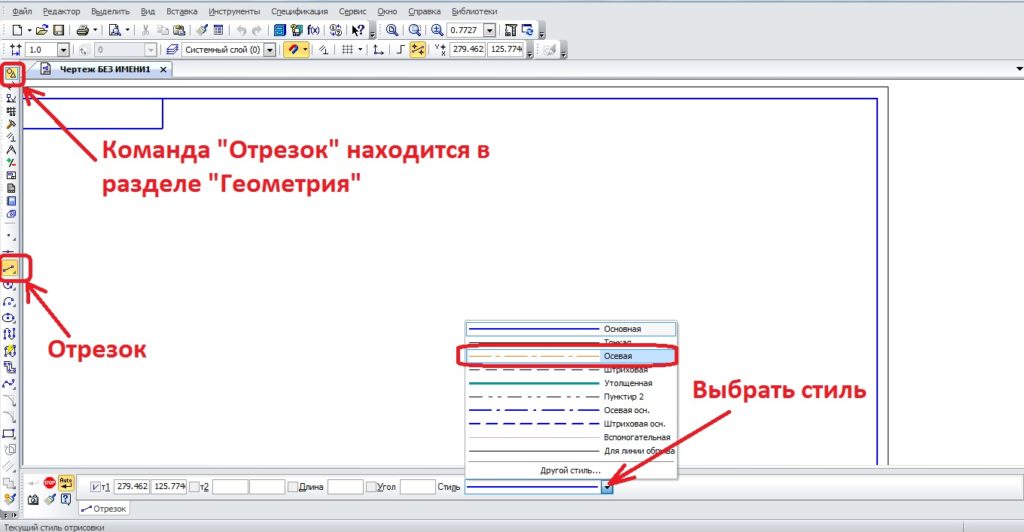
Тут можно выбрать стиль отрезка и создать его, помимо осевой линии можно выбрать другие из предложенного списка, но если и этого списка мало, то нажимаем на кнопку «Другой стиль» и выбор линий значительно увеличится.
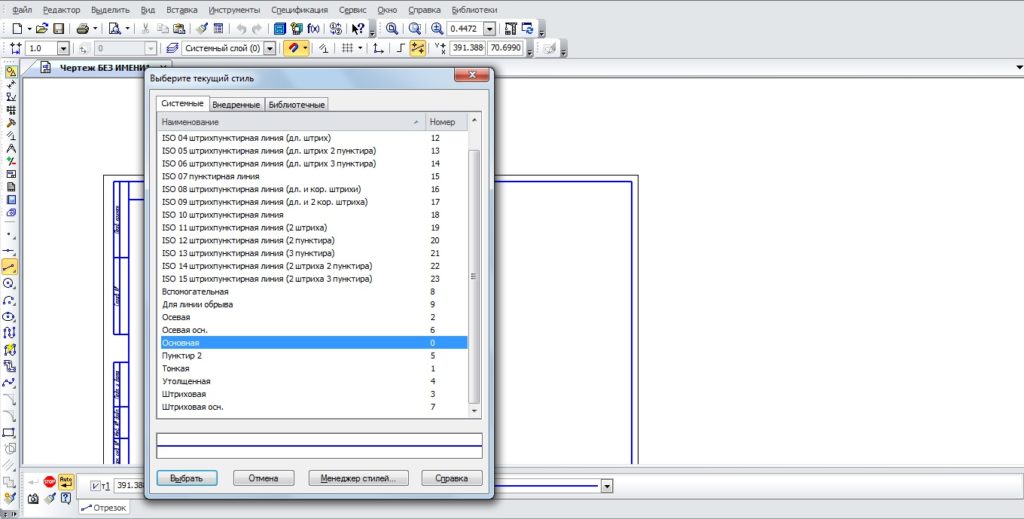
На выбор программа предлагает 23 стиля линий, чтобы посмотреть, как выглядит каждая линия из этого списка, можно нажать «Менеджер стилей». Также вы теперь знаете, как в компасе сделать пунктирную линию.
Это был первый способ, которым пользоваться не совсем удобно. Сейчас покажу второй, более правильный, способ, а также как сделать линию разреза в компасе.
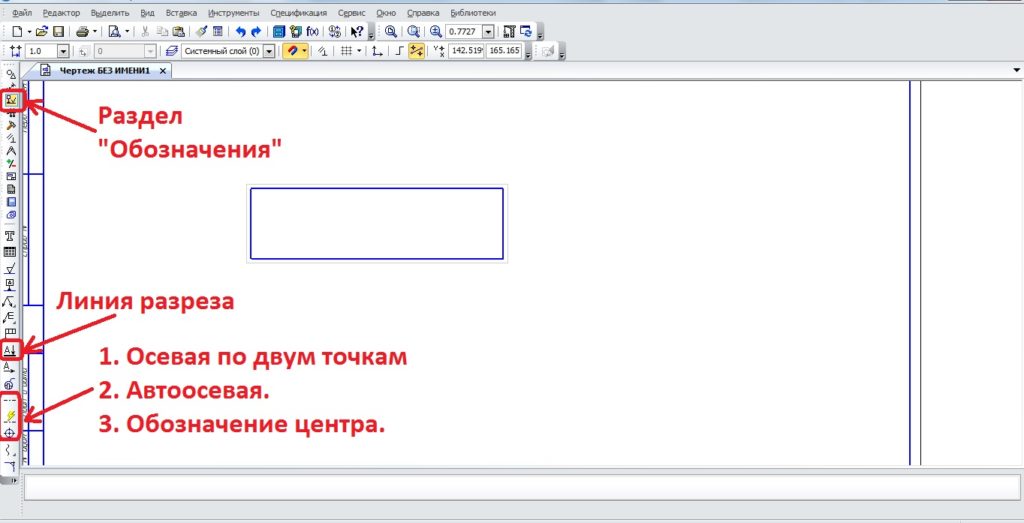
Щелкаем по разделу «Обозначения», который находится чуть ниже раздела геометрии, и практически в самом низу три команды, позволяющие нанести осевые линии. Осевая по двум точкам – название говорит само за себя, достаточно ткнуть в границы изображения с двух сторон (задать ось симметрии) и программа сама поставит линию так, что она чуть-чуть будет выступать за границы объекта. При нажатии на автоосевую, достаточно выбрать линию, параллельно которой хотите провести осевую и одну точку её прохождения. С обозначением центра еще проще – достаточно выбрать контур, на котором хотите обозначить цент и нажать на него.
Теперь рассмотрим, как сделать линию разреза в компасе. На изображении выше я выделил команду «Линия разреза». Щелкнем по ней.
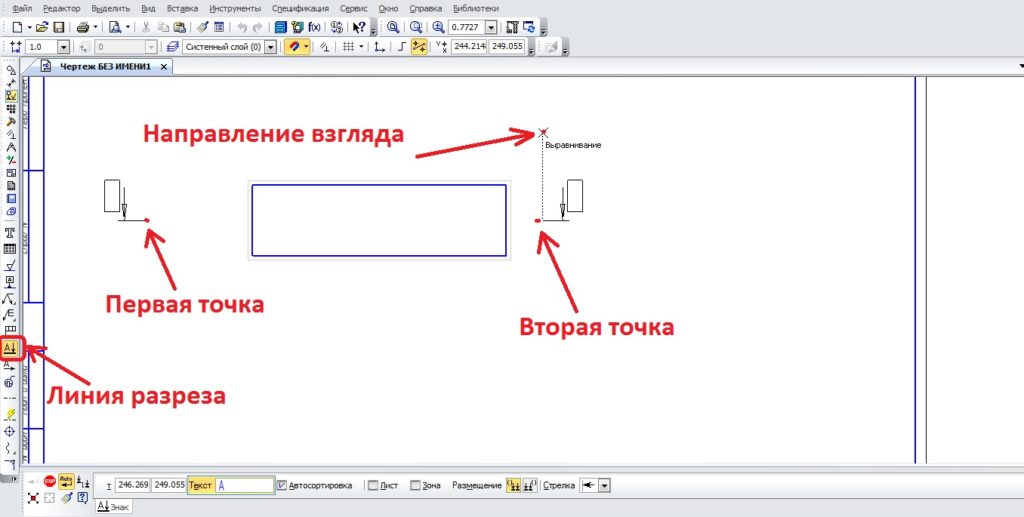
Задаём две точки, затем направление взгляда. Чтобы задать направление взгляда, нужно указатель мыши перевести туда, откуда хотим показать вид (в верх если сверху, в низ если снизу), нажать на левую кнопку мыши. Затем переместить обозначение «А-А» в нужную часть экрана. Если вид, на котором делали разрез, получен с 3D модели, то и разрез будет построен автоматически.
Следующий вопрос, как сделать волнистую линию в компасе. Под осевыми есть кнопка команды «Волнистая линия», нажимаем на неё, задаём начало (точка 1) и конец (точка 2), а также направление.
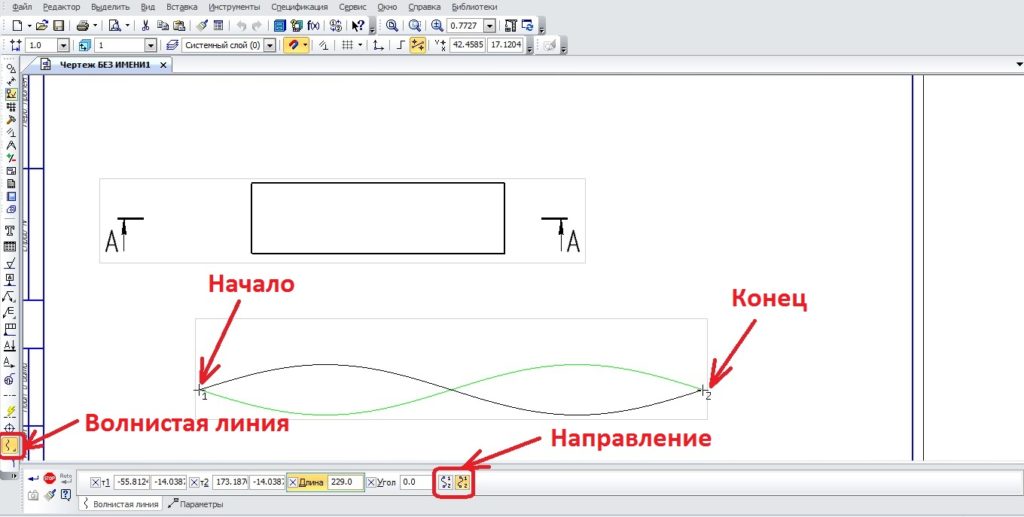
На изображении зелёная линия – обычное направление волны, а черная это второе направление.
Как сделать кривую линию в компасе
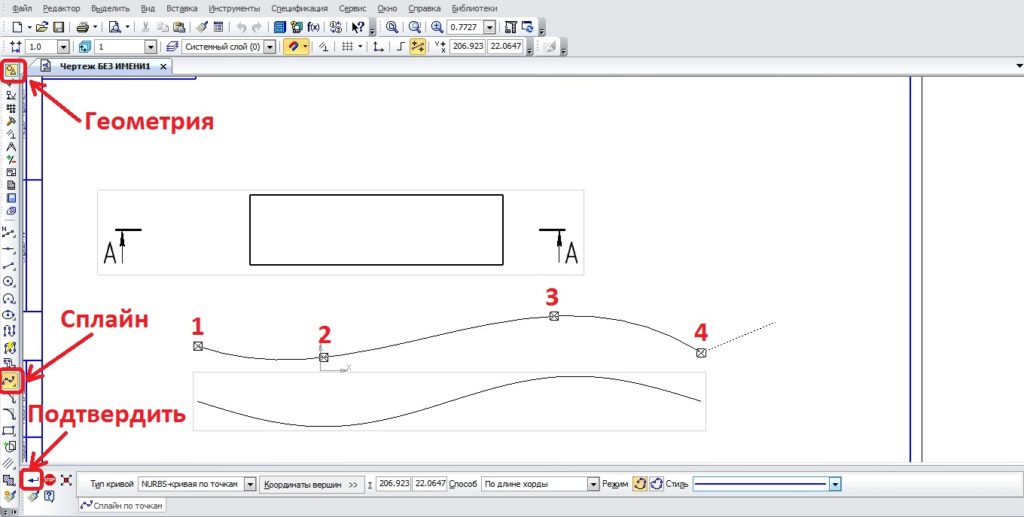
Я предлагаю любую кривую линию делать через команду сплайн, эта команда находится в разделе геометрии. Можно задавать любое количество точек, создавая тем самым профиль линии. Чем больше точек, тем точнее можно сделать линию. Когда поставлено необходимое количество точек, необходимо закончить команду подтверждением. Линию можно редактировать, перетаскивая точки.
Для примера я с помощью сплайна повторил волнистую линию. Как видите, чем больше точек, тем точнее можно повторить любой контур.
Как сделать линию обрыва в компасе
Линию обрыва можно построить с помощью сплайна, выбрав соответствующий стиль – для линии обрыва. В случае с видом, построенным по 3D модели, можно воспользоваться функцией «Вставка» и дальше выбрать разрыв вида. Один важный нюанс – вид должен быть активным, то есть выделен синими линиями. Вручную линии обрыва можно сделать и с помощью волнистой линии.
Как сделать невидимые линии в компасе
Это ещё один вопрос, который часто мне задают. В компасе любую линию можно сделать невидимой, или видимой при открытом файле, но не видимой при печати изображения. Вся суть сводится к изменению слоя. О том, как это сделать, можете почитать в статье «Слои в компасе», тут я лишь коротко покажу суть.
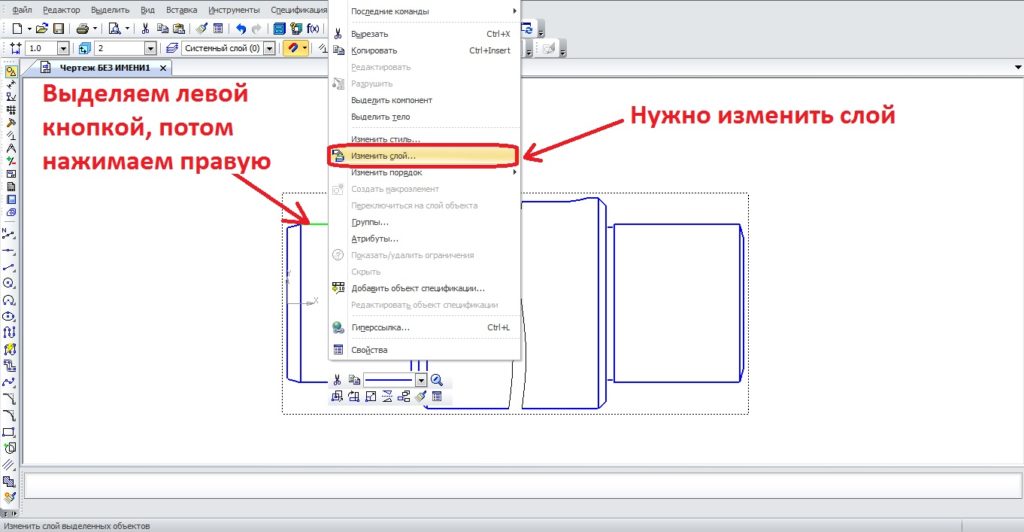
Сначала выделяем интересующую нас линию левой кнопкой мыши, затем щелкаем правой кнопкой и выбираем изменение слоя и переносим её в другой слой, который заранее нужно создать и задать интересующие нас параметры.
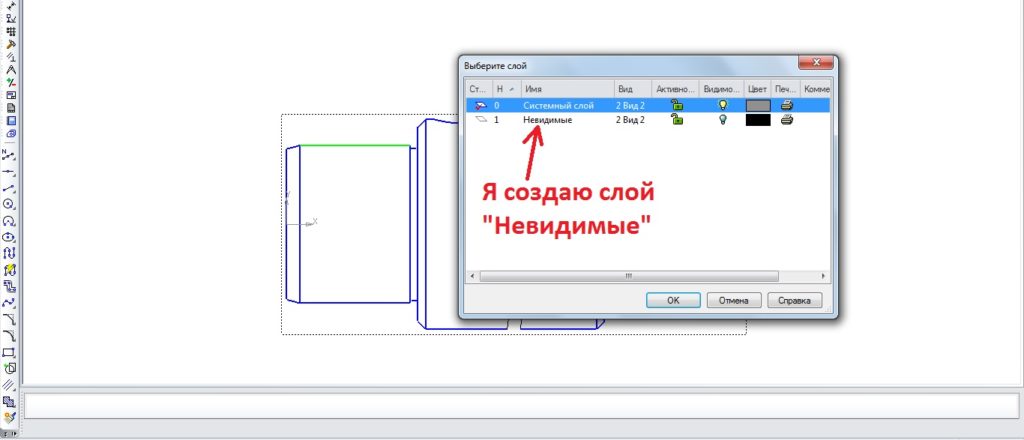
Обычно я создаю слой и называю его «Невидимые», о том, как это сделать, можно прочитать в статье «Слои в компасе». Добавлю, что при переносе в другой слой можно не только скрывать линию, но можно менять её стиль и многое другое.
На сегодня всё. Спасибо за внимание! Жду вопросы в комментариях.
Как в компасе сделать пунктирную линию
Кто-нить работал с этой софтиной стоит заморачиваться с ней?
Смотря для каких целей.
Моделировать — не очень, чертежи оформлять — очень хорошо
29 дней спустя
Почему когда рисую в компасе, а потом запихиваю в ArtCAM то очень часто возникают самопересекающиеся объекты. Начинаю разыскивать их в Компасе и оказывается что компас просто в какихто ситуациях повторяет несколько раз какие-нибудь линии. Грубо говоря какбудто копирует несколько раз одну и туже линию. Удаляешь ее а под ней такаяже. После удаления повторных линий запихиваю в ArtCAM и вот только тогда все нормально.
Как обнаружить эти повторные линии? Может нужно что-то включить в Компасе?
При команде “Собрать контур” жмите значок “Удалить исходные объекты”. Если этого не сделать, то сохраняется и исходный объект и вновь построенный контур. Для страховки делать это каждый раз.
Проверить себя просто. Создаете файл типа “Деталь”, выбираете любую плоскость, копируете ваш эскиз на эту плоскость и выполняете команду “Операция выдавливания”. Если деталь “выдавилась” — значит контур корректный, если нет ищите пересечения или повторные контуры.
А что означает зеленая стрелочка, когда в режиме “Собрать контур” щелкаешь по контору? И до каких пор щелкать по контуру с этими стрелочками?
Спасибо!
А что означает зеленая стрелочка, когда в режиме “Собрать контур” щелкаешь по контору?
Направление создания, оно идет последовательно. Если показывает зеленую стрелку и пунктирную линию, значит в этом месте “споткнулся”.
И до каких пор щелкать по контуру с этими стрелочками?
Каждый раз после нажатия команды “Собрать контур”. Если объектов создания несколько и операция непрерывна, то один раз.
Неполучается. Обошел весь контур 1 раз, нифига, обошел 3 раза, вброде получилось.
Контур должен собираться с одного раза. Если не собирается, то не надо его больше тыкать, надо искать ошибку.
Что то я не понимаю…
Если не собирается, то не надо его больше тыкать, надо искать ошибку
А в чем может быть ошибка? Точнее почему она появляется? Все из за того что элементы контура двоятся, обычно это происходит в процессе копирования, усечения и т.д.
Вообще я слышал, что многие резчики на ЧПУ ругают компас именно из-за того, что когда запихиваешь его DXF в ArtCAM то на некоторые элементы он начинает ругаться, что они самопересекающиеся или не замкнуты.
Неужили для резки 2D никто не использует компас?
Лучше сразу начать пользовать Автокад, чем заморачиваться с компасом.
Неплохие результаты по “втаскиванию” *.dxf и *.dwg показывает бесплатный продукт MecSoft-а- VisualCAD и FreeMill.
www.mecsoft.com/freemill.shtml
Лучше сразу начать пользовать Автокад, чем заморачиваться с компасом.
Ну потому, что компас достаточно легок для компьютера (в отличие от автокада) и интуитивно понятен. Много народу которые работают на ЧПУ используют компас. Значить есть какаято тонкость почему у них ничего не двоится и контура замкнутые.
Неплохие результаты по “втаскиванию” *.dxf и *.dwg показывает бесплатный продукт MecSoft-а- VisualCAD и FreeMill.
www.mecsoft.com/freemill.shtml
Да у меня проблема не в CAM программе, а в CAD
Неужили для резки 2D никто не использует компас?
Я пользую. В полный рост. Потому и пишу.
Пользую его для 2D резки, 3D моделирования, просчета сопряжений и точек напряжений, создания трехмерных прототипов для 3D принтера, просчета редукторов и многого другого…
Это очень “богатая” система. И как со всякой системой с ней надо уметь обращаться.
Использовать ее как “рисовалку” — возить картошку на феррари… Можно, но это далеко не все что она может.
12 дней спустя
Пользуюсь на работе Компасом 3Д V11 больше трех лет. Проблем для подготовки чертежа 2Д или модели 3Д нет, когда знаешь программу…
Весь конструкторский отдел на нем висит. С “автокадом” как-то не заладилось…
Такая же фигня, работаю только с Компасом, Автогад использую только для финишной проверки и корректировки. Как то сразу с Автогадом не заладилось, а после Компаса назад возвращаться и не захотелось.
автокад изначально был задуман для инженеров и технологов именно заводов… для любительских работ и моделирования, а также небольших проектов, компас — лучшая альтернатива… но вот с 11й версии он меня перестал радовать… дома до сих пор использую 10й
13 дней спустя
Пользую Компас 3Д V12 уже 5 лет. Меня в нём еще в авиаколледже учили работать.
Рисую в нём всё что нужно.
Если мне не изменяет память то в нём можно даже импортировать зД модели в разные форматы(автокад, солидворкс), для подготовки УП на ЧПУ станок.
Доброго дня. Вопросик по Компасу, разбирался методом научного тыка так и не понял .Вот что интересует, есть Компас-ы- 8-11 , нужно отрисовать чертеж как под кальку ,чтоб нижний потом убрать а отрисованный пустить на печать
Почему так делаю, сканированный чертеж из журнала ,перевожу в DFX а он получается кривой.
Если можно расскажите по подробней, по шагаво.
сканированный чертеж из журнала ,перевожу в DFX а он получается кривой
Конечно кривой:), почему то все наивно полают что программа переводчик кривого рисованного скана в векторный формат вам его сделает ровно, любой сканер при сканировании, если сканирование не со стекла, а протяжкой, то сканер еще и вытягивает чертеж больше оригинала. Я в компасе не работаю, но полагаю что там тоже самое что и в AutoCAD — вставляем сканированный рисунок как подложку на нужный слой, после чего создаем новый слой и одрисовываем по скану исправляя его косяки, после чего слой со сканом делаем невидимым и получаем видимым только то что нарисовали сами.
Где то в компасе есть управление слоями.
Я эту функцию не пользовал, поэтому более точно объяснить не смогу
Понятненько, я так и предполагал но что то не получалось, буду пробовать.
А по поводу кривого я имел в виду следующее есть рисунок скажем в Gif я его с помощью проги перевожу в DXF на выходе имею чертеж который выглядет как множество хааитичных четочек повторяюжих контур чертежа.Пробовал разные проги эфект тот же .
НО помниться очень давно вроде в Автокаде этот фокус проходил на ура.
Можно ли в автокаде конвертировать таким образом файлы. Автокада нет,попробовать не могу.
Кто знает подскажите.
Я один раз пытался перевести чертежи из автокада(так как не было желания разбираться с автокадом и устанавливать его) в компас -порлучилась кривая отвратительная лажа.
Слышал что многие любят компас за простоту освоения по отношению к автокаду.
Понятненько, я так и предполагал но что то не получалось, буду пробовать.
А по поводу кривого я имел в виду следующее есть рисунок скажем в Gif я его с помощью проги перевожу в DXF на выходе имею чертеж который выглядет как множество хааитичных четочек повторяюжих контур чертежа.Пробовал разные проги эфект тот же .
НО помниться очень давно вроде в Автокаде этот фокус проходил на ура.
Можно ли в автокаде конвертировать таким образом файлы. Автокада нет,попробовать не могу.
Кто знает подскажите.
Если прога поддерживает такю функцыю, то там должны быть кнопки : импорт или экспорт, они и отвечают за перевод начерченного в другой формат или наоборот за открытие чертежа “левого” по отношению к программе формата
Все доступные переводчики картинок в векторный формат очень далеки от совершенства (было время очень искал эти проги и разбирался), их логика обработки сильно несовершенна, они применимы и хорошо работают в разных областях (дизайнеры или старые бумажные съемки местности), но в плане черетежей они корявые, при переводе остается слишком много мусора и гадят эффекты несовершенности сканирования. Из AutoCAD самым лучшим считается 2002, он очень простой, содержит весь основной набор необходимых функций и легкий для любой машины. В последних версиях AutoCAD начиная с 2006, изуродовали интерфейс, он стал тяжелым как для восприятия так и для машины.
6 месяцев спустя
вопрос такого плана. Сохранил файлы в кампасе 12 в формате DXF отдал на резку станок ЧПУ ребята открыть не смогли может подскажете что сделал неправильно.
Как в компасе сделать пунктирную линию
Команда Обвести контур обводит контур в изображении. Есть два способа, с помощью которых можно обвести контур: с помощью инструментов рисования или без них. Есть несколько параметров, которые используются для того, чтобы указать, как должна выглядеть обводка.
Эта команда доступна только когда в изображении есть контур.
3.21.1. Активация команды
- Получить доступ к этой команде можно через меню изображения Правка → Обвести контур .
- Также её можно вызвать, нажав на кнопку с аналогичным именем в диалоге контуров.
3.21.2. Описание окна диалога
Рисунок 16.24. Окно диалога « Выбрать стиль обводки »
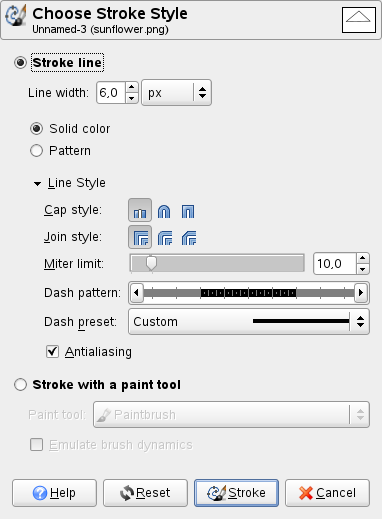
Диалог Выбрать стиль обводки позволяет выбрать параметры обводки вручную или с инструментом рисования. Если для обводки используется активный инструмент рисования, то все настройки заимствуются из этого инструмента.
Линия обводки
Обводка рисуется активным цветом переднего плана, установленным на панели инструментов. Однако, при нажатии на треугольник рядом с параметром Стиль линии появляются дополнительные параметры:
Введите ширину границы выделения. Пиксели выбраны как единица измерения по умолчанию, но можно выбрать другие единицы из списка.
Здесь можно выбрать, рисовать ли обводку сплошным цветом или шаблоном . Здесь сплошной стиль и шаблон отличаются от пунктирного шаблона. Если выбрать сплошную линию без пунктирного шаблона, то будет нарисована непрерывная линия цветом переднего плана из панели инструментов. Если выбрать линию из шаблона без пунктирного шаблона, то будет нарисована непрерывная линия шаблоном из панели инструментов. Если выбрать линию с пунктирным шаблоном, цвет или шаблон всё равно определяются цветом или шаблоном переднего плана на панели инструментов. То есть, если выбрать мраморный шаблон и шаблонную пунктирную линию, то будет нарисована пунктирная линия шаблоном из мрамора.
Этот выпадающий список предоставляет следующий выбор:
- Стиль конца : позволяет выбрать форму наконечника незакрытого контура, которая может быть тупая , круглая и квадратная .
- Стиль соединения : позволяет выбрать форму углов контура, которая может быть в « ус » , круглая и фаска .
- Предел в УС : когда для сегмента контура сходятся, закругленность угла определяется этим параметром. Если обводка широкая, а предел не установлен, получится острое соединение. Предел углового соединения (УС) определяет как заполнить промежуток, получаемый продолжением внешних краёв обводки до их пересечения. Диапазон значений — от 0,0 до 100,0 — устанавливается ползунком, полем ввода или стрелками.
Рисунок 16.25. Пример предела углового соединения
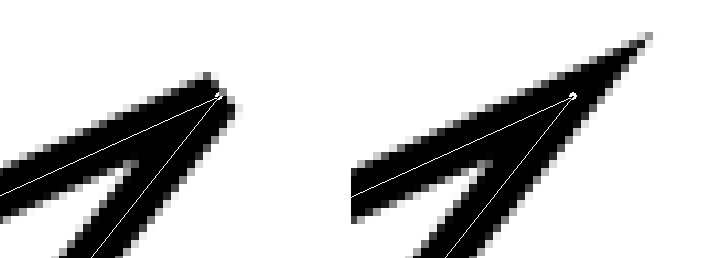
Слева: Предел=0; Справа: Предел=5;
Обводка инструментом рисования
Инструмент рисования
Инструмент для рисования обводки можно выбрать из списка. В этом случае, все настройки для рисования обводки заимствуются у этого инструмента.
Эмулировать динамическую кисть