
Восстановление забытого пароля резервной копии Bitrix

В системе 1С-Битрикс есть очень полезный механизма автоматического регулярного резервного копирования, но одна из сильных сторон резервного копирования (пароль шифрования на бекап) иногда может сыграть с вами злую штуку: что делать, если механизм вы включили очень давно и забыли, какой же пароль поставили ? Кроме вас этот пароль не знает никто:( Но к счастью, данный пароль можно увидеть до того, как он вам понадобится.
Итак, для того, чтобы воспользоваться зашифрованной копией сайта, созданной с помощью регулярного резервного копирования, можно воспользоваться специальным API.
Для этого, в административном разделе в Командную строку PHP прописываем следующее:
require_once $_SERVER['DOCUMENT_ROOT'] . '/bitrix/modules/main/classes/general/backup.php'; var_dump(CPasswordStorage::Get('dump_temporary_cache'));
Результатом работы данной команды будет ваш пароль, который использовался для создания резервной копии.
Таким образом, чтобы узнать пароль резервной копии, нужно иметь доступ к базе данных и файлам сайта. Если же вам нужен пароль тогда, когда ваш сайт уже не открывается — используем следующий метод.
В корне сайта создаем файл, например, get_pass.php со следующим содержанием:
Далее открываем ваш файл в браузере по адресу http://ваш_сайт/get_pass.php и видим пароль. Либо можно запустить данный скрипт из командной строки сервера, воспользовавшись командой:
/usr/bin/php -f /path/to/document/root/get_pass.php
Не забудьте после использования удалить данный файл!
И еще: если не помните лицензионный ключ, а хотите поднимать бекап из облака Битрикса — посмотреть ключ можно в папке ядра, в специальном файле:
/bitrix/license_key.php
- ← Базовые настройки VLAN на MikroTik
- Простейший автоматический деплой сайта из git-репозитория на веб-сервер →
Как восстановить пароль в битриксе

2015-11-24T08:00 24 ноя 2015 08:00
Просмотров: 6098
Сохраните следующий скрипт в файл с любым именем и расширением php (например, password_recovery.php):
Update(1,array("PASSWORD" )); echo $USER->LAST_ERROR; require($_SERVER['DOCUMENT_ROOT']."/bitrix/footer.php"); ?>
Закачайте через FTP на сайт и откройте его в браузере. После этого у пользователя с (по умолчанию — администратор) установится пароль:
Bitrix*123456
После этого авторизуйтесь и на панели управления установите свой пароль.
Внимание! Обязательно удалите этот файл после восстановления пароля!
UPD
Если у Вас есть доступ по ftp к хостингу, но вы забыли пароль от админки сайта, то можно легко зайти на сайт добавив данные код в какой нибудь php файл, например index.php:
if($_REQUEST['in']=='1')< global $USER; $USER->Authorize(1,'true'); >
if($_REQUEST['in']==1)$GLOBALS['USER']->Authorize(1,'true');
Сохраните файл и добавьте к адресной строке GET параметр in=1
http://bitrix.ru/index.php?in=1
Внимание! Обязательно удалите этот код после входа в систему!
Кастомизация компонента восстановления пароля bitrix:system.auth.forgotpasswd
Достаточно часто спрашивают как кастомизировать компонент восстановления пароля пользователя. Типовая задача, это изменить адрес страницы для восстановления пароля и оформить шаблон по требованиям своего дизайна
Итак: стандартная ссылка на восстановление пароля в битрикс это /?forgot_password=yes , мы хотим вывести на более понятной и приятной странице, например: http://адрес_сайта/auth/getpass.php
Для начала создаем страницу, на которой хотим вывести восстановления пароля и вставляем на нее компонент:
IncludeComponent( "bitrix:system.auth.forgotpasswd", ".default", Array() );?>
Перед подключением header.php нужно вставить define («NEED_AUTH», true); что бы вызвать системные компоненты, без этого не будут показываться сообщения об ошибках. И дописать к ссылке на восстановление пароля, запрос ?forgot_password=yes
Все вместе должно получиться вот так:
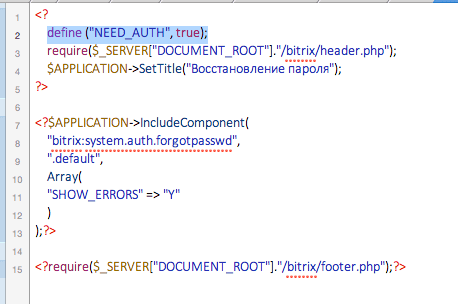
Что бы оформить компонент, нужно скопировать шаблон компонента из системных, в папку вашего шаблона. В этом архиве я прикладываю этот шаблон. Вам нужно распаковать его в папку /bitrix/templates/ВАШ_ШАБЛОН/components/bitrix/
ИТ поддержка по всей России 24/7
Забыл пароль входа в «Битрикс24». Как его можно поменять?
Здравствуйте! Есть несколько способов поменять пароль в «Битрикс24»:
- При помощи сервиса восстановления пароля;
- При помощи вашего нетворк-профиля;
- Обратится в службу поддержки команды «Битрикс».
Восстанавливаем пароль через сервис восстановления
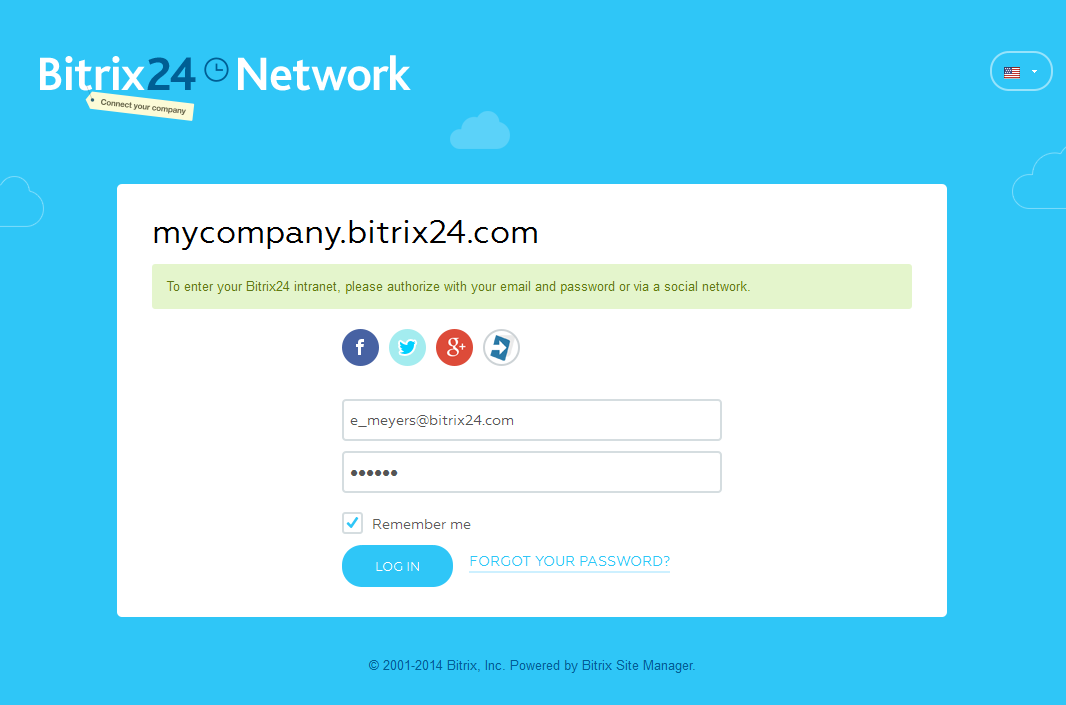
- Зайдите на сайт «Бистрикс24».
- Выберите «Забыли пароль?» и нажмите на ссылку.
- Введите в соответствующую строку e-mail, указанный при регистрации в системе.
- Нажмите кнопку «Выслать».
- Запустите почтовую программы, откройте письмо, которое вам пришло от службы поддержки «Бистрикс24» и выполните указанные в нем действия.
Это универсальный способ смены пароля, если вы его забыли или потеряли. Но он не сработает в случаях, когда отсутствует доступ к почтовому ящику, указанному при регистрации.
Восстанавливаем пароль в «Бистрикс24» через нетворк-профиль
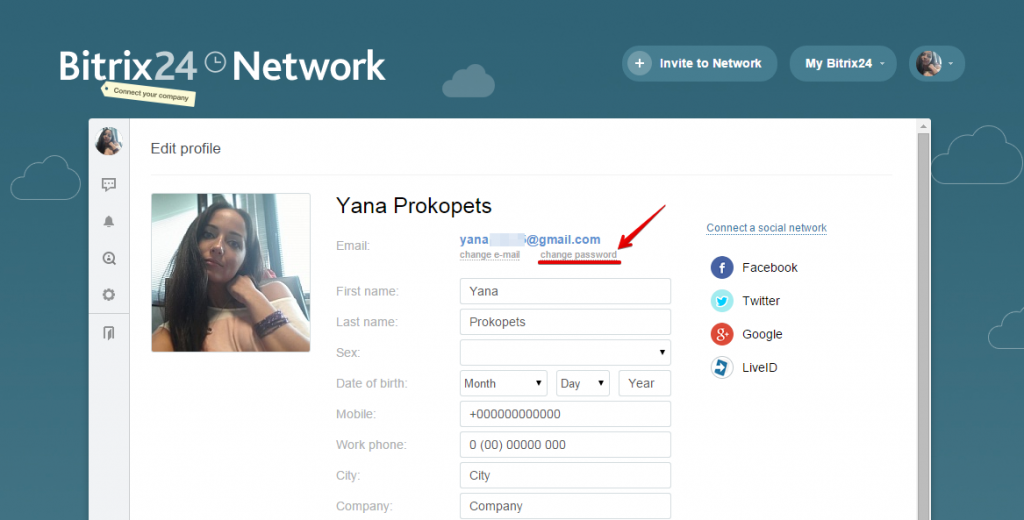
- Запустите свой нетворк-аккаунт при помощи адреса bitrix24.net.
- Откройте страницу со своим профилем. Для этого в правом верхнем углу выберите иконку с фото и в развернувшемся меню нажмите «Мой профиль».
- В правом верхнем углу появится надпись «Редактировать профиль». Нажмите на ссылку.
- Перед вам появится страница с вашими личными данными, которые вы указывали при регистрации. Под строкой с электронной почтой будет две функции «Сменить e-mail» и «Сменить пароль». Выберите вторую ссылку.
- Откроется небольшое окошко, в котором будет три строки «Текущий пароль», «Новый пароль» и «Подтверждение нового пароля». Когда новая комбинация цифр и букв будет придумана и введена, нажмите кнопку «Сохранить».
- Когда все действия будут выполнены правильно, на вашей странице появится небольшое уведомление «Пароль был успешно изменен».
Такой способ эффективен в случаях, когда вы помните свой старый пароль, но по разным причинам решили его поменять.
В случаях, когда отсутствует доступ к почтовому ящику, указанному при регистрации, и забылся пароль, остается лишь один способ зайти в аккаунт и сменить шифровую комбинацию – написать в службу поддержки. Для этого отправьте электронное письмо с подробным описанием проблемы на адрес info@socialit.ru. В течении некоторого времени вам будет прислан ответ и соответствующая инструкция по смене пароля.