
Как выделить текст в эксель с помощью клавиш
Argument ‘Topic id’ is null or empty
Сейчас на форуме
© Николай Павлов, Planetaexcel, 2006-2023
info@planetaexcel.ru
Использование любых материалов сайта допускается строго с указанием прямой ссылки на источник, упоминанием названия сайта, имени автора и неизменности исходного текста и иллюстраций.
| ООО «Планета Эксел» ИНН 7735603520 ОГРН 1147746834949 |
ИП Павлов Николай Владимирович ИНН 633015842586 ОГРНИП 310633031600071 |
Выделение строк и столбцов в таблице Excel
Excel для Microsoft 365 Excel для Microsoft 365 для Mac Excel 2021 Excel 2021 для Mac Excel 2019 Excel 2019 для Mac Excel 2016 Excel 2016 для Mac Excel 2013 Excel 2010 Excel 2007 Excel для Mac 2011 Excel Mobile Еще. Меньше
Ячейки и диапазоны в таблице можно выбирать точно так же, как и на отдельные ячейки, но выбор строк и столбцов таблицы отличается от выбора строк и столбцов.
Чтобы выделить
Выполните указанное действие
Столбец таблицы с заголовком или без него
Щелкните в таблице верхний край столбца или его заголовка. Следующая стрелка выделения указывает на то, что столбец выбирается щелчком.
Примечание: Если щелкнуть верхний край, будут выбраны данные столбца таблицы. Если щелкнуть его дважды, будет выбран весь столбец таблицы.
Можно также щелкнуть в любом месте столбца таблицы и нажать клавиши CTRL+ПРОБЕЛ или щелкнуть первую ячейку столбца таблицы, а затем нажать клавиши CTRL+SHIFT+СТРЕЛКА ВНИЗ.
Примечание: Один раз при нажатии CTRL+ПРОБЕЛ будут выбраны данные столбца таблицы. Дважды при нажатии CTRL+ПРОБЕЛ будет выбран весь столбец таблицы.
Щелкните левую границу строки таблицы. Следующая стрелка выделения указывает на то, что при щелчке выбрана строка.
Можно щелкнуть первую ячейку в строке таблицы и нажать клавиши CTRL+SHIFT+СТРЕЛКА ВПРАВО.
Все строки и столбцы таблицы
Щелкните левый верхний угол таблицы. Следующая стрелка выделения указывает на то, что при щелчке будут выбраны данные таблицы во всей таблице.
Дважды щелкните левый верхний угол таблицы, чтобы выбрать всю таблицу, включая ее заглавные.
Можно также щелкнуть в любом месте таблицы и нажать CTRL+A, чтобы выбрать данные во всей таблице, или щелкнуть левую верхнюю ячейку таблицы и нажать CTRL+SHIFT+END.
Чтобы выделить таблицу целиком вместе с заголовками, дважды нажмите клавиши CTRL+A.
Дополнительные сведения
Вы всегда можете задать вопрос эксперту в Excel Tech Community или получить поддержку в сообществах.
Как выделить строку в excel
Для мгновенного выделения строки в эксель достаточно воспользоваться горячей клавишей Shift + Пробел.
Как быстро выделить строки в excel
Для мгновенного выделения строки в эксель достаточно воспользоваться горячей клавишей Shift + Пробел. Горячая Клавиша excel выделение строки:
Как выделить строку в экселе ГК
Происходит выделение активной строки в excel, т.е. той строки, в которой находится курсор.
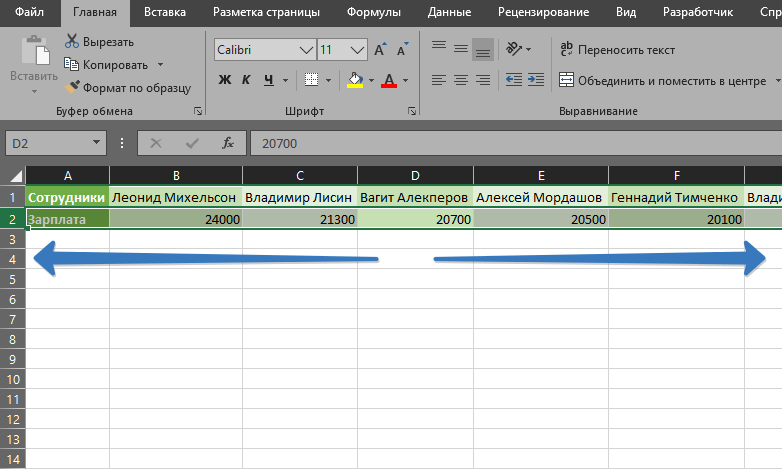
Как выделить строку в excel
Чтобы выделить несколько строк, то после выделения первой просто нажмите Shift + Стрелка Вниз или Shift + Стрелка Вверх.
Ещё один способ выделения строки – это использование мыши. Чтобы выделить строку можно просто навести мышь на номер этой строки, просто кликните левой клавишей мыши, когда появится черная стрелка вправо.
Как выделить текст в эксель с помощью клавиш
Горячие клавиши полезно знать не только опытным пользователям Excel – есть много несложных и легко запоминающихся комбинаций, которые существенно ускорят рутинную работу и у новичков.
Этот материал содержит список наиболее полезных и часто используемых горячих клавиш Excel – выберите и выучите свои и скоро Вы заметите, насколько продуктивнее и приятнее стала работа в программе. А там, возможно, окрепнете и наберётесь сил и желания выучить что-нибудь ещё!
У моих бывших коллег до сих пор, говорят, этот список висит рядом с компьютером – подглядывают 🙂
Быстрое перемещение
CTRL + СТРЕЛКА
Перемещает активную ячейку в соответствующем стрелке направлении до последней заполненной, останавливаясь перед пустой; или же перемещает активную ячейку через все пустые к ближайшей заполненной.
CTRL + PGUP
Переход на лист слева.
CTRL + PGDN
Переход на лист справа.
CTRL + HOME
Перемещает активную ячейку в левый верхний угол рабочего листа (ячейку А1 или в начало закрепления областей, если оно установлено).
CTRL + END
Перемещает активную ячейку в последнюю рабочую ячейку листа (нижнюю правую ячейку использованного диапазона, эта ячейка может быть пустой, но если в столбце или строке с этой ячейкой когда-то были данные, Excel их помнит, поэтому ненужные столбцы и строки нужно именно удалять, а не чистить с помощью клавиши DELETE).
Быстрое выделение
CTRL + * или CTRL + A
Выделить всю таблицу (если клавиши нажимали, находясь в любой её заполненной ячейке; если выбрать пустую ячейку листа, то клавиша выделит весь лист).
SHIFT + ПРОБЕЛ
Выделить текущую строку, соответствующую активной ячейке (если выбрать несколько ячеек по вертикали, то данная горячая клавиша выделит все строки активных ячеек).
CTRL + ПРОБЕЛ
Выделить текущий столбец, соответствующий активной ячейке (если выбрать несколько ячеек по горизонтали, то данная горячая клавиша выделит все столбцы активных ячеек).
SHIFT + СТРЕЛКА
Выделяет соседний в направлении стрелки элемент (пробуйте нажимать эти клавиши, предварительно выделив одну любую ячейку, одну строку, один столбец).
CTRL + SHIFT + СТРЕЛКА
Выделение всех заполненных ячеек до первой пустой в направлении стрелки (или пустоты до первой заполненной ячейки). Перед нажатием на эти горячие клавиши попробуйте выделить любую строку или столбец на листе.
CTRL + SHIFT + ПРОБЕЛ
Если активна ячейка таблицы — выделяет всю таблицу, как и CTRL+A.
SHIFT + CTRL + END
Выделяет диапазон ячеек от выделенной до последней ячейки использованного диапазона, которую можно найти по комбинации клавиш CTRL+END.
SHIFT + HOME
Выделить все ячейки от активной до начала строки.
SHIFT + CTRL + HOME
Выделить все ячейки от активной до начала рабочего листа (ячейки А1).
Операции редактирования в книге Excel
CTRL + C и CTRL + INSERT
Копировать.
CTRL + V и SHIFT + INSERT
Вставить.
CTRL + Z
Отмена последнего действия.
CTRL + Y
Возврат отменённого действия.
CTRL + N
Создает новую чистую книгу Excel (а вообще эта клавиша создаёт новое диалоговое окно любого приложения, которое в данный момент активно – пробуйте эту клавишу при открытом файле Word, Outlook и в других случаях).
F4
Повтор последнего действия (кроме «кисточки», операций редактирования, кроме операций в сводных таблицах).
CTRL + «+»
Добавить строки (столбцы) относительно выделенной строки (столбца). Если клавиши нажаты при одной выделенной ячейке, Excel задаст утоняющий вопрос.
CTRL + «-«
Удалить выделенные строки (столбцы). Если клавиши нажаты при одной выделенной ячейке, Excel задаст утоняющий вопрос.
CTRL + F и CTRL + H
Найти, Заменить.
CTRL + SHIFT + L
Установка автофильтра на выделенную строку либо на верхнюю строку заполненного массива ячеек, если выделена всего одна ячейка таблицы).
ALT + » gallery» >
Настройка форматов ячеек в Excel
CTRL + 1
Вызывает диалоговое окно Формат ячеек.
CTRL + SHIFT + 1
Установка числового формата с разделителями групп разрядом с двумя знаками после запятой.
CTRL + SHIFT + 5
Установка процентного формата ячейки %.
CTRL + 2 или CTRL + B
Установка начертания Полужирный.
CTRL + 3 или CTRL + I
Установка начертания Курсив.
CTRL + 4 или CTRL + U
Установка подчеркивания Одинарное.
CTRL + 5
Установка эффекта Зачеркнутый.
Общие приёмы работы с файлом Excel
F12
Файл – Сохранить как
ALT + TAB
Перемещение между всеми открытыми на компьютере диалоговыми окнами и приложениями
CTRL + TAB
Перемещение только между книгами Excel или любого другого открытого приложения. Либо перемещение по вкладкам открытого диалогового окна.
CTRL + P
Файл – Печать.
CTRL + ВРАЩЕНИЕ СКРОЛА
Вращать колесико вперед или назад при нажатой клавише CTRL, чтобы увеличить или уменьшить масштаб документа.
CTRL + F1
Свернуть/развернуть ленту.
F1
Справка: Microsoft Excel.
CTRL + F4
Файл – Закрыть.
ALT + F4
Файл – Выход.
SHIFT + F12 или CTRL + S
Файл – Сохранить.
CTRL + F12 или CTRL + O
Файл – Открыть.