
Как выровнять ячейки в excel
На этом шаге мы рассмотрим стилистическое форматирование рабочих листов.
Стилистическое форматирование ячеек рабочего листа не затрагивает его содержимого, а только изменяет внешний вид документа. Форматирование можно осуществлять с помощью панели инструментов Форматирование
или с использованием диалогового окна Формат ячеек , которое состоит из множества вкладок. Форматы, устанавливаемые в диалоговом окне, применяются только к выделенным ячейкам.
Выбрав ячейку или диапазон ячеек для форматирования, Вы можете открыть диалоговое окно Формат ячеек одним из следующих методов:
- Выполнить команду Формат | Ячейки .
- Нажать комбинацию клавиш Ctrl + 1 .
- Щелкнуть правой кнопкой мыши на выбранной ячейке или диапазоне ячеек и из появившегося контекстного меню выбрать команду Формат ячеек .
Диалоговое окно Формат ячеек содержит шесть вкладок:
Число . С помощью инструментов данной вкладки можно отформатировать содержимое ячейки.
Выравнивание . Термин выравнивание содержимого ячейки означает изменение расположения содержимого относительно ячейки. Выровнять содержимое ячейки можно по горизонтали и по вертикали. Наглядность результата выравнования зависит от ширины и высоты ячейки.
На рисунке 1 показана вкладка Выравнивание диалогового окна Формат ячеек .
Рис. 1. Вкладка Выравнивание диалогового окна Формат ячеек
Горизонтальное выравнивание . Большинство опций горизонтального выравнивания можно применить с помощью кнопок панели инструментов Форматирование . Кроме того, можно использовать вкладку Выравнивание диалогового окна Формат ячеек .
Существуют следующие опции горизонтального выравнивания:
- По значению . Числа выравниваются по правому краю, текст — по левому, логические и ошибочные значения — по центру. Предусмотрена по умолчанию.
- По левому краю (отступ) . Сдвигает содержимое ячейки влево. Если текст шире ячейки, он выходит за правый край ячейки. Если справа ячейка занята, текст при выводе на экран усекается и становится видимым частично.
- По центру . Смещает в центр содержимое ячейки. Если текст шире ячейки, он выходит за ячейку с той стороны, с которой не заполнена соседняя ячейка. Если соседние ячейки заполнены, текст при выводе на экран усекается.
- По правому краю . Сдвигает содержимое ячейки вправо. Если текст шире ячейки, он выходит за ее левый край. Если ячейка слева заполнена, текст при выводе на экран усекается.
- С заполнением . Повторяет содержимое ячейки, пока она не будет целиком заполнена по ширине.
- По ширине . Выравнивает текст в ячейке по правому и по левому краям одновременно. Эта опция применяется только в том случае, если форматируемая ячейка содержит текст, разбитый на несколько строк.
- По центру выделения . Смещает текст в центр нескольких выделенных столбцов. Эта опция полезна для точного центрирования заголовков относительно нескольких столбцов.
Опции вертикального выравнивания . Чтобы изменить вертикальное выравнивание, необходимо использовать диалоговое окно Формат ячеек , поскольку эти опции недоступны с панели инструментов Форматирование . Существуют следующие опции вертикального выравнивания:
- По верхнему краю . Сдвигает содержимое к верхнему краю ячейки.
- По центру . Смещает в центр содержимое ячейки в вертикальном направлении.
- По нижнему краю . Сдвигает содержимое ячейки к ее нижнему краю.
- По высоте . Выравнивает текст ячейки по вертикали; эта опция применяется только в случае, если форматируемая ячейка содержит текст, разбитый на несколько строк.
Во вкладке Выравнивание диалогового окна Формат ячеек находятся ее три опции:
- Переносить по словам . Эта опция служит для отображения текста в ячейке в несколько строк.
- Автоподбор ширины . В Excel имеется опция сжатия теста до нужного размера. Размер текста сокращается так, чтобы он мог поместиться в одной ячейке, не переходя на соседнюю. Если к ячейке было применено форматирование с переносом по словам, то к ней уже нельзя применить автоподбор.
- Объединение ячеек . В Excel имеется возможность объединения (слияния) ячеек, но при этом невозможно объединить содержимое этих ячеек. При слиянии ячеек объединенная ячейка занимает место объединяемых ячеек. Можно объединять любое количество ячеек, занимающих произвольное количество строк и столбцов. Однако все сливаемые ячейки должны быть пустыми, за исключением верхней левой ячейки. Если какая-либо другая ячейка заполнена, то Excel выдаст предупреждение о том, что объединение приведет к потере всех значений, кроме левого верхнего.
В Excel текст можно располагать как горизонтально, так и под любым углом. Для изменения ориентации выделите ячейку или диапазон ячеек, откройте диалоговое окно Формат ячеек , и на вкладке Выравнивание в группе Ориентация задайте угол в диапазоне от -90 до +90 градусов. Или можно повернуть Надпись на нужный угол, удерживая нажатой левую клавишу мыши на красном ромбике. Для того, чтобы выбранный фрагмент текста располагался по вертикали, необходимо шелкнуть по слову Текст в группе Ориентация диалогового окна Формат ячеек на вкладке Выравнивание .
На следующем шаге мы рассмотрим использование шрифтов.
Настройка размера столбца по размеру данных
Чтобы в каждой ячейке помещалось все ее содержимое и чтобы на листе не появлялась ошибка #####.
Как это сделать?
- Наведите указатель на разделитель справа от столбца, который нужно расширить.
- Перетаскивайте разделитель, пока не достигнете нужной ширины столбца.
Советы
- Чтобы быстро настроить ширину столбца по содержимому, дважды щелкните разделитель столбцов.
- Чтобы текст переносился внутри ячейки, на вкладке Главная нажмите кнопку Перенос текста .
- Чтобы уменьшить содержимое ячейки до текущей ширины столбца, выполните указанные ниже действия. В Excel 2016 для Mac на вкладке Главная нажмите кнопку Формат, выберите пункт Формат ячеек и установите флажок Автоподбор ширины. В Excel для Mac 2011 на вкладке Главная в группе Выравнивание наведите указатель на кнопку Перенос текста, а затем выберите команду Сжать текст по размеру.
Как выровнять ячейки в excel
Для решения этой задачи нужно выделить диапазон ячеек, к которым будет применяться выравнивание.
Далее на вкладке «Главная» ищем элемент «Формат» и раскрыв подменю, выбираем «Автоподбор высоты строки» – для автоматического выравнивания высоты строки и «Автоподбор ширины столбца» – для автоматического выравнивания ширины столбца.
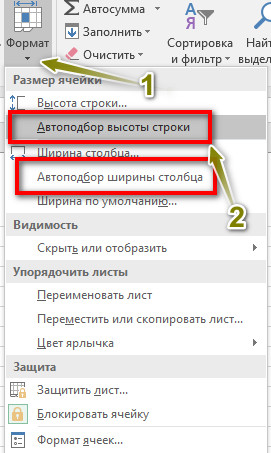
Выравнивание будет выполняться в зависимости от содержимого. Поэтому после форматирования текста в ячейках (например, после увеличения размера) нужно выполнить автоматическое выравнивание повторно.
До применения выравнивания:
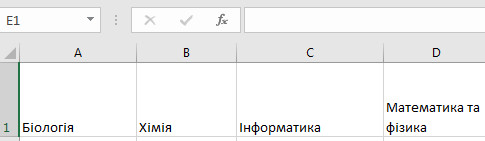
и после:
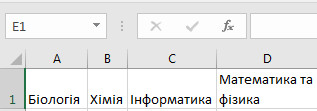
Пример показан на русскоязычной версии Microsoft Office Excel 2016.
Excel works!

Как правильно выровнять в Excel текст в ячейке?
Декабрь 6, 2015 / Написал Admin / No Comments
Как и в любом визуальном редакторе данных от Microsoft в Excel можно и нужно выравнивать данные под нужные условия. В зависимости от ваших задач вы можете задать принудительное выравнивание или установить автоматические возможности выравнивания. Как правильно выровнять в Excel текст вы сможете прочитать далее:

Общие понятия. Выровнять в Excel
Команды выравнивания доступны на ленте действий Главная — раздел Выравнивание

Или выбрав раздел Формат ячеек, горячая клавиша ctrl+1 (или кликнув правой кнопкой мыши и выбрав Формат ячеек)
Откроется окно, как на первой картинке, подробнее о доступных возможностях.
Выровнять в Excel. По центру, слева, справа
В разделе Выравнивание по горизонтали, чтобы текст начинался от правого или левого края, следует активировать команды соответственно «По правому краю» и «По левому краю». Если необходимо симметрично центрировать содержимое строк, то применяется кнопка «По центру».
Вы можете выбрать величину отступа текст. Выстраивая значения по левому краю, вы можете задать конкретную величину отступа от края (изначально она всегда равна 0). Каждая добавленная единица сдвигает текст на один шаг вправо. Ширина смещения ориентировочно равняется заглавной «Х»
С заполнением
Интересная опция. Выбрав «С заполнением», вы сможете дублировать прописанное в ячейках значение, чтобы столбец полностью был наполнен по ширине. Допустим, что вам необходимо заполнить всю ячейку значением 0. В случае изменения ширины ячейки количество нулей должно увеличится. Эта функция как раз для этого. Дело в том, что, как и прочие опции, формат «С заполнением» меняет сугубо внешнее отображение ячейки, а не сохраняемые данные внутри нее. Символы дублируются по всему диапазону без пробелов между областями.
Два существенных плюса.
Первый – Excel автоматом подгонит количество знаков ячейки, если вам важны настройки ширины столбца.
Второй – символы легко можно размножить в полях сразу целого ряда смежных ячеек.

На примере на картинке в ячейку введено только число 1. При использовании данной функции получается такое отображение.
Формат по ширине
Подключив команду выравнивания «По ширине», вы добьетесь того, что надпись в выбранной ячейке не только уместится ровно по краям, но автоматически выровняется по левому, правому боку и в высоту.
По центру выделения
Подробно описано в отдельной статье. Отличная альтернатива объединению ячеек
Выравнивание по вертикали
Excel предлагает 4 вида вертикального форматирования значений: по верхней кромке, центру, нижнему краю, высоте.
Выравнивание по центру, нижнему и верхнему краю аналогичны таким же функциям для выравнивания по вертикали.
Команда «По высоте» — это аналог опции «По ширине», только здесь происходит выравнивание по верхним и нижним параметрам, а не с боку.
Вертикальное выравнивание, расположение текста
Галочка автоподбор ширины
Данное решение выручает тогда, когда нужно полностью уместить содержимое ячейки в определенном столбце. Команда чаще всего используется тогда, когда нет возможности настроить ширину столбца по содержимому, не испортив при этом соседние столбцы. Или когда не подходят остальные виды выравнивания (вертикальное, наклонное, перенос слов). Символы в ячейке будут сжиматься или увеличиваться в зависимости от изменений размеров столбца.
Перенос слов
Заполняя ячейку слишком длинной текстовой строкой, вы обнаружите, что Excel выводит надпись за границу ячейки, если соседние поля не заполнены. Чтобы вернуть текст в нужные пределы, отметьте галочкой квадратик «Переносить по словам» из блока «Отображение». Далее редактор самостоятельно подберет нужную высоту для заполняемого сегмента таблицы, и текст будет разбит на строки, не нарушающие заданных границ.
Ориентация
Предназначение раздела – располагать содержимое элементов таблицы под нужным градусом: сверху вниз, под прямым углом, по часовой, против часовой стрелки. Если высота строчки при этом не обозначена пользователем, Excel подбирает и выставляет ее самостоятельно.
Похожие статьи
- 12.03.2016Заглавные буквы в Excel. Работа с регистромPosted in Работа с текстом
- 19.04.2015Как вставить текст в Excel?Posted in Работа с текстом
- 18.03.2015Как разделить текст в Excel по столбцам?Posted in Excel, Работа с текстом
- 13.08.2015Как найти и удалить повторы и дубликаты в ExcelPosted in Работа с текстом, Работа с ячейками, Поиск
- 25.10.2015Автофильтр в Excel. Расширенный фильтрPosted in Excel, Работа с текстом, Работа с ячейками
- 15.08.2016Заменить точку на запятую в Excel. Разделитель в Excel, как поменять?Posted in Работа с текстом, Формулы
- 31.03.2015Выравнивание текста в Excel по центру. Как делать правильно?Posted in Работа с текстом
- 06.08.2015Автозаполнение ячеек в ExcelPosted in Работа с текстом, Работа с ячейками