
Как зациклить анимацию в PowerPoint?
Запускаем PowerPoint и открываем свою презентацию. В меню «показ слайдов» выбираем «настройка презентации». Откроется диалоговое окно, и мы выбираем «автоматический», то есть полный экран, после чего жмем «ок». Затем устанавливаем временную задержку, для чего идем в «показ слайдов», затем «смена слайдов». В «продвижение» ставим флажок, указываем в секундах необходимый вам интервал и жмем «применить».
Другие вопросы посетителей из раздела «Бизнес Microsoft PowerPoint»:
Программное обеспечение
Оборудование
Служба поддержки
Размещение рекламы
info@sotoguide.ru
Копирование материалов допускается только при указании источника
Группировать и анимировать набор объектов
Лучший способ анимировать несколько объектов на слайде — сначала сгруппировать их. В этом случае эффект анимации придется применить только один раз. Вы можете выбрать все объекты и применить команду «Групповать». Вот видеоролик, в котором по-разму:
Группировка набора элементов и применение анимации
Объекты SmartArt и надписи, в том числе маркированный список, уже сгруппированы, поэтому анимацию можно к ним добавлять без подготовительных действий.
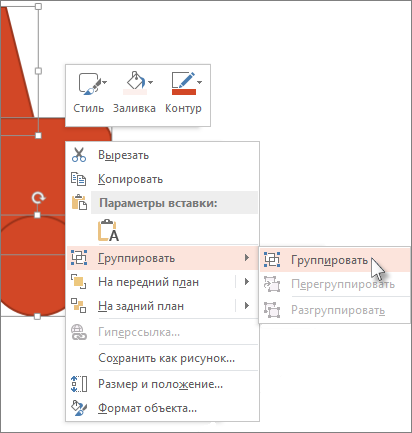
- Удерживая нажатой клавишу CTRL, выделите все объекты, к которым вы хотите добавить анимацию. Ничего страшного, если они не соприкасаются друг с другом или перемешаны с другими объектами, которые не нужно анимировать. Например, на рисунке ниже среди прямоугольников и треугольников для группировки выделены все прямоугольники.
- Правой кнопкой мыши щелкните один из выбранных объектов, выберите пункт Группировать и команду Группировать. Рисунок: после группировки фигуры анимировали как один объект
- На вкладке Анимация выберите эффект анимации, который вы хотите применить к группе. При воспроизведении анимации группа будет выступать в качестве одного объекта.
Дополнительные сведения о группировке и анимации
Другой способ выбрать группу объектов — перетащить их по ним. Это называется рисованием области. Если в области пропускаются некоторые важные вещи, щелкните их, удерживая нажатой клавишу CTRL. Если она содержит некоторые нежелательные объекты, сделайте то же самое: удерживая нажатой клавишу CTRL, щелкните лишние объекты, чтобы отключить их выбор. Выбрав все нужные объекты, сгруппйте их с помощью процедуры выше.
- Группировка и разгруппировка фигур, других объектов и изображений
- Анимация текста и объектов
- Настройка времени запуска и скорости воспроизведения эффекта анимации
Как зациклить анимацию в PowerPoint Online
Проверенный и надежный помощник специалистов по маркетингу – система PowerPoint Online. В случаях, когда необходимо продемонстрировать наиболее выгодные стороны работы или донести до заказчика основную идею рекламной кампании, эта программа позволяет применить целый ряд визуальных эффектов. Такие приемы способны усилить воздействие зрительных образов, дополняя текстовое содержание. Среди данных способов – анимация, которая позволяет делать акцент на нужных местах показа и оживлять обычные слайды. Как зациклить анимированный фрагмент презентации в Повер Поинт Онлайн, какие применяются варианты использования эффекта движения – читайте в этом материале.

Какие задачи решаются при помощи анимации в слайдах в PowerPoint
Компьютерные эффекты зрительной имитации движения объектов, как в отдельности, так и всей группы, используется для расстановки акцентов на наиболее важных местах среди ленты информационных данных. Анимация помогает удерживать внимание зрителей, когда докладчик объясняет смысловое значение слайда, и усиливает визуальное влияние на отдельных моментах показа. Цифровое оживление информации в Повер Поинт Онлайн используется, когда необходимо сделать паузу на значимом фрагменте презентации, а также в случае, когда требуется уделить особое внимание оформлению слайда.
Важно не перегрузить презентацию движущимися объектами и слайдами, применяйте этот очень эффективный прием удержания внимания аудитории только в тех местах, где это действительно оправданно содержанием демонстрационной информации.

Как зациклить анимацию в Повер Поинт Онлайн: возможно ли применение данного приема
Платформа Повер Поинт Онлайн пока не позволяет создавать непрерывно движущиеся эффекты на слайдах. Отчасти это хорошо, так как зрители, однократно задержав внимание на каком-либо анимированном фрагменте презентации, смогут далее перейти к следующему слайду, не тратя внимание на постоянные смены объектов, их появление и исчезновение. Докладчик, в свою очередь, может пояснить смысл возникающих изображений или текстовых отрывков и переключить внимание аудитории на другие моменты показа.
Однако не исключено, что в будущем разработчики смогут дополнить функционал системы данным приемом, и тогда презентации могут быть использованы более широко по сравнению с обычными показами данных.

Какие способы добавления анимации применяются в презентациях Повер Поинт Онлайн
Различают два вида анимации в демонстрационных документах – при смене слайдов и на самих слайдах, когда двигаются объекты или текст. Чтобы начать применять эффект движения, следуйте пунктам инструкции.

Для анимированных слайдов
- Зайдите в программу, откройте подготовленный макет презентации;
- В строке верхнего основного меню выберите блок «Вид»;
- В развернувшемся списке укажите строку «Анимация» (также можно использовать сочетание клавиш на клавиатуре «Ctrl+Alt+Shift+B»);
- В поле выбора «Анимация», расположенном справа, настройте раздел «Переход между слайдами». Для этого определите, с каким эффектом слайды будут сменять друг друга;
- Если требуется, чтобы в презентации смена страниц была с разными эффектами, укажите это при настройке перехода;
- В случае, когда все слайды будут двигаться одинаково, нажмите кнопку «Применить ко всем слайдам».
Для официальных презентаций рекомендуется установить одинаковый переход между слайдами, более неформальные показы могут быть с разнообразными эффектами.

Для объектов с анимацией
- Находясь на странице созданной презентации, левой кнопкой мыши выделите объект, для которого требуется создать эффект движения, и нажмите в правом поле «Анимация» кнопку «+Добавить анимацию»;
- Среди предложенных вариантов выберите «Тип анимации» — как будет появляться указанный объект;
- Далее определите «Условие для запуска»;
- Если анимация применяется к тексту, можно выбрать вариант поочередного появления отдельных абзацев, для этого установите флажок «По абзацу».
Широкий выбор анимированных эффектов в Повер Поинт Онлайн дает возможность зрительно выделить отдельный фрагмент презентации, а саму программу делает востребованным инструментом для оформления докладов и лекций.
Частые вопросы:
- Как убрать анимацию в PowerPoint Online
- Как сделать презентацию игру в PowerPoint Online
- Как выделить текст в PowerPoint Online
- Как вставить ссылку в презентацию PowerPoint Online
Циклическая анимация нескольких объектов друг за другом
Доброго времени суток)
Есть 5 объектов, для каждого из них настроен анимационный эффект. воспроизводятся они друг за другом. Как сделать так, чтобы после завершения пятой анимации снова начиналась первая анимация, и такой цикл шел до переключения на следующий слайд?
Лучшие ответы ( 1 )
94731 / 64177 / 26122
Регистрация: 12.04.2006
Сообщений: 116,782
Ответы с готовыми решениями:
Не определяет попадание объектов друг за другом
Есть пара кубов размерами (0.2, 0.2, 0.05). Товарищ Storm23 помог мне со скриптом пули (полёт.
Отрисовка объектов друг за другом в цикле, не стирая предыдущие.
Есть часть кода. цикл в function S_render() отрисовывает массив объектов. Я задал смещение через.
Cоздать класс для объектов и сравнить объекты с друг другом
Надо создать 2 объекта, создать класс для объектов и сравнить объекты с друг другом, вот такое .
Копирование нескольких столбцов в один массив друг под другом
Здравствуйте, уважаемые знатоки excel! Столкнулся со сложной для меня задачей — собрать таблицу №1.
5989 / 3186 / 714
Регистрация: 23.11.2010
Сообщений: 10,644
Может объединить их в триггер и поставить повторять?
Регистрация: 14.10.2013
Сообщений: 40
Fairuza, простите, а что такое триггер?
И как это сделать?
Добавлено через 5 минут
PowerPoint 2010, прошу прощения, что сразу не написала
5989 / 3186 / 714
Регистрация: 23.11.2010
Сообщений: 10,644
Это когда анимация объединяется в один объект, например по щелчку на один объект производится один цикл анимаций, если щелчка не было — другой цикл.
Регистрация: 14.10.2013
Сообщений: 40
Fairuza, мне надо, чтобы анимации воспроизводились друг за другом автоматически, без щелчков мышкой. Если настраивать циклическое повторение для каждого объекта, то они просто воспроизводятся одновременно, что для меня тоже не вариант
Я так понимаю, решения моей проблемы не существует в принципе?
Если только пойти сложным путем, создать где-то в стороннем приложении гиф-анимацию из всех пяти объектов, внедрить ее в презентацию и зациклить как обычно. Это пока единственное, что мне пришло в голову
5989 / 3186 / 714
Регистрация: 23.11.2010
Сообщений: 10,644

Сообщение было отмечено Kasumi1 как решение
Решение
Так прикольно получилось))) 1 щелчок анимация всех объектов по порядку. Теперь надо придумать как повторять анимацию без щелчка, а то сейчас надо на пульсирующий прямоугольник щелкать.
Вложения
| Презентация1.rar (25.5 Кб, 213 просмотров) |
Регистрация: 14.10.2013
Сообщений: 40
Fairuza, здорово! огромное спасибо)) я всё-таки надеюсь, что щелчок мышью не критичен в моем случае) еще раз спасибо!
5989 / 3186 / 714
Регистрация: 23.11.2010
Сообщений: 10,644
Kasumi1, а если по каждому объекту поставить повторять, как новогодняя елка получается))) попробуйте. Я сначала так сделала, потом убрала. но мне понравилось)))
Регистрация: 14.10.2013
Сообщений: 40
Fairuza, точно)) получается совсем не то, зато забавно) я еще поставила для каждого овала эффект «Цветовая пульсация», получилось, что как огоньки мигают =))
Регистрация: 11.04.2016
Сообщений: 1
На всякий случай, если кто-то еще напорется на эту тему в поисках ответа на этот вопрос, как и я.
Задача решается созданием стандартной анимации посредством макроса (для воспроизведения анимации включенные макросы не понадобятся).
примерный вид макроса:
1 2 3 4 5 6 7 8 9 10 11 12 13
Dim sShape As Shape 'выбор sShape опущен в скрипте Dim eff As Effect Dim ani As AnimationBehavior Set eff = ActiveWindow.Selection.SlideRange(1).TimeLine.MainSequence.AddEffect(sShape, msoAnimEffectSpin)' создаем эффект, если создавать Custom - получим эффект входа, поэтому я выбрал один из стандартных Set ani = eff.Behaviors.Item(1) 'собственно, предопределенное действие ani.RotationEffect.By = 0 ani.Timing.Duration = 0 ani.Timing.TriggerDelayTime = 12 'делаем действие бесполезным (нулевая длительность, но за счет задержки, продолжительность 12 секунд. В качестве задающего максимальную задержку можно использовать и дополнительные действия) Set ani = eff.Behaviors.Add(msoAnimTypeRotation) 'добавляем дополнительное действие ani.RotationEffect.By = 360 ani.Timing.TriggerDelayTime = 2 'начать действие через 2 секунды после старта эффекта ani.Timing.Duration = 2 '2 секунды - продолжительность действия 'по необходимости, добавляем дополнительные действия над тем же объектом с другим временным сдвигом
В итоге получаем эффект, продолжительность которого равна максимальной продолжительности отдельных составляющих его действий, ее можно задать через пустое действие. Соответственно, с этой периодичностью его можно повторить.
87844 / 49110 / 22898
Регистрация: 17.06.2006
Сообщений: 92,604
Помогаю со студенческими работами здесь
Анимация для нескольких объектов
Всем, доброго времени суток! Вопрос состоит вот в чем. Есть 3 бота, на каждом их которых висят.
Анимация нескольких объектов: img + ul/li
Пытаюсь разместить img (class="menu_picture") по центру родителя так что бы при наведении на него.
Графика: одновременная анимация нескольких объектов
Привет, подскажите как сделать, чтобы все эти 4 объекта запускались одновременно, а не как сейчас.
Анимация «затухания» нескольких объектов
Здравствуйте, необходимо плавно затушить несколько объектов разом в частности QLabel и QLineEdit.