
Как запускается ос 1 вариант
Использован релиз 3.0.126
Если организация не применяет п. 5 ФСБУ 6/2020 в отношении малоценных активов со сроком использования более 12 месяцев, которым предусмотрено единовременное списание в расходы их стоимости, то они учитываются в составе основных средств в общеустановленном ФСБУ 26/2020 и ФСБУ 6/2020 порядке. В бухгалтерском учете стоимость таких основных средств погашается посредством амортизации (п. 27 ФСБУ 6/2020).
Для целей налога на прибыль имущество со сроком полезного использования более 12 месяцев и первоначальной стоимостью не более 100 000 руб. не является амортизируемым (п. 1 ст. 256 НК РФ, абз. 1 п. 1 ст. 257 НК РФ). Обычно стоимость такого имущества включается в состав материальных расходов в полной сумме по мере ввода его в эксплуатацию (пп. 3 п. 1 ст. 254 НК РФ).
Принятие к учету малоценных объектов основных средств (если организация не применяет п. 5 ФСБУ 6/2020) отражается по одному из двух вариантов (подробнее о выборе варианта см. здесь):
- Документ «Поступление основных средств» (документ «Поступление (акт, накладная, УПД)» с видом операции «Основные средства») с одновременным вводом объекта в эксплуатацию.
- Документ «Поступление оборудования» (документ «Поступление (акт, накладная, УПД)» с видом операции «Оборудование») с последующим вводом объекта в эксплуатацию документом «Принятие к учету ОС».
Вариант 1.
Документ «Поступление основных средств» с одновременным вводом объекта в эксплуатацию (стоимость формируется на счете 08.04.2 «Приобретение основных средств») (рис. 1).
- Раздел: ОС и НМА – Поступление основных средств
Внимание! Документ можно создать другим способом — документ «Поступление (акт, накладная, УПД)» с видом операции «Основные средства» (раздел Покупки – Поступление (акты, накладные, УПД)). - Кнопка «Создать».
- Заполните основную часть документа:
- в соответствующих полях укажите данные накладной (УПД), контрагента, договор, местонахождение ОС и МОЛ;
- в поле «Способ отражения расходов по амортизации» выберите (создайте новый) порядок учета начисленной амортизации в БУ (в НУ расходы будут учитываться на этом же счете, но по предопределенной статье затрат «Неамортизируемое имущество» с видом «Материальные расходы»).
- По кнопке «Добавить» заполните табличную часть документа:
- выберите из справочника «Основные средства» малоценный объект, укажите его стоимость и ставку НДС;
- проверьте, что в колонках «Счет учета», «Счет амортизации» и «Счет НДС» табличной части выбраны счета 01.01, 02.01 и 19.01 соответственно (устанавливаются по умолчанию);
- в колонке «Срок службы, мес.» укажите срок полезного использования (СПИ) для целей БУ.
- Кнопка «Провести».
Вариант 2.
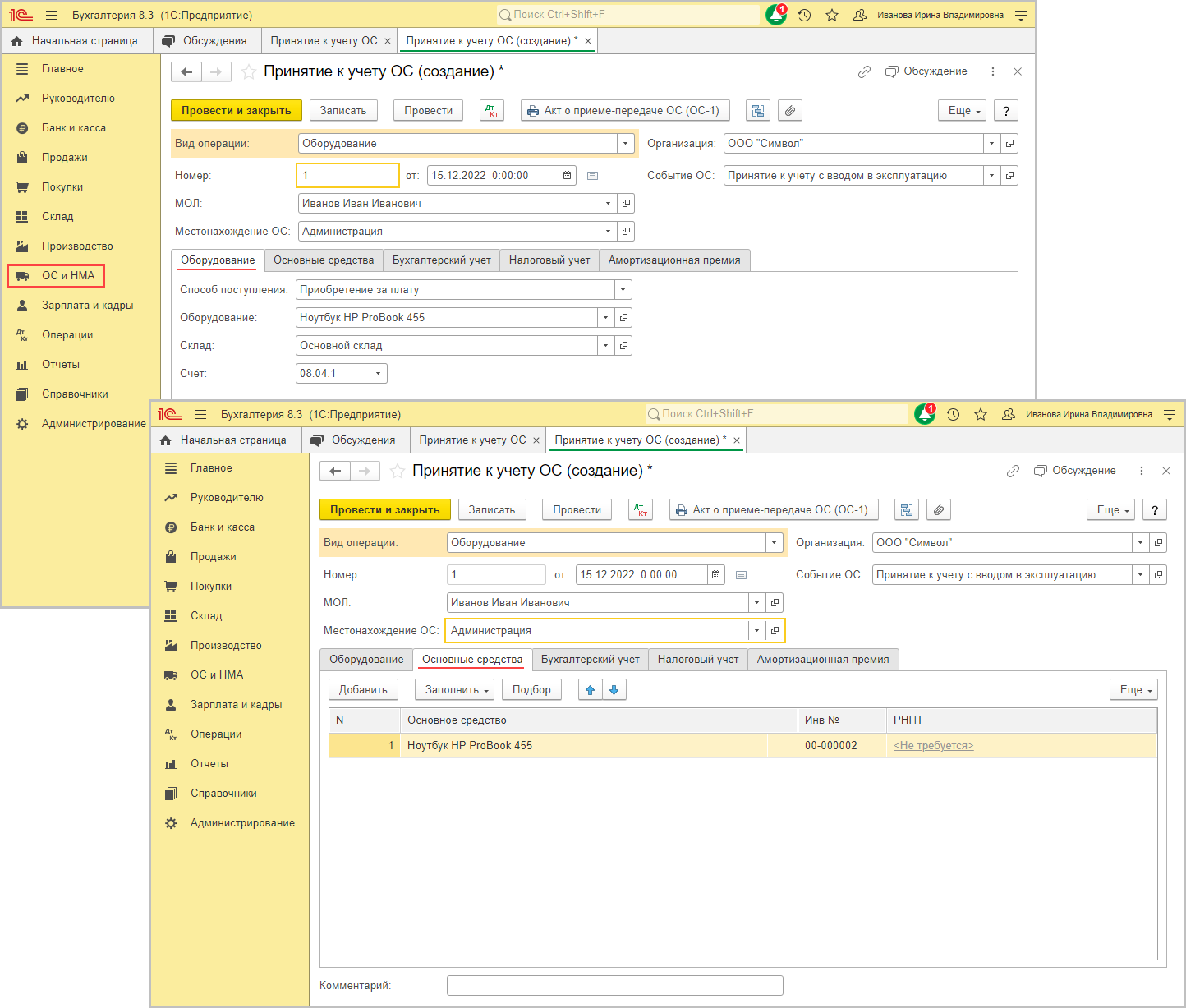
Документ «Поступление оборудования» (рис. 2) с последующим вводом объекта в эксплуатацию документом «Принятие к учету ОС» (рис. 3 —4) (стоимость формируется на счете 08.04.1 «Приобретение компонентов основных средств»).
Документ «Поступление оборудования» (рис. 2):
- Раздел: ОС и НМА – Поступление оборудования
Внимание! Документ можно создать другим способом — документ «Поступление (акт, накладная, УПД)» с видом операции «Оборудование» (раздел Покупки – Поступление (акты, накладные, УПД)). - Кнопка «Создать».
- Заполните основную часть документа:
- в соответствующих полях укажите данные накладной (УПД), контрагента, договор, склад хранения объекта до ввода в эксплуатацию.
- На закладке «Оборудование» по кнопке «Добавить» заполните табличную часть документа:
- в колонке «Номенклатура» выберите из одноименного справочника малоценный объект (при создании новых элементов указывайте вид номенклатуры «Оборудование (объекты основных средств)»);
- укажите стоимость объекта и ставку НДС;
- проверьте, что в колонках «Счет учета» и «Счет НДС» табличной части выбраны счета 08.04.1 и 19.01 соответственно (устанавливаются по умолчанию).
- Кнопка «Провести».
Документ «Принятие к учету ОС» (рис. 3 — 4).
- Раздел: ОС и НМА – Принятие к учету ОС.
- Кнопка «Создать».
- В соответствующих полях укажите местонахождение объекта, МОЛ, событие с видом «Принятие к учету с вводом в эксплуатацию».
- Заполните данные на закладках «Оборудование» и «Основные средства» (рис. 3), «Бухгалтерский учет» и «Налоговый учет» (рис. 4). При заполнении закладки «Налоговый учет» обратите внимание:
- Для единовременного признания в НУ расходов на приобретение ОС необходимо в поле «Порядок включения стоимости в расходы» выбрать «Включение в расходы при принятии к учету». В ином случае объект будет принят к налоговому учету в состав амортизируемого имущества.
- В поле «Отражение расходов» по умолчанию выбран способ «Аналогично амортизации». При этом способе затраты автоматически учитываются на том же счете, что и амортизация для целей БУ (по предопределенной статье затрат «Неамортизируемое имущество» с видом «Материальные расходы»). В случае необходимости может быть установлен иной способ отражения затрат на счетах учета и по иным статьям затрат (для этого выберите «Другой способ»).
- Кнопка «Провести».

Смотрите также
- Учет малоценных ОС до 100 тыс. руб. по ФСБУ 6/2020 (в капитальных вложениях)
- Учет малоценных ОС до 100 тыс. руб. по ФСБУ 6/2020 (в расходах)
Подпишитесь на новости
Не пропускайте последние новости — подпишитесь
на бесплатную рассылку сайта:
- десятки экспертов ежедневно мониторят изменения законодательства и судебную практику;
- рассылка бесплатная, независимо от наличия договора 1С:ИТС;
- ваш e-mail не передается третьим лицам;
Дополнительные параметры загрузки (включая безопасный режим)
На экране «Дополнительные параметры загрузки» можно запустить Windows в дополнительных режимах устранения неполадок. Чтобы получить доступ к этому меню, включите компьютер и нажмите клавишу F8 до запуска Windows.
Некоторые варианты, например безопасный режим, позволяют запустить Windows с ограниченными возможностями, когда работают только основные программы. Если при запуске в безопасном режиме проблема не возникает, то из списка возможных причин неполадки можно исключить параметры, используемые по умолчанию, основные драйверы устройств и службы. Другие варианты позволяют запустить Windows с дополнительными функциями, предназначенными для системных администраторов и ИТ-специалистов. Дополнительные сведения см. на веб-сайте Майкрософт для ИТ-специалистов.
Восстановление системы
Отображает список средств восстановления системы, которые можно использовать для устранения проблем, возникающих при запуске Windows, а также для запуска средств диагностики или восстановления системы. Этот вариант доступен, только если эти средства установлены на жесткий диск компьютера. Если у вас есть установочный диск Windows, то средства восстановления системы находятся на нем.
Безопасный режим
Запуск Windows с минимальным набором драйверов и служб.
Чтобы запустить Windows в безопасном режиме, выполните указанные ниже действия.
- Извлеките все дискеты, компакт-диски и DVD из компьютера и перезапустите его. Нажмите кнопку «Пуск», щелкните стрелку рядом с кнопкой Завершение работы (или стрелку рядом с кнопкойБлокировать), а затем выберите Перезагрузка.
- Выполните одно из указанных ниже действий.
- Если на компьютере установлена одна операционная система, то во время перезапуска компьютера нажмите и удерживайте клавишу F8. Необходимо нажать клавишу F8 до появления логотипа Windows. Если появился логотип Windows, необходимо повторить попытку; для этого дождитесь появления экрана входа в систему Windows, а затем завершите работу компьютера и перезапустите его.
- Если на компьютере установлено несколько операционных систем, с помощью клавиш со стрелками выберите операционную систему, которую вы хотите запустить в безопасном режиме, а затем нажмите клавишу F8.
- На экранеДополнительные параметры загрузки с помощью клавиш со стрелками выберите необходимый вариант безопасного режима, а затем нажмите клавишу ВВОД.
- Войдите в систему, используя учетную запись пользователя с правами администратора.
- Безопасный режим с загрузкой сетевых драйверов.Запуск Windows в безопасном режиме и загрузка сетевых драйверов и служб, необходимых для доступа к Интернету или к другим компьютерам в локальной сети.
- Безопасный режим с поддержкой командной строки.Запуск Windows в безопасном режиме с окном командной строки вместо обычного интерфейса Windows. Этот вариант предназначен для ИТ-специалистов и администраторов.
- Вести журнал загрузки.При использовании этого варианта в процессе загрузки создается файл ntbtlog.txt со списком всех установленных драйверов, что может быть удобно при расширенной диагностике.
- Включение видеорежима с низким разрешением (640 × 480).Запуск Windows с использованием текущего видеодрайвера и низкими значениями разрешения и частоты обновления изображения. Этот режим можно использовать для сброса параметров дисплея. Дополнительные сведения см. в статье «Изменение разрешения экрана».
- Последняя удачная конфигурация (дополнительно).Запуск Windows с использованием последней успешно работавшей конфигурации реестра и драйверов.
- Режим восстановления служб каталогов.Запуск контроллера домена Windows, на котором выполняется Active Directory, для восстановления службы каталогов. Этот вариант предназначен для ИТ-специалистов и администраторов.
- Режим отладки.Запуск Windows в режиме расширенной диагностики, предназначенном для ИТ-специалистов и системных администраторов.
- Отключить автоматическую перезагрузку при отказе системы.Запрет автоматического перезапуска Windows в случае сбоя в работе системы. Этот вариант следует выбирать только в том случае, если Windows вошла в цикл, когда сбой в работе системы вызывает перезапуск, и система продолжает перезапускаться снова и снова.
- Отключить обязательную проверку подписи драйверов.Позволяет устанавливать драйверы, содержащие неправильные подписи.
- Обычная загрузка Windows.Запуск Windows в обычном режиме.
Утилиты
Ути́ли́та [1] (англ. utility) — вспомогательная компьютерная программа в составе общего программного обеспечения для выполнения специализированных типовых задач, связанных с работой оборудования и операционной системы (ОС) [2] .
Утилиты предоставляют доступ к возможностям (параметрам, настройкам, установкам), недоступным без их применения, либо делают процесс изменения некоторых параметров проще (автоматизируют его).
Утилиты могут входить в состав операционных систем, идти в комплекте со специализированным оборудованием или распространяться отдельно.
1.4. Сервисное программное обеспечение ПК и основы алгоритмизации
1.4.1. Сервисные программные средства (стандартные и служебные программы, архивация данных, антивирусные программы)
1.4.1.1. Основные стандартные утилиты Windows XP (программы из группы стандартные)
- Блокнот – это несложный текстовый редактор, используемый для создания простых документов (.txt), часто применяется для создания Web – страниц.
- WordPad – это редактор текста. При помощи этого редактора можно создавать и редактировать как простые текстовые документы, так и документы со сложным форматированием и рисунками. Имеется возможность связывать и внедрять данные из других документов в документ WordPad. Файлы WordPad можно сохранять как тестовые документы, файлы в формате RTF, тестовые документы DOS и документы в формате Юникод.
- Редактор Paint – это программа для создания и редактирования растровых рисунков.
Редактор Paint
На рисунке представлен интерфейс редактора Paint.
Рис. 1.
Для создания и редактирования рисунков в редакторе имеется строка меню, панель инструментов и палитра цвета. Для того чтобы воспользоваться каким-либо инструментом, необходимо щелкнуть на соответствующей пиктограмме, затем переместить указатель в рабочее поле. Редактор может работать с файлами расширения: bmp, dib, JPEG, GIF, TIFF, PNG.
Для установки цвета фона и цвета рисунка необходимо щелкнуть на пиктограмме основного цвета и цвета фона:
- чтобы задать основной цвет, щелкните цвет на палитре левой кнопкой мыши;
- чтобы задать цвет фона, щелкните цвет на палитре правой кнопкой мыши.
Часто редактор используется для создания скриншотов. Для этого необходимо открыть требуемый рисунок, затем на клавиатуре нажать клавишу Print Screen, в результате чего содержимое экрана вместе с рисунком будет сохранено в буфере обмена.
Далее необходимо запустить Paint, и в меню Правка выбрать команду Вставить, в окне Paint появится содержимое экрана, выберите необходимый фрагмент для сохранения.
Для этого надо щелкнуть на пиктограмме Выделение на панели инструментов, при этом указатель мыши примет вид крестика. Выделите интересующий вас элемент графики, и в меню правка выбираем Вырезать, затем в меню Файл выбираем команду Создать, откроется окно диалога «Сохранить изменения в файле Безымянный», выбираем — Нет.
Затем необходимо выполнить Правка/Вставить, и в рабочем окне Paint появится выделенный фрагмент рисунка. После этого необходимо сохранить этот рисунок: Файл/Сохранить, в окне диалога указать имя, тип файла и выбрать диск и папку для хранения.
- Дефрагментация диска.
- Очистка диска.
- Назначение заданий.
- Проверка диска.
Дефрагментация диска
Для дефрагментации диска необходимо выполнить команду Пуск/Программы/Стандартные/Служебные и выбрать Дефрагментация диска, откроется окно диалога. В окне необходимо выбрать том для осуществления дефрагментации и щелкнуть на пиктограмме Анализ.
По результатам анализа состояния диска операционная система выдаст оценку использования диска до дефрагментации и заключение о целесообразности проведения дефрагментации.
Рис. 2.
Для продолжения выполнения дефрагментации необходимо щелкнуть на кнопке Дефрагментация. По завершении дефрагментации можно вывести отчет на экран.
Очистка диска
Программа очистка диска применяется для освобождения пространства на жестком диске путем удаления компонентов ОС и программ, которые уже не используются, временных файлов и очистки корзины.
Для запуска этой программы необходимо выполнить: Пуск/Программы/Стандартные/Служебные/Очистка диска, появится окно выбор диска, после выбора диска нажмите ОК. В результате появится окно диалога Очистка диска с перечнем файлов, доступных для удаления, в этом окне установите флажки тех файлов, которые требуется удалить и щелкните на кнопке ОК.
Рис. 3.
Назначение заданий
Для назначения задания необходимо выбрать команду Пуск/Программы/Стандартные/Служебные/Назначенные задания, откроется окно диалога
Рис. 4.
В окне диалога надо дважды щелкнуть по пиктограмме Добавить задание, откроется окно диалога Мастер планирования задания.
Далее выполните следующее:
- В окне Мастер планирования заданий нажмите кнопку Далее.
- Выделите программу, которую необходимо запустить.
- Укажите имя и когда запускать.
- Установите время и дни запуска программы.
- Введите имя пользователя и пароль.
- Готово.
Проверка диска
Служебная программа проверка диска предназначена для обнаружения ошибок файловой системы и повреждения секторов на жестком диске. Для того чтобы запустить программу проверка диска необходимо выполнить следующее:
- В окне Мой компьютер выберите диск, который необходимо проверить.
- Выберите команду Свойства диска из контекстного меню.
- В появившемся окне диалога на вкладке Сервис выберите Выполнить проверку (проверка тома на наличие ошибок).
- В появившемся окне диалога Проверка диска установите флажки Автоматически проверять системные ошибки, а также Проверять и восстанавливать поврежденные сектора и щелкните на кнопке Запуск. Перед запуском проверки диска необходимо закрыть все содержащие в нем файлы.
Как выбрать операционную систему
Для начала определимся что такое операционная система и зачем она нужна.
Операционная система (ОС, Operating system, OS) — это набор программ, которые обеспечивают управление и взаимодействие систем компьютера между собой, а также позволяют пользователю работать со своим оборудованием.
Для чего нужна операционная система: без установленной ОС невозможно произвести никаких действий на компьютере. ОС выделяет и распределяет ресурсы между запущенными программами, определяет объем оперативной памяти для оптимизированной работы всего компьютера.
Отметим, что операционная система есть не только в компьютерах, но и в мобильных телефонах. Она выполняет такую же функцию – взаимодействие внутренних ресурсов и доступ пользователя к программам на телефоне. На сегодняшний день на рынке существуют две мобильные ОС, которые успешно используются в смартфонах – Android и iOS.
В дальнейшем речь пойдет об ОС для персональных компьютеров и серверов.
Виды операционных систем
Первые операционные системы были довольно примитивными и позволяли выполнять небольшой набор функций. На экране выводилась командная строка, где указывалась команда для выполнения. Но технологии не стоят на месте, поэтому ОС дорабатывали, обновляли, позволяя пользователю справляться с большим количеством сложных задач. Командную строку со временем заменили на иконки, а количество различных программ увеличилось.
Существует несколько наиболее известных операционных систем. Основные отличия ОС друг от друга: стоимость, поддерживаемые программы, открытость кода, уровень безопасности.
Windows

Разработана компанией Microsoft. Хотя операционная система платная, она самая популярная в мире среди пользователей компьютеров и ноутбуков, предустановленная на большинстве ПК.
Первая версия программы вышла в 1985 году. Наиболее популярная Windows10 считается не только удобной, но и с повышенной безопасностью. В настоящее время уже выпущена версия Windows11, по сравнению с предыдущей версией, у нее появился новый интерфейс, панель виджетов, улучшена многозадачность и добавлена поддержка приложений на Android. Новая версия системы пока используется меньше, в нее вносятся улучшения и дополнения.
Windows знакома многим пользователям со всего мира, она отличается быстрым запуском и простотой в использовании. Программа имеет долгую историю развития, а пользовательский интерфейс подходит для многих устройств. При выходе новой версии ОС не происходит кардинальных изменений, поэтому не требуется заново обучаться работе с системой. Многие пользовательские программы и игры разработаны для Windows, что также объясняет ее популярность.
MacOS

Операционная система компании Apple, которая устанавливается только на ее продукцию. Она разработана под конкретное оборудование и работает на нем максимально эффективно. Отличительная особенность системы – взаимная интеграция macOS и iOS. Все устройства Apple могут взаимодействовать друг с другом, например, сделанный скриншот на телефоне можно тут же открыть на компьютере. У MacOS очень приятный и понятный интерфейс, высокая скорость работы, максимальная степень защиты.
Linux

Linux — семейство бесплатных операционных систем с открытым исходным кодом, работающих на основе одноимённого ядра. Это значит, что на базе ядра Linux могут создаваться различные операционные системы. У линукс несколько версий, которые можно использовать. Самые популярные из них: Ubuntu, Debian и Fedora.
Ubuntu – самая популярная ОС на базе Linux. Ее выбирают за простоту, приятный интерфейс и высокую скорость работы. Как и остальные операционные системы семейства она является бесплатной и с открытым кодом. Ubuntu обеспечивает отличную степень безопасности и эффективное распределение ресурсов. В отличие от других ОС семейства она несколько сложнее в настройке.
Отлично работает на компьютерах и на ноутбуках. У Fedora удобный пользовательский интерфейс, она использует продвинутые инструменты с открытым исходным кодом. Данную ОС часто применяют для корпоративного использования.
Отличается высокой скоростью работы, максимально простой установкой и расширенными возможностями для работы с сетью. Она менее универсальна, поэтому перед использованием лучше ознакомиться с ее возможностями.
Операционная система с открытым исходным кодом на базе Red Hat Enterprise Linux компании Red Hat. Хотя дистрибутив Red Hat Enterprise Linux является коммерческим CentOS распространяется полностью бесплатно. Ее отличают высокая стабильность работы и долгие сроки поддержки разработчиками. CentOS предназначена для корпоративных клиентов, используется чаще всего на выделенных серверах.
Unix

Появилась в 1970-х годах, она стала основой для многих современных ОС. Unix сейчас используется только в серверах, так как заточен на работу с ними. У серверов нет клавиатуры и монитора, подключения идет по сетевым соединениям, поэтому разработчики не озадачились созданием привлекательного интерфейса. Зато Unix гарантирует надёжность, производительность и масштабируемость. Unix — это фундамент для всех Linux-систем.
ОС на базе Unix с открытым исходным кодом. Она отличается совместимостью с различными платформами, высокой скоростью работы, простой установкой, надежностью. Отлично подходит для работы в сети, справляется с большими нагрузками.
Какую операционную систему выбрать
Чтобы выбрать операционную систему нужно четко представлять задачи, которые будут решаться. Это поможет сделать четкий выбор в пользу той или иной ОС.
Особое отличие ОС MacOS от всех остальных – большое внимание к дизайну и внешнему виду. Она очень удобна в использовании, интуитивно понятна даже начинающему пользователю. MacOS закрытая операционная система. Это значит, что ее код не доступен для редактирования и любой желающий не может внести в него правки и, например, исправить найденные ошибки.
Если вы планируете работать на оборудовании Apple или разрабатывать для него какие-то программы и приложения, то здесь вариант только один – использовать родную ОС.
Если ваша деятельность не привязана к продукции компании Apple, то вам остается выбирать между Windows и Linux (объединим под этим названием все UNIX-подобные системы).
Дать однозначную рекомендацию по выбору ОС невозможно. Обе системы поддерживают примерно один список языков программирования и сред разработки, имеют хорошие показатели по работоспособности, загрузки и безопасности. Поэтому часто все зависит от привычек и предпочтений самого пользователя.
Отличия ОС Windows и Linux
Отметим достоинства и недостатки каждой системы, которые помогут сделать выбор.
Безопасность
Так как Windows более распространенная ОС, то она чаще подвергается атакам различных вирусов и угрозам, даже при домашнем использовании рекомендуется устанавливать антивирусную программу для защиты ПК. Linux в этом плане более безопасная, найденные изъяны в системе очень быстро устраняются.
Стоимость
ОС Windows платная, стоимость лицензии зависит от ее вида. Чем дороже лицензия, тем больше у нее функционала. Например, в продвинутой версии есть возможность шифрования данных. Linux абсолютная бесплатная программа, поэтому она интересна для бизнесов, у которых в штате достаточное количество компьютеров.
Установка
Windows устанавливается достаточно просто, с этим может разобраться даже начинающий пользователь. Сложности могут возникнуть в случае дополнительных настроек. Для установки дистрибутивов Linux потребуется загрузить образ программы на флешку. Скачать их можно на официальном сайте. Установка ОС может проходить автоматически или в ручном режиме. Возможна загрузка Linux одновременно с другой ОС, но в этом случае потребуются определенные навыки или подробная инструкция по установке.
Требования к оборудованию
Для работы последних версий Windows потребуется двухъядерный процессор и 1 Гб оперативной памяти. Требования для нормальной работы Linux ниже: достаточно одноядерного процессора и 256 Мб оперативной памяти.
Поддерживаемое программное обеспечение
Популярность Windows – причина большого разнообразия программ, которые разрабатываются под нее. Особенно часто под Windows делаются компьютерные игры, поэтому она является более предпочтительной ОС для геймеров. Хотя Linux постоянно дополняет список доступных программ, иногда требуется самостоятельная доработка под нестандартные задачи. Linux популярна среди разработчиков и web-программистов, они выбирают ее за гибкость настроек, безопасность и открытый код. Windows – в первую очередь используют начинающие пользователи и частные владельцы ПК по причине большого разнообразия доступных программ и простоты использования.
Стоит ли платить за операционную систему
Платная ОС разрабатывается коммерческой компанией, всем своим пользователям они предоставляют техническую поддержку и помогают в решение различных вопросов. В случае бесплатных ОС таких гарантий нет. Поддержка систем и их доработка производится сообществом энтузиастов, то есть в любой момент разработчик может прекратить поддержку своего модуля или программы. Бизнес может использовать только лицензионные платные программы или программы с бесплатной лицензией (freeware). Учитывая риски, каждая компания самостоятельно принимает решение, платить за операционную систему или нет.
Серверные операционные системы
Что такое серверная операционная система? Это ОС, которая необходима для управления программами, приложениями, службами и сетевыми решениями. Чем отличается серверная операционная система от обычной: серверные ОС требуют больше объема памяти, так как обеспечивают взаимодействие с большим количеством пользователей, а также могут выполнять функции почтового, игрового сервера или другие функции IT-инфраструктуры.
Основное назначение ОС для сервера — управление приложениями, которые используют все пользователи корпоративной сети или внешние пользователи. Это, например, системы управления базами данных, программы управления сетями и анализа событий в сети, средства обмена сообщениями, Web-серверы, почтовые серверы, серверные части бизнес-приложений. Поэтому требования к производительности и надежности серверных операционных систем очень высоки.
Какие операционные системы используются на серверах
Microsoft Windows Server
ОС для сервера, которая знакома многим администраторам. Она достаточно удобная в использовании, обладает широким набором функций, нет проблем с совместимостью. Из негативных моментов отметим, что Windows требует чуть больше системных ресурсов, часто подвергается атакам вирусов и является платной лицензией.
FreeBSD
В отличие от Microsoft является бесплатной, хорошо справляется с нагрузками и достаточно безопасна. FreeBSD имеет целостное ядро, к которому применима тонкая настройка при соответствующих знаниях. Система продолжает активно развиваться. Негативные моменты: отсутствие достаточного количества инструкций по работе с системой, для администрирования нужен специалист, хорошо разбирающийся в работе системы.
CentOS Server
Одна из самых популярных серверных систем. Она построена на базе Red Hat Enterprise Linux (RHEL) и является продуктом с открытым исходным кодом. Популярность системы обусловлена минимальными требованиями к ресурсам.
CentOS поддерживает наиболее популярные панели хостинга, имеет широкую функциональность и удобный интерфейс. Ответы на вопросы по работе с системой можно найти на различных форумах и сообществах пользователей CentOS.
Ubuntu Server
Широко используется для веб-разработки, служб маршрутизации, терминальных серверов. ОС понятна в управлении, показывает высокую стабильность в работе, имеет регулярные обновления, хороший уровень безопасности. Из недостатком стоит отметить ограниченное количество программ, написанных для данной ОС.
Debian Server
Один из старейших дистрибутивов Linux. Используется бесплатно по лицензии GNU GPL. Система обладает гибкостью, высоким уровнем безопасности, требует минимальное количество ресурсов. В сети можно найти огромное количество документации от комьюнити разработчиков. Минусом системы является редкое обновление и не самый дружественный интерфейс.
Fedora Server
Серверная операционная система создана для хранения и обработки данных, удобного управления сервисами и инфраструктурой. Является бесплатной, надежной и безопасной, с невысокими системными требованиями. Обновления ОС выходят 1-2 раза в год. К недостаткам можно отнести ограниченное число программ для данной ОС, а для более тонкой настройки потребуются более профессиональные знания.
Oracle Linux Server ОС
Оптимизирована для работы баз данных, подходит для корпоративных задач по развертыванию масштабных инфраструктур, облачных нагрузок. Дистрибутив является бесплатным, но можно включить платную техническую поддержку. Система обладает дружелюбным интерфейсом, отличается стабильностью и надежностью, удобна в администрировании, поддерживает применения правок в реальном времени – то есть без перезагрузок и перерывов в работе системы. Новые версии системы выходят достаточно редко, что можно отнести к минусам данной ОС.
Заключение
Операционная система – программа, без которой невозможна работа компьютера и взаимодействие с пользователем. Существует большое разнообразие операционных систем, чтобы выбрать подходящую ОС нужно определить задачи, которые потребуют решения. А также стоит обратить внимание на цену, защиту от вирусов, надежность, частоту обновлений и удобство использования.
Серверная операционная система – более функциональная программа и требует больше оперативной памяти.
Универсальной ОС для серверов не существует. Выбор операционной системы зависит от задач, которые она должна решать. Когда ваша ОС не справляется с текущими функциями, стоит присмотреться к расширению функционала или выбору другой операционной системы.
Пишем свою ОС: Выпуск 1
Данный цикл статей посвящён низкоуровневому программированию, то есть архитектуре компьютера, устройству операционных систем, программированию на языке ассемблера и смежным областям. Пока что написанием занимаются два хабраюзера — iley и pehat. Для многих старшеклассников, студентов, да и профессиональных программистов эти темы оказываются весьма сложными при обучении. Существует много литературы и курсов, посвящённых низкоуровневому программированию, но по ним сложно составить полную и всеохватывающую картину. Сложно, прочитав одну-две книги по ассемблеру и операционным системам, хотя бы в общих чертах представить, как же на самом деле работает эта сложная система из железа, кремния и множества программ — компьютер.
Каждый решает проблему обучения по-своему. Кто-то читает много литературы, кто-то старается поскорее перейти к практике и разбираться по ходу дела, кто-то пытается объяснять друзьям всё, что сам изучает. А мы решили совместить эти подходы. Итак, в этом курсе статей мы будем шаг за шагом демонстрировать, как пишется простая операционная система. Статьи будут носить обзорный характер, то есть в них не будет исчерпывающих теоретических сведений, однако мы будем всегда стараться предоставить ссылки на хорошие теоретические материалы и ответить на все возникающие вопросы. Чёткого плана у нас нет, так что многие важные решения будут приниматься по ходу дела, с учётом ваших отзывов.
Возможно, мы умышленно будем заводить процесс разработки в тупик, чтобы позволить вам и себе полностью осознать все последствия неверно принятого решения, а также отточить на нем некоторые технические навыки. Так что не стоит воспринимать наши решения как единственно верные и слепо нам верить. Еще раз подчеркнём, что мы ожидаем от читателей активности в обсуждении статей, которая должна сильно влиять на общий процесс разработки и написания последующих статей. В идеале хотелось бы, чтобы со временем некоторые из читателей присоединились к разработке системы.
Мы будем предполагать, что читатель уже знаком с основами языков ассемблер и Си, а также элементарными понятиями архитектуры ЭВМ. То есть, мы не будем объяснять, что такое регистр или, скажем, оперативная память. Если вам не будет хватать знаний, вы всегда можете обратиться к дополнительной литературе. Краткий список литературы и ссылки на сайты с хорошими статьями есть в конце статьи. Также желательно уметь пользоваться Linux, так как все инструкции по компиляции будут приводиться именно для этой системы.
А теперь — ближе к делу. В оставшейся части статьи мы с вами напишем классическую программу «Hello World». Наш хеллоуворлд получится немного специфическим. Он будет запускаться не из какой-либо операционной системы, а напрямую, так сказать «на голом железе». Перед тем, как приступить непосредственно к написанию кода, давайте разберёмся, как же конкретно мы пытаемся это сделать. А для этого надо рассмотреть процесс загрузки компьютера.
Итак, берем свой любимый компьютер и нажимаем самую большую кнопочку на системном блоке. Видим веселую заставку, системный блок радостно пищит спикером и через какое-то время загружается операционная система. Как вы понимаете, операционная система хранится на жёстком диске, и вот тут возникает вопрос: а каким же волшебным образом операционная система загрузилась в ОЗУ и начала выполняться?
- Обнаружить все подключенные устройства (процессор, клавиатуру, монитор, оперативную память, видеокарту, голову, руки, крылья, ноги и хвосты…) и проверить их на работоспособность. Отвечает за это программа POST (Power On Self Test – самотестирование при нажатии ВКЛ). Если жизненно важное железо не обнаружено, то никакой софт помочь не сможет, и на этом месте системный динамик пропищит что-нибудь зловещее и до ОС дело вообще не дойдет. Не будем о печальном, предположим, что у нас есть полностью рабочий компьютер, возрадуемся и перейдем к рассмотрению второй функции BIOS:
- Предоставление операционной системе базового набора функций для работы с железом. Например, через функции BIOS можно вывести текст на экране или считать данные с клавиатуры. Потому она и называется базовой системой ввода-вывода. Обычно операционная система получает доступ к этим функциям посредством прерываний.
- Запуск загрузчика операционной системы. При этом, как правило, считывается загрузочный сектор — первый сектор носителя информации (дискета, жесткий диск, компакт-диск, флэшка). Порядок опроса носителей можно задать в BIOS SETUP. В загрузочном секторе содержится программа, иногда называемая первичным загрузчиком. Грубо говоря, задача загрузчика — начать запуск операционной системы. Процесс загрузки операционной системы может быть весьма специфичен и сильно зависит от её особенностей. Поэтому первичный загрузчик пишется непосредственно разработчиками ОС и при установке записывается в загрузочный сектор. В момент запуска загрузчика процессор находится в реальном режиме.

На картинке изображена поверхность дискового накопителя. У дискеты 2 поверхности. На каждой поверхности есть кольцеобразные дорожки (треки). Каждый трек делится на маленькие дугообразные кусочки, называемые секторами. Так вот, исторически сложилось, что сектор дискеты имеет размер 512 байт. Самый первый сектор на диске, загрузочный сектор, читается BIOS’ом в нулевой сегмент памяти по смещению 0x7С00, и дальше по этому адресу передается управление. Начальный загрузчик обычно загружает в память не саму ОС, а другую программу-загрузчик, хранящуюся на диске, но по каким-то причинам (скорее всего, эта причина — размер) не влезающую в один сектор. А поскольку пока что роль нашей ОС выполняет банальный хеллоуворлд, наша главная цель — заставить компьютер поверить в существование нашей ОС, пусть даже и на одном секторе, и запустить её.
Как устроен загрузочный сектор? На PC единственное требование к загрузочному сектору — это содержание в двух его последних байтах значений 0x55 и 0xAA — сигнатуры загрузочного сектора. Итак, уже более-менее понятно, что нам нужно делать. Давайте же писать код! Приведённый код написан для ассемблера yasm.
section .text use16 org 0x7C00 ; наша программа загружается по адресу 0x7C00 start: mov ax, cs mov ds, ax ; выбираем сегмент данных mov si, message cld ; направление для строковых команд mov ah, 0x0E ; номер функции BIOS mov bh, 0x00 ; страница видеопамяти puts_loop: lodsb ; загружаем очередной символ в al test al, al ; нулевой символ означает конец строки jz puts_loop_exit int 0x10 ; вызываем функцию BIOS jmp puts_loop puts_loop_exit: jmp $ ; вечный цикл message: db 'Hello World!', 0 finish: times 0x1FE-finish+start db 0 db 0x55, 0xAA ; сигнатура загрузочного сектора Эта короткая программа требует ряда важных пояснений. Строка org 0x7C00 нужна для того, чтобы ассемблер (имеется в виду программа, а не язык) правильно рассчитал адреса для меток и переменных ( puts_loop, puts_loop_exit, message ). Вот мы ему и сообщаем, что программа будет загружена в память по адресу 0x7C00.
В строках
mov ax, cs mov ds, ax
происходит установка сегмента данных ( ds ) равным сегменту кода ( cs ), поскольку в нашей программе и данные, и код хранятся в одном сегменте.
Далее в цикле посимвольно выводится сообщение «Hello World!». Для этого используется функция 0x0E прерывания 0x10 . Она имеет следующие параметры:
AH = 0x0E (номер функции)
BH = номер видеостраницы (пока не заморачиваемся, указываем 0)
AL = ASCII-код символа
В строке « jmp $ » программа зависает. И правильно, незачем ей выполнять лишний код. Однако чтобы компьютер опять заработал, придется перезагрузиться.
В строке « times 0x1FE-finish+start db 0 » производится заполнение остатка кода программы (за исключением последних двух байт) нулями. Делается это для того, чтобы после компиляции в последних двух байтах программы оказалась сигнатура загрузочного сектора.
С кодом программы вроде разобрались, давайте теперь попробуем скомпилировать это счастье. Для компиляции нам понадобится, собственно говоря, ассемблер — выше упомянутый yasm. Он есть в большинстве репозиториев Linux. Программу можно откомпилировать следующим образом:
$ yasm -f bin -o hello.bin hello.asmПолученный файл hello.bin нужно записать в зарузочный сектор дискеты. Делается это примерно так (разумеется, вместо fd нужно подставить имя своего дисковода).
$ dd if=hello.bin of=/dev/fdПоскольку далеко не у всех остались дисководы и дискеты, можно воспользоваться виртуальной машиной, например, qemu или VirtualBox. Для этого придётся сделать образ дискеты с нашим загрузчиком и вставить его в «виртуальный дисковод».
Создаём образ диска и заполняем его нулями:
$ dd if=/dev/zero of=disk.img bs=1024 count=1440Записываем в самое начало образа нашу программу:
$ dd if=hello.bin of=disk.img conv=notruncЗапускаем полученный образ в qemu:
$ qemu -fda disk.img -boot aПосле запуска вы должны увидеть окошко qemu с радостной строчкой «Hello World!». На этом первая статья заканчивается. Будем рады увидеть ваши отзывы и пожелания.
- По языку ассемблера:
- Зубков С. В. «Assembler для DOS, Windows и Unix»
- Введение в машинный код
- Программирование на ассемблере под DOS
- По языку Си:
- Керниган Б., Ритчи Д. «Язык программирования C»
- Шилдт Г. «Полный справочник по C»
- По устройству операционных систем:
- Таненбаум Э. «Современные операционные системы»
- Таненбаум Э. «Операционные системы: Разработка и реализация»
- Олифер В., Олифер Н. «Сетевые операционные системы»
- http://osdev.org
- По архитектуре ЭВМ:
- Таненбаум Э. «Архитектура компьютера»
- Гук М. «Аппаратные средства IBM PC. Энциклопедия»
- Петцольд Ч. «Код. Тайный язык информатики»
- Справочная информация
- Dan Rollins’s TechHelp
- Intel Software Developer Manual