
Как защитить ячейки в Excel от редактирования (запрет ввода ошибочных данных)
Д оброго времени!
В офисной работе часто возникает необходимость создать какой-нибудь общий документ Excel, в который бы вносили изменения сразу несколько человек (расшарив его в сети).
Разумеется, среди пользователей не все хорошо разбираются с ПК — и есть большая вероятность того, что своими не аккуратными действиями могут испортить документ. ��
Хорошим решением подобной загвоздки может стать защита определенных ячеек от редактирования — т.е. позволить пользователям изменять документ только в разрешенном месте!
Собственно, об этом и будет сегодняшняя заметка. ��
Примечание: все скрины в статье сделаны в MS Office 2019. Если у вас нет возможности использовать официальный продукт от Microsoft, можете воспользоваться его аналогами: https://ocomp.info/chem-zamenit-word-i-excel.html
Защищаем ячейки в Excel
ШАГ 1
Для того, чтобы в Excel защитить ячейки от редактирования и изменения — необходимо прибегнуть к инструменту защиты всего листа . Однако, по умолчанию, в этом случае Excel блокирует все ячейки, что нас не очень устраивает.
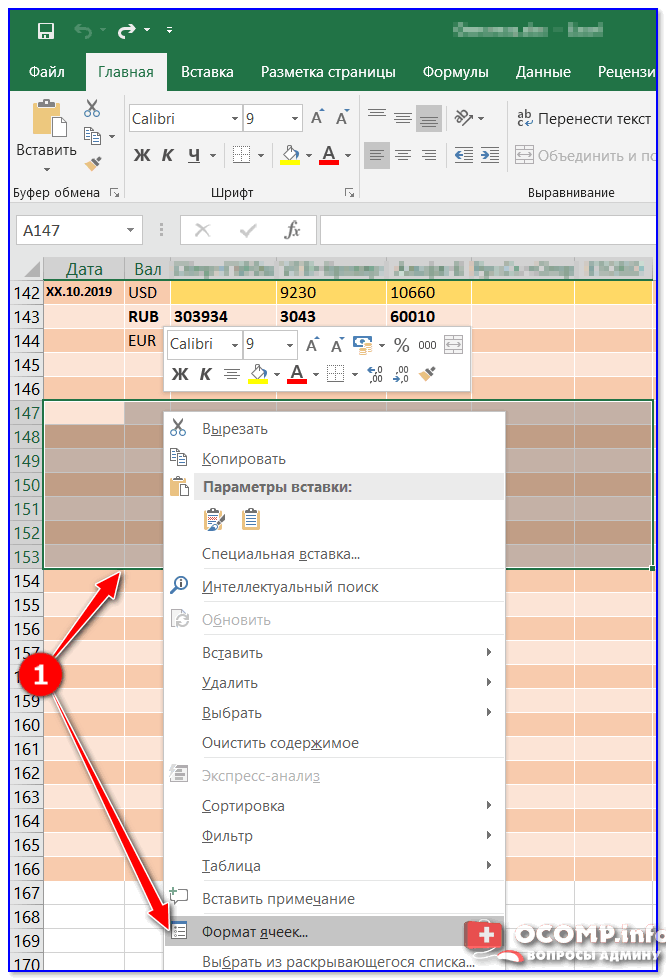
Поэтому, сначала необходимо выделить те ячейки (строки/столбцы), которые мы хотим разрешить редактировать, после нажать по ним правой кнопкой мышки и кликнуть по меню «Формат ячеек» . См. пример ниже.
ШАГ 2
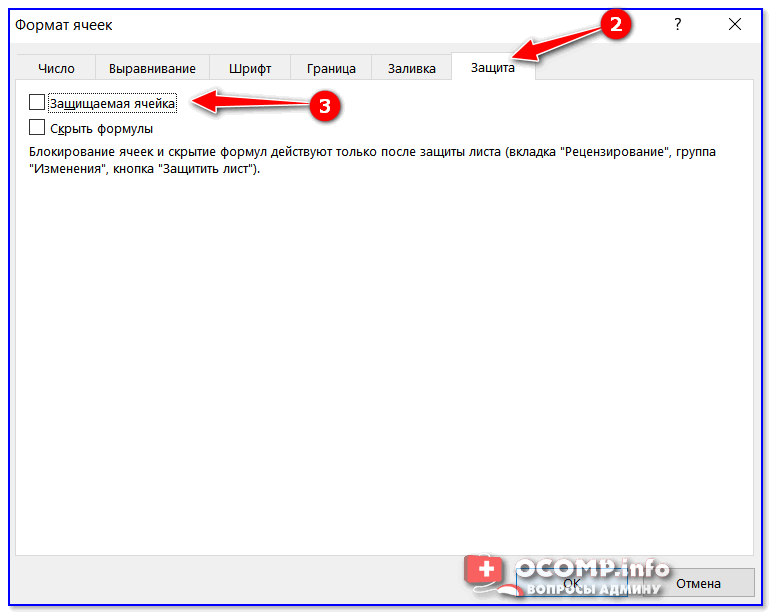
Далее в меню «Защита» нужно снять галочку рядом с пунктом «Защищаемая ячейка». Нажать OK.
ШАГ 3
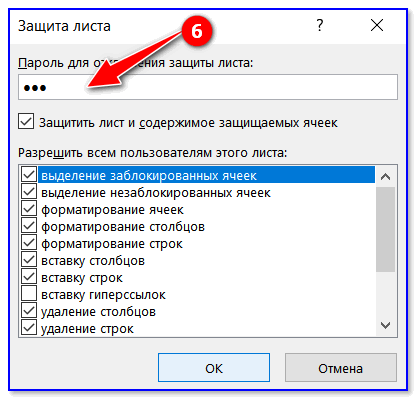
После перейти в меню «Рецензирование» и активировать инструмент «Защитить лист» . Меню Excel приведено на скрине ниже.

Далее укажите пароль и отметьте галочками, что пользователи могут делать с листом (можно оставить все по умолчанию).
ШАГ 4
Собственно, на этом всё!
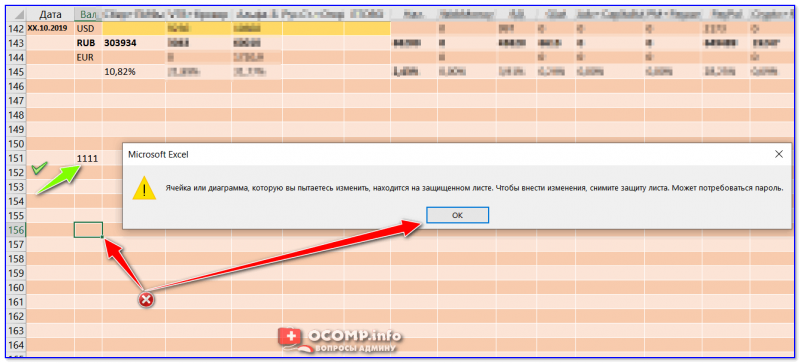
В заранее отмеченных нами ячейках (в шаге 1), в которых мы сняли защиту — можно вводить любые числа и значения, в других же — Excel блокирует ввод и просит снять защиту с листа. Удобно?!
ШАГ 5
Дополнительно Excel позволят сделать так, что ввести в ячейку можно будет только определенное значение. Например, число от 1 до 100! (дополнительная защита от «дурака»).
Покажу на простом примере как это делается.
Сначала нужно выделить строку/столбец (или просто ячейки), перейти в меню «Данные» и кликнуть по инструменту «Проверка данных» (как он выглядит — показано на скриншоте ниже).
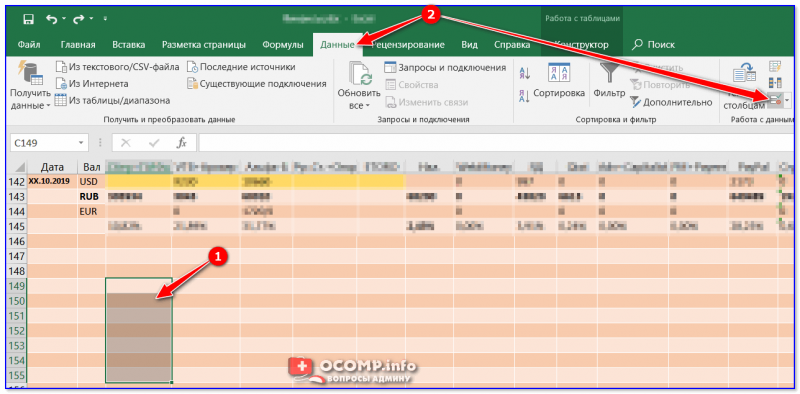
Проверка данных на этапе ввода
Далее в параметрах задаете тип значения, минимум и максимум, и вписываете подсказку. Пример ниже.
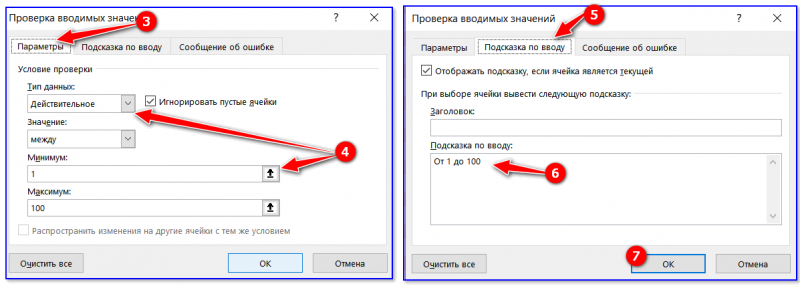
Указание диапазона верных значений
После этого, когда поставите курсор в «нашу ячейку» Excel сразу же подскажет, что ввести можно от 1 до 100 (а если кто-то введет что-то отличное — выскочит ошибка ��).
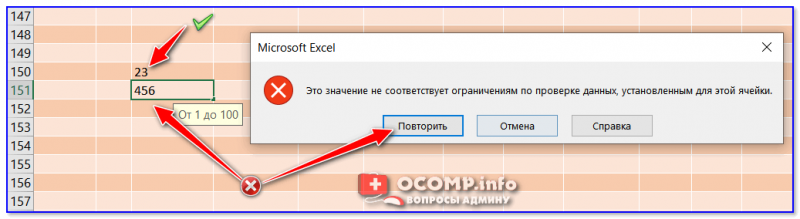
Как работает проверка
Примечание : разумеется, вместо моего диапазона чисел — можно указать любые другие, или вообще разрешить вводить нечто иное.
В общем-то, достаточно полезный инструмент, когда хочешь разрешить работать с документом пользователям с разным уровнем подготовки.
На этом сегодня всё, удачной работы!
Первая публикация: 22.09.2019
Excel: Защита ячейки, листа, книги
Часто при создании таблиц, содержащих формулы, необходимо защитить данные от случайных изменений.
Excel позволяет избежать несанкционированного изменения данных, а также скрыть часть информации установкой защиты ячеек, листов и рабочих книг. Например, можно скрыть формулы, чтобы они не появлялись в строке формул, если вы не хотите показывать их посторонним.
Защита ячейки
По умолчанию при создании новой книги или листа все ячейки являются защищаемыми.
Для проверки выделите на листе ячейку.
Откройте вкладку «Защита» ( Формат Ячейки — Защита )
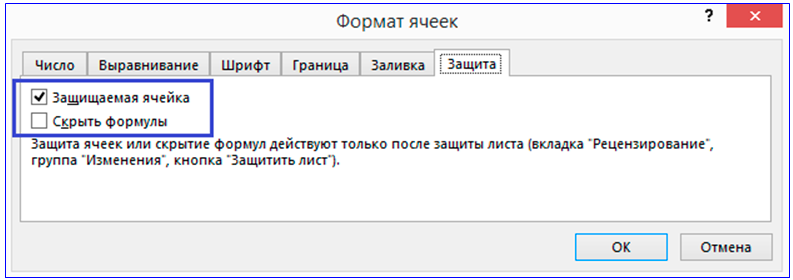
В окне «Защищаемая ячейка» должен быть установлен флажок.
Если Вы хотите скрыть формулу, установите соответствующий флажок.
Защита ячеек или скрытие формул действуют только после защиты листа.
Для защиты листа на вкладке РЕЦЕНЗИРОВАНИЕ выберите опцию Защитить лист

Откроется диалоговое окно.
В поле Пароль для отключения защиты листа введите пароль, который может содержать до 255 символов. При вводе пароля различаются строчные и прописные символы.
Можно защитить лист не вводя пароль (оставив поле пустым), в этом случае любой пользователь сможет, при необходимости, снять защиту листа.
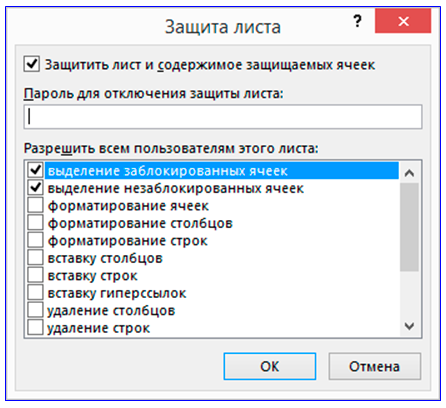
В разделе Разрешить всем пользователям этого листа можно установить флажки, разрешающие пользователям форматирование ячеек, столбцов, строк, вставку столбцов, строк, удаление столбцов, строк и т.д.
Внимание! Часто требуется, чтобы некоторые ячейки были доступны для редактирования, после защиты листа. Для этого проделайте следующее:
- Выделите ячейки, которые можно будет редактировать;
- Войдите в Формат ячеек , на вкладке Защита снимите флажок с позиции Защищаемая ячейка ;
- Защитите весь лист (РЕЦЕНЗИРОВАНИЕ — Защитить лист) .
Теперь весь лист защищен, а выделенные ячейки можно корректировать даже тем, кто не знает пароль на защищенный лист.
После установки защиты листа на вкладке РЕЦЕНЗИРОВАНИЕ вместо опции Защитить лист появится Снять защиту листа.
Защита книги
Защита книги, как правило, производится в тех случаях, когда информация, подлежащая защите, находится на нескольких листах. Защита паролем книги позволяет сохранить ее структуру и избежать вставки, перемещения или удаления листов.
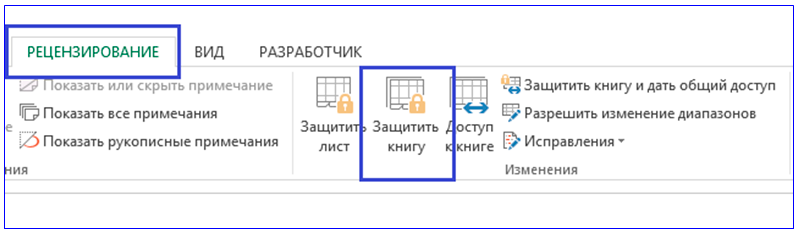
Для защиты книги на вкладке РЕЦЕНЗИРОВАНИЕ выберите опцию Защитить книгу.
В диалоговом окне Защита структуры и окон установите флажки:
- «структуру» – обеспечивает защиту структуры книги, что предотвращает удаление, перенос, скрытие, открытие, переименование и вставку новых листов;
- «окна» – предотвращает перемещение, изменение размеров, скрытие, показ и закрытие окон.
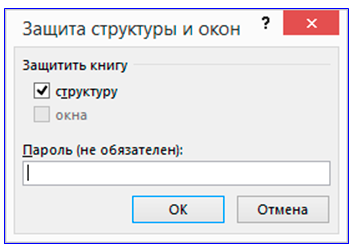
При необходимости введите Пароль .
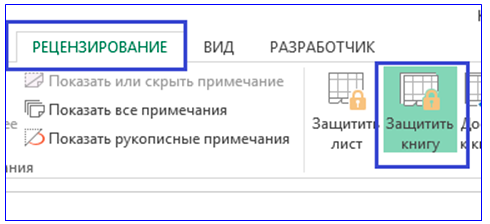
После установки защиты книги на вкладке РЕЦЕНЗИРОВАНИЕ опция Защитить книгу станет активной (будет выделена цветом).
Удаление защиты листа или книги
Для удаления защиты листа на вкладке РЕЦЕНЗИРОВАНИЕ выберите опцию Снять защиту листа .
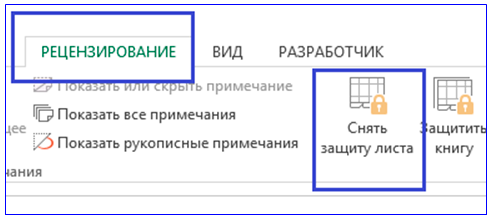
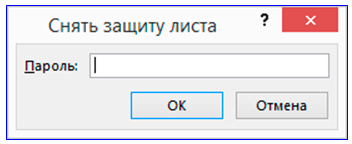
Если для защиты листа был установлен пароль, то необходимо ввести этот пароль в диалоговое окно Снять защиту листа и нажать ОК.
Для того, чтобы снять защиту книги, нажмите на активную опцию З ащитить книгу . Опция станет неактивной. Защита будет снята. Если для защиты книги был установлен пароль, то следует ввести этот пароль и нажать кнопку ОК .
Защита ячеек в Excel от изменения и редактирования значений или форматов
Данные в Excel можно защищать от постороннего вмешательства. Это важно, потому что иногда вы тратите много времени и сил на создание сводной таблицы или объемного массива, а другой человек случайно или намеренно изменяет либо вовсе удаляет все ваши труды.
Рассмотрим способы защиты документа Excel и его отдельных элементов.
Защита ячейки Excel от изменения
Как поставить защиту на ячейку в Excel? По умолчанию все ячейки в Excel защищаемые. Это легко проверить: кликаем на любую ячейку правой кнопкой, выбираем ФОРМАТ ЯЧЕЕК – ЗАЩИТА. Видим, что галочка на пункте ЗАЩИЩАЕМАЯ ЯЧЕЙКА проставлена. Но это еще не значит, что они уже защищены от изменений.
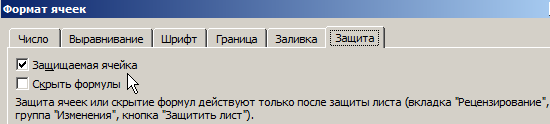
Зачем нам эта информация? Дело в том, что в Excel нет такой функции, которая позволяет защитить отдельную ячейку. Можно выбрать защиту листа, и тогда все ячейки на нем будут защищены от редактирования и другого вмешательства. С одной стороны это удобно, но что делать, если нам нужно защитить не все ячейки, а лишь некоторые?
Рассмотрим пример. Имеем простую таблицу с данными. Такую таблицу нам нужно разослать в филиалы, чтобы магазины заполнили столбец ПРОДАННОЕ КОЛИЧЕСТВО и отправили обратно. Во избежание внесения каких-то изменений в другие ячейки, защитим их.
Для начала освободим от защиты те ячейки, куда сотрудники филиалов будут вносить изменения. Выделяем D4:D11, правой кнопкой вызываем меню, выбираем ФОРМАТ ЯЧЕЕК и убираем галочку с пункта ЗАЩИЩАЕМАЯ ЯЧЕЙКА.
Теперь выбираем вкладку РЕЦЕНЗИРОВАНИЕ – ЗАЩИТИТЬ ЛИСТ. Появляется такое окно, где будут проставлены 2 галочки. Первую из них мы убираем, чтобы исключить любое вмешательство сотрудников филиалов, кроме заполнения столбца ПРОДАННОЕ КОЛИЧЕСТВО. Придумываем пароль и нажимаем ОК.
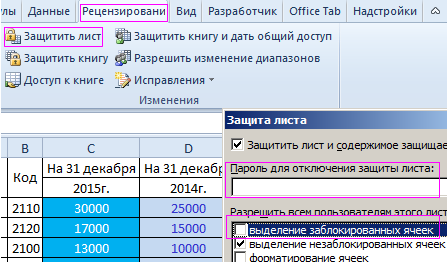
Внимание! Не забудьте свой пароль!
Теперь в диапазон D4:D11 посторонние лица смогут только вписать какое-то значение. Т.к. мы ограничили все остальные действия, никто не сможет даже изменить цвет фона. Все средства форматирования на верхней панели инструментов не активные. Т.е. они не работают.
Защита книги Excel от редактирования
Если на одном компьютере работает несколько человек, то целесообразно защищать свои документы от редактирования третьими лицами. Можно ставить защиту не только на отдельные листы, но и на всю книгу.
Когда книга будет защищена, посторонние смогут открывать документ, видеть написанные данные, но переименовать листы, вставить новый, поменять их расположение и т.п. Попробуем.
Прежнее форматирование сохраняем. Т.е. у нас по-прежнему можно вносить изменения только в столбец ПРОДАННОЕ КОЛИЧЕСТВО. Чтобы защитить книгу полностью, на вкладке РЕЦЕНЗИРОВАНИЕ выбираем ЗАЩИТИТЬ КНИГУ. Оставляем галочки напротив пункта СТРУКТУРУ и придумываем пароль.
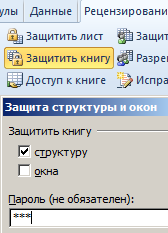
Теперь, если мы попробуем переименовать лист, у нас это не получится. Все команды серого цвета: они не работают.
Снимается защита с листа и книги теми же кнопками. При снятии система будет требовать тот же пароль.
- Excel Formula Examples
- Создать таблицу
- Форматирование
- Функции Excel
- Формулы и диапазоны
- Фильтр и сортировка
- Диаграммы и графики
- Сводные таблицы
- Печать документов
- Базы данных и XML
- Возможности Excel
- Настройки параметры
- Уроки Excel
- Макросы VBA
- Скачать примеры
Блокировка ячеек в Excel
Если на одном листе работает несколько человек, они могут случайно удалить формулы, заголовки, форматирование ячеек или другие данные, которые не должны быть изменены. Чтобы не допустить этого, определенные ячейки можно заблокировать и защитить лист.
- Выберите ячейки, которые необходимо заблокировать.
- На вкладке «Главная» нажмите кнопку запуска диалогового окна «Форматирование ячейки» (стрелка справа от надписи «Выравнивание на ленте»).
- На вкладке «Защита» установите флажок «Защищаемая ячейка», а затем нажмите кнопку «ОК».
- На вкладке «Рецензирование» щелкните «Защитить лист» или «Защитить книгу», чтобы снова применить защиту.


Нужна дополнительная помощь?
Нужны дополнительные параметры?
Изучите преимущества подписки, просмотрите учебные курсы, узнайте, как защитить свое устройство и т. д.




В сообществах можно задавать вопросы и отвечать на них, отправлять отзывы и консультироваться с экспертами разных профилей.