
Какие будут сформированы бухгалтерские проводки при обработке документа банковские выписки ответ
The service you’ve requested couldn’t be identified
No matches have been found between requested website and protected IP address
If you are trying to visit this site, please try again later.
If you are a target website owner please make sure that:
— DNS A record points to the protected IP address for the requested website
— The DDoS protection and optimization service is active for the requested website
Protection and Acceleration by DDoS-Guard
«1С:Бухгалтерия 8» (ред. 3.0). Получение банковской выписки через сервис 1С:ДиректБанк с использованием электронной подписи (+ видео)
Видеоролик выполнен в программе «1С:Бухгалтерия 8» версия 3.0.43.243.
Для получения банковских выписок через сервис 1С:ДиректБанк с использованием электронной подписи нужно открыть список документов Банковские выписки. Если в форме списка указать Организацию и/или Банковский счет, то программа будет запрашивать выписку по конкретной организации и банку.
Далее следует выполнить команду Загрузить.
Программа запросит пароль к закрытому ключу сертификата электронной подписи (процесс подписания) и, если пароль будет введен правильно, сформирует для запроса выписки электронную подпись. При необходимости перед подписанием можно из формы Подписание электронного документа перейти к просмотру содержимого электронного документа, например, сверить период запрашиваемой выписки.
Далее программа запросит пароль для входа на сервер банка (процесс аутентификации) и отправит запрос выписки в банк на обработку.
По мере поступления ответов от сервера банка электронные банковские документы (Поступление на расчетный счет и Списание с расчетного счета) будут загружаться в программу и станут доступны для просмотра их содержимого и формированию проводок по бухгалтерскому учету.
Для просмотра электронной банковской выписки следует по кнопке Еще перейти в форму Обмен с банком, указать требуемый период и нажать на кнопку Запросить выписку. После выполнения аутентификации на сервере банка загружается электронная банковская выписка. Электронную банковскую выписку со штампом банка можно вывести на печать.
Банковские выписки, поступление и списание с расчетного счета в 1С Бухгалтерия
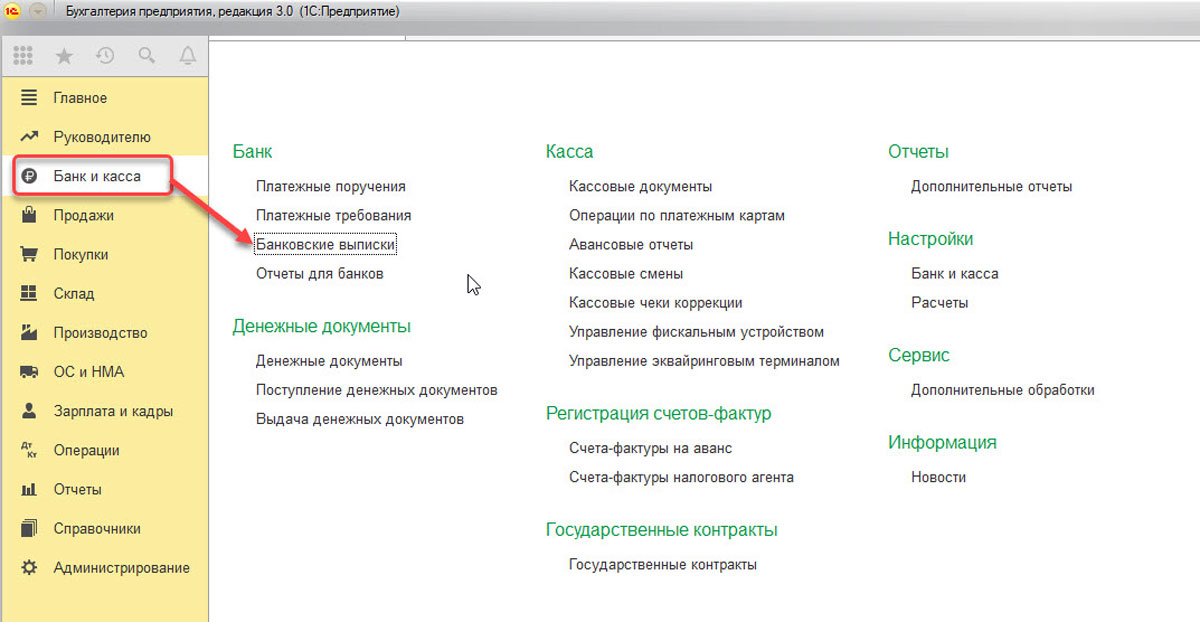
Журнал «Банковские выписки» служит для отражения операций движения денежных средств (поступление/списание) на расчетном счету организации при получении из банка выписки за определенный период.
Он находится в разделе «Банк и касса» конфигурации 1С Бухгалтерия предприятия.
В журнале отражается список всех созданных пользователем документов поступления и списания денежных средств.

По умолчанию список документов отсортирован по дате, но щелчком мыши по соответствующей колонке, можно производить быстрый отбор по следующим реквизитам:

- поступление — отсортирует в порядке убывания или возрастания суммы поступления;
- списание — отсортирует в порядке убывания или возрастания суммы списания;
- назначение платежа — отсортирует в алфавитном порядке по назначению платежа;
- контрагент — отсортирует в алфавитном порядке по наименованию контрагента;
- вид операции — отсортирует в алфавитном порядке по виду операции.
Пользоваться такой сортировкой удобно для поиска того или иного поступления/списания в общем списке.
По ссылке «В том числе перемещения», в нижней части экрана, можно открыть список документов и при необходимости скорректировать суммы документов.

На верхней части документа по кнопке «Подобрать» открывается список неоплаченных платежных поручений.

Для того, чтобы сформировать документы списания, нужно отметить галочкой необходимый документ и нажать кнопку «Сформировать строки выписки».

Поступление на расчетный счет
Поступление денежных средств на расчетный счет оформляется в разделе «Банк и касса» документом «Поступление на расчетный счет».

Документ вводится из журнала банковских выписок и отражает факт поступления денежных средств на расчетный счет организации.
В документах «Поступление на расчетный счет» могут быть указаны следующие виды хозяйственных операций:

- оплата от покупателя — поступление безналичных денежных средств от покупателя;
- возврат от поставщика — поступление безналичных денежных средств, возвращенных поставщиком;
- расчеты по кредитам и займам — поступление безналичных денежных средств по кредитам и займам;
- прочие расчеты с контрагентами;
- инкассация — зачисление на расчетный счет денежных средств, ранее принятых на инкассацию в торговой точке организации;
- приобретение иностранной валюты — зачисление приобретенных средств на валютный счет;
- поступления от продажи иностранной валюты — зачисление рублевых средств, вырученных от продажи иностранной валюты;
- поступления от продаж по платежным картам и банковским кредитам — поступление денежных средств на расчетный счет организации из банка в счет оплаты товаров, проданных в кредит или оплаченных платежной картой покупателя;
- возврат займа работником — зачисление средств при возврате займа работником;
- прочие поступления — выбирается при других операциях.
Для создания нового документа поступления денежных средств на расчетный счет, можно воспользоваться кнопкой «Создать».

В новом окне заполнить все данные по поступлению и нажать кнопку «Записать и закрыть».

При проведении документа формируются проводки по поступлению средств на расчетные счета. Печатной формы документ не имеет.
Списание с расчетного счета
Списание денежных средств с расчетного счета проводится документом «Списание с расчетного счета» раздела «Банк и касса».

В документах «Списание с расчетного счета» могут быть указаны следующие виды хозяйственных операций:
- оплата поставщику — расчеты с поставщиками;
- возврат покупателю — возврат безналичных денежных средств покупателю;
- перечисление налога — оплата налогов в бюджет;
- расчеты по кредитам и займам — расход безналичных денежных средств по кредитам и займам;
- перечисление подотчетному лицу — перечисление денежных средств на банковскую карту работника (подотчетного лица);
- перевод на другой счет организации — перечисление денежных средств на другой счет организации, включая расчетные, валютные и специальные счета;
- перечисление заработной платы — списание безналичных денежных средств на перечисление заработной платы;
- выдача займа работнику -перечисления займа сотруднику;
- прочее списание — выбирается при других операциях..
Периодически необходимо скопировать ранее проведенный платеж.
Для этого можно навести мышью на необходимый платеж и нажать на нем левой кнопкой мыши, после чего в выпадающем списке выбрать команду «Скопировать».

Откроется окно выбранного платежа, данные в котором можно скорректировать и сохранить нажав кнопку «Провести и закрыть».
Банковские выписки в 1С 8.3 Бухгалтерия
Пользователи часто сталкиваются с необходимостью загрузки/выгрузки выписки банка и проведения выписки в товароучетной программе 1С 8.3. С помощью этой статьи вы узнаете, как работать с пунктом Банковские выписки в 1С.
Изначально рассмотрим создание платежного поручения. Сделать это можно двумя способами – путем формирования нового платежного поручения или на основе счета, документа поступления товаров и услуг.
Блок «Банк и касса-ПП»
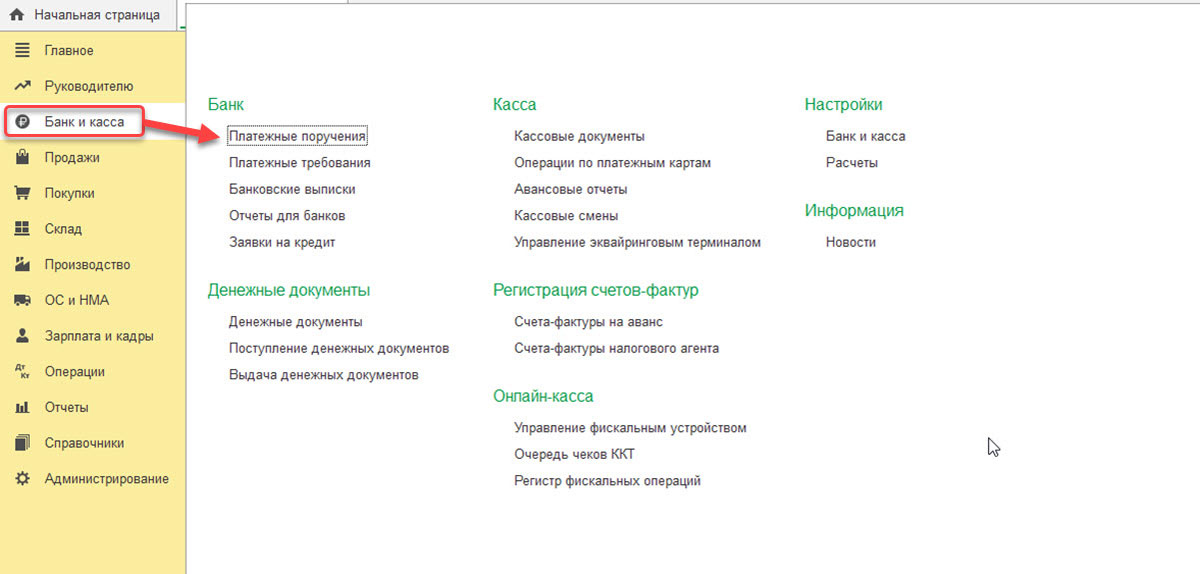
Откроется окно с журналом с платежками, в котором можно выполнить следующие действия:
- отфильтровать документы;
- настроить отбор;
- задать список по конкретной организации, контрагенту, дате или банковскому счету.
Алгоритм создания платежки
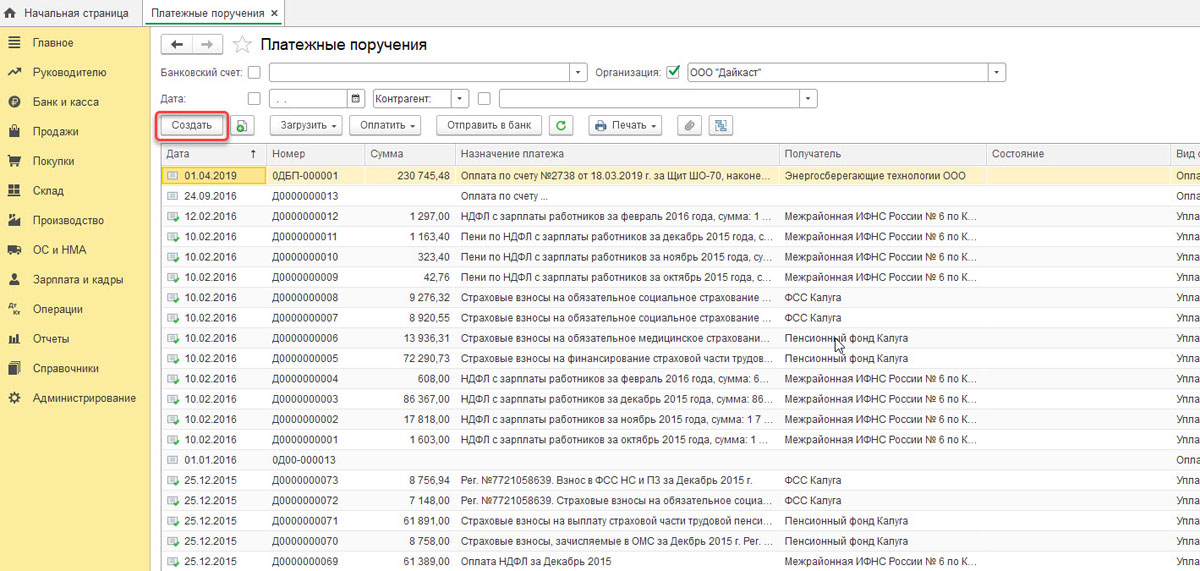
В документе необходимо заполнить основные поля, начиная с «Вида документа». Структура и поля для заполнения аналитики будут меняться в зависимости от выбранных параметров. Далее необходимо провести и закрыть документ с помощью кнопки «Провести и закрыть».
Для формирования проводок потребуется создать документ «Списание с р/сч». Сделать это можно вручную или на основе платежки.
Как создать поступление/списание с расчетного счета
Первый способ предполагает использование блока «Банк и касса – Банковские выписки». В сформированном журнале будут отражены все операции по поступлению и списанию со счетов. Для удобства можно задать фильтры.
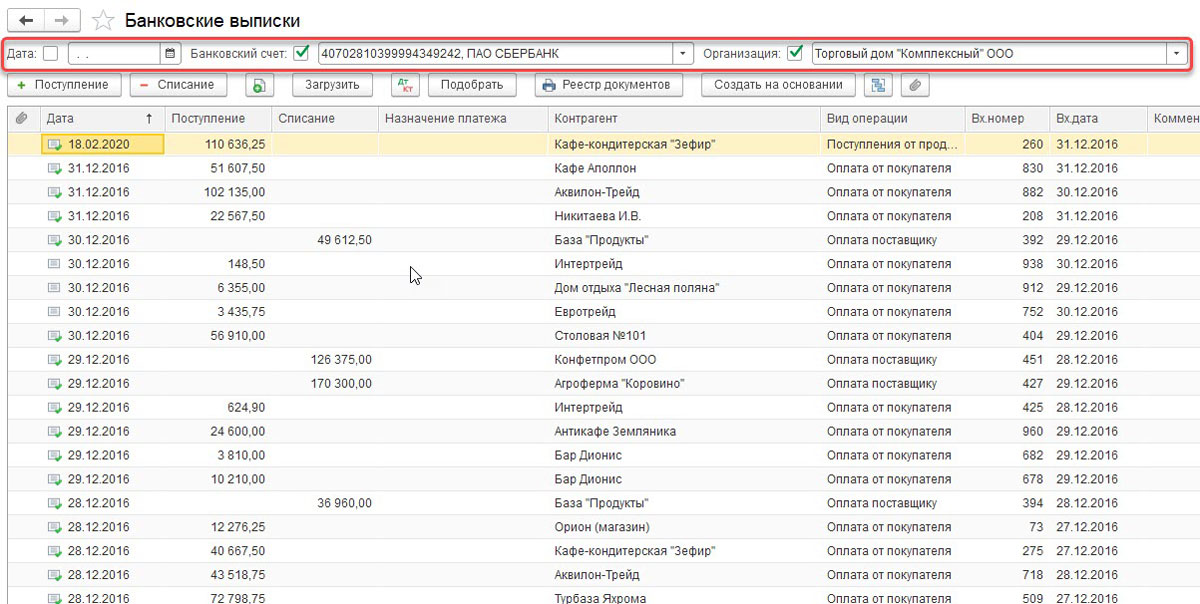
В зависимости от того, что нужно, выбирается опция «Поступление» или «Списание».

Основные поля заполняются по аналогии с платежкой.
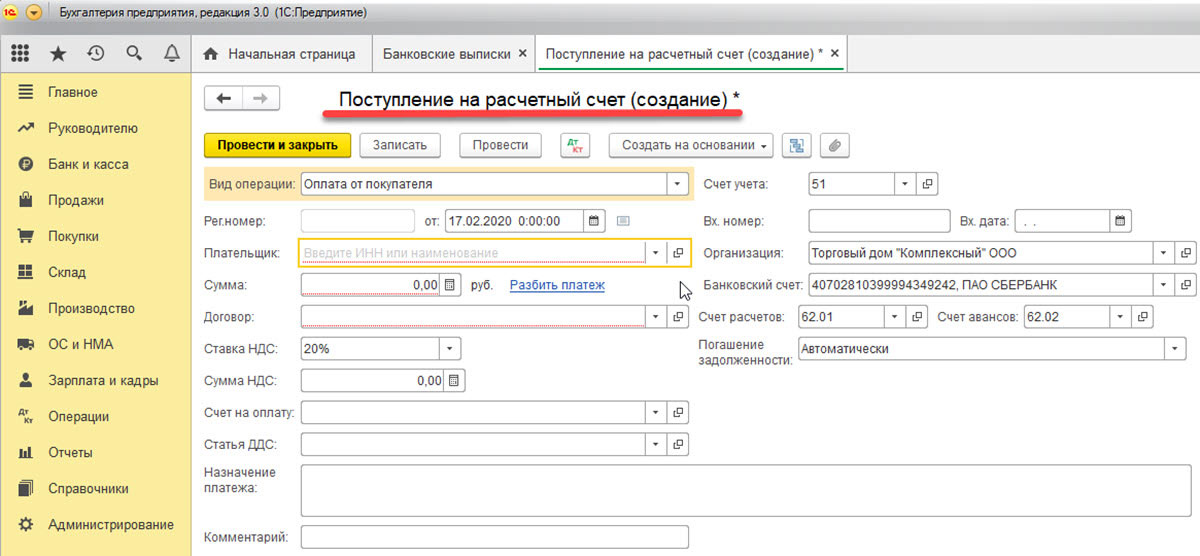
Так выглядит списание с расчетного счета.
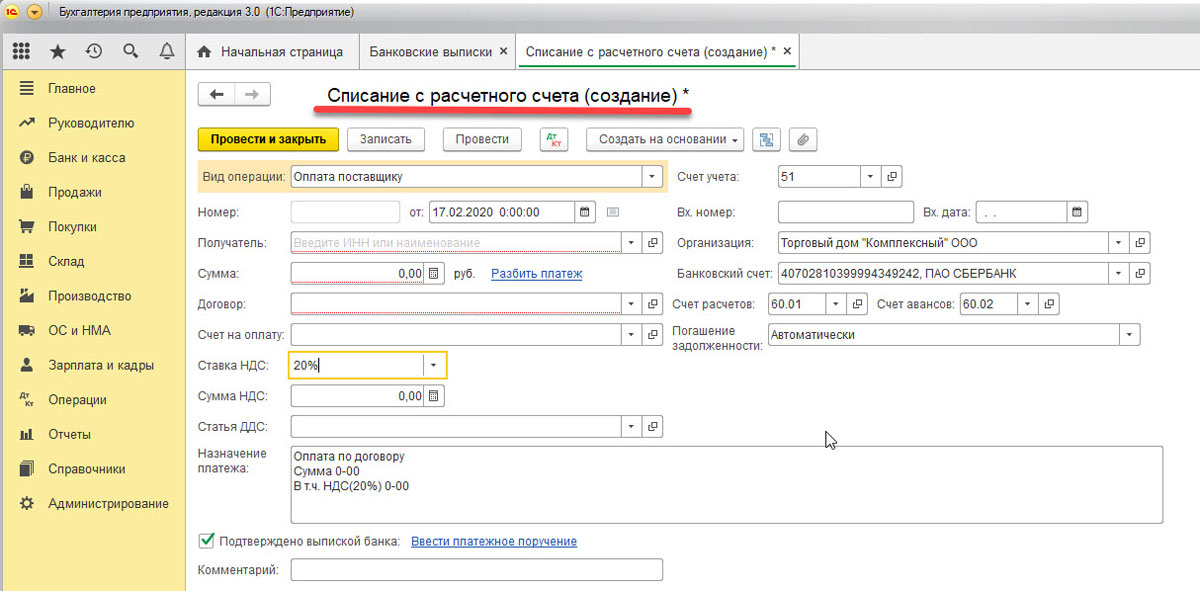
Корректность заполненных данных можно проверить с помощью «Записать-Провести». Через кнопку «ДтКт» проверяется корректность отображения проводок в документах «Поступление на расчетный счет» и «Списание с расчетного счета». После нажатия кнопки откроется окно «Движение документа».
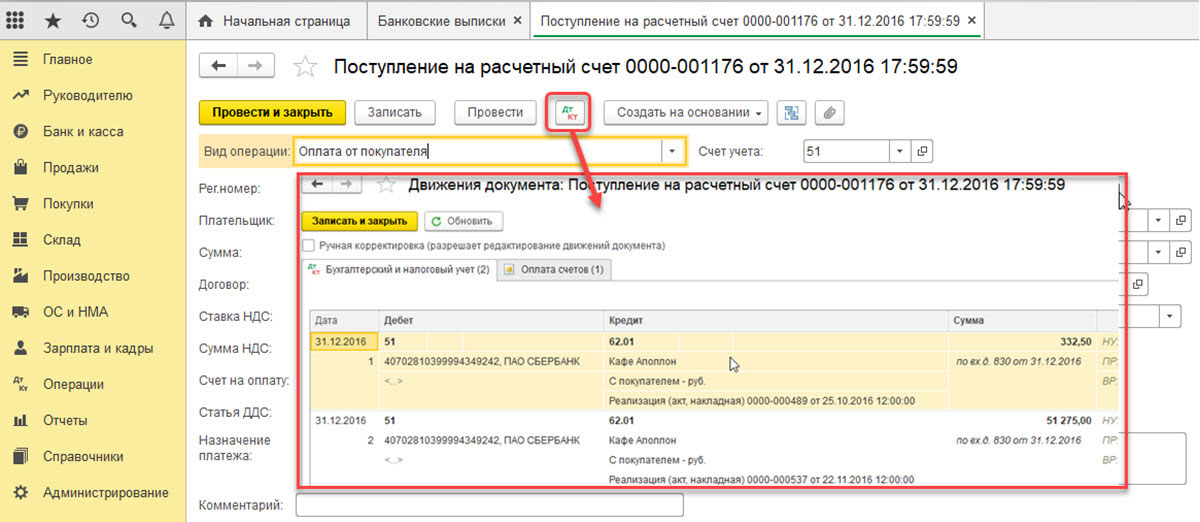
После проверки необходимо выбрать «Провести и закрыть».
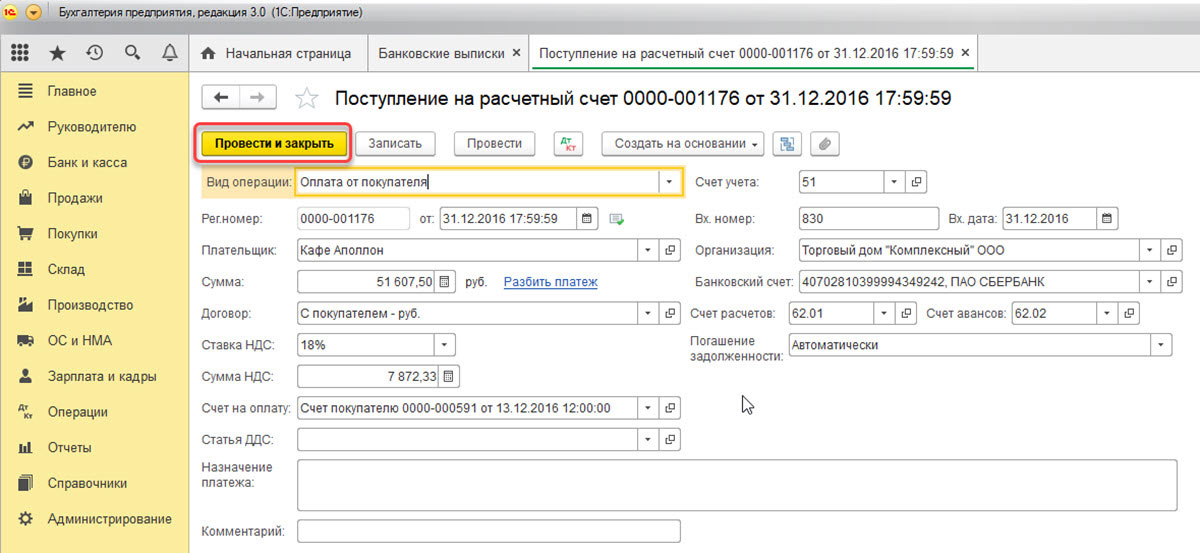
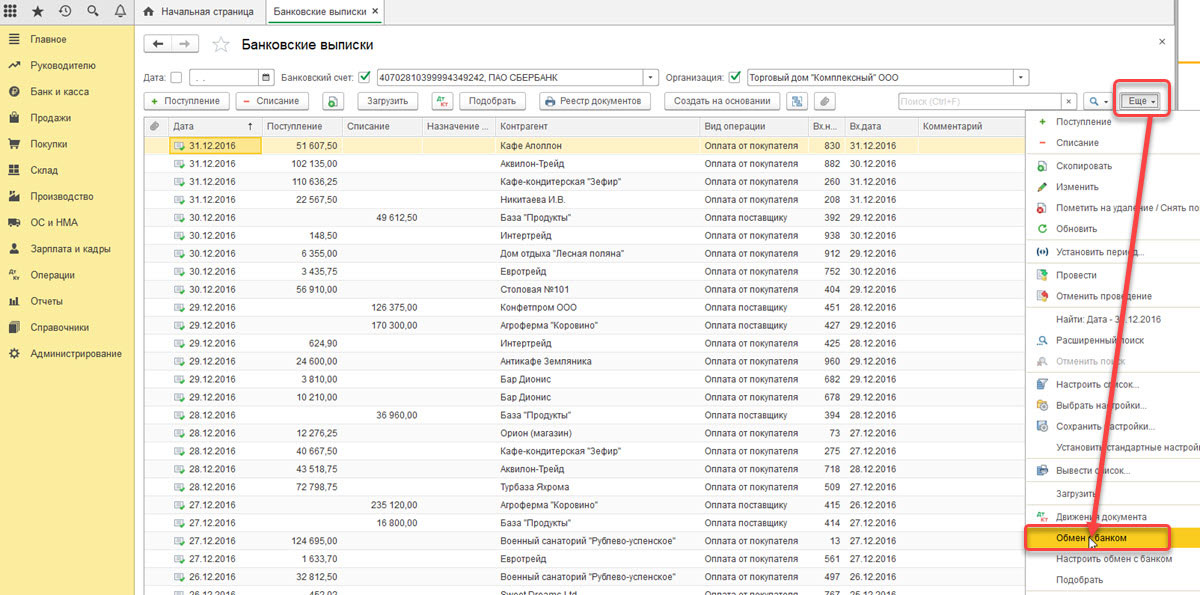
Еще один способ создания «Поступление на расчетный счет» и «Списание с расчетного счета» ― это загрузка банковской выписки. Для оправки документов в банк необходимо нажать «ЕЩЕ-обмен с банком» в журнале «Банковские выписки».
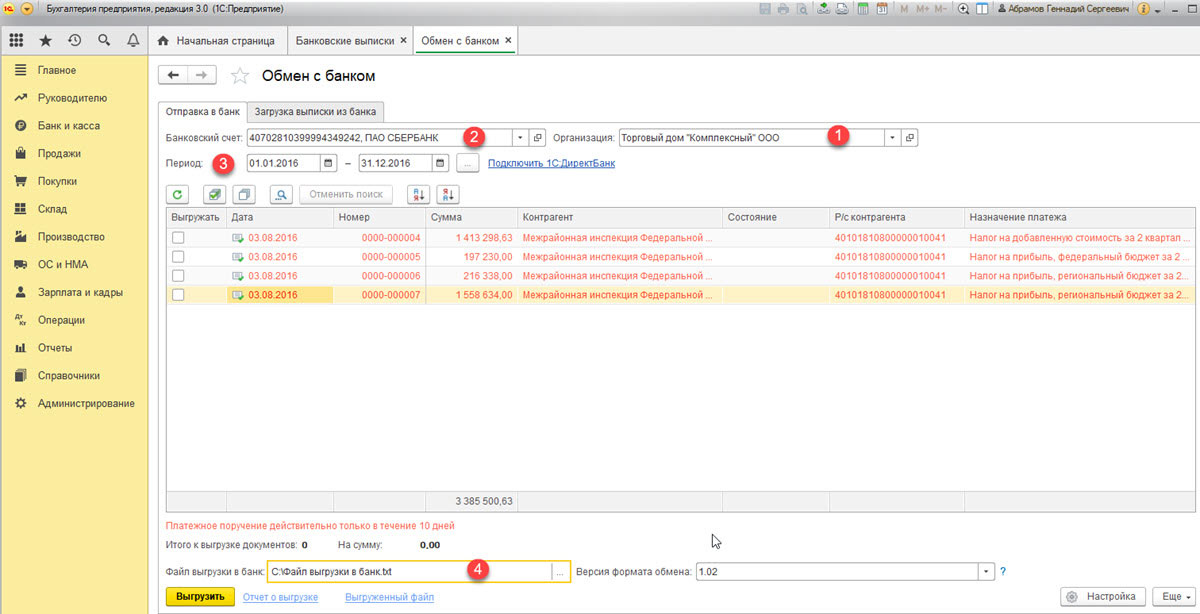
Откроется окно «Обмен с банком», в котором следует перейти к закладке «Отправка в банк»:
- выбрать фирму, по которой выгружаются документы;
- указать номер банковского счета;
- задать период выгрузки выписки банка;
- выбрать место выгрузки файла.
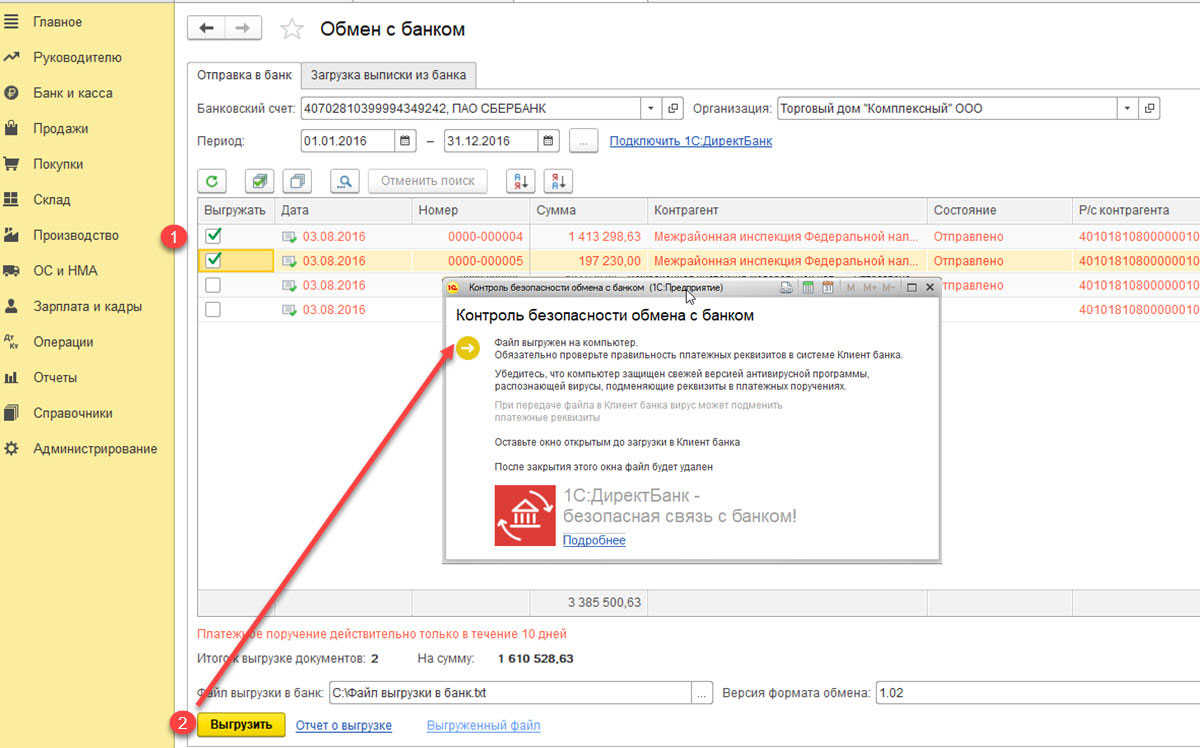
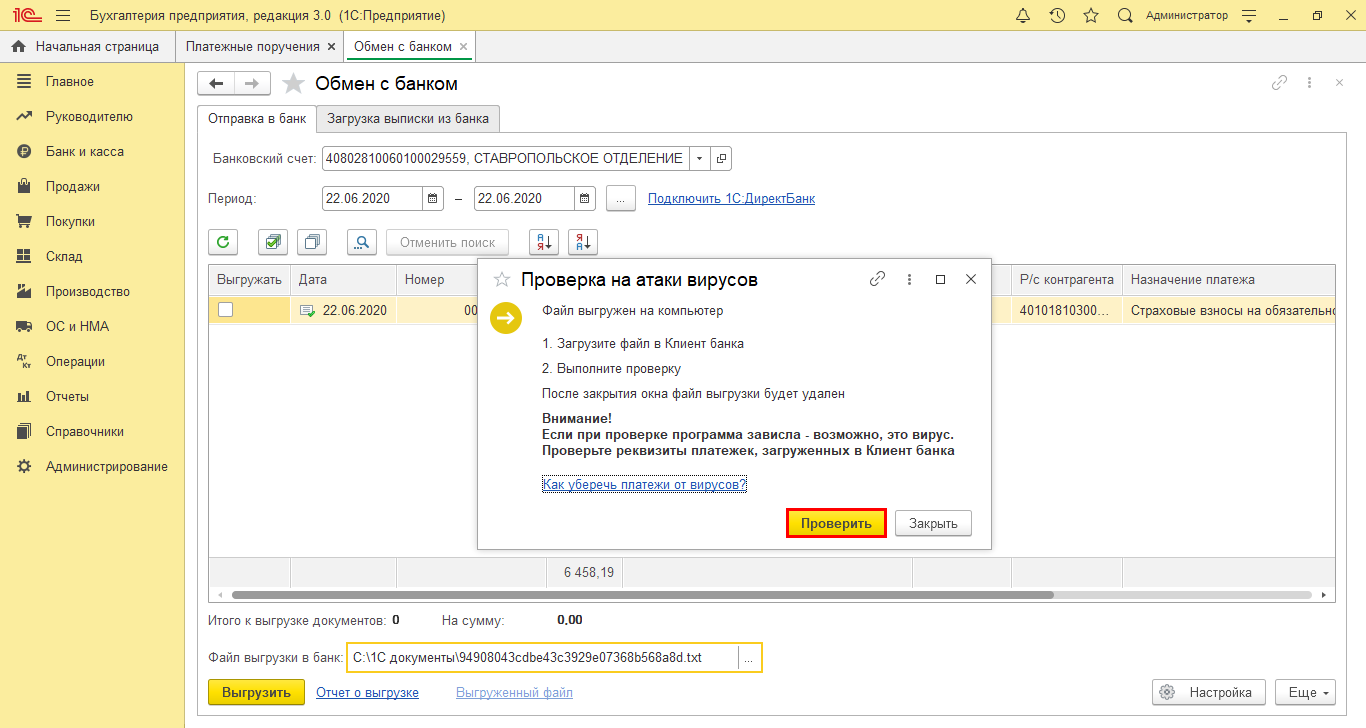
В табличной части отобразятся платежки, которые необходимо оплатить. Напротив каждого документа проставляется «Флаг», затем следует кликнуть на «Выгрузить». Далее откроется окно «Проверка на атаки вируса». После чего необходимо нажать на «Проверить».
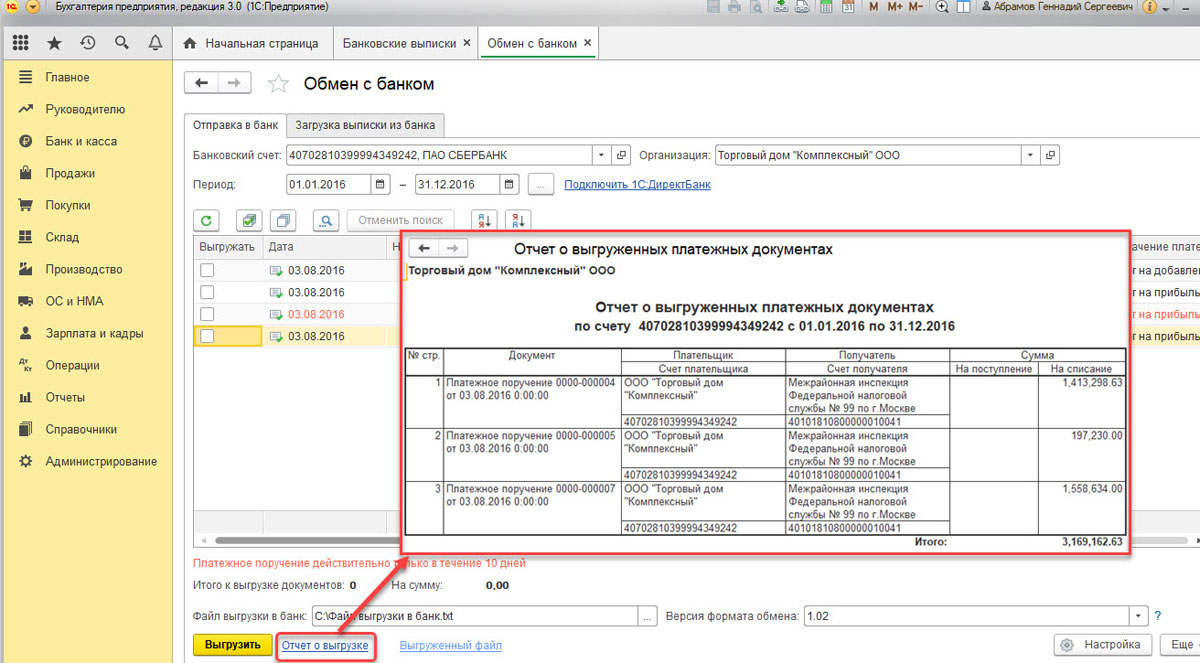
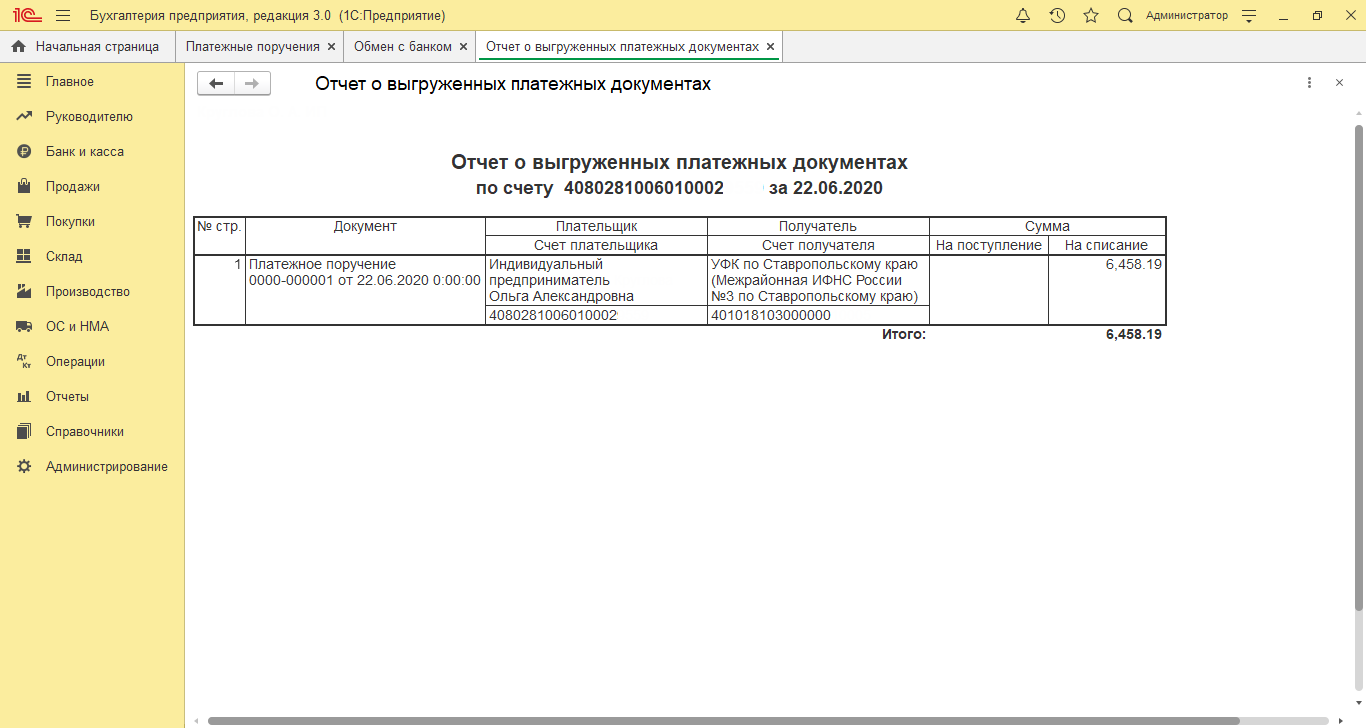
На этом этапе сформируется файл формата «1С_to_kl.txt». Его необходимо загрузить в банк-клиент. Отчет о выгруженных платежных документах отражается в окне «Обмен с банком». Далее необходимо выбрать «Отчет о выгрузке». Отчет будет содержать платежки, выгруженные в файл для последующей загрузки в «банк-клиент». Доступна опция печати или сохранения в любом формате.
Обновим формы отчетности в 1С Бухгалтерия 8.3
- Обновим формы отчетности
- Обновление отчетности в 1С 8.3 Бухгалтерия
- Актуальность отчетов для контролирующих органов
Выгрузка ПП в клиент-банк
После создания платежного поручения пользователь может сформировать файл и отправить его в банк. Пошаговая инструкция будет выглядеть следующим образом:
- необходимо открыть журнал «Платежные поручения» и задать «Отправить в банк»;
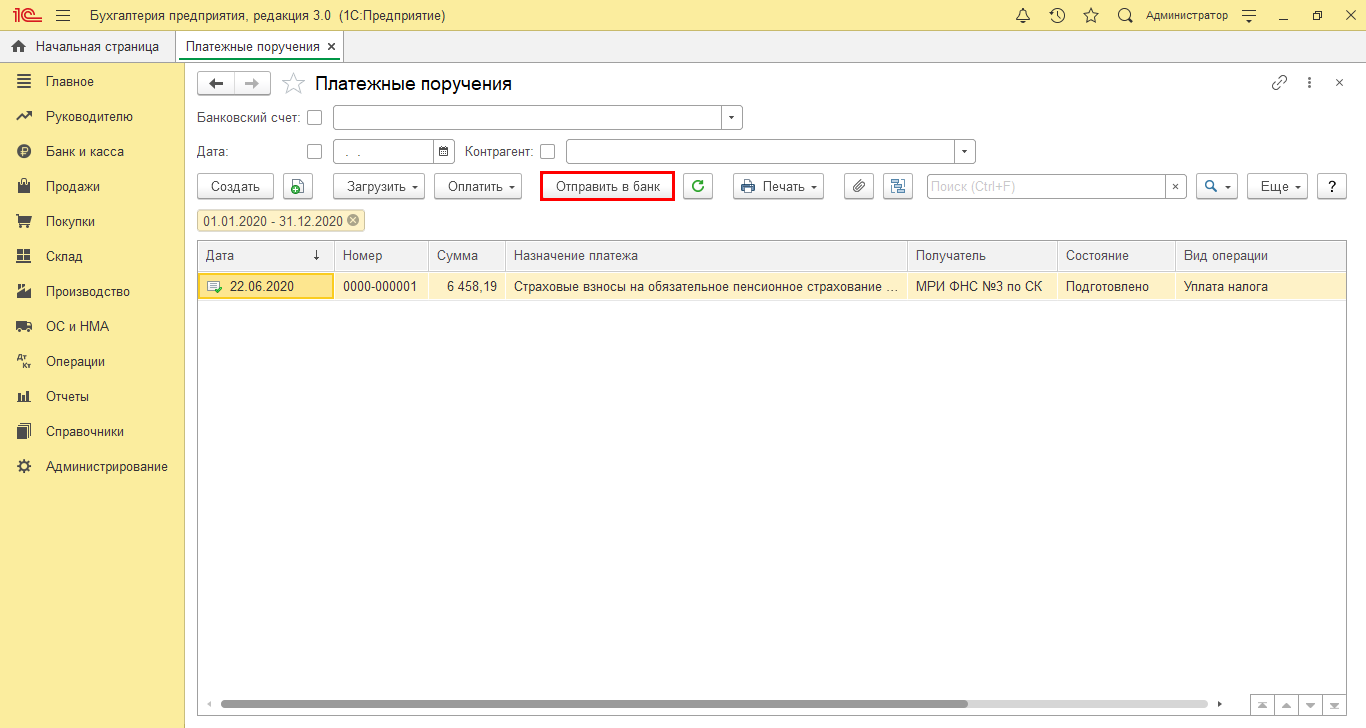
- затем указывается дата выгрузки с помощью кнопки «Выбрать период»;
- после чего нажимается кнопка «Обновить документы на экспорт»;
- далее следует нажать на кнопку «Выбрать» в поле «Файл выгрузки в банк». Откроется окно, в котором сформируется название файла в текстовом формате;
- на следующем этапе необходимо нажать на «Выгрузить».
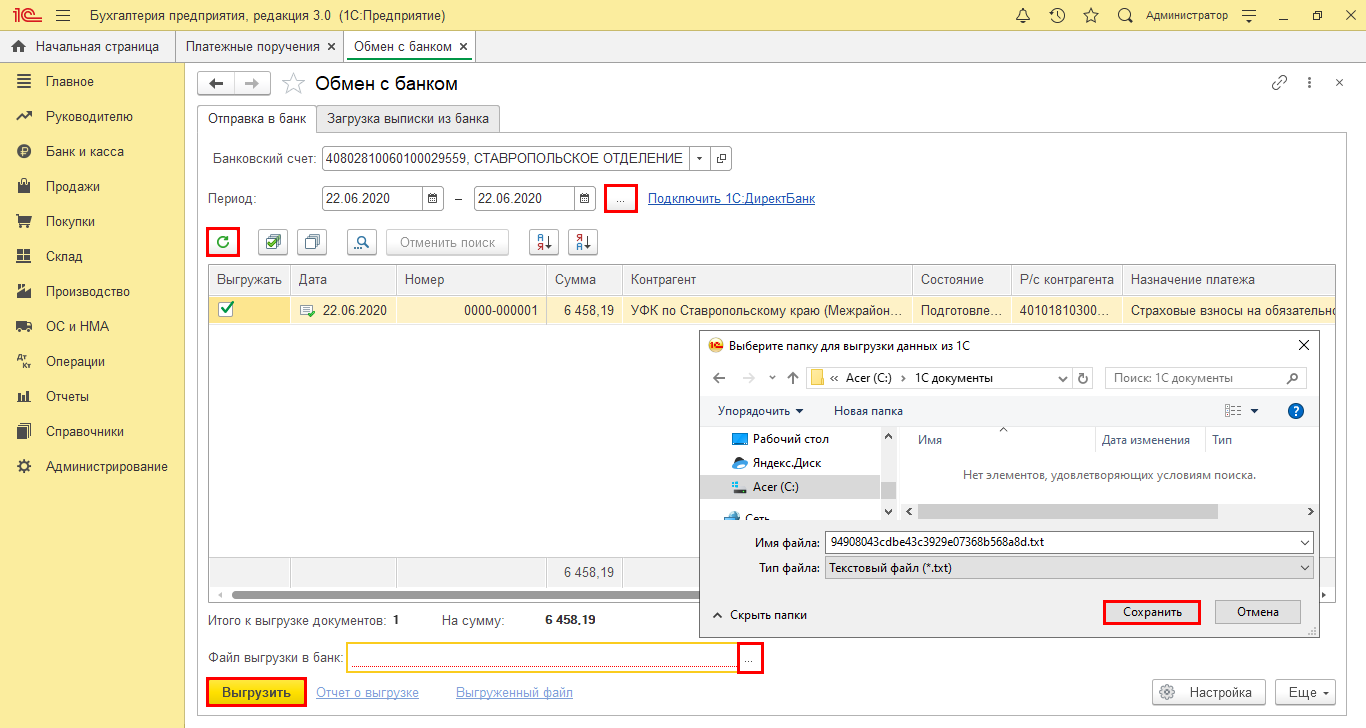
На этапе выгрузки файла программа проверяет его на наличие вирусов.
Затем пользователю необходимо нажать на «Проверить».
Если результаты проверки будут положительными, появится уведомление об идентичности выгруженного файла с данными программы. После чего можно нажать на «Закрыть».
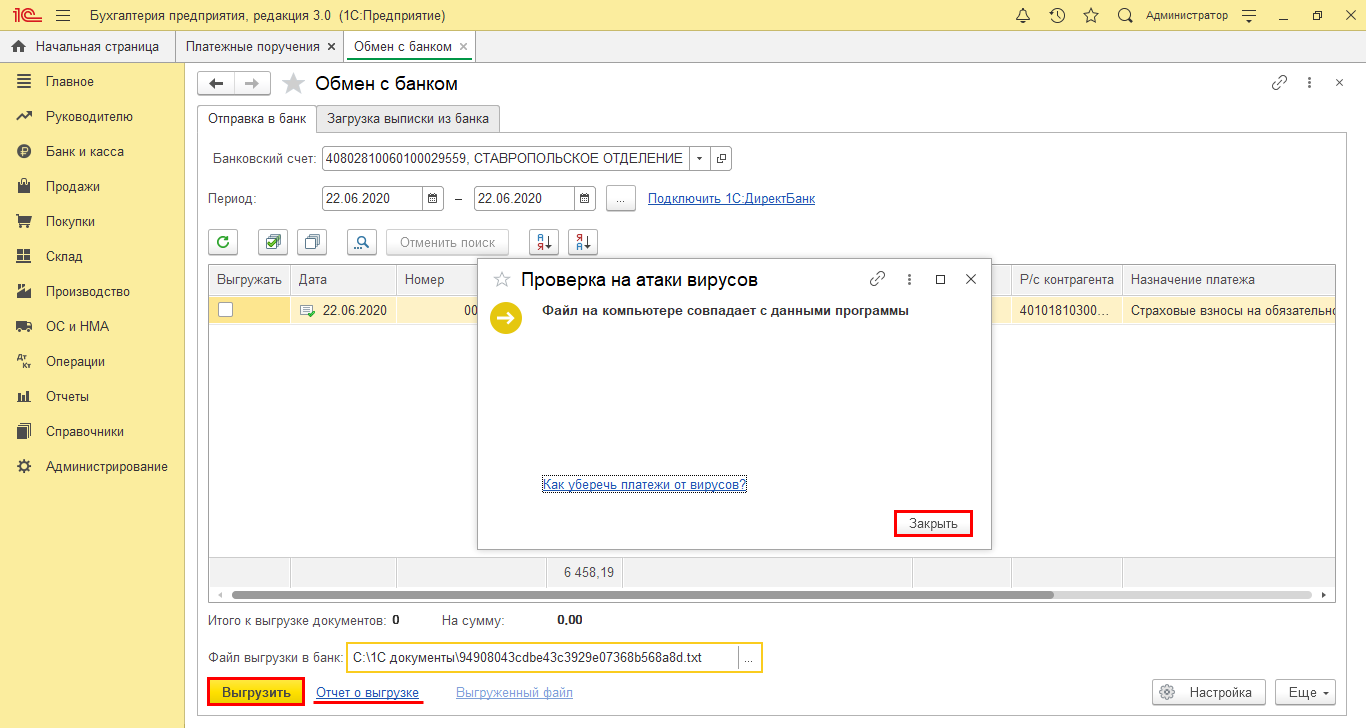
Таблица с данными выгрузки сформируется по гиперссылке «Отчет о выгрузке».
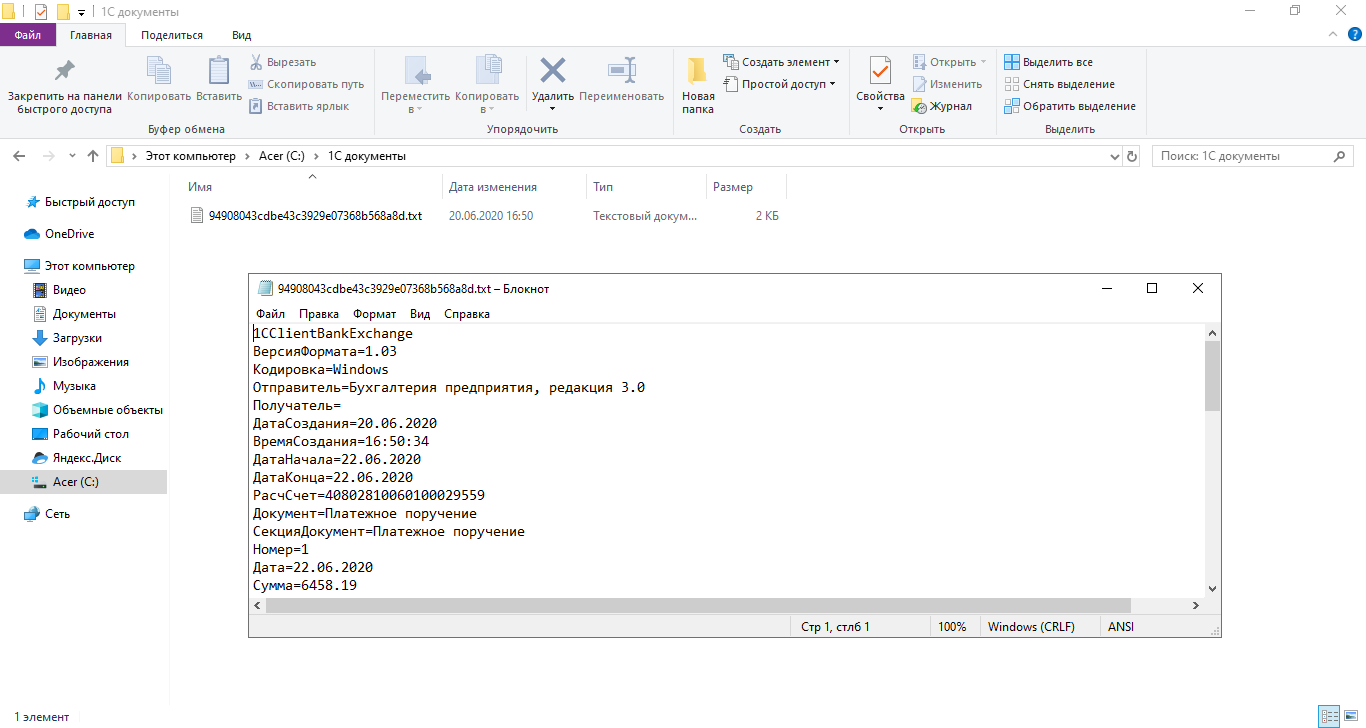
Файл с текстовым форматом txt можно открыть с помощью программы «Блокнот».
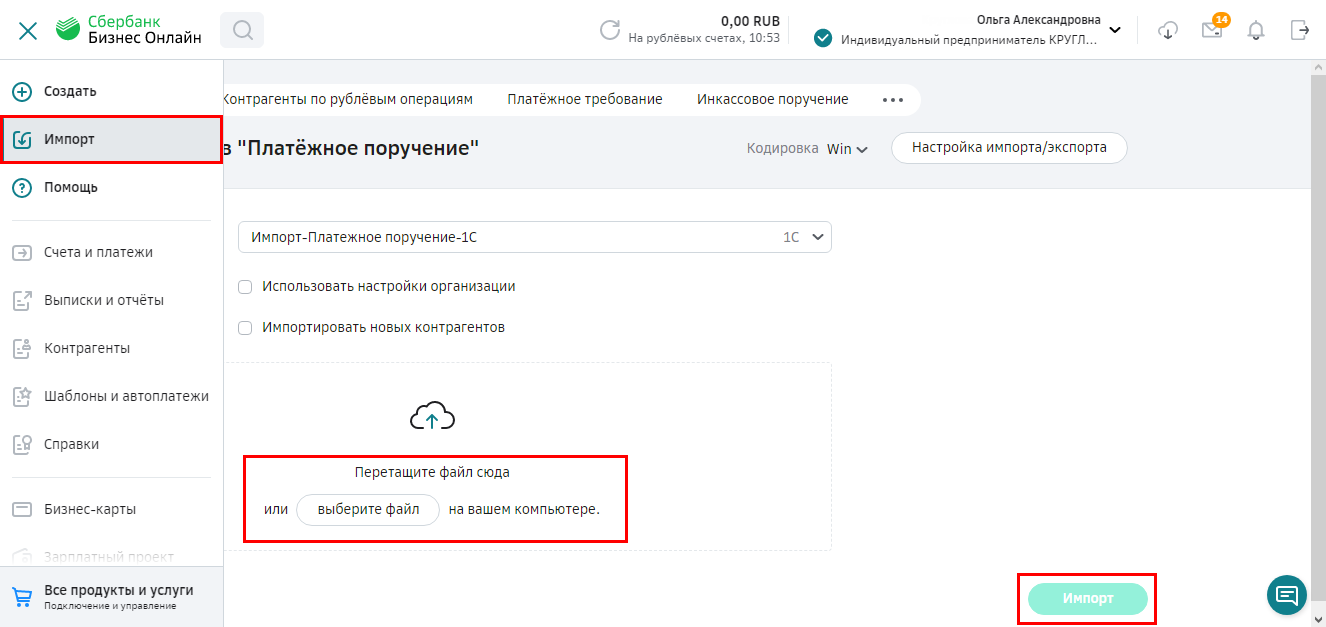
Подготовленный файл можно загрузить в клиент-банк. Для этого в разделе импорт необходимо указать файл с платежками. Автоматическая загрузка в систему произойдет после нажатия кнопки «Импорт».
Загрузка выписки в 1С 8.3
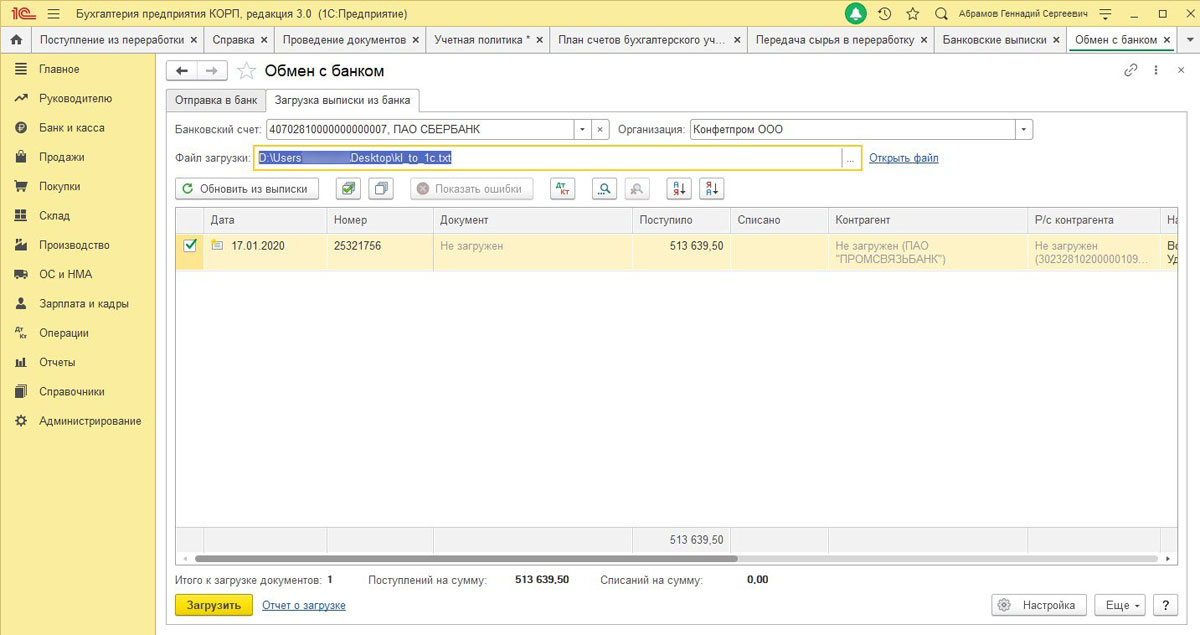
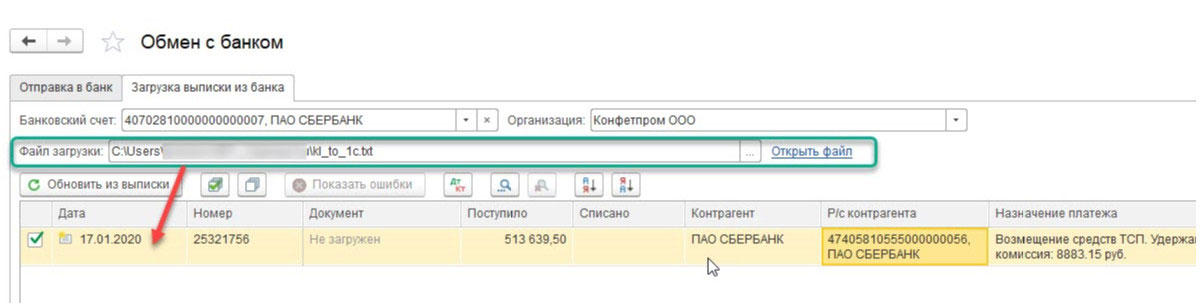
Сделать это можно несколькими способами. Первый вариант предполагает использование закладки «Загрузка выписки из банка».
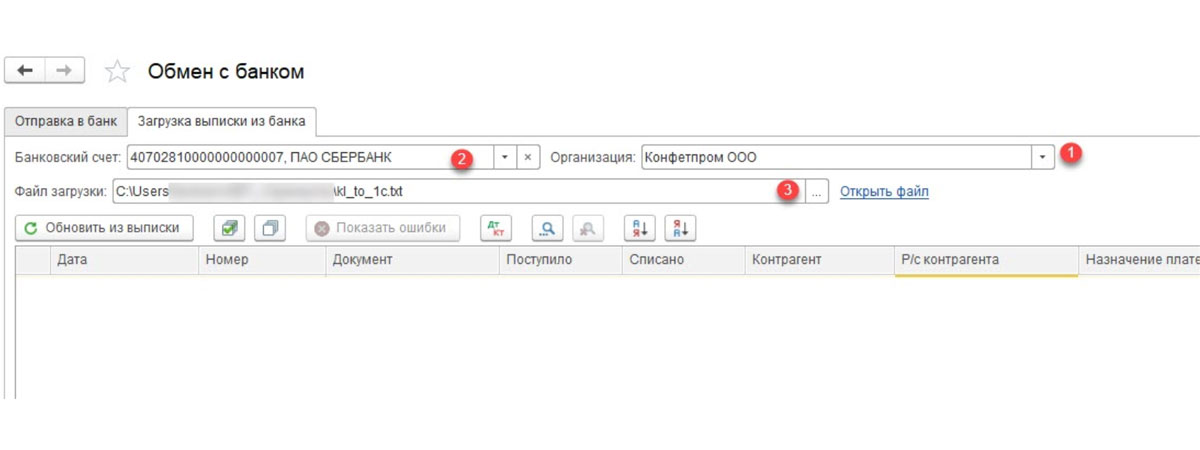
Указываются следующие данные:
- банковский счет;
- организация;
- файл выгрузки.
После чего необходимо нажать на «Обновить из выписки». В табличной части подтянутся данные из файла. Строки, выделенные красным цветом, означают, что программой не были обнаружены такие данные, как контрагент по совпадению КПП и ИНН, расчетный счет. Корректно распределенные документы выделяются черным цветом.
Напротив всех документов для выгрузки следует установить «Флаг». Информация о количестве документов к загрузке и «Итого Поступлений/Списаний на сумму» отразится в нижней части окна. Далее необходимо нажать на «Загрузить».
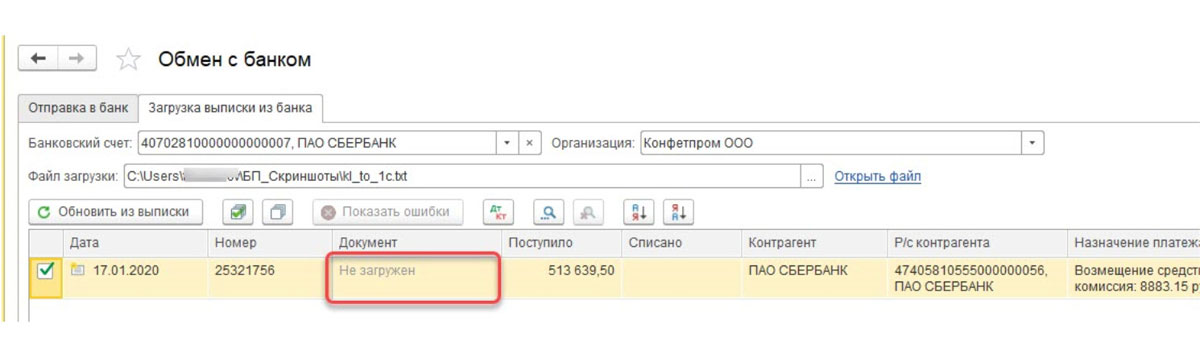
В случае частичной загрузки выписки банка информация отобразится в табличной части «Обмен с банком». Документы, которые не загрузились, появятся в столбце «Документ». По всем загруженным документам будет указана информация «Списание с расчетного счета или Поступление на расчетный счет», а также заданный номер, дата.
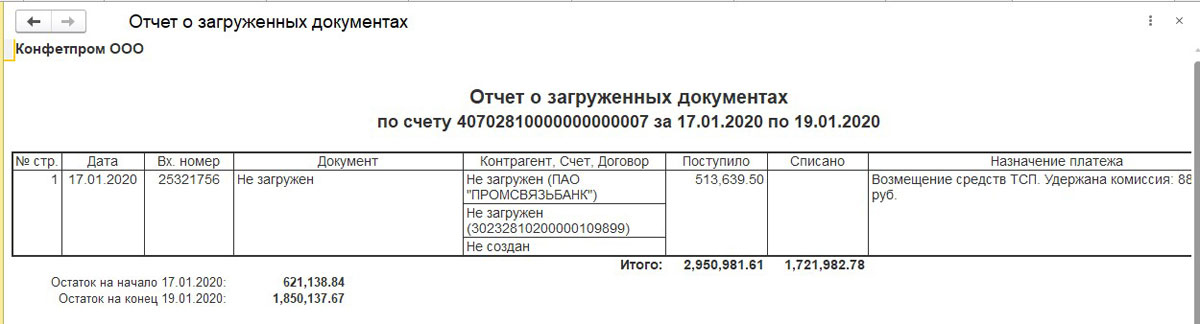
Для просмотра отчета о загруженных документах следует нажать на кнопку «Отчет о загрузке».
Как было указано выше, есть еще один вариант загрузки выписки в 1С 8.3. Универсальные способы могут не учитывать особенности бизнес-процессов. При необходимости, компания может заказать дополнительные индивидуальные настройки.
В журнале «Банковские выписки» необходимо выбрать «Загрузить».

Здесь можно найти файл загрузки выписки и нажать на «Открыть».
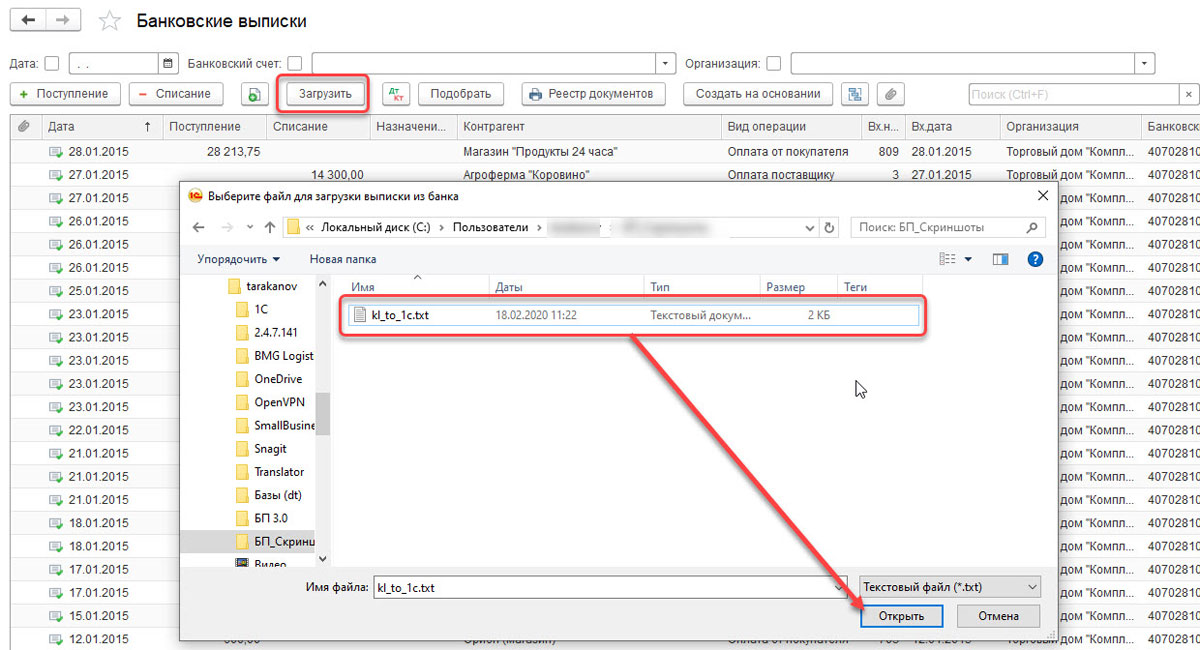
Загрузка и разнесение документов из выписки будет выполнено программой автоматически. Также отразится количество загруженных документов, итоговая сумма поступления и списания.
Документы, которые проведены и разнесены, отмечаются зеленым флажком в журнале «Банковской выписки».
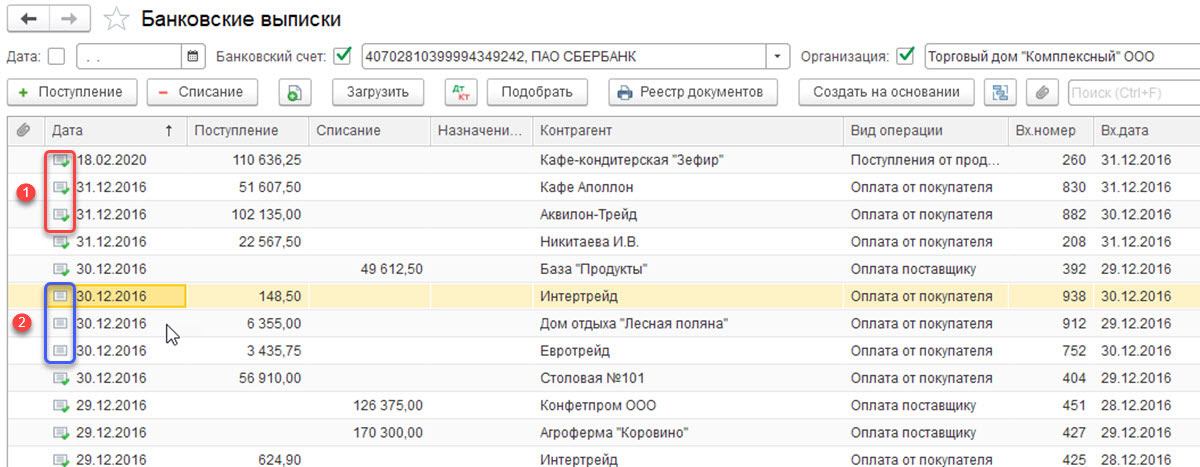
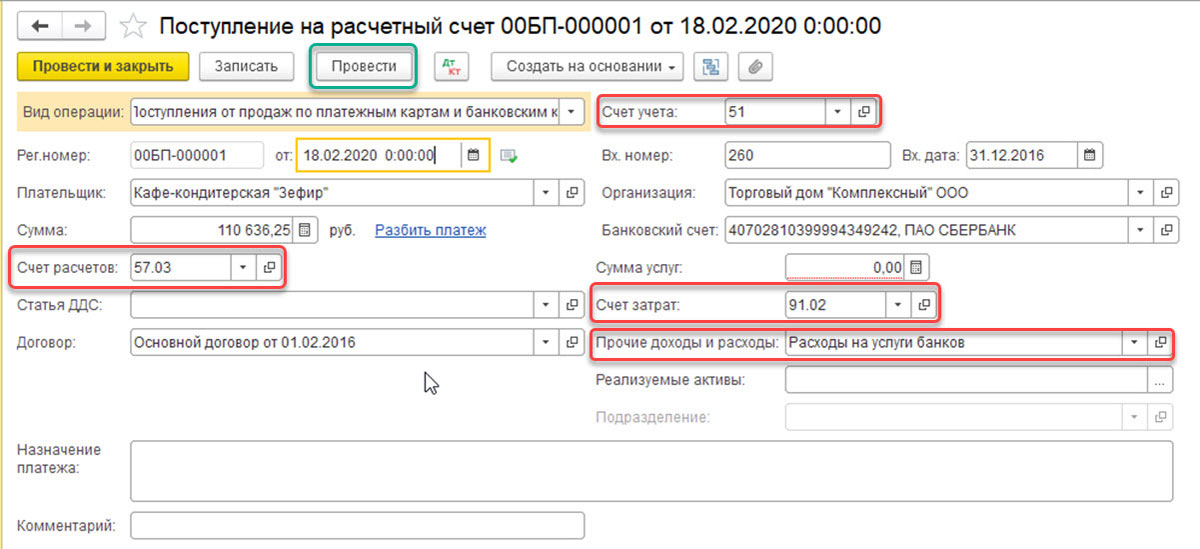
Если выписка не отмечена зеленой галочкой, провести и разнести документ нужно будет самостоятельно:
- открывается не проведенный документ;
- заполняются основные поля;
- проверяется корректность реквизитов;
- далее следует нажать на «Провести»;
- после чего выбрать «Провести и закрыть».
По завершении всех действий, документ относится к проведенным и распределенным. Для отображения начальных остатков на начало и конец дня в журнале банковской выписки, а также итоговых сумм поступления/списания на определенную дату следует выбрать «ЕЩЕ-Показать/Скрыть итоги».
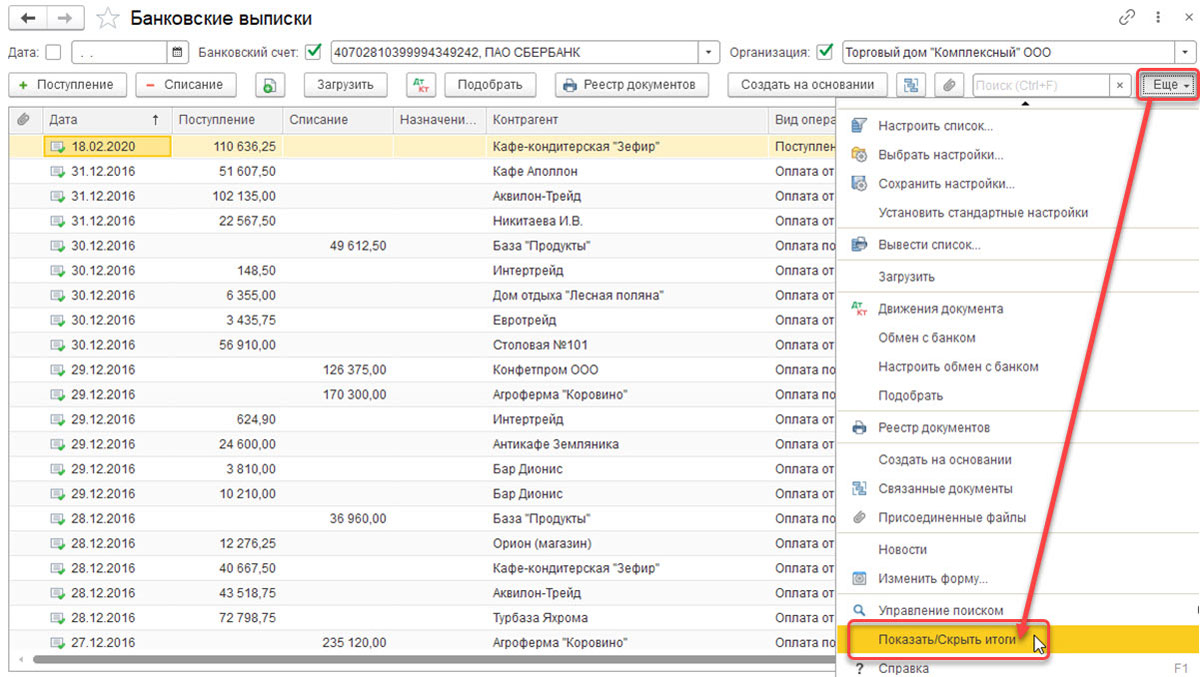
В нижней части журнала отражаются начальные остатки на начало и конец дня, а также итоговые суммы поступления и списания на дату. Все вопросы, которые остались после прочтения этой статьи, вы можете задать нам любым удобным способом.
Сервисы, помогающие в работе бухгалтера, вы можете приобрести здесь.
Хотите получать подобные статьи по четвергам?
Быть в курсе изменений в законодательстве?
Подпишитесь на рассылку