
Использование улучшенного инструмента «Удаление областей»
Удалите ненужные аспекты фотографии в несколько простых шагов с помощью улучшенного инструмента «Удаление областей».
Примечание.
Начиная с версии Lightroom Classic 11.3 (апрельский выпуск 2022 г., «Автосинхронизация» включается с помощью инструмента «Удаление областей».
При восстановлении участка изображения путем ручного выбора источника и его перетаскивания в новое местоположение, ручное изменение не будет автосинхронизировано с другими выбранными изображениями, если эти изображения не являются виртуальными копиями изображения, отредактированного вручную.
Вы также можете продолжить использование предыдущей копии процесса копирования и вставки для исходного изображения при ручном выборе области на других изображениях.
Об улучшенном инструменте «Удаление областей»
Инструмент Удаление областей в Lightroom Classic позволяет восстанавливать выделенную область изображения на основе выборки из другой области того же изображения. Например, можно очистить ландшафт, удалив ненужные объекты (люди, электрические провода и многое другое).
Видеоруководство «Как избавиться от ненужного объекта на фотографии»
Использование инструмента «Удаление областей»
В модуле «Разработка» выберите инструмент Удаление областей на панели инструментов или нажмите клавишу Q.
Выберите один из следующих вариантов. Восстановление Устанавливает текстуру, освещение и затенение выделенной области в соответствии с образцом.
Клонирование К выделенной области применяется область образца изображения.
(Дополнительно) В области параметров инструмента Удаление областей переместите ползунок Размер , чтобы задать размер области ретуширования с помощью инструмента «Удаление областей».
Примечание.
- Клавиша левой квадратной скобки ([) уменьшает радиус инструмента.
- Клавиша правой квадратной скобки (]) увеличивает радиус инструмента.
- Выбор будет обозначен белой рамкой.
- Другая белая рамка со стрелкой, указывающей на выделение, обозначает область образца.

- Автоматически: щелкните маркер выделенной области и нажмите клавишу левой косой черты (/). В качестве образца будет использована новая область. Нажимайте клавишу левой косой черты до тех пор, пока не найдете наиболее подходящую область образца.
- Вручную Используйте маркер выбранной области, чтобы перетащить и выбрать новую область.
Примечание.
При выделении более крупных фрагментов изображения с использованием более длинных штрихов соответствие правой области образца устанавливается не сразу. Чтобы поэкспериментировать с различными параметрами, нажмите клавишу левой косой черты (/), и инструмент автоматически выберет для вас еще несколько областей.
Чтобы удалить все корректировки, сделанные с помощью инструмента Удаление областей , нажмите кнопку Сбросить под панелью инструментов.
Комбинации клавиш и модификаторы
Круглая точка.
- Однократное нажатие создает круглую точку и автоматически находит исходное расположение.
- Нажмите клавишу Ctrl/Command + щелкните мышью для создания круглой точки; перетащите для определения исходного расположения точки.
- Нажмите клавишу Command/Control + Option/Alt + щелкните мышью для создания круглой точки; перетащите для определения размера точки.
Удаление выделенной области или точки.
- Выберите булавку и нажмите клавишу Delete, чтобы удалить настройку.
- Нажмите клавишу Option/Alt и щелкните на точку, чтобы ее удалить.
- Нажмите клавишу Option/Alt и перетащите мышь, чтобы нарисовать область, и автоматически удалите точки внутри нее.
Очистка фотографии с помощью функции «Отобразить области»
Если при печати фотографии использовать полное разрешение, отпечаток может содержать множество дефектов, которые не были видны на экране компьютера. Это могут быть самые разные дефекты — частицы пыли на камере, физические дефекты на коже человека на портрете, небольшие облака на голубом небе. При полном разрешении эти изъяны становятся видны и могут отвлекать внимание.
Функция «Отображение областей» позволяет увидеть и исправить эти дефекты перед печатью.
Если выбран инструмент Удаление областей , под изображением доступен параметр Отображение областей и ползунок. При выборе параметра Отображение областей изображение инвертируется, и изъяны становятся видны лучше. Уровень контрастности можно изменить с помощью ползунка, чтобы искать недостатки с большей или меньшей детализацией. Затем вы можете использовать инструмент Удаление областей для удаления отвлекающих элементов.

На панели инструментов выберите инструмент Удаление областей , а затем установите флажок на Отображение областей .
Изображение будет инвертировано, и очертания элементов изображения станут видны.

Используйте ползунок Отображение областей для изменения значения контрастности инвертированного изображения. Перемещайте ползунок на разные уровни контрастности для отображения таких дефектов, как частицы пыли и точки, а также других нежелательных элементов.
Используйте инструмент Удаление областей для очистки элементов фотографии. Снимите флажок «Отобразить плашки» для просмотра итогового изображения.
Как убрать лишние предметы на фото: лучшие способы
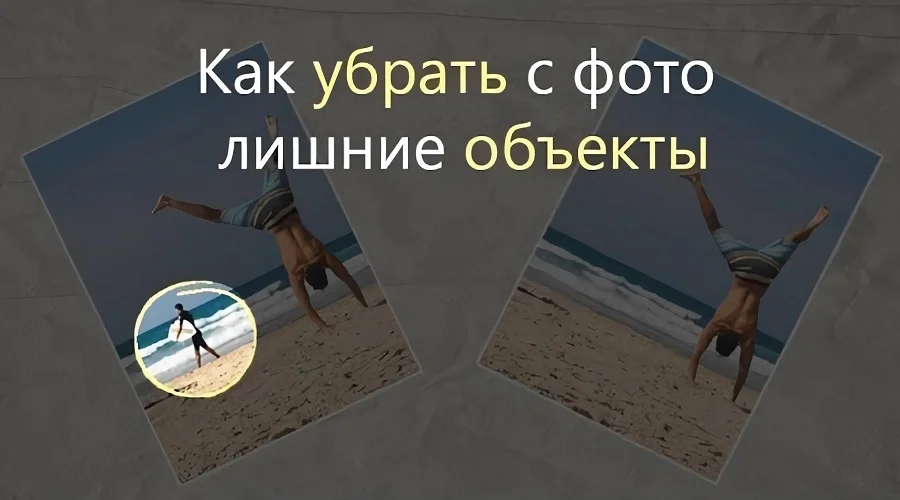
Довольно часто удачный снимок бывает испорчен лишними объектами, например, попавшим в кадр прохожим. Совсем необязательно удалять такое изображение, ведь современные фоторедакторы позволяют легко убрать лишнее с фотографии. Для этого даже не нужно быть профессиональным ретушером, нужно всего лишь подобрать подходящий софт. Рассматриваем несколько самых простых и действенных способов.
Как удалить лишнее с фото в ФотоМАСТЕРе
ФотоМАСТЕР – это удобный в управлении редактор фото, рассчитанный на пользователей с любым уровнем навыков в обработке. Программа предлагает множество профессиональных функций, но благодаря понятному интерфейсу и автоматизированным инструментом добиться впечатляющего результата могут даже новички.
Скачайте программу и уберите лишие предметы с фото за два клика:

Для Windows 11, 10, 8, 7, ХР
Софт предлагает несколько способов удаления, самый точный – применение штампа.
- Скачайте инсталлятор программы и запустите установку, дважды кликнув по загруженному файлу. После окончания откройте софт и импортируйте изображение для обработки.
- В верхнем меню отыщите вкладку «Ретушь» и в боковом столбце выберите функцию «Штамп».
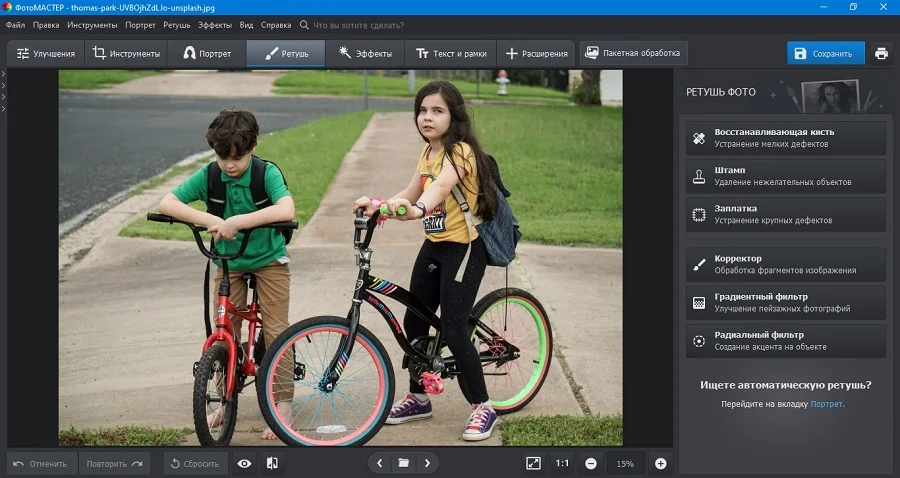
- Подберите удобный для работы размер кисти в колонке с параметрами. Зажмите левую кнопку мыши и закрасьте участок, который требуется замаскировать.
- Рядом с выделенной областью появится новое выделение. Захватите его и перетяните на фрагмент фото, которым нужно заменить ненужный объект.
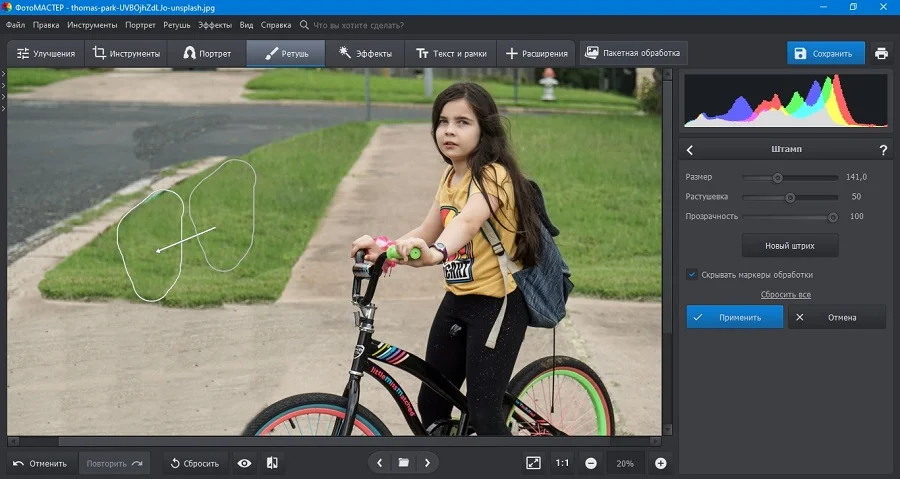
- Таким же образом обработайте остальные участки, которые нужно скрыть из кадра. Для этого кликните «Новый штрих» и повторите предыдущие шаги.
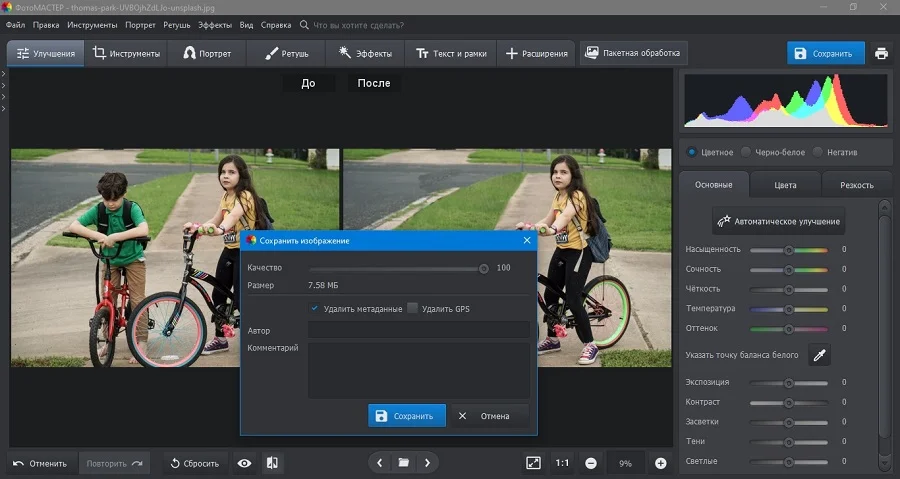
- Для экспорта результата нажмите «Сохранить» в правом верхнем углу программы. Установите требуемые параметры и снова кликните кнопку сохранения.
Помимо ручного, программа поддерживает интеллектуальный режим удаления. Для этого нужно воспользоваться инструментом «Восстанавливающая кисть».
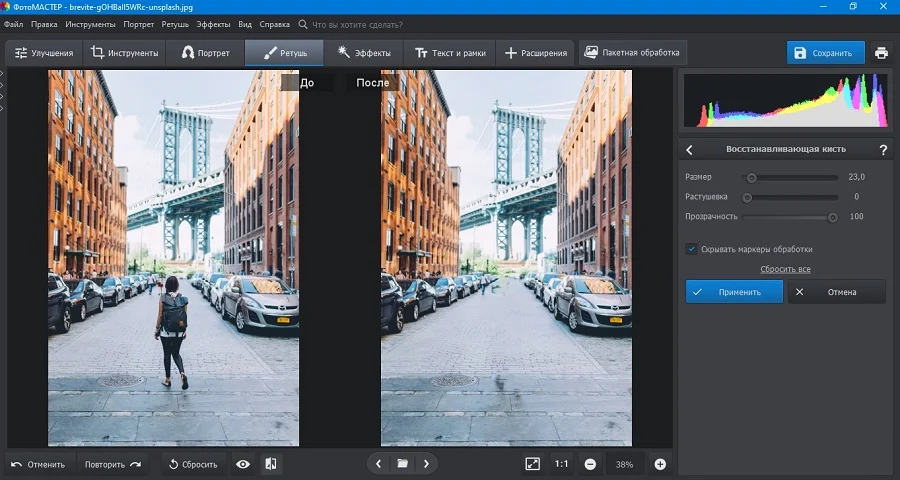
- Откройте вкладку «Ретушь и найдите в колонке справа требуемую опцию. Настройте ее параметры: силу давления, прозрачность, размер.
- Закрасьте кистью фрагмент, который нужно скрыть с фотографии. Редактор проанализирует фото и автоматически заполнит отмеченный участок.
- Нажмите «Применить» и экспортируйте результат на жесткий диск.
Как видите, скрыть определенный участок из фотокадра достаточно просто. Наглядно увидеть данный процесс на практике вы можете в обучающем видеоуроке.
Скачайте редактор бесплатно и качественно обработайте свои фото.
Умный фоторедактор для новичков и профи
Для Windows 11, 10, 8, 7, ХР
Убираем лишних людей с фото в Photoshop
Adobe Photoshop разработан для профессионального редактирования фото, поэтому он умеет справляться даже с такими сложными задачами, как удаление из кадра ненужных предметов. Минус софта состоит в том, что новичкам освоить его довольно трудно. Рассмотрим наиболее простой и быстрый способ, как с его помощью вырезать что-либо из фотографии.
- Запустите Photoshop и импортируйте фотографию, на которой нужно стереть какой-то предмет.
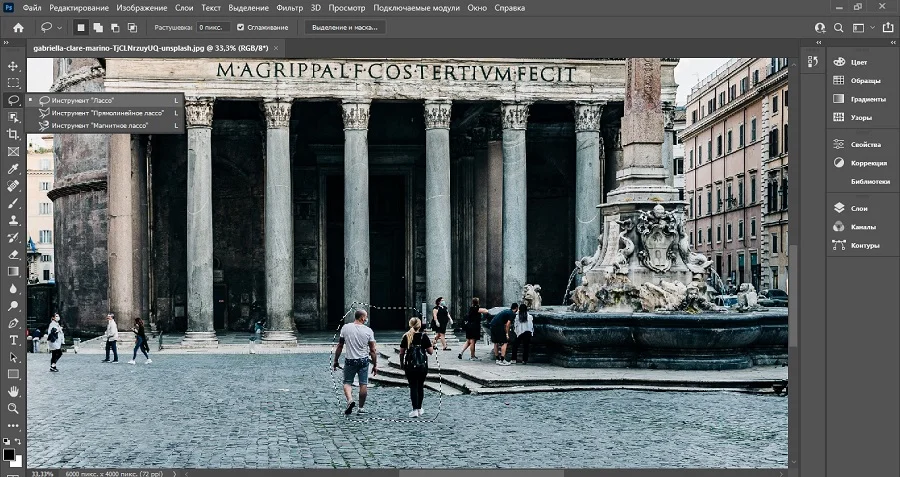
- Слева находится панель с основными инструментами. Отыщите на ней лассо и обведите предмет, который хотите стереть.
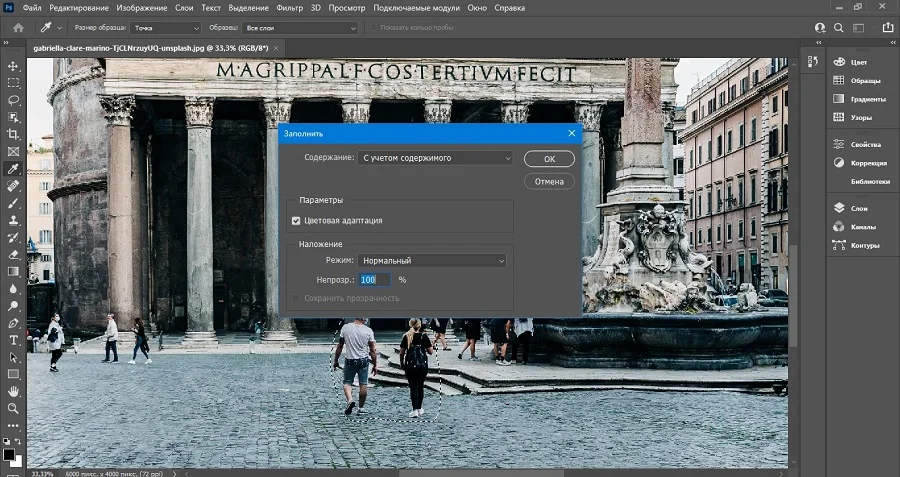
- Раскройте пункт меню «Редактирование» и отыщите «Выполнить заливку». В окне параметров установите вариант «С учетом содержимого».
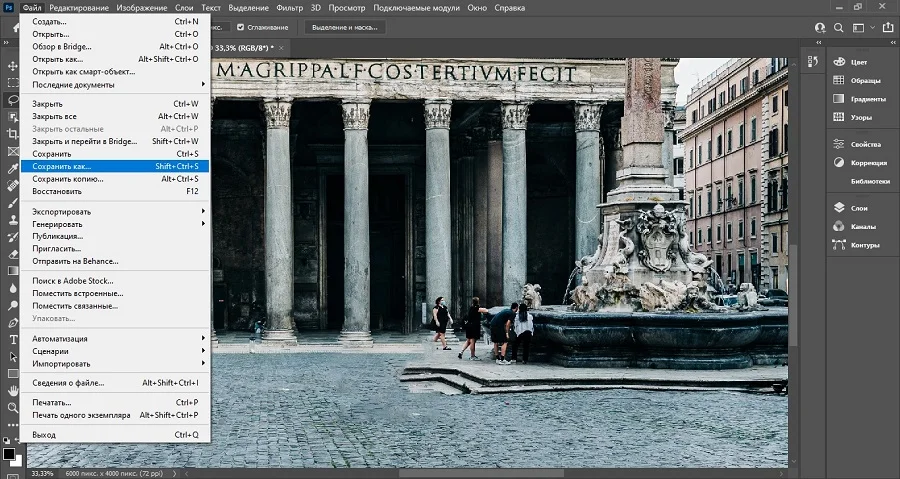
- Сохраните отредактированную картинку через пункты «Файл» — «Сохранить как».
Как и все продукты Adobe, Photoshop дает сильную нагрузку на процессор. Имейте это в виду, если работаете на ноутбуке. Также стоит отметить, что с 2018 года редактор поддерживает только Windows 10 с разрядностью 64 бита.
Удаляем ненужные объекты в Pixlr.com
Pixlr.com – это онлайн-редактор фото, на котором можно найти такие полезные опции, как эффекты, фильтры, обрезка, автоматическое улучшение и другое. Среди прочего сервис умеет стирать с фотографии ненужные участки.
- На главной странице сайта кликните по кнопке «Открыть изображение» и импортируйте фотофайл. Также доступна загрузка по ссылке. В колонке слева отыщите «Ретушь».
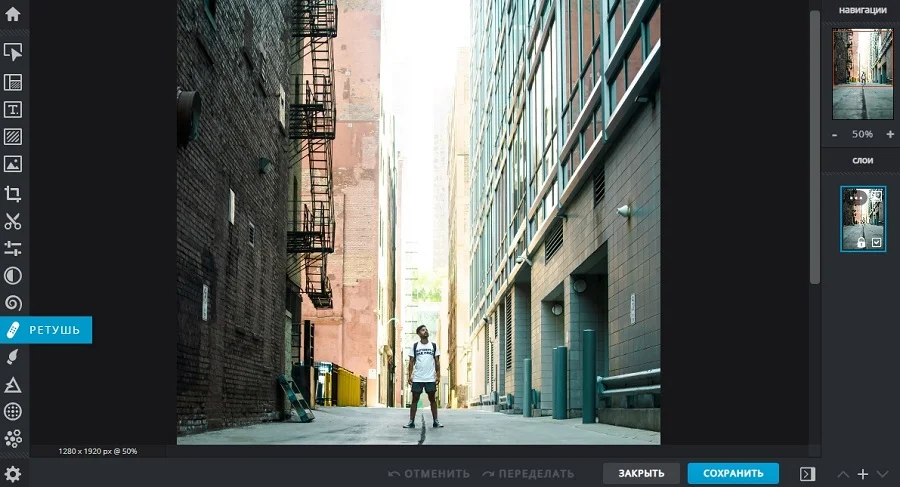
- Выберите метод «Штамп» (вторая иконка) и переключитесь во вкладку «Источник». Кликните по участку на фото, которым будете заполнять стираемый фрагмент.
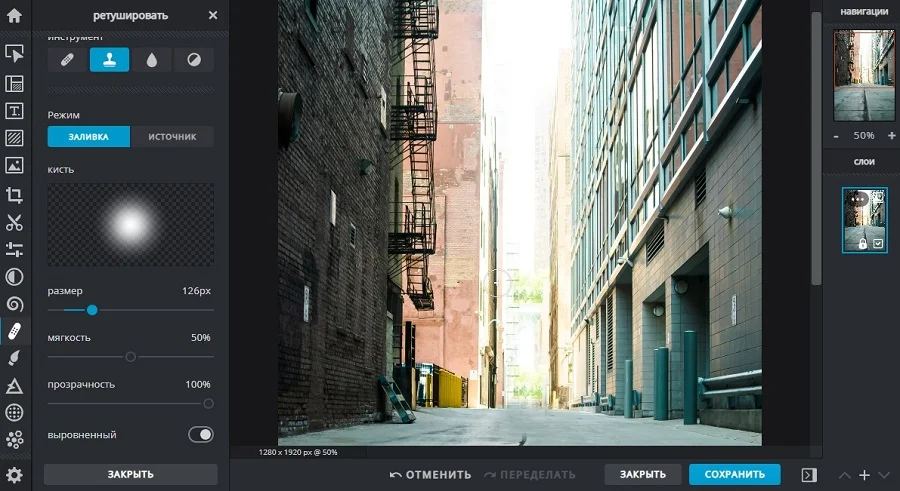
- Переключитесь в режим «Заливка» и закрасьте предмет, который требуется убрать.
- Кнопкой «Сохранить» вызовите окно параметров экспорта. Установите формат, введите название файла, отрегулируйте качество и кликните «Загрузить».
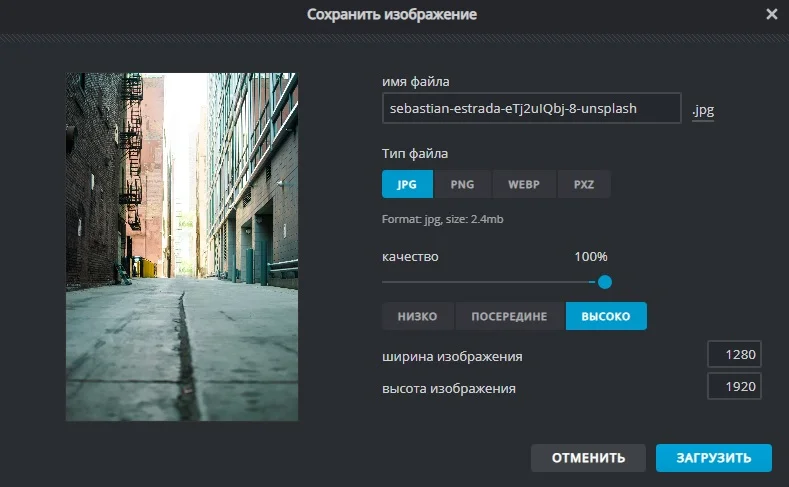
Стоит отметить, что сервис работает не во всех браузерах и периодически зависает и скидывает результат при нестабильной сети. Еще один минус сайта – он уменьшает размер фотографий в высоком разрешении.
Как вырезать предмет из фото в InPaint
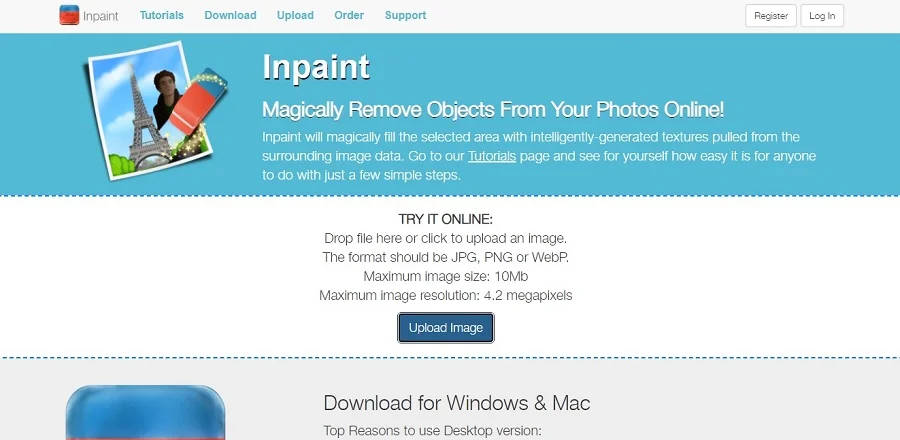
InPaint – это специальный сервис, удаляющий ненужные фрагменты с изображений. Сервис не переведен на русский язык, но принцип работы с ним предельно понятен.
- Откройте редактор и на главной странице нажмите кнопку «Upload image». Отыщите фотографию на вашем ПК и кликните «Открыть».
- В списке инструментов отметьте первую иконку («Marker tool») и обрисуйте объекты для удаления. Нажмите «Erase».
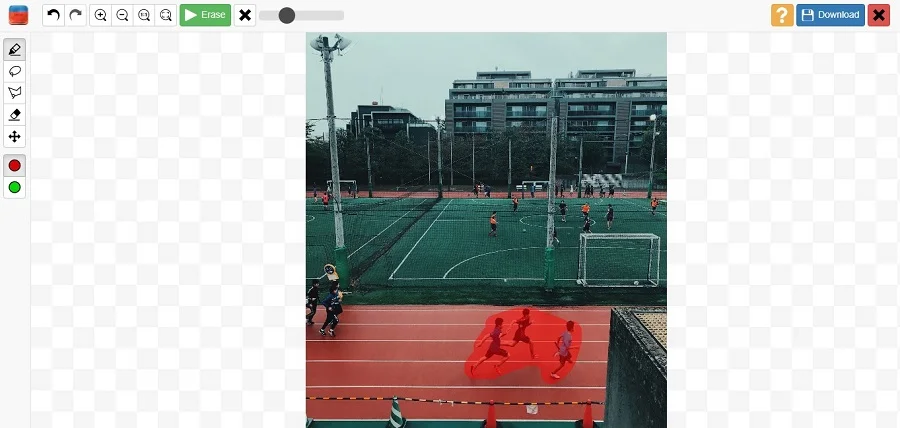
- Нажмите «Download» для запуска скачивания. Сервис потребует оплатить загрузку фото в высоком качестве. Нажмите «Download low resolution», чтобы скачать файл бесплатно.
Как вы заметили, крупный минус этого ресурса состоит в том, что в бесплатной версии он снижает качество оригинальных фотографий. Также сайт плохо справляется со сложным фоном.
Стираем предметы из кадра с помощью Photoshop Express
Photoshop Express – это онлайн-версия популярной программы. Несмотря на то, что это сильно урезанный вариант фоторедактора, здесь можно найти большое количество продвинутых опций. С его помощью можно наложить эффекты, улучшить цветовой баланс, убрать людей с фото. Рассмотрим, как это делается.
- На главной странице загрузите фотографию кнопкой Upload photo. Сайт обрабатывает только файлы JPG размером не более 16 мегапикселей.
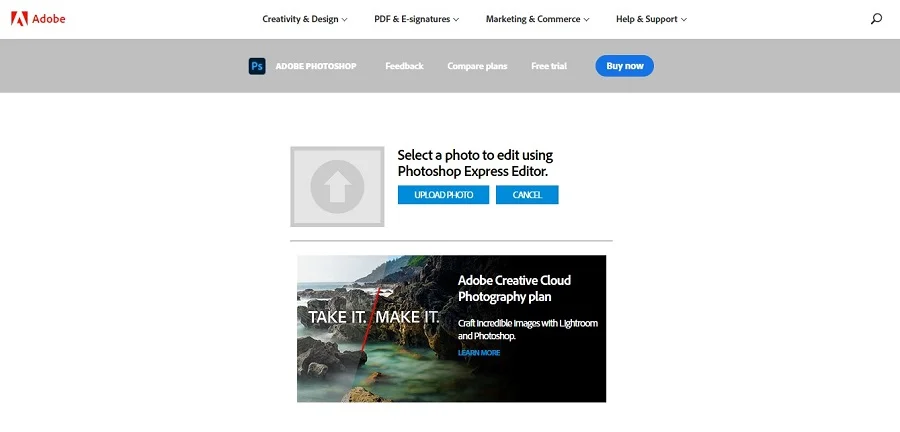
- В боковой колонке отыщите функцию Touchup. Отрегулируйте размер кисти при помощи ползунка с названием Sample size.
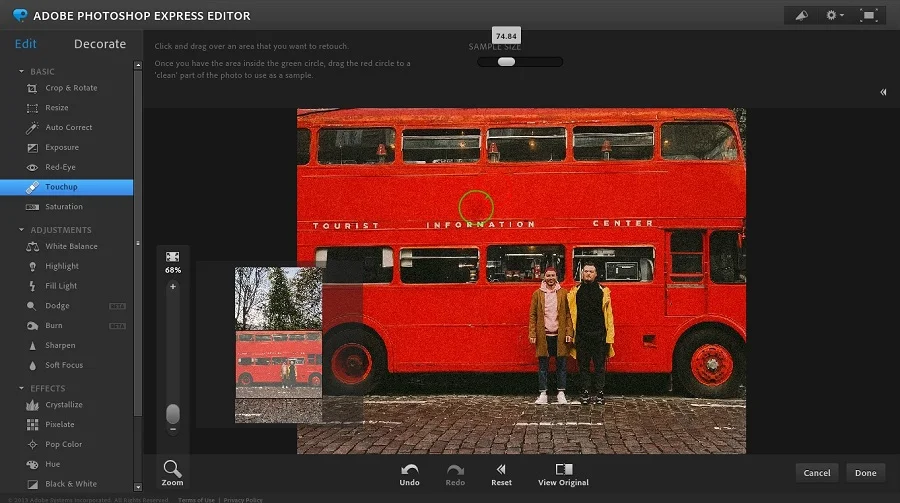
- Щелкните на фрагмент, который хотите замазать. На снимке появится два круга: зеленый указывает на заменяемый участок, красный – образец для замены.
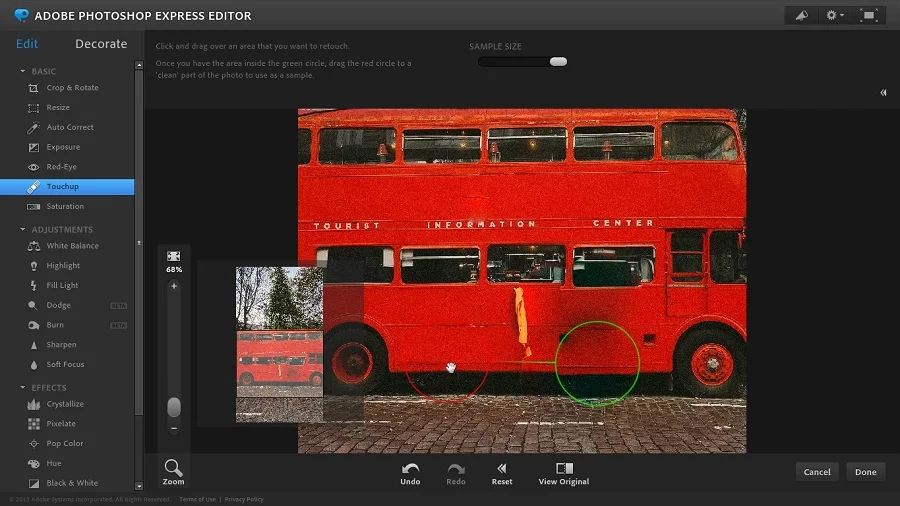
- Передвигайте кружок с красной границей так, чтобы полностью скрыть ненужный фрагмент.
- Для сохранения нажмите Done, затем Save.
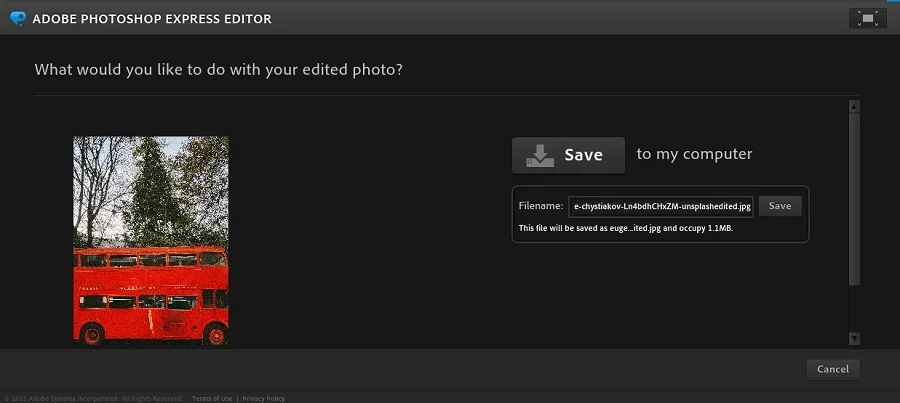
В целом ресурс показал хороший результат, однако управление слегка запутанное. Отсутствие русского перевода еще больше осложняет процесс редактирования.
Как замазать предмет в приложении Snapseed
Snapseed пользуется популярностью у создателей контента для социальных сетей, так как он прост в управлении, полностью бесплатный и упакован довольно продвинутым функционалом. Это отличное решение для тех, кто часто делает снимки на мобильную камеру. Кроме того, это кроссплатформенное приложение: его можно устанавливать на Android и iPhone.
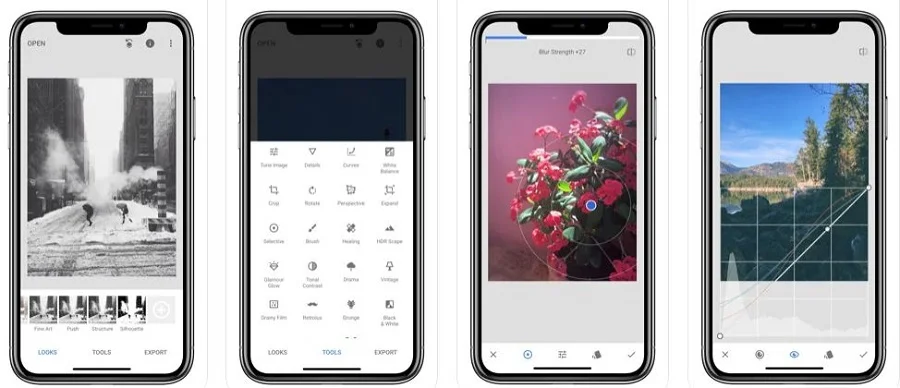
- Установите Снапсид и загрузите фотоснимок, тапнув по иконке в виде плюса.
- В нижней части экрана кликните по надписи «Инструменты». В списке функций найдите «Точечно».
- Увеличьте картинку, чтобы вам было удобнее работать, и пальцем аккуратно замажьте лишние предметы в кадре.
- Примените изменения галочкой в нижней части экрана.
Восстанавливающая кисть в Snapseed работает не очень точно, так как заливка основывается на текстуре окружающего фона. Настроить размер кисти нельзя, поэтому для лучшего результата советуем максимально увеличивать изображение.
Убираем несовершенства с лица в PhotoDiva
PhotoDiva подойдет тем, кто хочет отретушировать селфи. Приложение убирает как мелкие дефекты вроде акне, так и довольно крупные недостатки, например, темные круги. Делать это можно в автоматическом или ручном режиме.
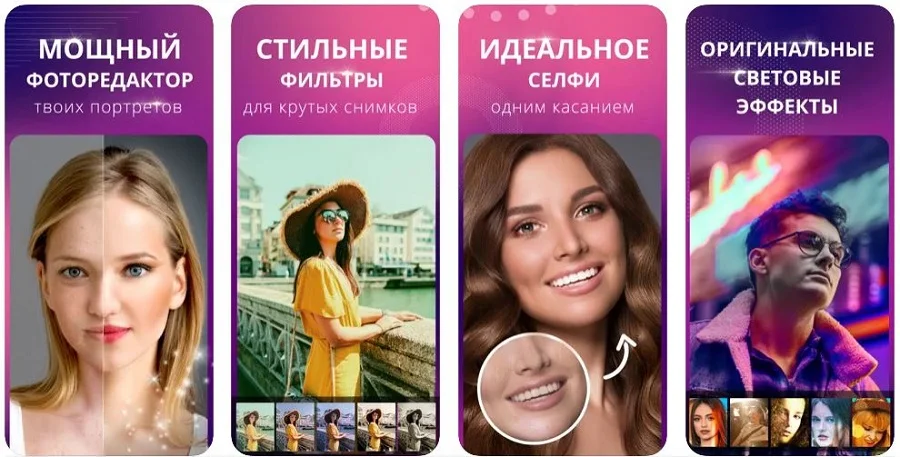
- Установите фоторедактор из магазина Apple Store и импортируйте фотографию из памяти телефона.
- В нижней части экрана находятся основной функционал. Чтобы скрыть дефекты на лице, отыщите «Ретушь».
- Выберите пункт, который нужно улучшить, и при помощи ползунка отрегулируйте картинку. Все изменения можно сразу отследить в окне предпросмотра.
Помимо опции разглаживания кожи, PhotoDiva предлагает множество функций, которые пригодятся любителям мобильной фотографии. В приложении есть функции автоматического улучшения, стильные эффекты и фильтры, можно исправлять освещение и работать со цветовой схемой.
Как стереть объект в Photoshop Fix
Еще один продукт от компании Adobe, на этот раз – для телефонов. Photoshop Fix – это мобильный фоторедактор, позволяющий убрать лишнее из кадра, исправить перспективу снимка, обрезать фото, применить пластику и провести творческую ретушь. Стереть что-либо из кадра можно двумя способами: при помощи штампа, восстанавливающей кисти или заплатки.
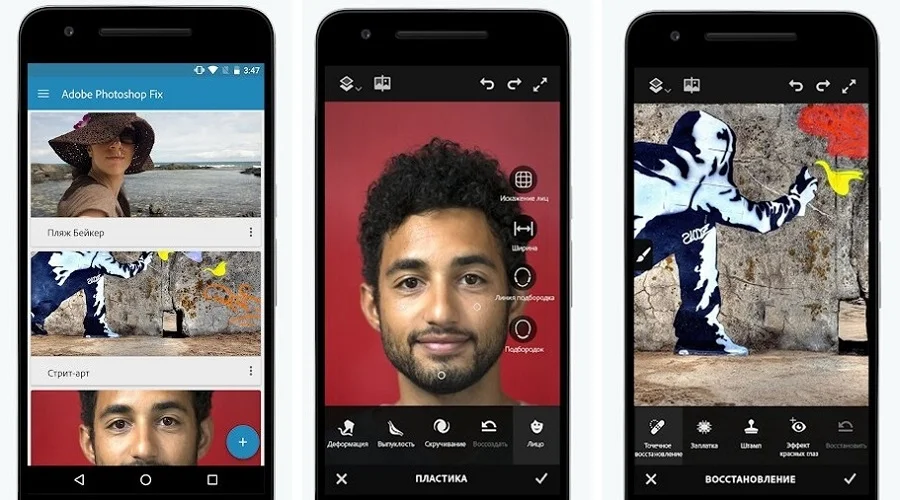
- Установите Photoshop Fix и войдите в приложение через Google или Adobe ID.
- В главном окне программы добавьте картинку при помощи иконки в виде плюса. Доступны импорт из памяти телефона, быстрый снимок на камеру, аккаунты Creative Cloud и Lightroom.
- Внизу экрана отыщите кнопку «Восстановление». Выделите первый инструмент и увеличьте экран, чтобы было удобнее работать.
- Пальцем замажьте участок для удаления. Отмеченный фрагмент будет подсвечен красным, замена произойдет в автоматическом режиме.
- Если вы хотите сбросить изменения, нажмите иконку в виде стрелки. Для сохранения кликните по галочке внизу экрана.
Также вы можете воспользоваться штампом. В этом случае принцип работы схож с программой ФотоМАСТЕР: выделите ненужный участок и замените его схожей по текстуре областью. Однако этот вариант не очень удобен из-за небольшого размера экрана.
Ретушируем селфи в FaceTune
Еще одно кроссплатформенное приложение, доступное для Android и iPhone. Этот бесплатный мобильный фоторедактор разрешает улучшать портреты, избавляясь от ненужных дефектов на коже. Тем не менее, обработка портретных снимков – не единственное, что умеет этот софт. «Заплатка» позволяет убирать любые предметы с портретов, пейзажных и других типов фото.
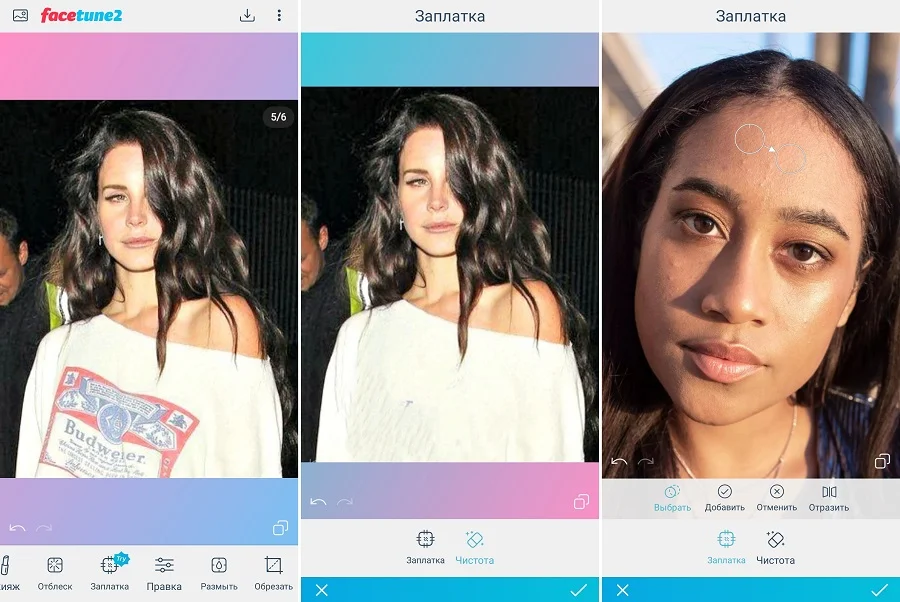
- Для начала вам потребуется скачать приложение из официального магазина. После этого запустите его и произведите авторизацию через Google.
- Добавьте снимок, кликнув по логотипу в верхней части экрана.
- В нижней панели с опциями отыщите функцию «Заплатка».
- Кликните по дефекту, который требуется скрыть. Вокруг выделенной части и возле нее появится кружок.
- Завершите редактирование, нажав на иконку в виде галочки.
Если нужно убрать крупный недостаток, воспользуйтесь функцией «Чистота». В этом случае вам нужно лишь замазать фрагмент пальцем, после чего софт заполнит отмеченный участок схожей текстурой.
Скрываем дефекты в YouCam Perfect
Очередной вариант для любителей мобильных селфи. Особенностью редактора является то, что он умеет скрывать дефекты прямо во время съемки на мобильную камеру. Однако пост-обработка в нем также поддерживается, в том числе с его помощью можно удалить ненужный объект с фото.
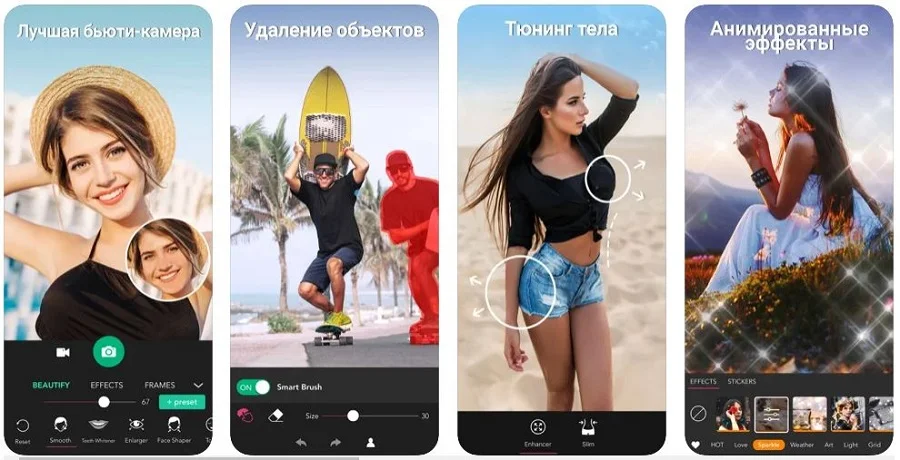
- Чтобы обработать готовый снимок, в стартовом окне приложения выберите вариант работы «Правка» и добавьте картинку из памяти телефона.
- В нижней панели отыщите опцию «Стереть». Закрасьте дефект, который требуется скрыть.
- Ненужный предмет обозначится красным цветом. Чтобы отменить выделение, воспользуйтесь ластиком.
- Чтобы применить изменения, кликните «Удалить».
Фоторедактор можно использовать бесплатно, но тогда инструмент «Стереть» доступен один раз в день. Чтобы расширить возможности программы, требуется приобрести VIP-аккаунт.
- ТОП бесплатных фоторедакторов для Android
- Лучшие бесплатные фоторедакторы для iOS
Выводы
Все рассмотренные в этой статье приложения должным образом справились с поставленной задачей. Какое приложение для удаления лишних объектов с фото подходит для вашей ситуации, стоит выбирать, исходя из вашей цели. Если вы не хотите устанавливать софт, то вам подойдут онлайн-сервисы, а для быстрой обработки на телефоне пригодятся мобильные редакторы.
Если же вам требуется продвинутое решение, тогда стоит выбрать ФотоМАСТЕР. Он предлагает большой набор профессиональных функций, но благодаря удобному интерфейсу и автоматизированным функциям подходит даже для тех, кто никогда прежде не работал с фотографиями. Кроме того, он почти не нагружает компьютер и поддерживает все версии Windows.


 4.3 Оценок: 12 (Ваша: )
Как удалить людей или объекты в Adobe Lightroom
Adobe Lightroom это одна из самых мощных и полных программ для редактирования фотографий, которые мы можем найти в саман упаковка. В то время как Photoshop фокусируется на редактировании растровых изображений, Lightroom фокусируется на точной настройке фотографий как в RAW, так и в растровых. Благодаря этому мы можем улучшить качество и отделку любой фотографии и сохранить ее с полностью профессиональной обработкой.
Lightroom имеет множество функций и инструментов для ретуши фотографий. В дополнение к классическим, которые позволяют нам играть с цветом, яркостью, контрастностью и балансом черного, эта программа также имеет гораздо более продвинутые инструменты для улучшения фотографий.
Одним из наиболее интересных инструментов, которые мы можем найти в этом программном обеспечении, является корректирующая кисть , Этот инструмент позволяет нам выбрать любую часть фотографии и, используя искусственный интеллект и часть контента, который мы должны выбрать, позволит нам удалить указанный контент, не оставляя следов.
Далее мы покажем вам, как работает эта функция. Если на вашем компьютере еще нет Lightroom, эту программу можно приобрести по следующей ссылке. Мы обнаружим, что он включен в фотоплан Adobe, вместе с Photoshop или независимо от 1 ТБ облачного хранилища.
Как удалить ненужные объекты с помощью Adobe Lightroom
Для того, чтобы использовать этот инструмент, первое, что мы сделаем, это откроем фотографию, в которой мы хотим отредактировать Lightroom. Как только фотография будет загружена, следующим шагом будет выбор в инструментах справа корректирующей кисти, которая имеет форму гипса.
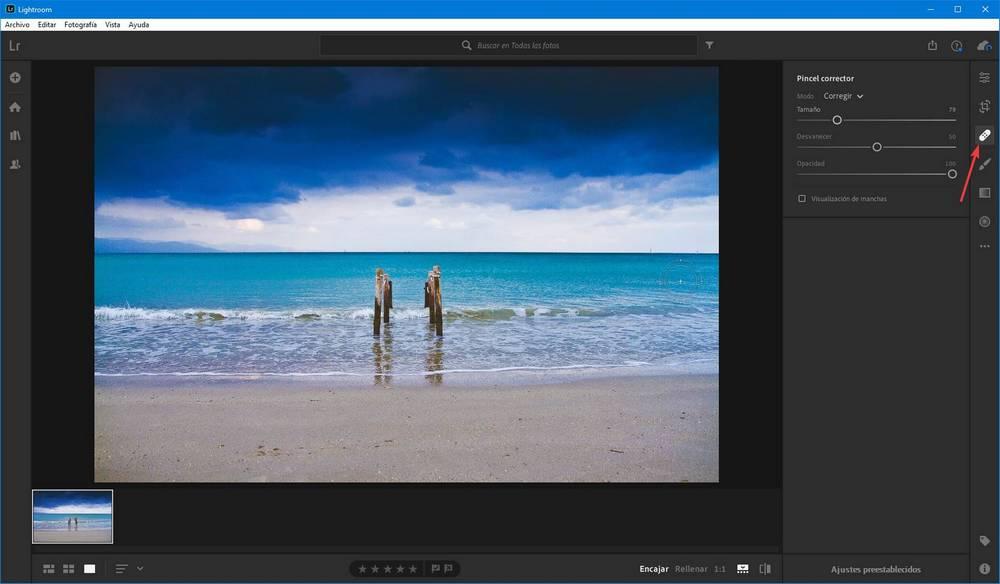
При его выборе мы сможем увидеть ряд параметров, которые мы можем изменить. Например, мы можем настроить размер кисти в соответствии с частью, которую мы хотим подправить, непрозрачностью или твердостью кисти и процентом эффекта затухания, который мы хотим отрегулировать. Мы также можем выбрать режим кисти, который мы хотим, либо корректирующую кисть (чтобы использовать AI для исправления элементов), либо кисть клонирования.
Следующим шагом будет выберите с помощью кисти все, что мы хотим стереть. Похоже, что мы рисуем белым поверх фотографии. Мы можем выбирать фрагменты понемногу или отмечать весь элемент сразу. Мы рекомендуем делать это понемногу, потому что каждая часть фотографии может иметь свой собственный размер или эффект затухания.
Удаление лишних объектов и ретушь
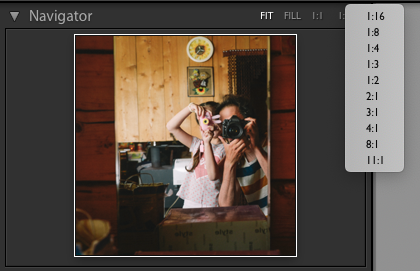
Мы уже говорили, что клик по фотографии увеличивает изображение. Но кроме этого, в навигаторе (Navigator), находящемся в левой панели, можно задать масштаб увеличения и выбрать способ отображения фотографии: вписать в пространство рабочего стола (Fit) или заполнить (Fill).
Инструмент точечное удаление (Spot Removal ) находится в панели инструментов локальной коррекции под гистограммой. Вызывается горячей клавишей Q.
С помощью кисточки нужно выбрать область, от которой необходимо избавиться, а затем указать участок, которым её нужно заменить. Получается, что мы как бы накладываем заплатку поверх фотографии.
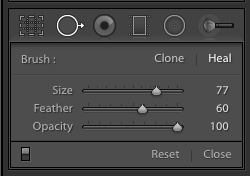
Режимы работы:
- Clone — пересаживает выбранный фрагмент с одного участка на другой, сохраняя яркость и оттенок заплатки неизменным.
- Heal — подгоняет яркость и оттенок заплатки к участку, поверх которого накладывается.
- Size — размер кисточки.
- Faether — растушёвка границ. Чем сильнее значение параметра, тем более мягкими будут края заплатки.
- Opacity — прозрачность заплатки. 0 — полностью прозрачная, 100 — полностью непрозрачная.
Кадрирование
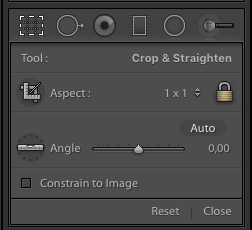
Инструмент Crop находится в той же панели, вызывается горячей клавишей R.
Потянув за границы рамки можно изменить наклон, кадрирование или пропорции кадра. Если иконка замочка защёлкнута, то при изменении границ кадра пропорции будут сохраняться, а если замочек открыт, то пропорции меняются произвольно. Рекомендую придерживаться стандартных соотношений сторон: 1×1, 2×3, 4×3, 4×5, 16×9. Их можно выбрать в выпадающем меню рядом с иконкой замочка.
Дополнительные функции кадрирования:
- O — меняет композиционные сетки, помогает найти оптимальное решение при кадрировании.
- X — переворачивает рамку кадра с вертикальной на горизонтальную и обратно.
Помочь проекту
Если вам нравится курс и вы находите для себя что-то полезное, можете перечислить любую сумму в знак благодарности. Деньги пойдут на оплату хостинга и сервисов. Спасибо!