
почему когда я скачиваю какие либо файлы у меня они скачиваются форматом блокнот ,?почему?
все не помогло, настоящий момент браузер google hrom стоит, скажите что нужно сделать чтоб е скачивалось блакнотом заранее спасибо!
Витя Шаталов
возможно у Вас не установлены программы, word, pdf и т. д.
Махбуза Матраимова
Первый раз слышу, про «формат блокнот», есть формат *.txt — текстовый формат, который по умолчанию открывается «блокнотом» (notepad). Может опишете проблему более внятно?
Мария Агамалян
Потому что вы когда-то пытались открыть видео файл какой-либо сторонней программой, и у вас судя по всему это программа была «блокнот». ))))) Комп это запомнил и теперь преобразует некоторые из них в него.
Обычно случается при открытии по правой кнопке мыши «открыть с помощью» и далее список программ.
Татьяна Лавренова
Надо окрыть: ПКМ скаченный файл \ открыть с помощью \ выбрать архиватор.
а если архиватор только блокнот и все больше других программ нету
Артём Снетков
согласен Надо открыть: ПКМ скаченный файл \ открыть с помощью \ выбрать архиватор.
ПКМ скаченный файл \ открыть с помощью \ выбрать архиватор.
Управляйте типами файлов и действиями при загрузке в Firefox
В этой статье описано, как Firefox обрабатывает загруженные файлы с различными типами содержимого, например, сохраняя файл или открывая приложение, установленное на вашем компьютере, и как вы можете изменить это поведение.
- Для получения помощи с проблемами при загрузке файлов прочитайте эту статью.
- Для получения помощи со встроенными в веб-страницы медиа прочитайте эту статью.
- Для получения помощи в изменении программы электронной почты, которую использует Firefox, прочитайте эту статью.
Оглавление
- 1 Типы файлов и действия при загрузке
- 2 Изменение действий при загрузке
- 2.1 Настройка запроса для файлов с неопределённым типом содержимого
- 3.1 Пункт меню «Всегда открывать подобные файлы»
- 3.2 Диалоговое окно «Как Firefox следует обработать этот файл?»
- 3.3 В диалоговом окне «Как Firefox следует обработать этот файл?» не отображается приложение
Типы файлов и действия при загрузке
Когда вы переходите по ссылке для загрузки файла, может открыться диалоговое окно с вопросом, хотите ли сохранить файл или открыть его в определённом приложении, если действие при загрузке ещё не выбрано для этого типа файлов. MIME-тип, также называемый типом содержимого, в зависимости от настроек веб-сервера определяет, какое действие предпримет Firefox.
Firefox не сможет правильно обработать файл, если неправильно настроенный веб-сервер отправляет его с неправильным типом содержимого. Например, Firefox может отображать содержимое в виде простого текста вместо открытия файла в приложении. Для получения дополнительной информации прочитайте эту и эту статью веб-документации MDN. В подобных случаях вы можете связаться с владельцем веб-сайта или попробовать воспользоваться одним из дополнений Firefox, например, Content-Type Fixer, для решения этой проблемы (если вы используете дополнение, и вам необходима помощь, свяжитесь с разработчиком этого дополнения для получения поддержки).
Если в диалоговом окне «Как Firefox следует обработать этот файл?» вы выберете открыть или сохранить файл, поставив при этом флажок «Выполнять автоматически для всех файлов данного типа» Если для типа файлов не выбрано действие при загрузке, Firefox будет по умолчанию сохранять эти файлы. Если вы щёлкните правой кнопкой мыши по файлу на панели загрузок и выберете Всегда открывать подобные файлы в контекстном меню (см. ниже), в таблицу «Приложения» на панели Основные настроек Firefox будет добавлено действие для соответствующего типа содержимого.
Примечание: Firefox обрабатывает ссылки на некоторые типы медиафайлов, такие как .mp3, а также .txt- и .html, внутри браузера. При переходе по ссылке диалоговое окно с вопросом о том, что делать с файлом, не появится (если только для файла веб-сервером не установлено «Content-Disposition: attachment»). файл не будет загружен, и панель загрузок не откроется. Вместо этого файл будет открыт и воспроизведён в Firefox, а вам будет доступна панель управления воспроизведением (подробнее — в этой статье). Firefox использует таблицу «Приложения», чтобы определить, какое действие предпринять при загрузке файла (см. ниже).
Изменение действий при загрузке
Вы можете изменить действие, предпринимаемое Firefox для определённых типов содержимого. Эти настройки не влияют на объекты, встроенные в веб-страницы — только на ссылки непосредственно на файлы.
- На Панели меню в верхней части экрана щёлкните Firefox и выберите Настройки . Нажмите кнопку и выберите Настройки . Нажмите кнопку
 и выберите Настройки .
 - На панели Основные найдите таблицу «Приложения».
- Выберите строку в столбце «Тип содержимого» с типом файлов, действие для которого хотите изменить (одному и тому же формату файла или расширению может соответствовать более, чем одна строка, потому что некоторые типы файлов включают в себя несколько типов содержимого).
- В столбце «Действие» появится выпадающее меню с вариантами предпринимаемых действий.
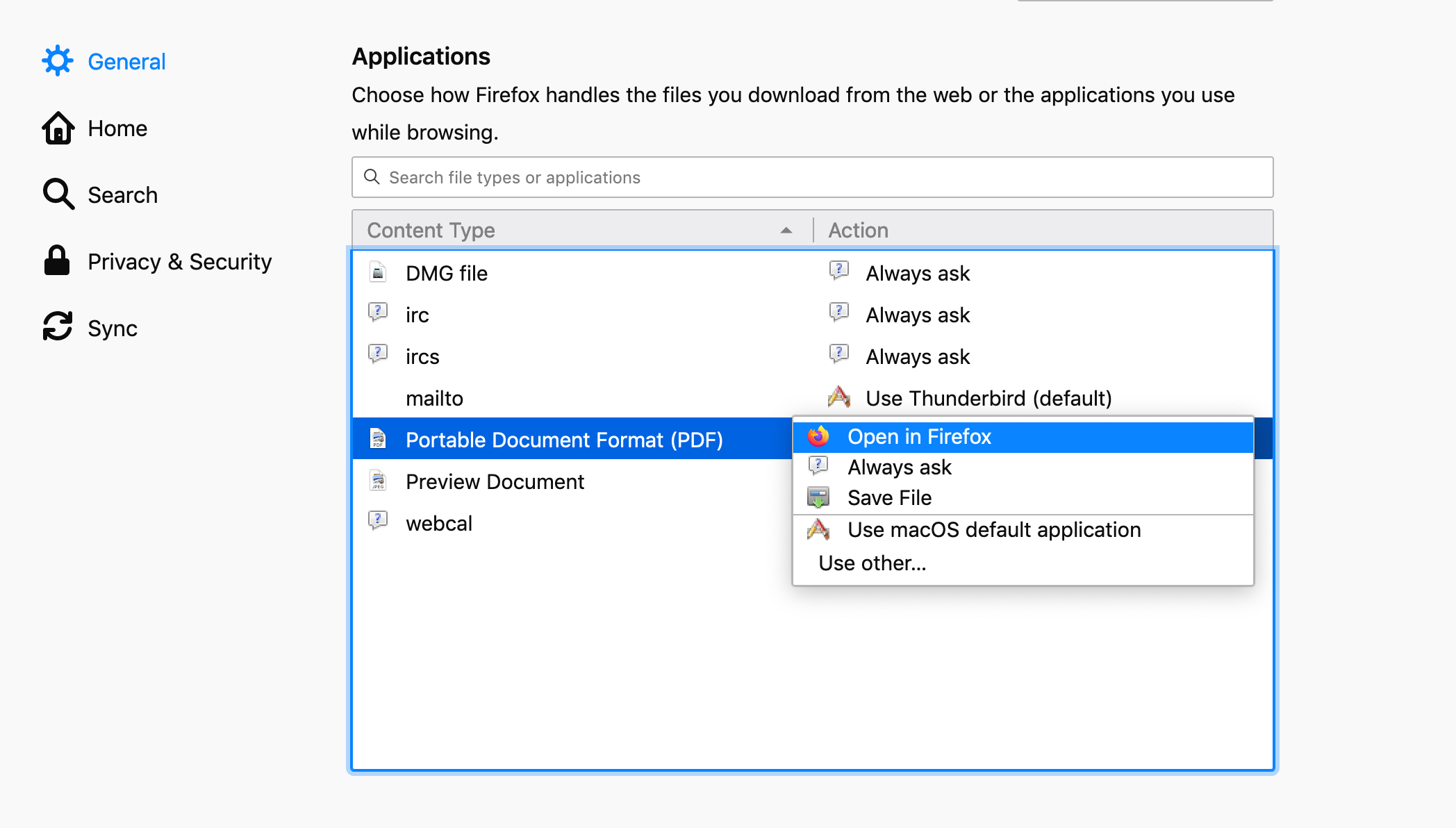
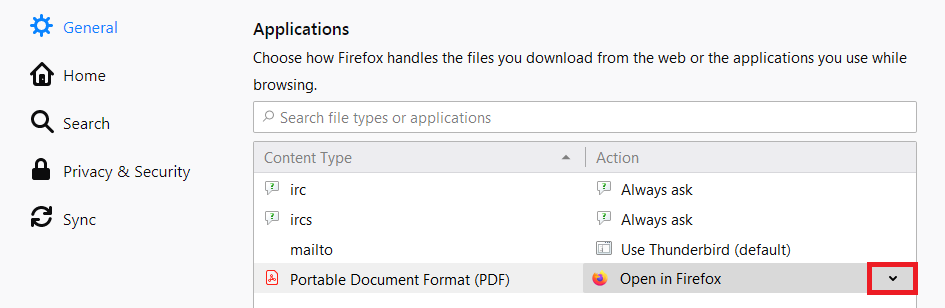
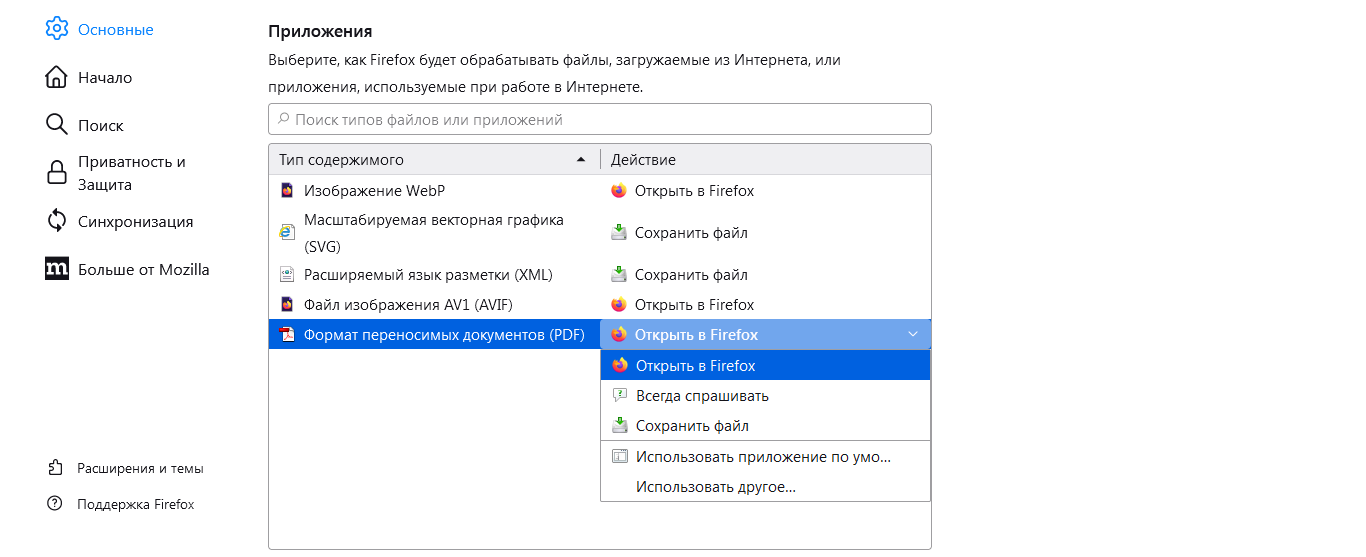
- Открыть в Firefox: Выберите этот пункт, если хотите, чтобы содержимое отображалось в Firefox. Это возможно только для ограниченного числа типов содержимого, которые Firefox может расшифровать (PDF, AVIF, XML, SVG, и изображения WebP).
- Всегда спрашивать: Выберите этот пункт, если хотите, чтобы при загрузке файла отображалось диалоговое окно «Как Firefox следует обработать этот файл?» (см. ниже), позволяющее вам выбрать действие, которое будет произведено. Это может быть полезно, если Firefox автоматически сохраняет файлы выбранного типа или всегда открывает их в определённом приложении, а вы хотите выбирать, как их обрабатывать.
- Сохранить файл: Выберите этот пункт, если хотите, чтобы файлы выбранного типа всегда сохранялись на ваш компьютер при загрузке. Для получения дополнительной информации прочитайте эту статью.
- Использовать системное приложение Windows macOS по умолчанию: Выберите этот пункт, если хотите, чтобы файлы выбранного типа открывались с помощью приложения по умолчанию вашей операционной системы. Пункт отображается только для тех типов содержимого, для которых доступен вариант «Открыть в Firefox» (файлы PDF, AVIF, XML, SVG и изображения WebP) и для открытия которых в вашей системе выбрано другое приложение по умолчанию.
- Использовать название приложения>: Выберите этот пункт, если хотите, чтобы файлы или протоколы выбранного типа открывались или обрабатывались с помощью этого приложения (некоторые типы содержимого, такие как mailto, irc и ircs, являются протоколами, а не типами файлов). Вам может быть предоставлен один или более пунктов с веб-приложениями для обработки протокола и установленными приложениями.
- Использовать другое…: При выборе этого пункта откроется диалоговое окно «Выберите вспомогательное приложение», где вы сможете выбрать приложение, которое хотите использовать.
- Сведения о приложении…: Если перечислены веб- и установленные приложения, отличные от системного по умолчанию, при выборе этого пункта откроется диалоговое окно, где вы сможете узнать расположение этих приложений и удалить пункты меню с некоторыми из них.
- Закройте страницу Настройки . Любые внесённые изменения будут сохранены автоматически.
Настройка запроса для файлов с неопределённым типом содержимого
Когда вы переходите по ссылке для загрузки файла, для которого в Firefox не определён тип содержимого и действие при загрузке, он по умолчанию будет сохранён. Если вы хотите выбирать, что делать с такими загрузками, под таблицей «Приложения» под заголовком «Что Firefox должен делать с другими файлами?» выберите Спрашивать, открывать или сохранять файлы .

Если вы выберете Спрашивать, открывать или сохранять файлы , при загрузке любого файла с неопределённым типом содержимого будет отображаться диалоговое окно «Как Firefox следует обработать этот файл?» (см. ниже).
Добавление действий при загрузке
Начиная с Firefox версии 101, вы можете выбрать Спрашивать, открывать или сохранять файлы в настройках Firefox под таблицей «Приложения» (как показано выше). Тогда при загрузке файла с неопределённым типом содержимого и действием при загрузке будет отображаться диалоговое окно «Как Firefox следует обработать этот файл?». Когда вы выбираете действие в этом окне, поставив при этом флажок «Выполнять автоматически для всех файлов данного типа», в таблицу «Приложения» будет добавлена новая строка для этого типа файлов. Для получения дополнительной информации прочитайте раздел «Диалоговое окно «Как Firefox следует обработать этот файл?» ниже.
В Firefox версии 98 и выше при загрузке файла типа, который можно открыть с помощью установленного приложения, вы можете выбрать всегда открывать подобные файлы в этом приложении следующим образом:
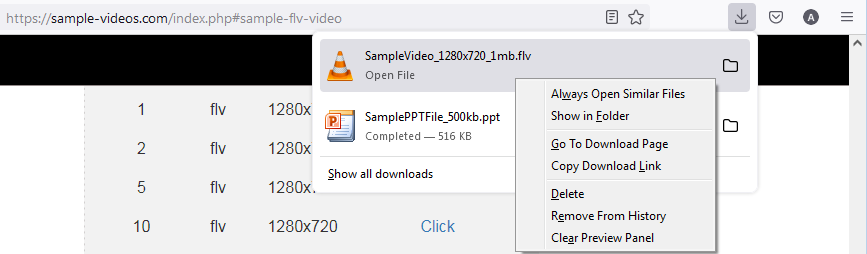
- Щёлкните правой кнопкой мыши Удерживая клавишу control , щёлкните мышью по загруженному элементу на панели загрузок (вы также можете сделать это в истории загрузок в окне «Библиотека»).
- В контекстном меню выберите Всегда открывать подобные файлы .
- В некоторых случаях, например, для исполняемых файлов или файлов, предоставленных веб-сайтом с неправильным типом содержимого (см. выше), этот пункт может отсутствовать.
Пункт меню «Всегда открывать подобные файлы»
Если вы выберете Всегда открывать подобные файлы в контекстном меню загруженного элемента, файл будет открываться в системном приложении по умолчанию, а в таблицу «Приложения» настроек Firefox будет добавлена новая строка для этого типа содержимого с использованием этого приложения в качестве действия при загрузке. В следующий раз при загрузке файла такого типа пункт Всегда открывать подобные файлы в контекстном меню будет помечен флажком.

Если вы снимите этот флажок, действие при загрузки для этого типа содержимого в таблице «Приложения» настроек Firefox будет изменено на «Сохранить файл». При желании впоследствии вы сможете выбрать другое действие в настройках Firefox (см. выше), например, Использовать другое… , чтобы использовать другое приложение, или Всегда спрашивать , чтобы выбирать действие каждый раз при загрузке файлов такого типа.
Примечание: Если вы открываете файл в Firefox с помощью приложения, он также сохраняется в расположение, отображаемое рядом с Путь для сохранения файлов под заголовком «Загрузки» в разделе «Файлы и приложения» настроек Firefox (для получения дополнительной информации прочитайте эту статью). Чтобы узнать больше о том, как обрабатываются загрузки файлов, прочитайте эту статью.
Когда вы переходите по ссылке для загрузки файла, для которого в Firefox не определён тип содержимого и действие при загрузке, отобразится следующее диалоговое окно с вопросом о том, как обработать этот файл:
Диалоговое окно «Как Firefox следует обработать этот файл?»
Если вы изменяете действие для определённого типа файлов на Всегда спрашивать в таблице «Приложения» настроек Firefox или выбираете Спрашивать, открывать или сохранять файлы для других, не перечисленных файлов, под этой таблицей (см. выше), для загруженных файлов такого типа будет отображаться диалоговое окно «Как Firefox следует обработать этот файл?»
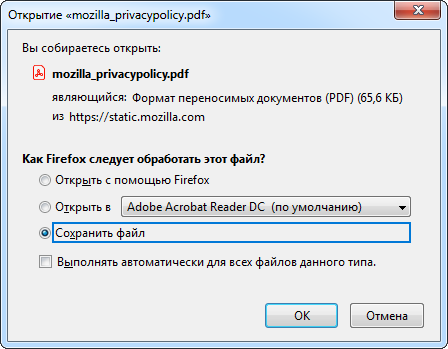
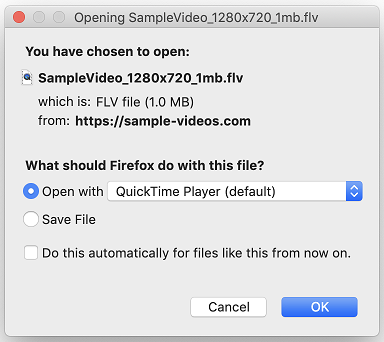
Примечание: Это окно будет также отображаться для файлов, для типа которых в таблице «Приложения» настроек Firefox выбрано действие при загрузке «Всегда спрашивать» (см. выше). Для типов содержимого, для которых доступен пункт меню «Открыть в Firefox» (файлы PDF, AVIF, XML, SVG и изображения WebP), помимо нижеописанных будет также отображаться вариант «Открыть с помощью Firefox».
- Открыть с помощью Firefox: Выберите этот вариант, чтобы открыть файл в Firefox. Вариант отображается только для тех типов содержимого, для которых в таблице «Приложения» настроек Firefox доступен пункт меню «Открыть в Firefox» (файлы PDF, AVIF, XML, SVG и изображения WebP).
- Открыть в: Выберите этот вариант, чтобы сохранить файл во временную папку и открыть его открыть файл в приложении по умолчанию вашей операционной системы для этого типа файлов (вы также можете выбрать другое приложение в выпадающем меню).
- Сохранить файл: Выберите этот вариант, чтобы сохранить файл в папку загрузок (указанную в настройках Firefox на панели Основные под заголовком «Загрузки»).
- Выполнять автоматически для всех файлов данного типа: Поставьте этот флажок, чтобы выбранное действие предпринималось всегда, и нажмите OK . В таблицу «Приложения» будет добавлена новая строка с действием при загрузке для данного типа файлов. Вам может потребоваться перезапустить Firefox, чтобы изменение действия при загрузке вступило в силу.
Не видите надписи «Выполнять автоматически для всех файлов данного типа»? Это может произойти, если сервер веб-сайта неправильно определил MIME-тип файла или установил для него «Content-Disposition: attachment».
Предупреждение: Не выбирайте Firefox в качестве вспомогательного приложения для постоянного открытия файлов какого-либо типа, так как это может вызвать проблему многократного открытия Firefox пустых вкладок или окон при переходе по ссылке.
В диалоговом окне «Как Firefox следует обработать этот файл?» не отображается приложение
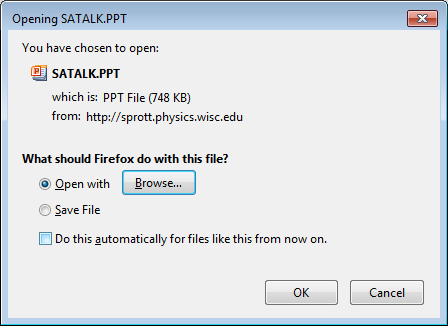
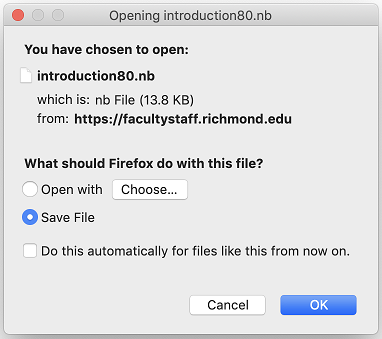
В диалоговом окне «Как Firefox следует обработать этот файл?» может не отображаться приложение по умолчанию для некоторых типов загружаемых файлов , если в под таблицей «Приложения» в настройках Firefox выбрано Спрашивать, открывать или сохранять файлы . Вы можете нажать на кнопку Выбрать… Обзор… , чтобы выбрать установленное приложение со своего компьютера для открытия файла.
Сброс действий при загрузке для всех типов содержимого
Если у вас возникли проблемы с обработкой загрузок файлов в Firefox, которые вы не можете решить, или вы просто хотите начать работу в Интернете с чистого листа, вы можете восстановить типы содержимого и действия по умолчанию, выполнив очистку Firefox. Чтобы узнать больше о ней, прочитайте эту статью.
Эти прекрасные люди помогли написать эту статью:

Станьте волонтёром
Растите и делитесь опытом с другими. Отвечайте на вопросы и улучшайте нашу базу знаний.
Почему файл скачивается в формате блокнота
Для отключения данного рекламного блока вам необходимо зарегистрироваться или войти с учетной записью социальной сети.
Сообщения: 1799
Благодарности: 606Конфигурация компьютера 
Процессор: DualCore AMD Athlon II X2 215, 2700 MHz (13.5 x 200) Материнская плата: ASRock N68C-S UCC Память: 2 Гб DDR3-1333 DDR3 SDRAM x2 HDD: WDC WD3200AAJS-00L7A0 320 gb SATA Видеокарта: NVIDIA GeForce 7025 / NVIDIA nForce 630a (512 Мб) Звук: VIA VT1705 @ nVIDIA nForce 7025-630a (MCP68SE) Блок питания: Enhance ENP-6610G 1000W CD/DVD: LG HL-DT-ST DVDRAM GH22NS50 Монитор: Samsung SyncMaster 943NW Ноутбук/нетбук: Ноутбук: SAMSUNG NP-300E5Z (NP300E5Z-S03RU) / Нетбук: Acer Aspire One AO722-C6Ckk ОС: Windows XP Professional Service Pack 3 / Windows 7 Professional Service Pack 1 X86 and X64 Прочее: TP-LINK TL-WR1043ND, TP-LINK TL-WDR3500 ALEEXX, Чтобы изменить программу, с помощью которой будут открываться файлы какого-либо типа, необходимо перейти в
«Пуск» -> «Панель управления» -> «Программы по умолчанию» -> «Сопоставления типов файлов» и там выбираете с помощью чего открывать. Что-бы совсем сбросить ассоциацию воспользуйтесь данной утилитой,так как штатными средствами, не прибегая к помощи редактора реестра, это сделать невозможно.
1. Скачайте и распакуйте архив;
2. Запустите распакованный файл Unassoc.exe,;
3. Выберите необходимый тип файлов и нажмите кнопку “Delete file type”.И вас снова будут спрашивать чем открывать файл.
Сообщения: 5
Благодарности: 0Может я вас не понял или вы меня щас выложу скрины что прояснить
Вот так выглядили файлы изначально потом я открыл их с помощью блокнота как вернуть теперь назад.
Сообщения: 36401
Благодарности: 6657Конфигурация компьютера Ноутбук/нетбук: Lenovo ThinkPad W530 24385AU (i7-3740QM 2.7GHz, 24GB RAM, Samsung 840 Pro 256GB + HDD 750GB) ОС: Windows 11 Pro x64 Прочее: На пенсии: HP Pavilion dv7t (17.3», i7-2630QM, HD 6770M 1Gb, 8Gb RAM) ALEEXX, а зачем вам это окно? Назначьте нужную программу и все.
Цитата morozoff:«Пуск» -> «Панель управления» -> «Программы по умолчанию» -> «Сопоставления типов файлов» и там выбираете с помощью чего открывать. » 
——-
Канал Windows 11, etc | Чат @winsidersСообщения: 5
Благодарности: 0Да нет просто мне надо вернуть назад, они файлы эти без программы были хочу вернуть назад как было, на первом скрине указано.
Через многие прграммы пробовал аш виде немного тормозить стало, а нельзя стандартно все вернуть . Если что простите меня я полный нуб в компе.Сообщения: 52965
Благодарности: 15368Конфигурация компьютера Процессор: AMD Ryzen 7 7800X3D Материнская плата: Gigabyte B650E Aorus Master Память: Kingston Fury Renegade DDR5-6000 32GB (2×16) HDD: Samsung SSD 850 PRO 256GB, 980 PRO 1TB Видеокарта: Gainward GeForce RTX 3080 追风 Блок питания: be quiet! Straight Power 11 650W Монитор: ASUS VG248QE 24″ ОС: Windows 10 Pro x64 Прочее: корпус Fractal Design Define R4 Цитата ALEEXX:
как вернуть назад чтоб при клике на файл сплывало окно с предложение поиска в инете или открыть с помощь - HKEY_CLASSES_ROOT\ .расширение
- HKEY_CURRENT_USER\Software\Microsoft\Windows\CurrentVersion\Explorer\FileExts\ .расширение
Сообщения: 5
Благодарности: 0в том и дело что не получается снимал галочку
Сообщения: 25
Благодарности: 1Пробовали такое. Пр.кн. мыши на файле — свойства — кнопка «Изменить» — там выбрать програмку, которой нужно открывать файл. ИЛИ если нет в списке ее, ищем с помощью кн. «Открыть» програмку, которой будете открывать и выбираете ее. Все последующие открития файла должны будут выполняться с помощью выбранной програмки по умолчанию.
Вроде так проще всего))Скачивание *.txt файлов вместо открытия
и много других вариантов связанных с настройкой хостинга и тп.
Как оно делается?- Drupal7
- Есть вопрос
- Решение проблем
- Блог
- Войдите или зарегистрируйтесь, чтобы отправлять комментарии
Лучший ответ
voviko 25 июня 2019 в 9:26
да, единственно рабочий вариант (на моём хостинге) — это добавить к ссылке спец атрибуты. А так как ссылок очень много, то просто через js
$ ( «.file a» ) .attr ( «download» , «invoice» ) ;Комментарии
Semantics 24 июня 2019 в 23:42
Так и делается.
апач вообще есть?- Войдите или зарегистрируйтесь, чтобы отправлять комментарии
- Реакции
ответ от timeweb ( на локалке не тестил)
Пример директивы для загрузки файла вместо его открытия ниже:ForceType application / octet-stream
Header set Content-Disposition attachmentПопробуйте использовать ее.
- Войдите или зарегистрируйтесь, чтобы отправлять комментарии
- Реакции
Semantics 25 июня 2019 в 0:24
У таймвеба отдельные приколы со статикой.
рекомендую слушать поддержку- Войдите или зарегистрируйтесь, чтобы отправлять комментарии
- Реакции