
Как на Андроиде увеличить и переместить часы на заблокированном экране
Экран смартфона выполняет массу полезных функций. Он не только отображает контент в процессе просмотра видеороликов и фильмов, но и показывает важную информацию, включая часы. Однако по умолчанию время демонстрируется только на рабочем столе, а при блокировке гаджета пользователь не видит полезные сведения. Чтобы решить проблему, необходимо активировать часы на заблокированном экране на операционной системе Андроид. Далее расскажем, как это можно сделать.
Как добавить часы
Пока времени на заблокированном экране – одна из функций операционной системы Android. Она реализуется за счет активации через стандартные виджеты, настройки смартфона или сторонние приложения. Предлагаем рассмотреть все варианты, так как отдельные способы могут не сработать на устройствах некоторых производителей.
Встроенные виджеты
- Откройте рабочий стол устройства.
- На 1-2 секунды задержите палец на свободной области стола.
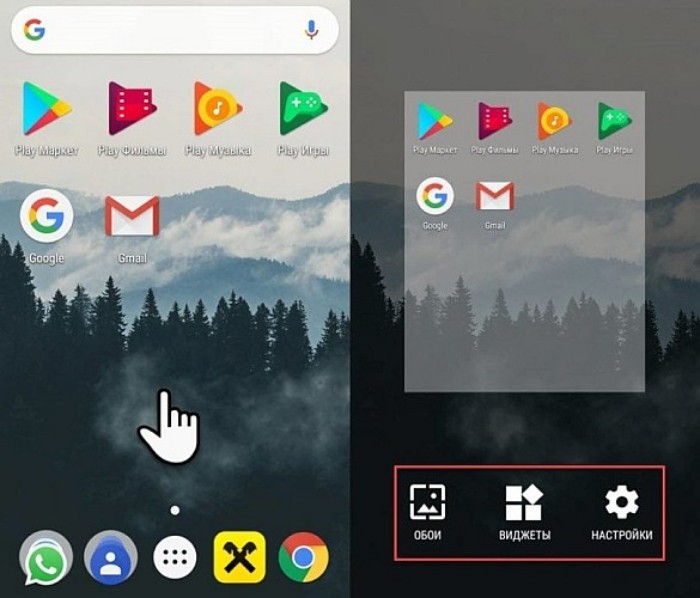
- Перейдите в раздел «Виджеты».
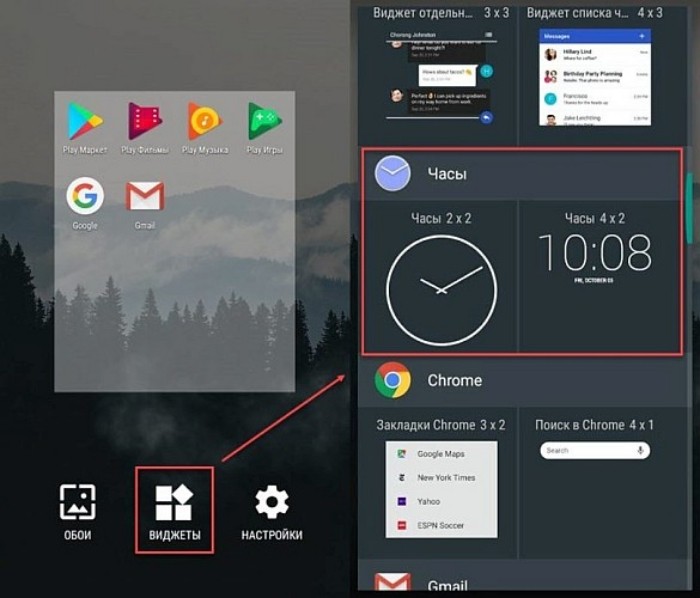
- Выберите один из виджетов категории «Часы».

- Разместите дополнение в любом свободном месте стола.
После нажатия кнопки в виде галочки на рабочем столе появится время. Вместе с тем оно появится и на заблокированном дисплее, если вы воспользуетесь клавишей питания. Следовательно, теперь для проверки времени вам не придется разблокировать устройство.
Приложение для часов
Если после добавления виджета время на экране блокировки не появится, или вы вовсе не обнаружите искомый интерфейс, то придется устанавливать дополнительное приложение. Это может быть одна из следующих программ:
- Zen Flip Clock;
- DIGI Clock;
- Floating Clock;
- Digital Clock Widget Xperia;
- Flip clock & clock widget и другие.

Предлагаемые проги доступны для бесплатного скачивания через магазин Google Play Маркет и другие источники. После загрузки вам останется выполнить несколько шагов:
- Запустите приложение.
- Выдайте все необходимые разрешения.
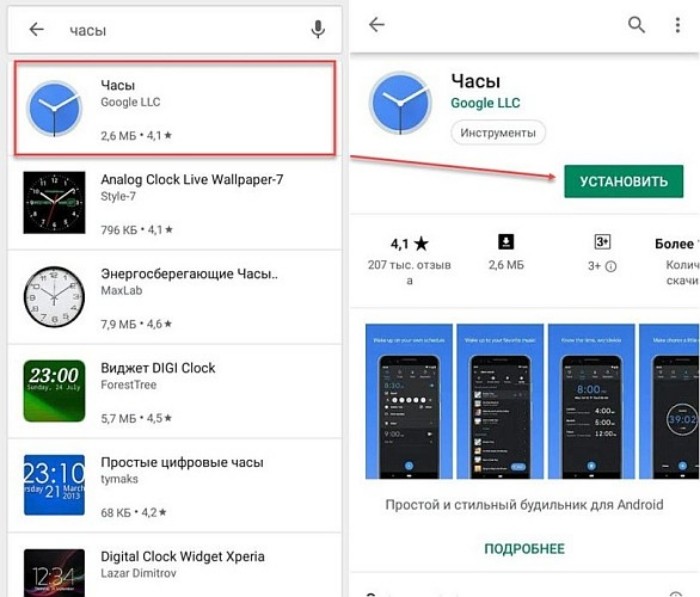
- Вернитесь на рабочий стол.
- Задержите палец на свободной области.

- В разделе «Виджеты» выберите один из подходящих примеров часов.
Не исключено, что даже после добавления элемента средствами стороннего софта дисплей блокировки окажется пуст. В таком случае рекомендуется проверить настройки приложения.
Возможно, вам удастся встретить пункт «Часы на заблокированном экране», при помощи которого вы сможете активировать время.
Через настройки
Наконец, отображение включается через настройки Android. Это самый лучший вариант активации, поскольку он работает на большинстве устройств и даже в тех случаях, когда добавление виджета не решает проблему. Итак, вам понадобится:
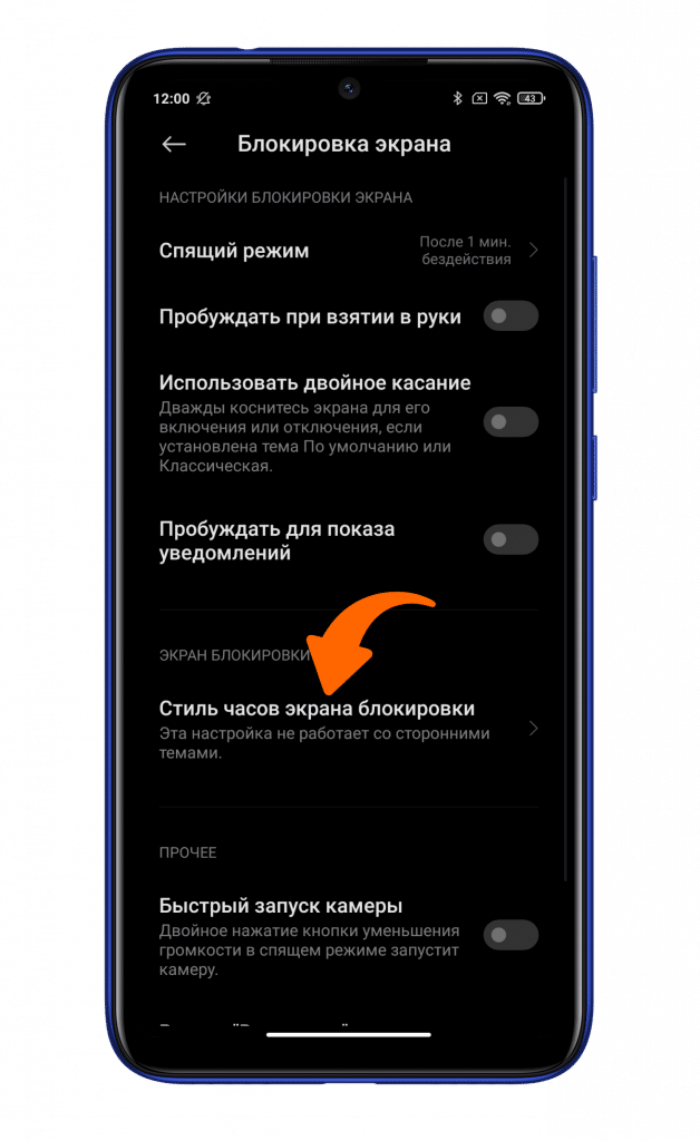
- Открыть настройки устройства.

- Перейти в раздел «Блокировка экрана».

- Во вкладке «Стиль часов экрана блокировки» выбрать подходящий вариант циферблата.
На заметку. Помимо функции отображения времени в настройках Андроид можно найти опцию «Always-on-Display». После ее включения часы будут непрерывно демонстрироваться на дисплее без пробуждения.
В зависимости от производителя гаджета и версии операционной системы названия некоторых пунктов меню могут отличаться. Поэтому не стоит рассматривать данную инструкцию в качестве универсальной. При возникновении проблем с обнаружением нужного раздела предлагается воспользоваться поисковой строкой настроек.
Как убрать часы
Возможно, со временем вы придете к выводу, что в отображении часов в заблокированном режиме нет необходимости. Тогда вам наверняка понадобится их убрать. Поэтому отдельно рассмотрим инструкцию выключения функции.
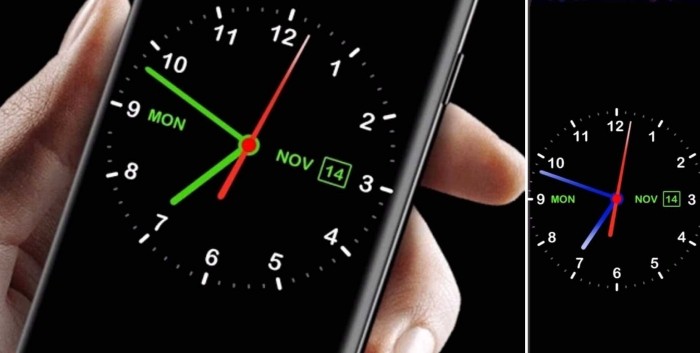
Через встроенные средства
Во-первых, циферблат деактивируется при помощи встроенных средств смартфона. Если активация выполнялась через настройки аппарата, то придется вновь обратиться к пункту меню «Стиль часов экрана блокировки» и выбрать вариант «Нет» («Отключить»).
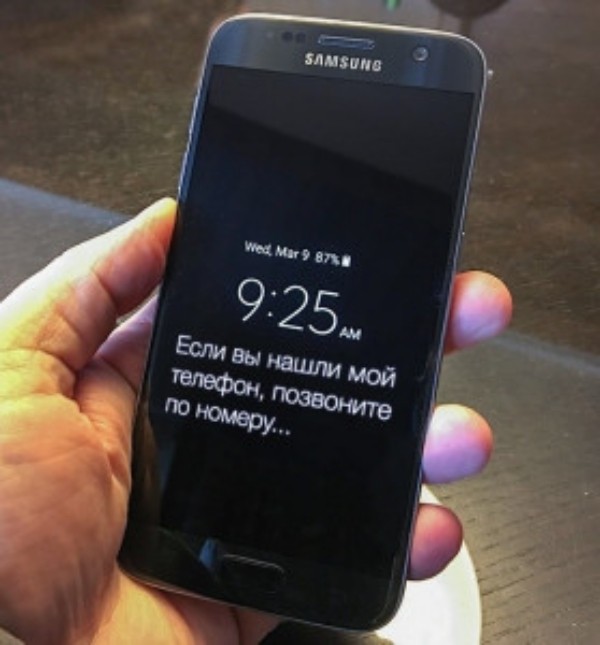
Через экран-конструктор
Если для отображения часов вы использовали виджет, то вам потребуется задержать на нем палец и через всплывающее окно нажать кнопку «Удалить». После этого исчезнет не только виджет, но и циферблат на заблокированном дисплее.
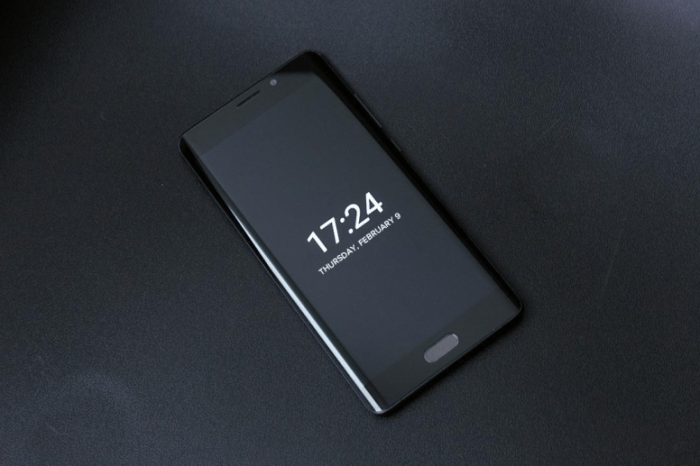
Возможные проблемы
В целом, настройка времени на заблокированном экране не вызывает никаких сложностей. Но порой пользователи сталкиваются с различными проблемами. К примеру, если часы активируются через виджет, то элемент интерфейса отображается только на рабочем столе. Чтобы включить время на экране блокировки, придется воспользоваться настройками телефона.
То же самое касается ситуации, когда циферблат показывает неправильное время. В подобной ситуации необходимо вновь посетить настройки смартфона, а точнее – раздел «Дата и время». Установите правильные значения, чтобы дисплей выводил актуальные сведения.
Часы разблокируют телефон как убрать
Как настроить разблокировку iPhone с помощью Apple Watch
В iOS 14.5 Apple заметно упростила разблокировку iPhone, если владелец носит маску. На самом деле это нововведение ждали от Apple чуть ли не с мая прошлого года, когда пандемия во многих странах достигла своего пика, но, по всей видимости, реализация этой функции оказалась не такой простой (либо Apple просто приберегла её «на потом»). Как бы то ни было, iOS 14.5 уже вышла, и вы наверняка хотите знать, как разблокировать iPhone в маске.
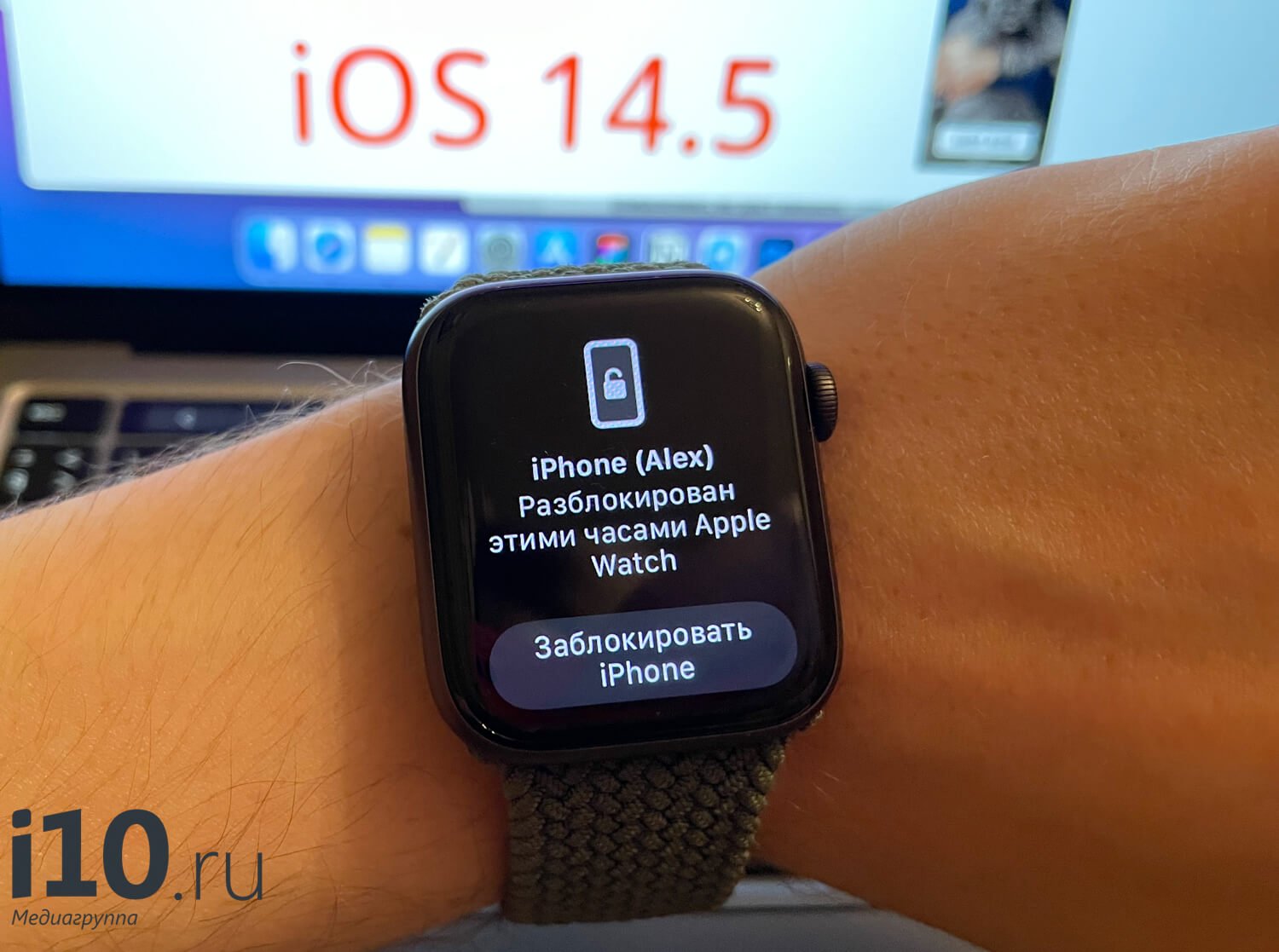
Теперь даже если вы в маске, iPhone вас узнает
Apple впервые научила Apple Watch снимать блокировку с iPhone, обеспечивая быструю верификацию даже в маске. Благодаря этому пользователям не нужно подвергать себя опасности и снимать маску в общественных местах, чтобы получить доступ к содержимому своего смартфона. Не говоря уже о том, чтобы вводить пароль: некоторые устанавливают довольно длинные пароли, и ввести их быстро — не такая простая задача. Особенно если принять во внимание, что в некоторых магазинах по-прежнему не обслуживают без перчаток.
Как разблокировать iPhone с Apple Watch
После релиза iOS 14.5 многие сразу начали проверять, как это работает, и в нашем Телеграм-чате появились десятки сообщений, что ничего не работает и Apple опять всех обманула. На самом деле автоматически ничего не заработает, и Apple, к сожалению, не даёт никаких подсказок, как включить эту функцию.
Чтобы Apple Watch сняли блокировку с iPhone, должно быть выполнено несколько условий:
- На ваше лицо надета маска;
- Apple Watch находятся поблизости;
- Apple Watch надеты на ваше запястье;
- Сами Apple Watch разблокированы;
- На Apple Watch включена защита паролем;
- Включена функция обнаружения запястья.
Если вы выполнили все эти условия, можете включить разблокировку iPhone с Apple Watch в настройках.
- Откройте Настройки.
- Выберите Face ID и код-пароль.
- Пролистайте вниз и включите разблокировку с Apple Watch.
- Теперь iPhone сможет узнавать вас в маске!

Включите этот пункт в настройках, автоматически ничего не активируется
Чтобы разблокировать iPhone, расположите телефон параллельно лицу (как обычно) и свайпните по экрану для разблокировки. В этот момент iPhone запросит подтверждение у Apple Watch, они сверят выполнение всех необходимых условий и дадут его. После разблокировки смартфона часы пришлют соответствующее уведомление, позволив быстро заблокировать его обратно нажатием на это уведомление. Это сделано на случай возможной ошибки.
Я уже пару дней активно тестирую эту функцию и выяснил, что она работает только если на лицо надета маска, причём она обязательно должна закрывать нос (если у вас иначе — расскажите в комментариях). Закрыть половину лица ладонью или другим предметом не выходит, часы не разблокируют iPhone. Правда, несколько раз iPhone разблокировался, когда я просто отводил его от лица, при этом срабатывала не Face ID на самом телефоне, а разблокировка именно с помощью часов, поскольку на Apple Watch появилось соответствующее уведомление.
Но есть одна проблема: после активации разблокировки iPhone с часов мой MacBook Pro перестал разблокироваться с помощью Apple Watch и просит Touch ID или пароль.
Надеюсь, это пофиксят, но что еще более интересно, разблокировка с помощью Apple Watch работает только на iPhone с Face ID. То есть снять блокировку со смартфона со сканером отпечатков пальцев смарт-часы уже не смогут. В целом, это логично, поскольку сканер отпечатков всегда в доступе, но было бы здорово получить такую функцию и на более старых телефонах вроде iPhone 8.
Есть ли умные часы, которые разблокируют смартфон, когда он рядом, и заблокируют, когда далеко?
У меня есть смартфон на андроиде. Он зашифрован и защищён кодом. Эта защита мне нужна только на случай кражи. Часы гораздо сложнее украсть, чем мобильный.
Было бы удобно иметь умные часы, которые держат смартфон разблокированным, когда находятся рядом (например, соединены с ним по блютусу или nfc). При краже мобильный теряет соединение с часами и автоматически блокируется.
Подскажите, есть ли в продаже или в разработке умные часы, браслет или ПО с такой функцией?
- Вопрос задан более трёх лет назад
- 7596 просмотров
- Вконтакте
Буквально неделю назад гугл представил часы на Android Wear. Которые умеют вблизи отключать «сложную» блокировку телефон и оставлять только «swipe to unlock». Продаются уже 2 модели LG G Watch и Samsung Gear. К концу лета будут круглые Moto 360.
Разблокировка iPhone с помощью часов Apple Watch, когда на лице надета маска или солнцезащитные очки
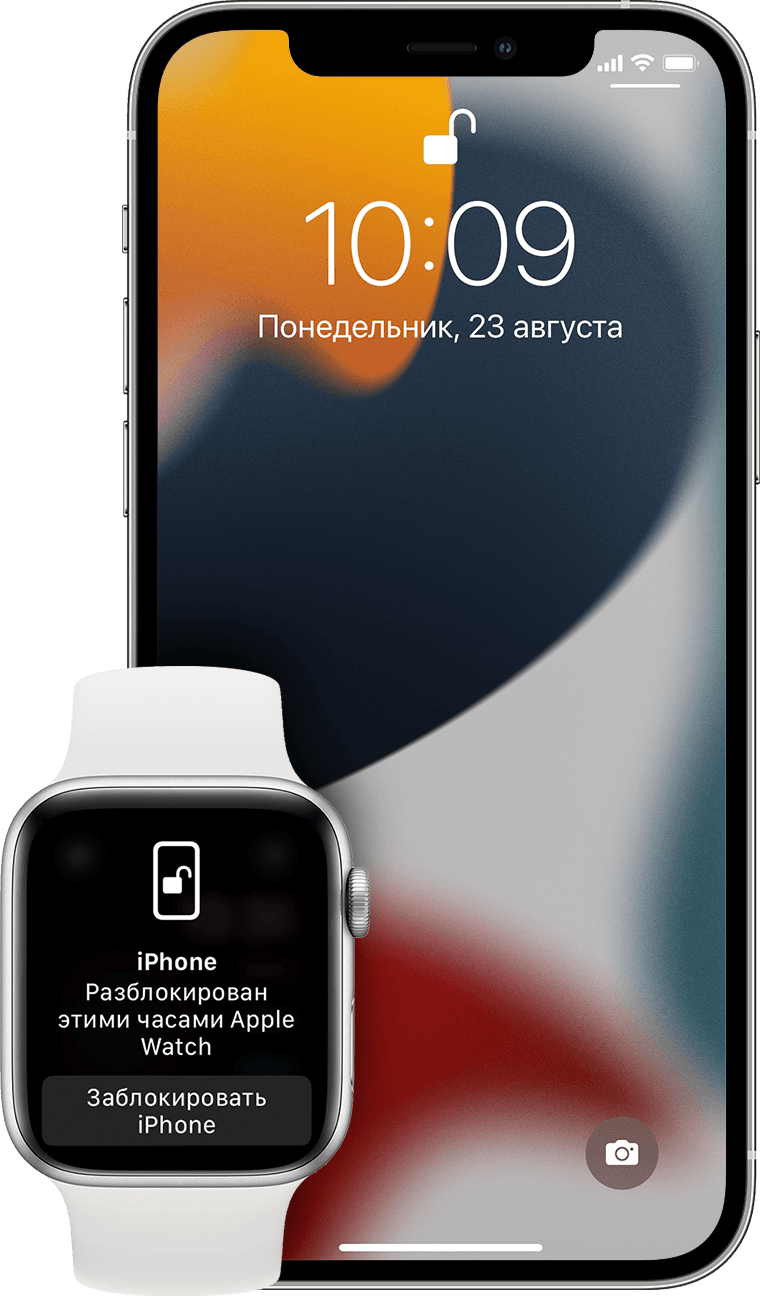
Если на вас надета маска или солнцезащитные очки и часы Apple Watch, то для разблокировки iPhone достаточно просто поднять его и взглянуть на экран. Узнайте, как настраивать и использовать эту функцию.
Что вам понадобится
Для разблокировки iPhone с помощью часов Apple Watch нужны следующие устройства:
- iPhone с функцией Face ID (iPhone X или новее), на котором установлена iOS 14.5 или более поздней версии;
- Apple Watch Series 3 или новее, на которых установлена watchOS 7.4 или более поздней версии.
Для использования данной функции также нужно выполнение приведенных ниже условий.
- Часы Apple Watch должны быть объединены в пару с iPhone.
- На iPhone и Apple Watch нужно включить функции Wi-Fi и Bluetooth. (Подключение к сети Wi-Fi не требуется.)
- На Apple Watch должен быть установлен код-пароль и включена функция распознавания запястья.
- Apple Watch должны быть надеты на запястье и разблокированы.
- На вас должна быть надета маска, закрывающая рот и нос, или солнцезащитные либо горнолыжные очки, закрывающие глаза.

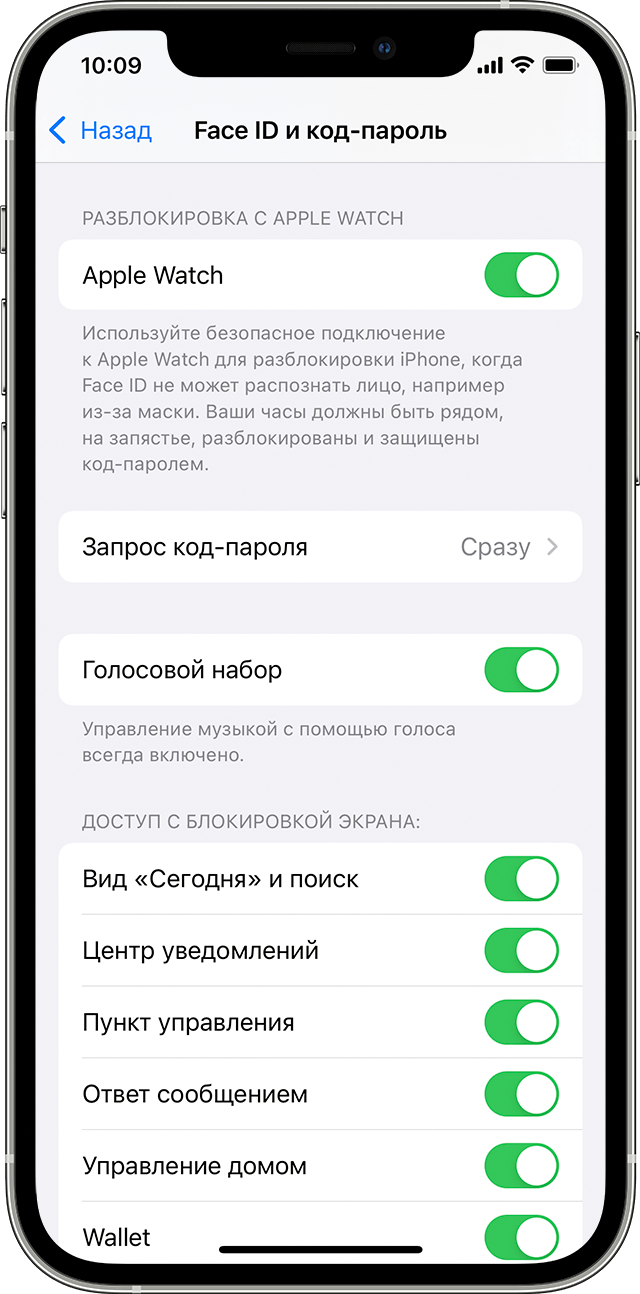
Настройка функции разблокировки с помощью часов Apple Watch
- Перейдите на iPhone в раздел «Настройки».
- Нажмите «Face ID и код‑пароль», а затем введите код-пароль.
- Прокрутите вниз до пункта «Разблокировка с Apple Watch» и включите функцию напротив имени ваших часов. Если на ваших часах не включена функция распознавания запястья, вам будет предложено включить ее.
Разблокировка iPhone с помощью часов Apple Watch
- Убедитесь, что на вас маска, солнцезащитные или горнолыжные очки, а часы Apple Watch надеты на запястье и разблокированы.
- Поднимите iPhone или коснитесь экрана, чтобы вывести его из режима сна.
- Взгляните на iPhone, чтобы разблокировать его. Чтобы начать использовать iPhone, смахните вверх от нижнего края экрана.
Если вы не собирались разблокировать iPhone
Когда Apple Watch снимают блокировку iPhone, часы отправляют вам тактильный отклик, а на экране появляется уведомление. Если вы не собирались разблокировать iPhone, нажмите кнопку «Заблокировать iPhone» на экране Apple Watch.
При следующей разблокировке iPhone после того, как вы нажмете эту кнопку, нужно будет ввести код-пароль.
Использование Face ID, когда на лице надета маска, без часов Apple Watch
В iOS 15.4 и более поздних версий можно использовать Face ID в маске на iPhone 12 или iPhone 13, даже если у вас нет Apple Watch.
Эту функцию iPhone 12 и iPhone 13 можно использовать совместно с функцией «Разблокировка с Apple Watch». Это упростит разблокировку iPhone, если ваше лицо закрыто несколькими предметами, например медицинской маской и солнцезащитными очками.
Похожие публикации:
- Телеграмм канал как зарегистрироваться
- Топливный фильтр форд фокус 3 где находится
- Увлажнитель xiaomi derma f600 куда заливать масло
- Файл sh чем открыть
Как добавить или убрать часы с экрана блокировки телефона Android
Сейчас я расскажу как убрать или наоборот вывести часы на экран блокировки вашего телефона Андроид. Будем использовать стандартный функционал вашего устройства. Так же расскажу о полезном приложении.
Данная статья подходит для всех брендов, выпускающих телефоны на Android 13/12/11/10: Samsung, Xiaomi, Redmi, Poco, Huawei, Honor, Lenovo, Tecno, Realme и др. Мы не несем ответственности за ваши действия.
Внимание! Вы можете задать свой вопрос специалисту в конце статьи.
Как установить часы на экран блокировки телефона Андроид
Через виджеты
На большинстве телефонов Андроид, отображающиеся часы на основном дисплее дублируются на заблокированном экране. Если вы их специально или случайно уберете, они перестанут функционировать в этих двух местах.
Давайте рассмотрим, как установить часты на экране телефона:
- На главном экране в любом свободном месте совершаем долгое нажатие. Внизу экрана должно отобразиться дополнительное меню.


Нужна помощь?
Не знаешь как решить проблему в работе своего гаджета и нужен совет специалиста? На вопросы отвечает Алексей, мастер по ремонту смартфонов и планшетов в сервисном центре.Напиши мне »

Теперь на экране блокировки и на главном экране будут отображаться часы. Вы можете также выбрать вид дисплея – цифровой или аналоговый.
Виджет Часы
Если на телефоне отсутствует нужный виджет, то вы могли просто удалить приложение «Часы». Его можно инсталлировать снова через Плей Маркет по следующей инструкции:
-
Переходим в Плей Маркет, в поисковой строке вводим «Часы». Находим в списке программу от Google LLC (официальная программа для Андроид).


Таким образом вы сможете восстановить часы на экране блокировки и на рабочем столе. Если этого не случилось, то можете переместить их по вышеприведенной инструкции.
Через настройки
Если часы не появляются в нужном месте, вам следует включить заставку. Данная операция выполняется при помощи настроек:
-
Жмем «Настройки», во вкладке «Устройства» указываем меню «Экран».


После выполнения этих действия заставка часы будет отображаться при блокировке и выключенном экране.
Как убрать время (часы) с экрана блокировки телефона
При помощи отключения времени на телефонах Хуавей и Хонор
Выключать часы на экране блокировки на гаджете Андроид можно в настройках. Подобная опция не всегда выполняется по стандартной схеме, особенно после выпуска производителями телефонов собственных оболочек.
К примеру, в EMUI подобной опции нет. Здесь нельзя стандартными средства удалить часы с экрана блокировки.
В системе EMUI можно демонстрировать домашнее и местное время. В этом случае для удобства пользователь может вывести двойные часы. Отключаются они по следующей инструкции:
- Переходим в «Настройки».
- Открываем меню с параметрами времени и даты.
- Жмем «Двойные часы».
- Деактивируем опцию.
Стандартное удаление
Для удаления виджета с экрана блокировки существует два метода:
- Пользователю необходимо отключить все виджеты с экрана блокировки перейдя в меню в «Настройки» и выбрав пункт «Безопасность и блокировки».
- Второй способ заключается в нажатии и удержании часов. Затем их следует передвинуть в иное место.
Программный экран-конструктор
На стереотипных экранах нет возможности создания индивидуального дизайна. Также не всегда получается оперативно запустить нужное приложение – фонарик или видеокамеру.
При помощи приложения WidgetLocker можно детально проработать экран блокировки и решить вопросы, как увеличить часы. Также программа сможет помочь пользователю в ситуации, если пропали часы.
Утилита предлагает большой выбор действий. Программное меню запускается после длительного касания. Для выполнения коррекции ползунков добавлено большое количество стилистических вариантов.
На скриншоте ниже показан пример оформления часов.

Существуют и иные интересные приложения, к примеру, Widget Lock. Ниже на картинке показан пример экрана блокировки.

В Плей Маркете доступно множество подобных программ. Вы можете их использовать на свое усмотрение.
Похожие записи:
- Как отключить пароль с экрана блокировки телефона Android
- Как показать/скрыть уведомления на заблокированном экране телефона Андроид
- Как сменить обои экрана блокировки телефона Android
- На Android не активно отключение блокировки экрана — Запрещено администратором
- На Android не включается будильник
Автор Мастер Николай
Инженер по ремонту мобильной и компьютерной техники в специализированном сервисном центре, г. Москва. Непрерывный опыт работы с 2010 года.
Есть вопросы? Задавайте в комментариях к статье. Отвечать стараюсь максимально быстро вам на указанную почту. Каждый случай индивидуален и поэтому очень важно, чтобы вы максимально расписали свою проблему и какая у вас модель устройства.
Понравилась статья? Поделиться с друзьями:
Мы уже помогли 44 раз(а)
У Меня Телефон Хонор 9Лайт недавно заблокировал графический ключ. Ладно снёс до заводских настроек, а Гугл дальше не пускает. Так как телефон брал с рук и теперь нет связи с хозяином. Вопрос:-Как обойти без компа а с помощью другого Хонора аккаунт Гугл
При выключении телефона появляется заставки часы. Раньше этого не было. Как удалить эту заставку? Спасибо
вынес часы на главный экран но в период выключения смартфона часы также исчезают. Как сделать с часами по примеру СамсунгА5(2017? Спасибо
Как добавить или убрать часы на заблокированном экране Андроид

В статье мы расскажем, как изменить часы на экране блокировки Андроид: убрать или добавить их, если ранее вы случайно удалили виджет и теперь не можете посмотреть время, не прибегая к разблокировке. Всё, что вам потребуется, — мобильный телефон на базе Android, без каких-либо специальных сторонних приложений.
Не понадобится задействовать и сложные настройки: все манипуляции, описываемые нами ниже, выполняются за две-три минуты. Просто внимательно следуйте инструкциям и не забывайте ориентироваться на скриншоты: в зависимости от версии операционной системы и качества русификации интерфейса наименования отдельных пунктов могут разниться.
Руководства, которые вы найдёте в следующих разделах, подходят для смартфонов марок Sony, HTC, Samsung, Huawei, XiaoMi, ZTE и прочих; инструкции гарантированно работают на ОС Android начиная с 7-й версии и моложе, однако могут оказаться полезны и на устройствах с более старым Андроидом.
Как установить часы на заблокированный экран телефона Андроид
Устанавливаем через настройки
Чтобы виджет, показывающий время, появился на заблокированном экране гаджета Android, используйте следующую инструкцию:
- Откройте меню системных настроек смартфона.
- Чтобы получить часы на выключенном экране для Андроид, перейдите к полю «Устройство». Здесь вам потребуется выбрать пункт «Экран». Чтобы упростить себе задачу, можете сразу вписать последнее название в строке поиска.

- Найдите в открывшемся окне панель «Заставка». Если требуется, откройте подпункт, после чего проверьте, включена ли опция. Если да, переходите к следующему шагу нашей инструкции; если нет, активируйте отображение заставки, тапнув по мини-тумблеру или установив галочку в нужном чекбоксе.


- Теперь, когда «Заставка» точно активирована, укажите в располагающемся внизу списке вариант, позволяющий отображать виджет часов. Если вы вместо официального приложения Google пользуетесь сторонним апплетом (их на сегодня существует предостаточно), выберите в списке именно тот вариант, который хотите видеть на заблокированном экране.
Читайте также: Почему компьютер не видит телефон через USB: что делать, если смартфон не подключается к ПК или ноутбуку

- Справившись с задачей, тапните по размещённым вверху основного окна трём точкам. Когда увидите на тачскрине выпадающее меню, отметьте нажатием пункт «Когда запускать…».

- Скорее всего, вам нужно, чтобы время отображалось на экране блокировки постоянно — в этом случае нужно выбрать в новом подменю «Всегда». Ознакомьтесь и с другими доступными вариантами — возможно, один из них покажется вам более подходящим.

В результате предпринятых действий вы увидите долгожданные часы на экране блокировки Android; если захотите от них избавиться, достаточно будет деактивировать «Заставку» или выбрать иной способ её отображения в рассмотренном выше разделе.
Используем виджет «Часы» от Google
Поскольку это приложение встраивается в операционную систему Андроид по умолчанию, удалить его, тем более случайно, почти невозможно. Впрочем, если у вас всё-таки получилось, а теперь вы хотите вернуть виджет со временем на место, используйте следующую простую инструкцию:
- Откройте на смартфоне Android официальный магазин Play Market (он также относится к неудаляемым программам), после чего найдите при помощи поисковой строки апплет «Часы», разработанный Google.
- Вместо описанных выше действий можете сразу перейти по ссылке и скачать приложение.
- Когда нужная программа будет найдена, чтобы поместить часы на экран блокировки для Андроид, тапните по кнопке «Установить».
- После того, как апплет будет инсталлирован, вы сможете в порядке, описанном раньше, установить на тачскрин виджет отображения времени.

Помимо официального приложения, вы можете установить любую другую аналогичную программу. Если после установки не получается найти или использовать виджет, перезагрузите смартфон Android; если и это не помогает, удалите апплет, а потом установите его заново.
Установка с помощью виджетов
При использовании официального приложения от «Гугла» виджет, показывающий время, будет в автоматическом порядке дублироваться как на основном, так и на заблокированном экране. При удалении виджета из одной области он пропадёт и на второй — следовательно, вам придётся заново устанавливать часы.
Читайте также: ТОП-10: Лучшие эмуляторы Nintendo Switch, 3DS, Wii, SNES, DS и Нинтендо 64 на Андроид
Восстановить виджет в прежнем виде можно следующим образом:
- Перейдите на главный экран смартфона Android (можно на один из дополнительных, на экране блокировки это не скажется) и на протяжении секунды-двух удерживайте нажатие пальцем в любой свободной точке.
- В результате в нижней части тачскрина появится список доступных команд, в числе которых будут и «Виджеты»; нажмите на значок, на этот раз обычным коротким тапом.

- Пролистайте представленный на тачскрине список, пока не отыщете пункт «Часы». На этот заголовок и требуется нажать.

- В выбранной вами строчке вы увидите несколько вариантов отображения виджета: от привычных цифр до немного модернизированного циферблата. Чтобы появились часы на заблокированном экране на Андроид, зажмите понравившийся вариант и, подождав, пока появится возможность, разместите на главном экране. Отметим, что если там недостаточно места, включить виджет не получится; в таком случае или «расчистите» пространство, или создайте дополнительный экран.
В итоге вы должны видеть на тачскрине, в том числе заблокированного телефона Android, время в выбранном ранее формате. Если виджет перестал устраивать, вы всегда можете удалить его и выбрать любой другой из предлагаемых приложением.
Как убрать часы с экрана блокировки Android
Как убрать двойные часы
Чтобы избавиться от показа времени на заблокированном дисплее, воспользуйтесь системными настройками телефона Android. Заметим, что в зависимости от модификации операционной системы такая опция может отсутствовать в прямом доступе; дело ещё более усложняется, если вы пользуетесь гаджетом на ОС, копирующей Андроид.
В частности, у вас не получится выполнить отключение «Часов» отдельно на заблокированном тачскрине, если вы пользуетесь операционной системой в модификации EMUI. Впрочем, и здесь, и в любой другой ОС имеется возможность деактивировать отображение на обоих экранах сразу.
Покажем, как убрать часы с экрана блокировки Андроид, если вы в системе EMUI включили «Двойные часы», показывающие текущее время (согласно часовому поясу) и ваше домашнее:
- Перейдите к списку настроек операционной системы.
- Найдите пункт, отвечающий за отображение даты и времени.
- Выберите строчку «Двойные часы».
- Выключите опцию, установив в соответствующую позицию тумблер или убрав галочку из чекбокса.
Читайте также: Как создать видео из фотографий на телефоне: 10 способов
Как убрать часы с экрана блокировки через настройки
Чтобы удалить виджет именно с заблокированного тачскрина, попробуйте следующий порядок действий:
- Запустите список настроек операционной системы вашего телефона Android.
- Найдите подраздел «Экран блокировки». Чтобы упростить задачу, можете воспользоваться поисковой строкой.
- Во вкладке «Часы» уберите галочку из поля, предлагающего показывать виджет времени на заблокированном дисплее. В некоторых случаях для этого требуется открыть вложенное меню и найти там соответствующую опцию.
- Чтобы подтвердить внесённые изменения (если этого требует операционная система Android), тапните по располагающейся в одном из верхних углов галочку или нажмите на надпись «Применить».
Второй возможный выход — совет, как переместить часы на экране блокировки Андроид: просто зажмите виджет, а потом, когда появится возможность его двигать, перетащите в любую неактивную область.
Убираем время с заблокированного дисплея с помощью приложения
Управлять виджетами, предлагаемыми стандартными приложениями Google и некоторых других разработчиков, допущенных к созданию Android, обычно не слишком удобно: доступных функций мало, и не все инструменты могут быть запущены в одно касание.
Решить проблему поможет апплет Widget Locker, позволяющий свободно управлять всеми установленными в ОС виджетами. Помимо прочего, при помощи программы вы сможете изменить размер отображаемых часов или переместить их в другую область. Чтобы перейти к меню программы, выберите понравившийся виджет долгим тапом. Вместо указанного приложения можете воспользоваться любым из предлагаемых «Плей Маркетом» аналогов.
Некоторые пользователи телефонов спрашивают, как переместить часы на экране блокировки Андроид? Для этого можно установить приложения виджеты для часов.
Вам также может быть интересно:
- Как вернуть и установить часы на экран телефона Андроид
- Как настроить и подключить смарт-часы к телефону Андроид: пошаговая инструкция по подключению умных часов
- Как добавить стороннюю игру в Стим
- Можно ли увеличить память на ноутбуке и как добавить оперативной памяти в ноут
Даниил Кондратьев
Пара слов об авторе от редакции smartronix.ru. Даниил — общительный молодой человек, которому нравится писать про Android и iOS. С мобильными гаджетами на «ты». Даниил неплохо разбирается в социальных сетях, касательно вопросов их работы. Мы особенно выделяем его способность писать на различные темы простым и лаконичным языком.