
Samsung KNOX — защита ваших данных от любого взлома
В смартфонах линейки Galaxy используется технология KNOX, название созвучно форту Нокс, в котором хранится золотой запас США. В памяти смартфона Samsung это место, укрепленное по высшему разряду, куда не может проникнуть злоумышленник и даже вполглаза подсмотреть ваши данные. Рассказывая про KNOX, всегда говорю, что это смартфон в смартфоне, так как вы можете не просто сохранять в этой защищенной от внешнего мира зоне файлы, но и ставить приложения, причем они могут отличаться от тех, что вы используете в повседневной жизни. Раздел, защищенный KNOX, можно вовсе скрыть от посторонних глаз, только вы будете догадываться, что в памяти вашего смартфона Samsung существует нечто подобное.
В меню «Настройки» можно найти раздел «Папка KNOX», в пару нажатий вы создаете защищенную область.
Получить доступ к папке можно с помощью отдельно заданного пароля (наивысший уровень защиты), рисунка (средняя безопасность), PIN-кода (защита выше средней). Также можно использовать ваши отпечатки пальцев, но они не будут отличаться от способа разблокировки вашего аппарата, в то время как пароль можно сделать уникальным и используемым только для KNOX.
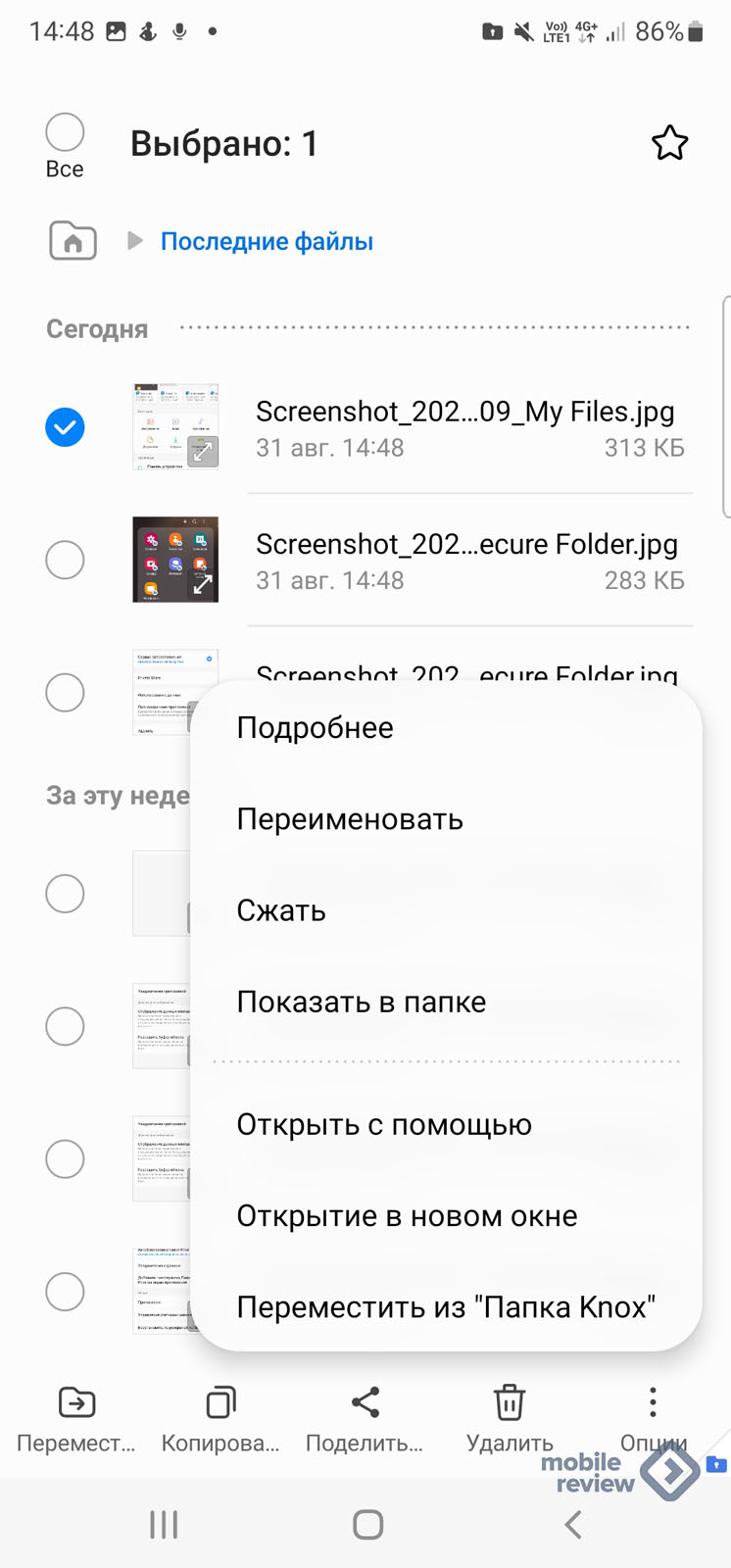
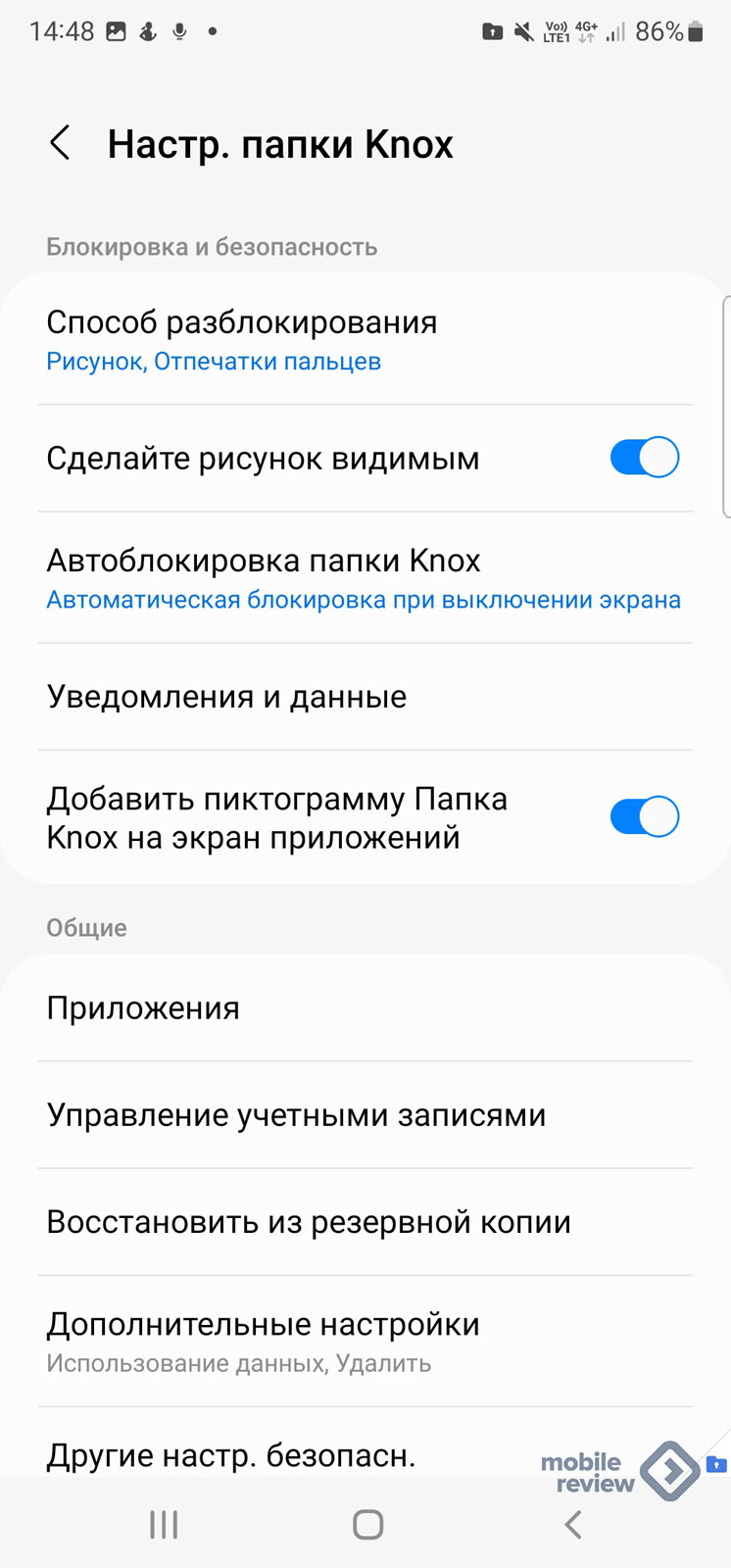
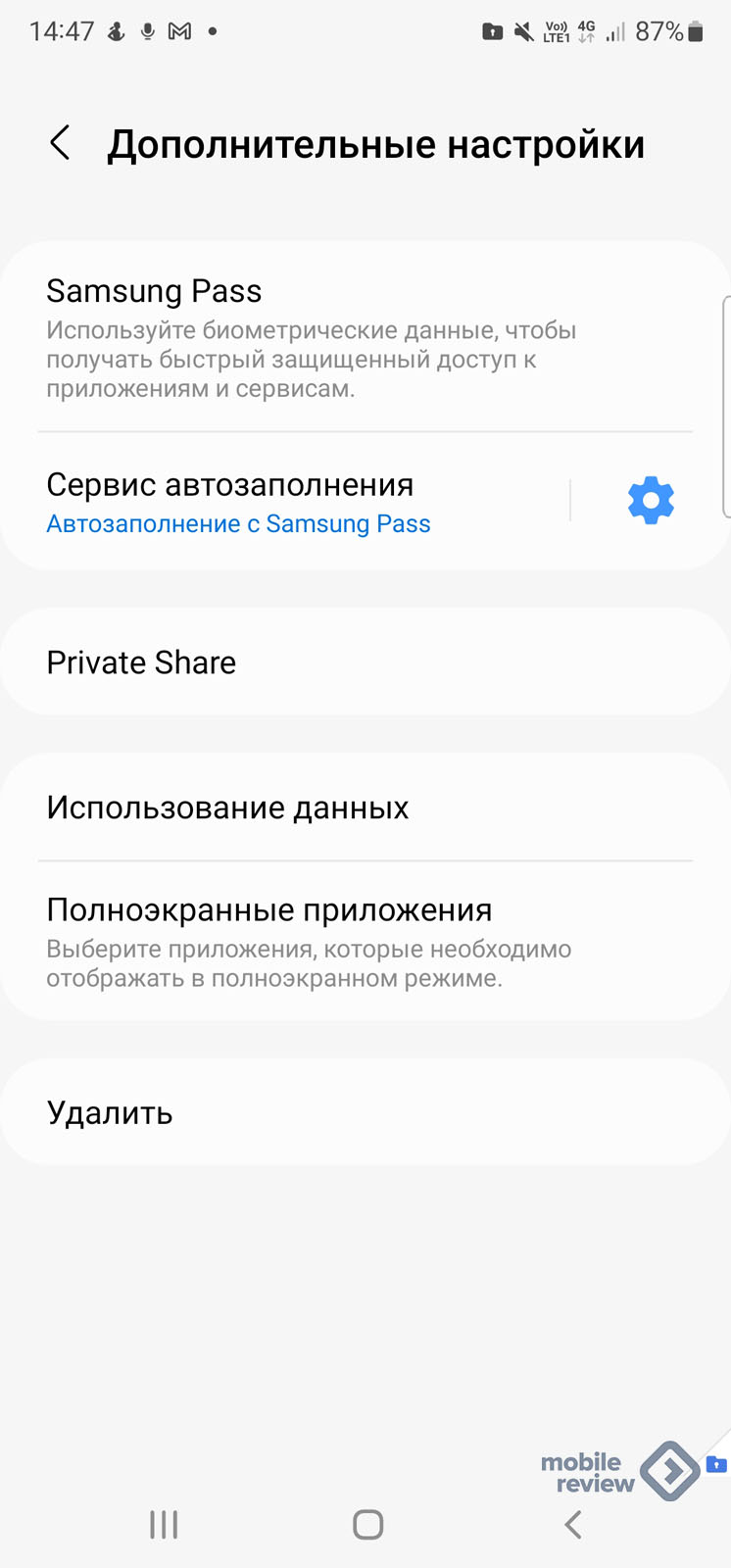
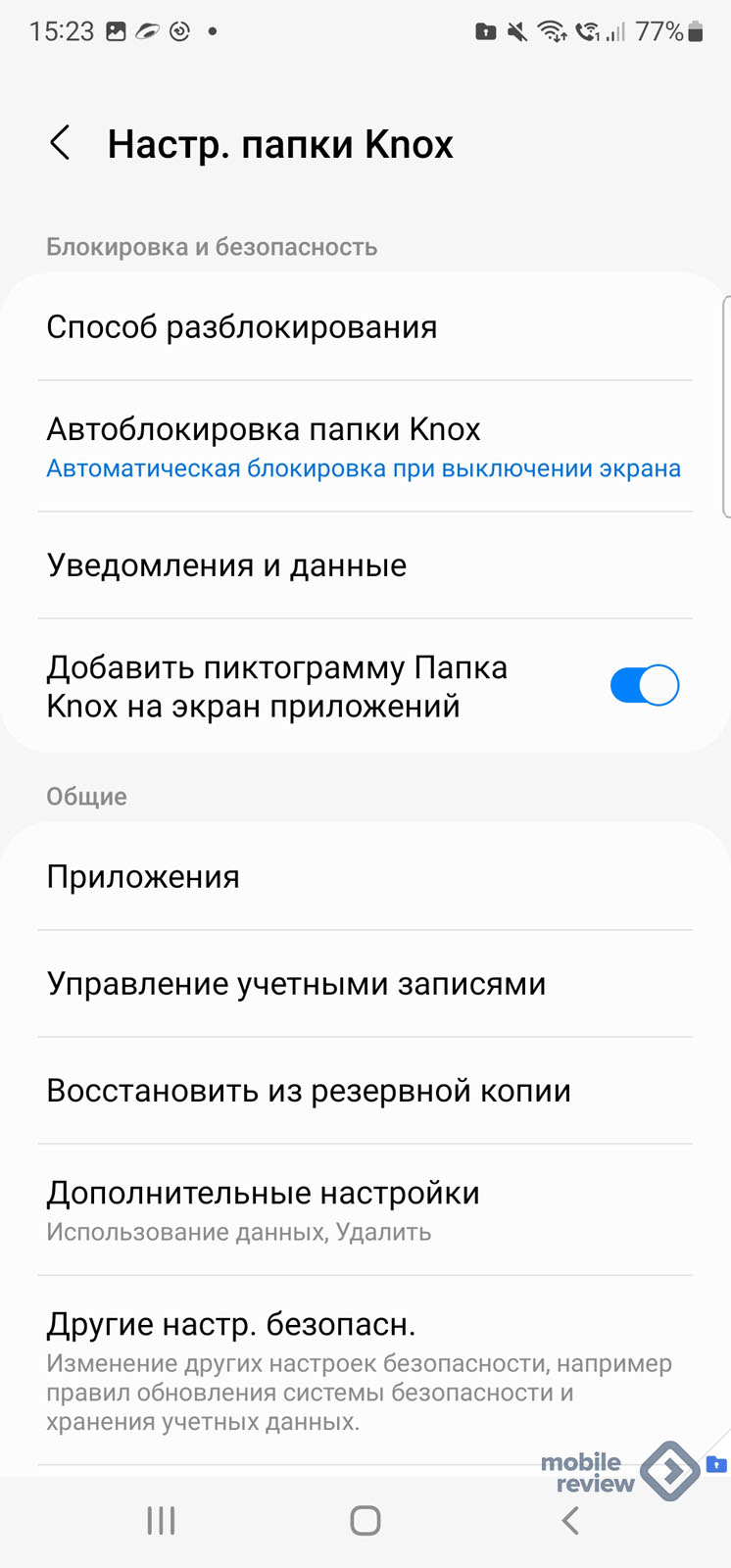
Один из вопросов, которые всегда встают ребром, — можно ли вскрыть KNOX, что случится с моими данными, если кто-то попытается открыть хранилище. В самом простом варианте доступ к вашим данным будет заблокирован, несколько попыток ошибочного ввода пароля, и наступает блокировка. С помощью Samsung Account доступ можно будет восстановить, так что потеря не навсегда. Но если вас действительно будут пытаться взломать, в том числе с помощью технических ухищрений, когда память переносится на другой смартфон, то все данные будут удалены автоматически. В KNOX аппаратно-программный комплекс, который позволяет хранить чувствительную информацию, например, банковские приложения.
У меня есть несколько банковских приложений, в одном из них – деньги на повседневные расходы, в другом – те деньги, что отложены на какие-то большие хотелки: ремонт квартиры, расходы на отпуск и так далее. Предпочитаю не складывать все яйца в одну корзину, считаю, что так безопаснее. Более того, основной банковский счет привязан к другой SIM-карте, она стоит в моем телефоне второй. Но само приложение вынесено в папку KNOX, то есть даже если злоумышленники каким-то образом смогут проникнуть в память смартфона (вероятность чуть выше нулевой, но она, по статистике, все равно есть), получить доступ к приложению они не смогут.
Для разблокировки смартфона советую использовать биометрию, она всегда с вами — лицо и пальцы подделать очень сложно, легко это только в голливудских боевиках. Но самое главное, что сегодня развитие систем наблюдения позволяет получить картинку высокой четкости, например, в магазине камера может записать, как вы вводите код или графический рисунок. Что создает потенциальную уязвимость для вашего смартфона. Но даже если этот доступ утечет, то самое ценное в папке KNOX останется неприкосновенным.
Одна из фишек, про которые стоит помнить, — это телефонная книга. Так как папка KNOX – это второй смартфон внутри вашего устройства, то записная книжка может быть отдельной, в том числе привязанной к другому аккаунту Google. Но при желании вы можете дать основному смартфону доступ к номерам из папки KNOX, чтобы у вас всегда были актуальные списки контактов.
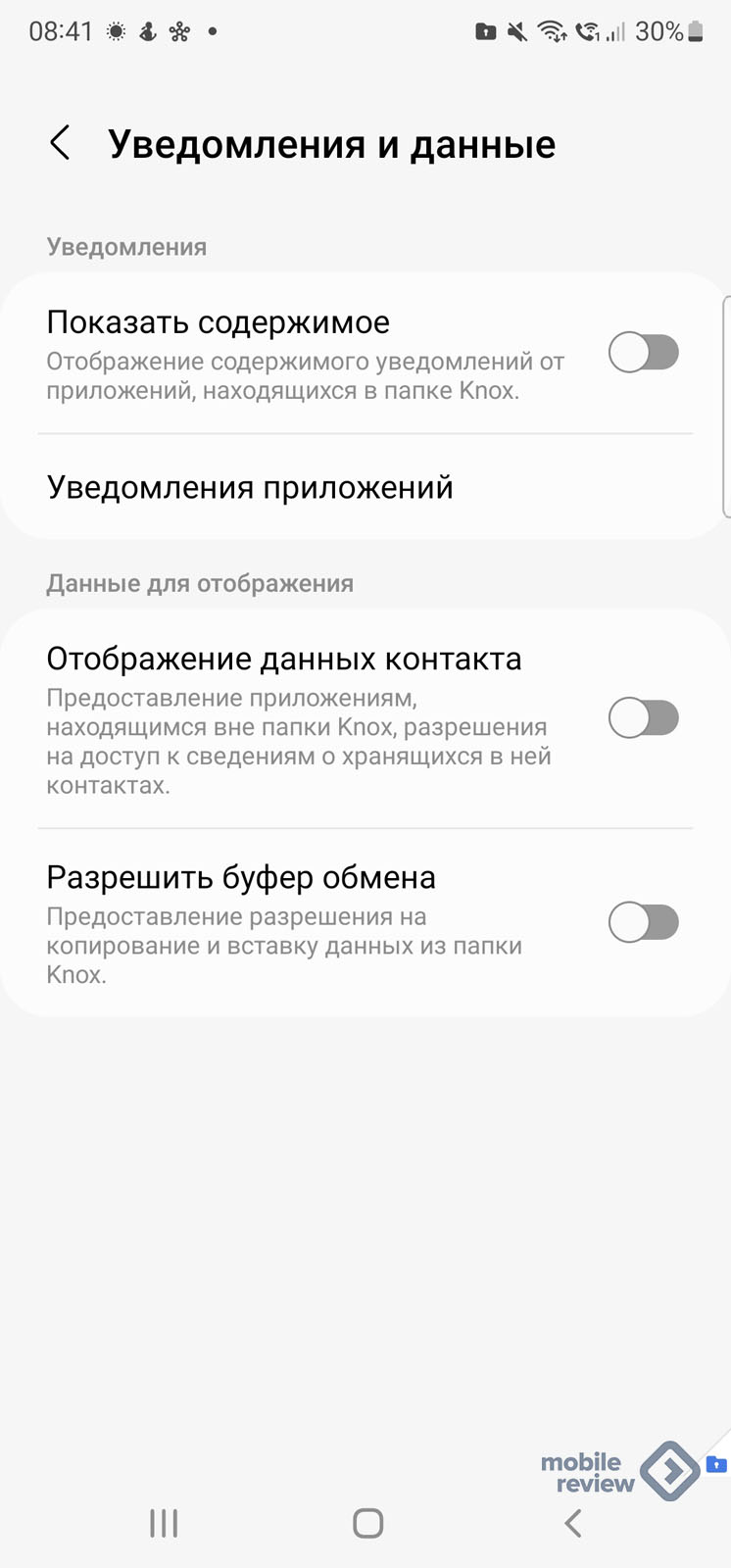
Следующий немаловажный момент — хотите вы видеть уведомления из папки KNOX в обычном интерфейсе смартфона или хотите их скрыть. Во втором варианте никто не увидит, что у вашего устройства есть скрытая жизнь, догадаться об этом невозможно. Минус в том, что придется заходить в папку KNOX, чтобы увидеть, что там происходит. Либо можно настроить уведомления без отображения содержимого.
В повседневной жизни у меня установлены уведомления из папки KNOX, так как считаю, что уровень защиты смартфона достаточен, никто, кроме меня, их не увидит. Но в поездках в другие страны, там, где меня могут попросить разблокировать смартфон и показать содержимое памяти, я убираю уведомления. Равно как и переношу в папку KNOX те фотографии и видео, которые не хочу делать доступными для посторонних глаз. В поездке на джипах по Средней Азии это очень помогало, так как на каждой границе пограничники пытались изыскать в памяти телефона хоть что-то необычное, что-то, к чему можно предъявить претензии. У меня было несколько фотографий, интерес моментально пропадал. В памяти не прятал ничего незаконного, просто фотографии стран, людей, зарисовки уличной жизни. В некоторых местах нашей планеты такие фотографии не одобряются, считается, что они с плохой стороны показывают местный быт, отсюда их поиски и удаление. Так, на моих глазах у фотографа известного новостного агентства удалили снимки за неделю поездки, хорошо, что у него был запасной жесткий диск с архивом. Но в памяти смартфона Samsung Galaxy все это можно спрятать с легкостью, и это очень удобный способ. Тем более что вы можете настроить синхронизацию с облаком, пользоваться всеми благами современного смартфона, управлять своими данными в привычной манере.
Чтобы спокойно переносить данные как в папку KNOX, так и из нее, стоит разрешить обмен данными, чтобы работал буфер обмена. Тогда работа в разных приложениях будет максимально простой, не будет надобности ставить вторые копии в папке KNOX.
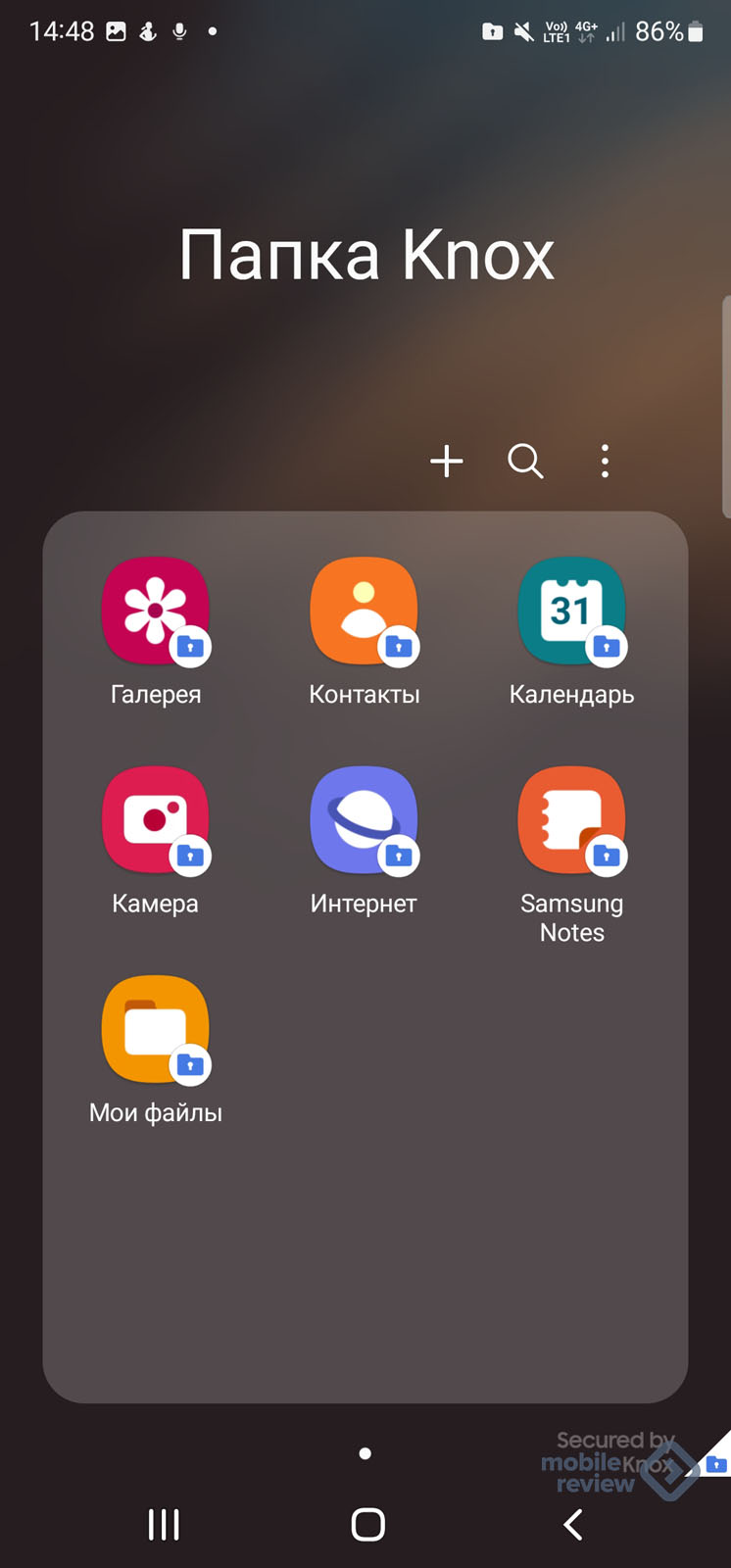
Удивительно, но большинство людей, пользующихся смартфонами Samsung Galaxy, не догадываются, какими инструментами оснащено их устройство, не изучают возможности KNOX. И это, безусловно, обидно, так как защита информации выходит на первый план. Например, папка KNOX важна для взрослых родственников, туда нужно выносить банковские приложения, все данные, нуждающиеся в дополнительной защите. Кажется, что это неудобно? Поверьте, взрослые люди быстро осваиваются с концепцией защищенного пространства, понимают, где хранят свои ценности. Но главное, что если даже кто-то без их ведома поставит им следящее приложение, направленное на кражу данных, то ничего не произойдет. Выдав ему разрешения, злоумышленник ничего не сможет сделать с папкой KNOX, он просто ее не увидит. И почти всегда такие злоумышленники – это не какие-то мифические хакеры, что удаленно ломают смартфоны, а люди, имеющие доступ к устройству. Иногда это социальные работники, иногда соседи или знакомые, а порой консультанты в магазинах, которые настраивают телефон. Пожилые люди часто не хотят беспокоить своих близких по мелочам, показывать, что они чего-то не знают, обращаются к чужим людям, и это создает проблемы в дальнейшем. Наша задача — максимально их защитить, использование папки KNOX позволяет такую защиту создать.
Наличие KNOX — это не только пользовательские функции, то, что мы можем пощупать, это также дополнительный уровень защиты устройства, который усиливает безопасность Android. Другие уровни шифрования данных, что обеспечивает большую стойкость к взлому (примеров этого на данный момент нет). Безопасность приложений, ядра системы и всех компонентов.
Говоря про безопасность, нужно отметить, что в Samsung уделяют ей особое внимание. Все устройства 2022 года получают обновления системы в течение четырех лет, а ежемесячные обновления безопасности — в течение пяти лет! То есть ежемесячно вы будете получать патчи безопасности, которые закрывают все потенциальные риски, ваше устройство будет максимально защищенным. Это многоуровневая система, выстроенная для того, чтобы защитить ваше устройство и все ваши данные. Но главное, что она выстроена очень просто, с ней легко работать и она не вызывает никаких проблем, в том числе у пожилых людей.
Лет пятнадцать назад люди выискивали решения, аналогичные KNOX, платили за них огромные деньги, чтобы защитить свою информацию на компьютерах, для телефонов такой защиты просто не существовало. Сегодня KNOX — часть устройств Galaxy, и вы можете пользоваться возможностями этой системы бесплатно, что можно только приветствовать. Максимальный уровень защиты, который стоит десяти минут, пока вы разберетесь, как все работает, и настроите папку KNOX под себя.
Давайте вспомним, что, помимо папки KNOX, устройства линейки Galaxy обладают расширенными функциями безопасности — поиском устройств, удаленной блокировкой и так далее, мы говорили о них в отдельном материале, который советую вам прочитать.
Что такое Knox Samsung и как пользоваться защищенной папкой

Защищенная папка Samsung Knox — это удобная функция, которая в разы повышает безопасность Ваших данных: блокирует подозрительные программы и вирусы, защищает от взлома, шифрует личные данные. Эта технология не ограничивается безопасным хранением информации: это целый комплекс услуг, «вшитый» в смартфон. Она доступна, начиная с аппаратов начиная с модели Galaxy S3, однако её теоретически можно установить и на более ранние версии. О том, что же это такое и как работает защищенная папка на Самсунг, а также что делать при возникновении проблем, я подробно расскажу в статье ниже.
Что это
Итак, Knox Samsung — что же это такое? Это надстройка над операционной системой Андройд, в функции которой входит:
- особое шифрование личных данных при помощи 256-битного ключа и криптографии;
- защита от шпионских программ и вирусов;
- блокирование подозрительной работы программ;
- защита от взлома через сеть;
- создание защищённой области для файлов и приложений.
Интересно, что само название происходит от американской военной базы Форт-Нокс. Там находится часть золотого запаса США, а во время войн хранились высшие королевские регалии Великобритании. Благодаря защите и системам безопасности, Форт-Нокс считается одним из самых защищённых мест в мире.

Как пользоваться функцией Knox и защищённым каталогом
Когда Knox установлен на телефон Samsung, то он включится при запуске девайса, проверяя ядро на целостность. Если вмешательства не были обнаружены, устройство запускается как обычно. Каждая программа, запущенная в среде Knox, также жёстко контролируется. Система следит за приложением, и если оно пытается выполнить какие-либо несвойственные ему действия, то оно блокируется.
Особый функционал, который обеспечивает Knox – защищённый раздел телефона «Secure Folder». Обычный каталог с защитой паролем можно найти в Гугл Плей – ничего необычного здесь нет. Но «Secure Folder» принципиально отличается от этих программ. Она позволяет не только хранить файлы, но и открывать на девайсе копии приложений с другими аккаунтами.
- Как сделать двойной экран, чтобы работать в двух приложениях одновременно?
- Помощник с искусственным интеллектом Samsung bixby — что это?
- Забудь о сложных паролях — используй Samsung Pass
Фактически, узнав о Knox Samsung, вы можете совмещать на одном телефоне частные и корпоративные аккаунты, или же просто свои вторые учётные записи и работать в них одновременно. Причём второй комплект профилей будет защищён значительно лучше первого. Ни коллеги, ни семья, ни кто-то посторонний вроде таможенника на границе, не смогут даже увидеть эти дубликаты приложений и ваши частные файлы. Ведь вход в каталог защищается одним из инструментов на ваш выбор: паролем, пин-кодом или биометрикой, сканирование которой поддерживает телефон. Ниже я расскажу все нюансы, как пользоваться защищенной папкой Samsung.
Как создать и войти
Итак, как создать защищенную папку на Андроид Самсунг:
- Перейдите в «Настройки».
- В разделе «Биометрия и безопасность» найдите пункт «Защищенная папка».
- Начнётся настройка «Secure Folder».
- Далее вы можете настроить доступ к каталогу Knox и его безопасности. Среди пунктов один из самых главных – способ разблокировки.
- Также вы можете совсем скрыть каталог, чтобы он нигде не отображался, и его нельзя было найти через поиск.
- После настройки функций, защищённый Knox каталог создан. В нём уже есть по умолчанию копия приложений Камеры, Галереи и некоторые другие. Если вы воспользуетесь первым и то-то сфотографируете, изображение попадёт именно в эту защищённую галерею.
- Добавлять файлы и приложения можно с помощью меню.
- Есть также дополнительная возможность переименовать Knox каталог и поменять его внешний вид. Это очень удобно, поскольку вы можете замаскировать важное хранилище под какую-то тривиальную программу или каталог.
Где находится защищённый каталог
Чтобы ответить, где находится защищенная папка Samsung, нужно знать, создавали ли вы её и скрывали ли видимость, как на предыдущем этапе. Самый простой способ, как как найти защищенную папку в Самсунг – с помощью поиска. Введите «папка» или «Folder», и вы увидите её в результатах. Вручную обнаружить её можно на одном из экранов Самсунга. Перенос защищенной папки на Samsung в другое место рабочего стола или на другой экран осуществляется как для обычного ярлыка, перетаскиванием.
Если же найти каталог таким образом не удаётся, перейдите в «Настройки» – «Биометрия и безопасность» – «Защищенная папка». Вы можете запустить её и настроить отображение. Это ответ на вопрос как открыть защищенную папку на Самсунг – всё зависит от ваших настроек.

Как перенести файлы и приложения
Для того чтобы перенести файлы или приложения в этот каталог, воспользуйтесь кнопками в верхней части. Этот способ – и о том, как переместить фото в защищенную папку Самсунг.
- Откройте программу.
- Воспользуйтесь одной из кнопок, например «Добавить приложение».
- Система отобразит все доступные приложения, а также кнопки, позволяющие установить новые из Магазина приложений.
- Просто добавьте нужную программу.
Это очень простая операция, но она очень эффективна. Даже если телефон будет утерян и кем-либо разблокирован, они не получат доступ к информации, которая здесь хранится. А аккаунты, открытые на помещённых сюда приложениях, не будут высвечивать свои сообщения на главном экране, так что кто-то мог бы их прочитать.

Как извлечь файлы из KNOX-раздела
Чтобы вернуть файлы из скрытого каталога в общую память, достаточно выполнить несколько действий:
- Зайти в защищенную папку Samsung.
- Откройте «Мои файлы».
- Найти нужные файлы или приложения.
- При просмотре файла вызвать меню – три вертикальные точки в углу.
- Нажать «Переместить из «Защищенная папка».
Этот способ подходит и для того, как вытащить приложение из защищенной папки Самсунг. Но помните, что данные уже не будут защищены, и вы выйдете из аккаунта, в котором логинились в данном приложении.

Счетчик Knox
Что такое счетчик Knox на Samsung? Это ещё одна система безопасности, так называемый цифровой предохранитель. Он проверяет, была ли система изменена каким-либо несанкционированным образом. Для пользователя это означает, что при рутировании телефона, установке кастомного рекавери или перепрошивки загрузчика, счётчик будет активирован.
Это ограничивает функции Samsung Pay – вы не сможете оплачивать покупки. А также теряете доступ к «Secure Folder» и всем установленным там приложениям и файлам. Компания Samsung будет отказывать в гарантийном обслуживании девайсов, на которых были подобные изменения.
На отдельных смартфонах можно сбросить счетчик Knox, вернув всё назад. Для этого потребуется вернуть заводскую прошивку аппарата. На перепрошивке телефона не буду останавливаться подробно в рамках этой статьи. Помните, что она полностью удалит данные с вашего девайса. Что значит – защищенная папка в Самсунге тоже будет удалена.
Удаление Knox
О том как удалить защищенную папку на Самсунг мы рассказывали отдельно. Но прежде чем вы решите, удалять ли надстройку безопасности, подумайте несколько раз, нужно ли это. Вы можете отключить KNOX хранилище без удаления Knox. А действительно избавиться от системы нужно в том случае, если она мешает вашей нормальной работе на приложении.
Зачастую нужно не удалить каталог, а перенести его на другой гаджет. Ответ, как перенести защищенную папку Samsung, заключается в архивации данных в Самсунг аккаунт. В свойствах выберите данный пункт, подключите учётную запись и запустите архивацию.
Ещё один способ перенести данные с одного телефона на другой – инструмент компании Самсунг Smart Switch.

Возможные проблемы
Если с системой возникли проблемы, то дело, скорее всего, в рутировании телефона или установке кастомного рекавери. Также программа может слишком часто напоминать об установленных нелицензионных приложениях. Эти вопросы решаются либо удалением Knox, либо перепрошивкой телефона.
Другое дело, если вы забыли пароль, «потеряли» папку или не можете открыть «Secure Folder». В этом случае, обратитесь к инструкциям ниже.
Кстати говоря, защищенная папка Samsung как открыть на компьютере создана исключительно для мобильной безопасности. Данные шифруются, поэтому открыть их на ПК не выйдет. Все проблемы и вопросы, как проверить Knox на Samsung, нужно решать только на смартфоне.

Если забыли пароль – каталог не открывается
Способы, как разблокировать защищенную папку на Самсунге, выбирает сам пользователь:
- 4-значный пин-код;
- пароль;
- графический пароль;
- система распознавания лица;
- сканер сетчатки;
- и другие.
Всё зависит от возможностей телефона и версии программы. Но если вы забыли пароль от защищенной папки Samsung, то, к сожалению, восстановить его не удастся. Но данные вы не потеряете. Вы можете сбросить пароль через Samsung Account: через сайт или с помощью телефона. Конечно же, при этом вы должны помнить данные учётной записи Samsung. И тогда вы назначите новый пароль, а ваши данные не пострадают.
Как сбросить пароль на защищенной папке Самсунг:
- На экране ввода пароля нажмите «Забыл пароль».
- Введите данные Samsung Account.
- Введите «сбросить пароль».
- Выберите новый метод входа в защищённый раздел.
- Введите новый пароль.
- Теперь можно войти в защищенную папку Самсунг.
«Secure Folder» пропала
Если у вас пропала защищенная папка в Samsung, то в первую очередь, проверьте её в «Настройках» – «Биометрия и безопасность» – «Защищенная папка». Посмотрите её опции и настройки – возможно, вы случайно скрыли её отображение или она и вовсе пока ещё не была создана.
Если вы случайно удалили данные ранее, то ответ на вопрос, как восстановить защищенную папку на Самсунг, оказывается сложнее. Возможно, вы делали резервную копию «Secure Folder» в облачном хранилище Самсунг. Тогда можете восстановить её оттуда. Но в большинстве случаев, проблем с этой системой быть не должно – она создана с целью обеспечить безопасность данных.
Итак, защищенная папка Knox Samsung – это замечательный инструмент, обеспечивающий серьёзную безопасность в нашем мире открытых данных. Я надеюсь, что благодаря данной статье у вас не останется проблем по её настройке и работе с «Secure Folder».
Защищенная папка Knox : 53 комментария
- Рафаиль25.01.2020 в 12:46 Здравствуйте!
Решил проверить работу защищенной папки. Получается, что только файлы можно перемещать и копировать. А приложения только копируются. Т.е. создается второй новый защищенный экземпляр, который надо настраивать с начала. А бывший остается не защищенным на своем месте.
Какая то недоработка. Тогда незащищенное приложение, например онлайн банк, придется удалять, т.к. «вычистить» его невозможно. Иначе «почистится» весь банк. А в защищенную папку устанавливать приложение снова.
- Крис07.10.2020 в 23:58 Я вот тоже не пойму. Я перенесла нужные приложения в эту защищённую папку, удалила их с рабочего стола , захожу обратно в защищённую папку и что я вижу — все приложения на месте, но все нужно настраивать заново как будто я их только скачала, это вообще как? Че за ерунда ?
- Лев17.03.2020 в 23:17 У меня сейчас такая же проблема и ничего не могу найти по этому вопросу.
Вам удалось справится с этой проблемой?
- Михаил26.08.2020 в 21:06 Доброго времени суток! Пользовался Knox на A5. После низкого разряда телефон обнулил учетную запись Knox. Теперь все данные утеряны. Secure Folder не устанавливается т.к старое устройство, Knox не запускается и не устанавливается т.к в 2017 прекращена поддержка. Так что, только амбарная книга и с ручкой.
- Валерия10.04.2022 в 03:28 Здравствуйте! Помогите пожалуйста. С недавнего времени папка knox перестала принимать фотографии. При переносе в неё пишет «не удалось переместить элементы. Перемещено: 1/0» По только что обновила, но ничего не поменялось, так же пыталась и с самого приложения перемещать- без толку. Помогите.
- Игорь23.12.2022 в 15:14 Валерия, пожалуйста пришлите мне эти фото я посмотрю, что можно сделать.
- Человек09.05.2020 в 18:30 Никак, пароли нужно запоминать. Система Knox не является OpenSourse, в ней все очень сложно устроено, и политика тоже строгая, поэтому правильно что удалила после 25 раз неправильного ввода
- Николай19.01.2021 в 16:33 Я сделал несколько заметок и случайно ихпереместил в папку knox. Потом захожу в эту папку knox, они там стояли. Хотел их оттуда вытащить и нажал на 3 точки и нажал на перемест. из папки knox и все они пропали! Ни в самих заметках ни в папке knox. Помогите пожалуйста эти заметки для меня очень важны!
- Никита10.07.2020 в 13:14 Точно такая же ситуация, такая же модель телефона, произошло сегодня. Вам удалось найти решение?
Как настроить защищенную папку на смартфоне Samsung Galaxy
Защищенная папка (папка Knox) хранит ваши файлы, изображения и приложения в отдельной области памяти смартфона.
Вы может перемещать данные в папку Knox, копировать из нее файлы, а также выбирать тип блокировки для доступа к папке (графический рисунок, пароль или биометрические данные).
В операционной системе Android 11/12 данная функция называется Папка Knox, на более старых моделях или версиях Андроид — Защищенная папка.
Защищённая папка/ Папка Knox поддерживается не на всех моделях.
Например, на Galaxy М-серии и на моделях с оболочкой One UI Core не будет Защищённой папки/ Папки Knox.
Информацию о наличии функции можно узнать из руководства пользователя для конкретной модели.
Где найти папку Knox
После создания папка Knox появится на рабочем столе.
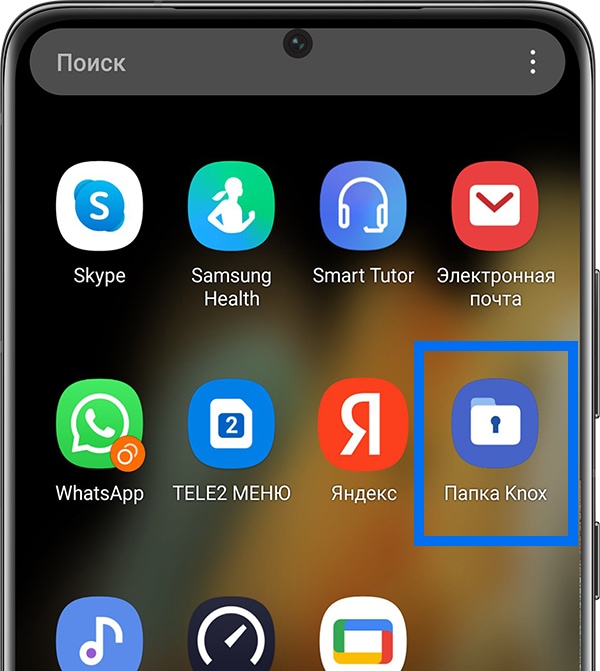
Если папка еще не создана, чтобы узнать как ее создать, перейдите к следующему разделу.
Как создать папку Knox
- Откройте меню Настройки > Биометрия и безопасность > Папка Knox/ Защищенная папка.
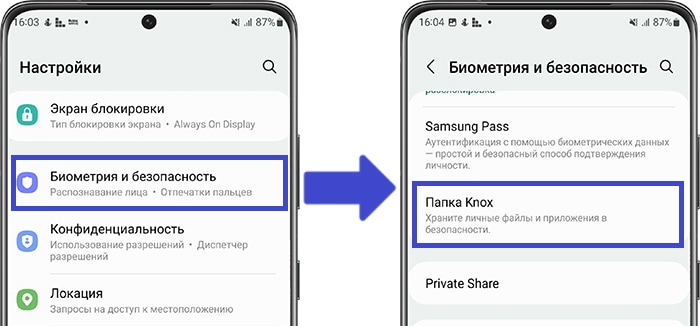
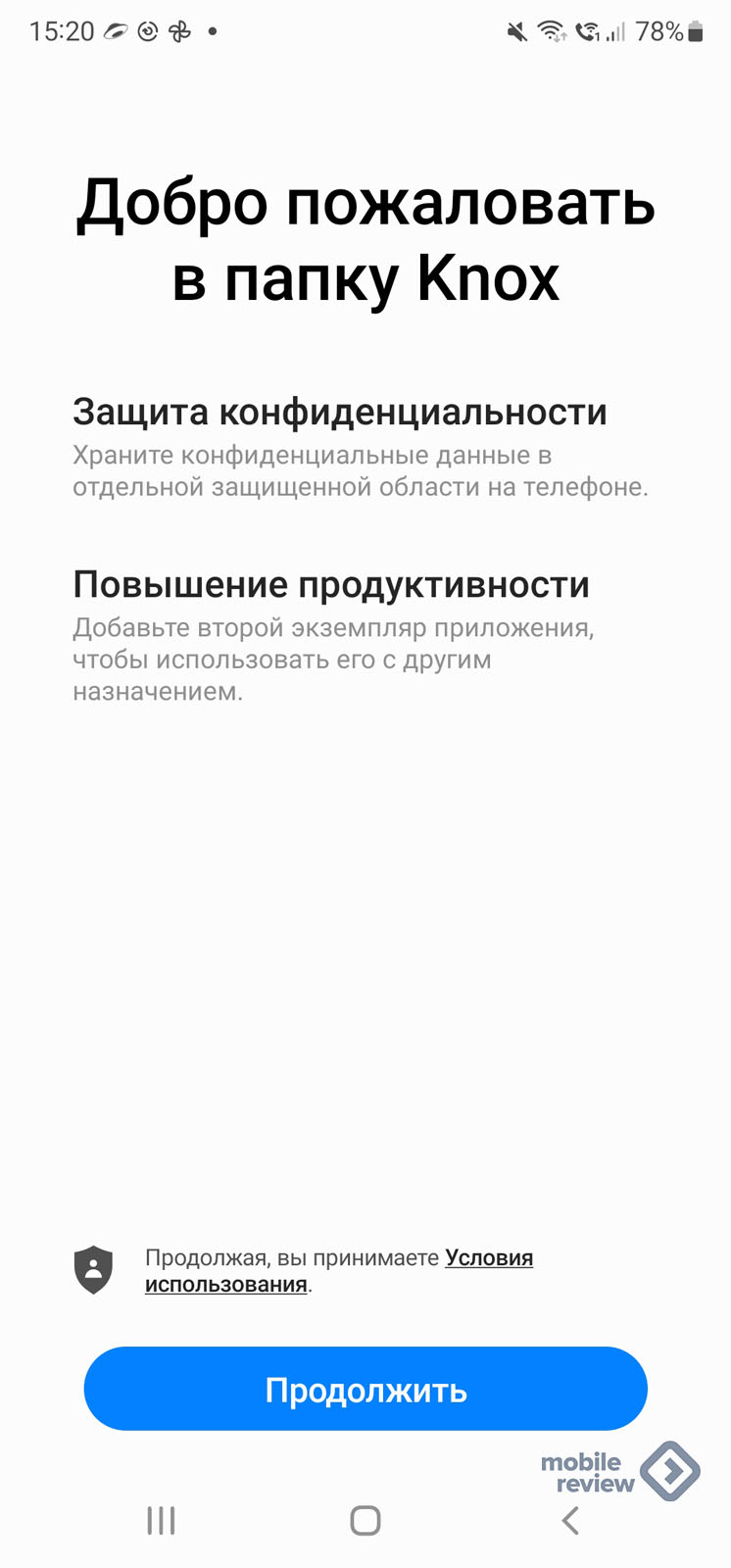
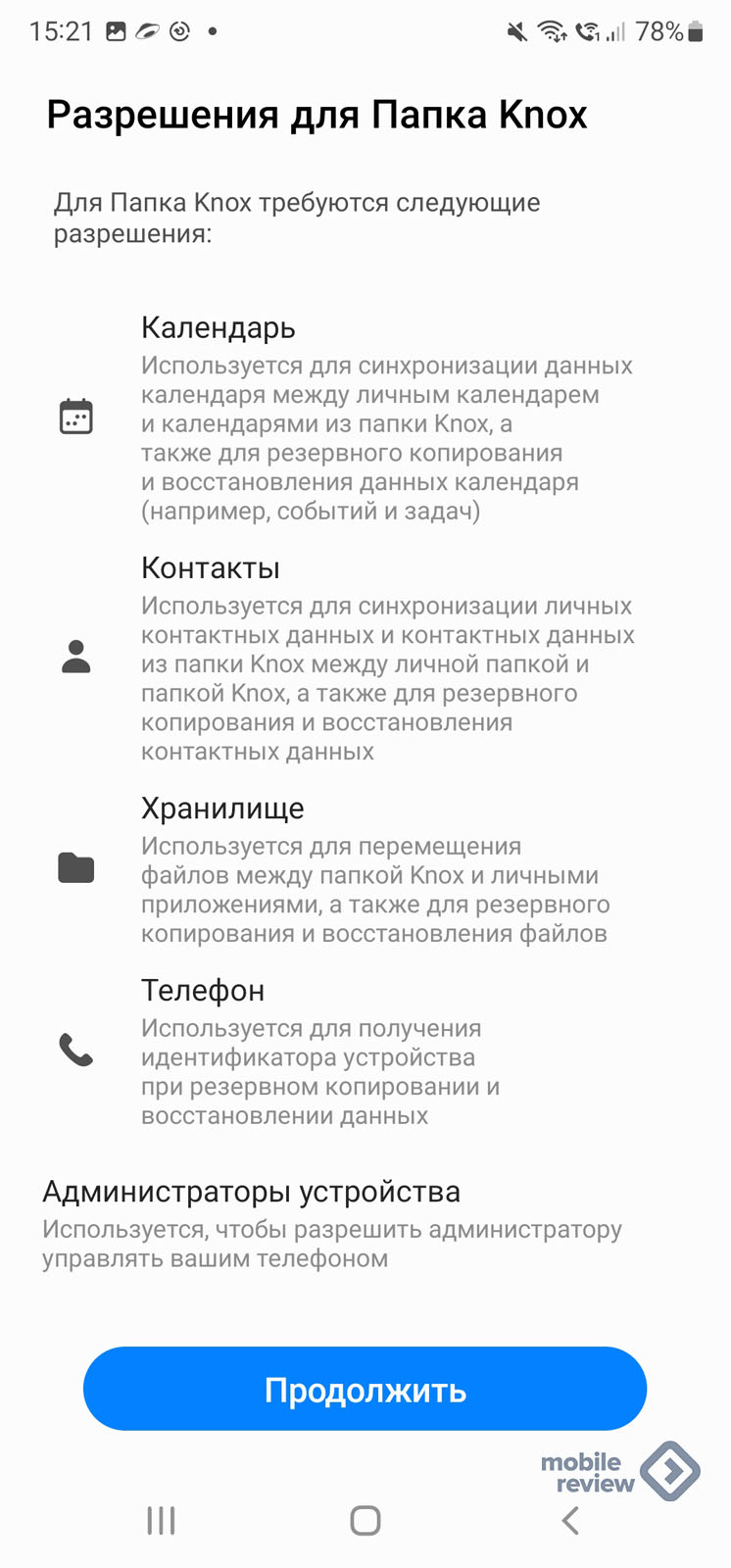
- Дождитесь создания папки и нажмите кнопку Продолжить, чтобы принять разрешения для папки Knox.
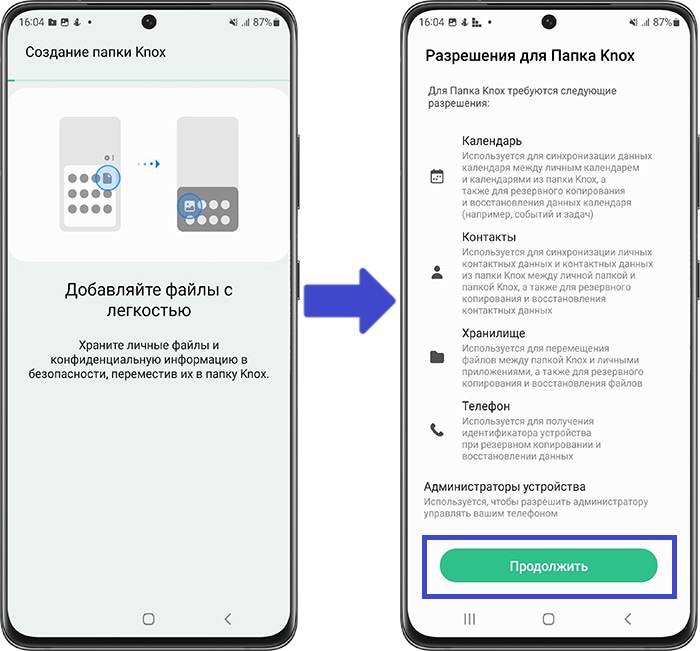 После создания папки появится экран приветствия, снова нажмите Продолжить.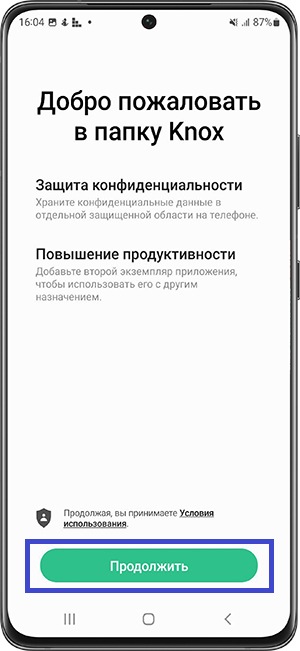
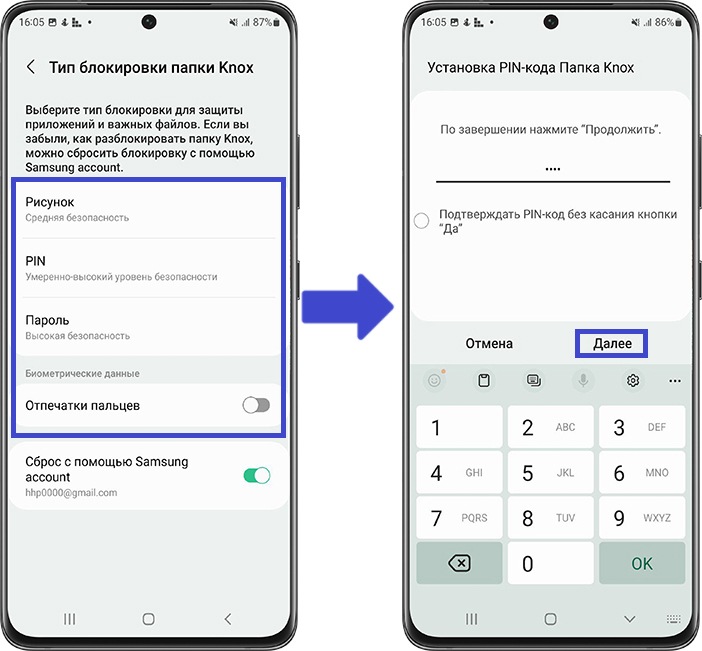
- При первом входе в защищенную папку выберите тип блокировки: графический рисунок, пароль, PIN-код или биометрические данные. Например, выбрав PIN-код, установите его и нажмите Далее.
Некоторые приложения, например, Телефон, не поддерживаются защищенной папкой.
Как добавить файл или приложение в папку Knox
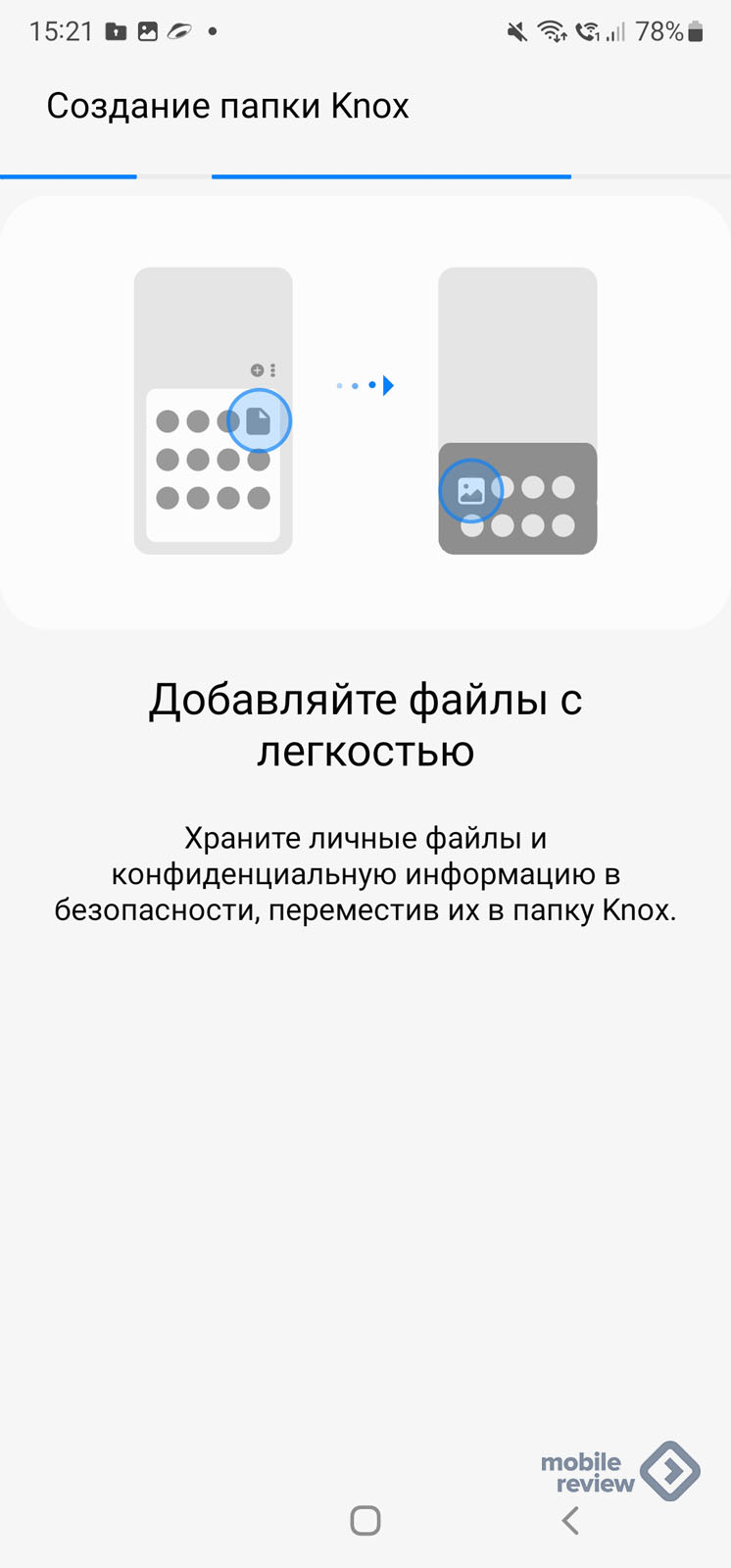
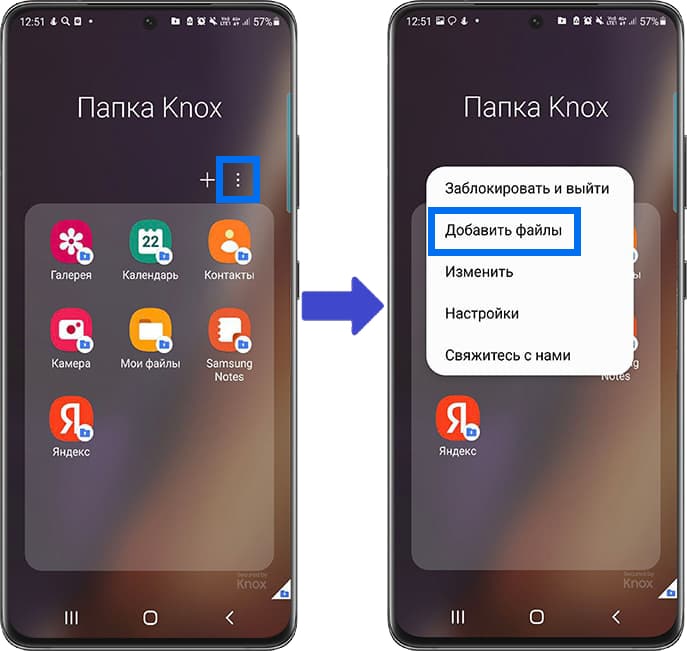
Чтобы добавить файл, нажмите на три вертикальные точки в правой верхней части экрана и выберите Добавить файлы:
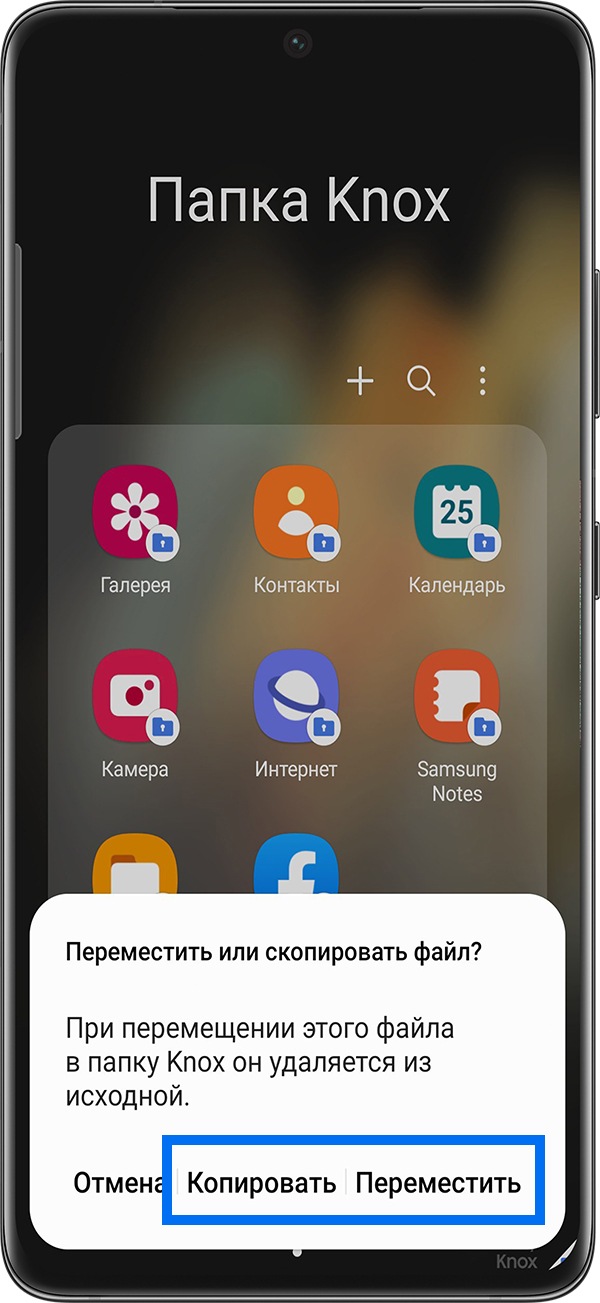
Выберите файл, например, изображение. Во всплывающем окне подтвердите, что вы хотите сделать: Переместить или Копировать файл в защищенную папку. Выбранное изображение появится в папке Knox в Галерее.
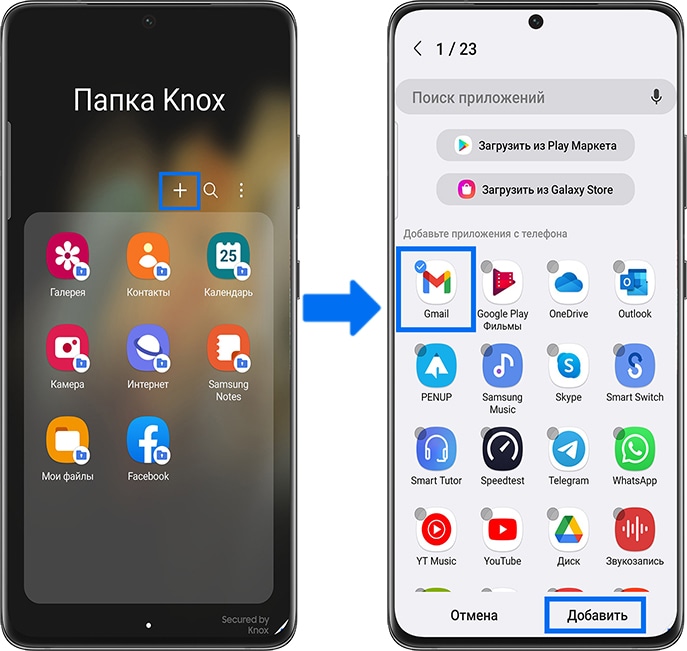
Чтобы добавить приложение, нажмите на знак «+» в правой верхней части экрана.
Выберите приложение и нажмите Добавить.
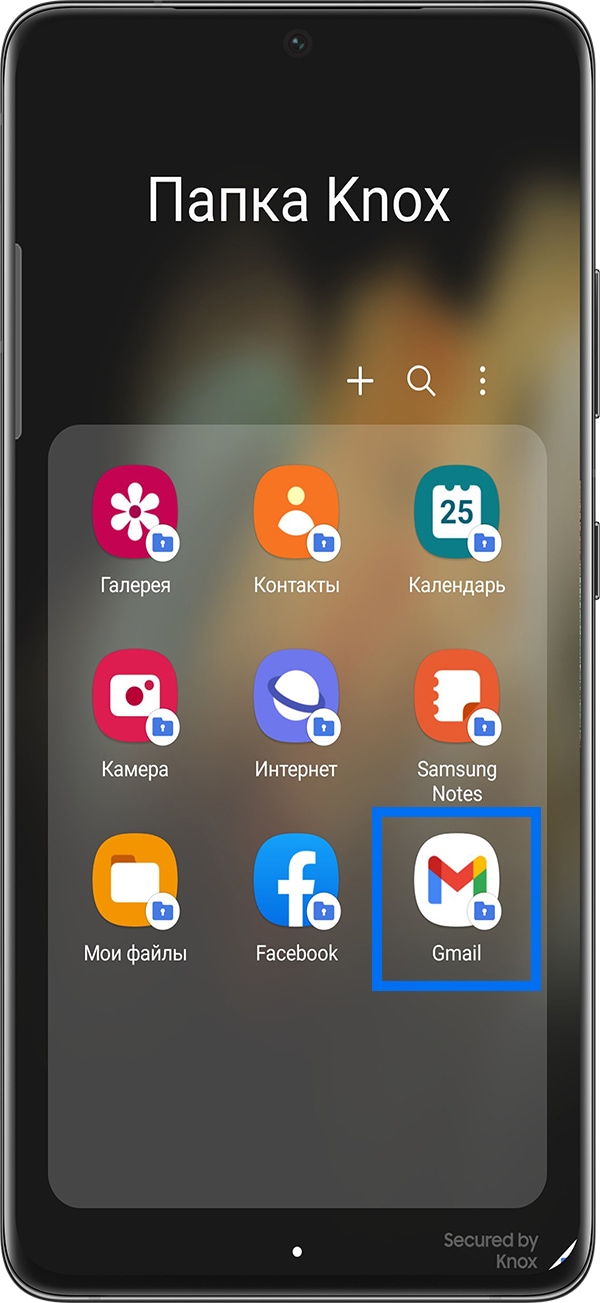
Вы увидите, что приложение появится в папке Knox:
Некоторые приложения, например, Телефон, не поддерживаются защищенной папкой.
Как удалить файл или приложение из папки Knox
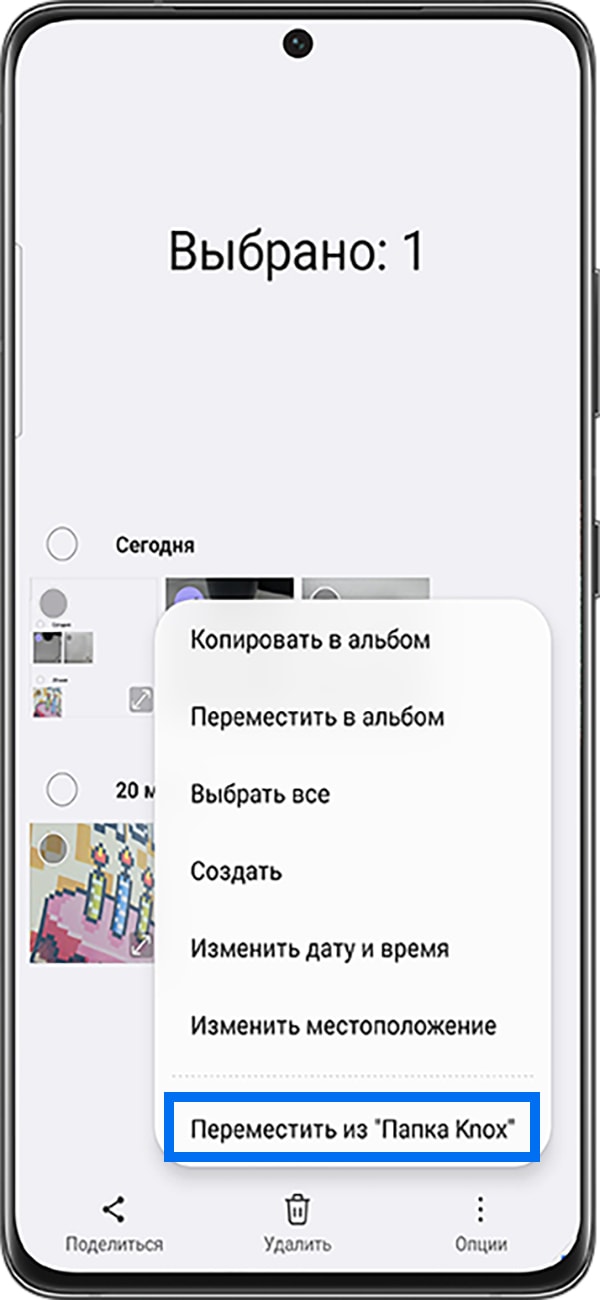
Чтобы переместить файл из защищенной папки на смартфон, выберите его в папке Knox, нажмите на Опции (три вертикальные точки) и выберите Переместить из «Папка Knox»:
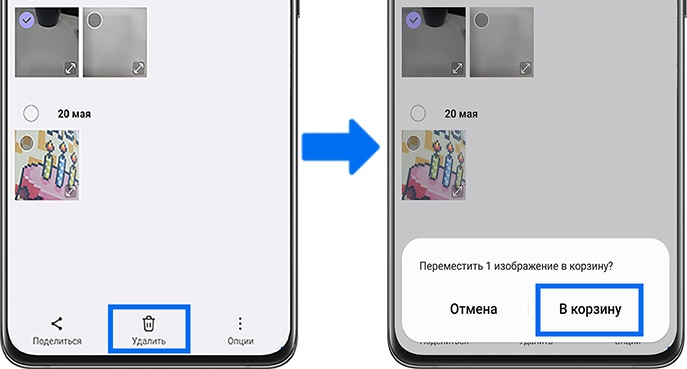
Чтобы удалить файл, выберите его в папке Knox, нажмите кнопку Удалить и подтвердите удаление:
Чтобы удалить приложение из папки Knox, нажмите на него и выберите Удалить:
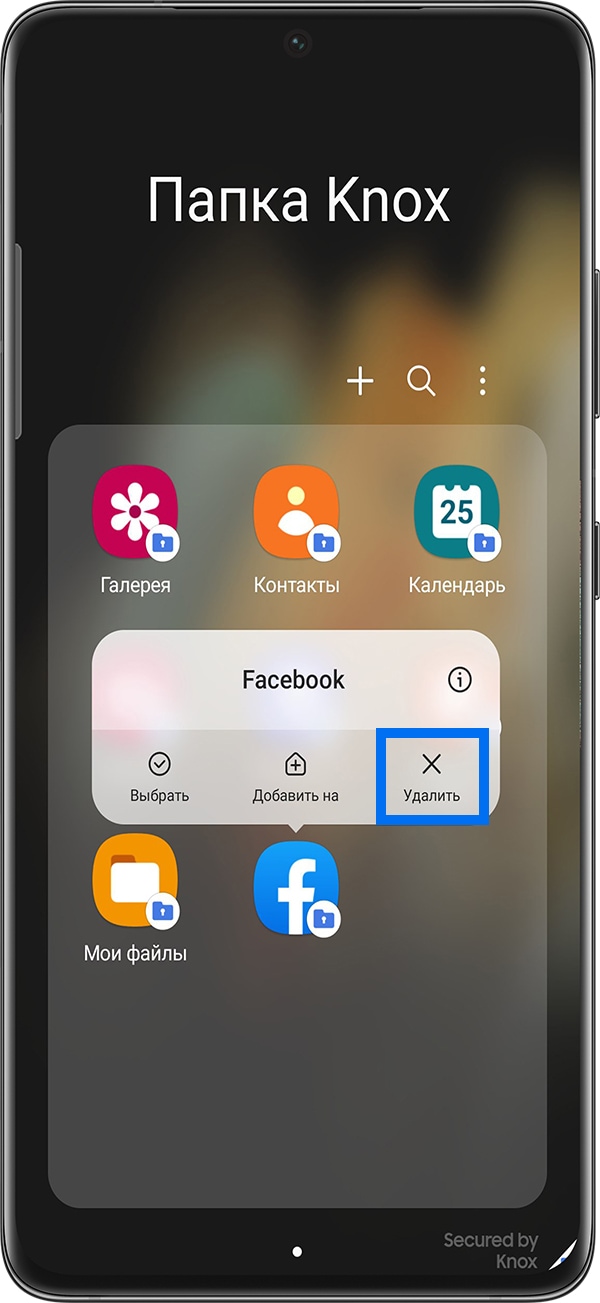
Приложение, удаленное в папке Knox, останется на вашем смартфоне, если оно было установлено вне папки Knox.
Предустановленные приложения, например, Галерея, нельзя удалить из защищенной папки. Такие приложения можно только скрыть из папки Knox.
Чтобы скрыть приложение из защищенной папки, нажмите на него и выберите Скрыть:
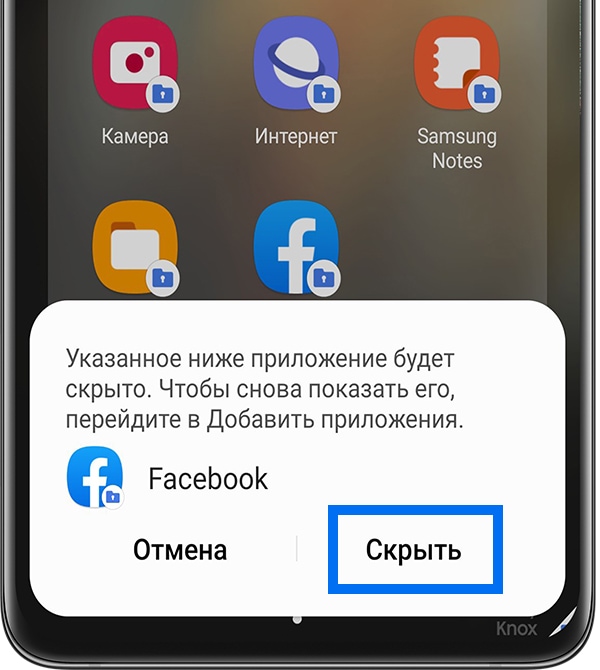
Чтобы посмотреть все скрытые приложения, нажмите Добавить (знак плюс), перейдите вниз экрана, в раздел Приложения, скрытые в папке Knox.
Что такое папка Knox и как ей пользоваться?
Мы знаем, как важно для вас иметь возможность сохранять фотографии, видеоролики, файлы, приложения и данные, которые вы считаете приватными, в безопасном месте. Вот почему одним из наиболее полезных инструментов устройства Galaxy является папка Knox, в которой вы можете хранить все, что хотите, в полной безопасности. Далее приведена более подробная информация об этой папке.
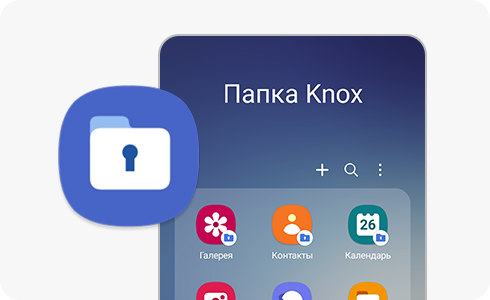
Как создать папку Knox
Безопасность вашей информации является приоритетной задачей. Поэтому папка Knox обладает наивысшим уровнем защиты: ваши файлы и приложения будут под защитой платформы Samsung Knox, предназначенной для защиты всей вашей информации от злонамеренных действий. Чтобы гарантировать, что данные находятся в полной безопасности, вы также можете защитить папку Knox паролем или биометрической блокировкой.
Чтобы создать защищенную папку Knox, выполните следующие действия:
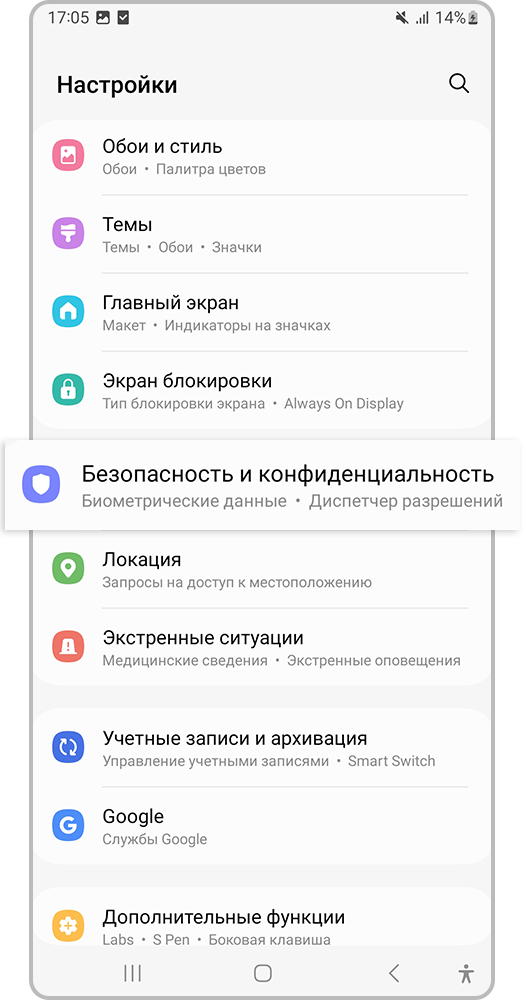
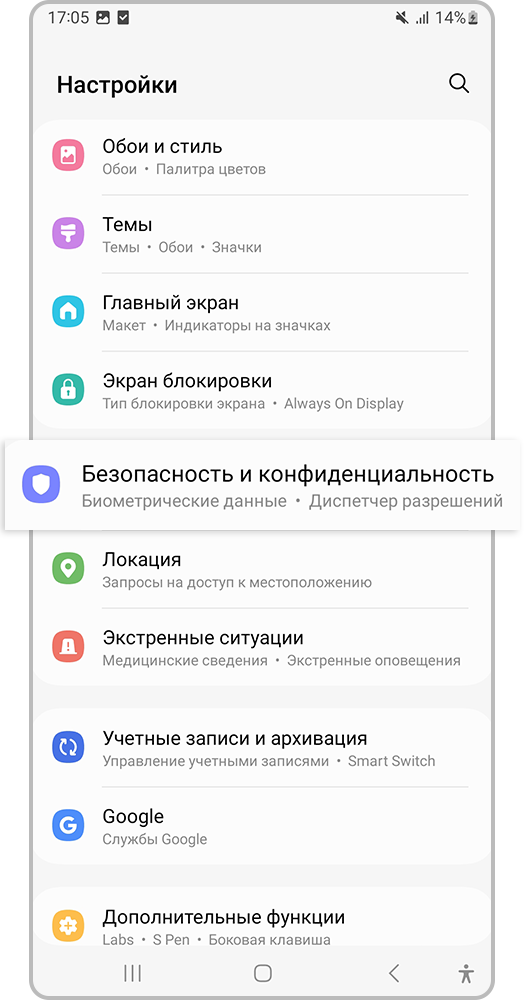
Шаг 1. Откройте Настройки и перейдите в раздел Безопасность и конфиденциальность (Биометрия и безопасность).


Шаг 2. Откройте Папку Knox.
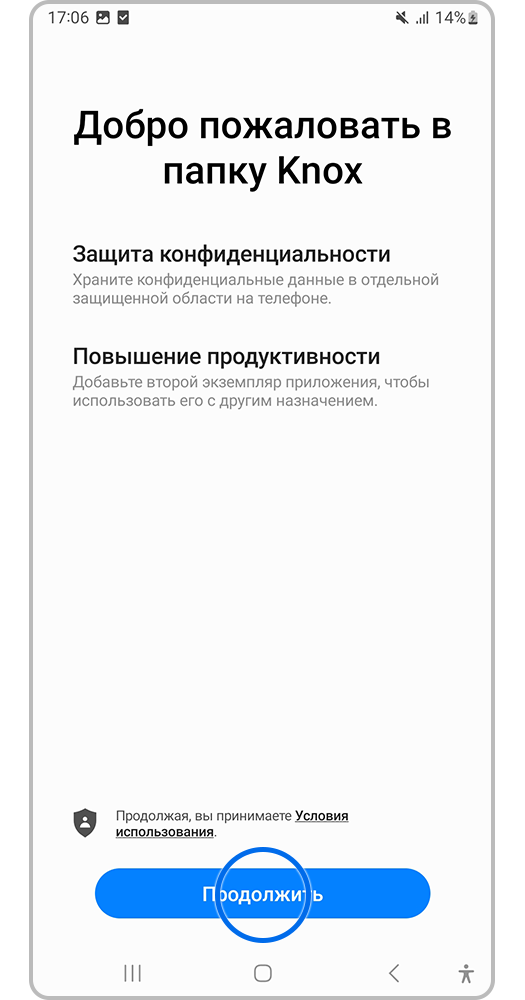
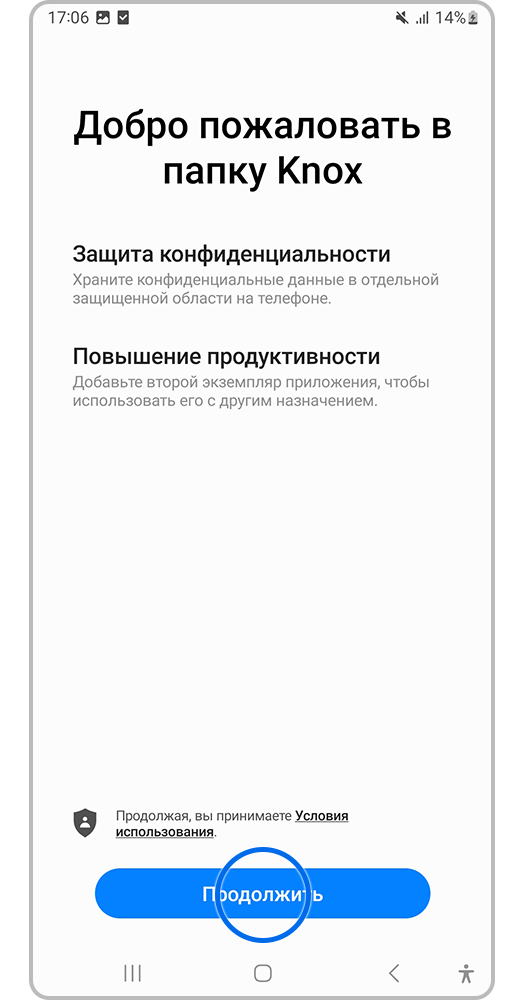
Шаг 3. Войдите в свою учетную запись Samsung или создайте новую. Прочтите правила и условия и нажмите кнопку Продолжить.
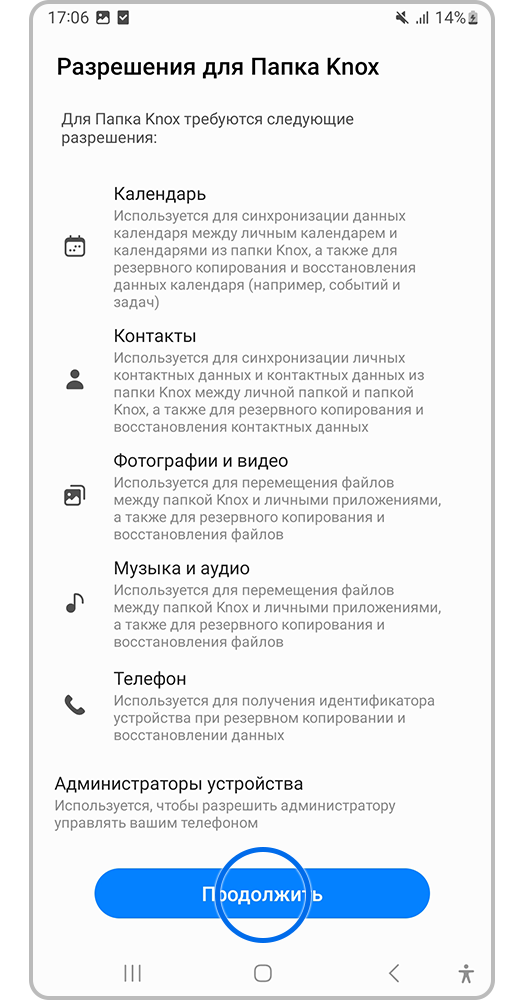
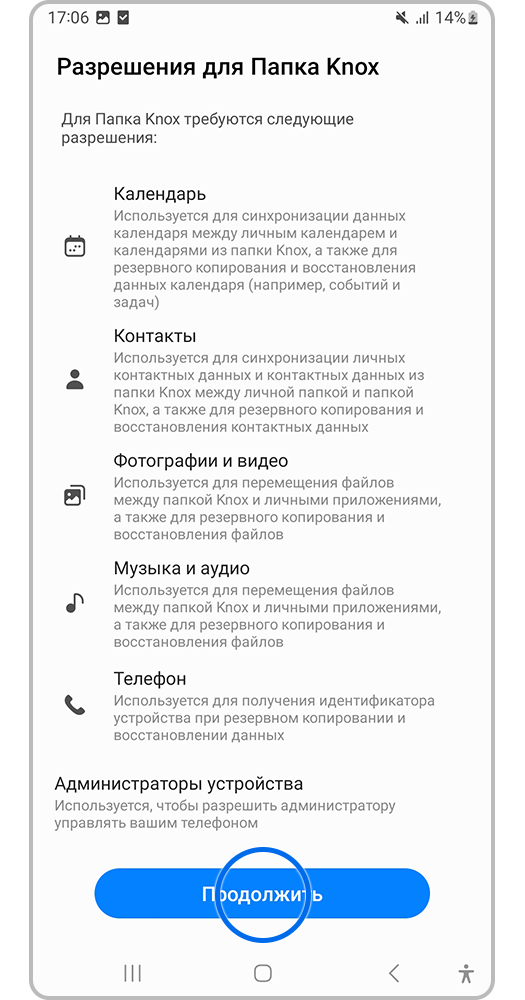
Шаг 4. Прочтите информацию обо всех разрешениях, которые необходимо сделать для папки Knox. Если согласны, нажмите кнопку Продолжить.
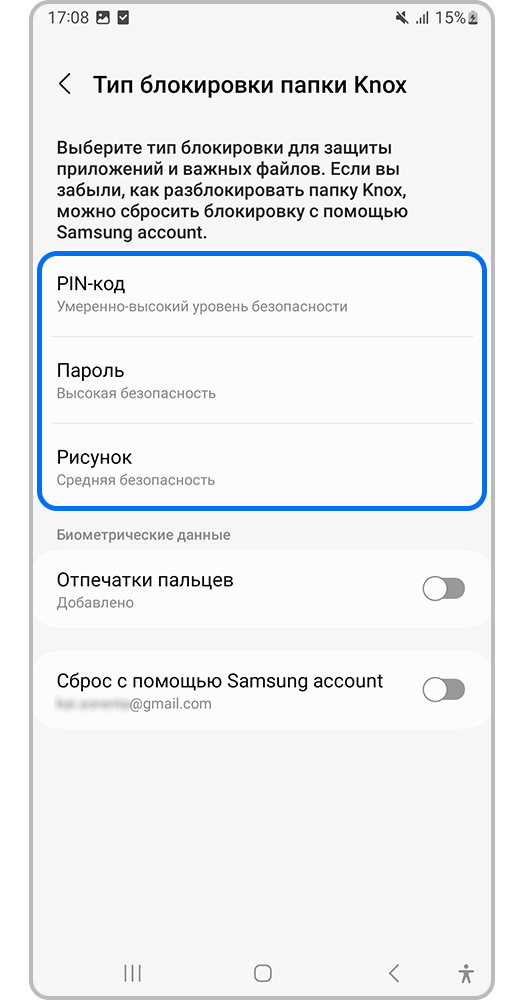
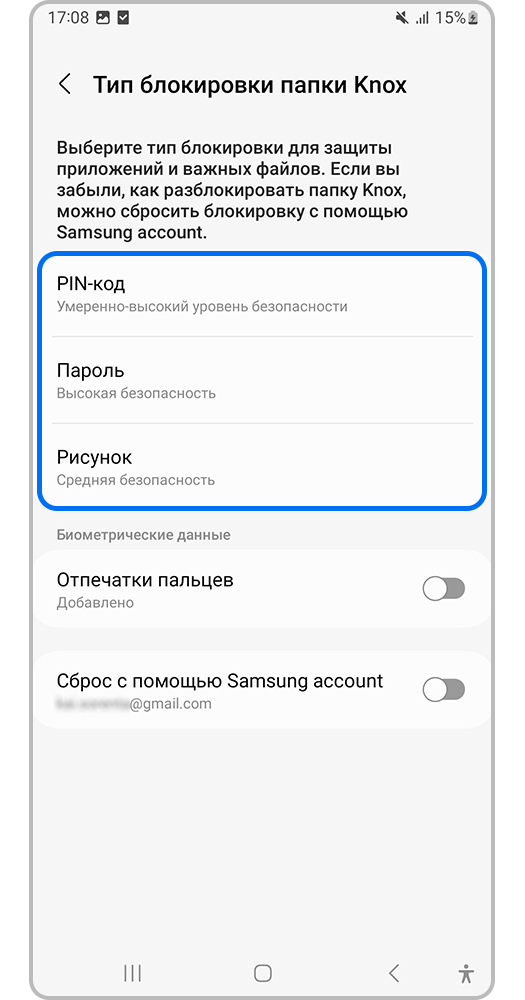
Шаг 5. Подождите 1-2 минуты, пока смартфон закончит настройку. Затем выберите тип блокировки для папки Knox: Рисунок, PIN и Пароль.


Шаг 6. Установите пароль. После его установки появится окно с предложением включить сброс пароля с помощью аккаунта Samsung, на случай, если вы забудете пароль. Выберите нужный вам вариант.
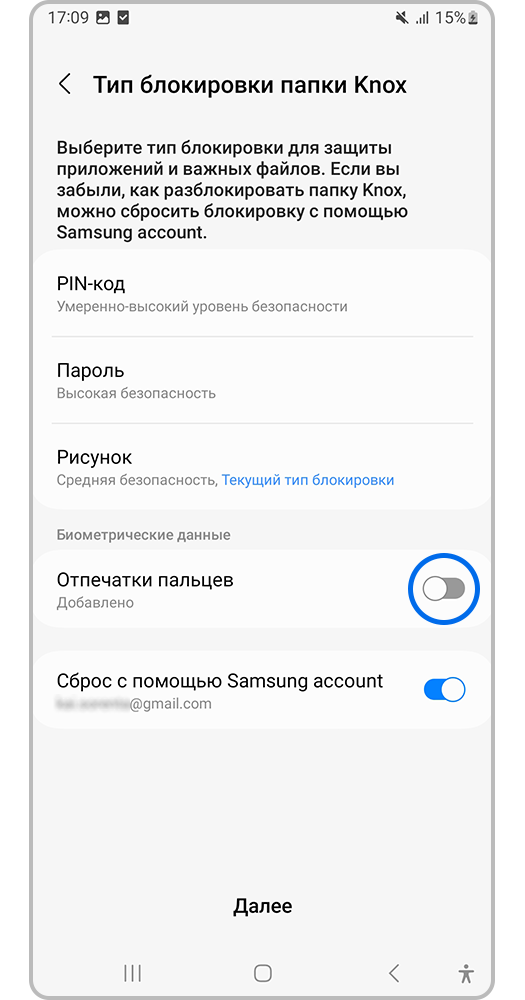
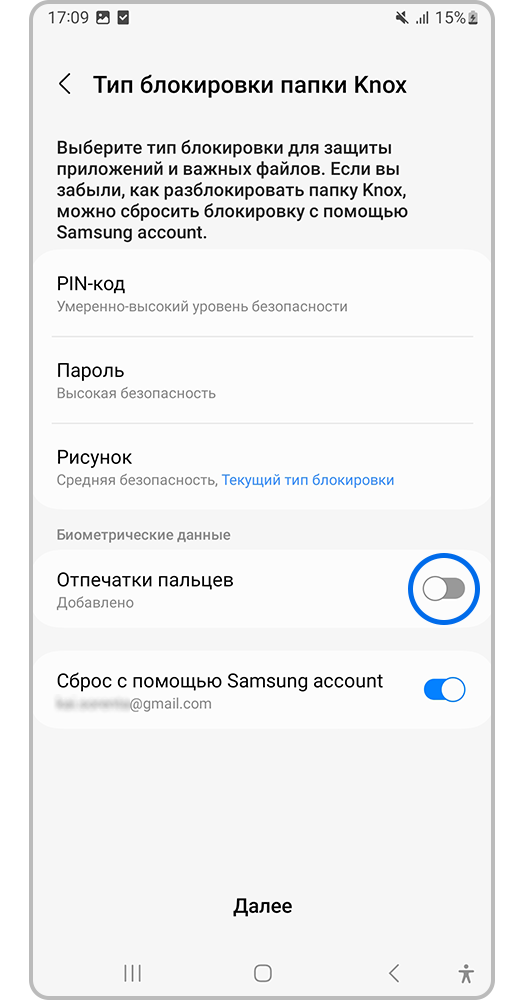
Шаг 5. По желанию, вы можете включить функцию Отпечатки пальцев для защиты папки Knox.
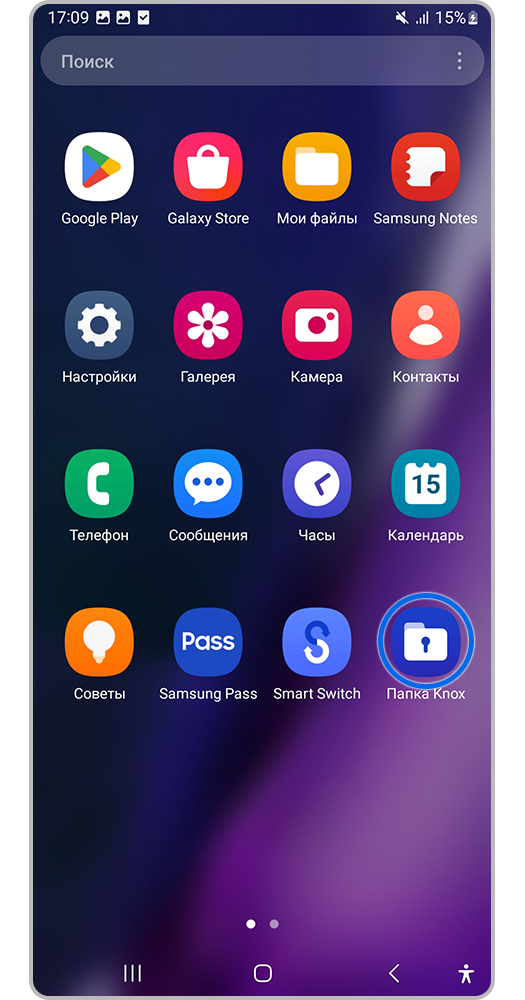
Шаг 8. Ярлык «Папка Knox» появится на экране приложений.