
Як здійснювати покупки за допомогою Apple Pay
Оплата покупок за допомогою Apple Pay у магазинах та інших місцях
За допомогою iPhone або Apple Watch можна використовувати Apple Pay у магазинах, ресторанах, на автозаправних станціях або в місцях, де є один із цих символів 1 .
Оплата покупок за допомогою iPhone
- Щоб скористатися карткою, виконайте наведені нижче дії.
- Якщо на iPhone є датчик Face ID, двічі натисніть бічну кнопку. Якщо з’явиться запит, авторизуйтеся за допомогою Face ID або введіть пароль, щоб відкрити Apple Wallet.
- Якщо на iPhone є датчик Touch ID, двічі натисніть кнопку «Додому».
- Щоб скористатись іншою карткою, торкніться картки за замовчуванням, щоб показати інші картки. Торкніться нової картки та пройдіть автентифікацію.
- Утримуйте верхню частину iPhone біля безконтактного зчитувача, доки на дисплеї не з’явиться надпис «Готово».
Оплата покупок за допомогою Apple Watch
- Двічі натисніть бічну кнопку.
- Картка за замовчуванням відкриється автоматично. Прокрутіть униз, щоб вибрати іншу картку.
- Утримуйте дисплей Apple Watch біля безконтактного зчитувача, доки не відчуєте легку вібрацію та не почуєте звуковий сигнал.
Бажаєте переглянути останні покупки? Дізнайтеся, як переглянути історію транзакцій Apple Pay.

Оплата покупок за допомогою Apple Pay онлайн або в програмах
Можна використовувати Apple Pay для оплати покупок онлайн у Safari 2, 3 або в програмах, якщо відображається варіант оплати за допомогою Apple Pay.
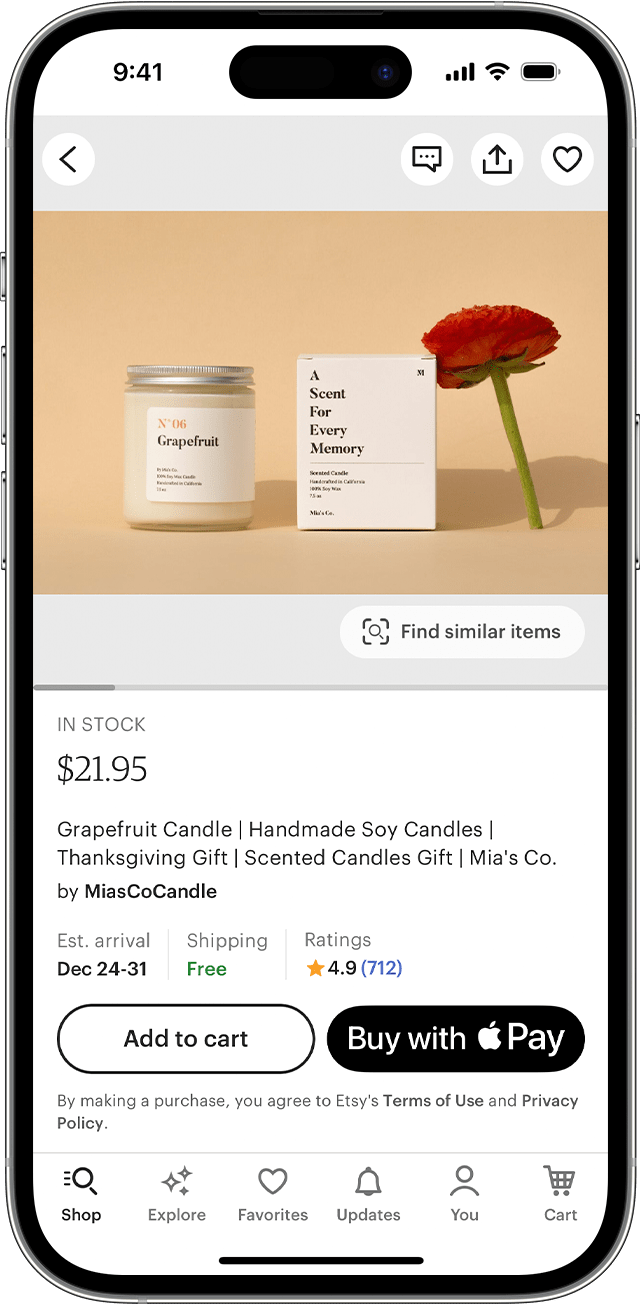
- Натисніть кнопку Apple Pay або виберіть Apple Pay як спосіб оплати.
- Щоб оплатити покупку іншою карткою, натисніть кнопку «Далі»
 або кнопку розкриття меню
  біля картки за замовчуванням.
 - За потреби введіть свою платіжну інформацію, дані для доставки й контактну інформацію. Apple Pay збереже цю інформацію, і вам не доведеться вводити її знову.
- Підтвердьте оплату.
- iPhone чи iPad із підтримкою Face ID: двічі натисніть бічну кнопку, а потім пройдіть автентифікацію за допомогою Face ID або код допуску.
- iPhone чи iPad без підтримки Face ID: скористайтеся функцією Touch ID або введіть код допуску.
- Apple Watch: двічі натисніть бічну кнопку.
- Mac із датчиком Touch ID: дотримуйтеся підказок на панелі Touch Bar і притуліть свій палець до датчика Touch ID. Якщо датчик Touch ID вимкнено, торкніться іконки Apple Pay на панелі Touch Bar і дотримуйтеся підказок на екрані.
- Mac без датчика Touch ID: підтвердьте оплату на iPhone або Apple Watch, підключеному через Bluetooth. Переконайтеся, що вхід на всіх пристроях виконано з тим самим ідентифікатором Apple ID.
- Після успішного здійснення оплати ви побачите на екрані повідомлення «Готово» та прапорець.
- Окрім Apple Pay, продавець повинен приймати вашу платіжну картку й платіжну мережу.
- На території материкового Китаю використовувати Apple Pay для здійснення онлайн-платежів у Safari можна тільки на сумісних iPhone та iPad з останньою версією iOS чи iPadOS.
- В Італії для здійснення платежів у магазинах за допомогою Apple Pay на iPhone або Apple Watch можна використовувати картки Maestro. Картки Maestro не можна використовувати для платежів у програмах і на вебсайтах. У Нідерландах картки Maestro можна додавати на всі сумісні пристрої, окрім комп’ютерів Mac.
Інформація про продукти, вироблені не компанією Apple, або про незалежні веб-сайти, які не контролюються та не тестуються компанією Apple, не носить рекомендаційного характеру та не рекламується компанією. Компанія Apple не несе жодної відповідальності за вибір, функціональність і використання веб-сайтів або продукції сторонніх виробників. Компанія Apple також не несе відповідальність за точність або достовірність даних, розміщених на веб-сайтах сторонніх виробників. Зверніться до відповідного постачальника за додатковою інформацією.
Как платить с помощью Apple Pay (Эпл Пэй) на сайте | Блог Freedom Pay
Apple Pay – это бесконтактная оплата с устройств Apple, доступна во многих странах мира. Быстрый и безопасный способ приема платежей. Оплата занимает несколько секунд, так как с при оплате через Apple Pay не нужно систематически вводить свои банковские данные. Оплачивать свои покупки можно через POS терминалы с поддержкой NFC.
Для оплаты с помощью данного сервиса, не обязательно использовать iPhone. Оплачивать с Apple Pay можно и с других устройств Apple – iPad, Apple Watch и Mac (в браузере Safari).
Еще одним фактором является безопасность, так как использование платежных сервисов Apple Pay позволяет покупателям не вводить данные карт. Покупатель один раз привязывает карту в телефоне (токенизирует ее) и далее только подтверждает платеж отпечатком пальца, паролем или Face ID. Это поможет вам не терять клиентов на этапе совершения покупки, так как некоторые покупатели бросают заказ на этапе оформления, потому что под рукой нет карты или не хочется вводить ее данные.
Исследования показали, что оплаты онлайн через приложения и интернет-магазины с Apple Pay повысили скорость принятия решения между желанием купить и совершением покупки, так как цикл сократился до 17 секунд.
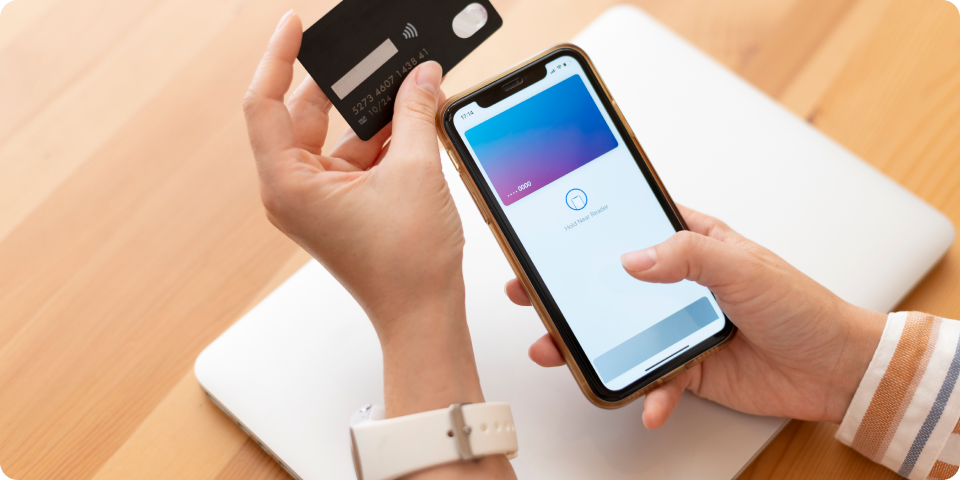
Как покупать с Apple Pay в интернете
Процедура оплаты не сильно отличается от привычной оплаты карты, только вместо банковской карты ваше устройство уже с заполненными данными. Для совершения операции нужно сначала привязать карту к приложению Apple Wallet, также важно знать позволяет ли ваш банк добавить электронную карту в приложение. Если вы пользуетесь одним и тем же ICloud на всех устройствах, то привязанной картой можно воспользоваться со всех гаджетов. Добавить карту на устройство займет несколько минут. Открыть приложение Wallet и добавить карту следуя инструкциям на экране.
Для оплаты онлайн заказа выполняются стандартные шаги, как обычно товары набираются в корзину, оформляется заказ, и только вместо банковской карты, выбирается оплата Apple Pay. Принимают оплату таким образом сайты и приложения, в которых внедрен API, то есть у сайтов другой интерфейс программирования.
Как оплачивать через iPhone и iPad
- добавить товары в корзину;
- ввести необходимые данные для оформления заказа (адрес, электронная почта, номер телефона и т.д.);
- выбирать метод оплаты Apple Pay;
- выбрать нужную карту, подтвердить оплату через Face ID или Touch ID.
Как оплачивать через Mac
- добавить товары в корзину;
- ввести необходимые данные для оформления заказа (адрес, электронная почта, номер телефона и т.д.);
- выбрать метод оплаты Apple Pay;
- выбрать нужную карту, подтвердить оплату через Touch ID или ввести пароль.
Как вернуть деньги после оплаты через Apple Pay
Возврат средств средств через Apple Pay в физическом магазине не отличается от возврата средств на карту. Стандартно нужен фискальный чек и номер карты. В случае онлайн магазинов, нужно будет сообщить магазину о желании вернуть деньги, и продавец перечислит средства на карту, которой оплачивалась покупка. Возврат средств зависит от банка, к которому относится карта, в среднем это занимает 2–3 рабочих дня, но процесс может быть быстрее или наоборот дольше. В случае если деньги не вернулись в течение 10 рабочих дней, следует обратиться в ваш банк.
Кроме оплат по банковским картам, Apple Pay предоставляет возможность добавлять дисконтные карты, талоны на самолет и поезда, подарочные карты, билеты и многое другое. О возможности добавления карт, можно узнать у менеджеров или администраторов заведений, транспортных компаний и в точках продаж.

Почему Apple Pay – безопасная система
За безопасность системы Apple Pay отвечают такие элементы как: Secure Element, контроллер NFC, Secure Enclave и серверы Apple Pay.
Secure Element – это чип, который представляет собой стандартную сертифицированную микросхему, работающую на платформе Java Card и совместимую с требованиями финансовой отрасли к электронным платежам. Чип и платформа сертифицированы по стандарту безопасности EMVCo. Чип хранит в себе информацию о конфиденциальных и криптографических данных, то есть там хранятся PIN-коды, пароли, отпечатки пальцев, платежные данные и многое другое.
Контроллер NFC – позволяет обрабатывать протоколы бесконтактной связи и маршрутизирует данные, передаваемые между приложением и чипом Secure Element, и также между чипом и терминалом, который принимает оплату в точке продажи.
Secure Enclave – управляет процессором распознавания на iPhone, iPad, Apple Watch и компьютерах Mac с Touch ID, и позволяет производить процесс оплаты.
Серверы Apple Pay – управляют настройкой и добавлением банковских карт, талонов, билетов в приложении Wallet. Также, сервисы управляют учетными номерами устройств, которые хранятся в Secure Element. Они взаимодействуют с устройством, и серверами платежной сети или эмитента карты, отвечают за шифрование платежных учетных данных при оплате в приложениях или в Интернете.
Как оплачивать Apple Pay в России — работает ли платежная система в 2023 году
Apple Pay — сервис безналичной оплаты в экосистеме компании Apple, поэтому для ее использования ваше устройство должно быть определенной модели на базе iOS, а ваш банк должен поддерживать данную платежную систему. В статье вы узнаете, сможете ли вы использовать и как подключить данное приложение, а также все плюсы и минусы.
Обновлено: 11 мая 2023
Apple Pay — что это
Apple Pay — это сервис, который позволяет безналично оплачивать покупки без использования банковской карты, а только при помощи устройств Apple. Оплата возможна любыми устройствами, кроме iPad и Mac, ими расплатиться получится только в интернете. Списание денег со счета происходит после того, как пользователь поднес устройство к бесконтактному терминалу и подтвердил операцию с помощью пароля или отпечатка пальца.
Для оплаты покупки не нужно вводить номер банковской карты и другие сведения о банке. Для подтверждения операции нужно просто поднести палец к Touch ID. В процессе система Apple Pay может передать дополнительную информацию, которая хранится в смартфоне пользователя, например, номер телефона и адрес доставки. Расплачиваться так можно в любой торговой точке, которая оснащена бесконтактными терминалами оплаты.
Работает ли Apple Pay в России
На данный момент Apple Pay не работает на территории Российской Федерации. С 10 марта Apple Pay перестал работать с выпущенными российскими банками картами Visa и Mastercard после того, как эти платежные системы одновременно приостановили обслуживание российских карт.
Что цифры говорят об Apple Pay
«Ведомости» сообщили, что Россия по итогам 2020 года заняла второе место в мире по количеству пользователей Apple Pay. На первом месте оказались США, на третьем — Великобритания. По сообщениям этого же СМИ, в нашей стране зарегистрировано около 25 млн устройств с Apple Pay. А количество пользователей системы за тот же 2020 год вырос на 20%, причем самый высокий рост наблюдался в мобильном секторе.
По утверждению руководителя проекта Content-Review Сергея Половникова, Apple Pay в России пользуются практически все, у кого есть Айфон с поддержкой бесконтактной оплаты. При этом сама компания Apple статистику по использованию платежной системы не публикует в открытых источниках.
Проверим, будет ли работать система
Для использования Apple Pay нужны два критерия, которые должны быть соблюдены. Первый, ваше устройство должно быть определенной модели, второй — ваш банк должен поддерживать систему оплаты Apple Pay.
Устройства поддерживающие Apple Pay
- Модели iPhone с функцией Face ID
- Модели iPhone с функцией Touch ID, кроме iPhone 5s
- Модели iPad Pro, iPad Air, iPad и iPad mini с функцией Touch ID или Face ID
- Apple Watch Series 1 и более поздние модели
Банки поддерживающие Apple Pay
- Сбербанк
- Банк ВТБ
- Тинькофф Банк
- Хоум Кредит Банк
- МТС Банк
- Россельхозбанк
- И многие другие, с полным списком вы можете ознакомиться на официальном сайте Apple
Так же с ноября 2021 платежная система Apple Pay поддерживает карты МИР, подключается она так же, как любая друга карта. С пошаговым стандартным процессом подключения карты можно ознакомиться ниже в нашей статье.
Мой телефон не поддерживает Apple Pay
Если смартфон не поддерживает Apple Pay, нужно проверить, совместимо ли устройство с этой платежной системой. Со списком устройств вы можете ознакомиться выше.
Оплатить покупку можно только устройствами компании Apple, которые поддерживают технологии Touch ID и Face ID, за исключением iPhone 5S. Если нет уверенности, совместимо ли устройство с платежной системой, можно проверить это на официальном сайте компании в разделе со спецификациями. Также нужно знать, что на Mac бесконтактная оплата с помощью Apple Pay возможна, но только в паре с iPhone и часами. То же самое касается и iPhone 5/5s, для оплаты с их помощью придется докупить Apple Watch.
Важно помнить, что использование Apple Pay возможно только на гаджетах компании Apple. Если на устройстве установлена операционная система Android, для бесконтактной оплаты подойдут системы Google Pay и Samsung Pay. Принцип работы у них тот же самый, что и у Apple Pay. Преимущество последнего в его совместимости со старыми аппаратами.
Помимо лидеров платежного рынка, есть еще сервис PayPal, который обрабатывает платежи через QR-коды. Для оплаты нужен смартфон на операционной системе Android или iOS, а также установленная программа CurrentC. Однако не всем пользователям удобно пользоваться системой, так как для корректной работы нужно аккуратно удерживать смартфон точно над QR-кодом, чтобы сделать снимок.
Мой банк не поддерживает Apple Pay
На самом деле в этой ситуации только два выхода. Первый — это ждать, пока произойдет чудо и ваш банк начнет поддержку Apple Pay. Второй, и он более быстрый и простой, — оформить одну из дебетовых карт другого банка, который поддерживает данную систему оплаты. Наши эксперты изучили самые выгодные на сегодняшний день предложения и предлагают вам выбрать самое подходящее из них.
Рекомендовано для вас
Преимущества и недостатки
Как уже сказано выше, системой Apple Pay пользуется большая часть владельцев гаджетов от компании Apple. Однако несмотря на это, у нее есть как преимущества, так и недостатки, о которых нужно знать перед тем, как начать активное использование.
- Не нужно носить с собой наличные или банковскую карту
- Все покупки объединяются в один отчет, даже если оплачивались картами разных банков
- В будущем с помощью сервиса можно будет оформить кредит
- Можно отследить все траты
- Высокий уровень безопасности
- Недоступность данных для третьих лиц в случае утери телефона
- Моментальная обработка платежа
- Анонимность платежей
- Повышенный кэшбэк за некоторые виды операций
- В систему можно загрузить несколько карт
- Сервис доступен только владельцам гаджетов от Apple
- Потеря телефона или его разрядка в неподходящий момент могут временно оставить без денег
- Сложности в работе системы на устаревших или восстановленных девайсах
- Оплатить покупку не получится на терминале, не поддерживающем бесконтактную оплату или сам сервис Apple Pay
- Оплата доступна не во всем мире
- Возможны проблемы при оплате смартфонов с функцией Face ID, если в магазине плохое освещение или сложно подобрать ракурс для распознавания
Для кого-то важнее будут какие-то плюсы, а кто-то больше внимания обратит на минусы. В любом случае, перед тем как начать пользоваться платежной системой, нужно все обдумать и принять взвешенное решение, так как оно касается личных финансов и безопасности.
Сервисом ApplePay я пользуюсь уже почти год, в общем то с первого дня как у меня появился Iphone. Так как я в основном использую безналичный расчет, ApplePay — мой ежедневный помощник, начав им пользоваться я перестала брать с собой кошелек, ведь в кармане всегда есть несколько банковских карт привязанных к моему телефону. Единственный минус такого использования — есть риск остаться без денег в случае разрядки телефона, но я в такой ситуации еще ни разу не оказывалась. Сервис полностью удовлетворяет мои потребности. Отзыв пользователя Алены
Как подключить
На рабочем столе вашего Iphone нажимаем на приложение Wallet, после открытия приложения жмем на значок плюс.
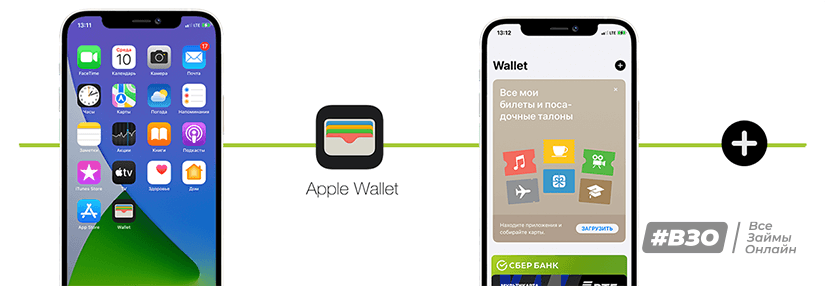
Приложение Wallet предложит вам добавить банковскую карту или транспортную, нажмите дебетовая или кредитная карта для добавления карточки, после этого жмите кнопку Дальше.
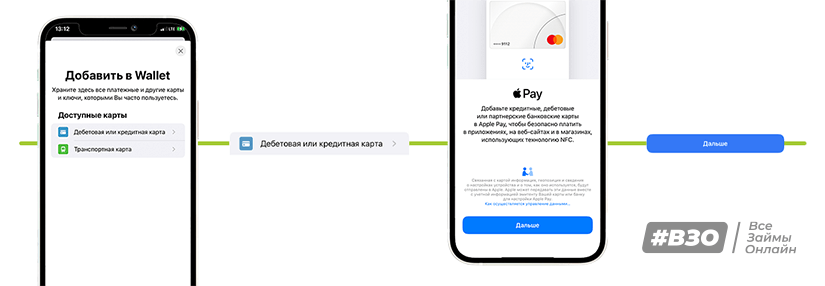
У вас будет два варианта добавления вашей карты. Первый — сканирование, для этого поместите вашу карту в рамку. Второй — ручной ввод данных, для этого нажмите на Ввести данные вручную. На появившемся окне введите ваши имя и фамилию, как написано на лицевой части вашей карты, после этого введите номер карты, которая также находится на передней части карты. После введенных данных нажмите кнопку Дальше.
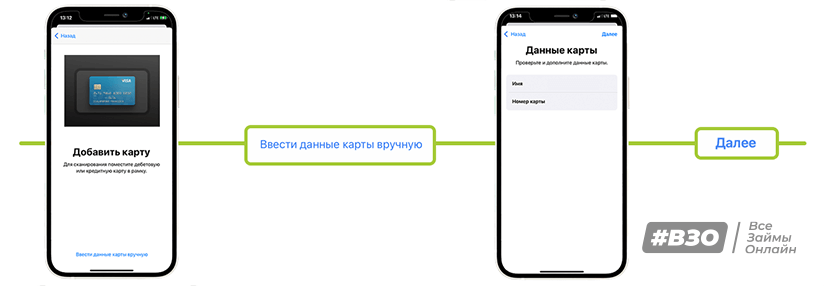
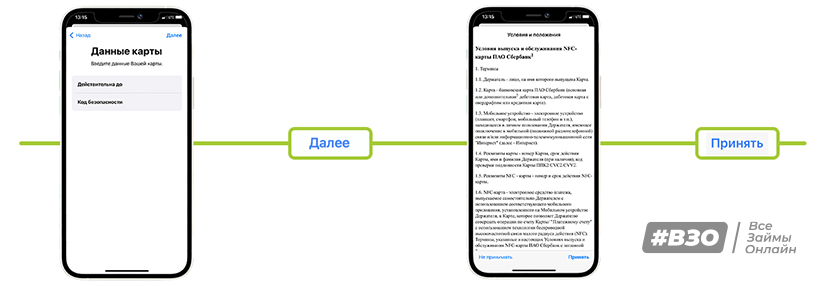
На следующем экране вам нужно ввести дату, до которой ваша карта действительна, эта дата написана на лицевой части карты. В поле код безопасности введите CVV код, который написан на задней части карточки. Нажимаем кнопку далее, после этого внимательно ознакамливаемся с Условиями и положением вашего банка, если все впорядке — жмите кнопку Принять.
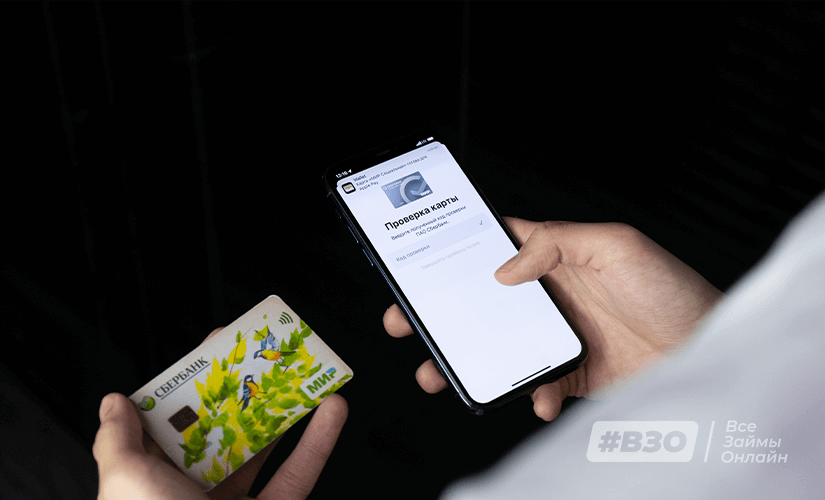
Осталось совсем немного! Выберите способ регистрации вашей карты для Apple Pay. В нашем случаем мы выбираем подтверждение через SMS. Жмем кнопку Далее и в скором времени вам должна прийти SMS от вашего банка с кодом, который вы должны ввести в поле Код проверки. После введения кода нажмите кнопку Далее.
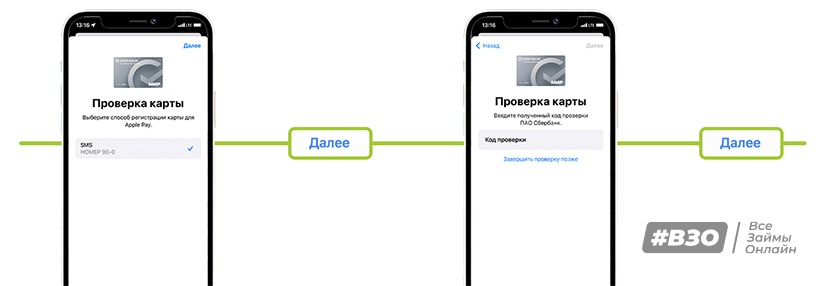
Поздравляем! Ваша банковская карта теперь активирована и готова к использованию в Apple Pay!

Ошибки при подключении
Если не получается подключить банковскую карту к системе Apple Pay, возможно несколько вариантов, из-за чего это может произойти. В первую очередь стоит убедиться, что система работает корректно, для этого нужно зайти на официальный сайт Apple Pay в раздел «Состояние системы». Если система работает без ошибок, переходим к следующим действиям:
- Убедитесь, что платежная система Apple Pay поддерживается в той стране или регионе, в котором вы находитесь
- Убедитесь, что вы хотите подключить систему на совместимом с ней устройстве
- Перезагрузите устройство или обновите операционную систему iOS, macOS или watchOS до последней версии
- Убедитесь, что хотите подключить к системе карту, которая ею поддерживается и выпущена банком-эмитентом системы
- Убедитесь, что не пытаетесь подключить к системе детскую карту, а возраст ребенка-держателя карты младше 13 лет
Если ни одно из перечисленных действий не помогло, стоит обратиться в банк, в котором была получена карта, и получить консультацию специалиста.
Как оплачивать покупки
Оплатить покупки через систему Apple Pay можно тремя способами: с помощью Touch ID, Face ID и Apple Watch. Рассмотрим подробнее каждый из них.
с помощью Touch ID
с помощью Face ID
с помощью Apple Watch
- Приложить палец к сканеру Touch ID
- Поднести смартфон к платежному терминалу
- Дождаться звукового сигнала и галочки на экране, которые подтверждают, что операция прошла успешно
- Настройте Face ID на устройстве
- Зайдите в меню «Настройки», выберите «Face ID и код-пароль»
- При оплате картой, которая выбрана основной по умолчанию, нажмите дважды боковую кнопку
- Чтобы выбрать другую карту, также два раза нажмите боковую кнопку, выберите карту по умолчанию, а затем нужную
- Посмотрите на экран устройства так, чтобы система распознала вас по внешности
- Если лицо скрыто маской, нажмите «Оплатить с код‑паролем» и введите код-пароль
- Удерживайте телефон над платежным терминалом
- Дождитесь появления на экране надписи «Готово» и галочки, которые подтверждают, что операция прошла успешно
- Нажмите боковую кнопку два раза
- Дождитесь, пока автоматически откроется карта, выбранная по умолчанию основной
- Если нужно выбрать другую карту, прокрутите экран вниз
- Удерживайте дисплей устройства рядом с платежным терминалом до тех пор, пока не услышите звуковой сигнал и не почувствуете легкую пульсацию. Это означает, что операция прошла успешно.
Ошибки при оплате покупки
Ошибки при попытке оплаты покупок могут случаться даже в том случае, если ранее система работала безотказно. Рассмотрим самые вероятные проблемы и способы их решения:
- Неисправность модуля или антенны. По статистике — это самая частая проблема, которая возникает у пользователей Apple Pay. Помочь в этом случае может только мастер в специальном сервисе
- Проблемы с терминалом. Попробуйте оплатить покупку банковской картой на этом же терминале или дождитесь, когда это сделает кто-то другой. Если оплата так же не пройдет, проблема со стороны торговой точки
- Не хватает денег на счете. Несмотря на несерьезность ситуации, 10% пользователей столкнулись с проблемой оплаты именно по этой причине
- Вы купили восстановленный экземпляр. Скорее всего, чип NFC удален или поврежден при восстановлении
- Был сменен ПИН-код кредитки. В этом случае, чтобы снова пользоваться картой через Apple Pay, нужно перезаписать новую информацию в настройках устройства
- Глюки iOS или watchOS. В некоторых случаях может помочь перезагрузка устройства, иногда придется обновить систему до новейшей или, наоборот, откатить ее до заводских настроек и настроить платежную систему заново
- Неправильно добавлена карта. Если есть сомнения в правильной последовательности действий, удалите карту из системы и добавьте снова
- Убедитесь, что ваш Айфон старше 5 модели. Поддержка бесконтактной оплаты началась только с 6 модели
В любом случае, если нет понимания, почему та или иная функция смартфона не работает, не стоит залезать в прошивку или разбирать устройство. Лучше всего сразу обратиться в сервисный центр, в итоге окажется, что это проще, быстрее и дешевле.
Как удалить карту из Apple Pay
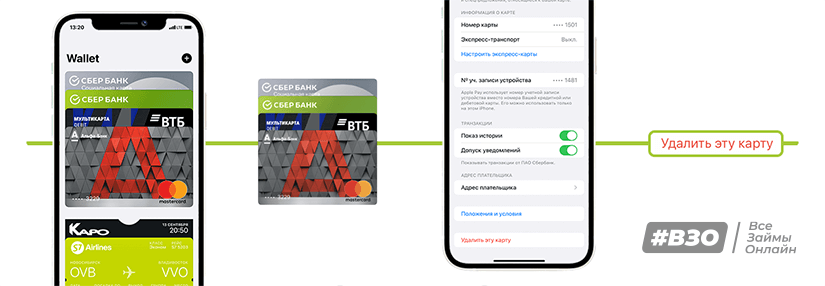
Для удаления карты вам нужно зайти в приложение Wallet, выбрать карту, которую вам необходимо удалить и нажать на нее. Пролистайте новое окно до самого низу и нажмите на кнопку Удалить эту карту. Готово! Ваша карта удалена.
Итоги
Подводя итоги, можно сказать, что платежная система Apple Pay уже популярна в нашей стране и в дальнейшем будет только наращивать обороты. Оплачивать таким образом покупки удобно, безопасно, а главное — моментально. Если у вас есть устройство компании Apple или вы планируете его приобрести, попробуйте воспользоваться системой оплаты хотя бы раз, и вы уже не захотите расплачиваться другим способом.
Источники
- Официальный сайт Apple в России
- Официальная справка по Apple Pay
Рекомендовано для вас
- Apple Pay: теперь во всех крупных банках страны
- Обзор карты Тинькофф Блэк
- Google Pay в России — как оплачивать телефоном в 2023 году
Быстрая и современная онлайн-оплата с помощью Apple Pay
Предоставьте своим клиентам возможность оплачивать товары и услуги на сайте, без сайта и в мобильном приложении с помощью популярного и современного платежного метода Apple Pay. Подключив его, вы увеличите конверсию оплат в вашем бизнесе на 20% и повысите количество повторных покупок.
Что такое Apple Pay
Кнопка оплаты Apple Pay позволяет пользователям совершать покупки в один клик на сайтах, в интернет-магазинах, через мобильные приложения и в других каналах продаж, используя привязанную к Wallet банковскую карту на iPhone, iPad, iMac или MacBook.
Данные карты при этом зашифрованы и не передаются продавцу и сторонним лицам, а для совершения оплаты пользователю достаточно подтвердить ее с помощью отпечатка пальца, Face ID или пароля. Вводить платежные данные карты на сайте и в других каналах продаж, в том числе CVV-код, не нужно.
С помощью Apple Pay пользователь может быстро оплатить покупку привычным для себя способом, а бизнес – получить больше лояльных клиентов и больше оплат за товары и услуги.
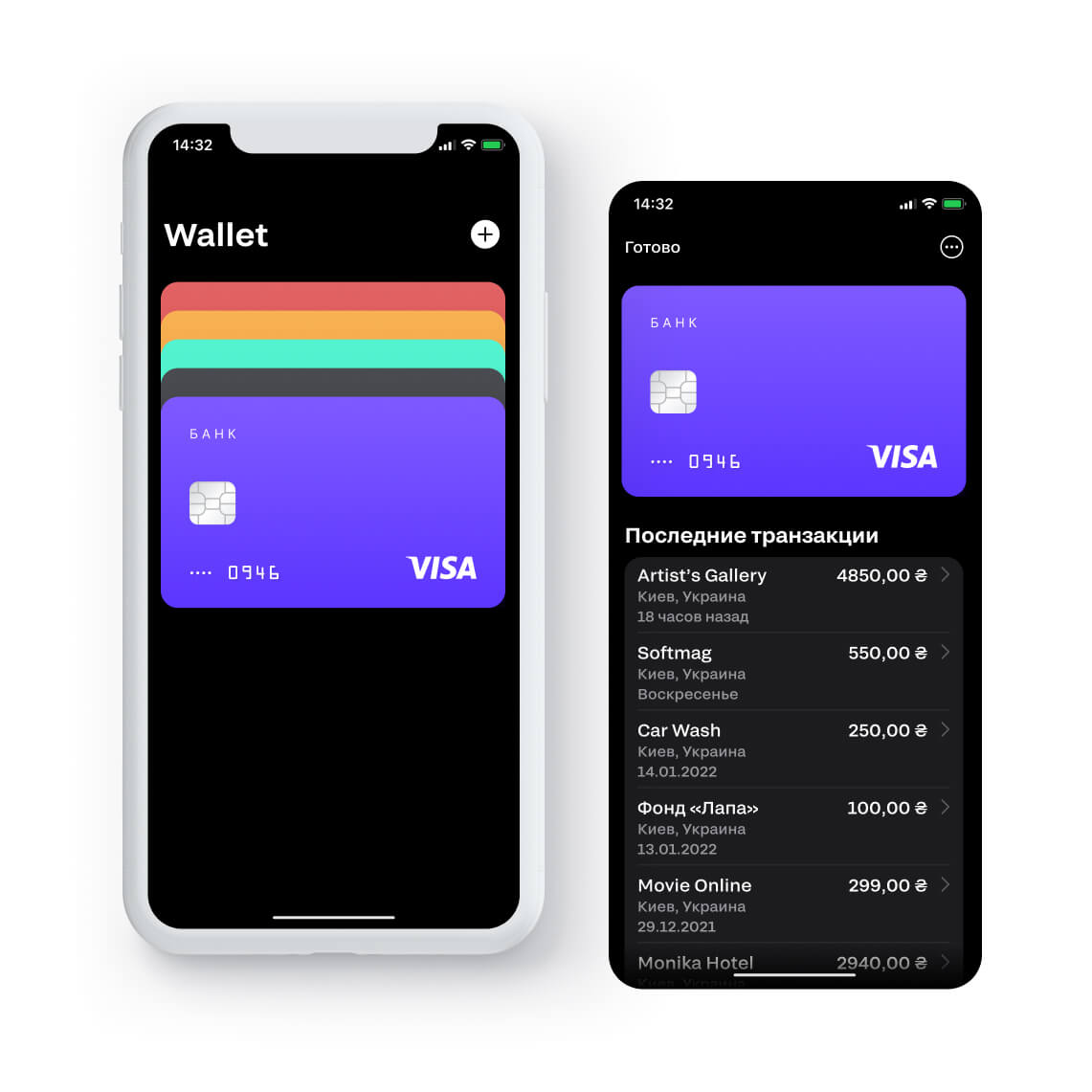
Почему вашим клиентам понравится оплата на сайте или в мобильном приложении через Apple Pay
Быстро
Для совершения покупки не нужно вводить данные банковской карты, оплата на сайте или в мобильном приложении происходит в один клик
Безопасно
Данные банковской карты передаются в зашифрованном виде через защищенный протокол Apple, их невозможно перехватить или подделать
Комфортно
Подтвердить оплату можно с помощью отпечатка пальца Touch ID, функции распознавания лица Face ID или короткого пароля
С любого устройства Apple
Оплатить покупку в интернете можно с помощью Apple Pay, привязав к устройству от Apple банковскую карту
Каким будет процесс покупки для клиента с помощью Apple Pay
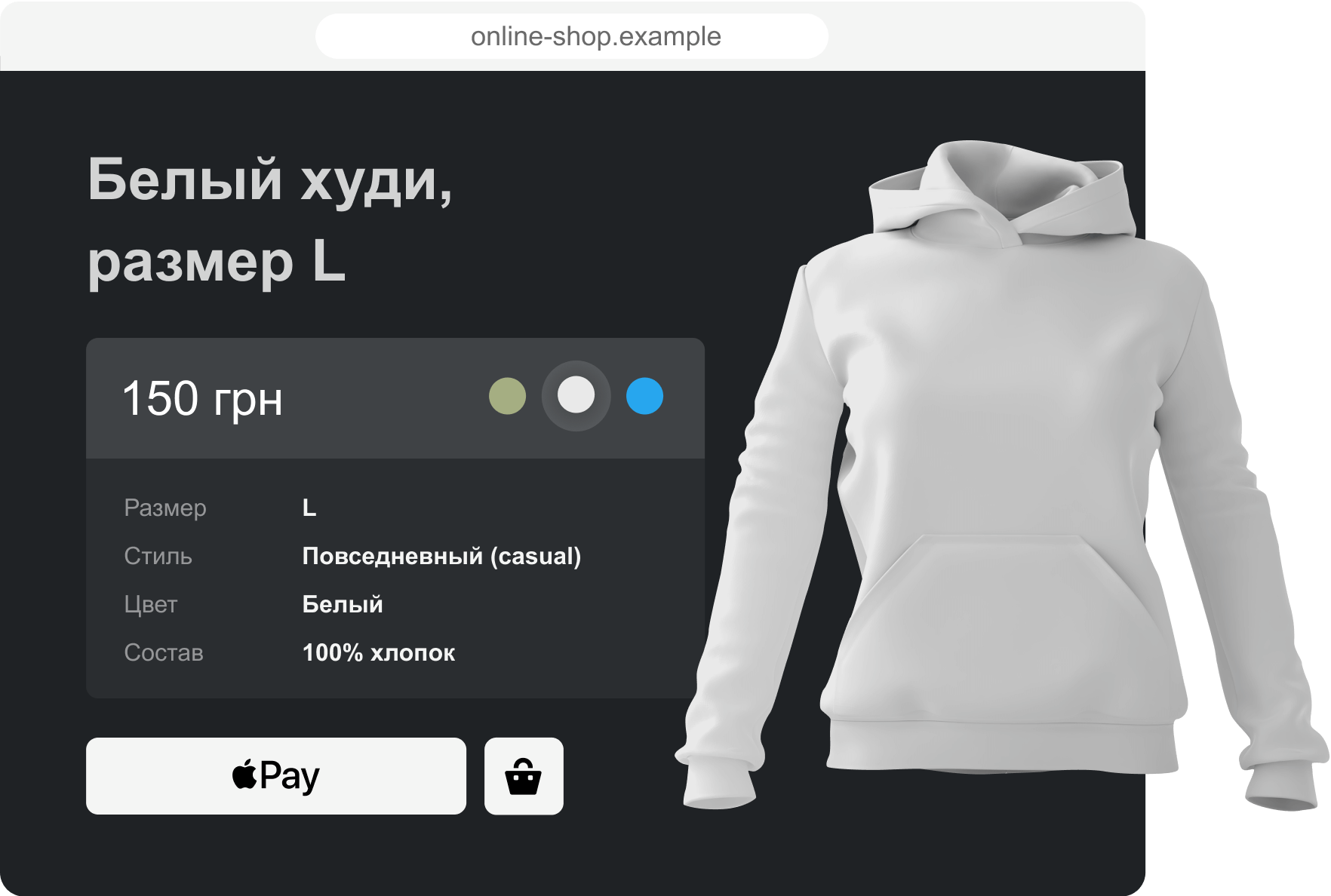
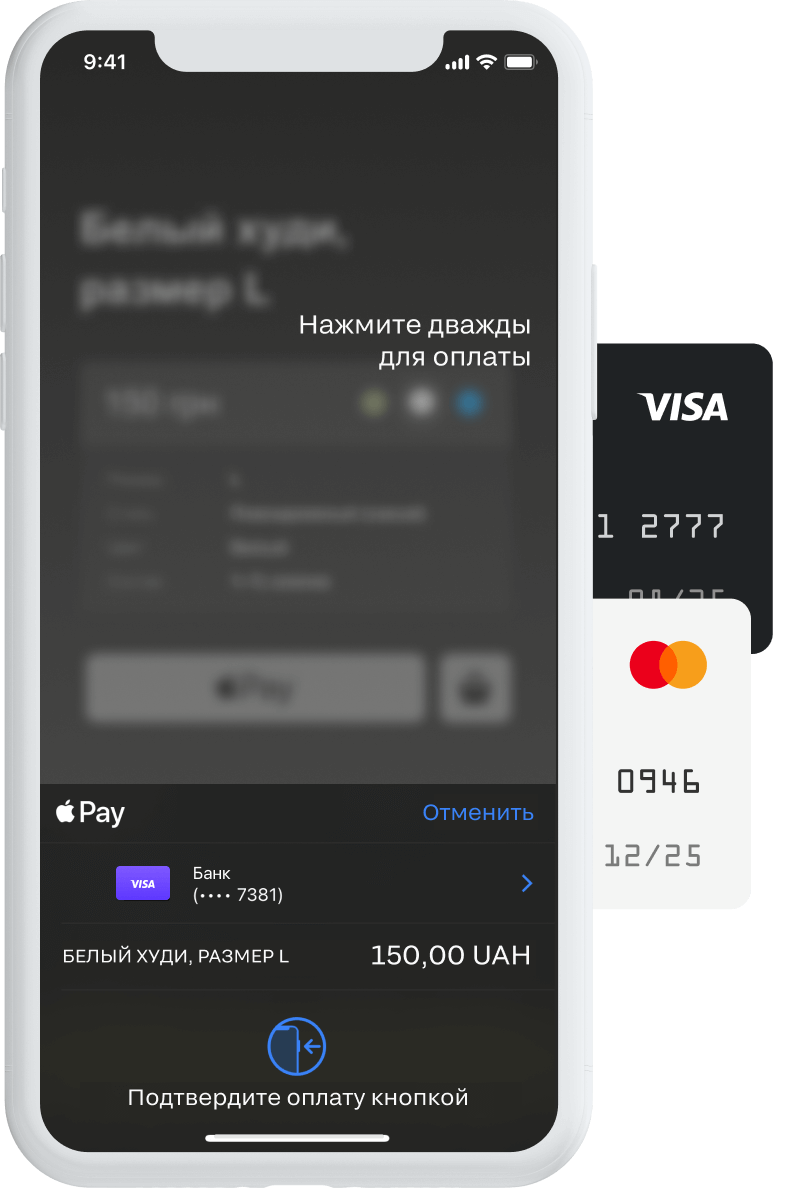
Клиент заказывает у вас товар или услугу, используя iPhone, iPad, iMac или MacBook
После оформления заказа для его оплаты выбирает бесконтактный платежный метод Apple Pay
Подтверждает оплату с помощью отпечатка пальца, Face ID или пароля. Готово!
Как подключить Apple Pay
Apple Pay доступен по умолчанию всем мерчантам платежного сервиса Fondy, которые используют для приема платежей веб-версию нашей страницы оплаты. В этом случае не нужно ничего дополнительно активировать или настраивать. Кнопка «Apple Pay» отобразится на платежной странице всем клиентам, которые используют совместимое с этим платежным методом устройство или браузер во время оплаты заказа.
Для подключения кнопки оплаты Apple Pay в мобильном приложении на iOS следуйте инструкции по ссылке или используйте наш SDK для этой платформы.
Подробнее читайте в нашем Центре знаний
Больше информации по этой теме читайте в материале «Apple Pay: как происходит оплата и какие платежные системы поддерживает». Его мы добавили в наш Центр знаний. Это Fondy-энциклопедия в мире предпринимательства и финтеха.
Часто задаваемые вопросы
Почему кнопка Apple Pay не отображается на моем сайте или в мобильном приложении?
Скорее всего, при оплате вы или ваши клиенты используют отличный от Safari браузер (например, Google Chrome или Mozilla Firefox) или мобильное устройство на ОС Android. Кнопка оплаты Apple Pay автоматически отобразится, когда платеж будет осуществляться с устройства Apple. Например, с iPhone, iPad, iMac или MacBook через браузер Safari или в приложении для iOS.
При каких способах интеграции с Fondy можно подключить прием оплат с помощью бесконтактного метода Apple Pay?
Функция приема платежей через Apple Pay доступна по умолчанию при большинстве способов интеграции с Fondy. Например, на сайтах, созданных с помощью CMS-систем или конструкторов, при API-интеграции, в онлайн-инвойсах, платежных кнопках и ссылках. А также при использовании платежных QR-кодов . Для подключения кнопки оплаты Apple Pay в мобильных приложениях на iOS потребуется дополнительная интеграция, с ее инструкцией вы можете ознакомиться по ссылке. При необходимости этот платежный метод можно отключить в личном кабинете Fondy, в админпанели сайта или на своей стороне.
Нужно ли самостоятельно проходить авторизацию у компании Apple для подключения оплат с помощью Apple Pay?
При использовании веб-версии нашей платежной страницы для эквайринга от Fondy в ваших каналах продаж (на сайте, без сайта или в офлайн-точках) вам не нужно проходить дополнительную авторизацию на сайте компании Apple – мы сделали это за вас. Чтобы начать принимать платежи через Apple Pay, зарегистрируйтесь в Fondy и подключите эквайринг, используя нужный способ интеграции с нами. Для приема платежей в мобильном приложении на iOS с помощью кнопки оплаты Apple Pay вам потребуется дополнительная авторизация у компании Apple.