
Как отменить подписку Apple TV +
На Apple TV + есть несколько отличных шоу и фильмов, которые могут вам понравиться, но давайте посмотрим правде в глаза: это не всеобщий любимый сервис подписки.
Если срок действия вашей бесплатной пробной версии скоро истечет или вы не хотите продолжать платить, вот как отказаться от Apple TV + в Интернете, на вашем iPhone и других устройствах. Или вы также можете проверить Как смотреть Apple TV + на Roku, FireFox, Android TV и Chromecast.
Что произойдет, если вы откажетесь от Apple TV +
Преимущество Apple TV + в том, что если вы отмените подписку сейчас, вы все равно сможете использовать ее до конца платежного цикла. Подобно тому, что происходит при отмене подписки Netflix, вы все равно можете смотреть любое шоу или фильм даже до даты продления.
То же самое и с бесплатной пробной версией, которой вы пользуетесь. Допустим, вы начали пробный период сегодня и решили немедленно его отменить. Вы по-прежнему сможете использовать Apple TV + до конца бесплатного пробного периода.
Как отменить Apple TV + в Интернете
К счастью, отменить подписку Apple TV + очень просто, и вы можете сделать это практически с любой платформы или устройства, которое используете с веб-браузером. Вот как:
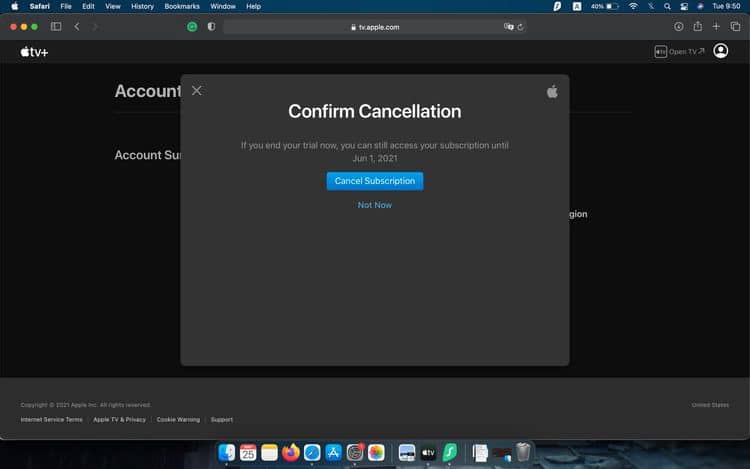
- Перейти к tv.apple.com.
- При необходимости войдите в систему с учетными данными Apple ID, которые вы использовали для регистрации в Apple TV +.
- После входа в систему щелкните свой профиль
Как отменить Apple TV + на iPhone
Если вы в пути, вы все равно можете отменить подписку на Apple TV +, просто используя свой iPhone или iPad. Вот что вам нужно сделать:
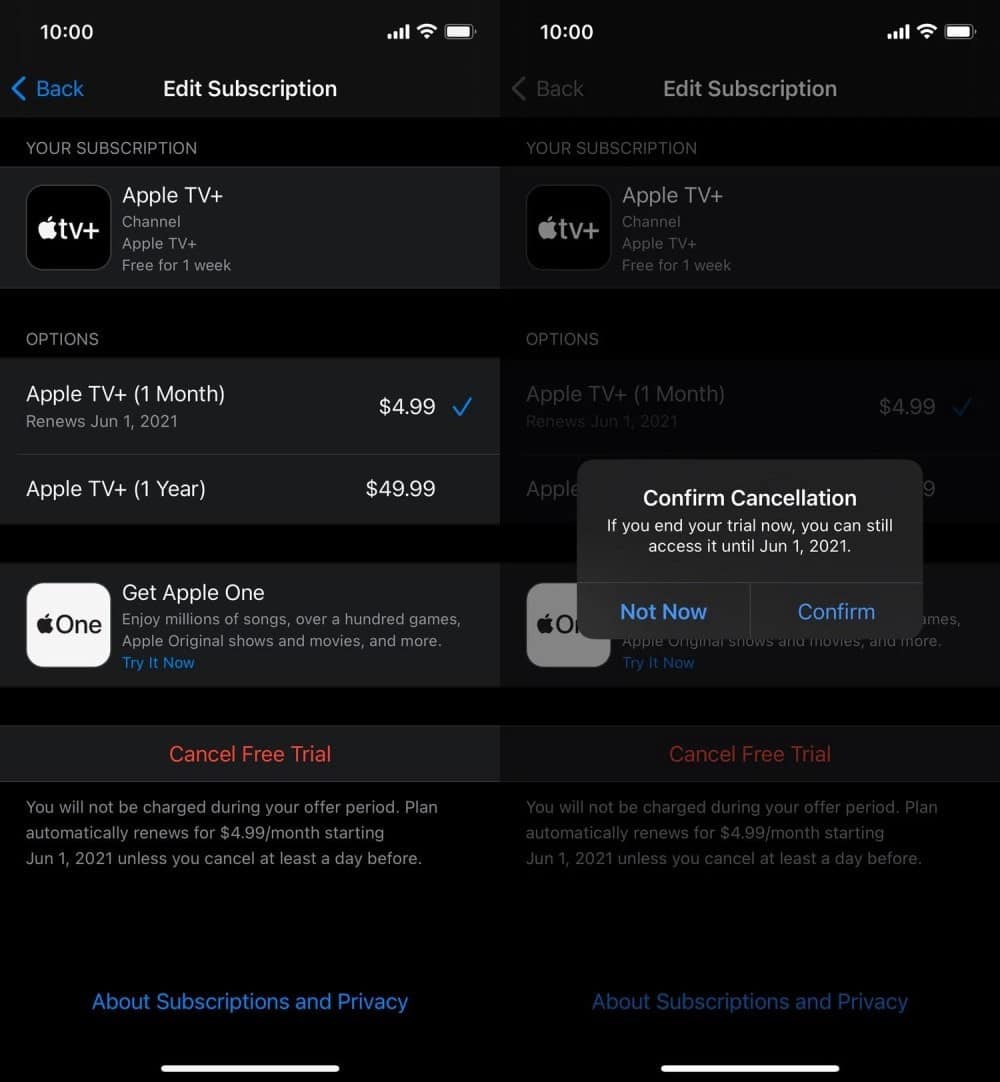
- На вашем iPhone или iPad перейдите в «Настройки».
- Коснитесь своего Apple ID (ваше имя находится в верхней части приложения «Настройки»). Просто убедитесь, что это тот же Apple ID, который вы использовали при регистрации на Apple TV +.
- Щелкните Подписки.
- Выберите Apple TV +.
- Нажмите Отменить подписку или Отменить бесплатную пробную версию.
- Щелкните Подтвердить.
Вы также можете отменить подписку Apple TV + из приложения Apple TV +, зайдя в свой профиль и выбрав «Управление подписками». Вы также попадете на страницу подписок в приложении «Настройки».
Как отменить Apple TV + на Mac
Удалить Apple TV + с Mac так же просто:
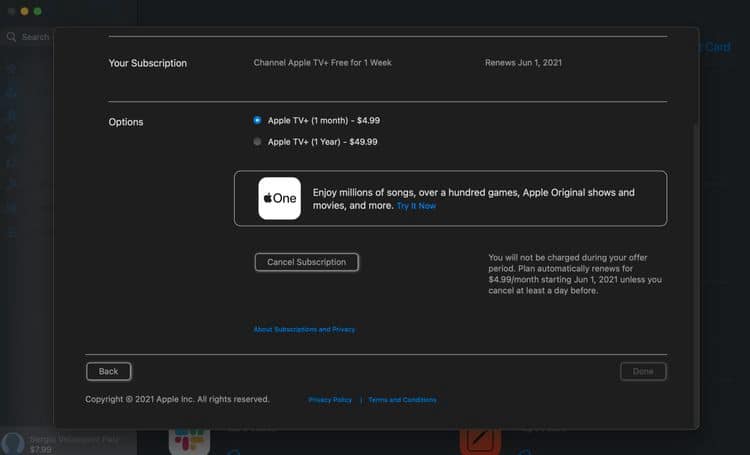
- На вашем Mac откройте приложение App Store.
- Щелкните свое имя в левом нижнем углу.
- Щелкните Просмотр информации. Возможно, вам потребуется ввести пароль Apple ID.
- Прокрутите до конца, и вы увидите свои подписки.
- Нажмите на опцию «Управление» слева от подписок.
- Найдите Apple TV + и нажмите «Изменить».
- Щелкните Отказаться от подписки.
- Щелкните Подтвердить.
Как отменить Apple TV + на Apple TV
В этом не было бы смысла, если бы вы не могли отменить подписку на Apple TV + через Apple TV, верно? Что ж, можно, но не во всех системах. Если у вас Apple TV XNUMX-го поколения или более ранняя версия, вам нужно будет отменить подписку на вашем iPhone или компьютере. Для более новых устройств вам просто нужно будет выполнить следующие действия:
- На Apple TV перейдите в «Настройки».
- Выберите «Пользователи и учетные записи», затем выберите свою учетную запись.
- Выберите Подписки.
- Выберите подписку, которую хотите отменить, и нажмите Отменить подписку.
- Подтвердите, что вы хотите отменить подписку.
Как отменить Apple TV + на Apple Watch
Вы не поверите, но вы можете использовать Apple Watch, чтобы отменить подписку на Apple TV +. Если у вас нет iPhone или другого устройства рядом с вами, это может быть ваш единственный шанс отменить подписку.
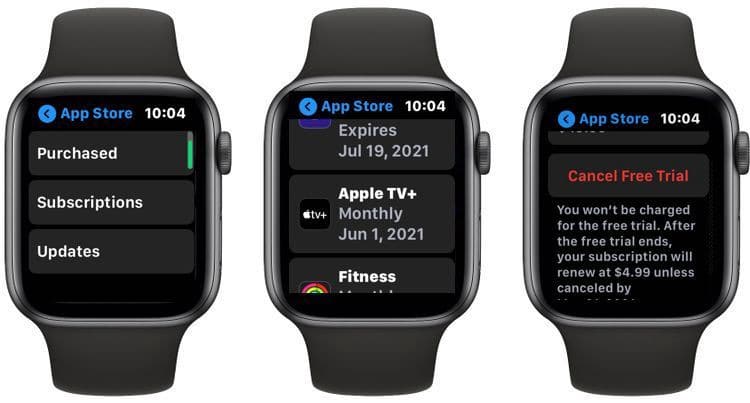
- На Apple Watch нажмите цифровую корону и перейдите в App Store.
- Используйте цифровую корону, чтобы перейти вниз и коснуться своей учетной записи.
- Щелкните «Подписки».
- Выберите Apple TV +.
- Прокрутите вниз и нажмите Отменить подписку или Отменить бесплатную пробную версию.
- Подтвердите, что вы хотите отменить подписку.
Рассмотрим альтернативу стриминговому сервису
Теперь все готово, и ваш Apple TV + не будет взимать дополнительную плату. Помните, что даже если вы отмените его сейчас, вы все равно сможете пользоваться услугой до даты продления.
Теперь, когда вы закончили использовать Apple TV +, вы можете начать искать Другие альтернативы , например Netflix или Disney Plus. Или вы можете проверить Лучшие альтернативные потоковые сервисы Netflix, бесплатные и платные.
Отмена подписки Apple TV
Как отменить подписку Apple TV, как написано в инструкции -Настройки- AppleID-Подписки-Отменить НЕ РАБОТАЕТ! Подписка осуществлена случайно.
А также возможно вернуть деньги за эти ошибобочные подписки? За ферраль, январь 2022 года и за предыдущие месяцы, этими функциями я не пользовалась, были сняты деньги за каждый месяц 4,99 дол. США . Прошу отменить подписку и вернуть все снятые деньги за весь период ошибочной подписки!
Show more Less
Posted on Apr 19, 2022 3:34 AM
Reply Me too Me too Me too Me too
Similar questions
оплата игры Здравствуйте! Вчера ошибочно была преобретена игра в app store, но ни телефон ни айпад её не поддерживает, она оказывается для apple tv, просьба вернуть деньги, т.к. модель нашего apple tv её тоже не поддерживает! и впредь просьба указывать что игра только для приставки а не для телефона.
После обновления Apple TV не выводит видео на телевизор 720p Apple TV подключено к 13-летнему телевизору LG с разрешением 720p через HDMI кабель. До последнего обновления все работало нормально. После обновления перестало выводиться видео. Звук есть, видео нет. Сброс приставки до заводских настроек проблему не решил. Замена HDMI кабеля на новейший — проблему не решила. Такое впечатление, что с последним обновлением Apple TV перестало поддерживать старые модели телевизоров. Это очень печально. Надо было предупреждать. Или менять телевизор или менять приставку. Конечно легче сменить приставку на Android TV Кто-нибудь сталкивался с такой проблемой? Или только у меня такой древний телевизор?
Скачивание приложение в AppStore Здравствуйте! Возникла такая проблема: не могу скачивать никакие приложения в AppStore, даже бесплатные. На экране появляется сообщение об ошибке «сбой подтверждения». Пробовала все: отключила все подписки, удаляла и заново вносила банковские карты в айфон, перезаложила в учетную запись — не помогает ничего! Я также, как и раньше не могу скачивать приложения. Помогите, пожалуйста, решить эту проблему!
Как отменить подписку на Apple TV+

Стриминговые сервисы постепенно повышают цены. Хотя Netflix и Disney, похоже, уже собираются снова поднять цены, следующим в списке может быть не кто иной, как Apple, которая снова увеличит цену ежемесячной подписки с 6,99 евро до 9,99 евро. Рост, которого в наши дни, возможно, невозможно избежать, но некоторые пользователи не желают его принимать.
- 1 Отменить Apple TV+
- 2 Детали для рассмотрения
- 3 С iPhone или iPad
- 4 С Mac и с любого компьютера
- 5 Как получить 3 бесплатных месяцев Apple TV+
Отменить Apple TV+

Хотя некоторые сервисы немного усложняют управление подпиской и позволяют отменить абонентскую плату, в случае с Apple все достаточно просто, и управление ее подпиской является чем-то достаточно прозрачным для пользователя.
к отмените подписку Apple TV+ Вы можете сделать это несколькими способами, поэтому мы предоставим вам все возможные способы, чтобы у вас не возникло никаких проблем и чтобы в следующем месяце вам не продали еще одну новую квитанцию с суммой, которую необходимо получить.
Детали для рассмотрения
- Годовая подписка: Если у вас ранее была годовая подписка, услуга будет отменена, но вы сохраните доступ до истечения срока действия договора. Если, например, вы активировали годовую подписку 1 января и отменили ее 1 июля, доступ сохранится до 1 января следующего года.
- Вы можете только отменить подписанный аккаунт: Если вы получаете доступ к Apple TV+ через семейную учетную запись, вы можете отменить услугу, только получив доступ к ней из основной учетной записи, на которую оформлена подписка.
- Общие учетные записи: Если вы предоставили доступ к Apple TV+ кому-то другому, не забывайте, что отмена услуги также оставит этого человека без доступа, поэтому проверьте, кому вы поделились паролем.
С iPhone или iPad
Это, несомненно, самый быстрый, простой и эффективный способ отмены услуги. Просто введите настройки своего телефона и войдите в свою учетную запись Apple ID, чтобы просмотреть все подписки, оформленные на ваше имя. Здесь вы сможете найти подписку Apple TV.
- Войдите в настройки
- Нажмите на свое имя (Apple ID)
- Подписки
- Apple TV +
Нажмите на нее, выберите «Отменить подписку», и вы удалите учетную запись навсегда.
С Mac и с любого компьютера
Еще один довольно простой способ — открыть официальный сайт Apple TV+ и войти под своей учетной записью. Оттуда вы можете перемещаться по настройкам профиля и выбрать отмену подписки на услугу. Следуй этим шагам:
- Перейдите на сайт tv.apple.com.
- Войдите в систему с учетной записью, у которой есть активная подписка.
- Перейдите на панель настроек аккаунта, нажав на иконку в правом верхнем углу.
- Нажмите «Настройки».
- Прокрутите вниз, пока не увидите раздел «Подписки».
- Нажмите «Управление».
- Отмените подписку.
Как получить 3 бесплатных месяцев Apple TV+

Хотя сервис и раньше предлагал периоды промоакций, в настоящее время единственный способ получить 3 месяца бесплатной подписки — это купить Apple TV 4K, поэтому вам придется заплатить 169 евро, которые стоит версия с Wi-Fi.
Управление подписками на Apple TV
Можно менять или отменять подписки, доступные на Apple TV , в том числе подписки на Apple Music, каналы Apple TV, Apple Arcade и отдельные приложения.
Управление своими подписками

- Откройте Настройки на Apple TV .
- Откройте «Пользователи и учетные записи >[имя учетной записи] > «Подписки» и выберите нужную подписку.
- Для изменения или отмены подписки следуйте инструкциям на экране.
Примечание. Некоторые функции доступны не во всех странах и регионах.