
5 лучших приложений Wi-Fi Transfer для Android для беспроводной передачи файлов
Как пользователь Android, как передавать файлы на устройство Android?
Передача Wi-Fi должна быть хорошим решением для синхронизации файлов между различными устройствами. Что касается случая, вам нужно несколько приложений для передачи Wi-Fi для Android для синхронизации файлов между телефонами Android или другими устройствами.
На самом деле существует множество Android-приложений для передачи по Wi-Fi, что является лучшим решением для простой передачи файлов?
В статье перечислены 5 лучших приложений для передачи файлов WIFI на Android. Вы можете получить подробную информацию об этих приложениях для передачи файлов Wi-Fi и действиях по передаче файлов с помощью программы. Более того, вы также можете получить методы для решения проблем. Просто читайте дальше, чтобы получить больше полезной информации из статьи сейчас.
Часть 1. Top 5 Wi-Fi приложение для передачи файлов для Android
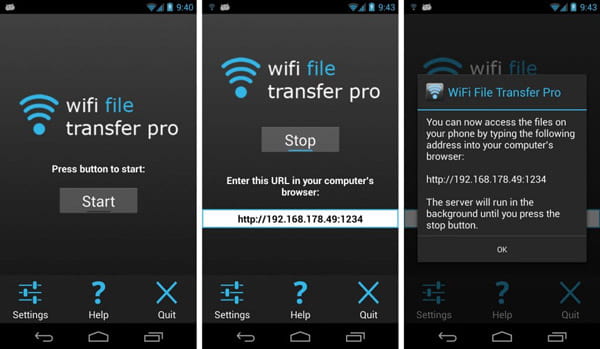
Топ 1: передача файлов по Wi-Fi
Если разъем USB недоступен, вы можете использовать приложение Wi-Fi File Transfer для Android для синхронизации файлов между телефоном Android и другими устройствами. Wi-Fi File Transfer — это не только приложение для передачи файлов для Android, но также поможет вам лучше управлять файлами на Android.
- Загружать или скачивать несколько файлов одновременно.
- Управляйте мультимедийными файлами, такими как удаление, переименование, копирование, архивирование и многое другое.
- Это также программа просмотра фотографий, которая позволяет просматривать фотографии в браузере.
- Ярлыки к фотографиям, видео и музыкальным каталогам.
Шаг 1 Убедитесь, что телефон и компьютер подключены к одному и тому же Wi-Fi.
Шаг 2 Начните передачу файлов через Wi-Fi, нажав кнопку «Запустить сервис».
Шаг 3 Копирование URL необходимо для проводника вашего компьютера для передачи файлов с Android через Wi-Fi.
Топ 2: ПОДЕЛИТЬСЯ — Transfer & Share
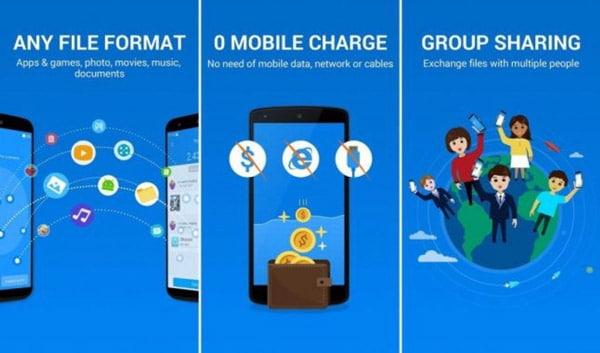
SHAREIT — Transfer & Share — это кроссплатформенное приложение для передачи файлов Wi-Fi для Android. Программа поддерживает фильмы, видео, музыку, обои, GIF-файлы и другие форматы файлов. Более того, вы также можете использовать программу как медиа-плеер, который вы можете наслаждаться и управлять видео и музыкальными файлами.
- Передача файлов на 200 быстрее, чем по Bluetooth, скорость передачи до 20М / с.
- Поддерживает фотографии, видео, музыку и любые другие типы форматов файлов.
- Откройте для себя десять тысяч высококачественных музыкальных файлов онлайн и офлайн.
- Качество HD и выборочно, в автономном режиме просмотра и постоянно обновляется.
Шаг 1 Загрузите SHAREIT из Google Store, после чего установите APK на телефон Android и другие устройства.
Шаг 2 Нажмите кнопку «Пуск» на вашем компьютере, после этого убедитесь, что передача готова для передачи файлов.
Шаг 3 Вы можете легко переносить файлы любого формата с телефона на компьютер в любом формате.
Топ 3: Портал — Wi-Fi передача файлов
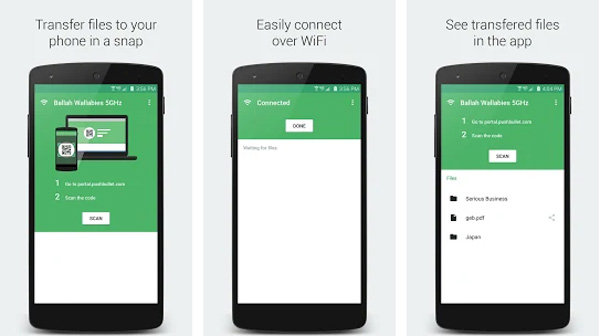
Портал — передача файлов по Wi-Fi позволяет легко загружать изображения, видео и другие файлы с компьютера на телефон Android. Что вам нужно сделать, это просто перетащить файлы в приложение передачи файлов Wi-Fi для Android. Что касается передачи по Wi-Fi соединению, вам не нужно беспокоиться об ограничении данных.
- Передача отдельных файлов, нескольких файлов или даже целой папки между Android и компьютером.
- Просмотрите, откройте или поделитесь файлами Android на вашем компьютере с другими устройствами.
- Просматривайте фотографии с помощью портала, который автоматически синхронизируется с галереей Android.
- Поддержка SD-карты и других устройств Android 5.0 и выше.
Шаг 1 Убедитесь, что вы установили программу для всех устройств и подключаетесь к одной и той же среде Wi-Fi.
Шаг 2 Перейдите на portal.pushbullet.com для сканирования штрих-кода, который вы можете отсканировать код.
Шаг 3 После подключения вы можете нажать кнопку «Готово», чтобы получить доступ к фотографиям и другим файлам.
Топ 4: AirDroid
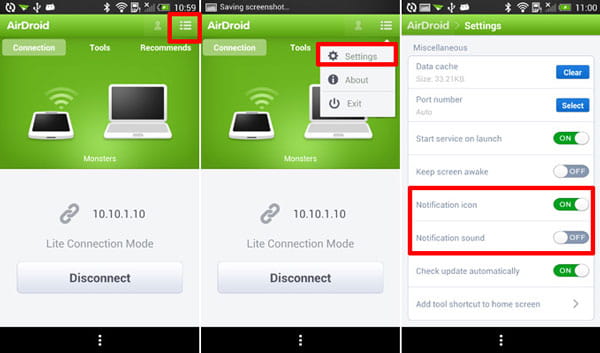
AirDroid очень известный Передача файлов Android Это не только помогает передавать файлы по беспроводной сети, но также создает целое рабочее пространство с телефона или планшета для доступа к компьютеру, что делает его невероятно привлекательным. Android создает виртуальный рабочий стол с возможностью доступа к контактам, загрузки приложений и многого другого.
- Передача фотографий, документов, ссылок и других файлов между телефоном Android и компьютером без проводов.
- AirMirror для трансляции экрана с телефона Android на компьютер, ввода текста, снимка экрана и других файлов без рутирования.
- Получайте уведомления Android, сообщения, электронные письма, заметки и другие файлы на компьютере.
- Передача файлов между телефоном Android и компьютером через Wi-Fi.
Шаг 1 Перед загрузкой и установкой AirDroid для этих программ подключите устройства к одной сети.
Шаг 2 Запустите программу, перейдите в список приложений и получите IP-адрес. Получить IP-адрес для файлов.
Шаг 3 Введите URL-адрес IP-адреса в любой браузер на Windows или Mac, чтобы загрузить файлы.
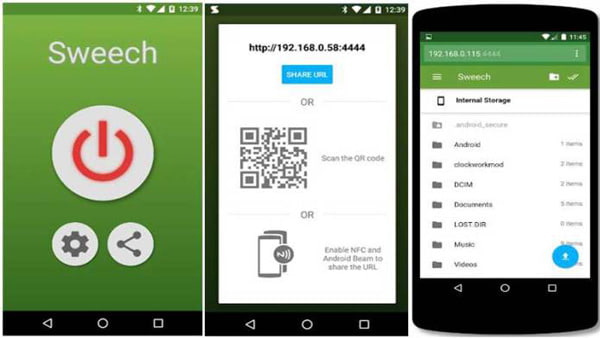
Топ 5: Sweech — WiFi передача файлов
Sweech позволяет передавать файлы между телефонами Android, обмениваться файлами с компьютером, планшетами и смартфоном. Это простое приложение для передачи файлов Wi-Fi для Android, вы можете использовать то же соединение Wi-Fi и браузер. Он поддерживает документы, изображения, музыку, видео, приложения или что-либо с вашего устройства Android.
- Воспроизведение любой музыки, видео или фото с устройства Android на компьютер удаленно.
- Он совместим с различными устройствами, такими как ПК, Mac, мобильные и многое другое.
- Не нужно устанавливать приложение на каждое устройство, используйте Sweech на своем телефоне и отправляйте URL. Веб-интерфейс предлагает все функции
- Легко делитесь URL своего устройства с помощью Android Beam (NFC) или QR-кода
Шаг 1 Загрузите и установите последнюю версию приложения Sweech File Sharing, после чего убедитесь, что вы используете соединение Wi-Fi.
Шаг 2 Просто используйте IP-адрес плюс порт 4444, который может генерировать URL-адрес загрузки для передачи файлов.
Шаг 3 Вставьте URL-адрес из приложения для передачи Wi-Fi для Android на компьютер или другое устройство одним щелчком мыши.
Часть 2. Рекомендация: лучшее программное обеспечение для передачи файлов Android
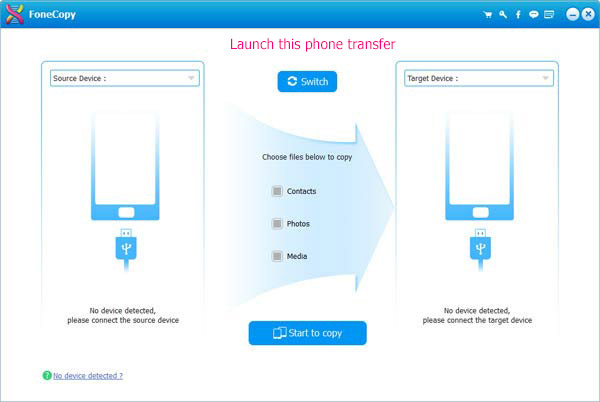
foneКопировать Это один из лучших инструментов для передачи Android, который может синхронизировать данные Android между устройствами Android и iOS всего за несколько кликов. Что еще более важно, в качестве альтернативы Wi-Fi-приложения для Android, вы можете передавать файлы на суперскоростной скорости для видео, фотографий и многого другого в один клик.
Шаг 1 Запустите лучшую передачу файлов Android
Загрузите последнюю версию FoneCopy Phone Transfer на свой компьютер. После этого подключите телефон Android к компьютеру с помощью USB-кабеля. Программное обеспечение быстро распознает ваш Android и iPhone и загрузит вашу информацию в интерфейс.
Шаг 2 Установите источник и целевое устройство
После подключения двух телефонов убедитесь, что телефон Android и iPhone находятся в нужных местах. Если программное обеспечение распознает iPhone и Android не в том месте, просто нажмите кнопку «Переключить», чтобы изменить место. Программа скопирует контакты с левого телефона Android на правый iPhone.
Шаг 3 Передача файлов между iPhone и Android
Выберите нужные файлы, такие как Контакты, Фотографии и Мультимедиа. Теперь вы можете нажать «Начать копирование» для передачи файлов с Android на iPhone. Ты будешь перенести контакты с вашего iPhone на Android в ближайшее время.
Заключение
Если вы хотите передавать файлы через Wi-Fi, вы можете легко получить 5 лучших приложений для передачи Wi-Fi для Android из статьи. Если вы предпочитаете быстро передавать файлы между Android и другим устройством, рекомендованный FoneCopy может быть отличным выбором для синхронизации файлов между Android и iPhone или Android и Android.
Что вы думаете об этом посте.
Рейтинг: 4.8 / 5 (на основе голосов 200)
28 мая 2021 г. 14:04 / Обновлено Луиза Уайт в Передача данных Android
Более Чтение

Оставьте свой комментарий и присоединяйтесь к нашему обсуждению
Главная Передача данных Android Передача WiFi File

Авторские права © 2023 Aiseesoft Studio. Все права защищены.
Как передавать файлы с компьютера на Android телефон через Wi-Fi
Если вы активно пользуетесь современным телефоном, то вам наверняка часто приходится передавать какие-то файлы с компьютера на телефон и обратно. Это могут быть документы, электронные книги, музыка или фильмы.
Самым популярным способом передачи файлов с компьютера на телефон является передача через USB кабель. Данный способ используется с момента появлениясмартфонов, но он не слишком удобен. Особенно, если у вас есть только один кабель, и вы используете его как для зарядки, так и для передачи файлов. Но, если ваш компьютер и телефон подключены к одной сети, то вы можете передавать файлы с компьютера на телефон через Wi-Fi .
В данной статье мы расскажем, как передавать файлы с компьютера на Android телефон через Wi-Fi с помощью FTP или Web сервера.
Передача файлов через Wi-Fi с помощью FTP сервера
Первый вариант, который мы рассмотрим, это передача файлов с компьютера на телефон с помощью FTP сервера. Принцип работы данного способа предельно прост. На телефоне запускается FTP сервер, после чего к данному FTP серверу подключаются с компьютера. После этого можно передавать файлы с компьютера на телефон через WiFi. Если данный вариант вам интересен, то предлагаем небольшую инструкцию.
Для начала нужно установить на телефон приложение, которое будет запускать FTP сервер. Например, на Андроид телефоне можно использовать приложение Ftp Сервер. Для телефонов на других платформах также должны быть аналогичные приложения, поищите в своем магазине приложений.
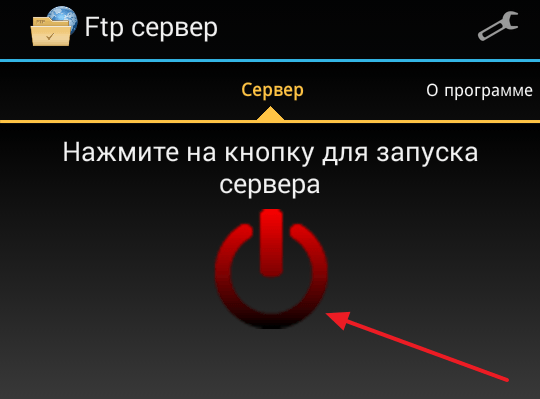
После установки приложения запускаем его и включаем FTP сервер. Обычно для этого достаточно нажать на большую кнопку «Включить». При этом никакая дополнительная настройка для FTP сервера не нужна.
После запуска FTP сервера приложение сообщит адрес, по которому к нему можно будет подключиться. Данный адрес будет выглядеть примерно так: ftp://192.168.1.10:2221.
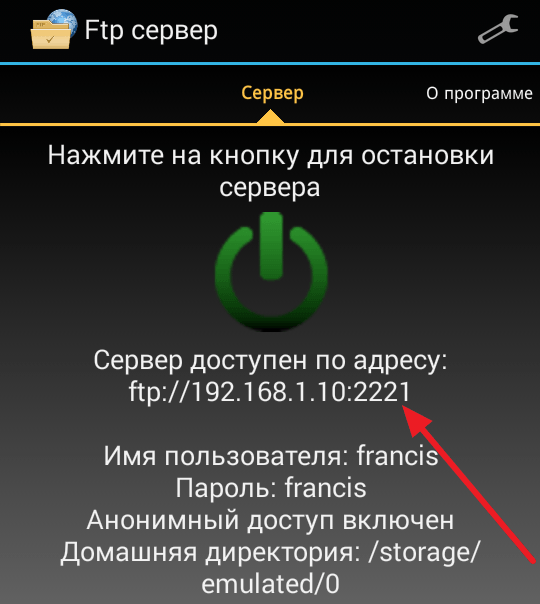
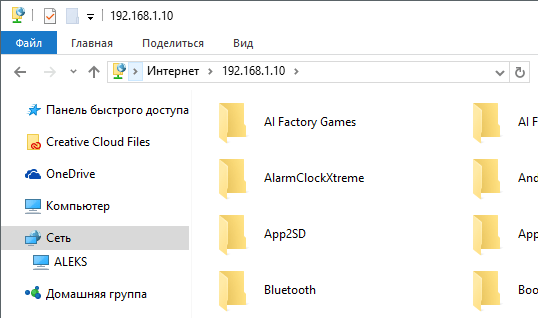
Дальше все также очень просто. Вам необходимо подключиться к этому FTP серверу на вашем компьютере. Для этого можно использовать специализированные FTP клиенты (например, Filezilla), а можно просто воспользоваться Проводником Windows, который также неплохо работает с FTP. Для этого откройте окно «Мой компьютер» и введите адрес выданный приложением в адресную строку.

После того в Проводнике Windows откроется содержимое вашего телефона. Теперь для того чтобы передать файлы с компьютера на телефон через вайфай вам достаточно просто перетащить файлы в эту папку.
Передача файлов через Wi-Fi с помощью Web сервера
Также для передачи файлов с компьютера на телефон через WiFi можно использовать Web сервер. В этом случае вместо FTP сервера, на телефон устанавливается Web сервера, а для подключения к телефону с компьютера используется обычный веб-браузер.
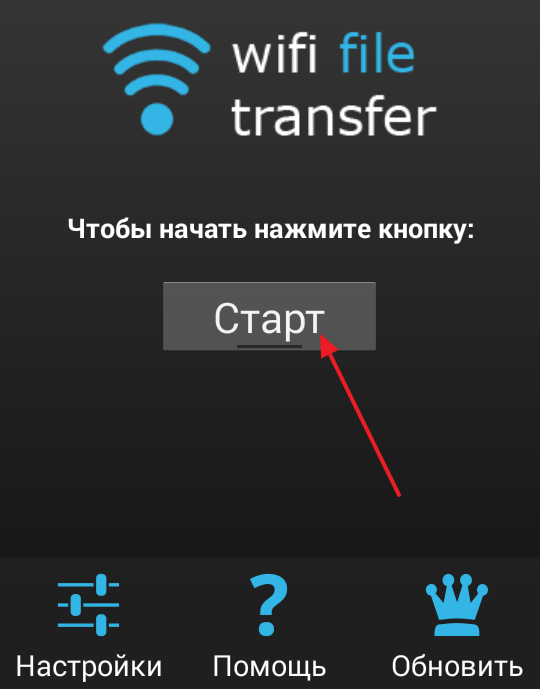
Итак, если вы хотите передавать файлы через вай-фай с помощью Web сервера, то вам нужно установить соответствующее приложение на свой телефон. Для телефонов на Android можно использовать приложение WiFi File Transfer Pro. Установите данное приложение на телефон, запустите его и нажмите на кнопку «Старт» для того чтобы включить Web сервер.
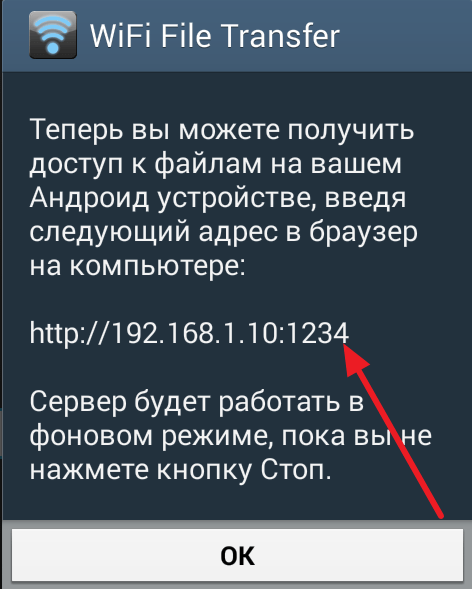
После этого приложение сообщит адрес, с помощью которого вы можете подключиться к Web серверу.
Теперь на компьютере откройте любой веб-браузер и в адресную строку введите выданный приложением адрес. После этого перед вами должен появиться веб-интерфейс для управления файлами на телефоне.
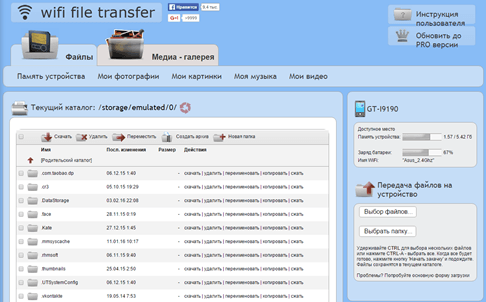
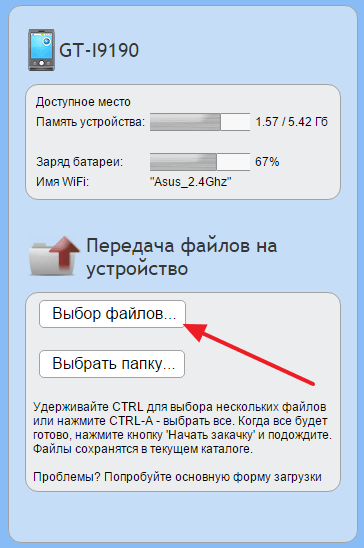
Для того чтобы передать файлы с компьютера на телефон через Wi-Fi, нажмите на кнопку «Выбор файлов», которая находится справа от списка файлов.
После этого, нажмите на кнопку «Начать закачку» для того чтобы начать передачу файла с компьютера на телефон.
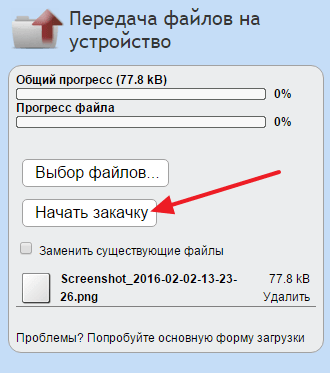
Таким образом можно передавать файлы с компьютера на телефон через беспроводную сеть Wi-Fi.
Как передавать файлы через Wi-Fi между вашим ПК, планшетом и телефоном

Иногда нужно передать какой-то документ с компьютера на телефон, или на планшет, можно конечно воспользоваться блютуз, но не кругом он есть…. Да и включению блютуза, время передачи, все довольно хлопотно. Можно еще воспользоваться облачным хранилищем, и скидывать все документы с компьютера в облако, а пользоваться ими как на планшете, так и на телефоне. Но есть и другой способ, который поможет перебрасывать файлы между вашими устройствами в пару нажатий.
Если вы хотите данными способами перебрасывать файлы на телефон или планшет – сначала на телефоне (планшете) нужно включить функцию Wi-Fi и подключиться к сети, в которой вы планируете обмениваться файлами.
Рассмотрим два приложения Filedrop и Shareit:
Установка и использование Filedrop:
Filedrop является бесплатным приложением, подходит для всех версий Windows, также можно устанавливать на Android. Данную программу можно загрузить для Android с Play Store, для пользователей операционных систем Windows -приложение можно скачать с официального сайта.

Программа для Windows займет после установки около 50Мб, во время установки браундмауэр запросит разрешение на доступ, с ним нужно согласиться

Дав доступ данному приложению к общественным сетям – вы разрешаете любому устройству отправлять файлы на свой компьютер, но – это не значит, что каждый желающий сможет закидать ваш компьютер хламом. это значит, что с любого устройства можно отправить вам файлы, а вы уже получите запрос на подтверждение и решите – нужен он вам или нет!
После установки приложения – запускаем его, в окошке программы будут показаны доступные устройства, например: на картинке показано, что доступен компьютер. Чтобы передать на другой компьютер файл – достаточно взять левой клавишей мыши, и не отпуская потянуть файл на картинку нашего устройства

дотянув файл до нашего устройства, отпускаем левую клавишу мыши и в окошке пишет “ожидание”, ждем пока на другом устройстве подтвердят получения

на другом устройстве нужно разрешить получение “Accept”

После получения – можно найти файл нажатием на увеличительное стекло, по умолчанию файлы сохраняются в папке “загрузки”. Чтобы изменить папку в которую будут сохраняться файлы – нажимаем Change download folder

Как вы уже поняли, вы в праве выбирать – отклонить или принять то, что вам хотят отправить. Всё просто, и не нужно никаких заморочек, взял нужный файл и перетянул на нужное устройство, будь то телефон или планшет, или другое устройство в локальной сети, или сети Wi-Fi. Не нужен блютуз, не нужна флешка, а нужно пару кликов и файл уже на другом компьютере ��
Установка и использование SHAREit:
Еще одна бесплатная и хорошая программа, говорят даже по скорости превосходит предыдущую, и тоже файлы передаются между устройствами, не нужно сохранять ничего в облако. Поддерживает все версии операционных систем Windows и Andorid, работает и на устройствах Apple
Скачать данную программу можно на официальном сайте, а также на телефоне через play market. В установке нет ничего сложно, и весит она меньше предыдущей, правда окошко самой программы чуть больше ��

еще несколько таких картинок с описанием возможностей программы, и в последнем окошке выбираем имя для своего устройства, и путь для сохранения файлов (по умолчанию папка “загрузки”). Да, и забавную картинку можно выбрать для данного устройства ��

Настройки и имя можно изменить после установки, зайдя в параметры

Чтобы отправить файл – нужно нажать на “отправить” и перетянуть в окошко нужные файлы, или нажать обзор и выбрать

проверяем списки на отправку и нажимаем “далее”

На другом устройстве нужно нажать получить, и тогда на том устройстве где вы отправляете – будут видны доступные устройства для отправки

после выбора получателя – пойдет отправка, а после получения можно открыть полученные файлы или папку с ними

Тоже нет никаких заморочек, нужно отправить файл на другое устройство – выбрал нужное устройство и отправил туда файлы.
Если по простоте – то программа Filedrop проще в использовании и требует меньше нажатий, а если по скорости – то Shareit лучше. На маленьких файлах различие в скорости не заметны, а вот если будете отправлять около 2Гб, то лучше Shareit.
На сегодня всё! Удачи вам ��
Как передать файлы с телефона на компьютер через Wi-Fi
Передача файлов с телефона на компьютер (ноутбук) и обратно с помощью небольшой бесплатной программы для Android устройств. Где скачать программу. Инструкция по использованию и быстрому подключению. Преимущества. Такой способ передачи данных, особенно небольших файлов, в пределах одной сети через Wi-Fi осуществить можно быстро и просто.
Задача: передать файл с телефона Android на компьютер или ноутбук
Передача файлов будет осуществляется через закрытое паролем соединение в рамках локальной сети, посредством окна браузера компьютера (ноутбука) и программой на телефоне (смартфоне, планшете).
В целом все выглядит так: на Android устройстве программа, которая позволяет принимать и отправлять файлы с устройства; на ноутбук ничего устанавливать не надо — необходимо лишь открыть браузер и набрать цифры в адресной строке браузера. Передача файлов осуществляется через WEB-интерфейс (обычное окно браузера ноутбука).
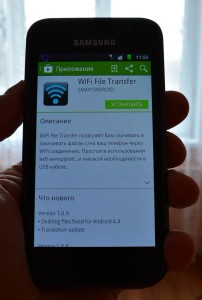
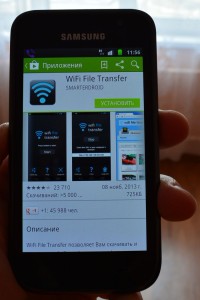
Для передачи данных для Android устройства необходимо установить программу из Play Market под названием WiFi File Transfer, либо подобного приложения. В Play Market есть более десятка достойных предложений — почти все они работаю аналогично.
При этом не важно каким способом подключен ноутбук (компьютер) к роутеру. Посредством беспроводного соединения Wi-Fi или через сетевой кабель Ethernet — передача файлов должна работать безотказно. Различаться может лишь скорость передачи.
Сокращенный алгоритм действий: подготовка и работа
- Подключите телефон Android через Wi-Fi к модему-роутеру, к которому подключен ваш компьютер или ноутбук.
- Установите программу WIFI File Transfer из Play Market телефон (смартфон, планшет). Запустите программу и следуйте инструкциям. Как правило, необходимо лишь будет запомнить лишь адрес и номер порта для последующего ввода в браузер ноутбука.
- Откройте браузер Google Chrome вашего компьютера и введите адрес и порт, который нам предложила запомнить программа WIFI File Transfer.
- По указанному адресу, в строке браузера вашего компьютера должны появиться папки и файлы, которые есть на вашем телефоне. Это будет означать, что все установлено и работает как надо.
- Выберите файлы на телефоне и нажмите «Скачать», «Удалить» или «Переместить» в зависимости от потребностей.
- Если «что-то пошло не так» или не понятно «как работает система» продолжайте читать нашу инструкцию дальше.
Если что-то не работает — проверьте
Для передачи любых данных, со смартфона Android на ноутбук и обратно, потребуется:
- Модем-роутер должен работать и быть корректно настроен на раздачу Wi-Fi. Для пользователя это значит, что к модему-роутеру можно подключить и компьютер, ноутбук и смартфон (планшет).
- Программа WI-FI File Transfer должна быть установлена и запущена на смартфоне.
- Программы на телефоне и/или компьютере не блокируют трафик и сетевое соединение устройств. Блокировать или фильтровать трафик могут сетевые экраны (файрволы), антивирусы.
Настроить точку доступа Wi-Fi в режим роутера для работы сразу с несколькими устройствами по беспроводной сети можно самостоятельно либо пригласить специалиста по настройке Wi-Fi.
Преимущества программы WiFi File Transfer
У данного софта есть отличные аналоги, но данная программа понравилась больше:
- Простотой пользовательский интерфейс.
- Минимально необходимые настройки.
- Можно выбрать папку, куда сохранить файл на смартфоне при передаче.
Зачем искать сложный подход? Есть простое решение — пользуемся им.
Первый запуск и использование WI-FI File Transfer
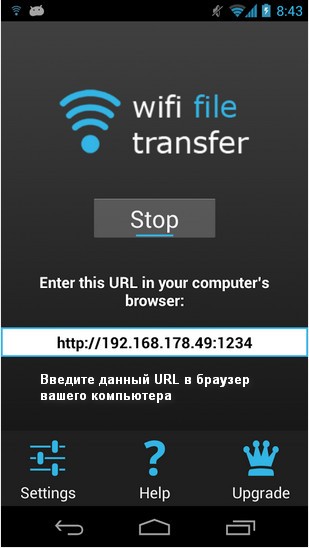
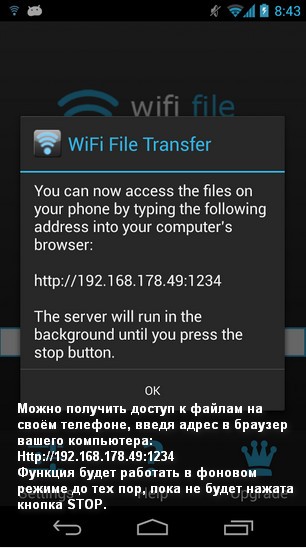
После установки программу WI-FI File Transfer запускаем. Интерфейс программы утилитарен — запуск приложения и стоп. Есть некоторые минимальные настройки.
Также рекомендуется зайти в настройки и установить пароль для безопасной работы. В меню «Пароль доступа» ввести простой пин-пароль.
Подробный алгоритм работы в программе WI-FI File Transfer
Если на устройстве Wi-Fi включен и настроен верно, можно сразу же приступать к работе. Для этого на компьютере запускаем браузер Google Chrome.
В адресную строку вводим адрес, который нам предложила программа при первом запуске. В нашем случае это — 192.168.178.49:1234 (без пробелов). Ввести его необходимо точно – иначе работать доступ не будет.
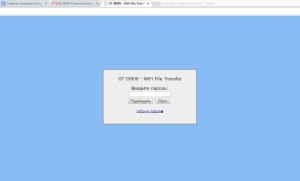
В появившемся окне, при открытии и попытке соединения с вашим девайсом, предложат ввести пин-пароль (тот самый, который мы установили в настройках WiFi File Transfer). Вводим пароль и изучаем возможности программы. На мелких особенностях и тонкостях работы с данной утилитой отдельно останавливаться не имеет смысла — всё просто и понятно.
Интерфейс у программы, как уже было отмечено, очень прост: разобраться в ней проще простого.
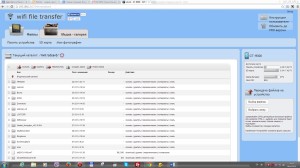
Всё. Программой можно пользоваться бесконечно долго – она совершенно бесплатна! Передача файлов по Wi-Fi Android стала простой и удобной. Закачать пару треков или фотографий на устройство под управление Android можно в пару кликов мыши.