Перенос слов
Перенос каждого слова из списка на следующую строку теперь можно получить без усилий. Просто добавьте текст в форму и получите готовый список слов выстроенный в столбик с новой строчки.
Справка
Иногда бывает так, что на руки попадает большущая простыня текста, но для решения различных маркетинговых задач каждое из слов необходимо перенести на новую строчку и собрать в столбик. С упорядоченными словами легко работать в текстовых редакторах (Word, Excel), их легко минусовать, удалять, создавать под них рекламные объявления, склонять. Инструмент пригодится тем, кто не хочет тратить много времени и переносить слова, удалять пробелы и прорабатывать списки вручную. Будет полезен для копирайтеров, редакторам, специалистам по рекламе и всем тем, чья профессия связана с обработкой крупных объемов информации и контента.
Инструкция
- Вводится текст для переноса в левое окно программы
- Кнопка «Выстроить в столбик» позволяет получить готовый результат в правом окне и скопировать список в буфер.
Алгоритм моментально подготовит для вас список и вы сможете взять его в работу.
Что важного в диджитал на этой неделе?
Каждую субботу я отправляю письмо с новостями, ссылками на исследования и статьи, чтобы вы не пропустили ничего важного в интернет-маркетинге за неделю.
Перенос слов: 9 комментариев
Спасибо! Конец мучениям. Справился со списком из 1000 слов всего за несколько секунд. Скопировал и готово! Благодарен за инструмент.
Вставка новой строки в тексте внутри ячейки в Excel
Excel для Microsoft 365 Excel для Microsoft 365 для Mac Excel для Интернета Excel 2021 Excel 2021 для Mac Excel 2019 Excel 2019 для Mac Excel 2016 Excel 2016 для Mac Excel 2013 Excel для iPad Excel для iPhone Excel для планшетов с Android Excel 2010 Excel для телефонов с Android Еще. Меньше
Чтобы начать вводить текст с новой строки или добавить интервал между строками или абзацами текста в ячейке на листе, используйте клавиши ALT+ВВОД для вставки разрыва строки.
- Дважды щелкните ячейку, в которую нужно вставить разрыв строки.
- Щелкните внутри выделенной ячейки там, где нужно вставить разрыв строки.
- Нажмите клавиши ALT+ВВОД, чтобы вставить разрыв строки.
Чтобы начать вводить текст с новой строки или добавить интервал между строками или абзацами текста в ячейке на листе, используйте клавиши CONTROL+OPTION+RETURN для вставки разрыва строки.
- Дважды щелкните ячейку, в которую нужно вставить разрыв строки.
- Щелкните внутри выделенной ячейки там, где нужно вставить разрыв строки.
- Нажмите клавиши CONTROL+OPTION+RETURN, чтобы вставить разрыв строки.
Чтобы начать вводить текст с новой строки или добавить интервал между строками или абзацами текста в ячейке на листе, используйте клавиши ALT+ВВОД для вставки разрыва строки.
- Дважды щелкните ячейку, в которую нужно вставить разрыв строки (или выделите ячейку и нажмите клавишу F2).
- Щелкните внутри выделенной ячейки там, где нужно вставить разрыв строки.
- Нажмите клавиши ALT+ВВОД, чтобы вставить разрыв строки.
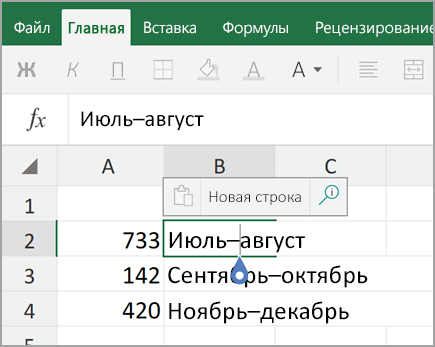
- Дважды коснитесь пространства внутри ячейки.
- Коснитесь места, в котором нужно добавить разрыв строки, а затем — синего курсора.
- В контекстном меню выберите пункт Новая строка.
Примечание: В Excel для iPhone новую строку текста начать нельзя.
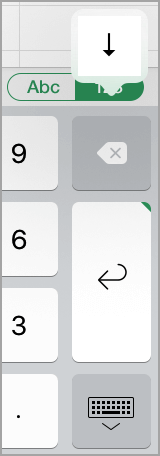
- Нажмите кнопку переключения клавиатуры, чтобы открыть цифровую клавиатуру.

- Нажмите и удерживайте нажатой клавишу RETURN, чтобы отобразилась клавиша разрыва строки. Не отрывая палец от экрана, переместите его на эту клавишу.
Дополнительные сведения
Вы всегда можете задать вопрос эксперту в Excel Tech Community или получить поддержку в сообществах.
Как перевести текст на новую строку в Python
Символ новой строки используется в Python, чтобы отмечать конец одной строки и начало новой. Важно понимать, как использовать его для вывода в консоль и работы с файлами.
В этом материале речь пойдет о следующем:
- Как определять символ новой строки в Python.
- Как использовать символ новой строки в строках и инструкциях вывода.
- Вывод текста без добавления символа новой строки в конце.
Символ новой строки
Символ новой строки в Python выглядит так \n . Он состоит из двух символов:
- Обратной косой черты.
- Символа n (в нижнем регистре).
Если встретили этот символ в строке, то знайте, что он указывает на то, что текущая строка заканчивается здесь, а новая начинается сразу после нее.
>>> print("Hello\nWorld!") Hello World!Его же можно использовать в f-строках: print(f»Hello\nWorld!») .
Символ новой строки в print
По умолчанию инструкции вывода добавляют символ новой строки «за кулисами» в конце строки. Вот так:
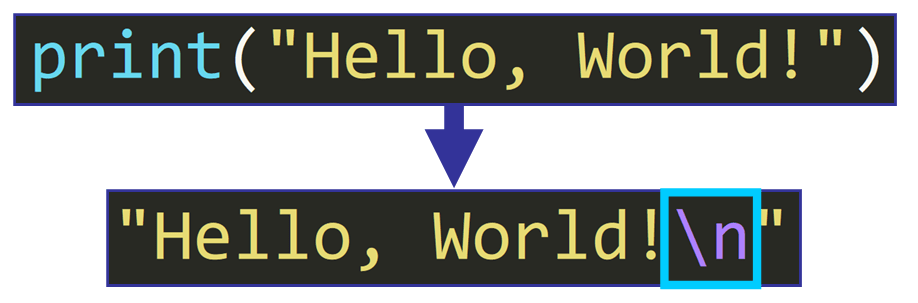
Это поведение описано в документации Python. Значение параметра end встроенной функции print по умолчанию — \n . Именно таким образом символ новой строки добавляется в конце строки.
Вот определение функции:
print(*objects, sep=' ', end='\n', file=sys.stdout, flush=False)Значением end=’\n’ , поэтому именно этот символ будет добавлен к строке.
Если использовать только одну инструкцию print , то на такое поведение можно и не обратить внимание, потому что будет выведена лишь одна строка. Но если использовать сразу несколько таких инструкций:
Вставка переносов строк, концов абзацев и разрывов страниц в приложении TextEdit на Mac

Вставка переносов строк, концов абзацев и разрывов страниц в документы TextEdit.
В приложении TextEdit на Mac можно сделать следующее.
-
Вставка разрыва. Выберите «Правка» > «Перейти», затем выберите «на новую строку», «на новый абзац» или «на новую страницу».
Совет. Если вставить разрыв страницы невозможно, выберите «Формат» > «Разбить по размеру бумаги» для отображения документа в пределах полей страниц.