
Как работают при соединении с Iphone? Возможна ли их настройка в приложении на IOS?
Стабильно ли работают с Iphone? Настраивать можно также в приложении из AppStore или нужно настраивать только на андроидах?
Комментарии 3

1 год назад
На iOS Earbuds 2 Lite не обнаруживаются приложением Huawei Al life. Даже не ясно когда включено шумоподавление, ну и хрен жесты настроишь.

Пришелец-PHO160782
1 год назад
С Iphone работают стабильно и быстро подключаются, сразу же при открытии кейса. А вот в приложении их нет. Я подключалась к телефону на андроиде и там настраивала.
Introwedas
1 год назад
Ну посмотрите в AppStore приложение Al Life, там управление происходит
А так в принципе они должны со всеми телефонами работать
Обсуждение товара
Наушники и гарнитуры 1 год назад
Не работает левое ухо, при возвращении наушника в кейс, показывает красный индикатор.
В один момент наушники разрядились, положил их в кейс, достаю, левое ухо не работает. Индикатор показывает красным, когда вставляю левое ухо. Перепробовал все советы из интернета, ничего не помогает (даже перезагрузка наушников по кнопке). Пользуюсь наушниками 7 месяцев.
Наушники и гарнитуры 1 год назад
Сменные амбушуры для наушников
Где можно приобрести? треснула резинка на одном из наушников
Наушники и гарнитуры 2 года назад
Хорошее качество звука на телефоне, но не на ПК
На телефоне все звучит отлично, а на пк появляется дисторсия и будто эффект биткрашера. Проблему я заметил только во время прослушивания музыки, при чем именно на Windows 10. В какой-то момент стало невозможно слушать её из-за прерывающегося «шуршания», которое характерно для низкокачественных аудиофайлов.
Наушники и гарнитуры 1 год назад
Тема устройств с блютозом 5.1
Если у меня poco m3 pro с блютуз 5.1 , наушники подойдут?
Наушники и гарнитуры 2 года назад
Наушники Honor Earbuds 2 lite.
Покупкой остался доволен. Работают без нареканий. Звук чистый, шумоподавление работает идеально. Микрофоном не пользовался. Удобно сидят в ушной раковине, нет дискомфорта. Наушники легкие, не ощущаются. Заметил только один минус. При сильном ветре, к примеру езда в машине с открытыми окнами, заметен шум от потока воздуха.
Сопряжение Bluetooth-наушников HUAWEI серии FreeBuds и FreeLace
Поддерживаемые продукты: HUAWEI FreeBuds 5i,HUAWEI FreeBuds Pro 3,Honor FlyPods Lite,HUAWEI FreeBuds 3i,HUAWEI FreeBuds SE 2,HUAWEI FreeBuds 4i,HUAWEI FreeBuds,HUAWEI FreeBuds SE,HUAWEI FreeBuds 5,HUAWEI FreeBuds 3 Wired Charging Case,HUAWEI FreeBuds 3,HUAWEI FreeBuds 4,HUAWEI Sport Bluetooth® Headphones Lite,Honor Sport Bluetooth® Earphones,HUAWEI FreeBuds Pro,HUAWEI Sport Bluetooth® Headphones,HUAWEI FreeLace Pro,HUAWEI FreeLace Lite,HUAWEI FreeBuds Studio,HONOR Magic Earbuds,HUAWEI FreeBuds Lipstick,HUAWEI FreeLace,HUAWEI FreeBuds Lite,HONOR Sport PRO
Поддерживаемые продукты:
| Сопряжение Bluetooth-наушников HUAWEI серии FreeBuds и FreeLace |
- Для подключения других устройств помимо наушников HUAWEI, таких как наушники других брендов, мультимедийные системы транспортных средств, часы, браслеты и колонки, см. руководства пользователя для этих устройств или обратитесь к их производителям.
- Для подключения наушников WATCH Buds к новому устройству нажмите здесь.
Для сопряжения наушников с телефоном, планшетом, компьютером, мультимедийной системой автомобиля или другими устройствами по Bluetooth выполните следующие действия. Если выполнить сопряжение не удается, см. раздел «Не удается подключиться или найти Bluetooth-имя наушников HUAWEI».
Подключение наушников к телефону или планшету
- Переведите наушники в режим сопряжения.
- На телефоне или планшете перейдите в раздел Настройки > Bluetooth и выберите имя наушников в списке устройств, чтобы выполнить сопряжение наушников с вашим устройством.
Подключение наушников к компьютеру
Компьютер с ОС Windows 10
- Переведите наушники в режим сопряжения.
- В левом нижнем углу рабочего стола нажмите значок Пуск и нажмите на значок Параметры .
- Перейдите в раздел Устройства > Добавить Bluetooth-устройство или другое устройство . В окне Добавить устройство выберите опцию Bluetooth . Компьютер автоматически выполнит поиск доступных для подключения устройств Bluetooth.
- Найдите имя наушников или колонки на компьютере и нажмите на это имя. Подождите, пока отобразится сообщение о том, что устройство готово .
Если подключение не удается, см. раздел «Не удается подключить наушники HUAWEI к компьютеру», чтобы решить проблему.
- Переведите наушники в режим сопряжения.
- Нажмите на значок Apple в левом верхнем углу и выберите раздел Системные настройки . В отобразившемся окне настроек выберите раздел Bluetooth . Компьютер автоматически выполнит поиск доступных для подключения устройств Bluetooth. После обнаружения наушников нажмите на опцию Подключить рядом с именем наушников.
Подключение наушников к мультимедийной системе автомобиля по Bluetooth или к другим Bluetooth-устройствам
- Переведите наушники в режим сопряжения.
- Найдите настройки Bluetooth мультимедийной системы автомобиля, выполните поиск Bluetooth-устройств и выберите имя наушников. Для получения более подробной информации о настройках Bluetooth мультимедийной системы автомобиля обратитесь к поставщику устройства.
Табл. 1. Способы включения режима сопряжения на TWS-наушниках FreeBuds
Откройте зарядный чехол и не закрывайте крышку. Коснитесь области управления на ножках левого и правого наушников и удерживайте не менее 3 секунд до тех пор, пока индикатор на зарядном чехле не начнет мигать белым.
Если вы используете наушники при совершении вызовов, прослушивании аудио, просмотре видео или использовании других сервисов на другом подключенном устройстве, сначала прекратите выполнение текущей задачи, передаваемой на наушники, или отключите наушники от Bluetooth-устройства.
Поместите наушники в зарядный чехол и не закрывайте его. Нажмите на функциональную кнопку на зарядном чехле и удерживайте ее в течение 2 секунд, пока индикатор не начнет мигать.
Поместите наушники в зарядный чехол и не закрывайте его. Нажмите на функциональную кнопку на зарядном чехле и удерживайте ее в течение 2 секунд, пока индикатор не начнет мигать.
Поместите наушники в зарядный чехол и не закрывайте его. Нажмите на функциональную кнопку на зарядном чехле и удерживайте ее в течение 2 секунд, пока индикатор не начнет мигать.
Поместите наушники в зарядный чехол и не закрывайте его. Нажмите на функциональную кнопку на зарядном чехле и удерживайте ее в течение 2 секунд, пока индикатор не начнет мигать.
Табл. 2. Способы включения режима сопряжения на наушниках серии FreeLace
Нажмите на функциональную кнопку и удерживайте ее в течение 4–6 секунд, пока индикатор не начнет мигать белым.

Нажмите на кнопку питания и удерживайте ее в течение 4–6 секунд, пока индикатор не начнет мигать белым.
Нажмите на функциональную кнопку и удерживайте ее в течение 2–4 секунд, чтобы включить наушники. Индикатор будет поочередно мигать красным и синим.
Табл. 3. Способы включения режима сопряжения на накладных наушниках FreeBuds Studio
Когда наушники включены, нажмите и удерживайте кнопку Bluetooth в течение 2 секунд, пока индикатор не начнет мигать белым.
Дополнительная информация:
Как подключить беспроводные наушники к iPhone?

Вы уже знаете, как подключить наушники к компьютеру, но возможно не совсем ясно, как подключить наушники к телефону на Android или iPhone (iOS).
Хорошей новостью является то, что процесс сопряжения Bluetooth наушников с телефоном Android или iPhone схож с ПК. И всего в несколько действий вы можете использовать те же беспроводные наушники на вашем смартфоне.
Как подключить наушники к iPhone?
- Шаг 1. Нажмите «Настройки». Это значок в форме шестеренки на главном экране.
- Шаг 2.Затем нажмите «Bluetooth» и убедитесь, что ползунок вверху зеленый.
- Шаг 3.Нажмите и удерживайте кнопку питания на наушниках Bluetooth. Чтобы подключить наушники к iPhone, нужно активировать режим сопряжения на беспроводных наушниках. В зависимости от того, какая у вас модель, вы включите и автоматически активируете Bluetooth. У вас также могут быть наушники с другой кнопкой подключения. Ознакомьтесь с инструкциями, прилагаемыми к наушникам, чтобы узнать больше.
- Шаг 4.Наконец, выберите наушники из списка внизу экрана. Ваш гаджет может быть указан с номером модели, которая является последовательностью букв и цифр или названия модели.
Готово! Теперь вы подключили наушники к iPhone и можете начинать работу.


Article Name
Как подключить наушники к iPhone? Сопряжение Bluetooth наушников со смартфоном — FAQ от Earphones-Review ��
Description
Как подключить наушники к iPhone?�� В статье подробно и пошагово описано подключение беспроводных Bluetooth наушников к iPhone. Советы и обзоры, FAQ от Earphones-Review. Ответ на вопрос «Как подключить беспроводные наушники к iPhone?» ✔Характеристики ✔Рейтинги ✔Сопряжение с iOS
Как настроить управление наушников Honor Earbuds 2 Lite?
Многие уже отметили длительную автономность HONOR Earbuds 2 Lite. Радуют наушники отличным звуком и корректной работой системы шумоподавления. И вот, как обещал разработчик, вышло обновление приложения Al Life. Теперь можно изменить некоторые настройки и сделать управление ими более удобным для себя.
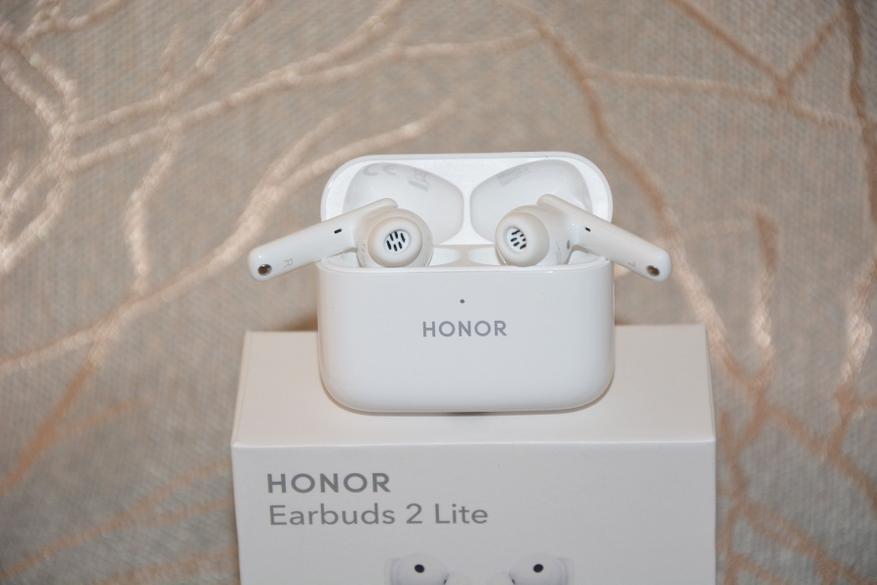
Для начала поговорим о самих наушниках в базовой версии, без учета возможностей приложения.
Бренд: HONOR Earbuds 2 Lite
10-миллиметровые динамические драйверы
Диапазон воспроизводимых частот: 20 Гц-20000 Гц
Защита наушников: IPX4
Емкость аккумуляторов (бокс/наушники): 410 / 55 мАч
Время зарядки (бокс/наушники): 1,5 / 1 час
Особенности: активное шумоподавление, режим «прозрачности», сенсор приближения
Приложение: Al Life
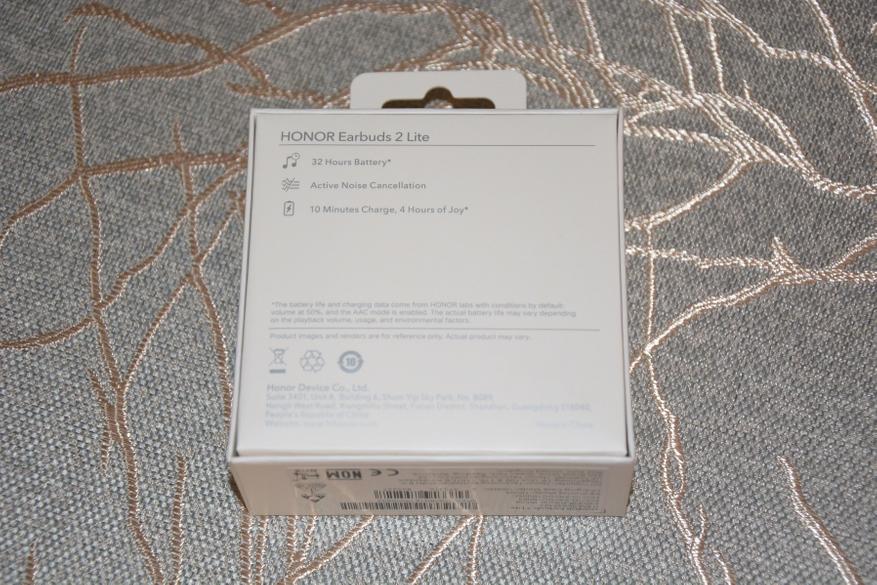
Продаются наушники в коробке из плотного картона. Заказывать доставку из далека можно смело, в пути они вряд ли пострадают. Сзади указаны особенности модели, включая десятиминутную зарядку и последующую работу в течении четырех часов.
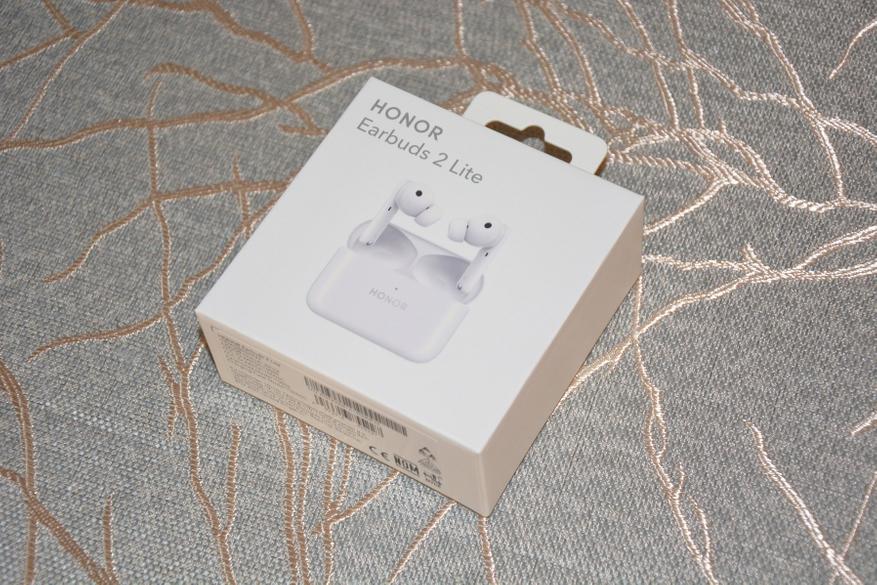
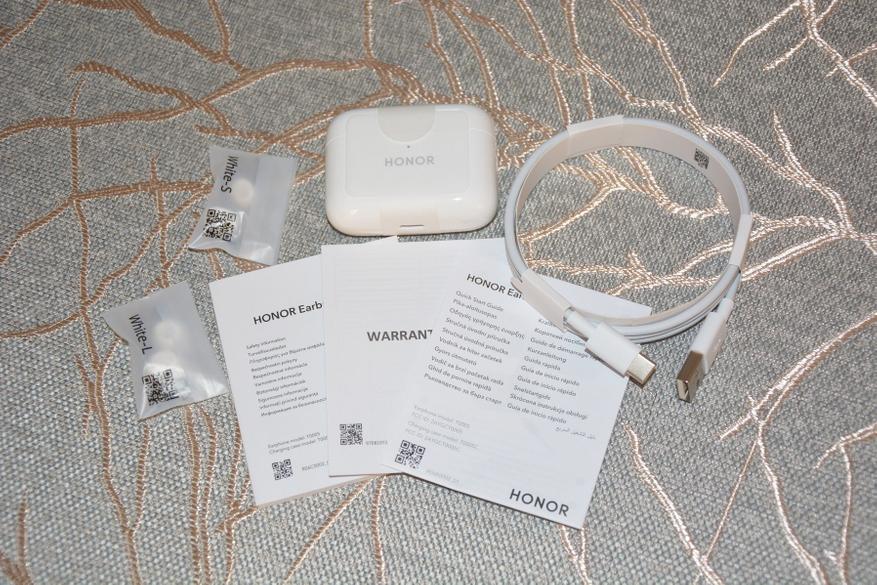
Дополнительно наушники защищаются картонным ложементом, под которым находим пакетики с дополнительными амбушюрами размеров S, L и аккуратно свернутый кабель для зарядки. В отдельном конверте лежит документация.
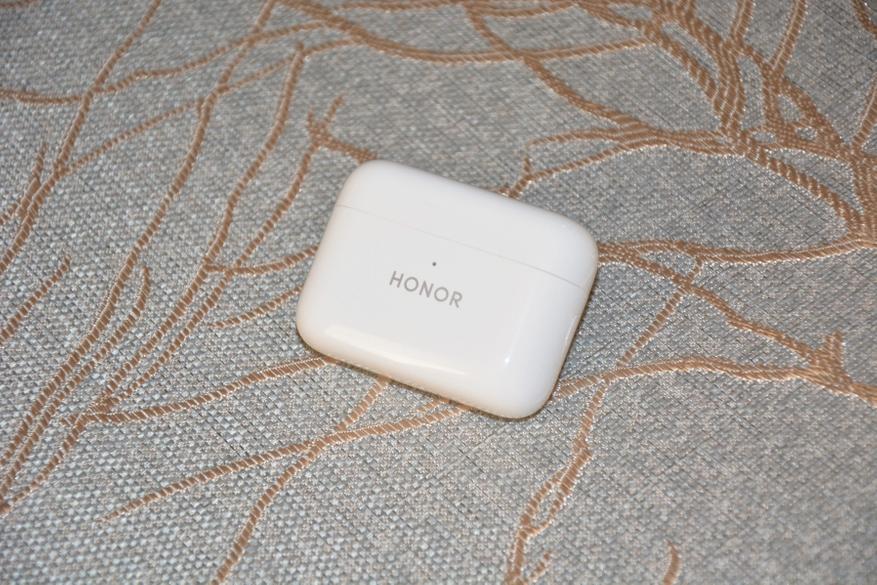
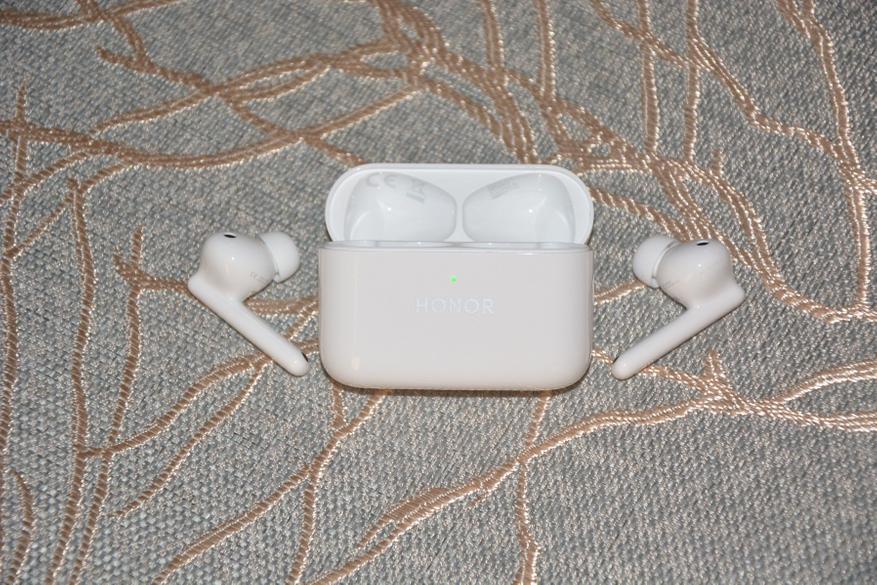
Сейчас наушники доступны белого цвета, но в скором времени планируется и черная версия. Зарядный кейс компактных размеров со скругленными гранями сделан максимально удобным для карманного хранения. На передней панели указан производитель и имеется один единственный светодиод состояния работы. В зависимости от ситуации светится он разными цветами.
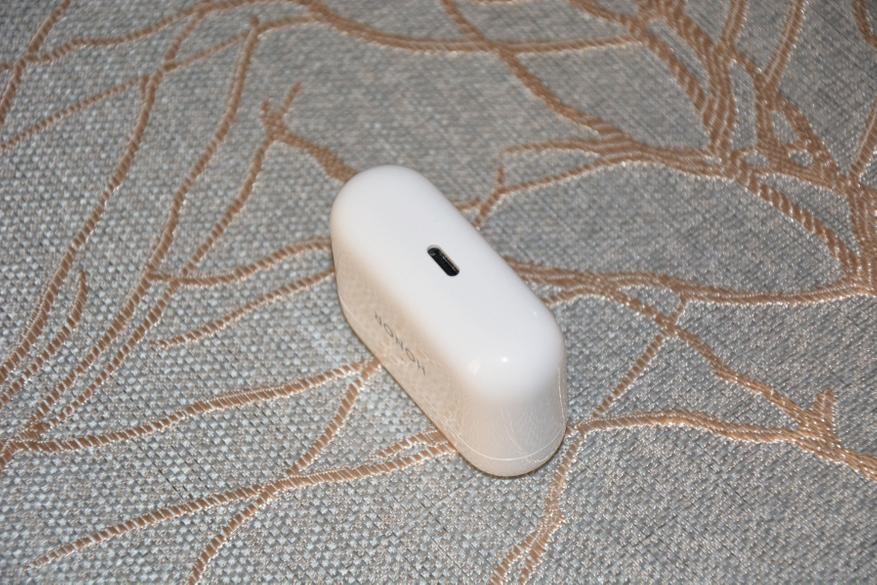
Гнездо для зарядки расположили снизу.
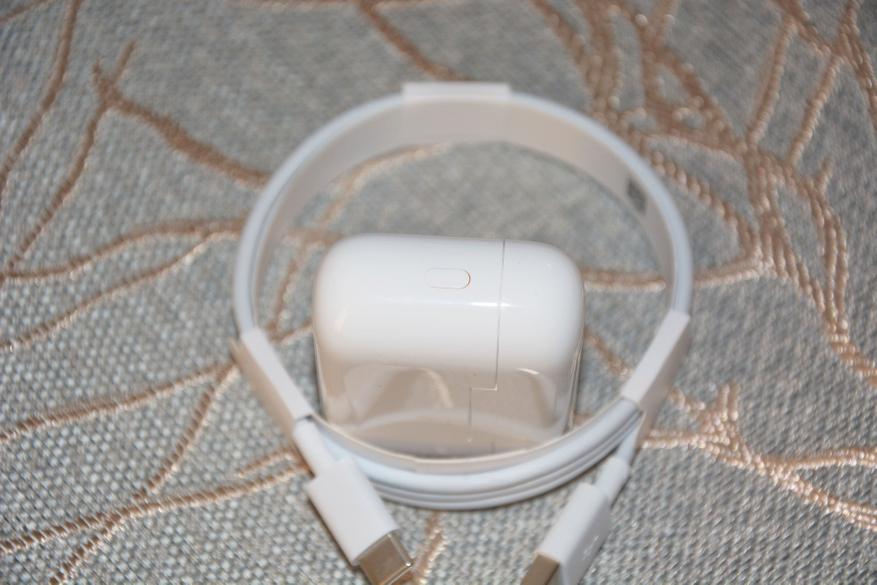
Справа разместили едва заметную кнопку для принудительного спаривания с источником звука на случай, если обычном порядке что-то пойдет не так.
Крышка бокса удерживается в закрытом положении магнитами и к ним же привязан датчик открытия крышки. Стоит ее поднять и светодиод на передней панели начинает светиться белым цветом, а наушники связываются друг с другом.
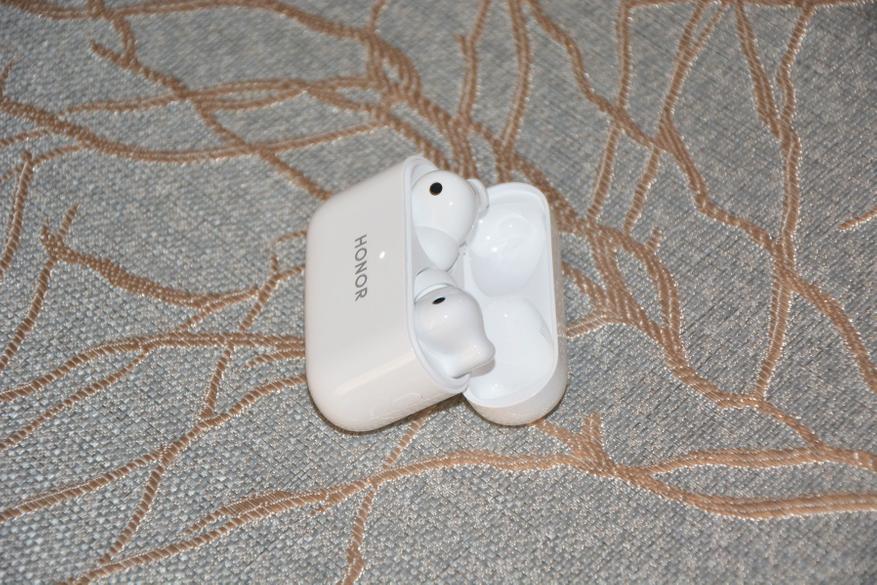
В гнездах они хорошо удерживаются также магнитами и даже при тряске не выпадают.
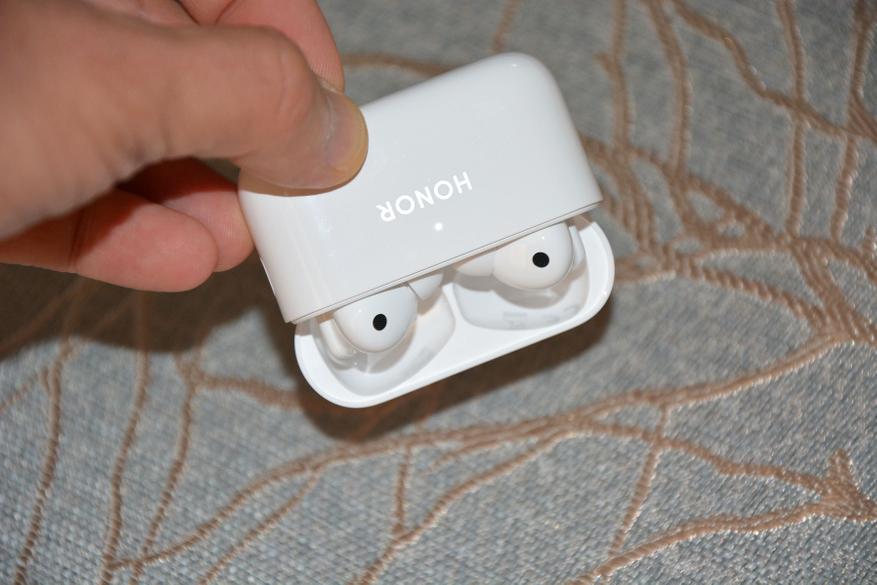
К выниманию наушников из бокса нужно немного привыкнуть. Их корпуса также сделаны округлыми, а магниты держат достаточно крепко. Можно немного повернуть наушник и тогда вынимается легко. Если они уже были спарены с телефоном, то соединение при вынимании из кейса проходит автоматически и светодиод бокса меняет цвет на зеленый.
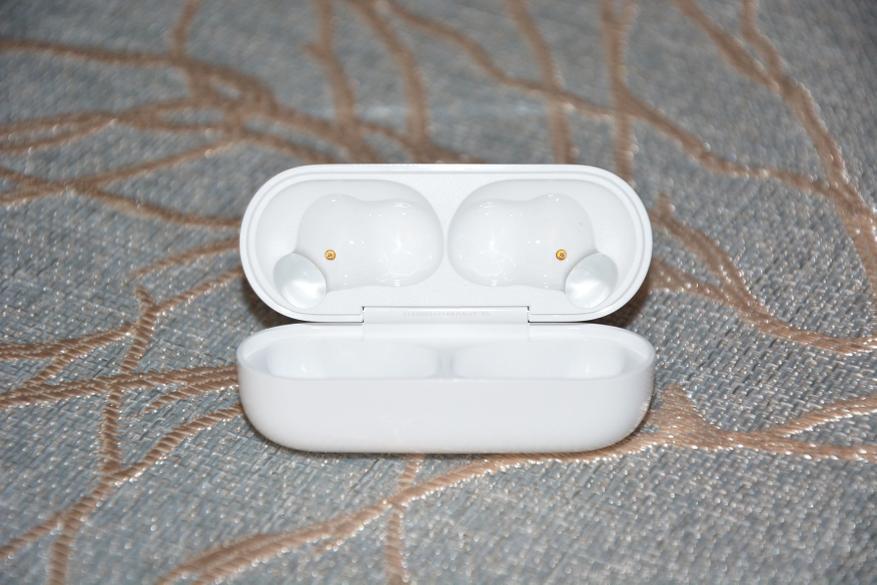
Внутри бокса легко заметить только по одному контакту для зарядки, вторые спрятаны в колодцах на внизу на боковой стенке. Установить наушники не на свои места не получится, только каждый в свое гнездо.
С первого взгляда наушники производят приятное впечатление своей аккуратностью, отсутствием острых граней и общими компактными размерами даже при том, что применены драйверы диаметром 10 мм.
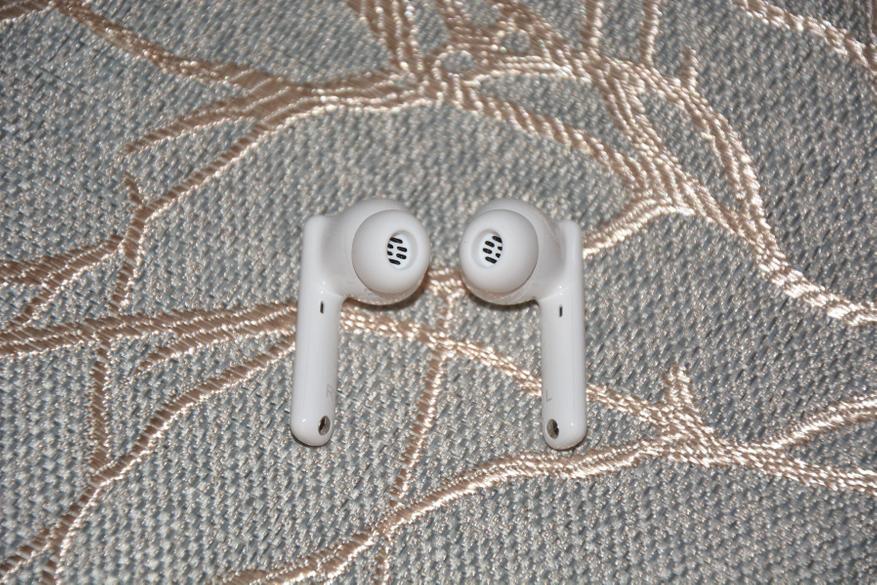
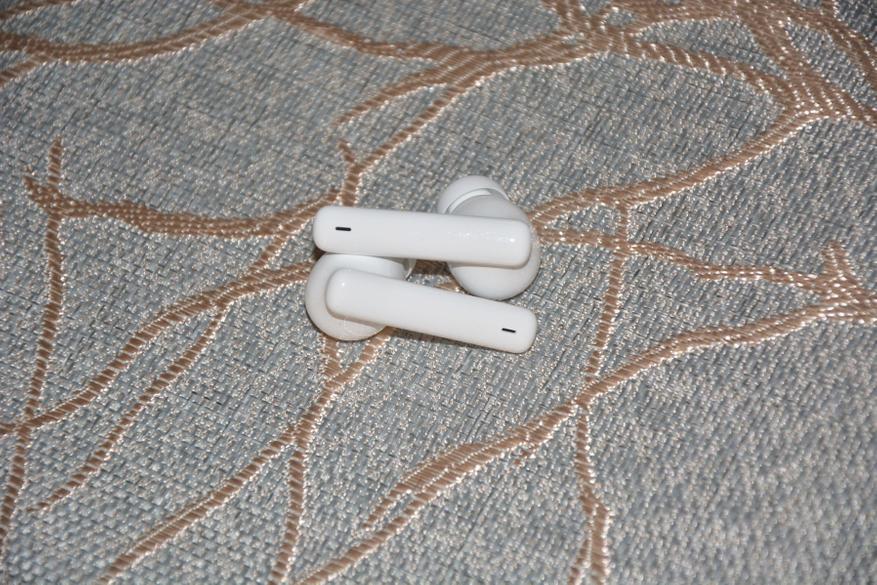
Легко можно заметить, что амбушюры здесь имеют овальную форму и уже сделаны с сеткой. На внутренней стороне «ножки» внизу находится пятачок нижнего контакта для зарядки, вверху отверстие для микрофонов шумоподавления. Для порядка имеются метки правого и левого наушника. И где-то здесь же спрятаны датчики приближения – стоит вынуть один наушники из ушной раковины и трек или видео встанут на паузу. Вставляем наушник и воспроизведение возобновляется.
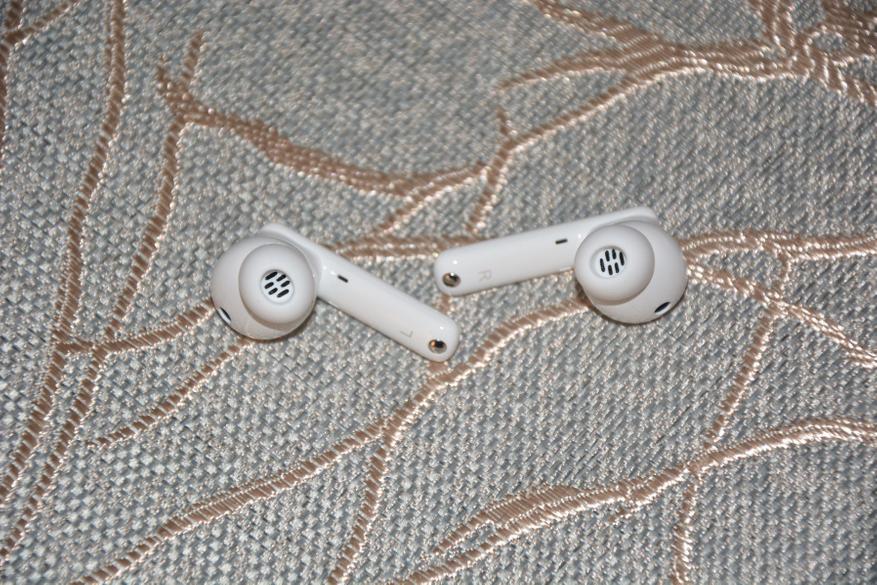
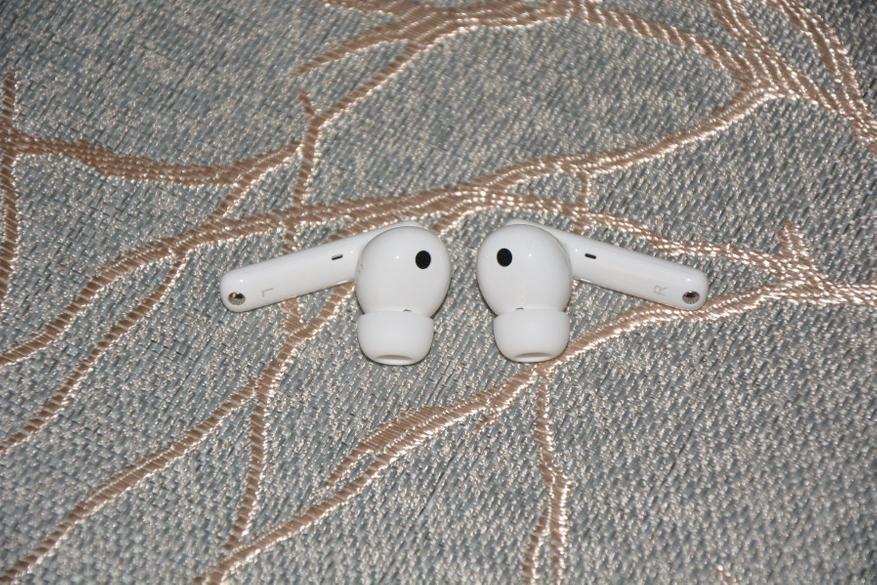
Снаружи только отверстия разговорных микрофонов. Они же используются для работы шумоподавления. Микрофонам поставил бы пять. У абонентов при разговоре не возникало вопросов по поводу использования гарнитуры. Звук, как при использовании микрофона телефона.
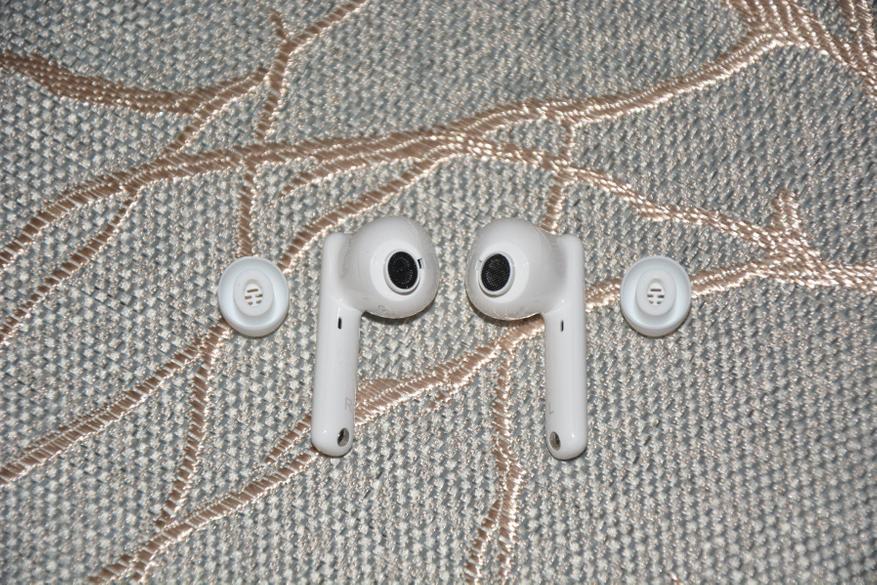
На внутренней стороне капсулы с динамиком имеются два отверстия для компенсации давления. Оба закрыты текстильными сетками, а наиболее заметно лишь одно, самое большое.
Второе расположено рядом с овальным звуководом и почти полностью прикрывается амбушюром. Кроме персональных сеток звуководы, имеют бортики для надежного удержания амбушюр и вероятность потерять их сведена к минимуму.
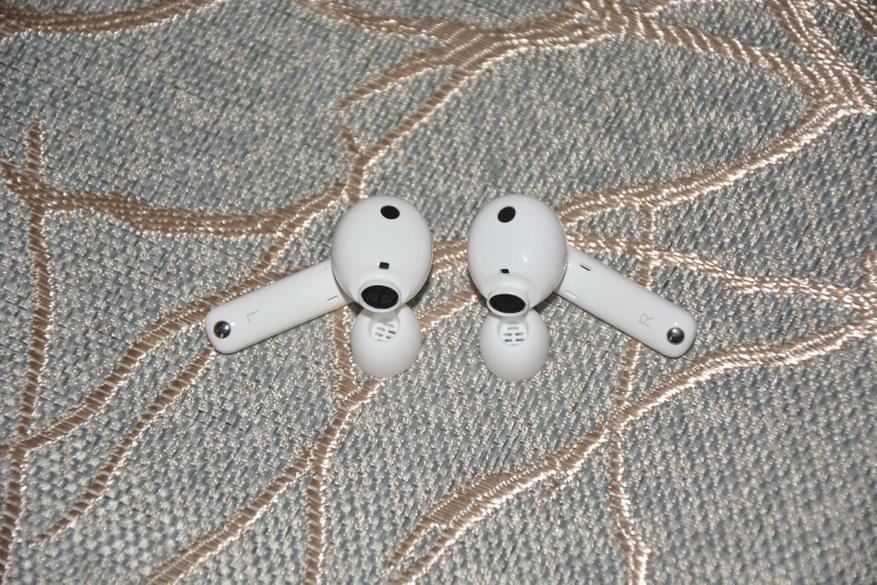
Очень хорошо продумана анатомичность чашек и звуководов наушников. Звуководы здесь короткие и входят не глубоко в ушной канал. В целом наушники не замечаешь уже с первых секунд использования. Держатся в раковинах хорошо, мне лишь пришлось заменить амбушюры на размер S.
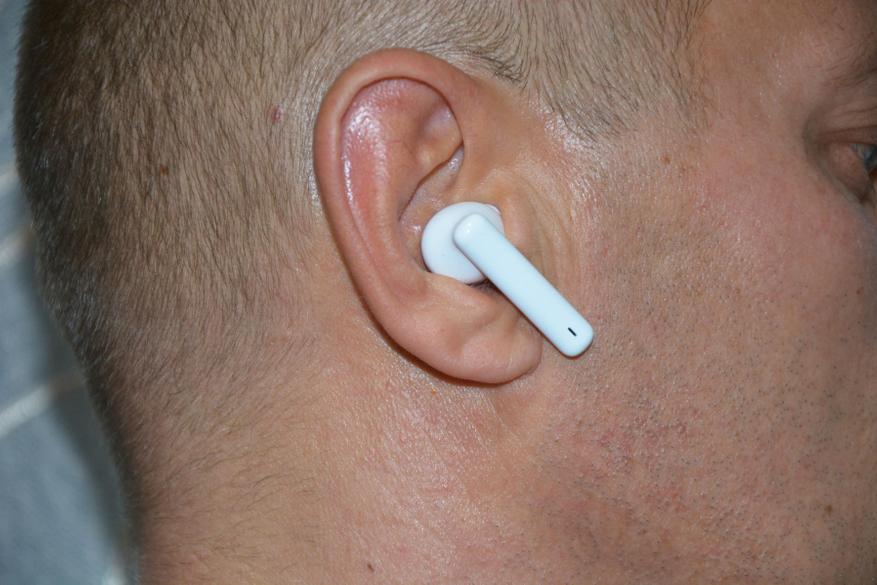
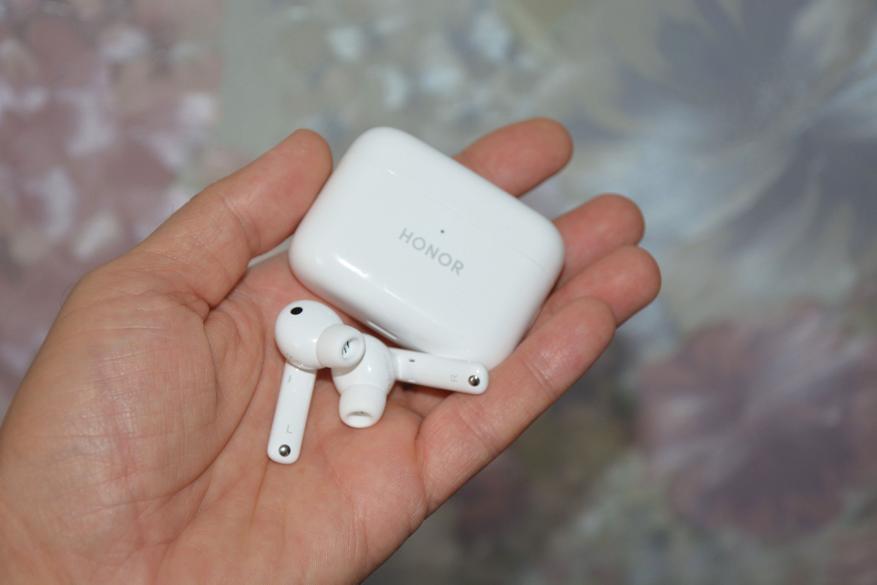
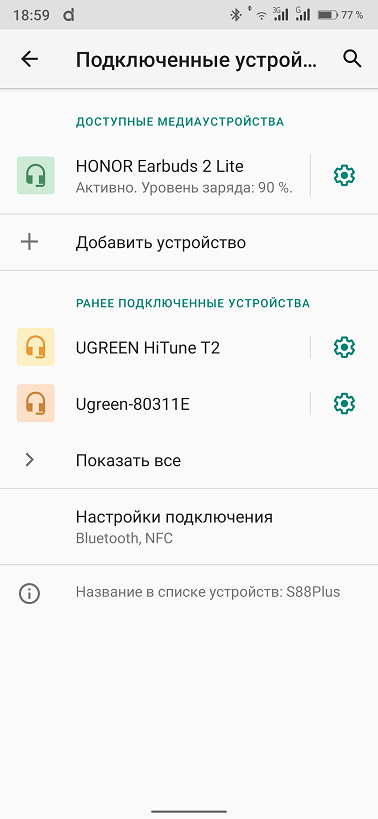
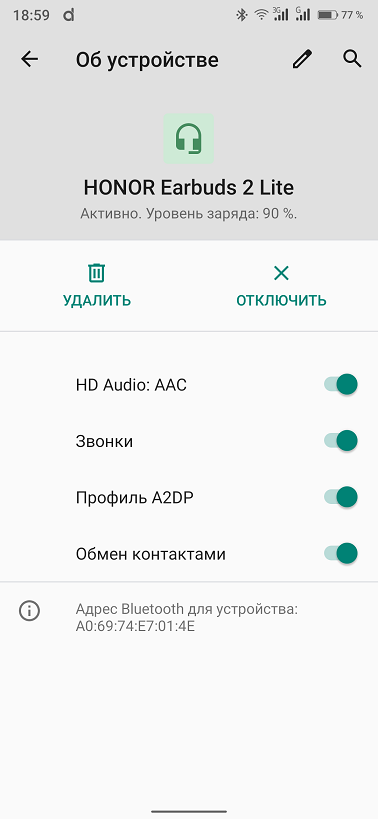
К телефону наушники цепляются сразу и там, где это возможно сразу работают по кодеку AAC. Второй кодек базовый – это SBC.
Звук наушников откровенно порадовал. Десятимиллиметровые драйверы дают о себе знать и очень хорошо прокачивают низкие частоты. А именно этого так не хватает многим наушникам того же ценового диапазона. При этом остальная звуковая картинка остается подчеркнуто прозрачной с хорошей детализацией. Нельзя здесь услышать ни песка высоких, ни ватности средних. Равномерность частотного микса сохраняется на всем диапазоне громкости. С HONOR Earbuds 2 Lite будет комфортно как слушать аудиокниги, так и музыку самых разных направлений. Наушники обладают хорошим запасом по громкости и лично мне хватило 50-60 процентов для неутомительного прослушивания. Говорить о обрывах связи в квартире можно лишь на предельных 10 метрах с парой несущих стен по пути. На улице обрывов не заметил вовсе.
Написанное на коробке о 10-ти минутах зарядки и четырех часах работы – правда. Действительно автономность у HONOR Earbuds 2 Lite заслуживает похвалы. От бокса их можно зарядить трижды. На одном заряде на половине громкости интенсивных треков у меня получилось около семи с небольшим часов автономной работы, что очень хороший результат. Включение шумоподавления снижает длительность работы, но позволяет не отвлекаться на посторонние звуки и существенно их заглушает. Шумоподавление можно отключить вовсе, а можно включить режим «прозрачности», когда внешние звуки слышны одинаково хорошо наряду с треком. Это позволяет на улице не чувствовать себя в вакууме и образно не попасть под машину, ответить продавцу и т.д.
До недавнего времени наушники вызывали легкое сожаление по поводу управления. Оно здесь сенсорное и площадки находятся в верхней части внешней стороны «ножки» наушника. Управление практически полностью исключает ложные срабатывания так, как одиночные тапы тут не предусмотрены. Как-бы это и хорошо. Но вот регулировки громкости и переключения треков также не было. Двойным патом треки ставились на паузу, возобновлялось воспроизведение, принимались звонки и заканчивался разговор. Длительными тапами включалась и отключалась система шупоподавления, включался режим прозрачности. На это все. Возлагались надежды на скорое обновление приложения Al Life, которое первоначально наушники не видело вовсе.
И вот разработчики, как и обещали, обновили приложение. Теперь наушники без проблем проявились в приложении и расширился функционал. Посмотрим насколько.
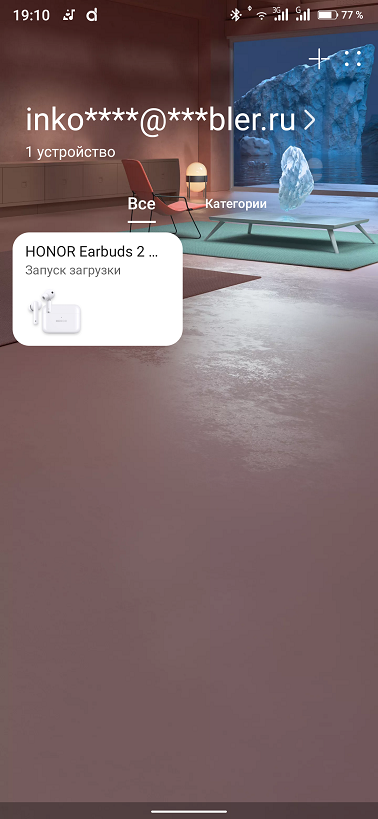
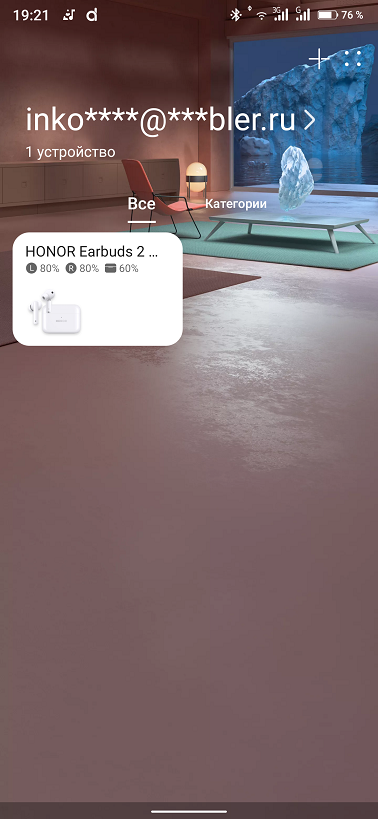
Приложение устанавливается либо по QR коду в инструкции, либо из маркета. По ходу дела регистрируется аккаунт в сервисе Huawei. Трудностей никаких не возникает и в финале мы видим окно приложения с иконкой подключенных наушников. Тапаем по нему и начинается проверка и установка обновлений плагинов. После завершения процедуры иконка уже показывает уровень заряда каждого наушника и кейса. Теперь, после обновления, тапнув по иконке попадаем на экран управления.
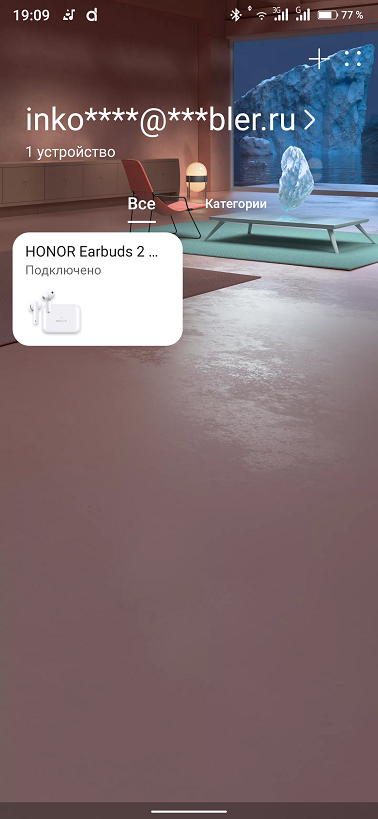
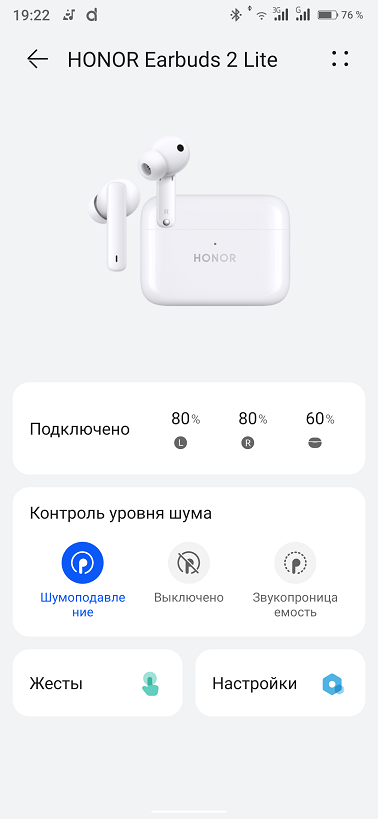
Отсюда можно управлять как шумоподавлением, так и настраивать жесты, включать или отключать датчики приближения. Отдельно можно настраивать двойные нажатия и удержания для каждого наушника. Теперь можно листать треки, активировать голосового помощника, исключить любой пункт работы шумоподавления. Но к сожалению, на этом пока и все. Набор тапов остался прежним, а регулировку громкости не добавили.
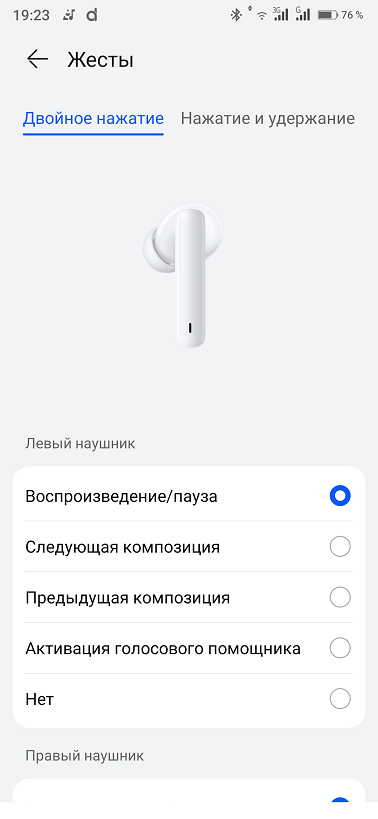
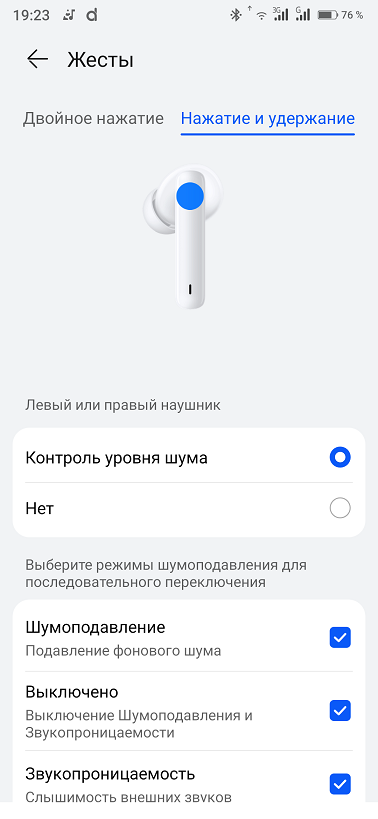
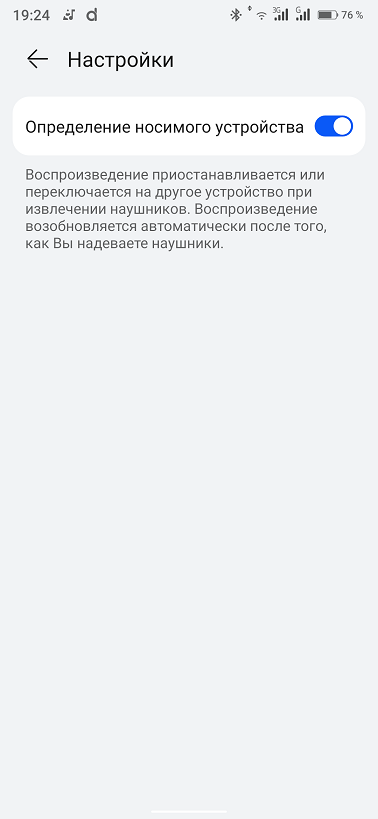
Возможно следующее обновление приложения расширит варианты тапов и добавит регулировку громкости, а пока телефон придется для этого доставать.
На вкладке управления вверху есть кнопка настроек (четыре точки), через которую можно изменить имя наушников в приложении, просмотреть их данные и вывести значок на экран телефона. При активации он будет сразу открывать экран управления наушниками, что делает использование приложением более удобным.
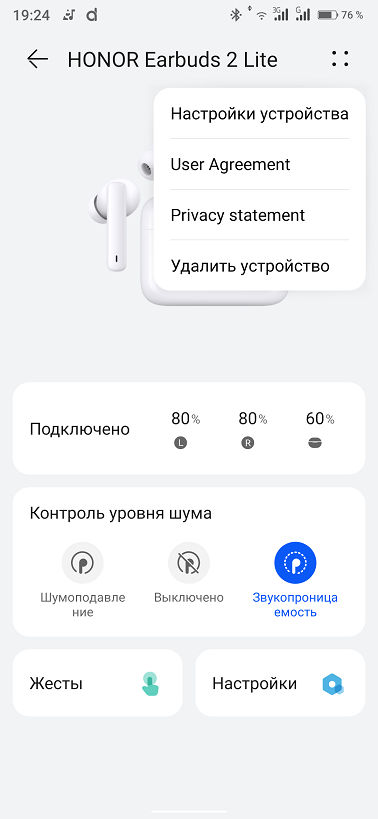
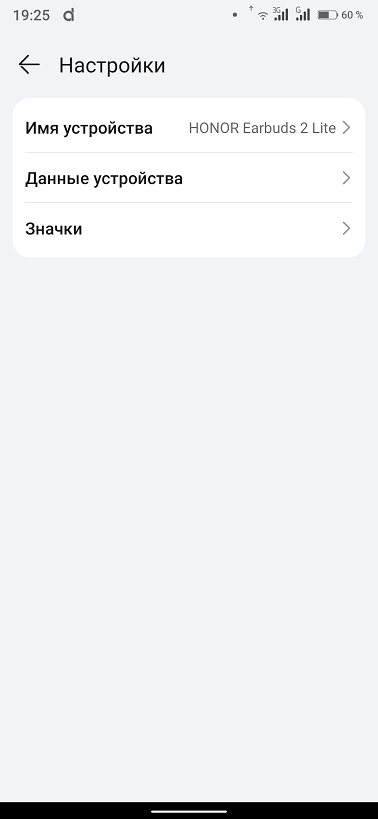
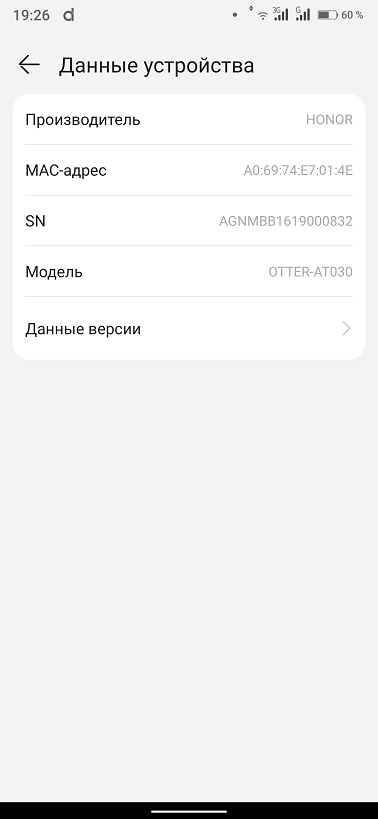
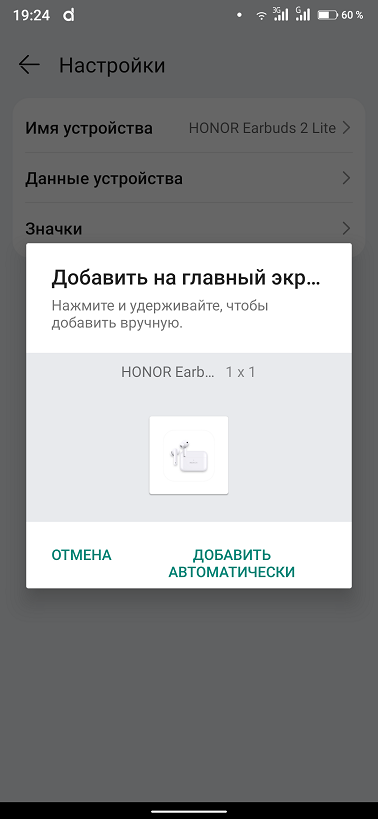
С главного же экрана можно заглянуть в основные, первоначальные настройки, установить варианты и проверить наличие обновлений, а также изучить другие возможные функции.
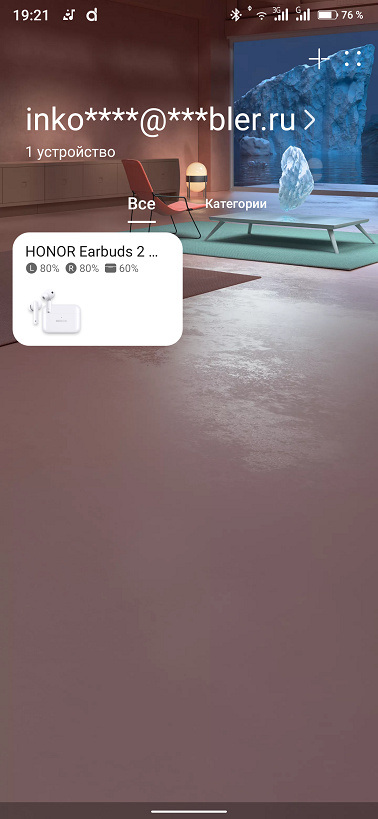
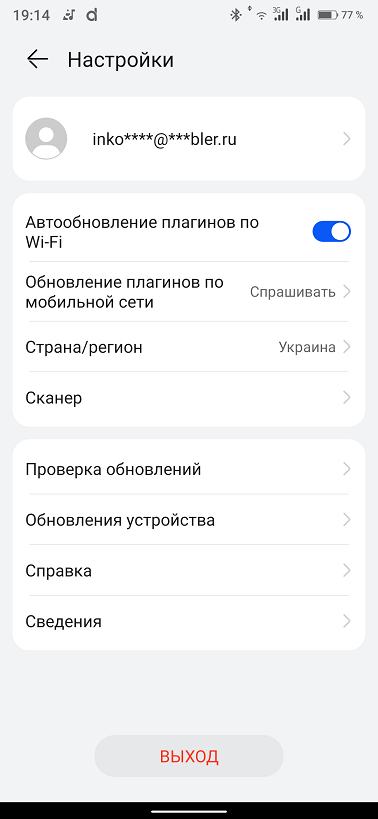
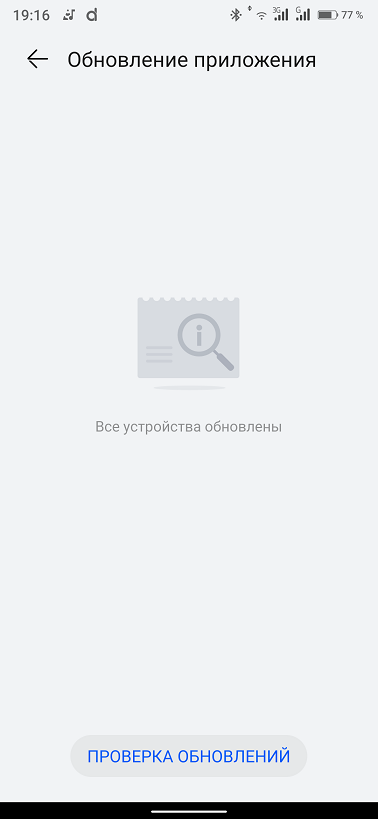
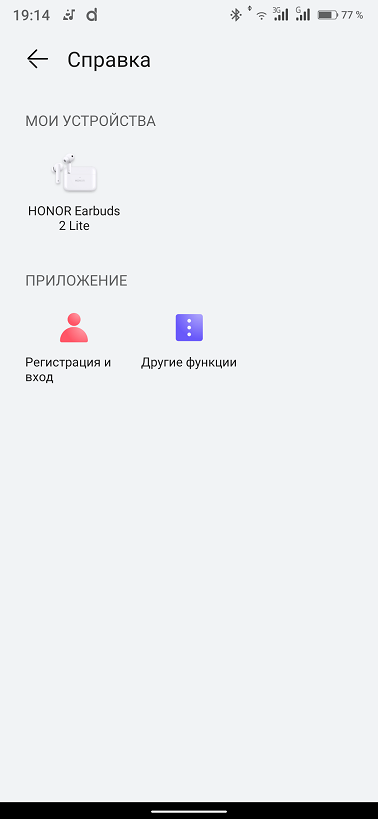
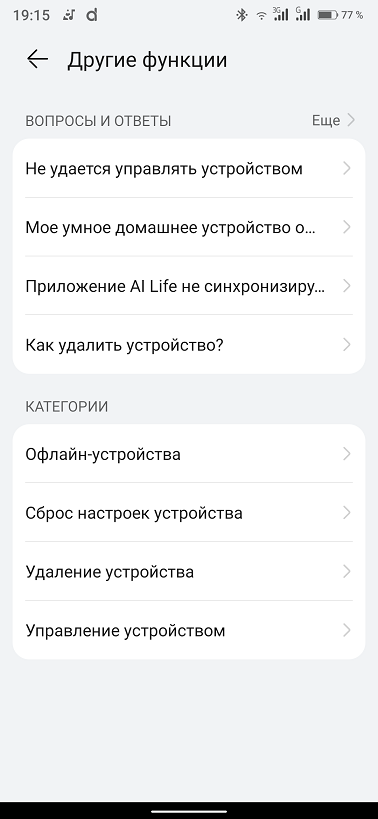
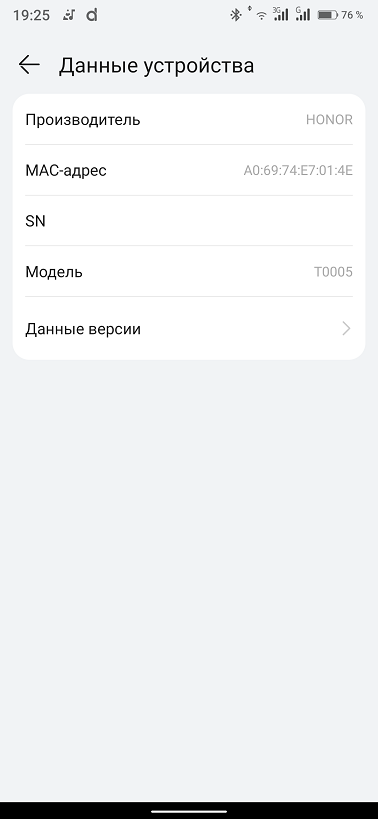
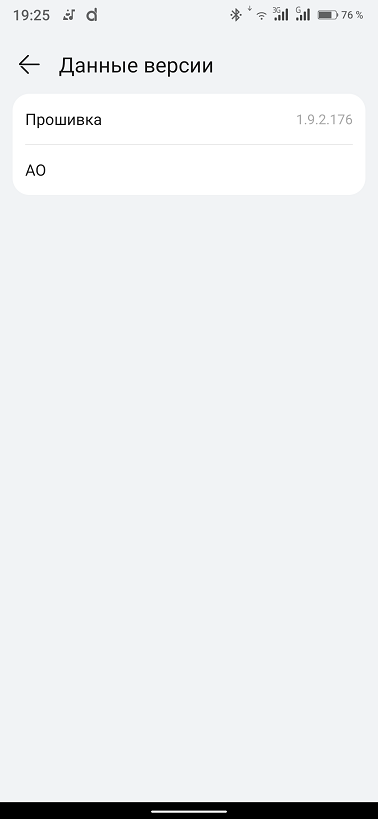
По приложению можно сказать, что переведено оно корректно, логично и удобно построено, расширяет функционал HONOR Earbuds 2 Lite. Наверное, все-таки отсутствие регулировки громкости не стоит относить в явный минус так, как не каждую минуту ее приходится регулировать, а возможно в следующем обновлении приложения появится и это. Сами же наушники получились по-хорошему универсальными и яркими в плане звука. Если нормальными средними и высокими частотами может похвастать множество моделей, то хорошими басами далеко не все. У Earbuds 2 Lite это получается. Нельзя не отметить отсутствие отставания звука от видео. Смотреть фильмы и играть можно без дискомфорта. С шумоподавлением ли, без него автономность радует и не заставляет часто бегать к розетке. Добавляет удобства отличная эргономика и способность удерживаться в ушных раковинах. В своем ценовом диапазоне HONOR Earbuds 2 Lite явно заслуживает внимание, как одна из лучших моделей.
Автор не входит в состав редакции iXBT.com (подробнее »)
Об авторе
Люблю разбираться как работают разнообразные устройства, как устроены, выявлять слабые и сильные стороны, сравнивать с другими подобными. Контакты для связи по вопросам сотрудничества: электронная почта — inko1973@rambler.ru Skype: inko1973
А так же другие интересные подборки: