
Как изменить букву диска в Windows 10
Прежде чем приступить, хочу обратить ваше внимание на один момент: если вы меняете букву диска, на который устанавливались (с помощью установщиков) какие-либо программы, либо перемещались системные файлы и папки, то после изменения буквы что-то может перестать запускаться или работать ожидаемым образом, так как ссылки в реестре Windows 10 и других расположениях будут указывать на старую букву диска.
- Изменить букву диска в управлении дисками
- В командной строке
- Видео инструкция
Изменение буквы диска в утилите «Управление дисками» Windows 10
Шаги по изменению буквы диска будут следующими:
- Нажмите клавиши Win+R (Win — клавиша с эмблемой Windows) на клавиатуре, введите diskmgmt.msc в окно «Выполнить» и нажмите Enter. Второй способ открыть управление дисками — нажать правой кнопкой мыши по кнопке Пуск и выбрать нужный пункт контекстного меню.
- Нажмите правой кнопкой мыши по тому диску (раздела диска), букву которого нужно изменить и выберите пункт «Изменить букву диска или путь к диску». Контекстное меню можно вызывать как в списке дисков в верхней части «Управления дисками», так и в нижней части, где присутствует графическое представление разделов на диске.
- В следующем окне выберите текущую букву диска и нажмите кнопку «Изменить».

- Укажите желаемую новую букву диска и нажмите «Ок».

- Подтвердите изменение буквы (появится несколько предупреждений о том, что смена буквы диска может привести к проблемам с запуском программ).
В случае, если вам нужно поменять буквы между двумя дисками, например, D изменить на E, а E — на D (аналогично и для других букв и устройств):
- Удалите букву диска E (в управлении дисками выбрать «Изменить букву диска или путь к диску», выбрать букву, нажать «Удалить»).
- Назначьте диску D букву E.
- Назначьте диску без буквы (который был E) букву D.
Обычно, этого метода изменения буквы диска бывает достаточно, однако есть и еще один способ: всё это можно сделать с помощью командной строки.
Изменение буквы диска с помощью командной строки в DISKPART
Изменение буквы раздела диска в утилите командной строки DISKPART — не слишком сложная задача. Но если вы начинающий пользователь и не уверены, что понимаете описание и логику производимых действий, рекомендую быть очень осторожными или отказаться от этого метода: есть вероятность получения проблем с доступом к важным данным (они никуда не исчезнут, но потребуются дополнительные действия, чтобы снова увидеть диск в проводнике).
Чтобы изменить букву диска Windows 10 с помощью командной строки, выполните следующие действия:
- Запустите командную строку от имени администратора.
- По порядку используйте следующие команды (после ввода команды нажимаем Enter для её выполнения).
- diskpart
- list volume (в результате выполнения этой команды обратите внимание на номер тома, букву которого нам нужно изменить, далее — N).
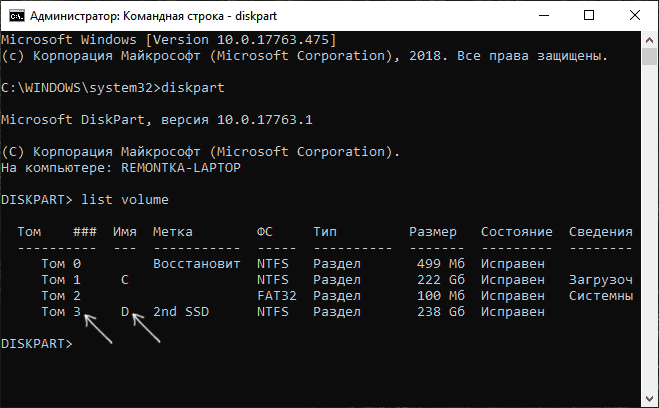
- select volume N (этой командой мы выбираем по номеру тот раздел, над которым будут производиться дальнейшие команды).
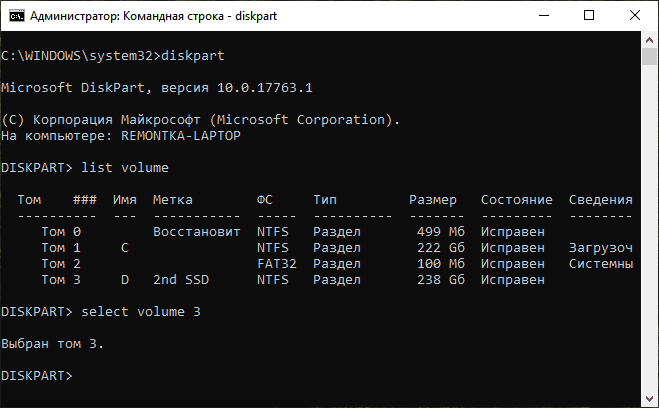
- assign letter=БУКВА (задаем свободную букву на своё усмотрение, старая автоматически будет удалена с этого раздела диска).

- exit
- Закройте командную строку.
Готово, буква диска изменена. Если вам нужно назначить букву диска, которая на настоящий момент занята другим разделом, то сначала удалите её, выбрав раздел (как в 5-й команде) и используя команду remove letter=удаляемая_буква, затем проделайте шаги 5-6 для назначения освободившейся буквы, а в завершение назначьте тем же самым образом новую букву разделу, с которого она была удалена (иначе он не будет отображаться в проводнике).
Видео инструкция
А вдруг и это будет интересно:
- Лучшие бесплатные программы для Windows
- В манифесте указана неизвестная структура в Microsoft Store — варианты решения
- Как добавить комментарии, теги и рейтинги к папке Windows
- Не удается войти в учетную запись Windows — как исправить?
- Некоторые параметры задает системный администратор в параметрах электропитания — как исправить?
- Как удалить Галерею в Windows 11
- Windows 11
- Windows 10
- Android
- Загрузочная флешка
- Лечение вирусов
- Восстановление данных
- Установка с флешки
- Настройка роутера
- Всё про Windows
- В контакте
- Одноклассники
-
BoB4uk 09.05.2019 в 00:17
- Dmitry 21.06.2019 в 11:49
- Алексей 21.06.2019 в 14:37
Как поменять местами локальные диски

Разбиение жесткого диска на логические диски упрощает работу с компьютером и оптимизирует хранение данных. Например, если операционную систему и все программы держать на системной диске, а важные данные на логическом диске, то при сбоях можно просто почистить системный диск и переустановить ОС. Данные при этом не пострадают. С преимуществами нескольких логических дисков разобрались, теперь перейдем к основной теме – как по-своему настроить буквы дисков в системе.
Зачем кому-то нужно изменение буквы диска? Да много причин. Кому-то просто хочется обозначить логический диск, допустим, не E, а D. Но чаще это необходимо не из праздного любопытства, а ради порядка в системе. При установке Windows, система назначает системный диск С, привод D, а уже потом дает буквы логическим дискам – E, F и т.д. Очень хочется видеть диски по порядку, а уже потом привод, что потребует изменить букву диска.
Смена буквы диска может понадобиться при подключении флешки. Специальные программы, такие как банк-клиент, настраиваются на считывание файлов ключа с флешки, которой присваивается определенная буква. При подключении других накопителей флешке может присвоиться другая буква, и банк-клиент не сможет работать. Чтобы не перенастраивать программу, можно просто сменить букву диска, присвоенную флешке.
Как поменять букву диска?
Существует множество программ для работы с жесткими дисками, которые могут сделать данную операцию. Например, подойдут Partition Magic или ПО от Acronis. Но они платные и требуют определенных навыков для использования. Но можно обойтись и без этих «монстров». Система уже изначально включает в себя все необходимое, чтобы легко можно было изменить букву диска.

Для того, чтобы поменять букву логического диска, нужно зайти в оснастку «Управление дисками». Сделать это можно различными способами, но пользователем с правами администратора:
— для тех, кто любит кликать мышкой: Пуск > Панель управления > Администрирование > Управление компьютером. Слева надо будет найти пункт «Управление дисками»;
— способ побыстрее: правой кнопкой мыши на «моем компьютере», там пункт выпадающего меню «Управление»;
— еще один способ – Пуск > Выполнить… (или win +r) > diskmgmt.msc.
В данной оснастке мы видим текущие настройки дисков. Чтобы изменить букву диска, кликнем правой кнопкой по нужному диску и выбираем пункт «Изменить букву диска или путь к диску…». Далее не ошибетесь. Если вам необходимо поменять местами диск D и E, то сразу назначить букву диску не получится. Сначала надо произвести изменение буквы любого из дисков на незанятую, например, E сменить на X, потом диску D назначить букву E, а уже потом поменять букву диска X на D.

Изменение буквы системного или загрузочного диска
Это операция посложнее, и одно неловкое движение может привести к тому, что система перестанет загружаться. И придется все переустанавливать. И вообще предполагается, что буква диска D была присвоена неправильно и должна быть изменена на букву, назначенную в данный момент диску С. Так что последующие инструкции предназначены для тех, кто хочет вылечить систему, а не поиграть с настройками.
В результате выполнения описанных ниже действий буквы дисков C и D поменяются местами. Если необходимо просто изменить букву диска, присвойте параметру \DosDevice\буква: в качестве значения любую букву, которая не используется на данный момент. Инструкции взяты с официального сайта Microsoft.
1. Создайте резервную копию состояния системы и данных, находящихся на компьютере.
2. Войдите в систему с правами администратора.
3. Запустите программу Regedt32.exe.
4. Перейдите к следующему разделу реестра:
HKEY_LOCAL_MACHINE\SYSTEM\MountedDevice
5. Щелкните раздел MountedDevices.
6. В меню Безопасность выберите пункт Разрешения.
7. Предоставьте группе «Администраторы» право «Полный доступ». После выполнения описанных ниже действий необходимо восстановить права, существовавшие ранее.
8. Закройте программу Regedt32.exe и запустите программу Regedit.exe.
9. Найдите следующий раздел реестра:
HKEY_LOCAL_MACHINE\SYSTEM\MountedDevice
10. Найдите параметр, содержащий букву, которая должна быть присвоена диску. В данном случае это параметр «\DosDevices\C:».
11. Щелкните правой кнопкой мыши параметр \DosDevices\C: и выберите команду Переименовать.
Примечание. Для переименования этого параметра вместо программы Regedt32 необходимо использовать программу Regedit.
12. В новом имени укажите одну из неиспользуемых на данный момент букв (например «\DosDevices\Z:»).
Теперь буква C свободна.
13. Найдите параметр, соответствующий букве диска, которую необходимо изменить. В данном случае это параметр «\DosDevices\D:».
14. Щелкните правой кнопкой мыши параметр \DosDevices\D: и выберите команду Переименовать.
15. Укажите имя с учетом новой буквы диска (в данном случае — «\DosDevices\С:»).
16. Выделите правой кнопкой мыши параметр \DosDevices\Z:, выберите команду Переименовать и измените имя на «\DosDevices\D:».
17. Закройте программу Regedit и запустите Regedt32.exe.
18. Установите существовавшие ранее разрешения для группы «Администраторы» (как правило, это разрешение «Только чтение»).
19. Перезагрузите компьютер.
Все описанные выше инструкции подойдут для любого Windows от 2000 до Windows 7.
Как поменять местами локальные диски
Очень странно. Вообще, буквы дисков «A» и «B» зарезервированы для флоппи дисководов. Буквы присваивали через какой-то сторонний менеджер разделов? ОС на каком диске установлена?
__________________
Errare humanum est, stultum est in errore perseverare.
профессиональный дилетант
Регистрация: 16.03.2016
Адрес: Шебекино-Лысьва-Тюмень
Сообщений: 1,257
Записей в дневнике: 1
Сказал(а) спасибо: 75
Поблагодарили 32 раз(а) в 10 сообщениях
Репутация: 18840
Сообщение от los1
Почему я не могу переименовать диски допустим в D и H?
Буквы D и H уже заняты дисками — сначала поменяйте их на другие, незанятые буквы
__________________
Скоро дело сказывается, да не скоро сказка делается, или тише будешь — дальше уедешь
Регистрация: 04.01.2012
Сообщений: 103
Сказал(а) спасибо: 0
Поблагодарили 0 раз(а) в 0 сообщениях
Репутация: 121
Сообщение от IronArgument
Очень странно. Вообще, буквы дисков «A» и «B» зарезервированы для флоппи дисководов. Буквы присваивали через какой-то сторонний менеджер разделов? ОС на каком диске установлена?
Через управление дисками в Windows. OC на диске C.
Сообщение от Abell
Буквы D и H уже заняты дисками — сначала поменяйте их на другие, незанятые буквы
Кроме дисков C A B никаких нет.
http://savepic.ru/14071580.png
Регистрация: 15.11.2011
Адрес: Бердск, Новосибирская область.
Сообщений: 158
Сказал(а) спасибо: 1
Поблагодарили 1 раз в 1 сообщении
Репутация: 514
У вас, похоже, стоит в корпусе компьютера модуль картридер? Со слотами под разные виды флешек? Если так, то это он резервирует буквы дисков под свои слоты. Отключите его, переименуйте ваши жёсткие диски, и потом подключайте ваш картридер, он займёт другие буквы.
Как поменять местами локальные диски
Сообщения: 52965
Благодарности: 15367
| Конфигурация компьютера |  |
| Процессор: AMD Ryzen 7 7800X3D | |
| Материнская плата: Gigabyte B650E Aorus Master | |
| Память: Kingston Fury Renegade DDR5-6000 32GB (2×16) | |
| HDD: Samsung SSD 850 PRO 256GB, 980 PRO 1TB | |
| Видеокарта: Gainward GeForce RTX 3080 追风 | |
| Блок питания: be quiet! Straight Power 11 650W | |
| Монитор: ASUS VG248QE 24″ | |
| ОС: Windows 10 Pro x64 | |
| Прочее: корпус Fractal Design Define R4 |
ALPP
Если можете загрузиться в другой XP, можно попробовать:
1. В редакторе реестра меню Файл -> Загрузить куст, находите файл system32\config\system из папки Windows первой системы.
2. Далее, заходите в подключенный куст, раздел MountedDevices и там переименовываете \DosDevices\X: в \DosDevices\C: (например).
——-
«Компьютеру стало совсем худо, и он решил прекратить свои страдания».
Msgina.dll, диалог 2210
Сообщения: 3583
Благодарности: 507
| Конфигурация компьютера | |
| Процессор: Intel Core 2 T7200 2Ghz | |
| Материнская плата: Asus A7j | |
| Память: 2,5 Gb SDRAM | |
| HDD: ST9120821AS 5400.2 SATA 120 GB | |
| Видеокарта: Mobility Radeon X1600 | |
| CD/DVD: TSST CD/DVDW TS-L632L | |
| Монитор: 17″ | |
| ОС: Windows 7 Ultimate х86 | |
| Индекс производительности Windows: 4.3 |
MadMaks Я с Вами согласен, нельзя изменить метку загрузочного тома. Но исходя из вопроса ALPP ему нужно вернуть первую систему, а она-то как-раз и не загрузочная? А версия amel27 в самую точку.
——-
MULTI MULTA; NEMO OMNIA NOVIT
Сообщения: 1563
Благодарности: 146
Может, человек просто в BIOS поменял порядок загрузки, и теперь запускается некая система, которая стоит на другом диске?
Сообщения: 849
Благодарности: 155
| Конфигурация компьютера | |
| Процессор: Intel Core i5-8600 | |
| Материнская плата: GIGABYTE Z370M DS3H | |
| Память: 16,00 ГБ 2* DDR4 DIMM 8Gb, 2400MHz | |
| HDD: Intel Optane+, INTEL SSDSC2CW120A3, OCZ-AGILITY3, 2хST3000NM0033 RAID1 | |
| Видеокарта: NVIDIA GeForce GTX660 TI-DC2O-2GD5 | |
| Блок питания: Chieftec APS-650C | |
| CD/DVD: DVD RW AD-7203S | |
| Монитор: VK278Q, S24E390, 943N | |
| ОС: Windows 10 Ent x64 21H2 |
simsimменяя букву диска из второй системы, он всего навсего для второй системы и меняет
мне нравится мысль Petya V4sechkin’a, хотя сам так ни пробовал.
amel27
ИМХО а вот на мудрить так можно пожалуй при парралельной установке винды на разные разделы
или при неправильно написаном boot.ini
или при поочерёдном подлючении дисков с разными системами (от одного же компа)
например таскали винт, а потом подлючили поменяв Master и Slave
Сообщения: 22
Благодарности: 0
Petya V4sechkin
Спасибо! Помогло. Пока глюков не замечаю.
А сделал я такой финт через управление дисками, после чего сразу нарушилась ссылочность и я мог только явно запускать программы. Далее эта система больше не загружалась — висла после стартовой заставки с бегущими квадратиками.
Изначально же я занялся изменением букв дисков из-за того, что при обновлении офиса 2003 одно из трех обновлений, конкретно KB925525 выдало месадж «Ошибка 1327. Неверное устройство: V:\». Где-то полгода назад у меня действительно раздел(он же жесткий диск) имел такую букву. На сайте M$ в случае с office xp дана рекомендация через управление дисками поменять букву диску. Для 2003 офиса никаких рекомендаций я не нашел. Есть только краткое описание этой ошибки в статье про журнал установки. Таким образом где-то стоит неверная ссылка мешающая установке. Посмотрел в логе установки там есть в частности такая запись LOCALCACHEDRIVE = V (причем всегда «V», как бы я не менял буквы у разделов). Параметр LOCALCACHEDRIVE я нашел в реестре в трех соседних ветках:
[HKEY_LOCAL_MACHINE\SOFTWARE\Microsoft\Office\11.0\Delivery\] "CDCache"="2" "DownloadCode"="90840419-6000-11D3-8CFE-0150048383C9" "LocalCacheDrive"="V" [HKEY_LOCAL_MACHINE\SOFTWARE\Microsoft\Office\11.0\Delivery\] "CDCache"="2" "DownloadCode"="90850419-6000-11D3-8CFE-0150048383C9" "LocalCacheDrive"="V" [HKEY_LOCAL_MACHINE\SOFTWARE\Microsoft\Office\11.0\Delivery\] "CDCache"="2" "DownloadCode"="90A40419-6000-11D3-8CFE-0150048383C9" "LocalCacheDrive"="V"
Простая замена V на C ничего не дает. В логе ошибка на ошибке.
В логах параметры TARGETDIR, Setup, LocalCacheFolder, ROOTDRIVE плюс некоторые другие ссылаются на один конкретный не загрузочный(не С: ) раздел, то есть очевидно привязаны к его идентификатору, а не к букве. Не знаю почему именно к нему и правильно ли это.
OfficeFolder стабильно = C:\Program Files\Microsoft Office\OFFICE11\
В итоге думаю проблема в этом самом LOCALCACHEDRIVE, только кроме его значения надо еще где-то править. Вот только где?
Есть еще неувязочка, которая может быть имеет отношение к проблеме. Я когда-то поменял порядок систем в boot.ini используя Настройку системы. Все нормально, только в Настройке системы теперь всегда выбран «Выборочный запуск» и подпункт «Использовать измененный boot.ini». Если я выбираю «Обычный запуск», то комп грузится со старым boot.ini. Как измененный сделать дефолтным?