
Двоеточие на клавиатуре: как поставить?
Двоеточие это один из часто используемых символов русского языка, который ставится перед перечислением или пояснением. И каждый знает хотя бы один метод как двоеточие можно набрать на клавиатуре компьютера. В этом же обзоре рассмотрим несколько разных методов, что бывает полезным, например, когда не хочется лишний раз переключать раскладку.
Но обо всём по порядку.
Способы как набрать двоеточие на клавиатуре
В жизни бывают разные ситуации, поэтому чем больше способов вы знаете, тем лучше. Как говорится, альтернатива никогда не будет лишней. Кстати, обзор в тему зачем нужны аналоги.
Метод 1. Скопируйте символ двоеточие
Зачем ждать? Если вам нужен символ, то самое простое и очевидное это просто скопировать его. Собственно, к тому как это сделать и переходим.
Вот символ двоеточие — :
Метод 2. Знак двоеточие с помощью комбинаций на клавиатуре в русской раскладке и латинице
Чтобы набрать двоеточие на клавиатуре компьютера в русской раскладке нужно: зажать кнопку «Shift» и цифру «6«. Если же речь о латинице, то нужно: зажать кнопку «Shift» и нажать кнопку с буквой «Ж«, которая была бы в русской раскладке. Эта кнопка находится справа от латинской L.
Метод 3. Двоеточие с помощью Alt-кода
Чтобы набрать двоеточие, вам нужно зажать клавишу «Alt» и набрать «58» (в правой колодке клавиатуры). Должен появиться знак «:«.
Метод 4. Знак двоеточие с помощью таблицы символов Windows
Знак двоеточие можно набрать и с помощью классного инструмента Windows под названием Таблица символов, который позволяет найти нужный символ или знак. И вот что нужно делать:
1. Откройте меню Пуск и в поиске наберите «таблица символов».
2. Выберите пункт с одноименным названием.
3. Откроется окно с символами.
3.1. В нем можно либо вручную найти знак «двоеточие» — «:«.
3.2. Либо можно сделать следующее.
3.2.1. Установите галочку напротив пункта «Дополнительные параметры».
3.2.2. Внизу в выпадающем списке «Группировка» выберите пункт «Диапазоны Юникода».
3.2.3. Откроется небольшое окно, в нем необходимо выбрать пункт «Обычная пунктуация».
3.2.4. Теперь щелкните по знаку двоеточие «:». Затем нажмите кнопку «Выбрать» под таблицей и скопируйте символ из текстового поля рядом (или нажмите кнопку «копировать»).
3.2.5. Дальше вставьте знак двоеточие там, где вам необходимо.
Понравилась заметка? Тогда время подписываться в социальных сетях и делать репосты!
☕ Понравился обзор? Поделитесь с друзьями!
- Почему нужно уметь корректно выражать свои мысли без сленга?
- Почему в ИТ мелочи могут требовать много времени и сил?


Добавить комментарий / отзыв
Комментарий — это вежливое и наполненное смыслом сообщение (правила).
getVar(‘support’); ? > —>
Присоединяйтесь


- Безопасность
- Антивирус
- Антируткит
- Антитроян
- Брандмауэр
- Программа антирекламы и антишпион
- Программа для шифрования файлов и папок
- Программа удаленного доступа к компьютеру
- Браузер
- Менеджер поиска WiFi сетей
- Программа для общения
- Программа трассировки маршрута
- Программа учета трафика и мониторинга скорости интернета
- Программа торрент
- Графический редактор изображений
- Медиаплеер
- Программа для записи видео c экрана
- Программа для записи дисков
- Программа для кодирования видео
- Программа для написания нот
- Программа для скачивания видео
- Программа для скачивания музыки
- Программа редактор для создания и замены иконки
- Редактор аудио и музыки
- Редактор видео и фильмов
- Оптимизатор компьютера
- Программа для оптимизации памяти
- Программа для очистки компьютера
- Менеджер управления проектами
- Программа виртуальная экранная клавиатура
- Программа для чтения pdf файлов
- Таймер и будильник
- Часы на панель задач
- HTML редактор
- Программа для создания инсталлятора
- Редактор исходного кода
- Среда разработки
- Архиватор
- Дефрагментатор
- Пакет восстановления файлов
- Пакет для создания образа диска
- Программа для безвозвратного удаления файлов
- Программа для копирования файлов
- Программа для резервного копирования файлов
- Программа для синхронизации папок и файлов
- Программа для удаления неудаляемых файлов
- Программа менеджер для раздела дисков
- Монитор ресурсов системы
- Программа буфера обмена
- Программа диспетчер задач и процессов
- Программа для виртуальных машин
- Программа для восстановления и бэкапа драйверов
- Программа просмотра характеристик компьютера
Портал Мир бесплатных программ — полезные и интересные обзоры, статьи, советы по компьютеру и бесплатные программы для Windows, Linux и Mac. Сайт не хранит указанные программы и не претендует на авторские права, в том числе интеллектуальные (Кроме собственных произведений). Скачать программу с сайта автора — это всегда правильный ход.
На сайте используются счетчики Яндекс Метрика и LiveInternet. Если вы не согласны с их использованием, то вы должны немедленно покинуть сайт. Продолжая использовать сайт, вы подтверждаете свое согласие с использованием данных счетчиков и даёте свое согласие на сбор персональных данных перечисленными счетчиками.
© 2014-2023Часть материалов была взята и переведена с сайта Gizmo’s Freeware (эххх, такой ресурс был. )
Убедительная просьба, при копировании материалов с ida-freewares.ru выставлять прямую индексируемую (index, follow) ссылку на сайт или на конкретный материал
По всем вопросам вы можете обратится письмом по адресу support@ida-freewares.ruКак поставить двоеточие на клавиатуре компьютера

Как поставить двоеточие на клавиатуре

Иногда в процессе написания текста,возникает крайняя необходимость поставить символ двоеточия.Если человек совсем недавно работает в текстовом редакторе,то он столкнется с трудностями поставить данный символ.Поэтому в этой статье мы рассмотрим подробно различные способы поставить двоеточие на клавиатуре компьютера или ноутбука.Самый первый и самый подручный метод поставить символ двоеточия на компьютере или ноутбуке,это нажать кнопку Пуск.Вы эту кнопку ни с чем не спутаете.На ней изображен флаг Винды.В предложенном вам окне ниже списка программ находим поисковую строку и вбиваете слово «таблица символов».И заходите далее в эту программу.Среди предлагаемых символов находим двоеточие и копируем для дальнейшей вставки в текст.Подобная функция,как таблица символов предусмотрена также в текстовом документе Ворд.Для этого вы должны зайти в раздел Вставка,а далее перейти в пункт Символы.Далее стандартно находите двоеточие и добавляете его при помощи компьютерной клавиатуры в текст.Завершающим способом двоеточие на клавиатуре компьютера или ноутбука является использование горячих клавиш.Для вы используете либо русскую раскладку либо английскую.В зависимости от этого и будут назначаться клавиши клавиатуры.Для русской раскладки вы нажимаете Shift и удерживаете её затем нажимаете обычную цифру 6.Для английской раскладки компьютерной клавиатуры вы также зажимаете Shift и удерживая её вы добавляете кнопку с русской буковой Ж.После чего вы также напечатаете символ двоеточия.Для переключения расклада на клавиатуре используете сочетание клавиш Alt+Shift.Вот собственно и все методы при помощи которых вы сможете поставить символ двоеточия на клавиатуре ноутбука или компьютера.
Как поставить двоеточие
Мы уже много разных знаков разобрали – сегодня знака двоеточие! Ч первых строк нашей страницы давайте разберемся – что вы имеете ввиду, когда говорите, что это двоеточие!?
Двоеточие в нашем понимании это вот такой знак «:»
Если это именно тот знак, то мы можем продолжить!
И множество народу еще хочет узнать, как же это двоеточие поставить в английского раскладке!? И это мы тоже рассмотрим!Как поставить двоеточие в русской раскладке!?
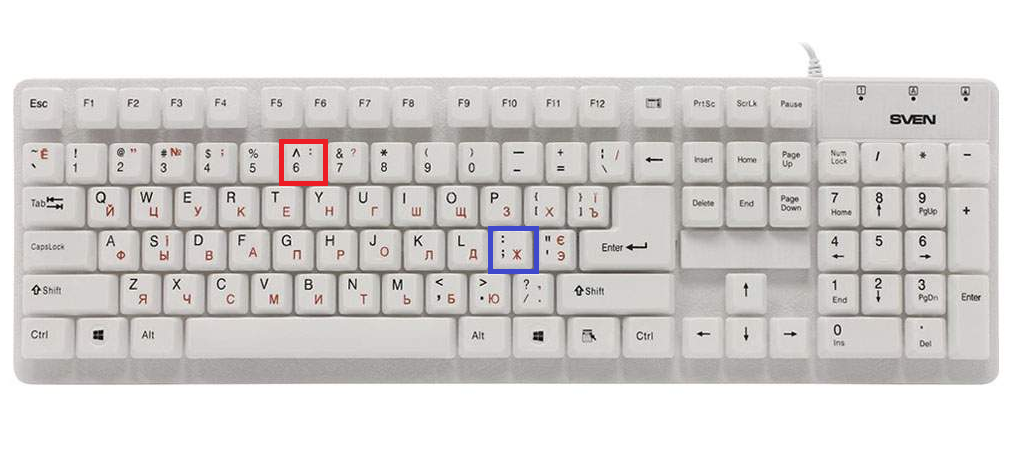
Надо зажать кнопку shift и нажать кнопку под цифрой 6. (выделено красным)
Как поставить двоеточие в английской раскладке!?
В английской раскладке нужно также зажать shift и нажать кнопку «Ж»(выделено синим)
Написать что-нибудь.
как поставить двоеточие , как поставить двоеточие на клавиатуре , как поставить двоеточие на компьютере , как поставить двоеточие на клавиатуре компьютера , как поставить двоеточие на ноутбуке , как поставить двоеточие на клавиатуре ноутбука , в каком предложении нужно поставить двоеточие , как поставить двоеточие на макбуке , как поставить двоеточие на английской раскладке , как на маке поставить двоеточие , как поставить двоеточие на компе , как поставить двоеточие в ворде , как поставить двоеточие в тексте , как поставить двоеточие видео , как на айфоне поставить двоеточие , что нажать на клавиатуре чтобы поставить двоеточие , как поставить на клавиатуре двоеточие видео , как поставить двоеточие на ноутбуке hp , как поставить двоеточие в маткаде , как поставить двоеточие в командной строке , как поставить знак двоеточие на клавиатуре , как поставить двоеточие на клавиатуре макбука , как поставить двоеточие на клаве , как поставить двоеточие на клавиатуре мака , как поставить двоеточие на пк , как на клавиатуре поставить двоеточие у слова ,
Как поставить двоеточие на клавиатуре?
При наборе текста нередко требуется значок двоеточия, например, перед перечислением, в бессоюзном сложном предложении, для получения смайлика и в ряде других ситуаций. Но далеко не для всех пользователей очевидно, как он набирается. Из данной статьи вы узнаете, как поставить двоеточие на клавиатуре несколькими удобными способами для Windows, macOS и мобильных устройств.
С помощью клавиатуры
На стандартной клавиатуре для компьютеров и ноутбуков с Windows есть сразу же два символа двоеточия:
- При включенном русском языке набора – на цифре 6.
- При включенном английском – на символе Точка с запятой (;) или Ж.
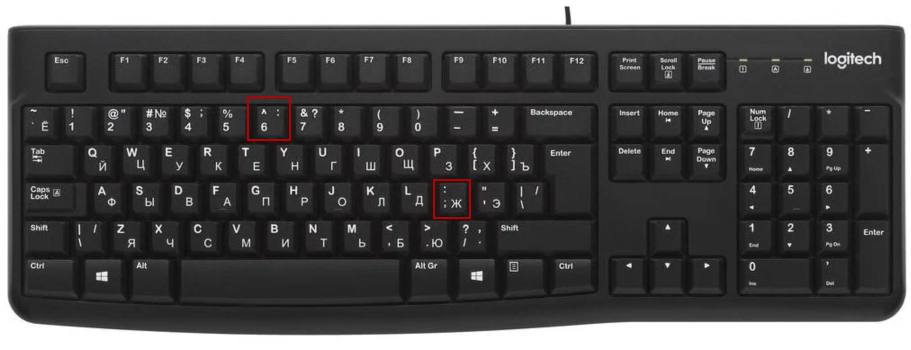
Но отмеченную кнопку следует нажимать с зажатым Шифтом (Shift). Соответственно, набрать нужный знак выйдет как с русской, так и с английской раскладкой.
В случае с Mac OS вместо цифры 6 используется цифра 5, но других различий нет.
Это был первый способ, о котором стоит знать. Также мы расскажем про Альт-код, вариант с копированием и вставкой, а затем дадим инструкцию для мобильных устройств.
Alt-код
Альт-коды – это очень полезная возможность, доступная на всех компьютерах и ноутбуках с Windows, когда на клавиатуре есть отдельный блок с цифрами. Он располагается в правой ее части. Для активации цифр в этом блоке следует включить Num Lock.
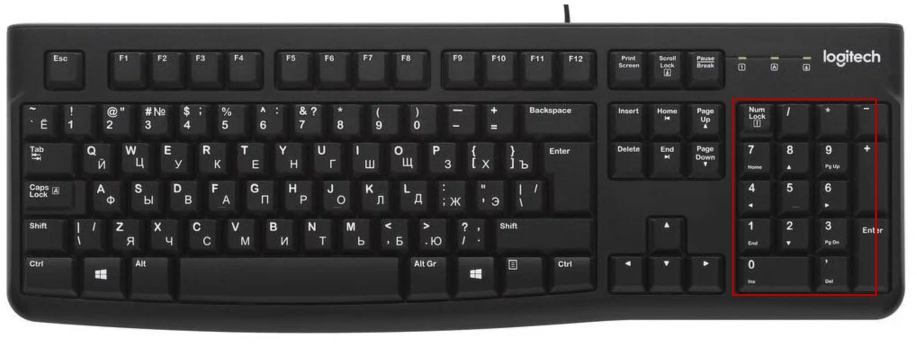
Альт-коды нужны для быстрого ввода различных символов, в том числе – и для интересующего нас двоеточия. Для активации таких кодов нужно нажать и не отпускать левую клавишу Alt, которая находится рядом с пробелом, а потом набрать числовой код 58, последовательно нажав эти цифры на отдельном блоке клавиатуры. В результате под курсором появится нужный значок.
Если данный способ не сработал, то убедитесь, что включен Нам Лок. Работать он должен как на английской раскладке, так и на русской.
Копирование и вставка
В некоторых случаях удобнее будет сначала скопировать двоеточие (:) в тексте, например, на интернет-странице, а затем вставить его в нужное место. Для этого очень пригодятся горячие клавиши на клавиатуре, но также можно использовать курсор мыши.
Инструкция для мобильных устройств
На Айфоне и Айпаде поставить двоеточие проще простого. Достаточно во время набора текста переключить экранную клавиатуру на панель с цифрами, тапнув по отмеченному значку.
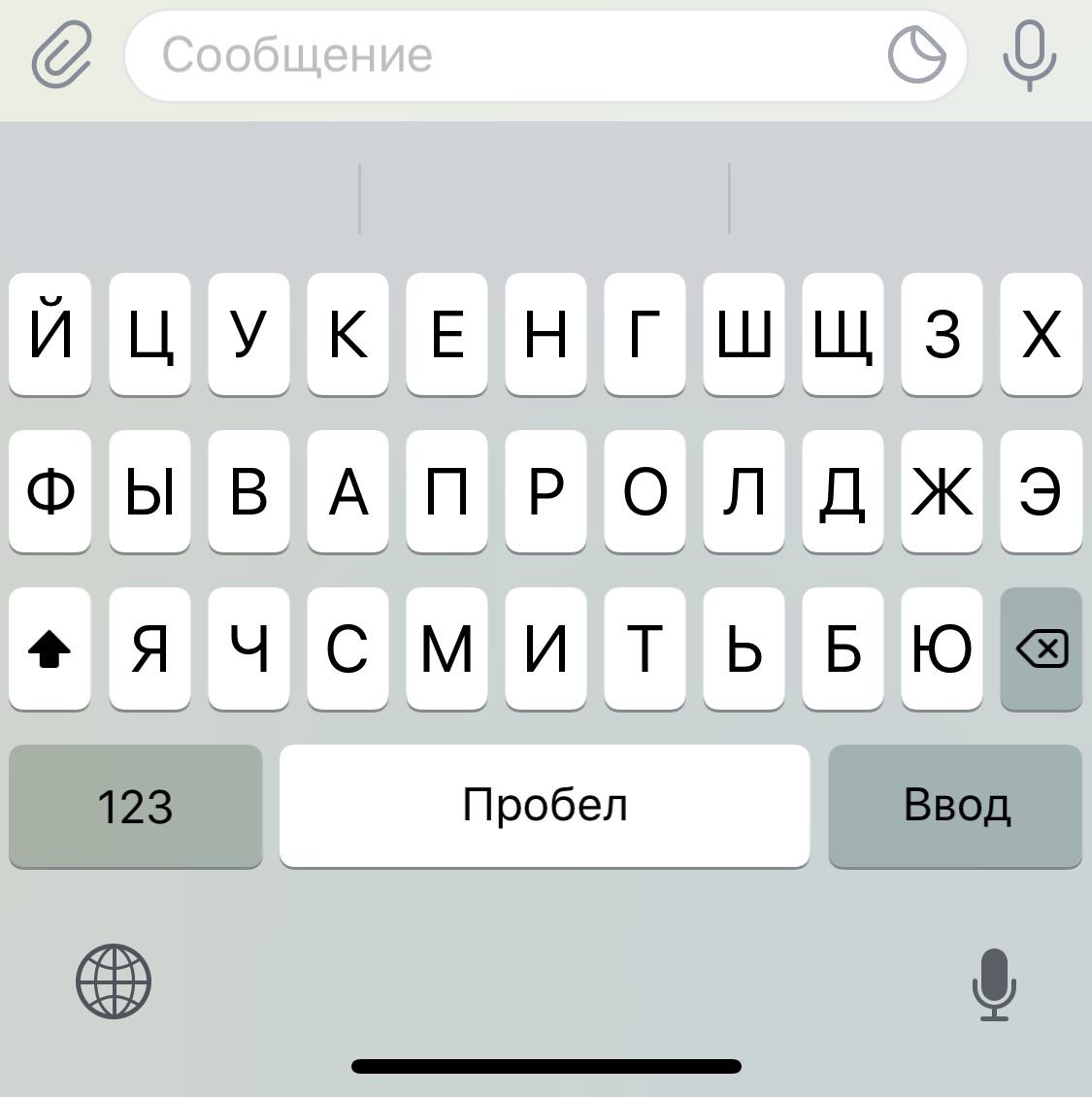
А уже потом тапнуть по символу в среднем ряду, который нам и нужен.
На Android-устройствах есть несколько экранных клавиатур, но в большинстве случаев поставить двоеточие получится одним из двух способов:
Зажать букву, которая отмечена нужным символом.
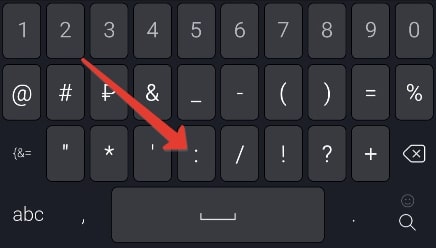
Переключиться на панель с цифрами и символами и тапнуть по нужной кнопке.
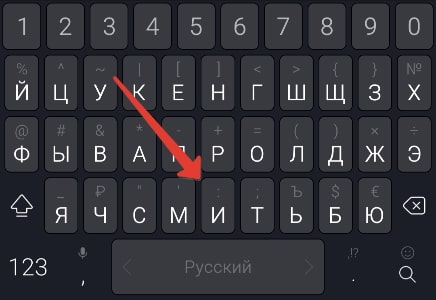
На самом деле можно найти очень много способов, как поставить двоеточие на клавиатуре. Но в данной статье мы рассказали про самые удобные из них.
Автор статьи:
Специалист в ИТ сфере с профильным высшим образованием (закончил МФТИ). Работаю системным администратором уже более 5 лет. Веду блог с целью делиться накопленной информацией со всеми. Не стою на месте и поэтому стараюсь всегда расширять сферу своих интересов.