
Как сделать на iPhone прозрачный экран с джейлбрейком
На прошлой неделе появилась новость о новом патенте Apple, который позволил сделать экран iPhone полностью прозрачным, оставив только текст или приложение, которое мы использовали, в вспомогательной плоскости, например, чтобы иметь возможность писать во время ходьбы. Несмотря на то, что эта функция довольно хорошо известна в мире Android, и некоторые приложения эмулировали ее, ее использование – другая история. Но в то время как это происходит в мире джейлбрейка, они хотели воспользоваться этим и твик позволяет нам иметь прозрачный экран на iPhone,
Чтобы пользоваться интерфейсом, подобным тому, который вы видели на скриншоте выше, все, что нам нужно сделать, это установить твик, вызванный из Cydia CamText. На самом деле, этот взломанный инструмент для iPhone является платным, и благодаря патенту Apple он сначала вызвал большой энтузиазм, но немало разочарований, когда увидел, что это не то, о чем думали. Прежде чем объяснять причину этого вопроса, следует упомянуть, что он стоит $ 1,50, вам нужна iOS 7 или выше и вы найдете ее в репозитории BigBoss.
Настройка прозрачного экрана на взломанном iPhone – это то, что очищает экран столько, сколько хочет пользователь, предлагая возможность настроить его для измерения и изменить его, когда вы захотите. Эта проблема? Патент Apple говорит о том, чтобы оставить текст на экране со всей интенсивностью и сделать фон прозрачным, что является более сложным и дает лучшие результаты, чем настройка. Пользователь, который подумал, может иметь это тот, кто жалуется после оплаты CamText.
Прозрачный виджет на экране iPhone: как это делается
С выходом iOS 14 виджеты и иконки приложений на главном экране iPhone теперь что называется кастомизировать можно, как угодно. Но все равно, пустое место между ними просто так добавить не получится. Но можно. И в этом посте — о том, как сделать так называемый прозрачный виджет
… а точнее, как делать виджеты с полностью прозрачной подложкой на главном экране iPhone. Благо, способы и инструменты для этого есть.
Итак, по порядку
как сделать прозрачную подложку для виджета
Значит, нужный нам программный инструмент называется Scriptable. Если вкратце, то эта мобильная утилитка (бесплатная, кстати) позволяет вырезать подложку нужных размеров с помощью специального скрипта.
Не переживаем, кодить ничего не нужно будет — скрипт уже готов. Его надо только скопипастить.
- сначала качаем и устанавливаем приложение Scriptable (вот ССЫЛКА на страницу в App Store);
- далее делаем скриншот пустого главного экрана своего iPhone, а для этого:
- тапаем по пустому месту на экран и держим нажатие, пока не включится режим Jiggle;
- в режиме Jiggle свайпаем экран до последней страницы (или любой другой без иконок и виджетов);
- жмем одновременно боковую кнопку и кнопку увеличения громкости (или, если iPhone с Touch ID, то одновременно боковую кнопку и кнопку Домой);
- далее копируем весь кусок ЭТОГО КОДА (страничка автора на GitHub с исходником — ВОТ);
- открываем приложение Scriptable и в главном меню жмем «плюсик» (в правом верхнем углу экрана);
- затем дважды тапаем по пустому месту на экране и жмем «Paste» (Вставить);
- загрузив код, жмем кнопку Play внизу (синий треугольник в правом нижнем углу), затем — «Continue» (Далее) и находим наш скриншот пустого экрана;
- выбираем размер виджета (Small, Medium или Large) и указываем место, куда его надо поставить (Top, Middle или Bottom, т.е. Сверху, Посредине или Внизу);
- и тапаем «Export to Photos«, после чего новая прозрачная подложка для виджета в виде отдельной картинки будет сохранена в приложении «Фото» iPhone.
как сделать прозрачный виджет на главном экране iPhone
Виджет с прозрачной подложкой (то есть, с той, которую мы только что изготовили, либо с любой другой) сделать можно в программке Widgetsmith.
Устанавливаем приложение (вот ССЫЛКА на App Store) и далее:
- тапаем «Widgets» (внизу) и выбираем размер (в соответствие с размерами нашей подложки);
- тапаем «Preview«;
- на экране настроек виджета жмем «Photo«, затем «Choose Photo» и находим нашу прозрачную подложку;
- возвращаемся назад (стрелочка — в левом верхнем углу), прописываем название для нового виджета и тапаем «Save«.
Собственно, на этом техническая сторона дела завершена. Теперь остается только поставить новый прозрачный виджет на главный экран iPhone.
- переходим на главный экран;
- тапаем по пустому месту и держим нажатие до появления «плюсика» слева вверху;
- тапаем по нему и потом — «Widgetsmith«;
- выбираем виджет и жмем «Добавить виджет«;
- если виджет отображается не там, где нужно, то просто тапаем по нему, далее жмем «Widget«, выбираем только что созданный виджет и настраиваем правильное положение (т.е. так, чтобы подложка точно сливалась с общим фоном обоев главного экрана);
- жмем «Готово«.
Ну вот. На главном экране у нас теперь есть собственноручно изготовленный прозрачный виджет. И в такой же способ можно наделать сколько угодно новых виджетов с прозрачной подложкой.
Персонализируйте свой iPhone с помощью прозрачных обоев
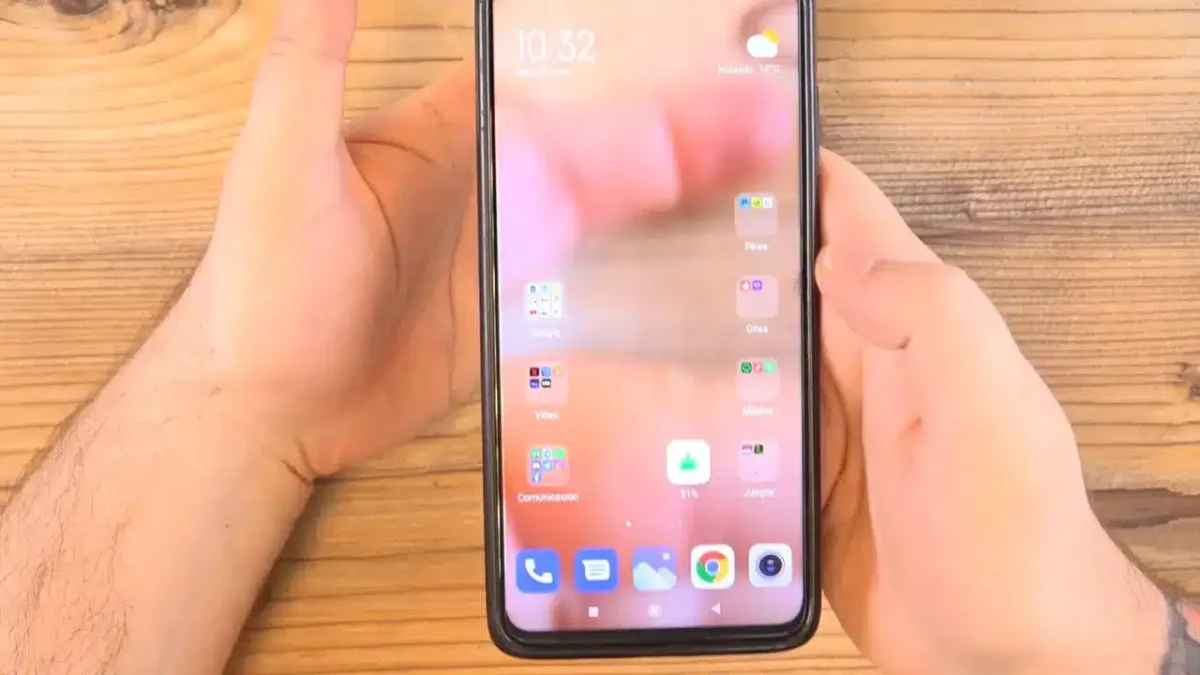
прозрачные обои это еще один способ сделать ваш мобильный телефон персонализированным и довольно необычным. Но что мы подразумеваем под прозрачными обоями? Ну, на это не так просто ответить, потому что один и тот же термин придуман для двух совершенно разных вещей. Но больше рассказывать не буду, об этом мы сегодня и поговорим, а также о том, где взять лучшие прозрачные обои для айфона.
С начала этого века мобильные устройства стали растущим явлением, которое невозможно остановить. Одно из главных преимуществ использования этих устройств заключается в том, что они очень личное. Подумайте об этом, телефон — это способ, с помощью которого другие люди находят вас, вы все время смотрите на свой экран и можете настроить его по своему вкусу. Можно даже рассматривать эти личные устройства как продолжение нашего тела из-за того, что мы их очень часто используем. Вместе с этим появились некоторые негативные последствия, такие как номофобия и другие случаи беспокойства, но сегодня это не темы для обсуждения.
- 1 Виды прозрачных обоев
- 1.1 Прозрачные обои, которые работают с камерой
- 1.2 Обои изображений интерьера телефона
- 2.1 Обои
- 2.2 Ярлыки
- 2.3 Виджеты
Виды прозрачных обоев
Поставить прозрачные обои на телефон другой способ настроить свой внешний вид. вы даете ему смотреть уникальный, и это удивляет любого, кто его видит. Но что такое прозрачные обои? Есть 2 вида прозрачных обоев. Давайте посмотрим на них.
Прозрачные обои, которые работают с камерой
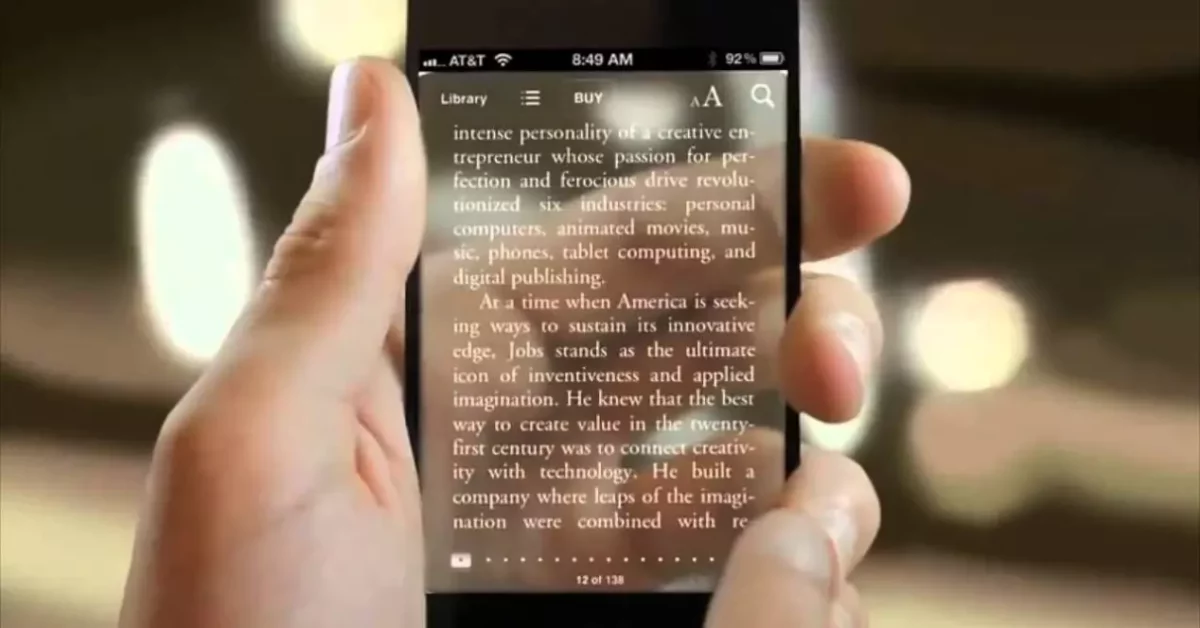
Есть некоторые приложения, которые позволяют вам ставить в качестве обоев живое видео того, что снимает ваша камера. Эффект прозрачность в реальном времени достигнутое довольно сенсационно и поражает любого, кто видит ваш телефон. Это, несомненно, отличный вариант настройки для многих пользователей, несмотря на то, что он малоизвестен.
Но давайте кое-что проясним, этот вариант доступен только для пользователей Android. Жалко, В App Store нет приложений, позволяющих это сделать., по крайней мере, на сегодняшний день. Существующие приложения с такой возможностью предназначены только для Android. Очень возможно, что разные политики конфиденциальности и доступ к хранению данных из разных операционных систем являются причиной отсутствия приложений с этой функцией для устройств компании надкусанного яблока.
И это важный момент, о котором следует помнить. Да конечно Play Store — очень известный магазин приложений, который проходит фильтр безопасности. разрешить добавление любого приложения в ваш каталог, App Store гораздо требовательнее. Иногда это может немного раздражать и вызывать ненужную отписку в магазине приложений Apple. Тем не менее, нам есть за что благодарить эту систему, поскольку она избавила пользователей iPhone от взаимодействия с приложениями сомнительного или опасного характера.
В конце концов, отсутствие доступа к приложениям с этими функциями — способ защитить устройства. Но если вы хотели их использовать, возможно, вам следует знать, что они также они смертельны для батареи. Я имею в виду, что вы по-прежнему не можете их использовать, но, по крайней мере, вы знаете, что экономите заряд и срок службы устройства.
Обои изображений интерьера телефона
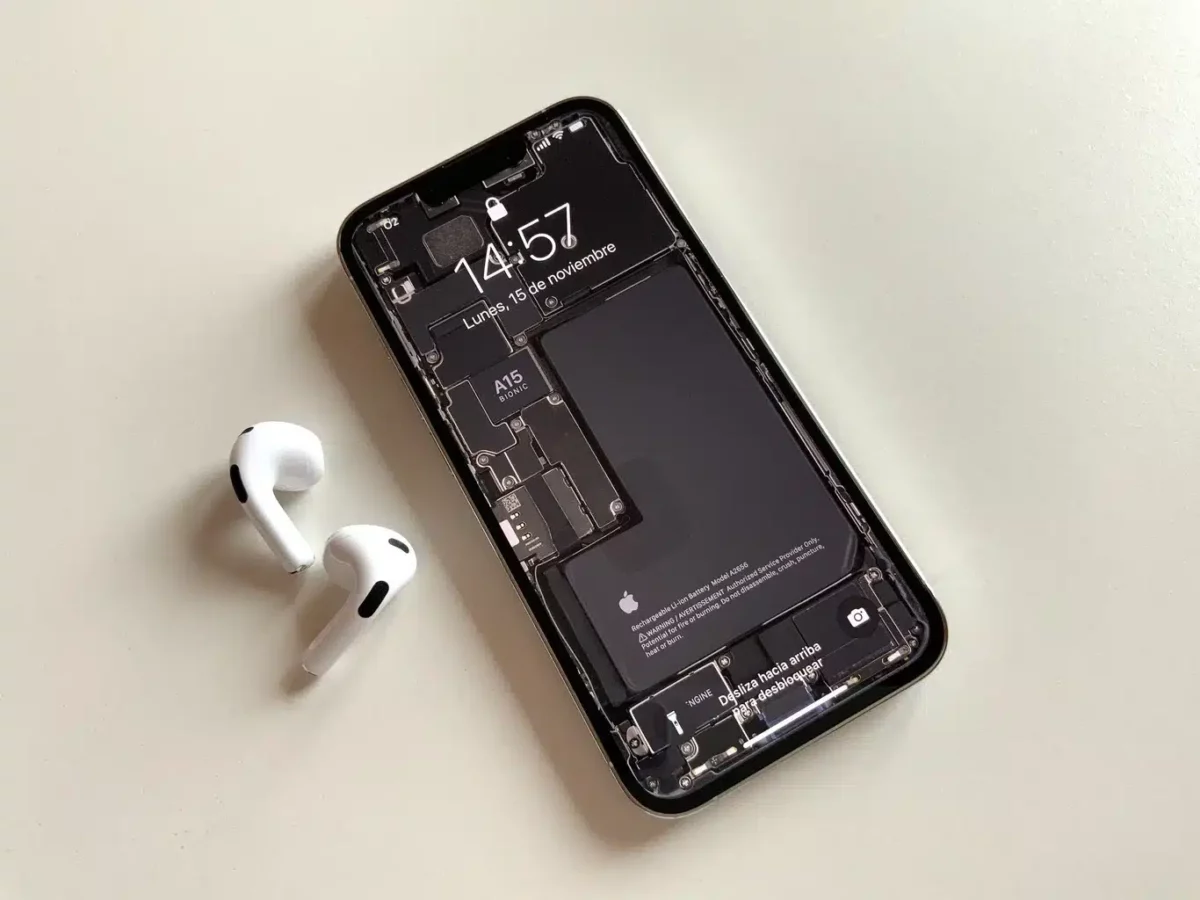
Это еще один способ думать о прозрачных обоях. Если сначала мы говорим о «прозрачном» как о способности видеть то, что находится за телефоном, эти фоны «показывают» внутреннюю часть телефона. Если вначале мы говорили о прозрачном телефоне, то теперь идея в том, что это экран прозрачный.
Этот тип фона намного проще, и его никак нельзя было не использовать, т.к. это просто образ. Есть несколько изображений этого стиля, которые имитировать внутреннюю часть вашего телефона, придавая ему чистый, темный и эстетичный вид. Еще одним преимуществом является то, что они не вызывают больших затрат энергии. На самом деле в большинстве случаев они тратят меньше других средств, потому что у них меньше света.
En ссылку вы найдете несколько прозрачных фонов.
Этот тип фона может быть идеальным для вас, если вы любитель технологий, но есть много других способов придать вашему устройству уникальный стиль.
В следующем разделе я покажу вам как найти средства, подобные этому и любого рода.
Способы персонализировать свой iPhone
Обои
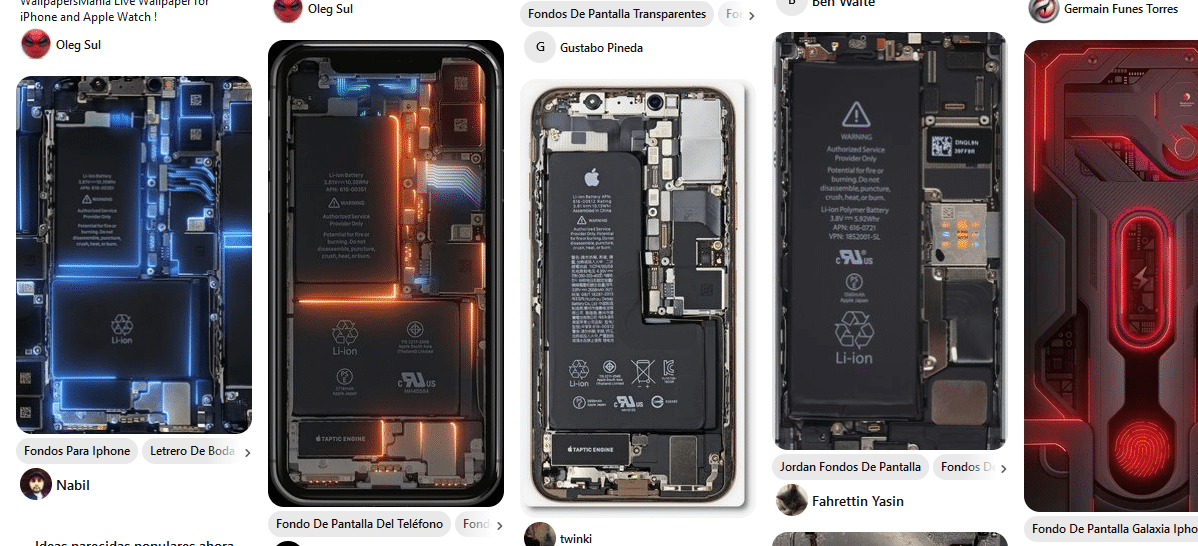
То, о чем мы говорили, прозрачные обои — отличный способ придать вашему телефону уникальный стиль, но он не единственный. существовать обои практически на любую тему, которая вам нравится. Помните, что хорошие обои могут улучшать ваше настроение каждый раз, когда вы открываете телефон.
Здесь вы можете увидеть некоторые статьи, которые мы сделали об обоях:
Но там намного больше, рекомендую совершить экскурсию по блогу, вы обязательно найдете то, что ищете.
Ярлыки

Ярлыки — отличная функция, эксклюзивная для Apple. С помощью ярлыка вы можете превратить любой простой телефонный жест в конкретную задачу. Существуют тысячи ярлыков с очень разнообразными функциями, которые могут выполнять простые и сложные задачи. Ярлыки — это подготовка вашего телефона к более удобному и индивидуальному использованию в дальнейшем.
Если у вас возникли проблемы с созданием ярлыка, о котором идет речь, или он не существует напрямую, вы можете создавать свои собственные ярлыки. Создать ярлык может быть сложно, но этому можно научиться, и вы можете сделать свой первый ярлык за относительно короткое время и с небольшими знаниями.
Если вы не знакомы с ярлыками, рекомендую посмотреть материалы о нем у нас в блоге. Здесь я покажу вам несколько соответствующих статей.
Виджеты
В iOS 14 и более поздних версиях вы можете добавлять виджеты на главный экран вашего iPhone. Виджеты позволяют вам просматривать полезную информацию, не открывая приложение.
Вот и все, надеюсь, я был полезен. Дайте мне знать в комментариях, если у вас есть другие вопросы.
Содержание статьи соответствует нашим принципам редакционная этика. Чтобы сообщить об ошибке, нажмите здесь.
Полный путь к статье: iPhoneA2 » iPhone » Персонализируйте свой iPhone с помощью прозрачных обоев
Будьте первым, чтобы комментировать
Изменение прозрачности объектов в Pages на iPhone
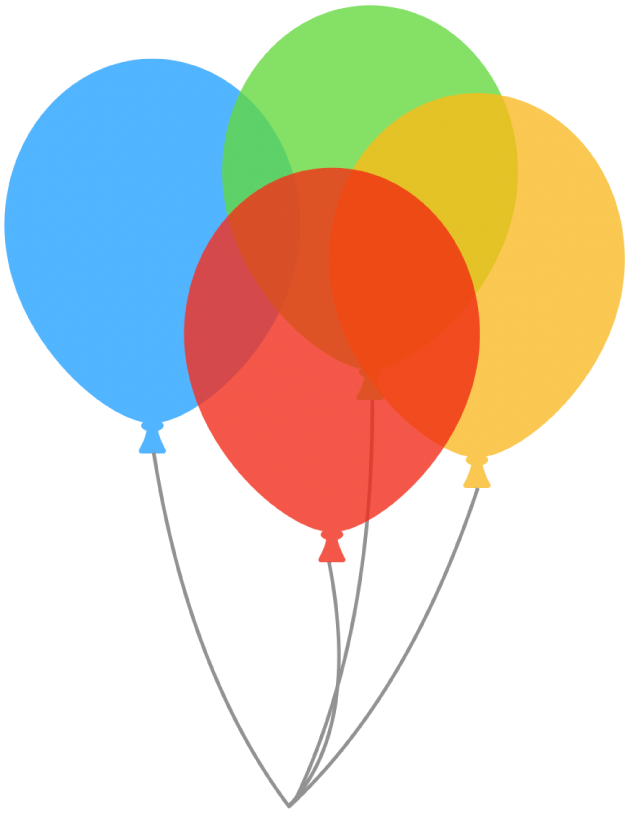
Увеличивая или уменьшая прозрачность объектов, можно добиться интересных эффектов. Например, если разместить более прозрачный объект поверх другого, нижний объект будет виден сквозь верхний.
- Касанием выберите изображение, фигуру, текстовый блок, линию, стрелку, рисунок, 3D-объект или видео либо выберите несколько объектов.
- Коснитесь .
- Для рисунка коснитесь «Рисунок», затем перетяните бегунок «Непрозрачность». Для других объектов коснитесь «Стиль», затем перетяните бегунок «Непрозрачность». Можно также коснуться поля рядом с бегунком и ввести новое значение.