
Загрузка приложений и игр на iPhone или iPad
- На iPhone или iPad откройте приложение App Store.
- Просмотрите вкладки «Сегодня», «Игры», «Приложения» или Arcade, чтобы найти понравившиеся приложения. Или перейдите на вкладку «Поиск», чтобы найти что-то определенное. Если вы найдете игру, в описании которой будет указано Arcade, то для ее использования необходимо оформить подписку на Apple Arcade.
- Нажмите цену или кнопку «Загрузить». Если отображается кнопка «Открыть» вместо цены или кнопки «Загрузить», значит это приложение уже приобретено и загружено.
Если в App Store на странице приложения отображается кнопка «Загрузить» вместо цены, значит приложение бесплатное. Плата за загрузку бесплатного приложения не взимается. Некоторые бесплатные приложения предлагают встроенные покупки и подписки, которые можно приобрести. Встроенные подписки и покупки предоставляют доступ к дополнительным функциям, контенту и многому другому.
Поиск приобретенных приложений
Не удается найти App Store
Если на вашем устройстве отсутствует App Store, возможно, у вас включен родительский контроль. Измените настройки покупок в iTunes Store и App Store и выберите для параметра «Установка приложений» значение «Разрешить». Магазин App Store должен снова появиться на вашем устройстве.
Если вы все еще не можете найти App Store, проведите пальцем по экрану, чтобы найти его.
Если при загрузке приложений возникла проблема
Информация о продуктах, произведенных не компанией Apple, или о независимых веб-сайтах, неподконтрольных и не тестируемых компанией Apple, не носит рекомендательного или одобрительного характера. Компания Apple не несет никакой ответственности за выбор, функциональность и использование веб-сайтов или продукции сторонних производителей. Компания Apple также не несет ответственности за точность или достоверность данных, размещенных на веб-сайтах сторонних производителей. Обратитесь к поставщику за дополнительной информацией.
Как устанавливать приложения и игры на iPhone и iPad
Многие из моих сотрудников (по моему наставлению) недавно обзавелись новенькими айфонами. Все они конечно довольны покупкой, только вот некоторые из них так и не поняли что за девайс попал к ним в руки. Поэтому используют iPhone по старинке – только звонЯт и пишут SMS. Установить же хоть какую-нибудь фуфло-casual game, руки не доходят (или ума не хватает).
Такие горе пользователи навлекают на себя плохую карму! Ведь с покупкой айфона вы получаете доступ к магазину с +800k приложений, так почему же ими не пользоваться? Именно для таких товарищей я и решил написать эту статью, в которой расскажу как устанавливать приложения на iPhone и iPad.
Методов и путей установки программ на iPhone существует несколько. Но мы рассмотрим только основные.
Первое без чего мы не сможем двигаться дальше – Apple ID. Это учетная запись с помощью которой вы сможете делать кучу разных вещей – от установки приложений до отслеживания утерянного iPhone и других яблочных девайсов.
Так что если у вас до сих пор нет Apple ID, срочно зарегистрируйте. Полное руководство можно найти здесь.
Установка приложений из App Store
Устанавливать приложения на iPhone/iPad можно без участия компьютера, но с обязательным наличием интернета. Самый распространенный способ, это установка игр и программ из магазина App Store.
Для этого на вашем iOS устройстве есть стандартное приложение, которое так и называется «App Store». Ниже приведена пошаговая инструкция:
ШАГ 1 — Включаем iPhone (iPad/iPod) и запускаем штатное приложение App Store.
ШАГ 2 — В нижней части экрана расположено меню для быстрого поиска приложений (Featured – Top Charts – Near Me). Если вы знаете точно за чем пришли, лучше воспользуйтесь поиском Search. По мере ввода названия приложения или его разработчика, вам будут представлены подходящие результаты.
ШАГ 3 — Выбрав приложение, обратите внимание на условия его распространения (за деньги или бесплатно).
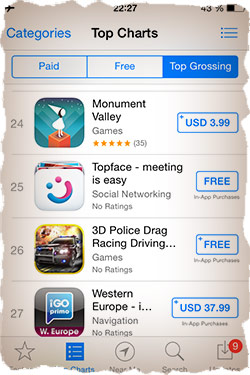
ШАГ 4 — Кликнув по иконке приложения, вы попадете на страницу с описанием и другой информацией. Для установки приложения кликните по синему ценнику или прямоугольнику со словом и подтвердите установку кликнув .
ШАГ 5 — Далее вас попросят ввести Apple ID и пароль. После этого дождитесь окончания загрузки и установки приложения. Это Все! Ищите свежеустановленное приложение на домашнем экране телефона/планшета.
.ipa файлы
Приложения для iPhone, iPad и iPod Touch не лишены «материального обличия» и могут распространяться в виде файлов с расширением .ipa .
Файлы именно с таким расширением хранятся в магазине App Store. Файлы .ipa могут быть установлены только на iPhone, iPad, iPod Touch, но не могут быть запущены в iOS симуляторе на компьютере.
На самом деле .ipa файл это сжатая форматом ZIP папка, содержащая исполняемый файл и файлы ресурсов. При этом папка структурирована особым образом для автоматического распознавания в iTunes и App Store. Для доступа к «внутренностям» ipa файла, можно переименовать его расширение в zip и после распаковать.
У меня был случай когда в приложение iGO необходимо было добавить кое-какие карты. Для этого я переименовал ipa файл в zip и распаковал его.
Затем скопировал файлы карт в соответствующую папку внутри распакованного архива и запаковал все обратно в zip. Переименовал zip в ipa и записал на iPhone. Все сработало как часы. iGO подтянул карты и не заметил подмены.
Что если у меня Jailbrake?
Если ваш iPhone был подвергнут джейлбрейку (процедура открытия доступа к файловой системе), вы все также можете устанавливать приложения из AppStore, по описанной выше инструкции.
Вдобавок джейлбрейк дает вам возможность устанавливать взломанные приложения, которые можно скачать с многочисленных торрент сайтов.
Как скачивать с торрент сайтов я писать не буду. Скажу лишь одно, скачивая приложения с торрент сайтов вас должен интересовать только один единственный файл с расширением .ipa. Что с ним делать дальше читай ниже в инструкции.
ШАГ 1 — Запускаем на компьютере программу iTunes. Подключаем с помощью кабеля ваше iOS устройство.
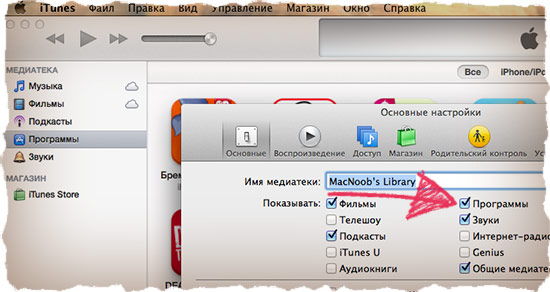
ШАГ 2 — Если в Медиатеке (левая колонка) нет пункта Программы, активируйте его в настройках (в верхнем меню iTunes > Настройки). После этого кликните по пункту Программы в Медиатеке.
ШАГ 3 — Перейдите в Finder и в папке Загрузки найдите скачанный .ipa файл с вашим приложением. Запустите его двойным кликом.
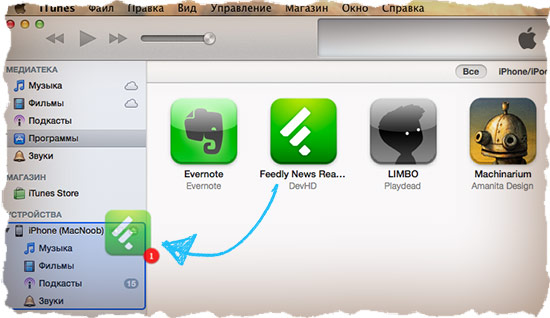
ШАГ 4 — Вас автоматически перенесет обратно в iTunes где появится иконка нового приложения. Теперь перетащите за эту иконку с правой стороны экрана в левую и отпустите кноку над названием своего устройства. Дождитесь завершения копирования.
Это все! Я уверен многие думали что будет намного сложнее. Простите, не в этот раз! В любой из гаджетов Apple изначально заложена идея удобства и простоты использования. Поэтому ничего военного тут быть не может.
Сегодня вы научились устанавливать приложения на свой iPhone или iPad, а значит день прошел не зря.
У нас в планах еще куча интересных статей и уроков. Не пропусти новые выпуски – подпишись на e-mail доставку с помощью формы ниже (отсутствие спама гарантированно).
Как установить приложение на iPhone без App Store. Подробная инструкция

Начиная с февраля компания Apple постепенно удаляет из App Store важные российские приложения — пропали программы крупных банков, доска объявлений «Юла», картографический сервис 2ГИС. Также на несколько дней из магазина исчезли сервисы VK. Но отсутствие приложений в онлайн-магазине Apple не означает, что ими нельзя пользоваться. РБК Life подробно рассказывает, как это можно сделать.
Существуют ли аналоги App Store
В отличие от Android или Windows на операционную систему от Apple не получится просто установить приложения сторонних разработчиков. Американская компания считает, что все программы нужно скачивать и инсталлировать только из App Store, потому что это безопасно для пользователей и всячески мешает разработчикам создавать альтернативные решения.
Поэтому для любых iPhone, iPad и Mac существует только один безопасный магазин приложений — App Store. Еще один вариант — пользоваться онлайн-версиями сервисов, то есть заходить в них не через приложения, а через браузер. Все остальные варианты — по сути неофициальные попытки обойти защиту компании, что автоматически означает заразить устройство вредоносной программой. Например, вирусом-вымогателем, который будет требовать деньги за разблокировку устройства. Используйте сторонние решения по установке приложений аккуратно и будьте готовы вернуть устройство к заводским установкам, если что-то пойдет не так.

8 классных фишек macOS, о которых многие не знают
Как запустить онлайн-версии сервисов
- Откройте сайт нужного сервиса в браузере Safari.
- Введите логин и пароль, авторизуйтесь в программе.
- Нажмите на иконку «Поделиться».
- Выберите «На экран Домой».
Иконка сайта появится на рабочем столе устройства. При нажатии на нее смартфон откроет браузер на главной странице сервиса.
У этого способа, впрочем, есть проблема: в онлайн-версии приложений не всегда работают все функции сервиса. Обычно это связано с особенностями обработки сервиса в браузере. Но пользоваться, например, онлайн-банком можно.
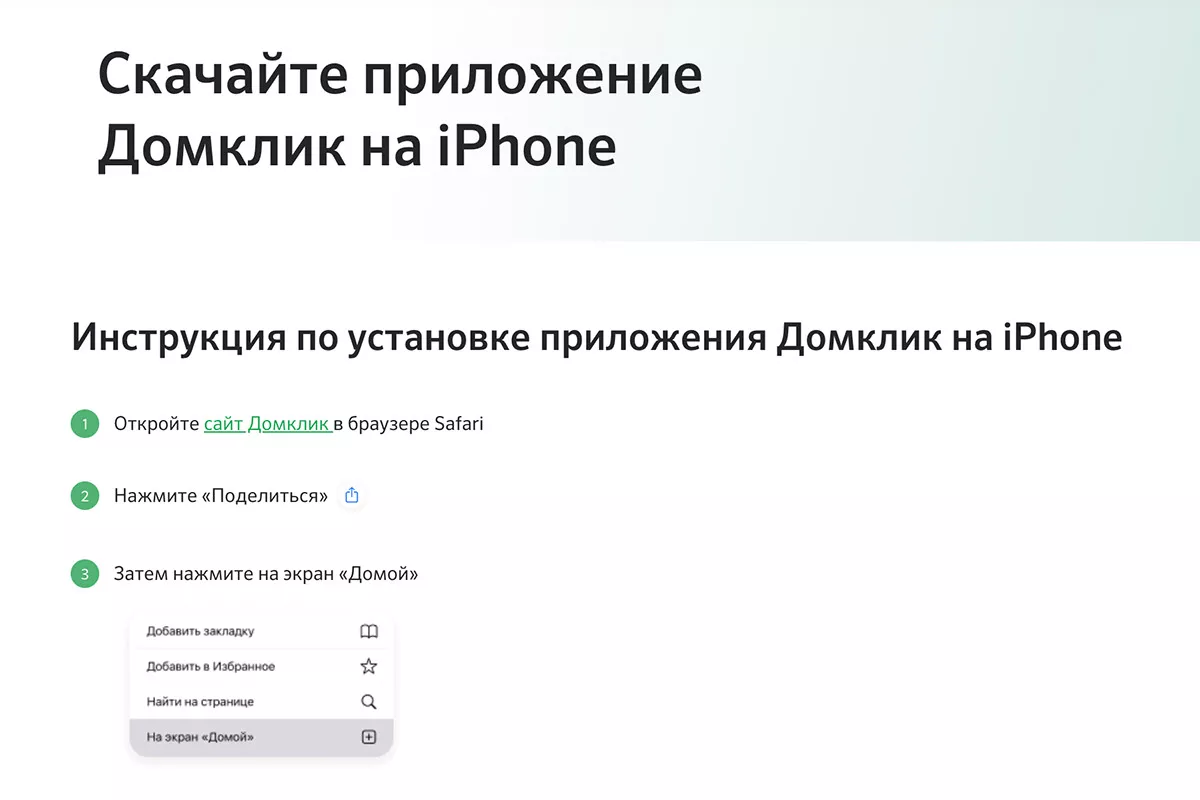
domclick.ru
Сервис «Домклик» от Сбербанка предлагает пользоваться онлайн-версией приложения
Как установить приложения на iPhone через «Восстановление удаленных приложений»
Сейчас единственный способ установить удаленные из App Store приложения — воспользоваться функцией восстановления программ в Apple. Причем этот вариант можно использовать, даже если на вашем iPhone никогда не было удаленного из магазина приложения, например «Сбербанка Онлайн».
Для использования программы вам нужно найти устройство, на котором уже установлено необходимое приложение. Например, можно попросить смартфон у друга. Для простоты назовем его «донором».
- Скачайте программу iMazing на компьютер под управлением iOS или Windows. Лучше взять официальную копию с сайта разработчиков. Программа платная, но для установки приложений можно использовать пробную бесплатную версию.
- Подключите iPhone-донор к компьютеру, для этого используйте кабель. Нужно дождаться синхронизации, а затем дать программе доступ к этому устройству.
- В iMazing найдите свое устройство в боковом меню. Сервис попросит авторизоваться через Apple ID — это нужно для синхронизации с App Store. Авторизоваться нужно в Apple ID устройства-донора.
- В окне устройства нужно выбрать «Управление приложениями» — это ссылка в колонке справа.
- Во вкладке «Медиатека» вбейте в поисковой строке название нужного приложения, например «Сбербанк Онлайн», выберите из списках нужную программу. Затем нажмите «Загрузить в библиотеку». И после — «Экспорт ipa». Так в систему скачается установочный файл приложения. Копировать файл можно в любой удобный каталог.
- Затем подключите устройство, на которое нужно установить приложение. Дайте разрешение.
- В программе iMazing выберите новое устройство, зайдите в «Управление приложениями». На вкладке «Устройство» нажмите иконку «Стрелка вниз», выберите «Установить файл IPA».
- Затем найдите сформированный архив приложения и дождитесь, пока программа загрузит его в устройство. Файл весит около 300 Мб, установка займет около 5–10 минут.
- Приложение появится в каталоге программ. При первом включении будет нужно ввести Apple ID устройства-донора.

В Apple объяснили удаление приложений VK из App Store
Именно этот способ установки приложений банков сейчас используют во многих сервисных центрах — там сделали универсальный Apple ID, при помощи которого и копируют восстановленные приложения клиентам. Пользоваться такой услугой опасно: если владелец Apple ID поменяет пароль, то пропадет возможность использования приложений и на вашем устройстве. Поэтому лучше скопировать программу у знакомых и попросить их не менять пароль.
Повысить безопасность поможет двухфакторная авторизация — она не позволит злоумышленникам поменять пароль без доступа к СМС на вашем телефоне.
Также стоит учитывать, что iMazing — это программа от сторонних разработчиков. Поэтому, чтобы минимизировать риск потери персональных данных, после копирования приложения поменяйте пароль от Apple ID в своем устройстве и в устройстве-доноре.
Установка игр и программ на iPhone или iPad
App Store — онлайн-магазин приложений компании Apple, один из разделов iTunes Store. В App Store собрано огромное число игр и программ для мобильных устройств и с каждым днем оно только растет. Заполучить на свой iPhone/iPad игру или программу совсем несложно, особенно если следовать нашей инструкции.
Существует два стандартных способа загрузки приложений из App Store на iPhone или iPad — через программу iTunes и непосредственно с мобильного устройства.
Как скачать приложение из App Store на iPhone или iPad через iTunes
iTunes — это бесплатно распространяемый медиаплеер, созданный компанией Apple для организации и воспроизведения медиаматериалов. Программа доступна в версиях для OS X и Windows. Скачать iTunes можно с сайта Apple.
1. Загрузите, установите и запустите iTunes на своем ПК.
2. Выполните вход в учетную запись, используя свой Apple ID и пароль к нему, и авторизуйте компьютер.
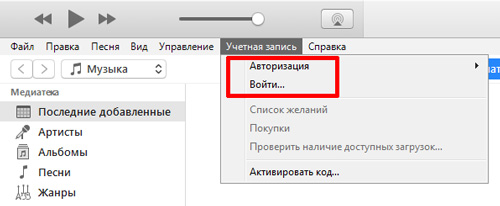
3. Подключите с помощью кабеля Lightning/USB свой iPhone/iPad к компьютеру. 3. Далее идем в онлайн-магазин Apple (переключившись на вкладку «Магазин», расположенную вверху по центру экрана), где нас интересует раздел App Store.
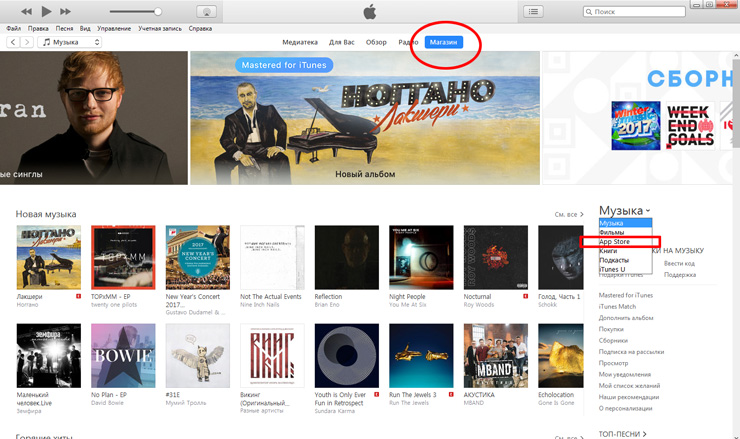
4. Используйте «поиск», чтобы найти что-то конкретное в App Store. Выбрав приложение, перейдите на его страничку и кликните по кнопке «Загрузить».
5. Перейдите в раздел iTunes «Устройства» > «Программы», напротив имени программы в вашем списке кликните по кнопке «Установить» и выполните синхронизацию.

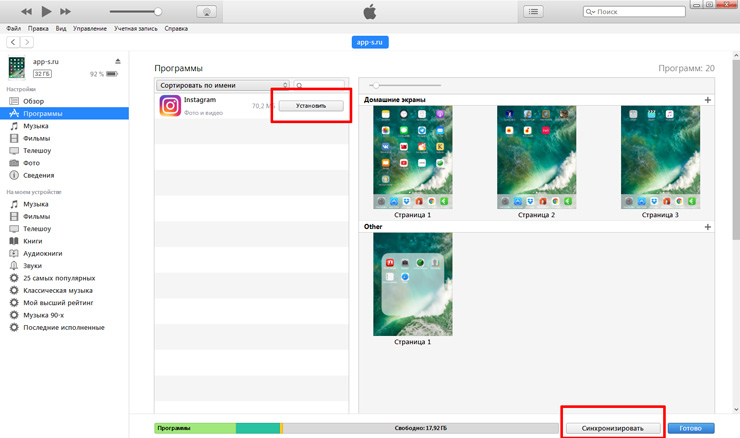
Готово. После окончания синхронизации приложение появится на вашем iPhone или iPad.
- Удаление и восстановление покупок в App Store
- Авторизация/деавторизация или сброс авторизаций компьютеров в iTunes
Как установить приложение из App Store с iPhone или iPad
Загрузка мобильных приложений напрямую с планшета или смартфона — более удобный способ, в сравнении с загрузкой через iTunes по очевидным причинам: нет необходимости в использовании кабеля, ПК и программы iTunes.
1. Откройте приложение App Store на своем iPhone или iPad.
2. Перейдите в раздел «Подборка» и промотайте страницу в самый низ. Здесь расположена кнопка входа. Выполните вход с имеющимся Apple ID.
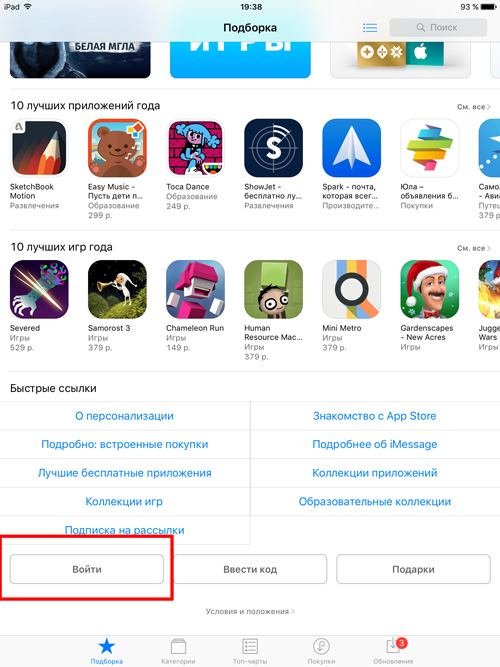
3. Выбирайте игры, программы и жмите кнопку «Загрузить». По окончанию загрузки приложения на мобильное устройства установка будет выполнена автоматически.
К слову, на нашем сайте в разделах «Релизы игр» и «Программы» в конце новостных материалов вы найдете ссылки на приложения в App Store. При открытии ссылки с мобильного устройства пользователь тут же будет переброшен на страницу с заинтересовавшим приложением в App Store.
- Зависло обновление, не скачиваются приложения из App Store
- Как убрать ограничение в 100 Мб при загрузке из App Store через мобильный интернет
- Как создать учетную запись Apple ID (iTunes/App Store) без кредитной карты?
- Как создать Apple ID на iPhone, iPad или в iTunes (инструкция)
Как устанавливать приложения на iPhone / iPad без App Store или джейлбрейка
Подобное возможно, если:
- Вы используете iOS 9 и выше;
- У вас есть аккаунт разработчика или вы готовы его получить. Создать аккаунт можно здесь — Apple Developer.
- на компьютере установлена последняя версия Xcode. Найти программу можно здесь.
При соблюдении всех условий можно устанавливать на iPhone или iPad приложения без App Store в качестве посредника.
Итак, запустите Xcode и пройдите процедуру привязки Apple ID. Для этого идите в Xcode > Preferences > вкладка Accounts.
В левом нижнем углу нажмите на крестик и в появившемся меню выберите «Add Apple ID». Далее просто укажите Apple ID и пароль к нему, после чего жмите «Add».
Источником приложений для загрузки станет GitHub, где нам также необходимо пройти процедуру регистрации и получить бесплатную подписку.
Ищите на GitHub интересные приложения, после чего копируйте ссылку. Эту ссылку несем в Xcode в Source Control > Check Out, вставляем в специальное поле для репозиториев и жмем «Next».
Дожидаемся окончания загрузки приложения и сохраняем код. Тем временем подключаем iPhone или iPad к Mac.
В Xcode идем в меню File > New > Workspace и перетягиваем папку со скаченным приложением в левое меню, после чего в верхнем левом углу жмем «Play». На этом все, в скором времени приложение должно появиться на дисплее iPhone или iPad.
Как установить «.ipa» на iPhone или iPad
Способы и методы установки .ipa-файлов на iOS-девайсы разнятся от версии к версии. Чаще всего все сводится к установки джейлбрейк-твика AppSync для соответствующей версии iOS. Например, можно поискать в сети AppSync 10+, где «10» — номер версии iOS на вашем девайсе. Естественно, у вас должна быть открыта файловая система – то есть должен быть установлен джейлбрейк.
Также устанавливать файлы с расширением .ipa позволяют различные альтернативы iTunes, некоторые из них даже имеют свой каталог игр и программ для iPhone и iPad. Ярким примером можно назвать китайскую программу 25PP.
Как удалить приложение с iPhone или iPad
1.Отыщите на спрингборде iPhone или iPad то самое приложение, которое нужно удалить.
2. Коснитесь его иконки пальцем и удерживайте пару секунд до появления крестика в верхнем левом углу иконки.