
Как создать инфоблок в битриксе
Нашли ошибку? Выделите мышкой и нажмите Ctrl+Enter
Создание инфоблока
Чтобы создать меню с двумя или тремя уровнями вложенности, нужно перейти в настройки контента и создать новый инфоблок.
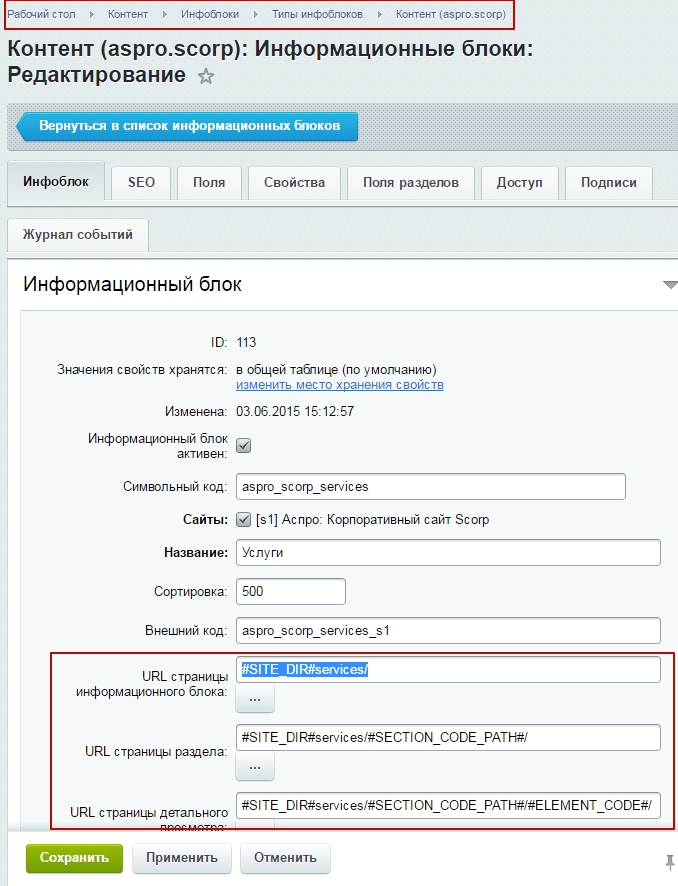
Для этого необходимо зайти в режиме администрирования по пути: Контент → Инфоблоки → Типы инфоблоков → Контент.
Инфоблок нужно создать по образу и подобию уже существующего инфоблока, обладающего нужными нам свойствами. Поэтому во все вкладки надо копировать информацию из вкладок готового инфоблока.
Важно: инфоблоки должны отличаться друг от друга символьным кодом (нужно присвоить уникальный для каждого нового инфоблока), названием и настройками ЧПУ.
Рассмотрим обязательные и дополнительные настройки в соответствующих вкладках.
Вкладка «Инфоблок»
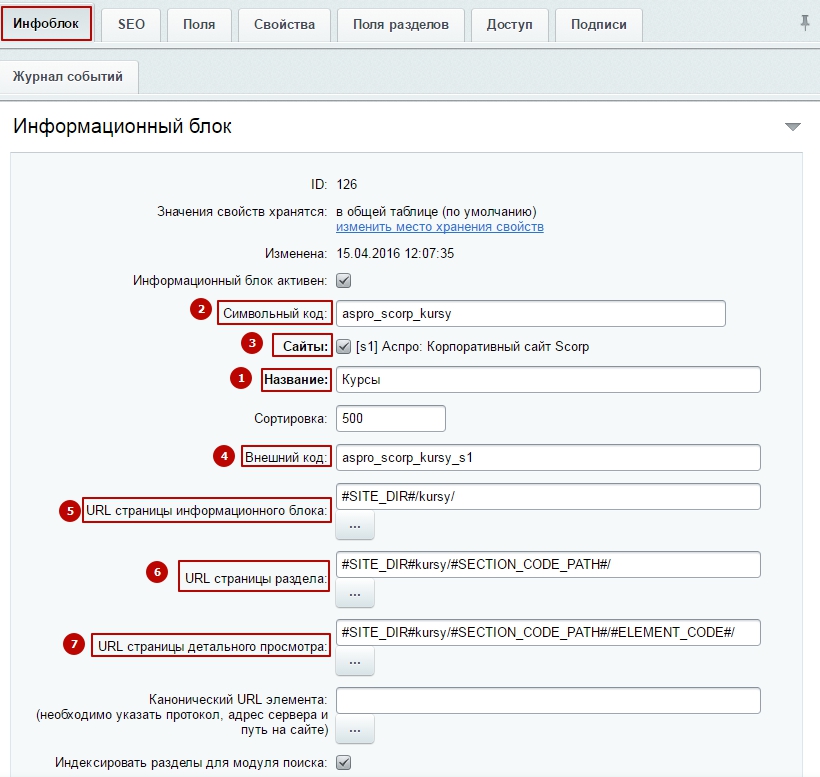
- Название (1) (уникальное, не копируем из готового инфоблока)
- Символьный код в формате «название_сайта_название_инфоблока» (2) Например: aspro_allcorp_kursy.
Внимание: символьный код нужно прописывать только латиницей. Иначе система его не распознает и функционал работать не будет.
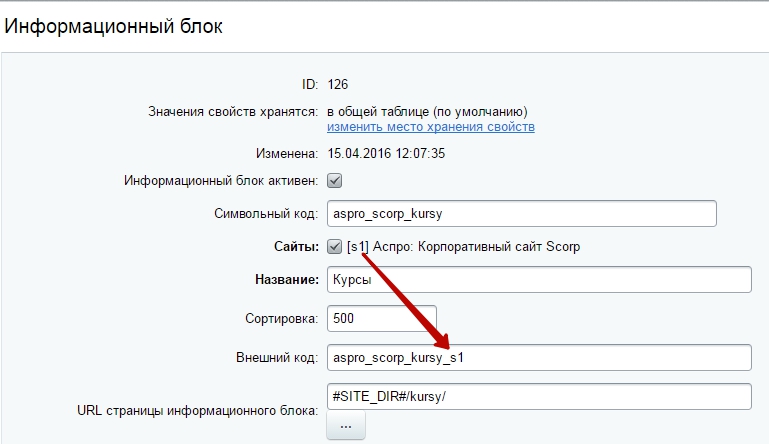
- Ставим галочку привязки к сайту (3).
- Прописываем внешний код в формате «название_сайта_название_инфоблока_s1», где s1 означает номер сервера и его можно увидеть рядом с галочкой в поле «Сайты» (4).
- Прописываем новый код ЧПУ в поле «URL страницы информационного блока» – #SITE_DIR#/символьный код нашего инфоблока/ (5)
Пример: #SITE_DIR#/kursy/
- В поле “URL страницы раздела” и прописываем код: #SITE_DIR#название_физической папки/#SECTION_CODE_PATH#/ (6)
Пример: #SITE_DIR#kursy/#SECTION_CODE_PATH#/
- В поле “URL страницы детального просмотра” и прописываем свой код (7): #SITE_DIR#название_физической папки/#SECTION_CODE_PATH#/#ELEMENT_CODE#/
Пример: #SITE_DIR#kursy/#SECTION_CODE_PATH#/#ELEMENT_CODE#/
Внимание: Данный код мы копируем из готового инфоблока, заменяя вставки названия на уникальные для нашего инфоблока.
Вкладки «Поля» и «Поля раздела»
Переходим на вкладку «Поля», затем на вкладку «Поля раздела», чтобы активировать нужные нам параметры, одинаковые в обеих вкладках.
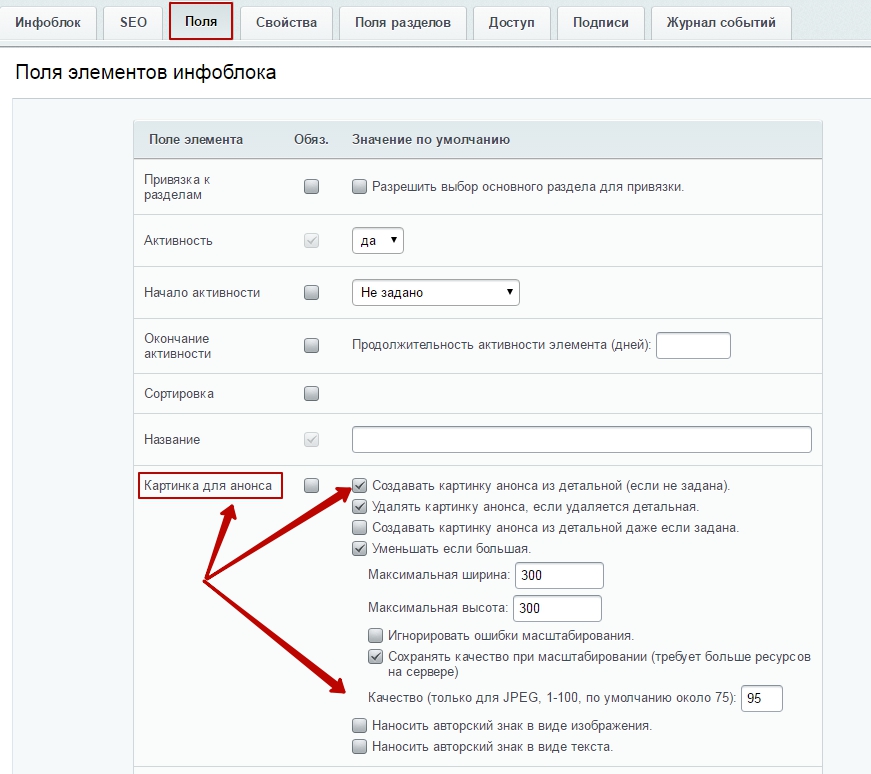
Необходимые параметры для редактирования во вкладке «Поля»
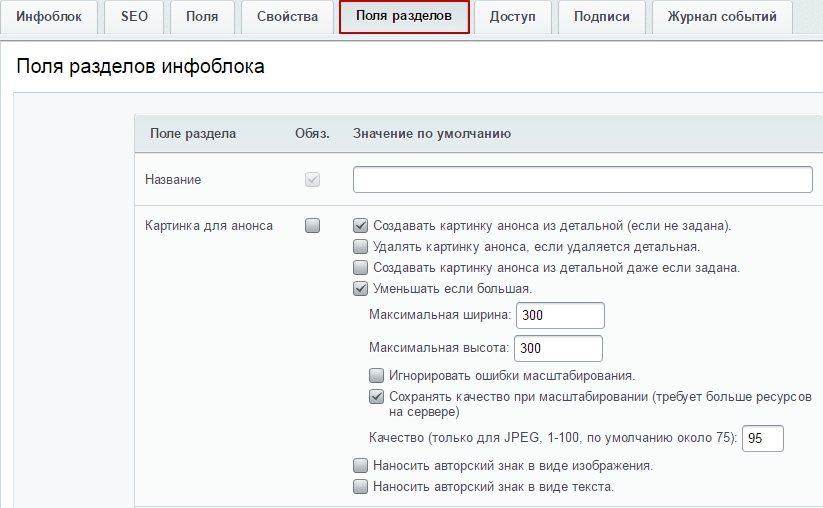
Необходимые параметры для редактирования во вкладке «Поля разделов»
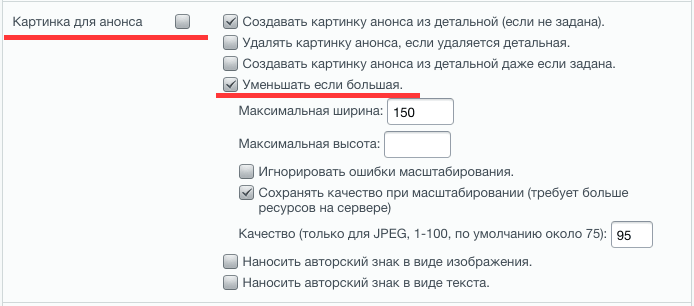
Редактируем сценарий для анонсной картинки к разделу инфоблока по аналогии с уже существующим инфоблоком.
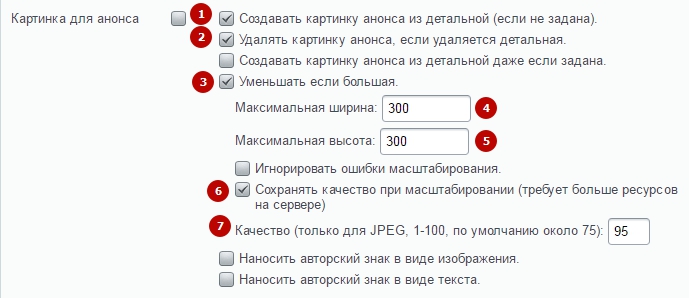
Задаем следующие параметры:
- Создавать картинку анонса из детальной (если не задана) (1).
- Удалять картинку анонса, если удаляется детальная (2).
- Уменьшать если большая (3).
В этом случае выпадут поля, в которых нужно прописать:
- Максимальную ширину картинки при уменьшении (4)
- Максимальную высоту картинки при уменьшении (5)
- Активируем или деактивируем значение «Сохранять качество при масштабировании»
- Выбираем цифровое выражение параметра «Качество» от 1 до 100 для картинок в формает JPEG.
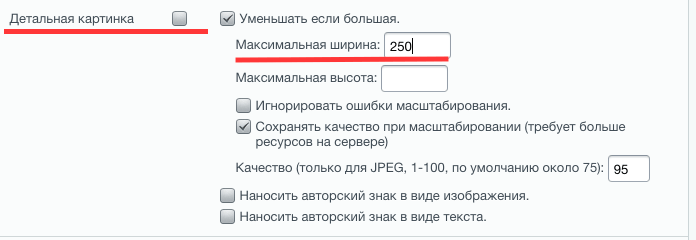
Редактируем сценарий для детальной картинки.
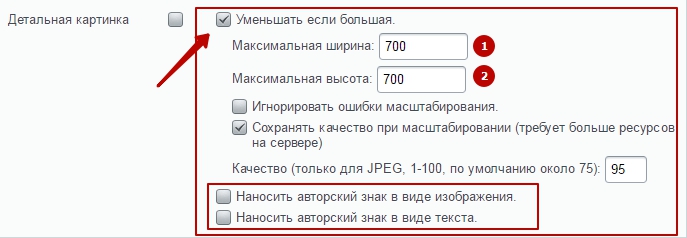
Ставим галочку для поля “Уменьшать если большая”. Прописываем:
- Максимальную ширину картинки при уменьшении
- Максимальную высоту картинки при уменьшении
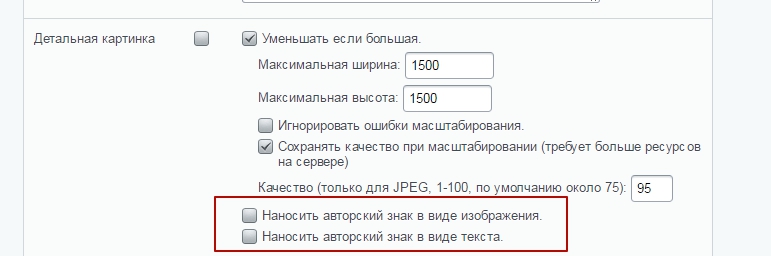
Вы можете активировать возможность наносить авторский знак в виде изображения или фото для защиты своих уникальных фотографий и картинок от копирования и распространения.
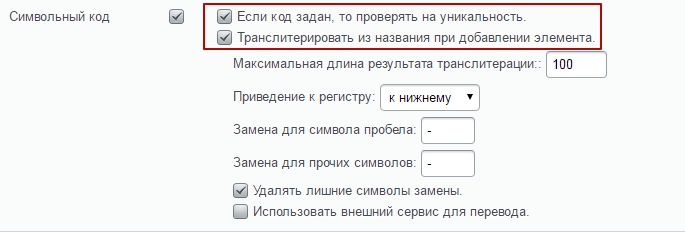
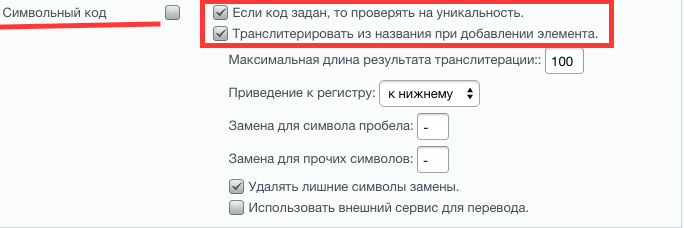
3. Редактируем символьный код
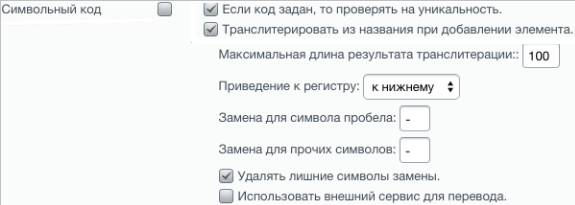
Переходим к полю «Символьный код», где ставим галочки рядом с полями:
- Если код задан, то проверять на уникальность.
- Транслитерировать из названия при добавлении элемента.
В этом случае выпадет поле, в котором можно оставить форматирование, заданное по умолчанию.
Вкладка «Свойства»
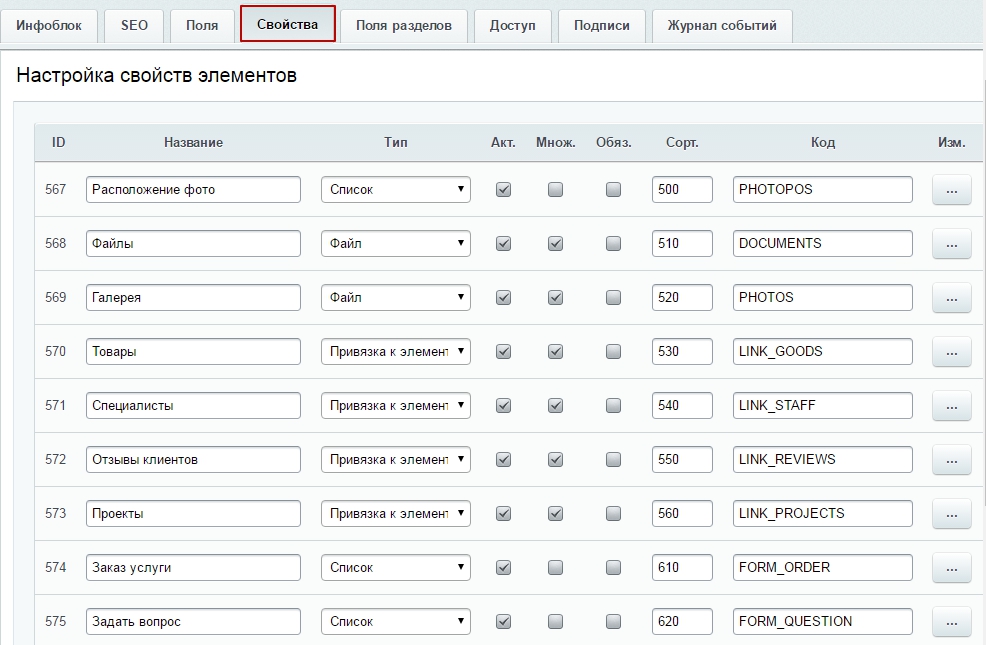
На вкладке «Свойства» задаем необходимые для инфоблока свойства. Вы можете перенести нужные свойства из уже существующих инфоблоков.
Например, вы хотите, чтобы к инфоблоку был привязан элемент «Галерея». Для этого заходим в настройки уже существующего инфоблока и копируем это свойство в новый инфоблок, прописывая название, тип, код
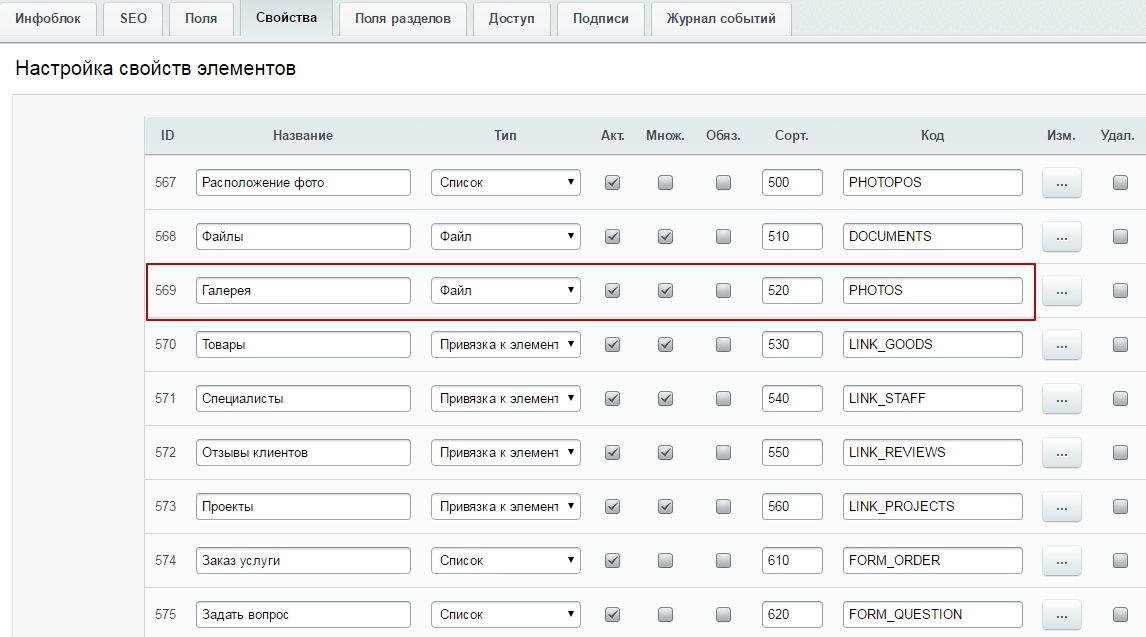
Либо создаем новое свойство. Подробнее о создании свойств читайте в статьях:
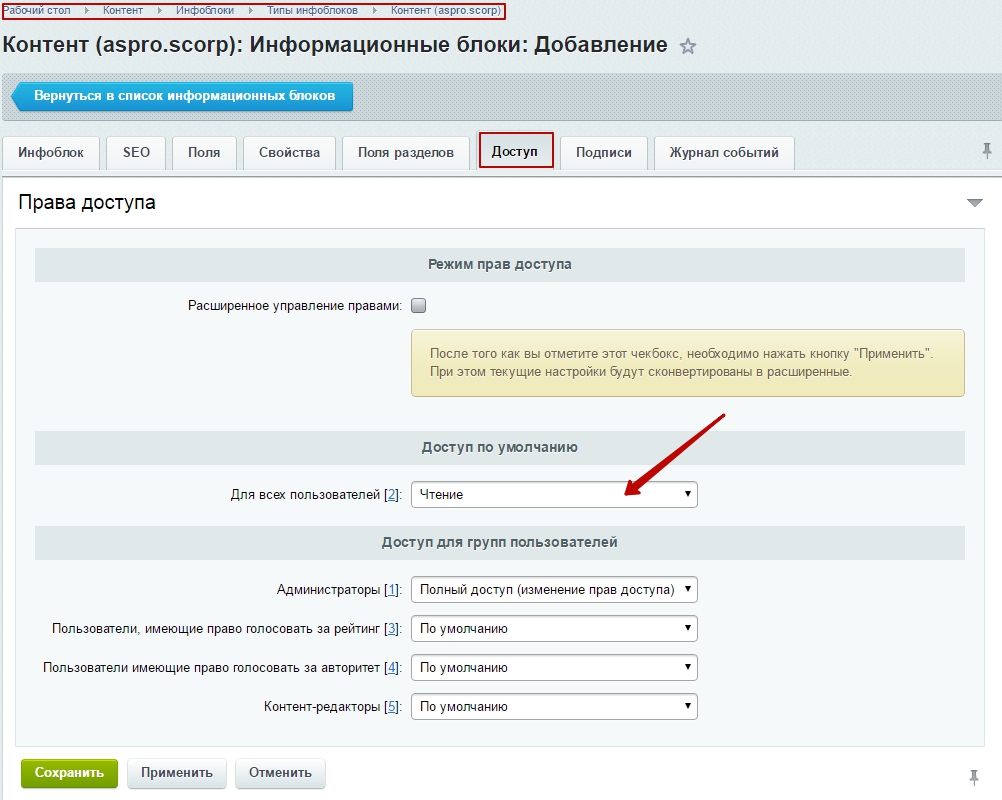
Вкладка «Доступы»
Переходим во вкладку «Доступы» и из всплывающего списка выбираем требуемый уровень доступа для пользователей:
- нет доступа;
- чтение;
- просмотр в панели;
- добавление в панели;
- изменение;
- полный доступ.
В данном случае ориентируемся на уровень доступа в аналогичной вкладке уже существующего инфоблока.
Вкладка «Подписи»
Во вкладке «Подписи» редактируем подпись, которая будет видна администратору или контент-менеджеру при редактировании раздела и элементов. Можно оставить подписи по умолчанию или заменить на необходимые.
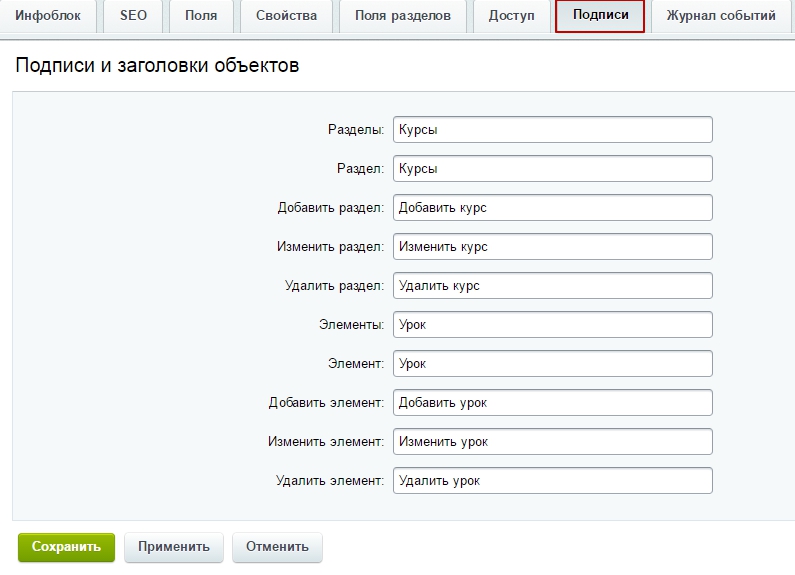
Создание разделов и элементов инфоблока
Переходим в левом меню Контент → Контент. Находим название инфоблока, который только что создали и заходим туда, чтобы создать в нем необходимый раздел или элемент.
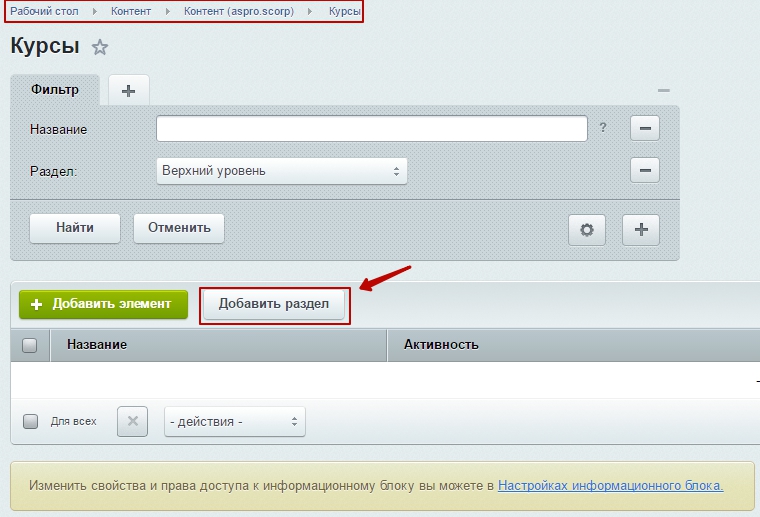
Пропишите название раздела, который вы будете видеть в панели управления, отличая этот раздел от других.
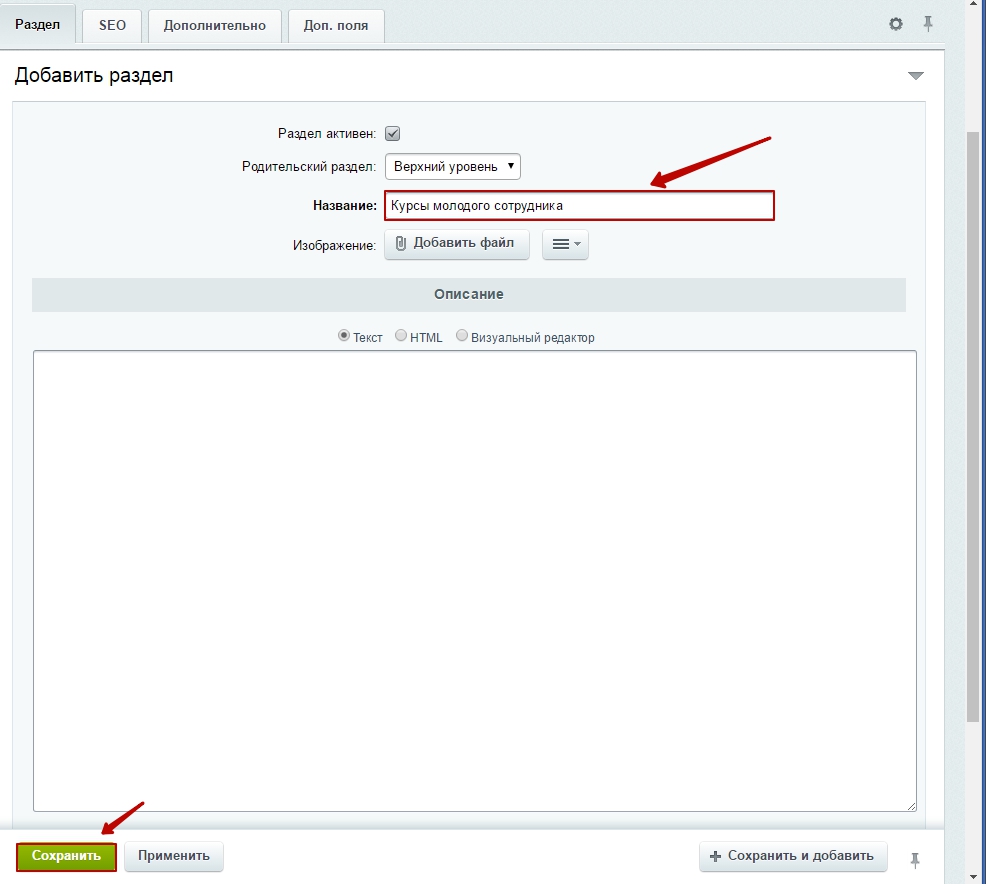
Заходим в этот раздел и добавляем несколько вложенных элементов.
Создание инфоблока на Bitrix
В этой статье, мы раскроем одну из не менее важных и масштабных тем, а именно создание инфоблоков на Bitrix. Отмечаем, что задача состоит из нескольких уровней или этапов, поэтому мы также разделим создание инфоблока на этапы.Первый этап, это создание инфоблока в админ панели.
Название и характеристики инфоблока будет определятся тематикой вашего сайта. Сперва, нам нужно создать тип инфоблока, для этого заходим в Администрирование/Контент/Инфоблоки/ Типы инфоблоков
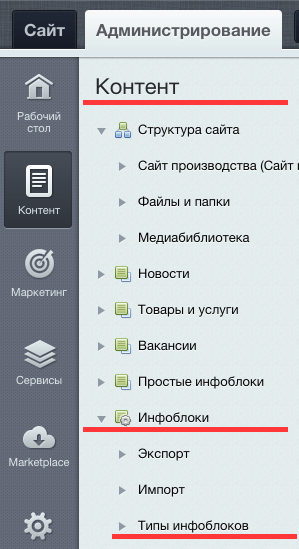
После, нажимаем на зеленую кнопку «Добавить новый тип»
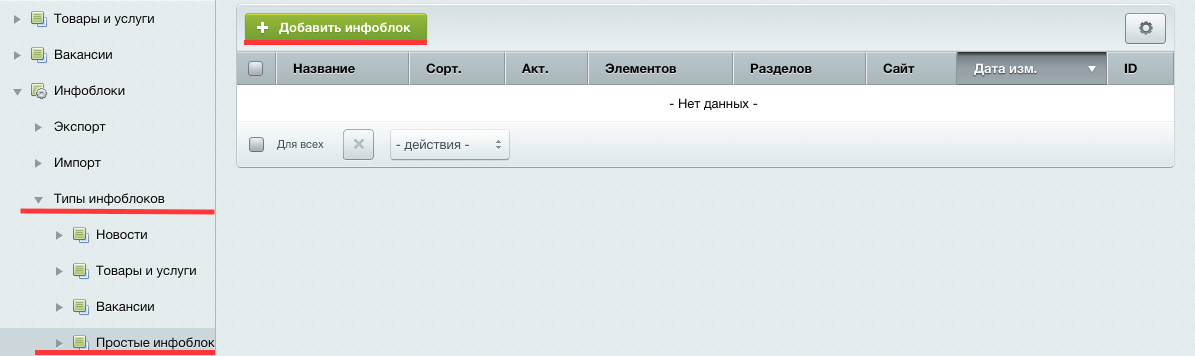
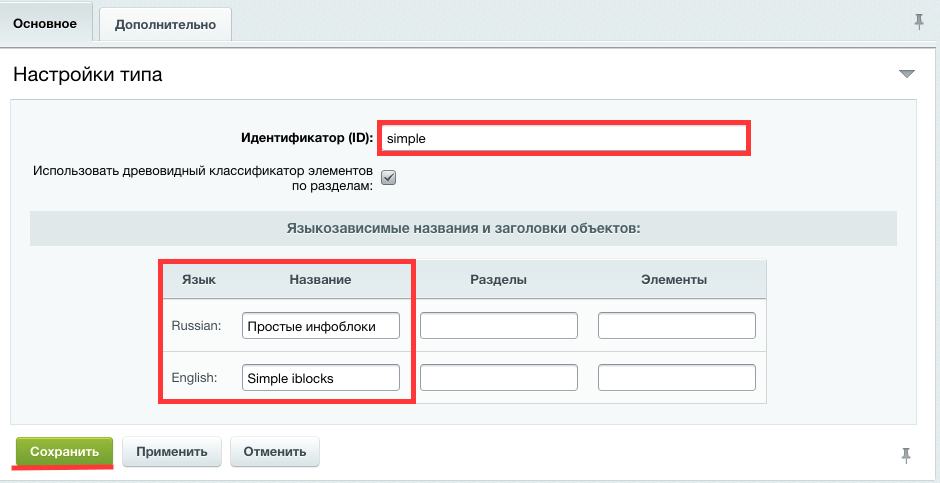
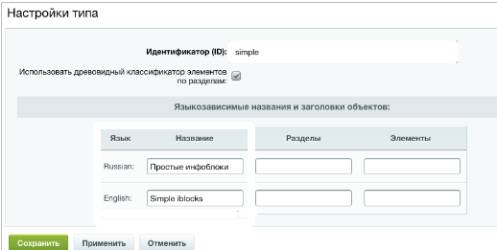
и заполняем поля, как указано на картинке, в конце обязательно сохраняем.
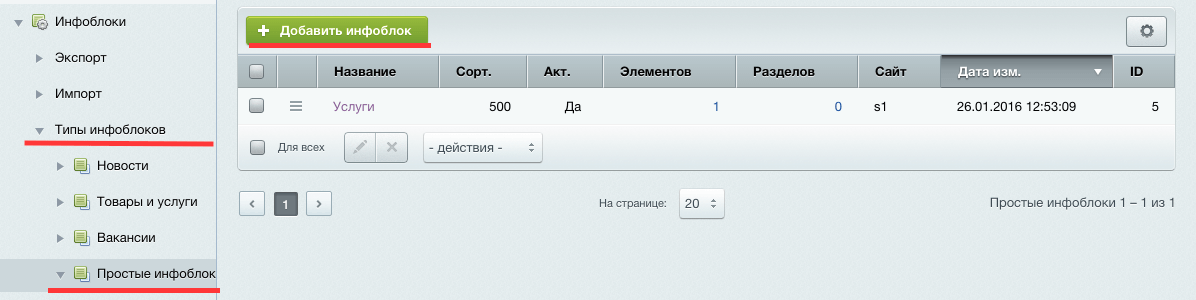
За тем, приступаем к созданию Инфоблока в только-что созданной теме. Для этого нажимаем на названии Тип инфоблока (Простые инфоблоки), которые отобразиться в левой колонке и жмете «Добавить инфоблок».
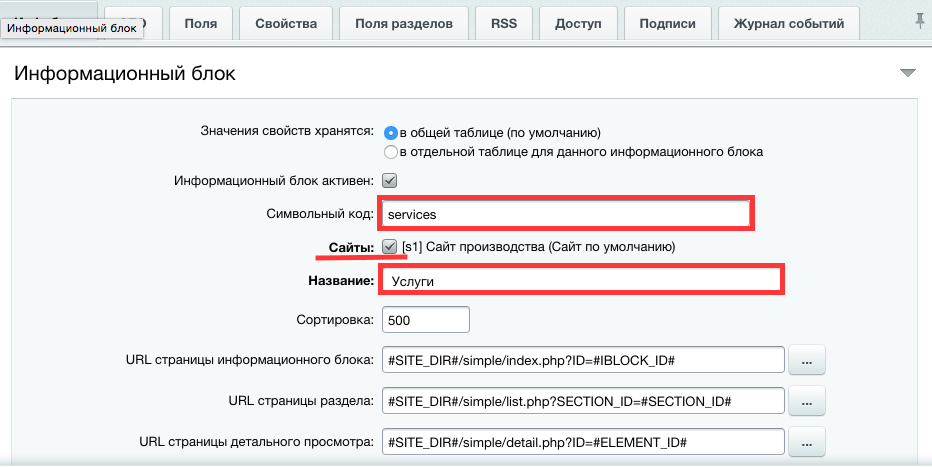
В открывшемся окошке, вы увидите различные опции и вкладки. Сейчас мы детально остановимся именно на тех, которые вам нужно будет заполнить. И так, впервой вкладке «Инфоблок», вы заполняете:
Символьный код: у нас это Услуги, но нужно писать маленькими буквами на английском.
- Указываете сайт галочкой.
- Прописываете название.
Далее, переходим во вкладку «Поля», где отмечаем галочкой нужные функции в некоторых из блоков. Указано на изображении.
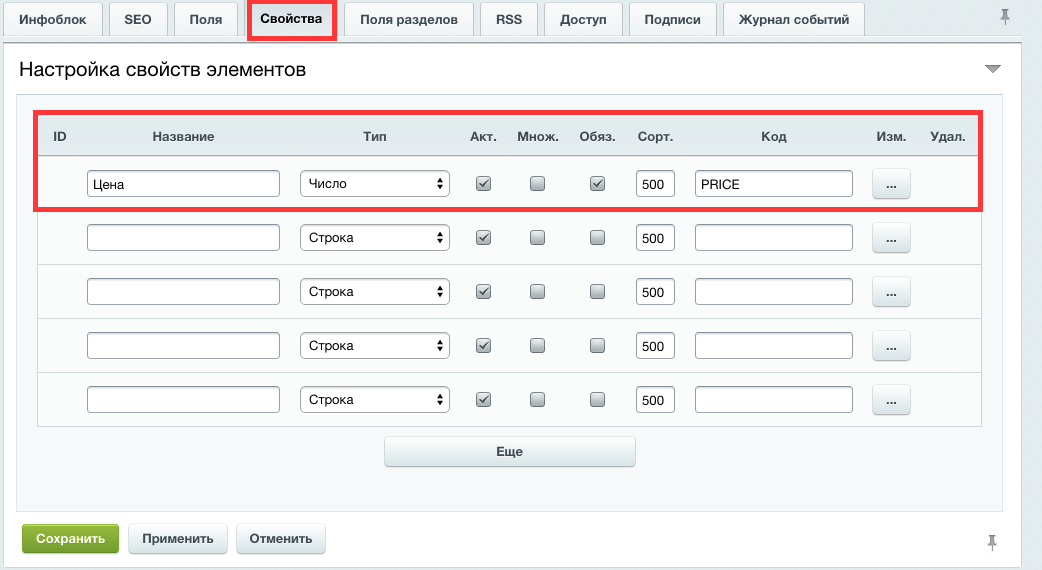
Далее, переходим во вкладку «Свойства», где указываем свойства будущей функции. Поскольку у нас, это услуги мы прописываем название.
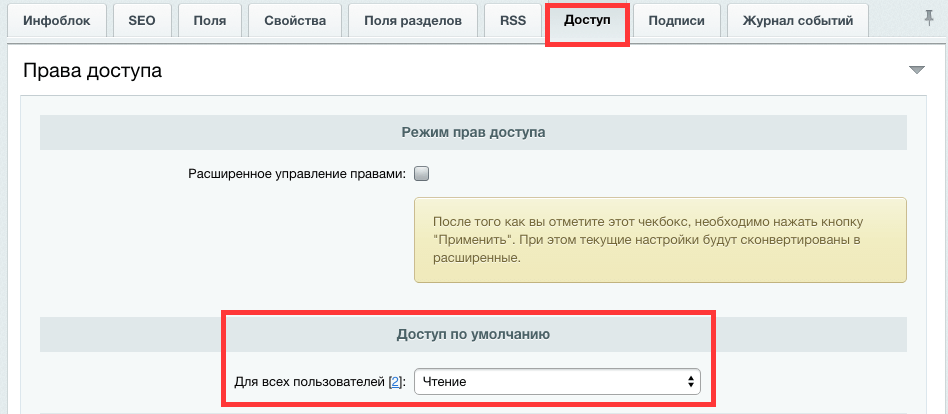
И на последок, мы заполним вкладку «Доступ», которая позволит всем читателям и пользователям заходить и читать этот блок. После проведения всех манипуляций , обязательно сохраняем изменения внизу страницы.
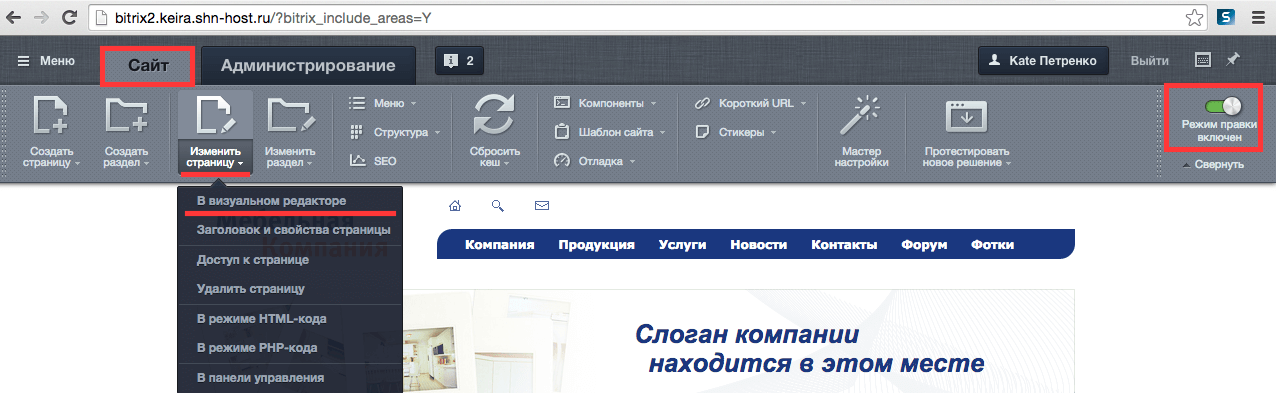
Настройка данных функций, очень пригодиться нам в дальнейшем при размещении блока на самом сайте. Для того, чтобы созданный нами инфоблок в дальнейшем отображался на сайте, перейдите в раздел Сайт, включите режим правки, выберите раздел Изменить страницу/ в визуальном редакторе.
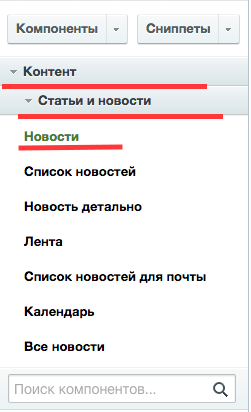
Где в открывшемся окне, справа, вам нужно выбрать Контент/Статьи и Новости/ Новости и перетащить этот компонент в левую часть окна.
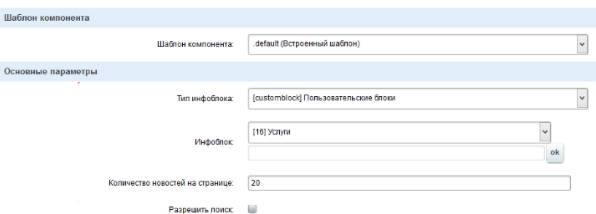
Далее, после двойного клика, в открывшемся окне указываете из какого инфоблока брать материалы для данного раздела.
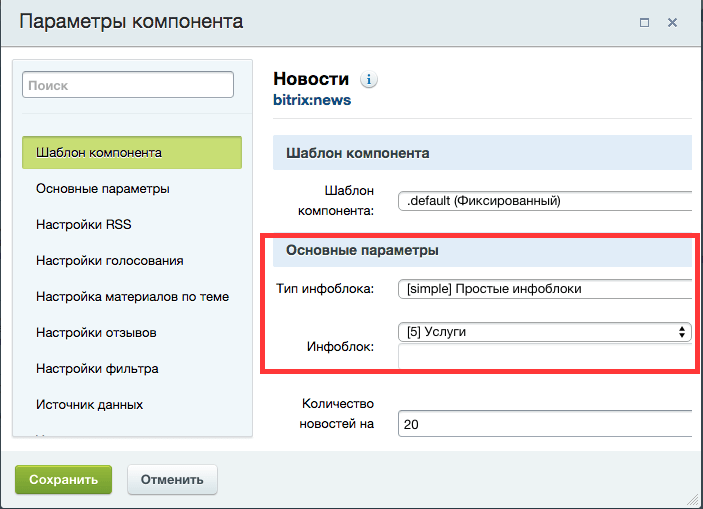
И пройдемся далее по параметрам, которые нам нужно отметить.
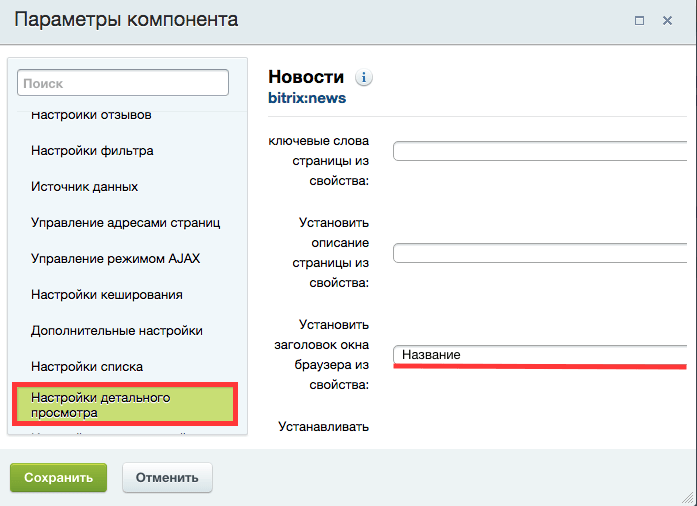
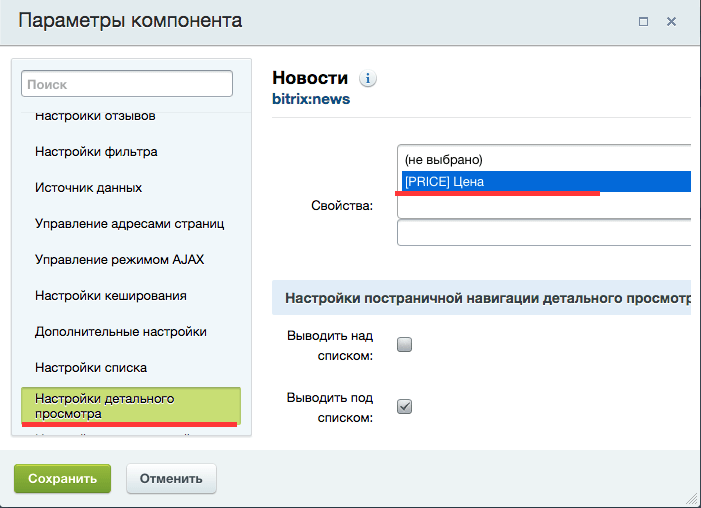
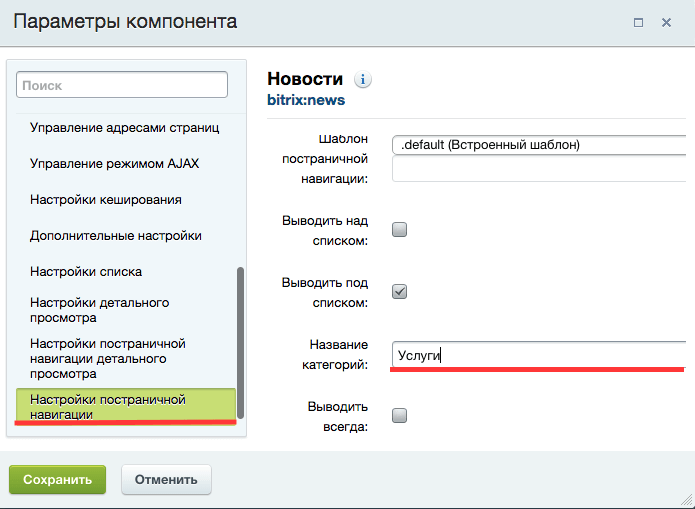
Как видно на изображениях, необходимо указать те параметры, которые подчеркнуты красным и в конце, сохраняете все изменения. После чего, можно приступить к созданию описания самого инфоблока. Для этого выберите блок Услуги и (во включенном режиме правки, кликнув на разделе) нажимаете «Изменить элемент».
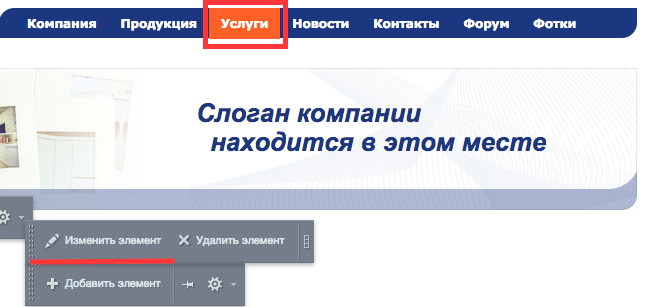
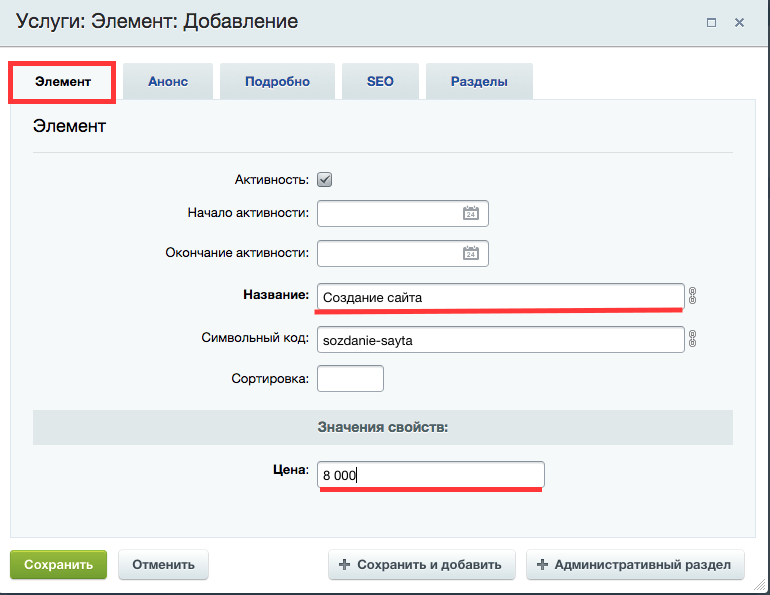
Теперь, в каждой из вкладок, вам нужно будет указать описание инфоблока, в нашем случае, это предоставляемая услуга. И так, в «Элементе», мы указываем название услуги, а также ее стоимость.
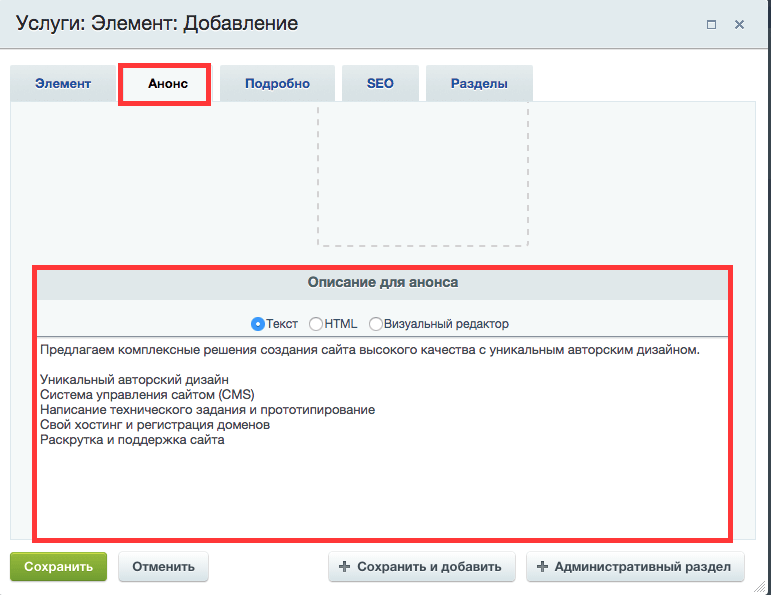
Далее, идет анонс или краткое описание, где при желании вы также можете поместить изображение. Размеры которого, вы задали еще в самом начале при создании раздела Инфоблок.
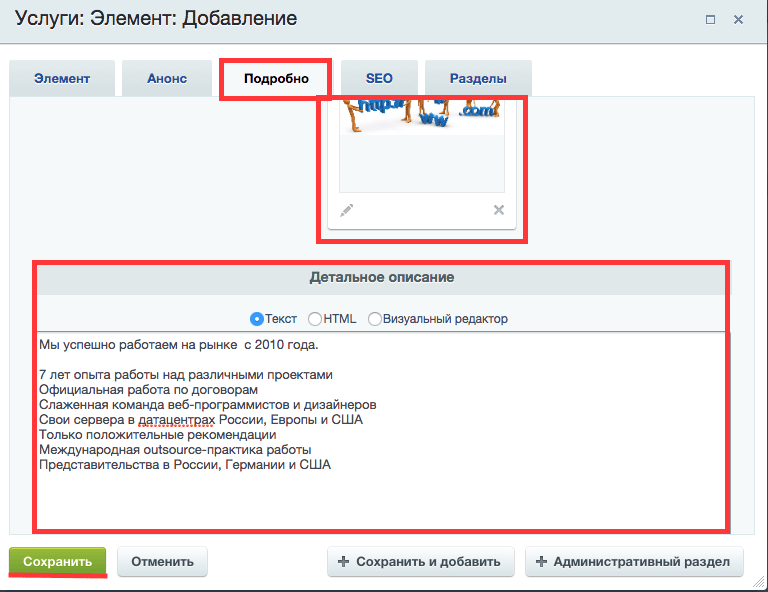
Во вкладке «Подробно», мы как раз указываем полное описание и картинку, которая будет использоваться и в анонсе, если там вами не было задано другое изображение.
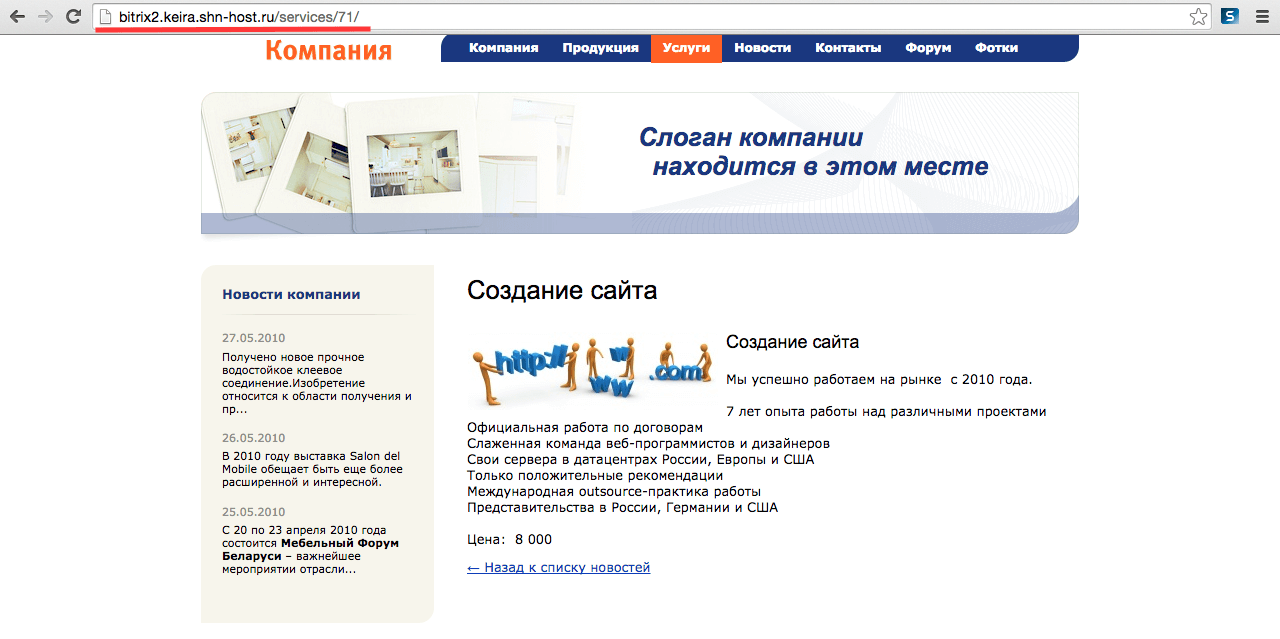
После сохранения, можете проверить результат на сайте.
Также рекомендуем почитать:
Категории
- Блог
- Наши новости, акции, нововведения
- Руководства, статьи, инструкции
- Хостинг, домены, мировые новости, обзоры ПО
- Рейтинги, обзоры, отзывы
- Наши новости, акции, нововведения
- Руководства, статьи, инструкции
- Хостинг, домены, мировые новости, обзоры ПО
- Рейтинги, обзоры, отзывы
- RSS
Популярное в категории
- Новая услуга: VPS с выделенным накопителем
- Новая функция в cPanel: установка бесплатного SSL-сертификата от Let’s encrypt
- Авторизация через соцсети в Bitrix
- Создание простого и выпадающего меню на WordPress
- Cron в cPanel: запуск скрипта по расписанию
- Основы JavaScript. Урок 1. Введение в JavaScript. Что такое JavaScript.
- Что делать с ошибкой Strict Standards: Non-static method JLoader?
- Что лучше хостинг или vps?
- Где купить домен и хостинг?
- Инструкция по установке ISPmanager (последняя версия)
- SSL: понятие, суть, предназначение
- Добро пожаловать в наш блог!
Создание инфоблоков в Битрикс
Под инфоблоками подразумеваются модули для систематизации и управления однородными видами информации. Простыми словами это единица контента, составная часть информационной нагрузки сайта. Это могут быть каталоги товаров, услуги, справочники, новостные разделы
Создание инфоблока
Управление блоками осуществляется в панели администрирования, в разделе «Контент». 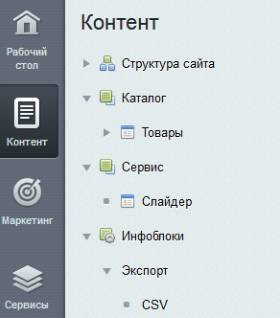 Для создания инфоблока сначала необходимо добавить новый тип. Под типом инфоблока подразумевается обобщенная группа, в которой будут создаваться новые блоки.
 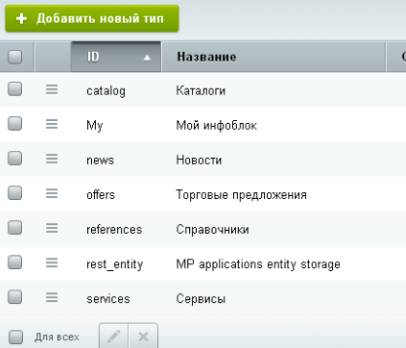 Попробуем добавить новый тип инфоблоков. В обязательном порядке заполните поле идентификатора. Введите русское и английское название типа инфоблока, выполните сохранение.
  После определения типа приступаем к созданию непосредственно инфоблока, например «Услуги». Заполните поле «Символьный код» (обязательно латиницей), и выберите сайт, для которого работает инфоблок: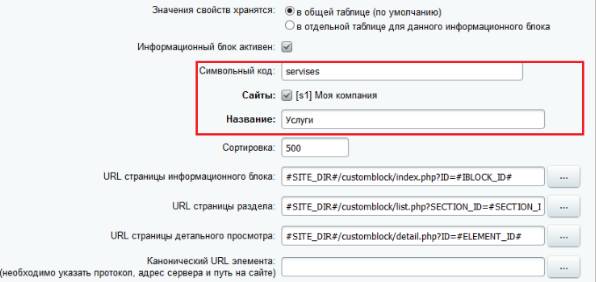
В этой статье мы только поверхностно рассматриваем процесс создания нового инфоблока. Но этот процесс очень сложный и ошибки в нём могут привести к серьёзным последствиям. К примеру, если неправильно заполнить поля, описание которых начинается с «URL страницы . «, то будет неверная адресация на элементы и разделы внутри сайта. А так же будут неправильно записываться ссылки на страницы в карте сайта, что приведёт ухудшению его ранжирования в поисковых сетях.
Перейдите в раздел «Поля», чтобы задать настройки вывода изображений. 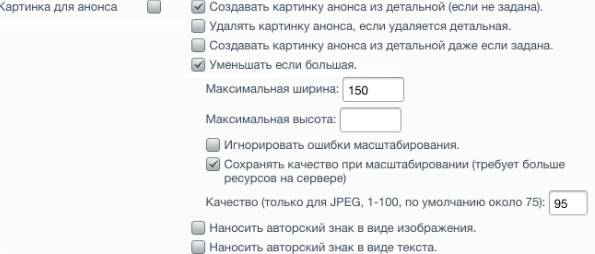
 С помощью галочек в нужных местах выберите настройки символьного кода.
  Элементы каждого инфоблока имеют некоторые свойства. В случае с услугами это цена. Настройки выполняются в одноименной вкладке «Свойства».
Свойства инфоблоков часто используются разработчиками для хранения дополнительных параметров у элементов. По умолчанию свойства не выводятся в компонентах в публичном разделе. Чтобы они стали показываться необходимо должным образом настроить компоненты.

Последним настраиваем раздел «Доступ». Выберите чтение — инфоблок будет доступен всем посетителям сайта.
По умолчанию все инфоблоки видны всем администраторам. Но скрыты от всех остальных групп пользователей. Поэтому если не задать уровень доступа «Чтение» для всех групп, то неавторизованные пользователи на сайте вместо информации увидят надпись «У вас прав доступа для чтения этого инфоблока». Поэтому после создания инфоблока рекомендуем войти на сайте в режиме «инкогнито» и посмотреть действительно ли всё отображается так, как задумывалось.
После настройки каждого раздела не забывайте сохранять изменения. Вы создали инфоблок. Но его необходимо вывести на сайт. Перейдите в публичную часть сайта, включите режим правок и откройте страницу в визуальном редакторе. 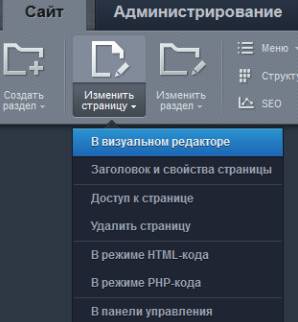 В открывшемся окне выберите «Контент», перетяните (кликните левой кнопкой мыши и перетащите) компонент «Новости» в левую часть экрана.
 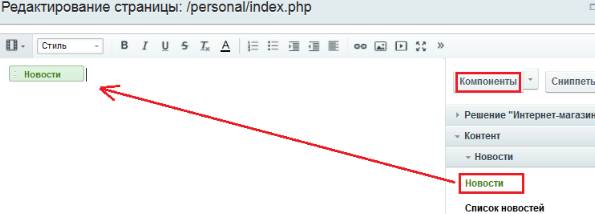 Чтобы настроить компонент кликните на него два раза (в левой части страницы). Обозначьте тип параметры добавленного инфоблока.
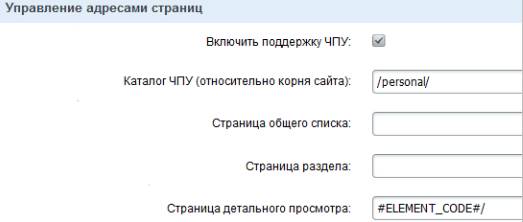
  В разделе «Управление адресами страниц» включите поддержку ЧПУ. Затем ниже в настройках «Страницы детального просмотра» выполните замену ID элемента на его символьный код. Это упростит работу в дальнейшем — при добавлении нового элемента символьный код будет транслироваться из названия.
  Новый инфоблок создан и выведен на сайт.
При добавлении новых разделов сайтов (страниц) и компонентов в них, обязательно проверяйте правила распознавания URL адресов. Они содержатся в файле «urlrewrite.php» в корневой папке сайта. Если эти правила задать неверно, то компоненты не будут принимать правильные значения. В таком случае, в примеру, при запросе к определённой новости комплексный компонент «Новости» не узнает, что запрашивается одна новость и выведет сразу список.
Создание инфоблока через API (шпаргалка)
Иногда бывает нужно создать свой инфоблок через АПИ (например, в мастере создания сайта), для этого можно использовать следующий код:
GetGroupIdByCode("CONTENT"); $editorGroupId = $this->GetGroupIdByCode("EDITOR"); $ownerGroupId = $this->GetGroupIdByCode("OWNER"); */ //===================================// // Создаем инфоблок каталога товаров // //===================================// // Настройка доступа $arAccess = array( "2" => "R", // Все пользователи ); if ($contentGroupId) $arAccess[$contentGroupId] = "X"; // Полный доступ if ($editorGroupId) $arAccess[$editorGroupId] = "W"; // Запись if ($ownerGroupId) $arAccess[$ownerGroupId] = "X"; // Полный доступ $arFields = Array( "ACTIVE" => "Y", "NAME" => "Каталог товаров", "CODE" => "catalog", "IBLOCK_TYPE_ID" => $IBLOCK_TYPE, "SITE_ID" => $SITE_ID, "SORT" => "5", "GROUP_ID" => $arAccess, // Права доступа "FIELDS" => array( "DETAIL_PICTURE" => array( "IS_REQUIRED" => "N", // не обязательное "DEFAULT_VALUE" => array( "SCALE" => "Y", // возможные значения: Y|N. Если равно "Y", то изображение будет отмасштабировано. "WIDTH" => "600", // целое число. Размер картинки будет изменен таким образом, что ее ширина не будет превышать значения этого поля. "HEIGHT" => "600", // целое число. Размер картинки будет изменен таким образом, что ее высота не будет превышать значения этого поля. "IGNORE_ERRORS" => "Y", // возможные значения: Y|N. Если во время изменения размера картинки были ошибки, то при значении "N" будет сгенерирована ошибка. "METHOD" => "resample", // возможные значения: resample или пусто. Значение поля равное "resample" приведет к использованию функции масштабирования imagecopyresampled, а не imagecopyresized. Это более качественный метод, но требует больше серверных ресурсов. "COMPRESSION" => "95", // целое от 0 до 100. Если значение больше 0, то для изображений jpeg оно будет использовано как параметр компрессии. 100 соответствует наилучшему качеству при большем размере файла. ), ), "PREVIEW_PICTURE" => array( "IS_REQUIRED" => "N", // не обязательное "DEFAULT_VALUE" => array( "SCALE" => "Y", // возможные значения: Y|N. Если равно "Y", то изображение будет отмасштабировано. "WIDTH" => "140", // целое число. Размер картинки будет изменен таким образом, что ее ширина не будет превышать значения этого поля. "HEIGHT" => "140", // целое число. Размер картинки будет изменен таким образом, что ее высота не будет превышать значения этого поля. "IGNORE_ERRORS" => "Y", // возможные значения: Y|N. Если во время изменения размера картинки были ошибки, то при значении "N" будет сгенерирована ошибка. "METHOD" => "resample", // возможные значения: resample или пусто. Значение поля равное "resample" приведет к использованию функции масштабирования imagecopyresampled, а не imagecopyresized. Это более качественный метод, но требует больше серверных ресурсов. "COMPRESSION" => "95", // целое от 0 до 100. Если значение больше 0, то для изображений jpeg оно будет использовано как параметр компрессии. 100 соответствует наилучшему качеству при большем размере файла. "FROM_DETAIL" => "Y", // возможные значения: Y|N. Указывает на необходимость генерации картинки предварительного просмотра из детальной. "DELETE_WITH_DETAIL" => "Y", // возможные значения: Y|N. Указывает на необходимость удаления картинки предварительного просмотра при удалении детальной. "UPDATE_WITH_DETAIL" => "Y", // возможные значения: Y|N. Указывает на необходимость обновления картинки предварительного просмотра при изменении детальной. ), ), "SECTION_PICTURE" => array( "IS_REQUIRED" => "N", // не обязательное "DEFAULT_VALUE" => array( "SCALE" => "Y", // возможные значения: Y|N. Если равно "Y", то изображение будет отмасштабировано. "WIDTH" => "235", // целое число. Размер картинки будет изменен таким образом, что ее ширина не будет превышать значения этого поля. "HEIGHT" => "235", // целое число. Размер картинки будет изменен таким образом, что ее высота не будет превышать значения этого поля. "IGNORE_ERRORS" => "Y", // возможные значения: Y|N. Если во время изменения размера картинки были ошибки, то при значении "N" будет сгенерирована ошибка. "METHOD" => "resample", // возможные значения: resample или пусто. Значение поля равное "resample" приведет к использованию функции масштабирования imagecopyresampled, а не imagecopyresized. Это более качественный метод, но требует больше серверных ресурсов. "COMPRESSION" => "95", // целое от 0 до 100. Если значение больше 0, то для изображений jpeg оно будет использовано как параметр компрессии. 100 соответствует наилучшему качеству при большем размере файла. "FROM_DETAIL" => "Y", // возможные значения: Y|N. Указывает на необходимость генерации картинки предварительного просмотра из детальной. "DELETE_WITH_DETAIL" => "Y", // возможные значения: Y|N. Указывает на необходимость удаления картинки предварительного просмотра при удалении детальной. "UPDATE_WITH_DETAIL" => "Y", // возможные значения: Y|N. Указывает на необходимость обновления картинки предварительного просмотра при изменении детальной. ), ), // Символьный код элементов "CODE" => array( "IS_REQUIRED" => "Y", // Обязательное "DEFAULT_VALUE" => array( "UNIQUE" => "Y", // Проверять на уникальность "TRANSLITERATION" => "Y", // Транслитерировать "TRANS_LEN" => "30", // Максмальная длина транслитерации "TRANS_CASE" => "L", // Приводить к нижнему регистру "TRANS_SPACE" => "-", // Символы для замены "TRANS_OTHER" => "-", "TRANS_EAT" => "Y", "USE_GOOGLE" => "N", ), ), // Символьный код разделов "SECTION_CODE" => array( "IS_REQUIRED" => "Y", "DEFAULT_VALUE" => array( "UNIQUE" => "Y", "TRANSLITERATION" => "Y", "TRANS_LEN" => "30", "TRANS_CASE" => "L", "TRANS_SPACE" => "-", "TRANS_OTHER" => "-", "TRANS_EAT" => "Y", "USE_GOOGLE" => "N", ), ), "DETAIL_TEXT_TYPE" => array( // Тип детального описания "DEFAULT_VALUE" => "html", ), "SECTION_DESCRIPTION_TYPE" => array( "DEFAULT_VALUE" => "html", ), "IBLOCK_SECTION" => array( // Привязка к разделам обязательноа "IS_REQUIRED" => "Y", ), "LOG_SECTION_ADD" => array("IS_REQUIRED" => "Y"), // Журналирование "LOG_SECTION_EDIT" => array("IS_REQUIRED" => "Y"), "LOG_SECTION_DELETE" => array("IS_REQUIRED" => "Y"), "LOG_ELEMENT_ADD" => array("IS_REQUIRED" => "Y"), "LOG_ELEMENT_EDIT" => array("IS_REQUIRED" => "Y"), "LOG_ELEMENT_DELETE" => array("IS_REQUIRED" => "Y"), ), // Шаблоны страниц "LIST_PAGE_URL" => "#SITE_DIR#/catalog/", "SECTION_PAGE_URL" => "#SITE_DIR#/catalog/#SECTION_CODE#/", "DETAIL_PAGE_URL" => "#SITE_DIR#/catalog/#SECTION_CODE#/#ELEMENT_CODE#/", "INDEX_SECTION" => "Y", // Индексировать разделы для модуля поиска "INDEX_ELEMENT" => "Y", // Индексировать элементы для модуля поиска "VERSION" => 1, // Хранение элементов в общей таблице "ELEMENT_NAME" => "Товар", "ELEMENTS_NAME" => "Товары", "ELEMENT_ADD" => "Добавить товар", "ELEMENT_EDIT" => "Изменить товар", "ELEMENT_DELETE" => "Удалить товар", "SECTION_NAME" => "Категории", "SECTIONS_NAME" => "Категория", "SECTION_ADD" => "Добавить категорию", "SECTION_EDIT" => "Изменить категорию", "SECTION_DELETE" => "Удалить категорию", "SECTION_PROPERTY" => "Y", // Разделы каталога имеют свои свойства (нужно для модуля интернет-магазина) ); $ID = $ib->Add($arFields); if ($ID > 0) < echo "— инфоблок \"Каталог товаров\" успешно создан
"; > else < echo "— ошибка создания инфоблока \"Каталог товаров\"
"; return false; > //=======================================// // Добавляем свойства к каталогу товаров // //=======================================// // Определяем, есть ли у инфоблока свойства $dbProperties = CIBlockProperty::GetList(array(), array("IBLOCK_ID"=>$ID)); if ($dbProperties->SelectedRowsCount() "[служебное] Спецпредложение", "ACTIVE" => "Y", "SORT" => -777, // Сортировка "CODE" => "SPECIALOFFER", "PROPERTY_TYPE" => "L", // Список "LIST_TYPE" => "C", // Тип списка - "флажки" "FILTRABLE" => "Y", // Выводить на странице списка элементов поле для фильтрации по этому свойству "VALUES" => array( "VALUE" => "да", ), "IBLOCK_ID" => $ID ); $propId = $ibp->Add($arFields); if ($propId > 0) < $arFields["ID"] = $propId; $arCommonProps[$arFields["CODE"]] = $arFields; echo "— Добавлено свойство ".$arFields["NAME"]."
"; > else echo "— Ошибка добавления свойства ".$arFields["NAME"]."
"; $arFields = Array( "NAME" => "[служебное] Дополнительные фотографии", "ACTIVE" => "Y", "MULTIPLE" => "Y", "SORT" => -777, "CODE" => "MORE_PHOTO", "PROPERTY_TYPE" => "F", // Файл "FILE_TYPE" => "jpg, gif, bmp, png, jpeg", "IBLOCK_ID" => $ID, "HINT" => "Допускается произвольное число дополнительных фотографий. Добавьте одну, и появится поле для добавленя следующей.", ); $propId = $ibp->Add($arFields); if ($propId > 0) < $arFields["ID"] = $propId; $arCommonProps[$arFields["CODE"]] = $arFields; echo "— Добавлено свойство ".$arFields["NAME"]."
"; > else echo "— Ошибка добавления свойства ".$arFields["NAME"]."
"; $arFields = Array( "NAME" => "[служебное] Рекомендуемые товары", "ACTIVE" => "Y", "MULTIPLE" => "Y", "SORT" => -777, "CODE" => "RECOMMEND", "MULTIPLE_CNT" => 2, // Количество свойств, предлагаемых по умолчанию "PROPERTY_TYPE" => "E", // Привязка к элементам инфоблока "IBLOCK_ID" => $ID, "LINK_IBLOCK_ID" => $ID, "HINT" => "Данные товары будут показываться дла этого товара как рекомендуемые на странице просмотра товара", ); $propId = $ibp->Add($arFields); if ($propId > 0) < $arFields["ID"] = $propId; $arCommonProps[$arFields["CODE"]] = $arFields; echo "— Добавлено свойство ".$arFields["NAME"]."
"; > else echo "— Ошибка добавления свойства ".$arFields["NAME"]."
"; /* сео-свойства */ $arFields = Array( "NAME" => "[служебное] Сео-заголовок (title)", "ACTIVE" => "Y", "SORT" => -777, "CODE" => "SEO_TITLE", "PROPERTY_TYPE" => "S", // Строка "ROW_COUNT" => 1, // Количество строк "COL_COUNT" => 60, // Количество столбцов "IBLOCK_ID" => $ID, "HINT" => "Если задан - то заголовок для товара будет подставляться из этой строчки", ); $propId = $ibp->Add($arFields); if ($propId > 0) < $arFields["ID"] = $propId; $arCommonProps[$arFields["CODE"]] = $arFields; echo "— Добавлено свойство ".$arFields["NAME"]."
"; > else echo "— Ошибка добавления свойства ".$arFields["NAME"]."
"; $arFields = Array( "NAME" => "[служебное] Ключевые слова (keywords)", "ACTIVE" => "Y", "SORT" => -777, "CODE" => "SEO_KEYWORDS", "PROPERTY_TYPE" => "S", // Строка "ROW_COUNT" => 3, // Количество строк "COL_COUNT" => 70, // Количество столбцов "IBLOCK_ID" => $ID, "HINT" => "Ключевые слова (keywords) для страницы товара", ); $propId = $ibp->Add($arFields); if ($propId > 0) < $arFields["ID"] = $propId; $arCommonProps[$arFields["CODE"]] = $arFields; echo "— Добавлено свойство ".$arFields["NAME"]."
"; > else echo "— Ошибка добавления свойства ".$arFields["NAME"]."
"; $arFields = Array( "NAME" => "[служебное] Описание (description)", "ACTIVE" => "Y", "SORT" => -777, "CODE" => "SEO_DESCRIPTION", "PROPERTY_TYPE" => "S", // Строка "ROW_COUNT" => 3, // Количество строк "COL_COUNT" => 70, // Количество столбцов "IBLOCK_ID" => $ID, "HINT" => "Сео-описание (description) для страницы товара", ); $propId = $ibp->Add($arFields); if ($propId > 0) < $arFields["ID"] = $propId; $arCommonProps[$arFields["CODE"]] = $arFields; echo "— Добавлено свойство ".$arFields["NAME"]."
"; > else echo "— Ошибка добавления свойства ".$arFields["NAME"]."
"; > else echo "— Для данного инфоблока уже существуют свойства
"; //===================// // Свойства разделов // //===================// $obUserType = new CUserTypeEntity(); $fieldTitle = "Сео-заголовок (title)"; $arPropFields = array( "ENTITY_ID" => "IBLOCK_".$ID."_SECTION", "FIELD_NAME" => "UF_SEO_TITLE", "USER_TYPE_ID" => "string", "XML_ID" => "", "SORT" => -777, "MULTIPLE" => "N", // Множественное "MANDATORY" => "N", // Обязательное "SHOW_FILTER" => "S", "SHOW_IN_LIST" => "Y", "EDIT_IN_LIST" => "Y", "IS_SEARCHABLE" => "N", "SETTINGS" => array( "SIZE" => "70", // длина поля ввода "ROWS" => "1" // высота поля ввода ), "EDIT_FORM_LABEL" => array("ru" => $fieldTitle, "en" => ""), "LIST_COLUMN_LABEL" => array("ru" => $fieldTitle, "en" => ""), "LIST_FILTER_LABEL" => array("ru" => $fieldTitle, "en" => ""), ); $FIELD_ID = $obUserType->Add($arPropFields); $fieldTitle = "Ключевые слова (keywords)"; $arPropFields = array( "ENTITY_ID" => "IBLOCK_".$ID."_SECTION", "FIELD_NAME" => "UF_SEO_KEYWORDS", "USER_TYPE_ID" => "string", "XML_ID" => "", "SORT" => -777, "MULTIPLE" => "N", // Множественное "MANDATORY" => "N", // Обязательное "SHOW_FILTER" => "S", "SHOW_IN_LIST" => "Y", "EDIT_IN_LIST" => "Y", "IS_SEARCHABLE" => "N", "SETTINGS" => array( "SIZE" => "70", // длина поля ввода "ROWS" => "3" // высота поля ввода ), "EDIT_FORM_LABEL" => array("ru" => $fieldTitle, "en" => ""), "LIST_COLUMN_LABEL" => array("ru" => $fieldTitle, "en" => ""), "LIST_FILTER_LABEL" => array("ru" => $fieldTitle, "en" => ""), ); $FIELD_ID = $obUserType->Add($arPropFields); $fieldTitle = "Описание (description)"; $arPropFields = array( "ENTITY_ID" => "IBLOCK_".$ID."_SECTION", "FIELD_NAME" => "UF_SEO_DESCRIPTION", "USER_TYPE_ID" => "string", "XML_ID" => "", "SORT" => -777, "MULTIPLE" => "N", // Множественное "MANDATORY" => "N", // Обязательное "SHOW_FILTER" => "S", "SHOW_IN_LIST" => "Y", "EDIT_IN_LIST" => "Y", "IS_SEARCHABLE" => "N", "SETTINGS" => array( "SIZE" => "70", // длина поля ввода "ROWS" => "3" // высота поля ввода ), "EDIT_FORM_LABEL" => array("ru" => $fieldTitle, "en" => ""), "LIST_COLUMN_LABEL" => array("ru" => $fieldTitle, "en" => ""), "LIST_FILTER_LABEL" => array("ru" => $fieldTitle, "en" => ""), ); $FIELD_ID = $obUserType->Add($arPropFields); // Настройка формы редактирования товаров // см. в блоге: http://dev.1c-bitrix.ru/community/webdev/user/16182/blog/8524/ // Подключаем инфоблок к модулю торгового каталога if (!CCatalog::GetByID($ID)) < $arFields = array( "IBLOCK_ID" =>$ID, // код (ID) инфоблока товаров // "YANDEX_EXPORT" => "Y", // экспортировать в Яндекс.Товары с помощью агента ); $boolResult = CCatalog::Add($arFields); if ($boolResult == false) < if ($ex = $APPLICATION->GetException()) < $strError = $ex->GetString(); ShowError($strError); > > else < echo "— Инфоблок №".$ID." успешно подключен к модулю торгового каталога
"; > > else < echo "— Инфоблок №".$ID." является торговым каталогом
"; > // Возвращаем номер добавленного инфоблока return $ID; > ?>

Здесь учитываются, пожалуй, все возможные настройки инфоблока — доступ, подписи, поля разделов, поля элементов, генерирование символьных кодов, создания свойств элементов и разделов, подключение к торговому каталогу и прочие плюшки
Так же, можно настроить форму редактирования инфоблока через php , и создать свой хороший мастер для создания типовых инфоблоков