
Настройка отправки приглашений из календаря в Bitrix24
Очень важно в работе с CRM планировать свои события в календаре Битрикс24. Очень часто возникает необходимость создать встречу не только с сотрудниками Вашей компании, но и с клиентами. О том, как это сделать, расскажем в этой статье.
В календаре Битрикс24 теперь можно отправить приглашения не только сотрудникам компании, но и внешним людям, например клиентам или партнерам.
Как пригласить клиента в календарь по почте
Кликните на любой день в календаре для создания нового события и заполните всю необходимую информацию, такую как название и дату с временем.
А затем, там где написано «участники», нажмите на кнопку «изменить», после чего появится окно, где нужно нажать на кнопку «пригласить гостя».
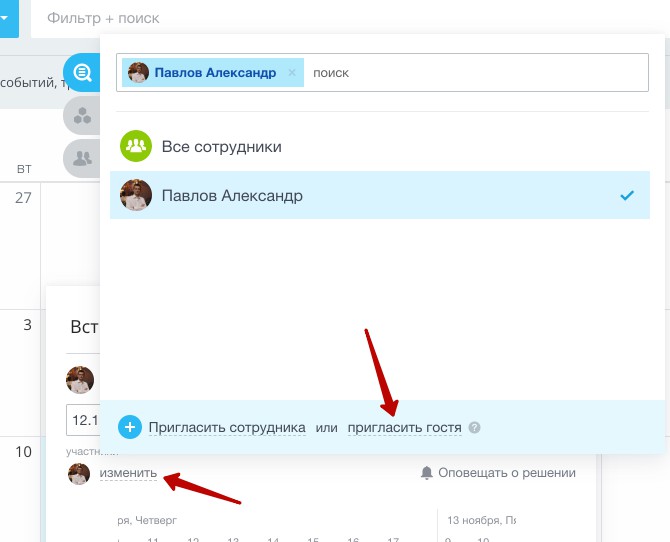
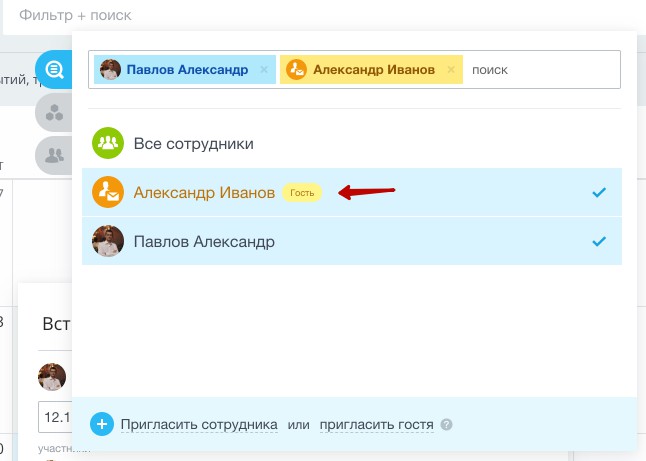
Появится окно добавления гостей, нужно ввести нужные email адрес, фамилии, имена и нажать на кнопку «Пригласить», после чего на указанные почтовые ящики уйдут приглашения.
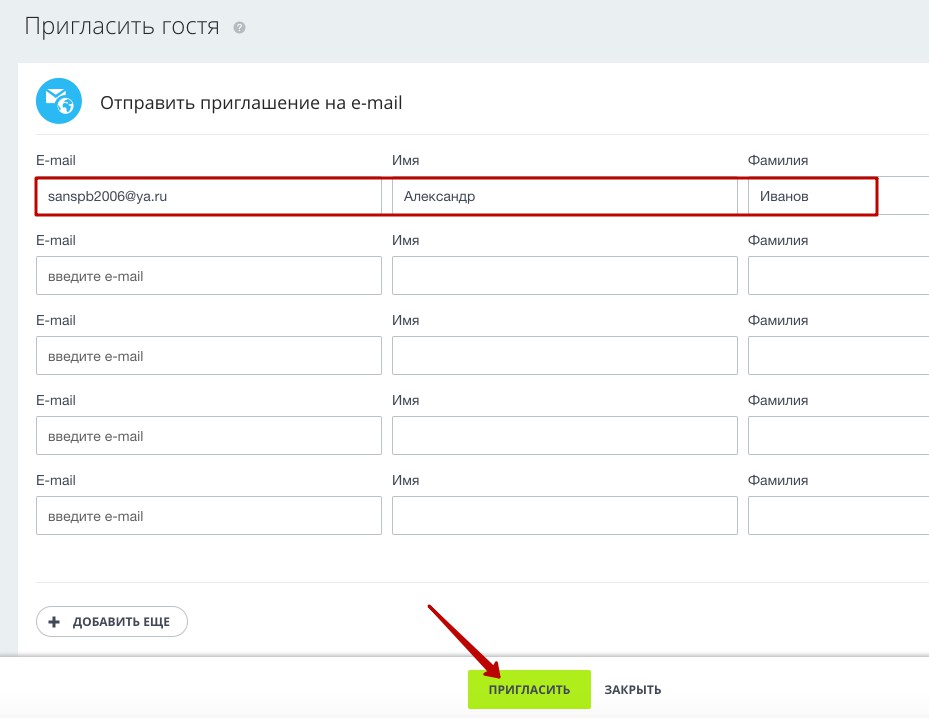
Такой гость будет отмечен специальным цветом и надписью.
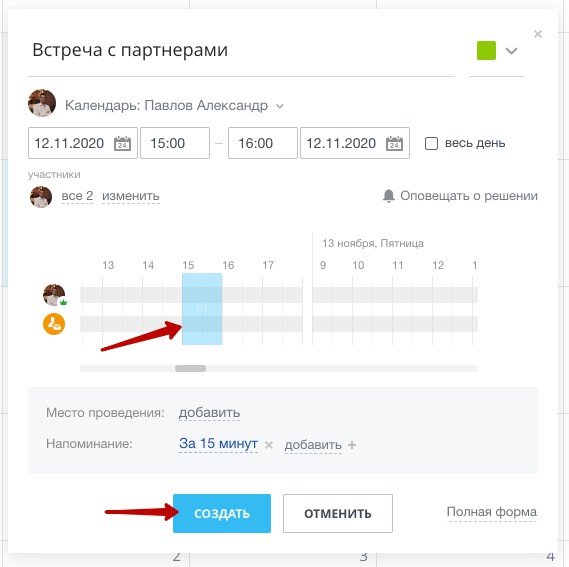
После чего, убедившись, что все участники события свободны, нужно нажать на кнопку «Создать».
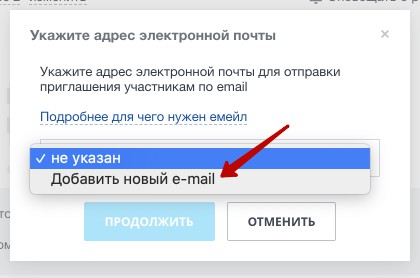
После этого будет предложено указать email, от которого отправлять, если у Вас уже подключен почтовый ящик, то можно выбрать его, если нет, то нужно создать новый.
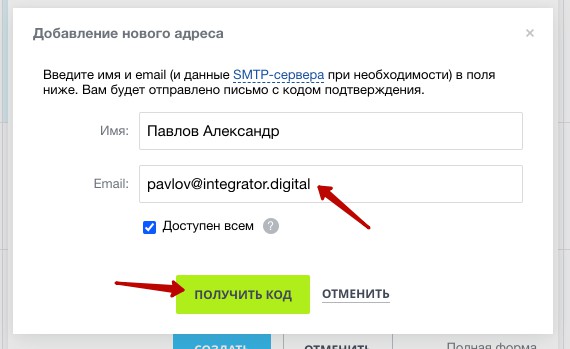
В следующем окне нужно ввести имя и email, также можете указать SMTP параметры для отправки почтовых уведомлений через Ваш почтовый сервер.
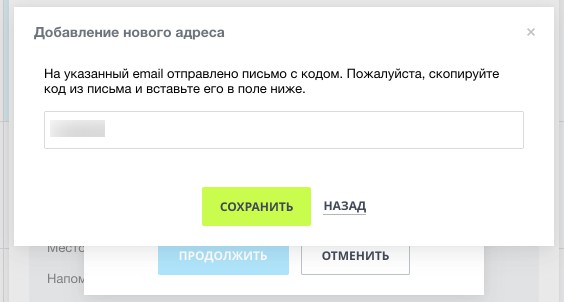
Затем нужно будет ввести, присланный на указанную почту, код.
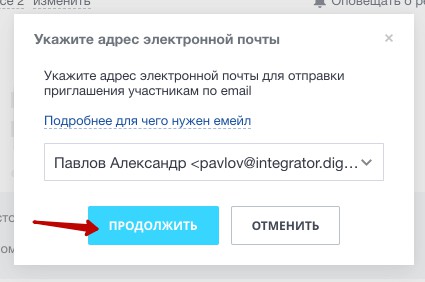
Далее нужно нажать «Продолжить».
После чего указанным гостям придет подтверждение встречи на почту, где нужно будет его принять или отклонить.
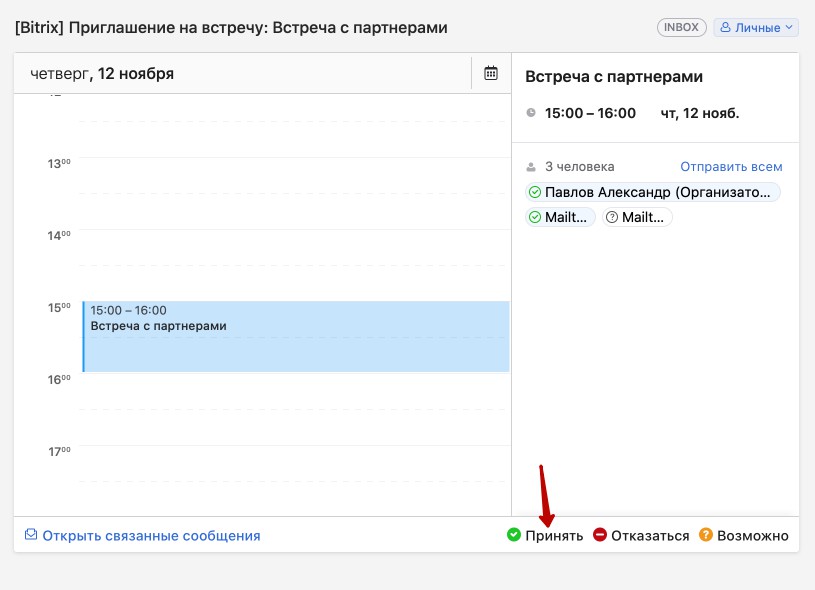
После этого в Битрикс24 Вам придет уведомление, что клиент или партнер, кому Вы отправили приглашение, его принял и готов с Вами встретиться или провести конференцию.
Как правильно создавать встречи в CRM Битрикс24
Рассмотрим, как создавать встречи по сделкам с участием коллег в Битрикс24. Существует несколько способов. Создать встречу по сделке в Битрикс24 можно из раздела CRM – Сделки при просмотре сделок в виде списка или в виде Канбан: 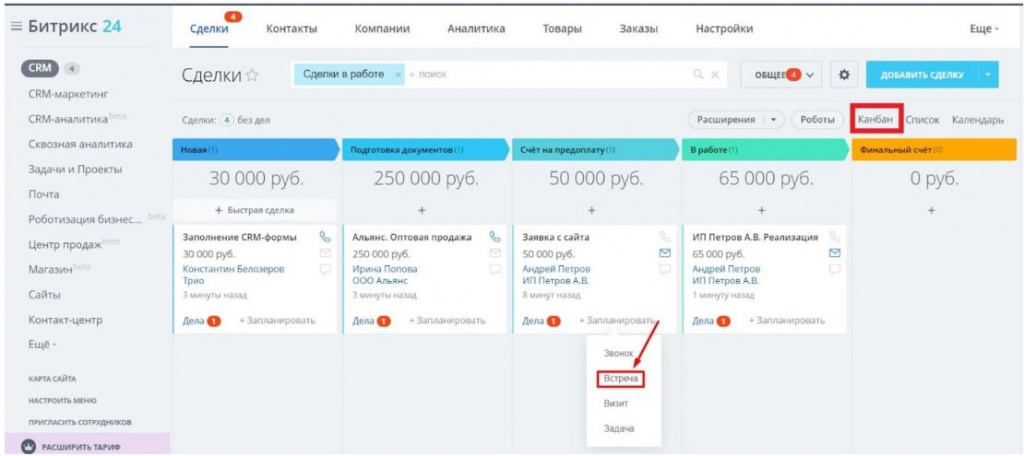
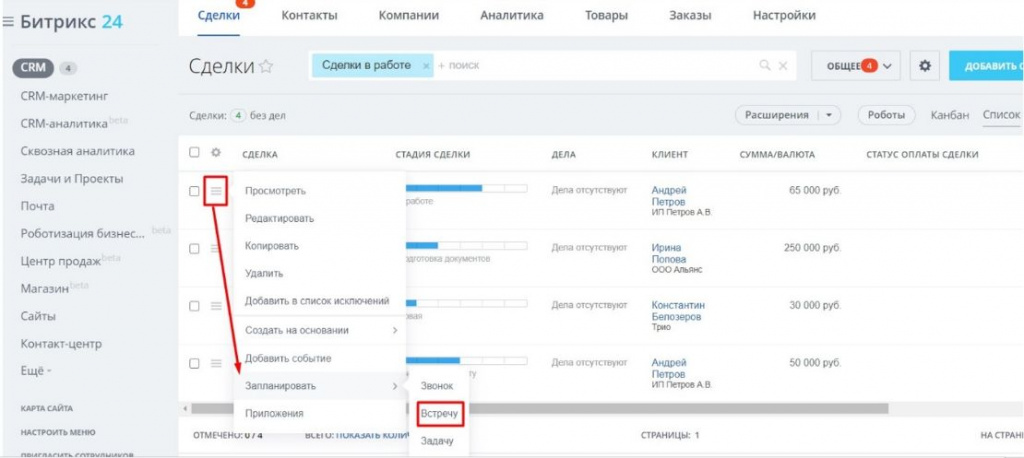
Один из самых часто используемых способов планирования встречи – создать ее из карточки сделки. В правой части карточки нажмите на пункт Еще, там находится инструмент для создания встречи. 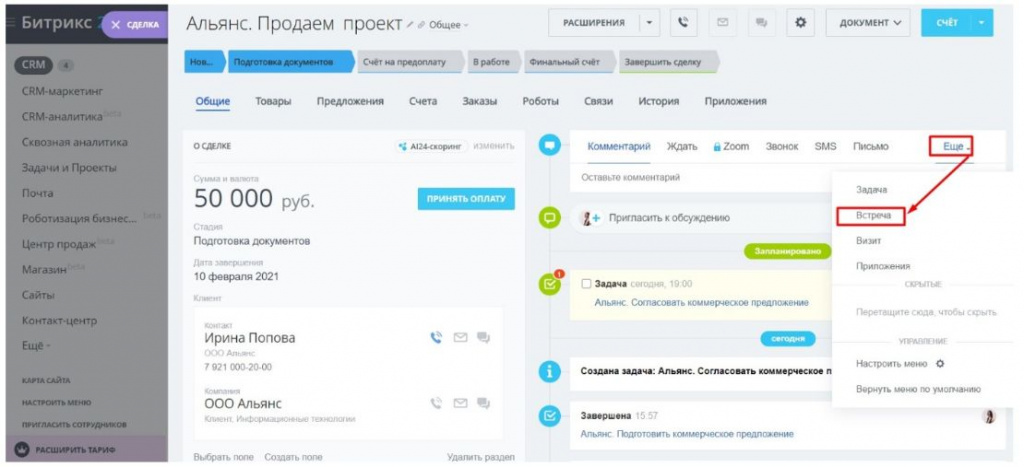
В открывшемся окне необходимо указать подробности планируемой встречи.
- Раскройте блок «детально» и укажите точные дату и время, завершения и длительность встречи. Добавьте напоминание о событии.
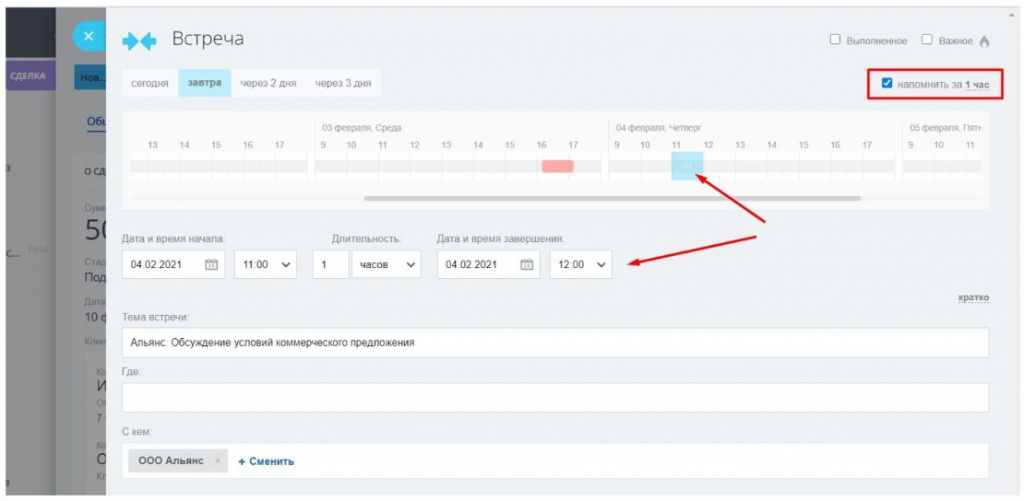
- Укажите название встречи в поле «тема» . Рекомендуем формировать название встречи следующим образом: название компании (если не известно название компании, то указываем фамилию клиента) и краткая суть того, что будет обсуждаться на встрече.
Например: Альянс. Обсуждение условий коммерческого предложения.
- Поле «с кем» заполняется автоматически, если в карточке сделки указана компания. Обязательно укажите, с кем планируется встреча.
- Раскройте блок «дополнительно» и добавьте описание.
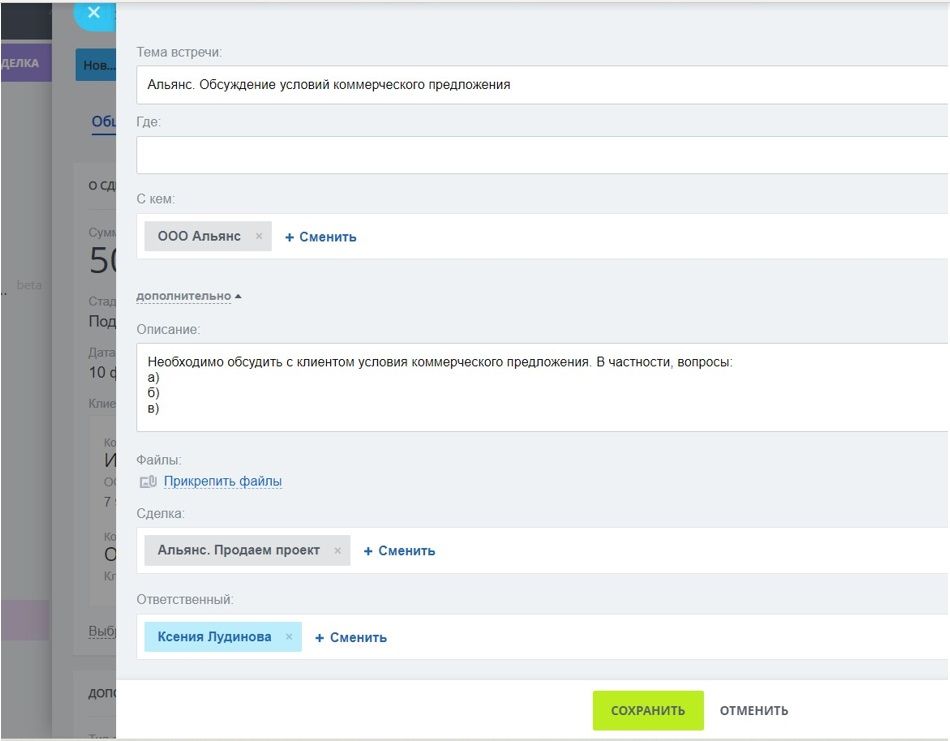
- Прикрепите файлы, если они потребуются в ходе звонка/встречи.
- Сделка, по которой планируется встреча, при данном способе создания уже отображается в соответствующем поле.
- Укажите ответственного за встречу.
- Нажимаем «сохранить».
Запланированная встреча появится в вашем календаре. Перейдем к ее редактированию.
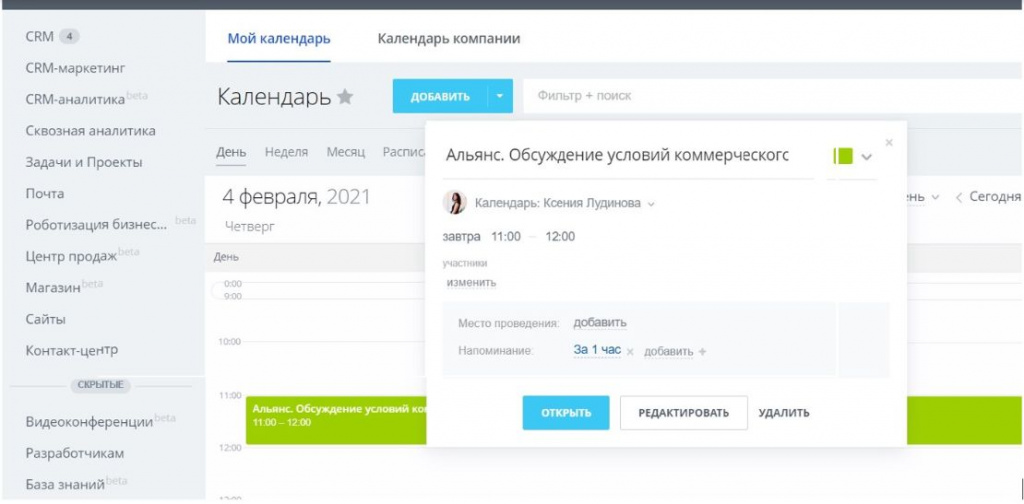
- Добавляем коллег в качестве участников события, чтобы встреча появилась в их календарях.
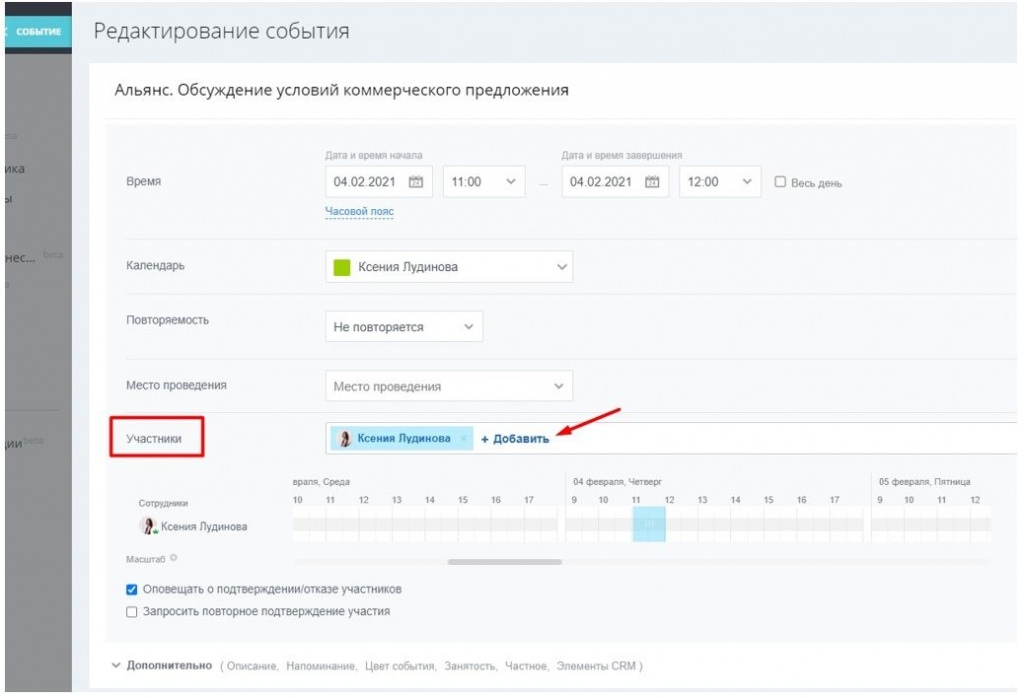
В визуальном планировщике вы можете легко сориентироваться кто из коллег и в какое время свободен для встречи. 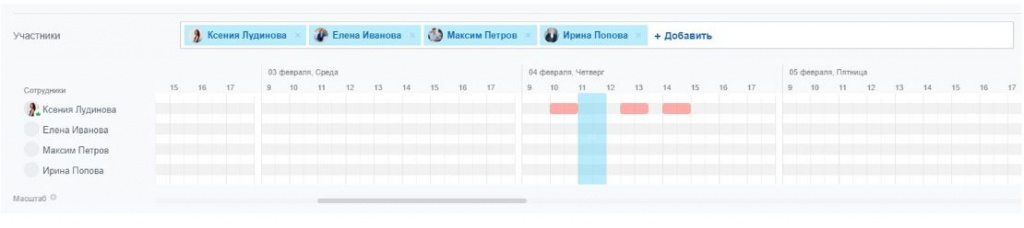
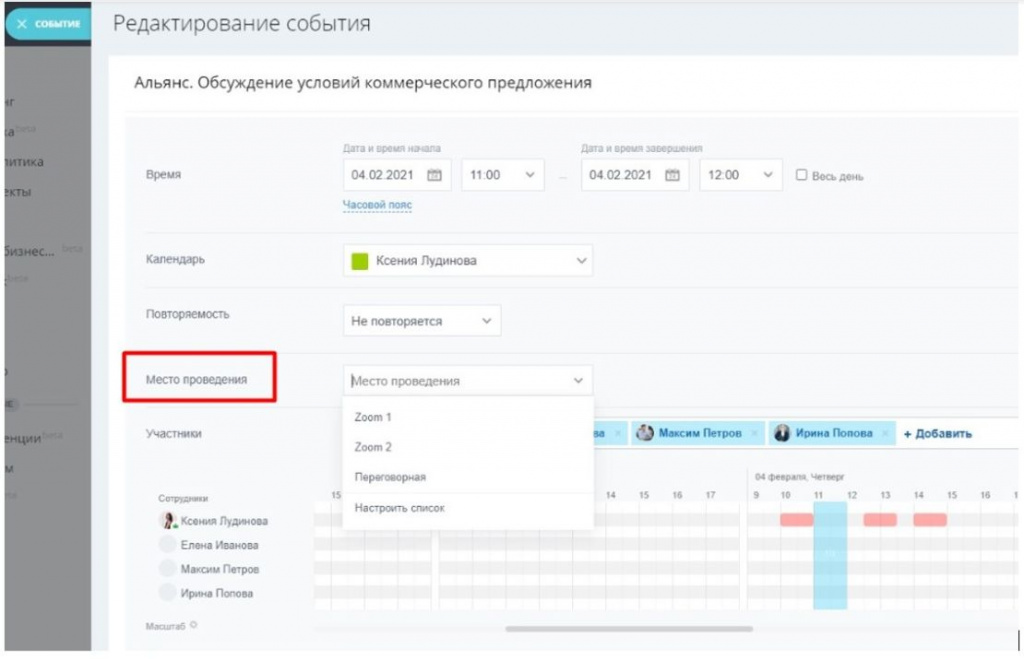
- Укажите место проведения встречи. Можно настроить список переговорных комнат, а если вы проводите встречи онлайн, указать аккаунт Zoom или Skype.
- При редактировании уже созданного события вы можете включить опцию «Запросить повторное подтверждение участия». Если вы измените событие, то всем участникам придет уведомление об изменении и им нужно будет еще раз подтвердить свое решение.
В полной форме создания события можно регулировать часовые пояса, если это необходимо.
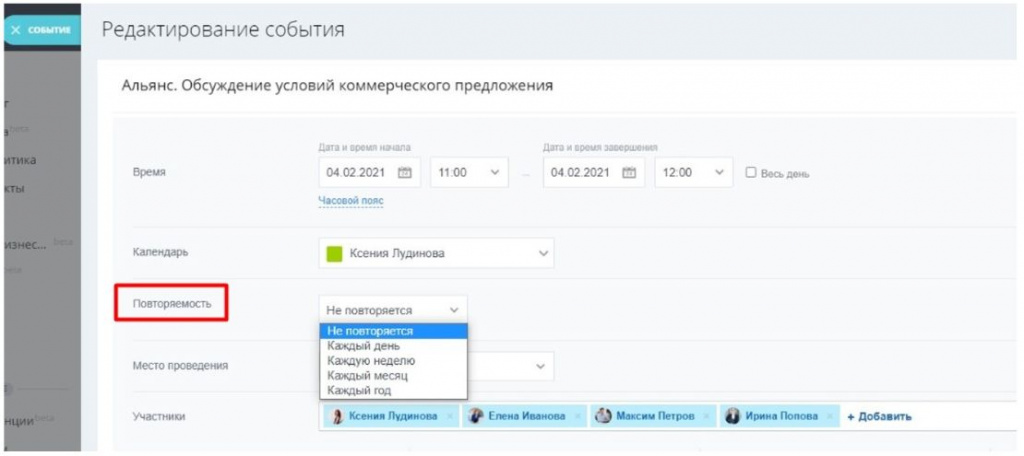
- Если вы хотите создать регулярное событие, то задайте Повторяемость. В таком случае все будущие события будут создаваться автоматически.
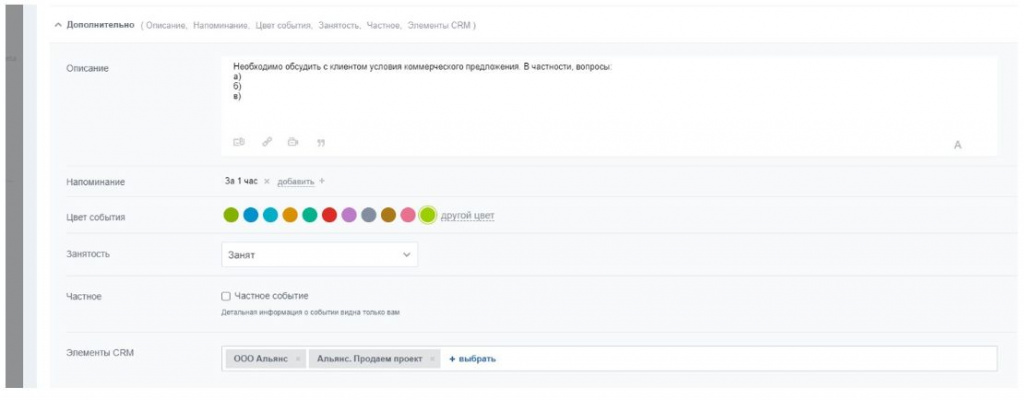
Кликните по вкладке Дополнительно для редактирования других настроек.
Конечно, же встречу можно создать из календаря.
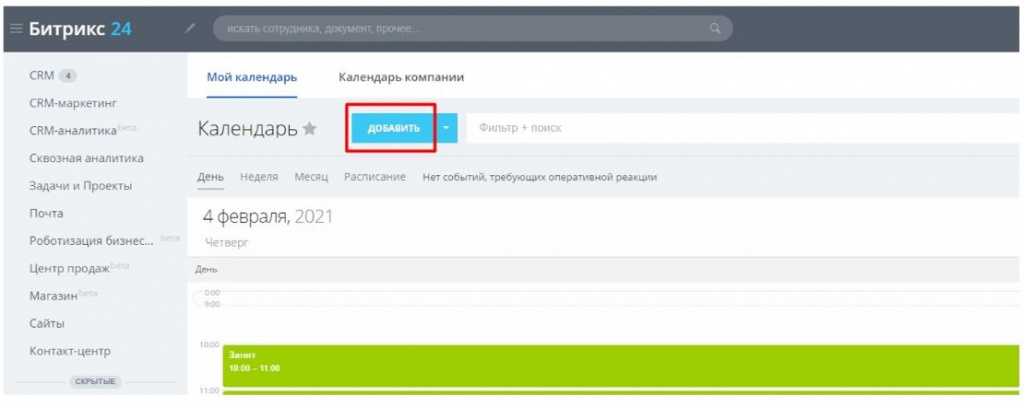
При нажатии на кнопку «Добавить» открывается полная форма создания событий.
В ней аналогично необходимо заполнить все блоки и не забыть о том, что элементы CRM (контакт/ компанию/ сделку) нужно обязательно заполнить самостоятельно.
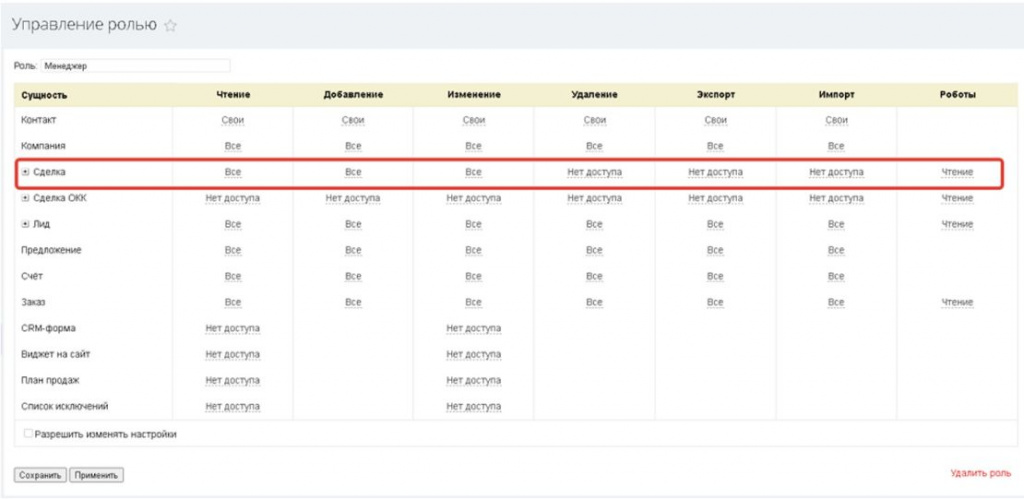
Обращаем ваше внимание, что доступ к делам (событиям) зависит от прав на элемент-родитель — контакт, компанию, лид или сделку.
Например, чтобы дать менеджеру возможность создавать и изменять дела в сделках, необходимо в настройках прав CRM добавить ему право на изменение.
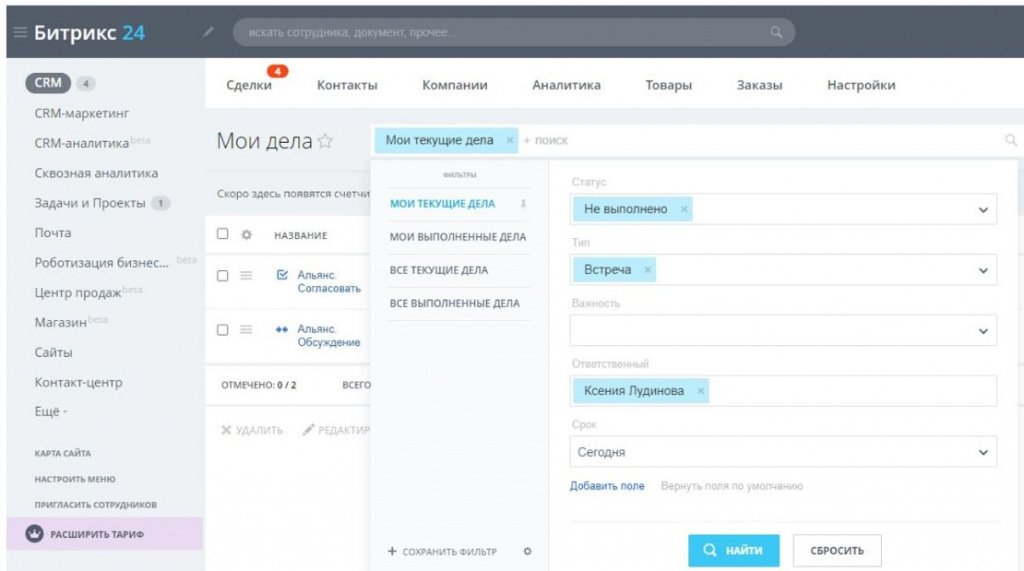
Настроив фильтр на странице CRM — Мои дела , вы можете увидеть список встреч на выбранную дату или посмотреть встречи других сотрудников (при наличии прав), выбрав их в поле «Ответственный»:
Просмотр будущих событий
Для просмотра всех предстоящих событий в календаре есть особый режим — Расписание . В нем отражается список всех ваших предстоящих событий на каждый день. Таким образом вы видите не весь календарь, а только события. Если их очень много, то режим Расписание значительно упрощает планирование.
Остались вопросы? Техническая поддержка рада помочь.
Календарь в Битрикс24
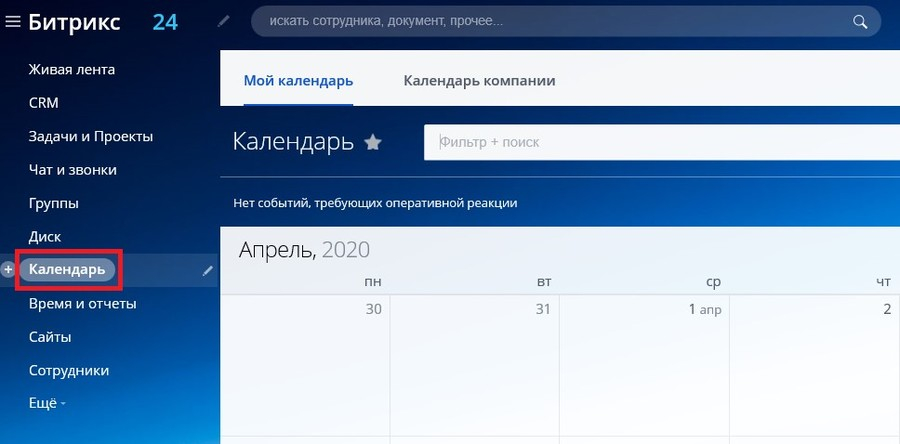
В Битрикс24 есть календарь пользователя, с помощью которого у вас есть возможность ставить задачи, планировать события, связанные с организацией своих дел и общих дел компании. Найти его можно с помощью раздела «Календарь».
Календарь Битрикс24 с первого взгляда напоминает совершенно стандартный календарь, для взаимодействия с которым не нужно обладать какими-то особыми навыками в использовании. Но он не так прост, как может показаться на первый взгляд.
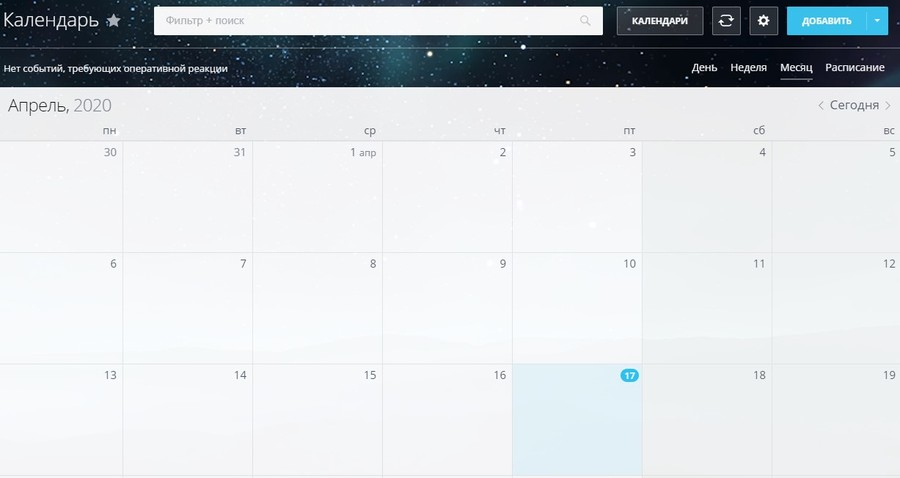
Его возможности превосходят стандартный функционал типичного календаря. Битрикс 24 календарь имеет возможность объединения со всеми блоками CRM, что позволит работникам компании наблюдать и проводить анализ той информации, которая поступает в результате создания каких-либо событий календаря Битрикс24, задач, собраний и запланированных встреч по клиентам в одном месте.
Возможности календаря Битрикс24
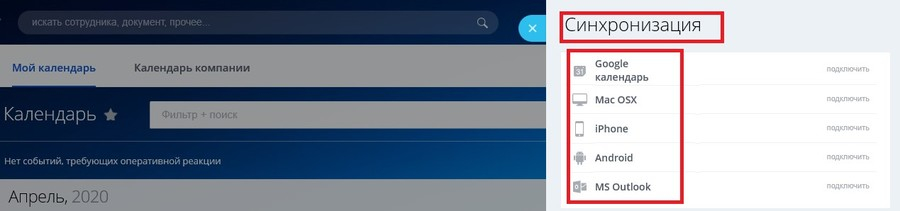
Возможность синхронизации с календарём от Google и Outlook, возможность синхронизации с Android, iPhone, iPad;
С помощью календаря Bitrix24 можно наблюдать за событиями как с помощью рабочего компьютера, так и с любого устройства, включая мобильный телефон.
Для этого достаточно совершить подключение и синхронизацию с необходимым вам календарём. В итоге все запланированные встречи, задачи и события вы сможете наблюдать и на вашем портале Битрикс24 и в календаре другой системы.
Закрепление всех событий из CRM
Отображение любых задач, запланированных мероприятий и событий, указанных в разделах:
- «Задачи и Проекты»;
- «Чат и звонки»;
- «Живая лента»;
- И во всё блоке CRM.
Возможность отслеживания рабочего графика сотрудников организации
С помощью этого функционала руководитель компании может наблюдать за выходными, отпусками и количеством рабочих часов своих сотрудников.
Планирование мероприятий, встреч и совещаний
В календаре Bitrix24 есть возможность создавать целые мероприятия, указывая, где и во сколько оно будет проходить, и назначить ответственное лицо за это мероприятие.
Напоминание о каком-то событии будет приходить людям, которые непосредственно принимают в нём участие.
Работа с задачами
В календаре задач Битрикс24 есть возможность ставить различные задачи, а также наблюдать за поставленными задачами любого сотрудника по отдельности или сразу же за целой группой работников.
Настройка календаря в Bitrix24
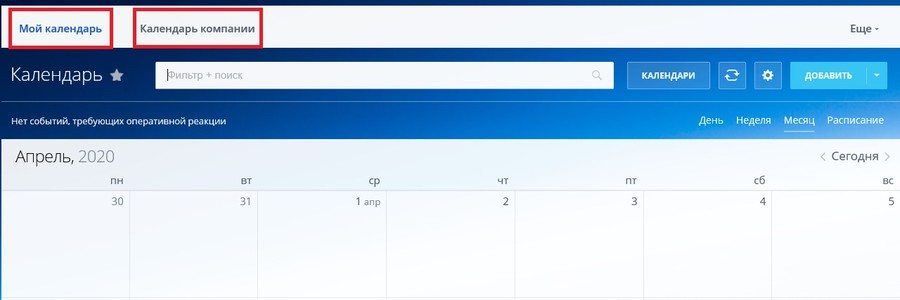
У вас есть возможность работать и с вашим персональным календарём, и с календарём компании, в котором можно создавать различные мероприятия и события в общедоступном формате для всех сотрудников организации.

Для быстрого создания задачи или события нужно всего лишь нажать на пункт «Добавить» и выбрать нужное действие.
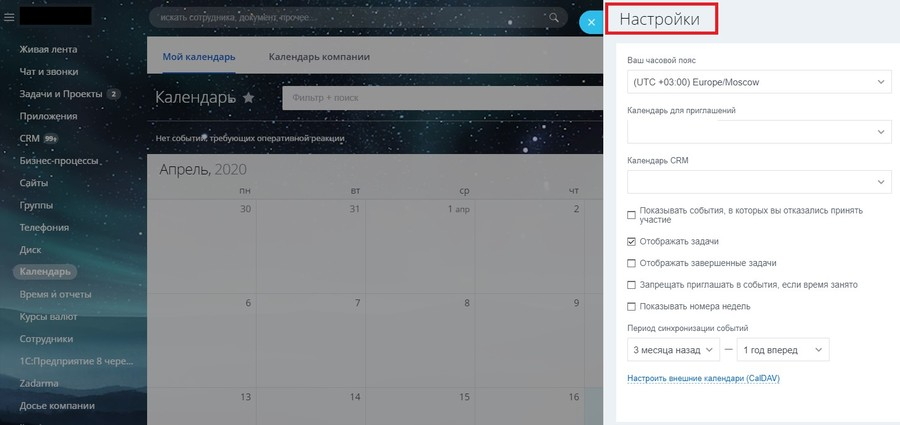
При нажатии на «шестерёнку» будут доступны основные настройки календаря.
Пройдёмся по каждому пункту более подробно:
«Ваш часовой пояс»
Для того, чтобы не совершить ошибку при назначении времени для предстоящего мероприятия установите ваш часовой пояс.
«Календарь для приглашений»
Выберите нужный календарь для добавления мероприятия или события, в который вас будут приглашать коллеги по работе.
«Календарь CRM»
Выберите нужный календарь, чтобы вносить туда важные вам события.
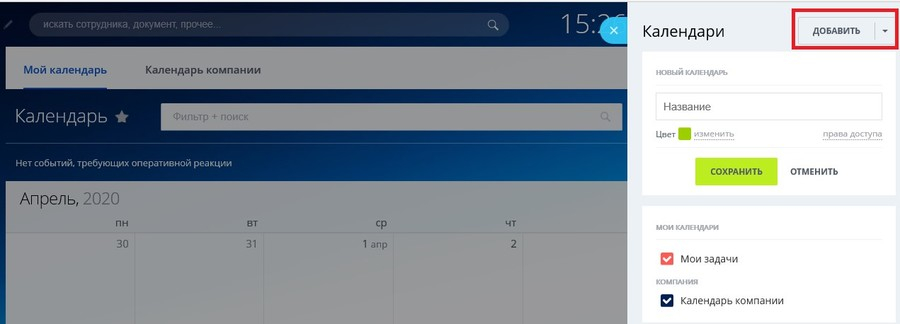
Также у вас есть возможность создавать новые календари.Это будет удобной функцией для тех сотрудников, у которых большое множество запланированных встреч, мероприятий и дел.
Всё это можно распределить по календарям, чтобы держать всё под контролем и не запутаться.Для того, чтобы создать новый календарь, нужно нажать на кнопку «Календари» и добавить необходимый вам календарь.
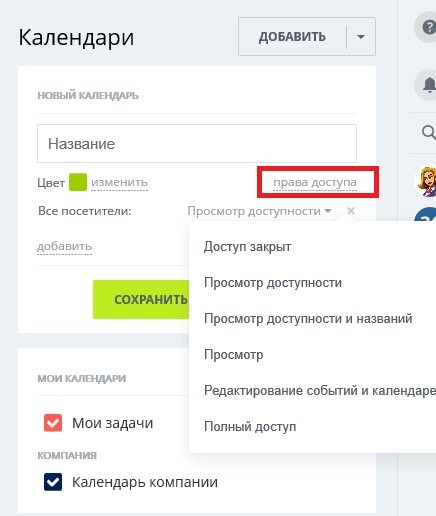
При настройке пункта «Права доступа», вы можете ограничить права доступа на календари для ваших коллег и ввести ограничения на доступ к каким-либо мероприятиям.
«Показывать события, в которых вы отказались принять участие»
При взаимодействии с календарём автоматически зафиксируется любое событие даже при вашем отказе в участие.
«Отображать задачи» и «Отображать завершенные задачи»
Включите данные функции, чтобы взаимодействовать с задачами при помощи вашего календаря.
«Запрещать приглашать в события, если время занято»
У ваших коллег не будет возможности приглашать вас на какое-либо мероприятие, в случае запланированных дел на это время или дату.
«Показывать номера недель»
С помощью этой функции у каждой недели будет свой номер в году.
Работа с календарём компании
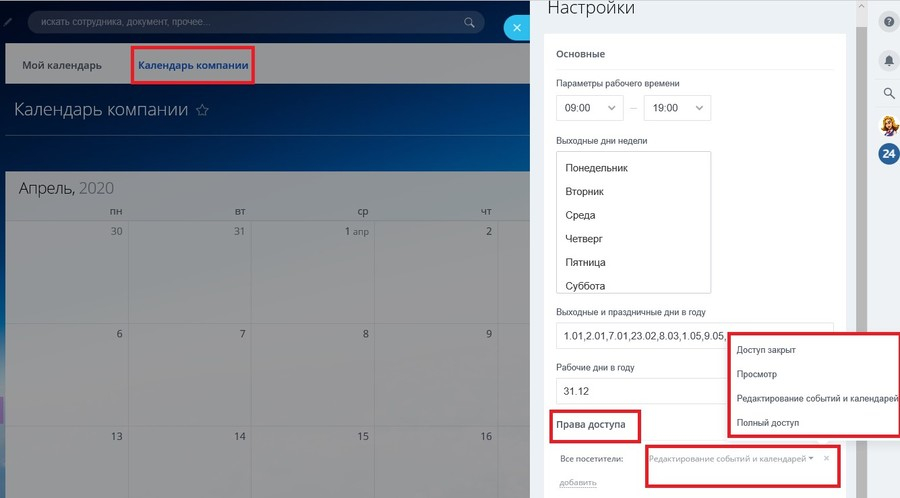
Календарь компании предназначен для организации различных мероприятий и событий, находящихся в общем доступе для всех участников. По стандартным настройкам любой участник портала имеет права на добавление новых событий, касающихся компании. У администратора портала есть возможность ограничения прав для всех участников. Это делается с помощью настроек календаря.
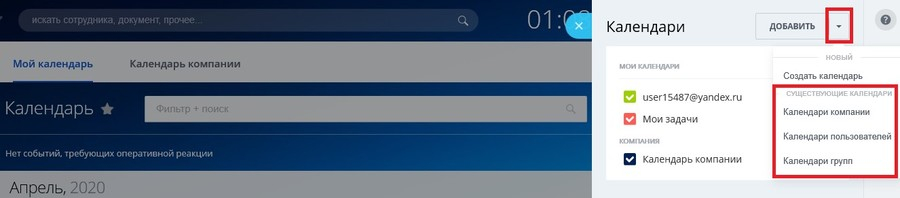
Добавление чужих календарей
У вас есть возможность добавлять в «избранное» календари сотрудников компании, календари рабочий групп, чтобы быть в курсе всех происходящих событий. Нужно выбрать необходимый календарь из списка с помощью кнопки «Добавить».
Если при работе с календарём Битрикс 24 у вас возникнут трудности, наша команда с радостью придёт на помощь, ответит на все интересующие вас вопросы и расскажет о всех возможностях Битрикс24 в чате или по телефону.
Собрания и планерки
Собрания и планёрки — неотъемлемая часть рабочего процесса. В любой компании проводятся планёрки отделов или собрания для всех сотрудников. Чтобы эффективно провести такие встречи, к ним нужно готовиться, а по итогу важно зафиксировать договоренности.
В Битрикс24 есть удобный инструмент для проведения собраний и планёрок, с помощью которого вы сможете быстро подготовиться к собранию, не упустить ни одного вопроса или задачи и зафиксировать важные моменты, которые обсуждались на встрече.
Функция Собрания и планёрки доступна не на всех тарифах. Узнать подробнее вы можете на странице сравнения тарифов.
Как создать собрание
Перейдите в раздел Компания > Время и отчёты > Собрания и планёрки.
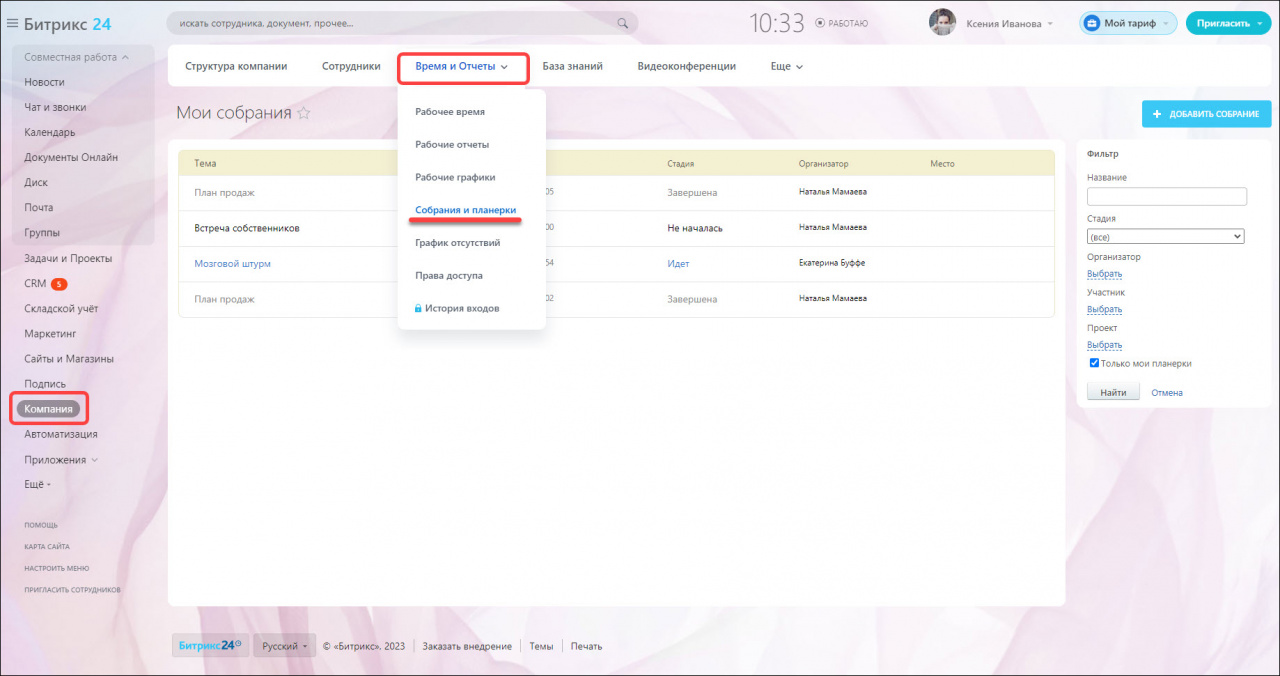
У меня подходящий тариф, но нет вкладки Собрания и планерки
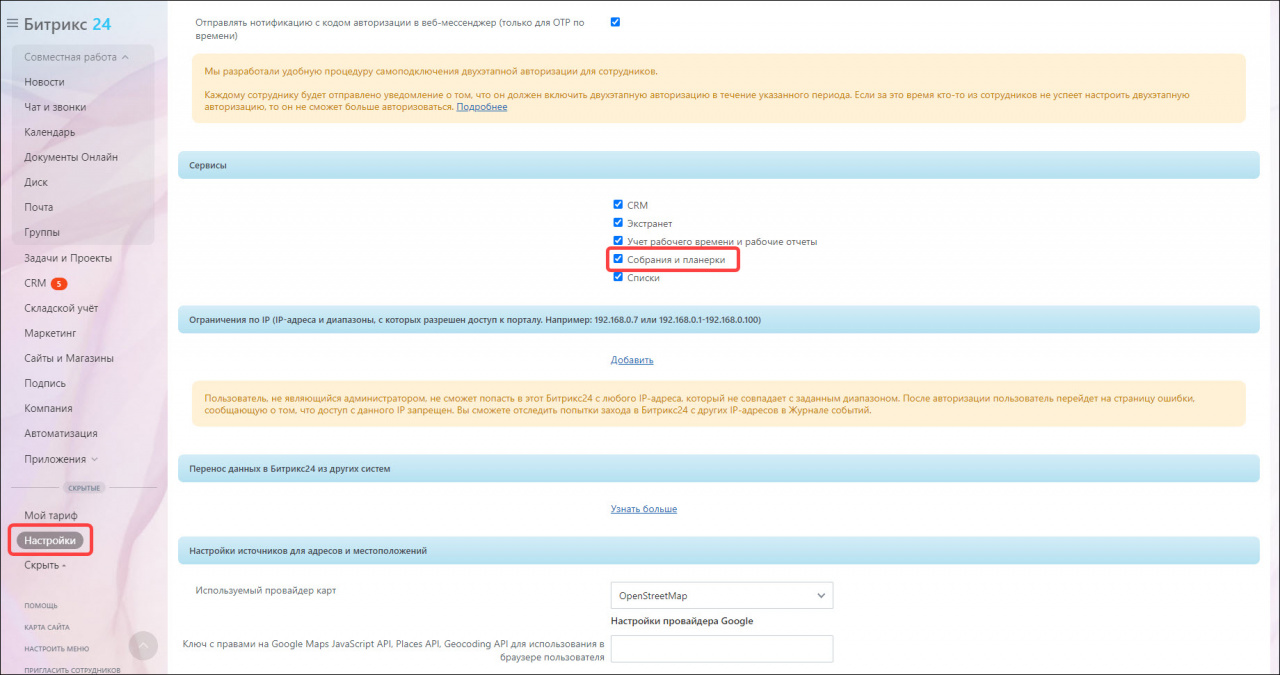
Перейдите в настройки портала, в разделе Сервисы включите функционал Собрания и планёрки.
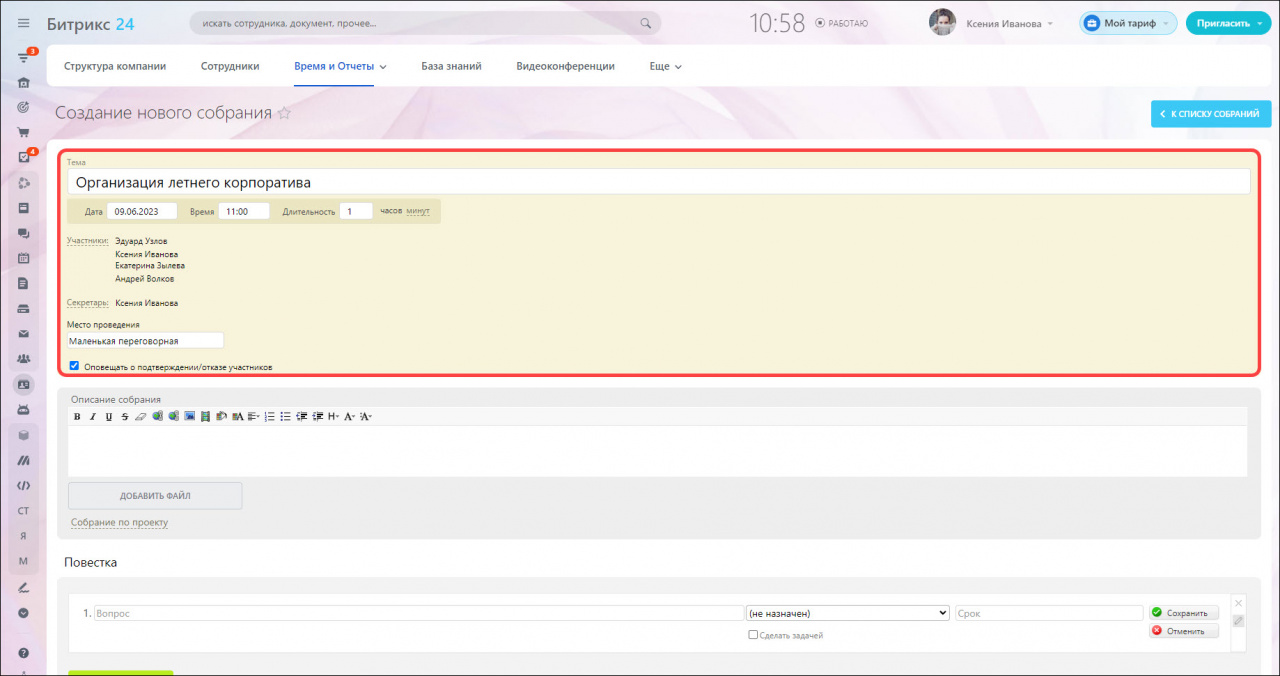
Нажмите кнопку Добавить собрание.
Укажите тему, дату и время проведения собрания. Далее выберите участников и секретаря, который будет вести протокол. Выберите место проведения собрания.
Если вы проводите собрание в офисе, то выберите переговорную. А если все участники собрания работают удаленно, для организации общения отлично подойдут видеозвонки. Подробнее читайте в статье Аудио- и видеозвонки.
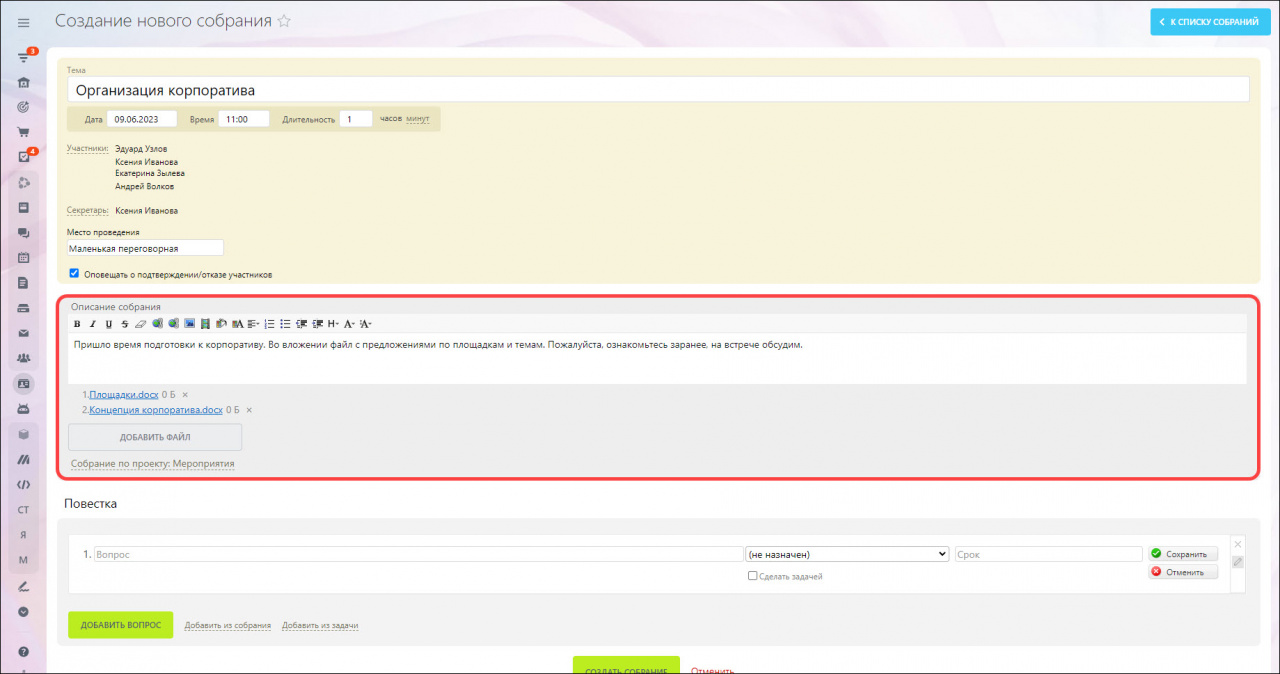
Добавьте описание собрания и приложите файлы, если до встречи нужно ознакомиться с документами. Это поможет участникам подготовиться к собранию. При необходимости вы можете привязать собрание к группе или проекту.
В повестку внесите вопросы, которые будете обсуждать на собрании. Вопросы можно добавлять из других собраний, либо из задач. Для каждого вопроса можно указать ответственного сотрудника, срок выполнения и сразу создать задачу.
Если вы привязали собрание к проекту, то задачи из собрания тоже будут привязаны к этому проекту.
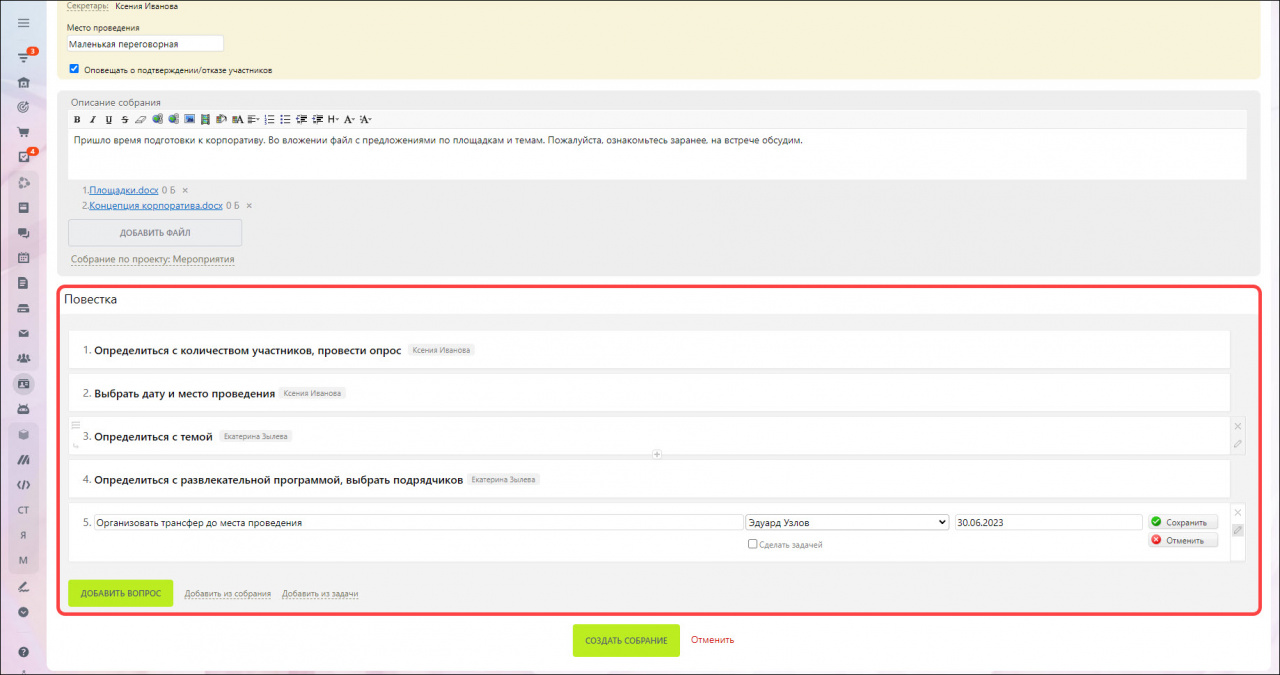
Когда заполнили всю информацию, нажмите Cохранить собрание.
Все участники получат приглашение на встречу и событие появится в календаре сотрудников.