
Как удалить пустую страницу в Word (или с текстом)
Текстовый редактор Word входит в ТОП 10 самых популярных программ среди пользователей Windows. Не удивительно, что у людей возникает столько вопросов по работе с данным софтом, к примеру, как в Ворде удалить страницу пустую или с текстом, в начале, в середине или в конце документа. Предлагаю пролить свет на решение в сегодняшней публикации. В зависимости от потребностей – нужно устранить лишний элемент с контентом (заполненный) или же пустой лист, существует несколько способов, о которых сейчас расскажу. Пойдем от простого к сложному.
Удаление ненужного документа

Речь идет о новом текстовом документе, который Вы только создали, ввели определенный текст, внесли все изменения, копировали их в другое место, и файл больше не нужен Вам. Удаление производится простым закрытием – нажимаем на крестик в правом верхнем углу, а в сообщении – «Сохранить изменения…?» кликаем по кнопке Нет : Если же хотите продолжить работу с данным элементом, но содержимое намерены очистить, то сначала выделяем все, используя комбинацию Ctrl + A , затем жмем по кнопке Del на клавиатуре.
Как удалить страницу в Ворде пустую
- Кликните левой кнопкой мышки в любом месте ненужного листа, таким образом Вы установите курсор (вертикальная мигающая чёрточка);
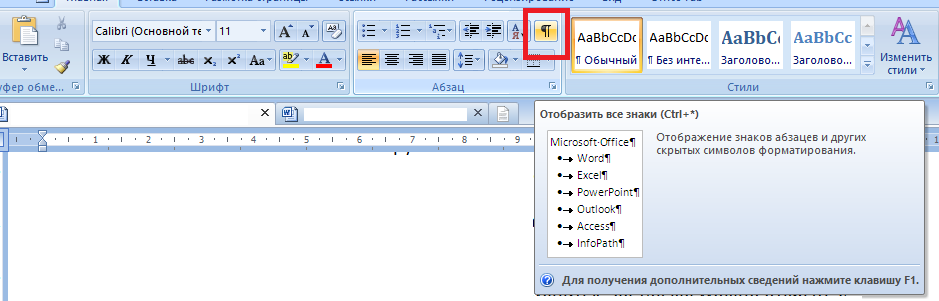
- Находясь на вкладке «Главная» (верхняя часть окна), найдите символ с описанием «Отобразить все знаки» и нажмите на него (или же воспользуйтесь быстрым сочетанием Shift + Ctrl + 8 ):

- На экране отобразятся невидимые ранее символы переноса строки, табуляции, пробелов. Стоит убрать их все с пустой страницы, чтобы автоматически удалить её. В этом поможет клавиша BackSpace (если такой надписи не находите на клавиатуре, то ищите кнопку со стрелкой влево, которая чаще всего располагается над Enter ).

Автор рекомендует:
- Как сделать в Ворде альбомный лист – повернуть по горизонтали
- Как удалить страницу в контакте с телефона?
- Как поставить пароль на документ Word
- Как распознать текст из PDF в Word
Удаляем страницу Ворд в конце документа
Здесь также речь пойдет о пустом элементе, который Вы обнаруживаете при пролистывании в самый низ. Подобных объектов может быть несколько, но чаще – лист один. Он не только увеличивает общий размер текстового файла, но еще и может отправиться на печать. Да и при оформлении важных документов, курсовых и дипломных работ – в нем нет никакой необходимости.
Подойдет решение, показанное в первом способе. То есть, стоит поставить курсор в нижней части и нажать клавишу BackSpace до тех пор, пока мигающая вертикальная черточка не поднимется в конец предпоследнего листа.

Если же ненужный лист расположен в начале (на первом месте), то принцип тот же – убираем лишние символы, после чего контент со следующего блока подтянется вверх и займет пустое место.
Как в документе Ворд удалить страницу с текстом
Рассмотрим ситуацию, когда нам предстоит избавиться от области, наполненной словами и предложениями, картинками и прочим контентом. Доступно два метода, каждый из которых оптимально подходит для разных ситуаций.
Второй лист
К примеру, у Вас есть файл, где намерены убрать страницу №2 (или её + произвольное количество объектов под ней). Тогда поступаем так:
- Ставим курсор в начале первой строки Ворд;
- Колесиком мышки или с помощью боковой полосы прокрутки (справа) пролистываем в конец страницы Word;
- Нажимаем Shift на клавиатуре и удерживая его кликаем левой кнопкой мышки в конце последней строки на листе, который желаем убрать. Таким образом всё содержимое области будет выделено, о чем свидетельствует потемнение фона (серый, черный):

Этот прием работает в любой версии Ворд 2010, 2003, 2007 и даже в «старенькой» редакции 1997 года.
- Осталось лишь нажать на Del или BackSpace , чтобы осуществить удаление информации, которая больше Вам не нужна.
Это может пригодиться:
- Как проверить телефон на вирусы через компьютер или онлайн
- WPS Office – что это за программа, стоит ли её устанавливать?
- Как удалить страницу в “Одноклассниках” через телефон
- Фатальная ошибка в Aвтокаде Unhandled e0434352h Exception at – как исправить
- Как записать разговор на iPhone во время звонка
N-ый лист в объемном документе
Если Вы работаете с крупным текстовым файлом, насчитывающем сотни страниц, то скроллинг может отнять немало времени. Поэтому, предыдущее решение лучше не использовать. Есть способ проще:
- Быстро попасть в необходимое место можно с применением встроенного поиска Ворд. Для вызова окна нажмите сочетание Ctrl + H . Сразу окажетесь на вкладке «Заменить», но следует выбрать другую – «Перейти», а затем в поле «Найти» указать требуемый номер:
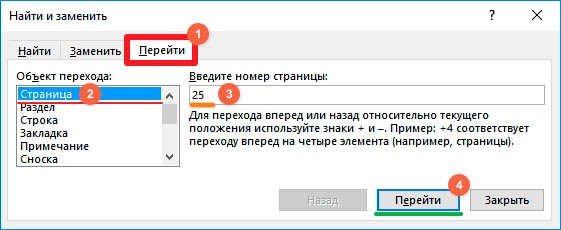
- Не закрываем окно перехода. Как только нас переместит на нужный лист, следует в строке «Введите номер…» написать команду:
- Снова жмём по кнопке «Перейти» и видим, что текст выделился:

- Теперь закрываем диалог, кликнув по крестику справа. А подсвеченный контент в середине документа очищаем клавишами BackSpace или Del .
Удаляем титульный лист с колонтитулом целиком
В версиях Ворд, начиная с 2013, делается это крайне элементарно – достаточно заменить старую «титулку» на новую. Но в ранних редакциях офисного редактора сначала необходимо избавиться от одной страницы, и лишь потом добавлять вместо неё другую.
- Переходим на вкладку «Вставка» (вторая слева, после «Главная»);
- В разделе «Страницы» располагается нужная нам кнопка, кликнув по которой откроем дополнительное меню;
- Под выбором шаблонов увидите ссылку для избавления от ненужного листа:

Видео
В этом ролике показано, как в Ворде удалить страницу пустую в разных местах документа (в начале, середине, конце), как избавиться от листа, заполненного текстом. При всём этом структура не пострадает, отступы останутся неизменными.
Добавление, удаление и перемещение страниц в файле PDF с помощью приложения «Просмотр» на Mac

Можно открыть файл PDF в приложении «Просмотр», а затем добавить, удалить страницы или изменить их порядок, а также переместить страницы из одного файла PDF в другой.
- В приложении «Просмотр» на Mac откройте файл PDF, который Вы хотите изменить.
- Выполните любое из указанных действий.
- Добавление страницы в файл PDF. Выберите страницу, после которой нужно добавить новую страницу, нажмите «Правка» > «Вставить», затем выберите «Страницу из файла» или «Чистую страницу». Новая страница вставляется после текущей страницы.

Совет. Чтобы добавить новые страницы, можно также выбрать «Вид» > «Миниатюры», нажать кнопку добавления внизу боковой панели, затем выбрать «Вставить из файла» или «Вставить чистую страницу».
Вы можете также создать новый файл PDF, перетянув миниатюры из бокового меню PDF на рабочий стол.
Как удалить чистую страницу в word
Часто в Word нужно удалить пустую страницу, или страницу содержащую текст, изображения или иное содержимое. Разберемся, как это сделать.
Простой и быстрый способ удалить страницу с содержимым это выделить все на этой странице и нажать клавишу Backspace (Delete на Mac).
Так же вы можете воспользоваться инструментом «Найти и заменить». Его можно вызвать с помощью сочетания клавиш Ctrl + F. Так же его можно найти в правом углу вкладки «Главная».

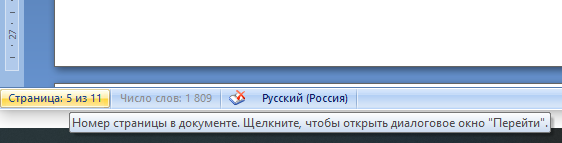
Далее вам нужно установить курсор в любом месте страницы, которую вы хотите удалить. Номер страницы можно посмотреть в нижнем левом углу окна.
Далее вам нужна закладка «Перейти» окна «Найти и заменить», ее так же можно открыть с помощью клавиш Ctrl+G (Option + Command + G в Mac). Введите в окно и нажмите кнопку «Перейти» при этом выделиться вся страница.
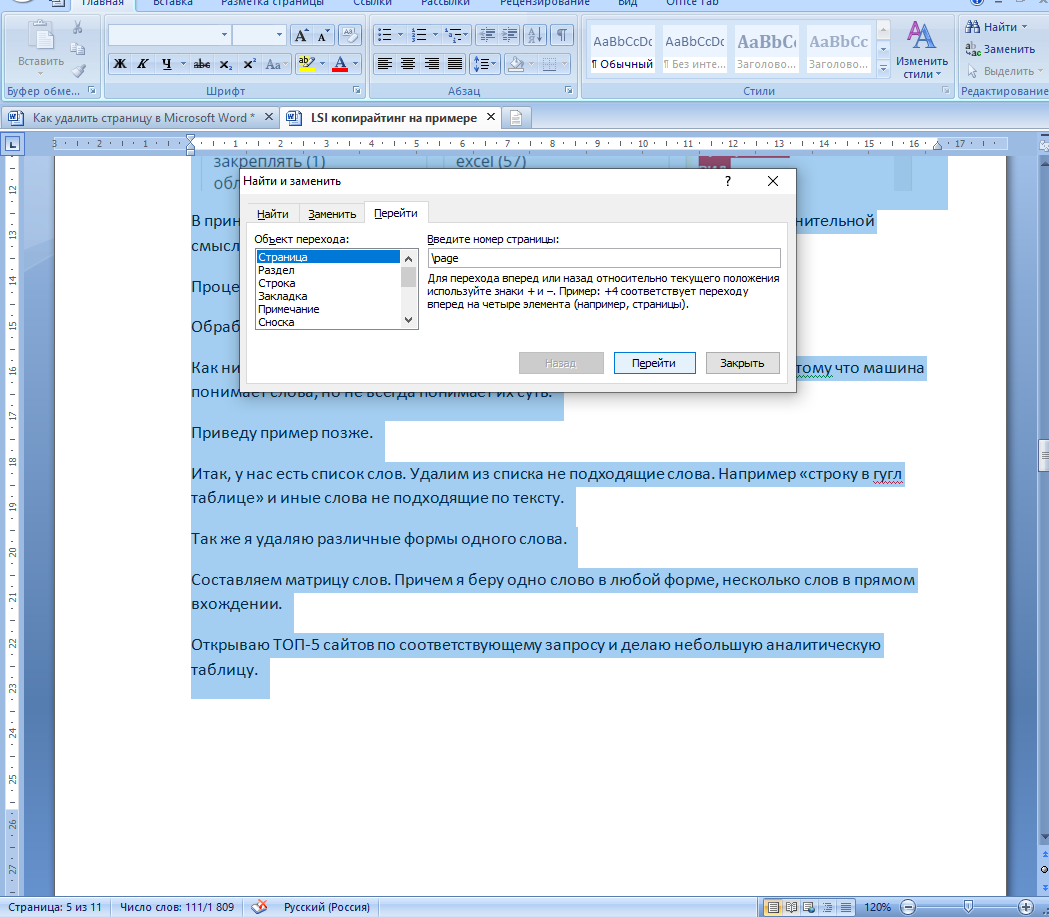
Вам осталось нажать клавишу Backspace (или Delete на Mac).
Как удалить пустую страницу в конце
Была ли у вас такая ситуация, когда в конце документа Word есть пустая страница которую не получается удалить? Наверное, была.
Эта страница не удаляется по тому, что в Word есть конечный абзац, который нельзя удалить. Часто это приводит к появлению пустой страницы в конце документа.
Так как этот конечный абзац нельзя удалить, единственный выход – установить для него размер шрифта равный единице.
Для этого нужно показать знаки абзацев. При помощи сочетания клавиш Ctrl + Shift + 8 (Command + 8 на Mac), или нажав на соответствующую кнопку «Отобразить все знаки».
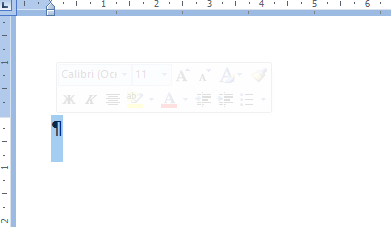
Далее выделяем знак абзаца двойным щелчком мыши. И выбираем шрифт – 1, жмем Enter. Теперь вы знаете, как удалить пустую страницу в Word.

Анатолий Бузов / об авторе
Обучаю HTML, CSS, PHP. Создаю и продвигаю сайты, скрипты и программы. Занимаюсь информационной безопасностью. Рассмотрю различные виды сотрудничества.
покупка
Как удалить лишние пустые или пустые страницы на листе в Excel?
Если рабочий лист содержит несколько пустых страниц, они будут распечатаны вместе с непустыми страницами. Если вы не хотите, чтобы пустые страницы распечатывались, в этой статье будут представлены два метода.
Quickly delete multipe hidden / blank / visible columns or rows at once:
Kutools for Excel’s Delete Hidden (Visible) Rows and Columns utility can help you quickly delete multiple blank, hidden, visible rows or columns at once in Excel. Download the full feature 60-day free trail of Kutools for Excel now!

Kutools for Excel: with more than 200 handy Excel add-ins, free to try with no limitation in 60 days. Download the free trial Now!
Удалите лишние пустые страницы на листе с настройкой функции области печати
Если рабочий лист содержит только несколько страниц, включая пустые, вы можете установить все непустые страницы в качестве области печати, а затем распечатать этот рабочий лист. Пожалуйста, сделайте следующее.
1. Выберите страницы с содержимым, которое нужно распечатать, удерживая клавишу Ctrl. Затем нажмите Макет страницы > Область печати > Установить область печати. Смотрите скриншот:

Затем распечатайте этот лист, вы увидите, что распечатываются только страницы с содержимым, а пустые страницы игнорируются.
Удалить лишние пустые страницы на листе с помощью Kutools for Excel
Если рабочий лист содержит много страниц, вышеуказанный метод потребует много времени. Фактически, вы можете удалить все пустые строки и столбцы, чтобы сжать рабочий лист, чтобы не печатать все пустые страницы. Пожалуйста, попробуйте Удалить пустые строки полезности Kutools for Excel.
Перед применением Kutools for Excel, Пожалуйста, сначала скачайте и установите.
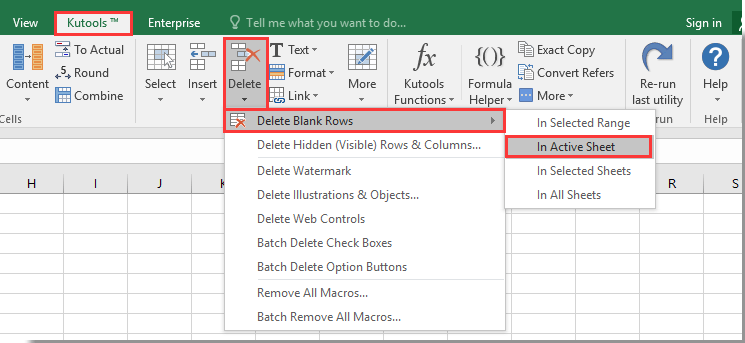
1. Нажмите Кутулс > Удалить > Удалить пустые строки > В активном листе. Смотрите скриншот:
2. Появится диалоговое окно, в котором указано, сколько строк было удалено, просто щелкните значок OK кнопку.
3. Затем вам нужно удалить пустые столбцы в текущем листе, выполните следующую конфигурацию.
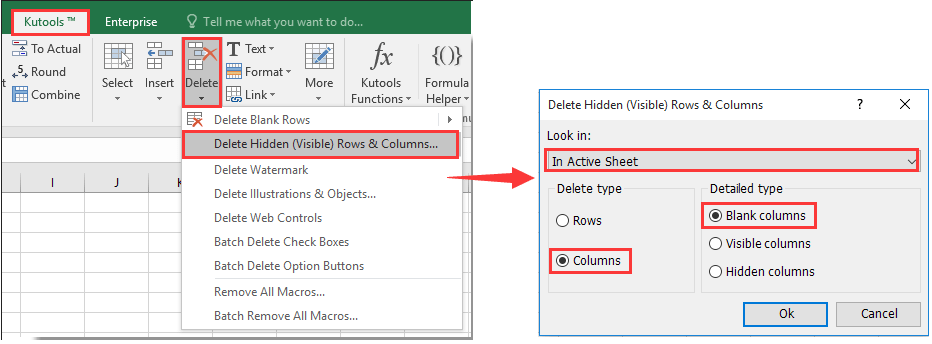
После удаления пустых строк и столбцов рабочий лист будет сжат, и пустые страницы также будут удалены.
Если вы хотите получить бесплатную пробную версию ( 30 -день) этой утилиты, пожалуйста, нажмите, чтобы загрузить это, а затем перейдите к применению операции в соответствии с указанными выше шагами.
Office Tab — Tabbed Browsing, Editing, and Managing of Workbooks in Excel:
Office Tab brings the tabbed interface as seen in web browsers such as Google Chrome, Internet Explorer new versions and Firefox to Microsoft Excel. It will be a time-saving tool and irreplaceble in your work. See below demo: