
Как удалить Автокад полностью
Рассмотрим на примере, как удалить Автокад с компьютера, найти скрытые папки, почистить реестр и подготовить компьютер к установке нового ПО.
Инструкция, как удалить AutoCAD
Бывают случаи, когда не всегда получается деинсталлировать программу, после чего возникает масса проблем при переустановке ПО (читайте, где можно скачать лицензионный Автокад бесплатно). Важно знать, как удалить Автокад полностью со своего компьютера.
Перед началом деинсталляции ПО рекомендуется перезагрузить компьютер.
Для большинства продуктов Autodesk на базе Windows процесс деинсталляции осуществляется через Панель управления. В меню Windows «Пуск» откройте «Панель управления» (см. рис.1).
Рис.1 Удаление программы AutoCAD через Панель управления
Выберите «Программы и компоненты» / «Удалить программу» (Windows 7 / Windows Vista) или «Установка и удаление программ» (Windows XP) в зависимости от вашей ОС (см. рис. 2).
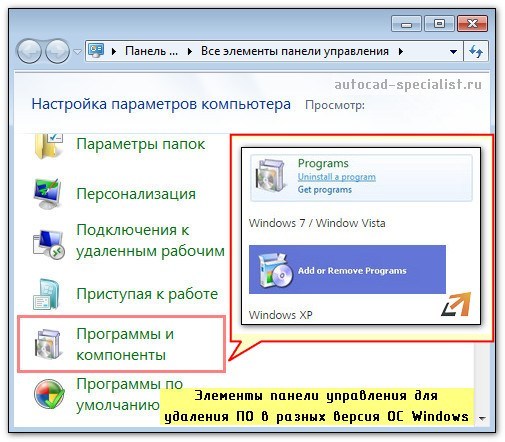
Рис. 2. Деинсталляция программ в Windows
Прежде чем деинсталлировать AutoCAD, следует удалить соответствующие вспомогательные компоненты Autodesk, относящиеся к основному приложению.
ПРИМЕЧАНИЕ: При удалении библиотек материалов Autodesk важно помнить, что они являются общими для всех продуктов данной компании и не должны быть удалены, пока вы не деинсталлируете все остальные приложения Autodesk из системы.
Выберите приложение AutoCAD и нажмите кнопку «Удалить / Изменить» (см. рис. 3)
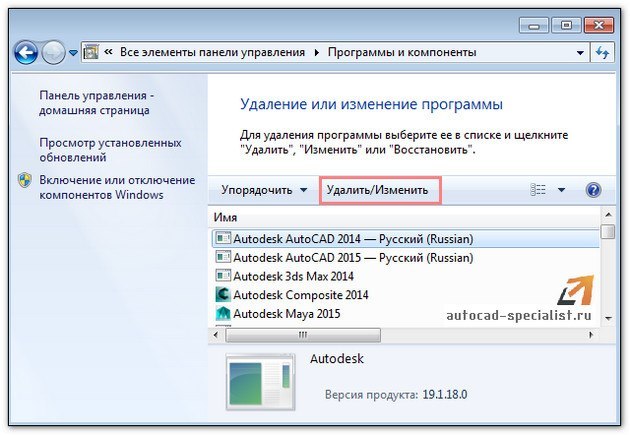
Рис.3. Как удалить AutoCAD 2014
Программа установки Autodesk откроется в режиме обслуживания, предлагая вам варианты, чтобы добавить или удалить компоненты, выполнить восстановление/переустановку приложения или удалить выбранный продукт.
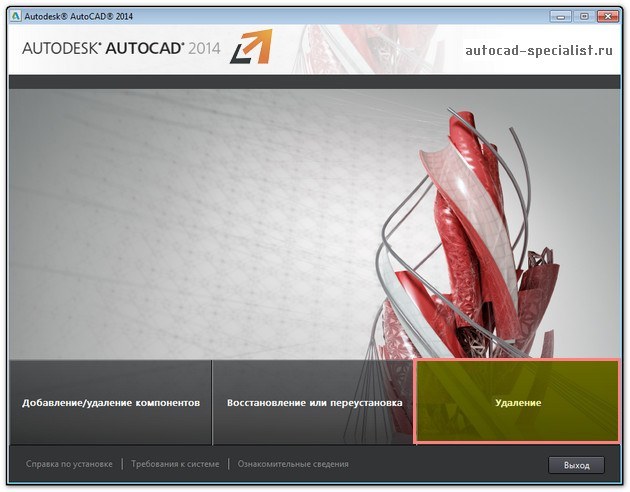
Рис. 4. Диалоговое окно AutoCAD в режиме обслуживания
Выберите опцию «Удалить» и нажмите кнопку «Далее», чтобы подтвердить, что вы хотите деинсталлировать данный продукт с вашего компьютера. Если вам будет предложено удалить общие файлы, то нажмите кнопку «Да, для всех».
После завершения удаления нажмите «Готово» для закрытия программы установки.
ПРИМЕЧАНИЕ: Процедура удаления для некоторых продуктов Autodesk может потребовать перезагрузить компьютер, когда удаление завершено. Если это так, то выполните перезагрузку.
Мы разобрались с тем, как удалить AutoCAD. Но что, если папка с Автокадом была случайно удалена или деинсталляция по вышеописанному алгоритму выполняется некорректно?
Даже если получилось выполнить удаление программы через «Панель управления» Windows, на вашем компьютере все равно останутся файлы и скрытые папки продукта Autodesk, которые смогут вызвать серьезные проблемы с дальнейшей переустановкой программы.
Как удалить Автокад полностью? Рассмотрим ниже.
Как удалить AutoCAD, если не срабатывает механизм корректной деинсталляции
Нижеописанный алгоритм поможет решить проблему.
ПРИМЕЧАНИЕ: Подробный пример описан для деинсталляции AutoCAD 2014.
Удалить все оставшиеся папки, связанные с приложением AutoCAD.
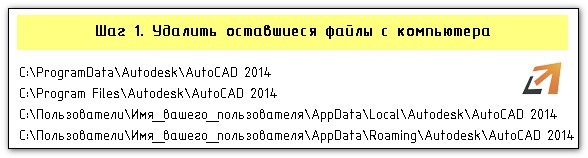
Рис. 5. Удаление с компьютера сопутствующих файлов AutoCAD
ПРИМЕЧАНИЕ: Папка AppData скрытая. Чтобы в нее перейти, включите отображение скрытых файлов.
Нажмите скачать инструкцию «Как удалить AutoCAD», и вы получите подробное описание в формате PDF, в котором пошагово указано, как удалить Автокад полностью со своего компьютера.
- как найти (Windows 7/ Windows 8) и удалить скрытую папку AppData;
- как почистить реестр от установочных ключей в Windows 7/ Windows 8;
- очистить папку с временными файлами;
- где скачать «хорошую» версию AutoCAD, без «глюков» и т.д.
Освойте профессию проектировщика
Научитесь быстрому черчению, освоите прикладное 3D, автоматизируете создание ведомостей и спецификаций.
Команды очистки и подчистки
Чистота и опрятность чертежей не только делают их визуально более привлекательными, но и позволяют уменьшить размер файла и избежать ошибок.
В AutoCAD имеются такие инструменты очистки, как ОЧИСТИТЬ и OVERKILL, которые позволяют удалить неиспользуемые или дублирующиеся элементы из чертежа, предотвращая его загромождение.
Прим.: Видеоролик не содержит звука или субтитров.
Прим.: Действия, изображения и видеоролики могут незначительно различаться в зависимости от версии программы.
Очистка
Команда «Очистить» удаляет с чертежа неиспользуемые элементы или именованные объекты, такие как определения блоков, слои и т. д.
Очистить — это термин, используемый для описания удаления определения неграфического объекта вместо удаления графического объекта. Например, можно стереть все графические объекты чертежа, в которых используются штриховые линии, но при этом определение типа линий остается в чертеже. Аналогично при удалении всех вхождений блока крепления определение этого блока остается в чертеже.
Очистка от неиспользуемых элементов
Попробуйте удалить неиспользуемые элементы. Возможно, у вас уже есть чертеж с удаляемыми элементами. Если же нет, то вы можете легко создать несколько неиспользуемых слоев.
- Выберите вкладку «Главная» > панель «Слои» > Свойства слоя .
 найти
найти - В Диспетчере свойств слоев несколько раз нажмите «Новый слой», чтобы создать несколько новых слоев.
 Поскольку на этих слоях нет объектов, они не используются и могут быть удалены.
Прим.: Кроме того, можно создавать определения неиспользуемых блоков, вставляя блоки в чертеж и затем удаляя их.
Удаление неиспользуемых элементов

- Выберите вкладку «Управление» > панель «Очистка» > «Очистить» . найти Откроется диалоговое окно «Удалить». Есть два списка для просмотра:
- Удаляемые элементы: все неиспользуемые именованные элементы.
- Поиск неудаляемых элементов: все используемые именованные элементы.
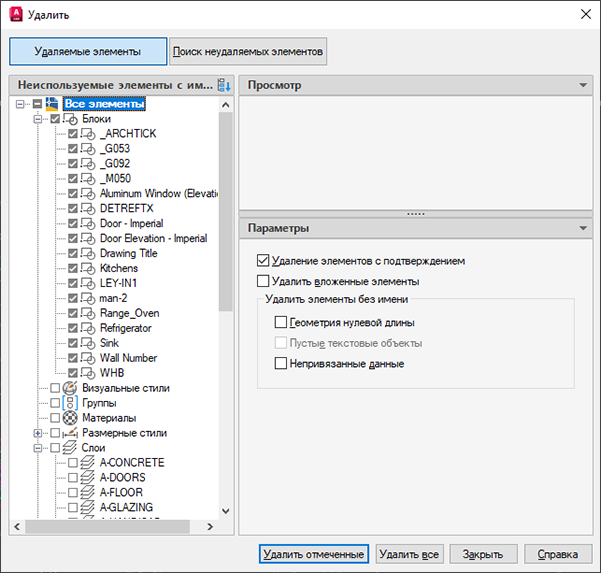
Прим.: При использовании AutoCAD и AutoCAD LT версии 2019 или более ранней применяется диалоговое окно «Очистка чертежа», которое выглядит по-другому, но представленные в нем функции и этапы аналогичны. Основные различия заключаются в добавлении предварительного просмотра и сведений о выбранном именованном объекте в более поздних версиях.
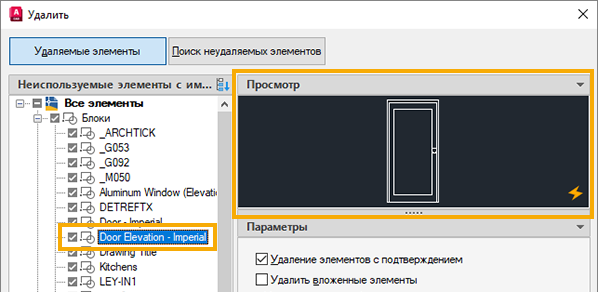
Прим.: Выберите или удалите сам элемент в более ранних версиях.
Прим.: Чтобы очистить один элемент, щелкните правой кнопкой мыши этот элемент в списке.
Кроме того, можно пропустить процесс выбора очищаемых элементов, нажав «Удалить все», чтобы удалить все неиспользуемые элементы.
Если установлен флажок «Удаление элементов с подтверждением», будет предложено подтвердить каждый удаляемый элемент. Снимите этот флажок, чтобы пропустить шаг подтверждения.
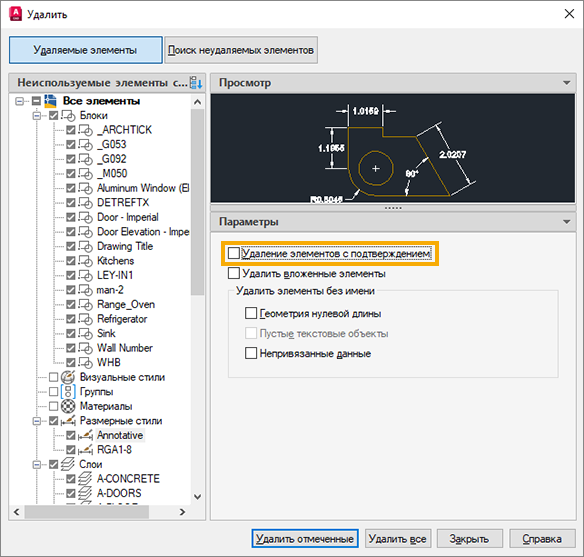
Параметры
Удаление вложенных элементов
Удаление из чертежа неиспользуемых именованных объектов, содержащихся внутри других неиспользуемых именованных объектов.
Удаление объектов без имени
- Геометрия нулевой длины. Удаление геометрии нулевой длины, включая отрезки, дуги, круги и полилинии.
- Пустые текстовые объекты. Удаление пустых текстовых объектов или объектов, в которых содержатся только пробелы без текста.
- Непривязанные данные. Выполнение сканирования чертежа и удаление устаревших данных стиля линий DGN при открытии диалогового окна «Очистка».
Прим.: Команда ОЧИСТИТЬ не удаляет объекты без имени из блоков или заблокированных слоев.
Поиск элементов, которые нельзя удалить
Возможно, есть элемент, который требуется удалить, но он не отображается в списке «Неиспользуемые элементы с именем». Список «Поиск неудаляемых элементов» используется для просмотра именованных элементов, используемых в чертеже.
- Выберите вкладку «Управление» > панель «Очистка» > «Очистить» . найти
- Нажмите «Поиск неудаляемых элементов».
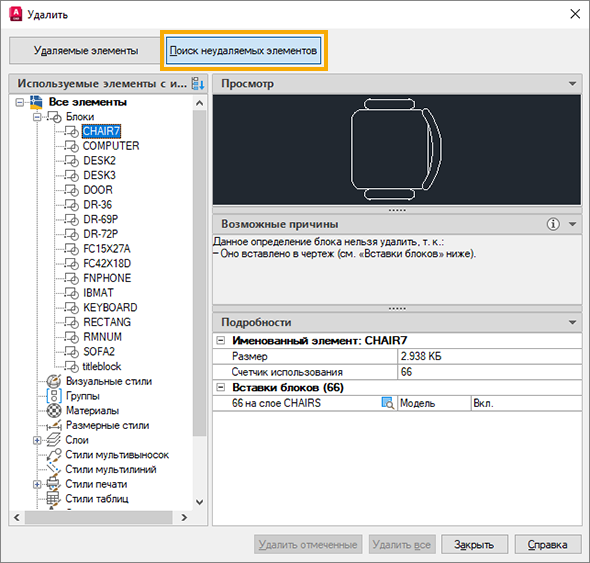


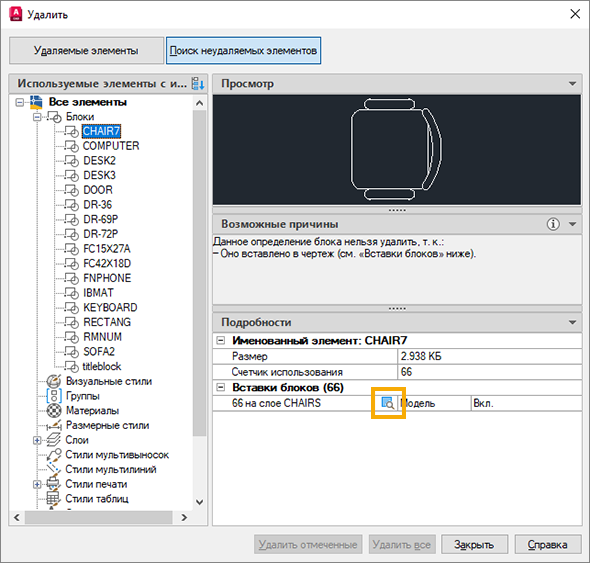
В области «Подробности» можно просмотреть размер элемента и количество его отображений в чертеже. Для выбора элементов на чертеже щелкните значок «Выбрать объекты» рядом с элементом, который требуется выбрать на чертеже. При нажатии кнопки «Выбрать объекты» закрывается диалоговое окно «Удалить» и выбираются объекты на чертеже.
Подчистка (Overkill)
При черчении в AutoCAD можно случайно создать на чертеже перекрывающиеся, дублирующиеся объекты. Эти дублирующиеся объекты не просто визуально непривлекательны. Они могут привести к увеличению размера файла, вызвать проблемы при выборе или изменении объектов либо ошибки при экспорте чертежа. Перекрывающиеся линии могут даже привести к созданию некорректных вырезов на станках.
Команда OVERKILL удаляет дублирующиеся или перекрывающиеся линии, дуги и полилинии, а также объединяет линии, которые частично перекрываются или являются смежными.
В геометрические объекты на чертеже можно внести следующие изменения.
- Удаляются повторяющиеся экземпляры объектов.
- Удаляются дуги, нарисованные над фрагментами окружностей.
- Линии под одинаковым углом, которые частично перекрывают друг друга, объединяются в одну линию.
- Повторяющиеся сегменты линий и дуг удаляются.
- Перекрывающиеся сегменты полилиний или сегменты полилиний нулевой длины удаляются.
Удаление дублирующихся объектов с помощью команды Overkill
Попробуйте воспользоваться этой командой. Используйте один из собственных чертежей или пример чертежа Floor Plan Sample.DWG, представленный в следующих разделах.
Прим.: Скопируйте пример чертежа из папки C:\Program Files\Autodesk\AutoCAD <выпуск>\Sample\Database Connectivity в папку Documents, чтобы убедиться, что у вас есть доступ для записи.

- Выберите вкладку «Управление» > панель «Очистка» > Overkill . найти
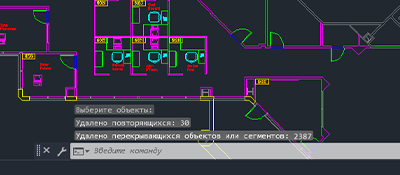
- Введите «все» в командной строке, чтобы добавить все объекты чертежа в набор объектов.
Этот чертеж выглядит так же, как и раньше. Несмотря на то что неаккуратности не были видны, удалены 30 дублирующихся объектов и 2387 перекрывающихся объектов и сегментов линий.
Параметры и настройки команды Overkill
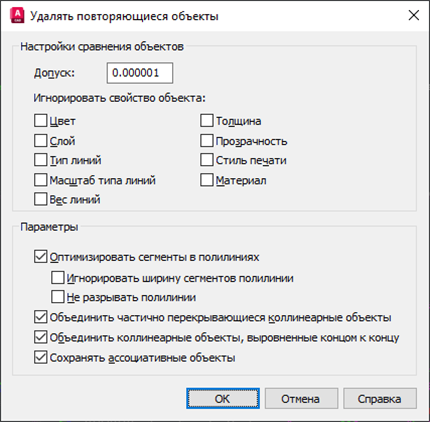
Воспользуйтесь командой еще раз, но на этот раз примените некоторые параметры диалогового окна «Удалять повторяющиеся объекты».
Игнорировать свойство объекта
По умолчанию команда OVERKILL не работает с объектами, имеющими свойства, которые различаются. Например, если объекты идентичны, но находятся на другом слое или имеют другой вес линий, то эти объекты не будут рассматриваться как дублирующиеся. Тем не менее можно изменить параметры, чтобы игнорировать определенные свойства.
В этом примере имеется три идентичных сегмента линии, за исключением того, что каждому из них назначен свой цвет. При выборе параметра «Цвет» будут удалены все дублирующиеся объекты.
Следующие свойства объекта можно проигнорировать во время сравнения:
- Цвет
- Слой
- Тип линий
- Масштаб типа линий
- Вес линий
- Толщина
- Прозрачность
- Стиль печати
- Материал
Оптимизировать сегменты в полилиниях
В этом примере линия перекрывает полилинию. Если выбран параметр «Оптимизировать сегменты в полилиниях», то использование команды OVERKILL для этих объектов приведет к удалению линейного объекта.
Объединить коллинеарные объекты, выровненные концом к концу
Если этот параметр выбран, сегменты линии, выровненные от края до края, будут объединены для создания одной линии.
Понятия, связанные с данным
- Удаление неиспользуемых определений слоев, блоков и стилей
- Добро пожаловать в раздел «А вы пробовали. »
Как удалить программу строитель из автокада
Удаление программ Autodesk в фоновом режиме и удаленно с помощью пакетных сценариев с помощью классического установщика
Проблема
Решение
Используйте один из следующих способов:
Получение сценариев удаления из образа сетевого развертывания
- Создайте сетевое развертывание программного обеспечения Autodesk.
- Перейдите в корневую папку развертывания и откройте папку сценариев SMS_SCCM.
- В папке содержится сценарий установки и *_uninstall.txt с командами удаления.
Создание файла BAT
Кроме того, можно создать файл BAT с помощью следующих сценариев и запустить его на компьютере.
- Получите код продукта программного обеспечения Autodesk и его компонентов из системного реестра.
- В строке поиска Windows введите regedit и нажмите клавишу ENTER.
- В реестре перейдите к папке HKEY_LOCAL_MACHINE\SOFTWARE\Autodesk\UPI2.
Примечание. Этот ключ содержит коды продуктов Autodesk, установленных на компьютере.
Пошаговый план, если не работает СПДС в Автокаде

Достаточно часто возникают вопросы о модуле AutoCAD. После установки СПДС не отображается на ленте или в свойствах объектов. При этом сама процедура установки модуля была выполнена правильно (читайте, как установить модуль СПДС на Автокад).
Если возникла такая ситуация, то достаточно выгрузить этот модуль — удалить СПДС и переустановить его заново. Давайте подробно рассмотрим эту процедуру.
Как удалить СПДС из Автокада?
Чтобы удалить СПДС, нужно:
1. На вкладке «Управление» выбрать команду «Пользовательский интерфейс» или в командной строке ввести НПИ (что обозначает «Настройка пользовательского интерфейса»). Откроется диалоговое окно, как показано на рис. 1

Рис. 1 – Диалоговое окно AutoCAD «Адаптация пользовательского интерфейса».
2. В верхнем правом углу, где выбрано «Все файлы адаптации», прокрутите колесико мышки вниз и выберите «Файлы частичной адаптации». Нажмите на знак «+», раскроется список файлов. Нас интересует SPDS_EXTENSION.

Рис. 2 – Удаление СПДС через файлы адаптации.
3. Нажать правой кнопкой мыши на файле SPDS_EXTENSION и выбрать «Выгрузить SPDS_EXTENSION», как показано на рис. 3

Рис. 3 – Выгрузка файла SPDS_EXTENSION.
После проделанных действий вы можете снова установить модуль СПДС. В большинстве случаев такие нехитрые манипуляции помогают. Если не работает СПДС в Автокаде, попробуйте просто его переустановить, пользуясь вышеописанным способом.
Удалить стили СПДС из чертежа
Подниму тему. Поиском нахожу упоминание проблемы только в этой теме.
Установлены Автокад 2017 и Модуль “СПДС Extension для AutoCAD®”.
Файлы зарастают огромным количеством стилей СПДС-модуля, счёт идёт на сотни для каждого типа объекта СПДС. Стили тащатся из файла в файл при копировании любого количества элементов, даже одной линии. Сейчас у нас большинство рабочих файлов имеют такой пригруз.
Эти стили значительно увеличивают вес файлов (рекорд — 6 Мб мусора), тормозят множество действий (каждая регенерация занимает несколько минут).
Галочка «немедленно добавлять стили AutoCAD в чертеж» снята, с ней стили создаются в разы быстрее.
Стандартными методами эти стили не удаляются: команда _purge их не замечает, редактор стилей самого СПДС-модуля считает, что все они используются в чертеже, кнопка удалить не активна.
Dll для 2017 по ссылке из поста №17 пробовала. Загружала через _netload, но на _bargSiberiaRemove автокад пишет «неизвестная команда».
Прилагаю файл, в котором, к примеру, только один маркер разреза и около тысячи стилей разрезов, которые невозможно удалить.
Где найти волшебную красную кнопку, которая почистит любой нужный файл от лишних стилей СПДС Extension без расчленения и/или удаления самих объектов СПДС?
Offtop: Пока что нашла один способ чистки файлов, который годится только для малюсеньких файликов, и только как временное облегчение. В чистом автокаде (без модуля СПДС) выбрать всё и скопировать в новый файл. При этом высотные отметки гарантированно слетают, выноски могут перекособочиться.
Эксперимента ради в одном из очищенных файлов мучилась работала около месяца, вообще ничего в него не копируя извне, и не создавая никаких новых объектов СПДС. Новые стили всё равно автоматически появились, хоть и в небольшом количестве.
Как удалить программу строитель из автокада

AutoCAD — самая популярная система проектирования, которой активно пользуется множество юзеров по всему миру. Сейчас насчитывается несколько поддерживаемых версий данной программы, каждая из них имеет право на существование и котируется в определенных компаниях. В связи с этим некоторые пользователи сталкиваются с необходимостью удаления одной и сборок для установки новой или перехода на другую САПР. В рамках этой статьи мы хотим продемонстрировать процедуру полной деинсталляции с дополнительной очисткой абсолютно всех «хвостов».
Полностью удаляем AutoCAD с компьютера
Далее будет подробно рассмотрено два метода осуществления поставленной задачи. Первый заключается в использовании стороннего программного обеспечения, а второй — встроенных средств операционной системы. Каждый из этих вариантов будет оптимальным в определенных ситуациях, потому рекомендуем сначала изучить их, а уже потом переходить к выполнению подходящей инструкции.
Если вдруг вы решили удалить AutoCAD в связи с возникновением различных ошибок во время запуска или работы, не спешите производить такие радикальные действия. Сначала убедитесь в том, что вы выполнили абсолютно все методы, способные помочь решить появившуюся трудность. Для этого мы советуем ознакомиться с отдельными материалами на нашем сайте, перейдя по указанным ниже ссылкам.
Способ 1: Программы для удаления программ
Сейчас на просторах интернета любой юзер сможет найти софт абсолютно разной направленности. Часть из таких приложений являются вспомогательными и позволяют упростить определенное взаимодействие с ОС. В рамки подобного обеспечения попадают инструменты для удаления программ. Их преимущество над стандартным средством заключается в автоматическом удалении временных файлов и различных остаточных данных. В этот раз мы возьмем за пример известное решение под названием CCleaner.
-
Перейдите по указанной выше ссылке, чтобы попасть на официальный сайт упомянутой утилиты и загрузить ее на свой компьютер. После запуска обратите внимание на левую панель. Здесь потребуется переместиться в раздел «Инструменты».
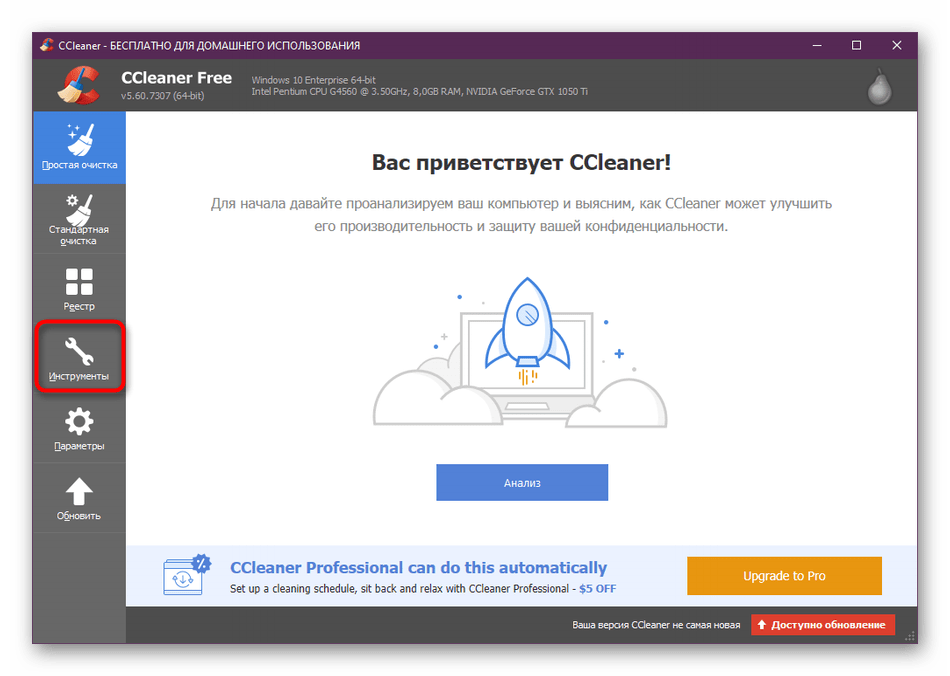
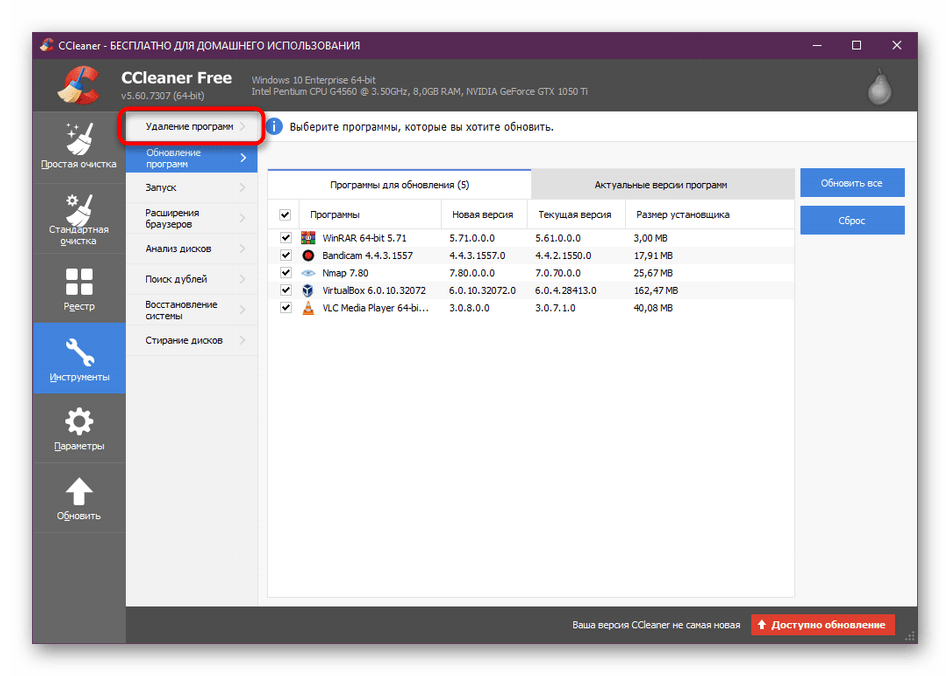
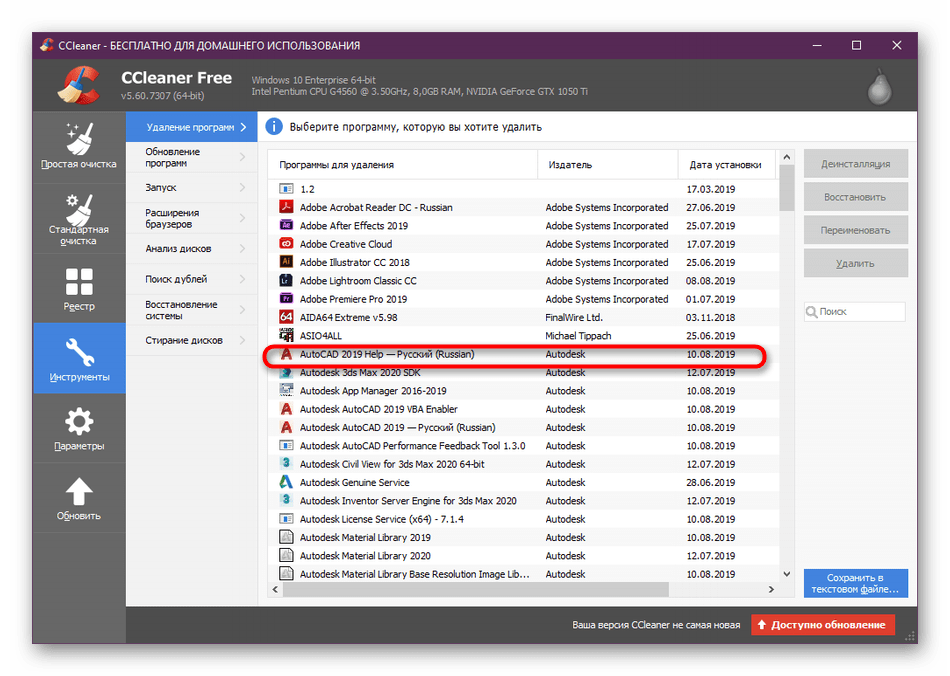
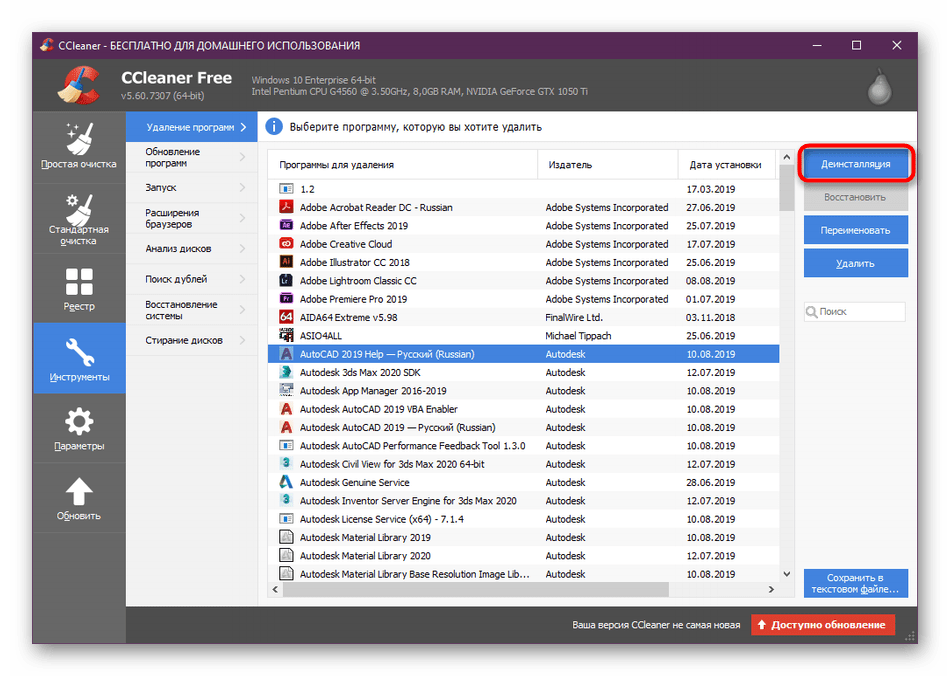
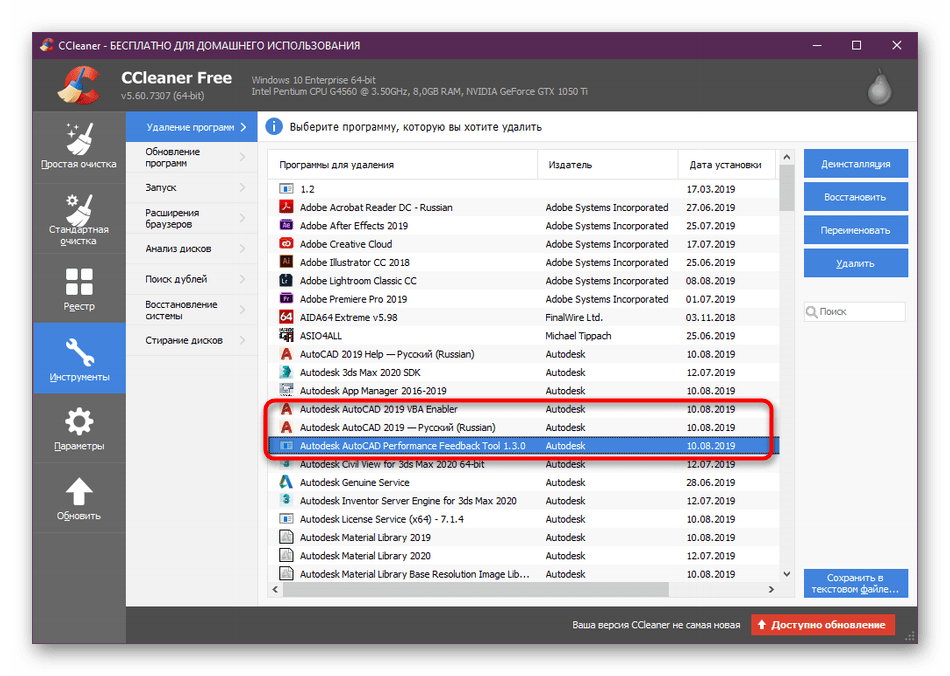
В большинстве случаев CCleaner удаляет все остаточные и временные файлы, связанные с выбранным программным обеспечением. К сожалению, случаются ситуации, когда этого не происходит, потому приходится удалять все вручную. Более детально об этом читайте в разделе ниже.
Дополнительно хочется отметить еще одно программное обеспечение, позволяющее удалить AutoCAD быстро, выбрав при этом абсолютно все дополнительные компоненты. Это поможет легче справиться с поставленной задачей.
-
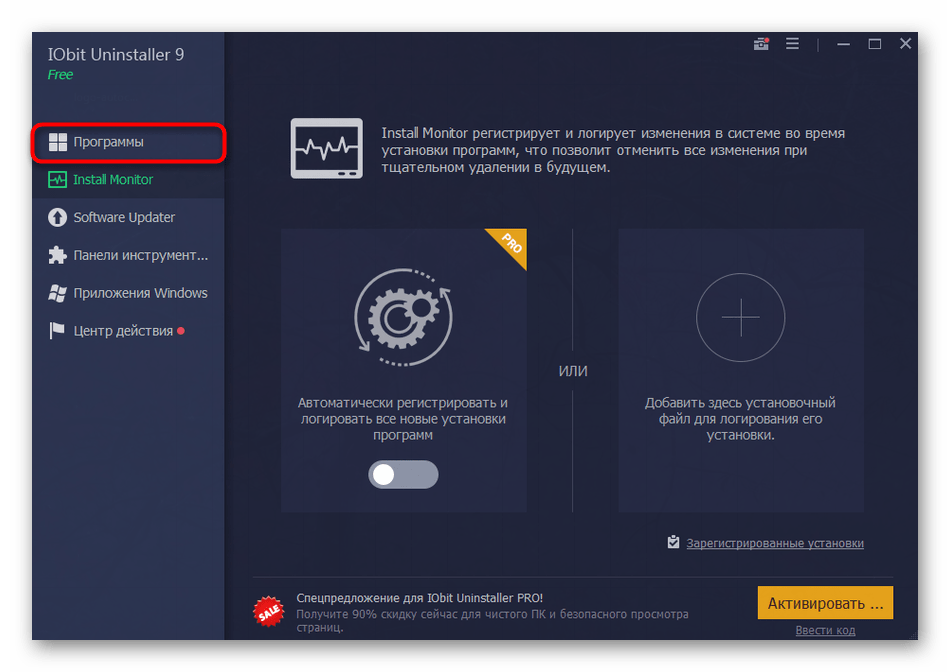
Перейдите по ссылке выше, чтобы ознакомиться с обзором на IObit Uninstaller и скачать его с официального сайта. Запустив его, перемещайтесь в раздел «Программы».
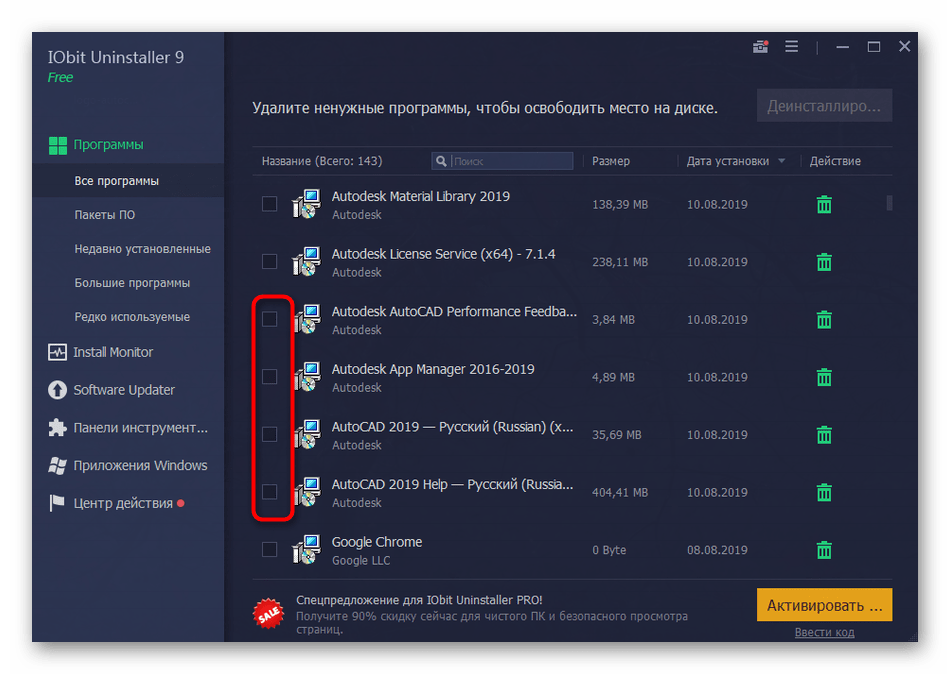
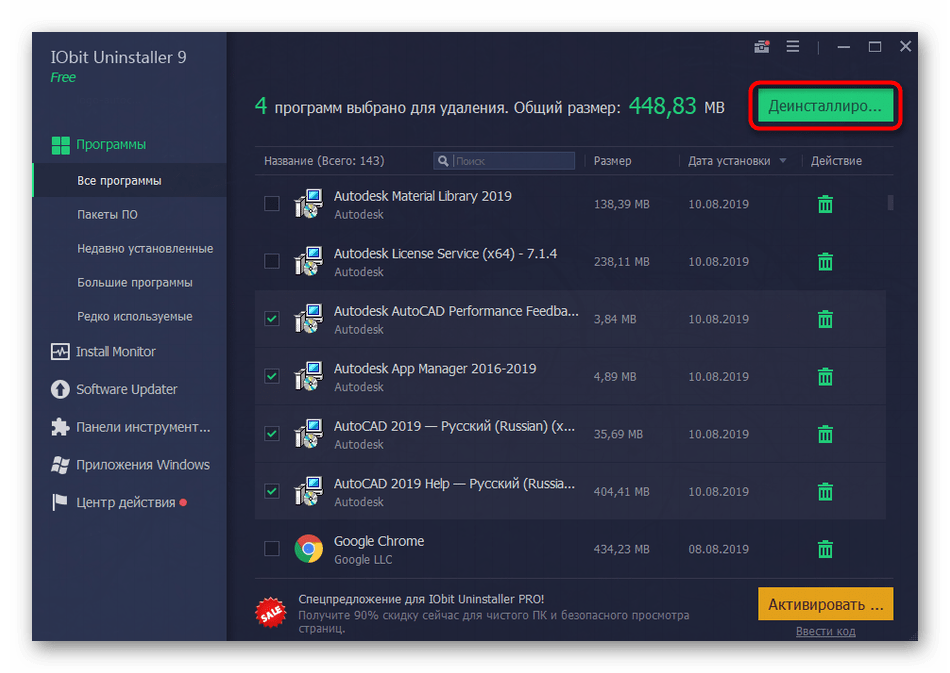
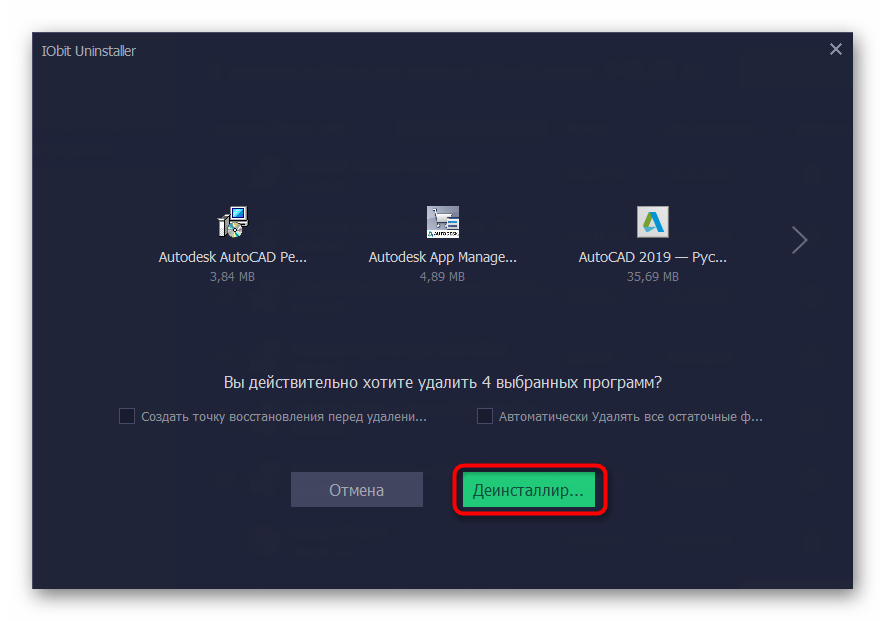
Примерно по такому же принципу работают и другие сторонние инструменты для удаления программ. Однако некоторые из них обладают уникальными функциями. Если представленные выше варианты вам по каким-либо причинам не подошли, рекомендуем прочесть обзор на других представителей подобного ПО, чтобы отыскать оптимальное средство деинсталляции AutoCAD.
Способ 2: Встроенный инструментарий Windows
Теперь давайте поговорим о встроенном средстве операционной системы. Практически каждый пользователь сталкивался с удалением программ именно таким способом и знает, как взаимодействовать с этим инструментом. Однако для самых начинающих мы подготовили детальное пошаговое руководство, позволяющее разобраться со всеми нюансами очистки ОС от AutoCAD.
-
Нажмите на «Пуск» и переместитесь в «Параметры», нажав на значок в форме шестеренки. Если вы владеете Windows 7, то вместо параметры потребуется нажать на «Панель управления».
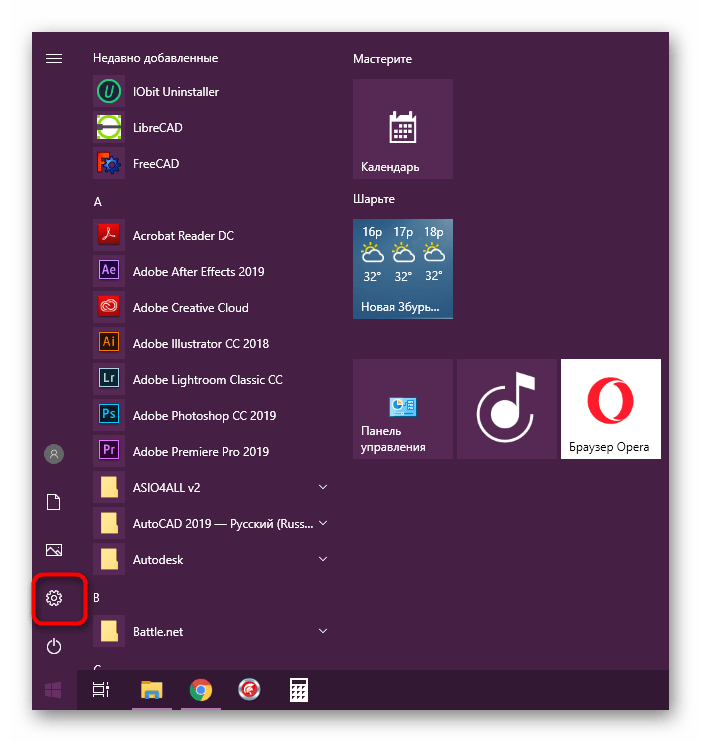
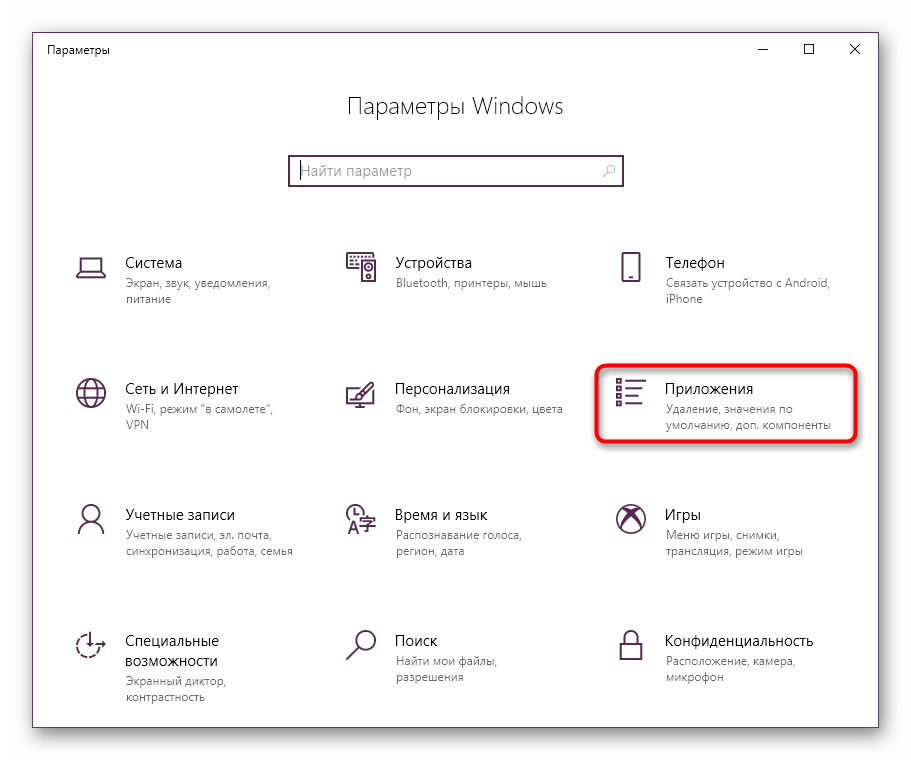

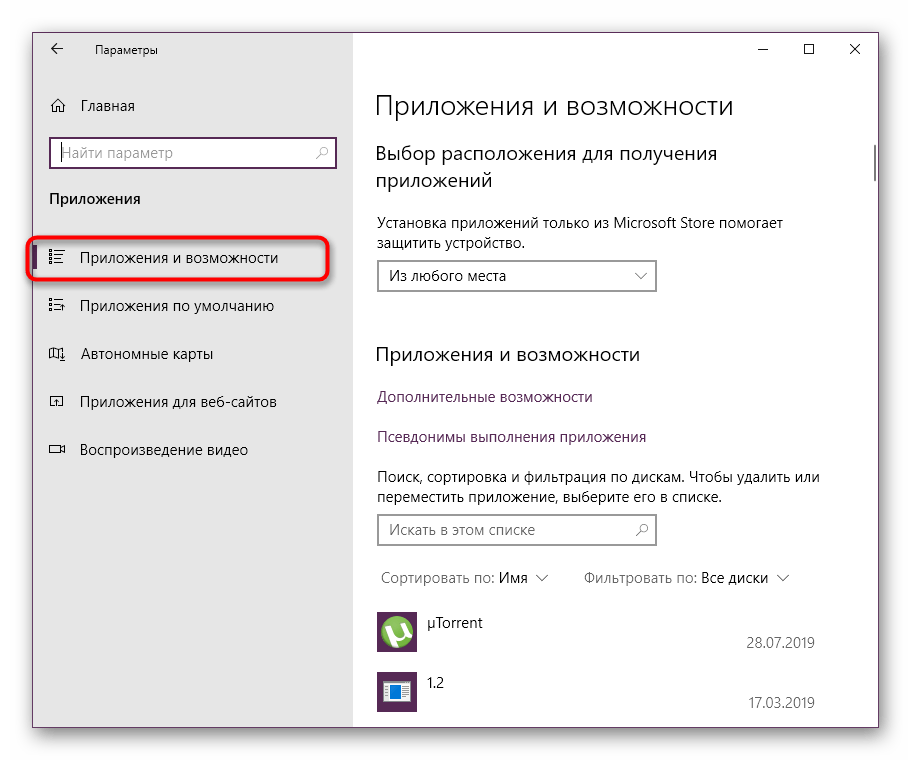
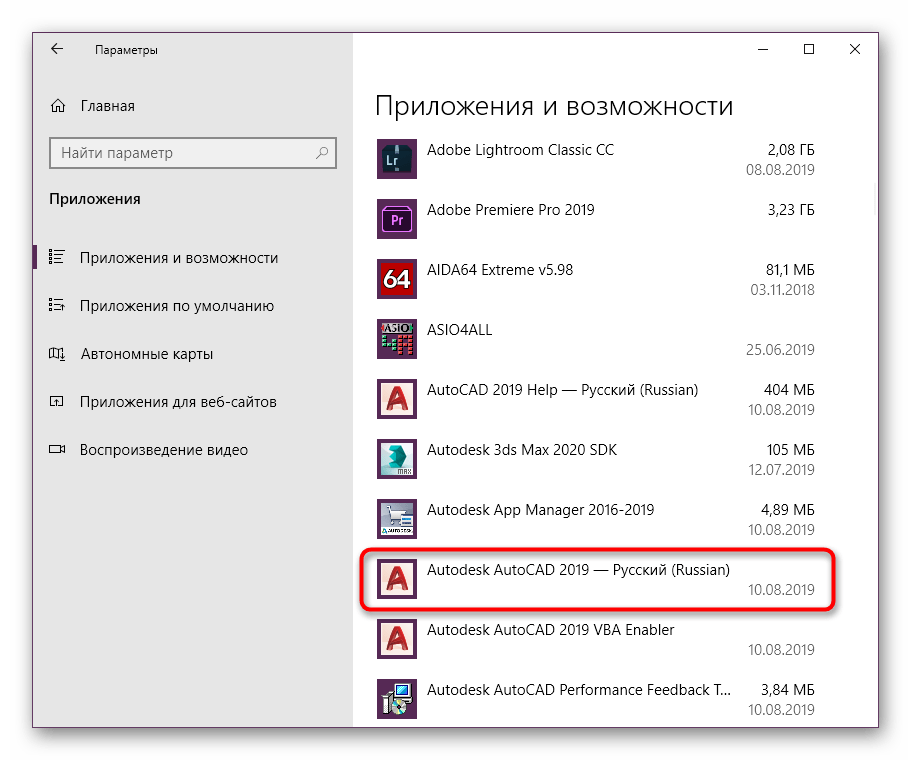
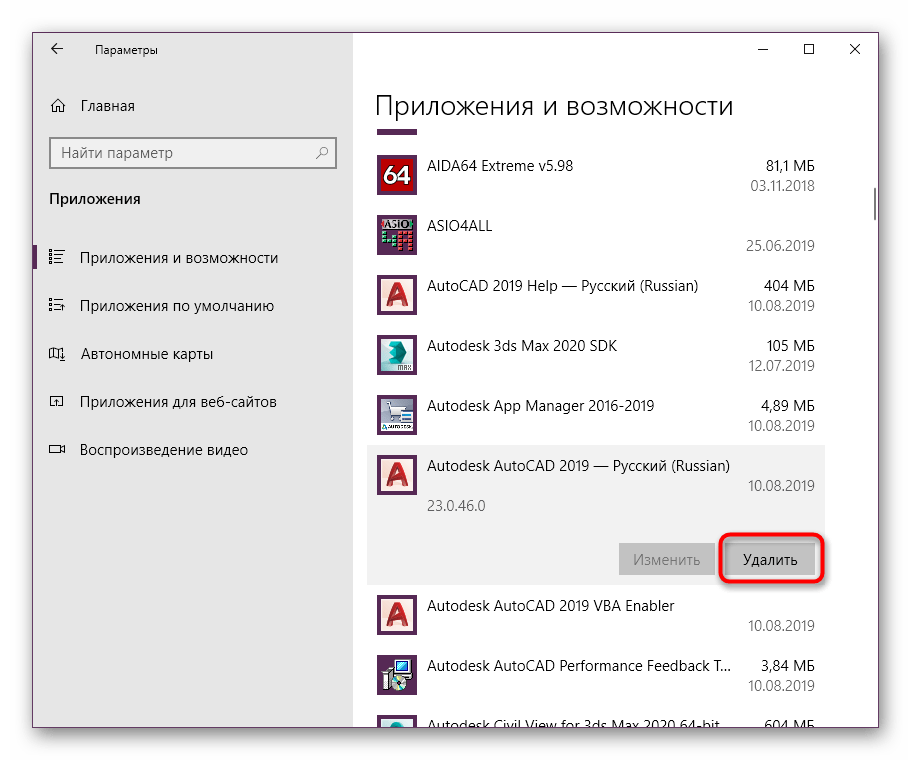
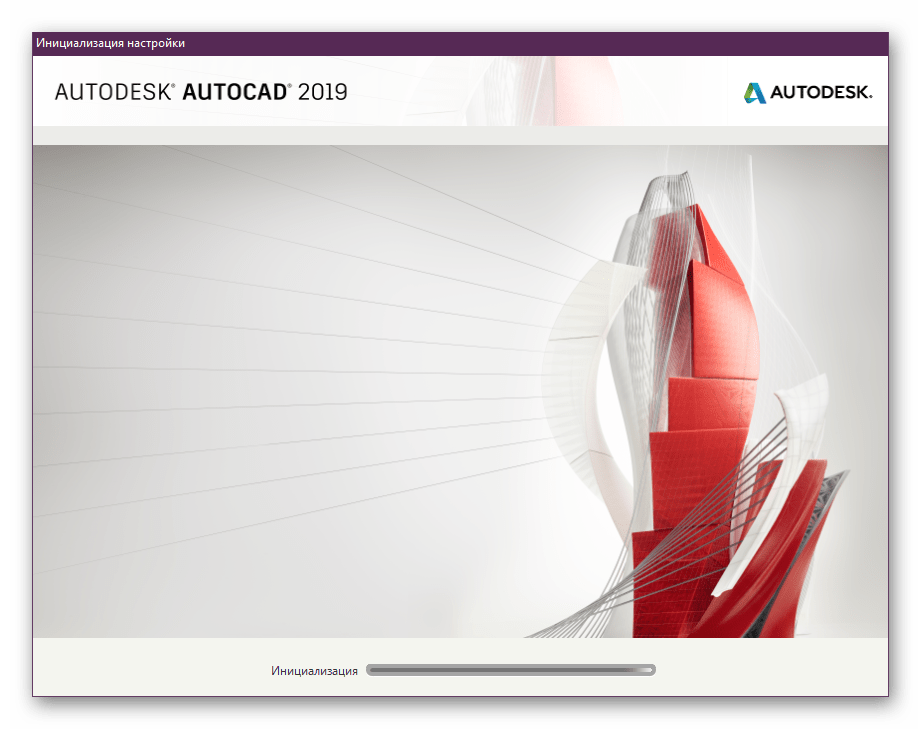
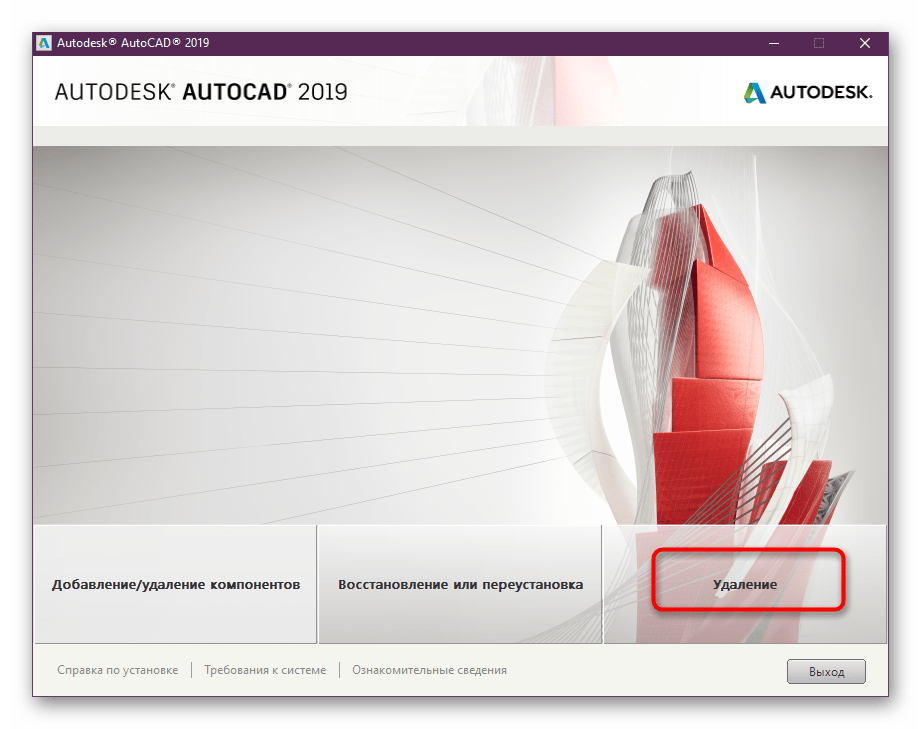
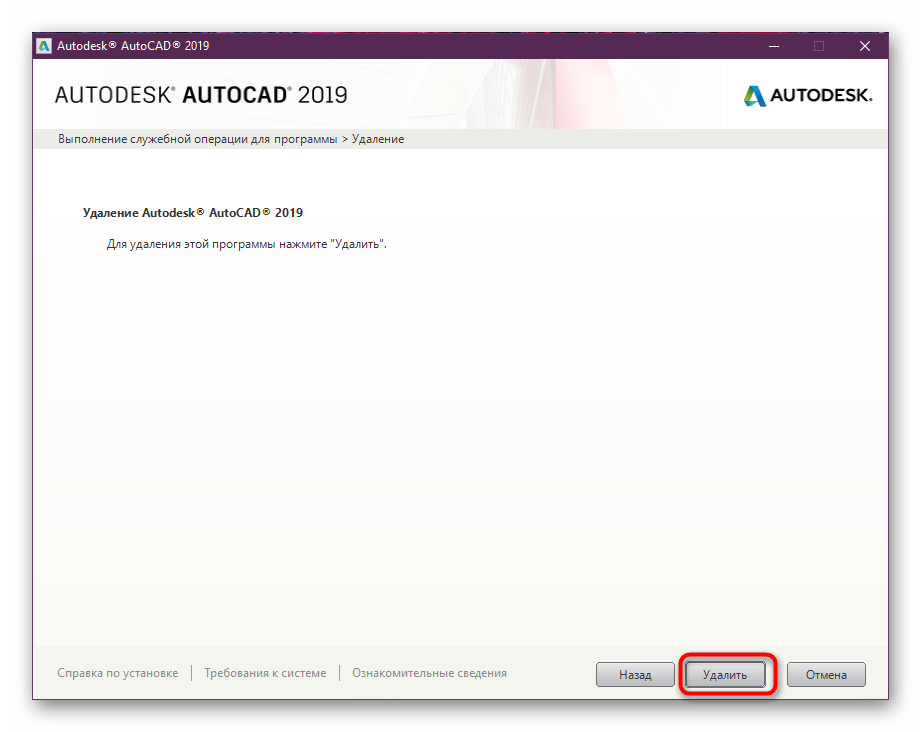
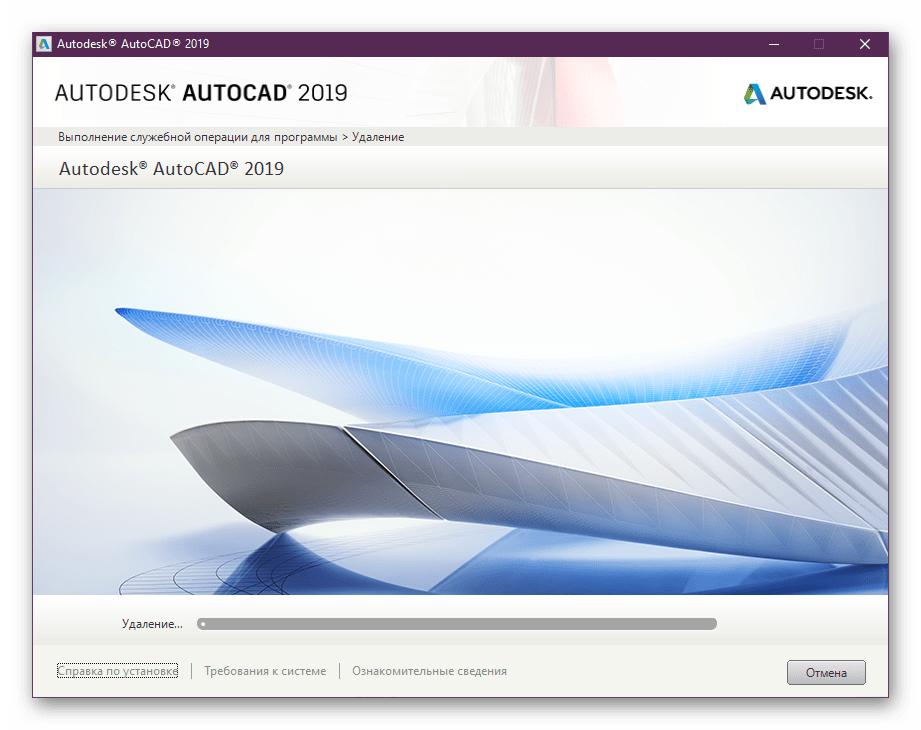
По завершении рекомендуется перезагрузить компьютер, чтобы все внесенные изменения вступили в силу. Только после этого можно переходить к инсталляции новой САПР или другой версии Автокада, однако учитывайте, что иногда на ПК остаются некоторые связанные файлы, и их приходится удалять самостоятельно.
Очистка остаточных файлов
Очистка остаточных файлов после деинсталляции софта обязательна в тех случаях, когда планируется установить другую версию этого же инструмента, поскольку иногда возникают конфликты во время инсталляции, связанные как раз с наличием ненужных данных. К тому же не всем хочется оставлять «мусор» в операционной системе. Потому перейдите по указанным ниже путям и сотрите все папки и объекты, связанные с AutoCAD.
C:\Program Files\Autodesk\
C:\ProgramData\Autodesk\
C:\Users\All Users\
C:\Users\ИМЯ ПОЛЬЗОВАТЕЛЯ\AppData\Roaming\Autodesk\
C:\Users\ИМЯ ПОЛЬЗОВАТЕЛЯ\AppData\Local\Autodesk\
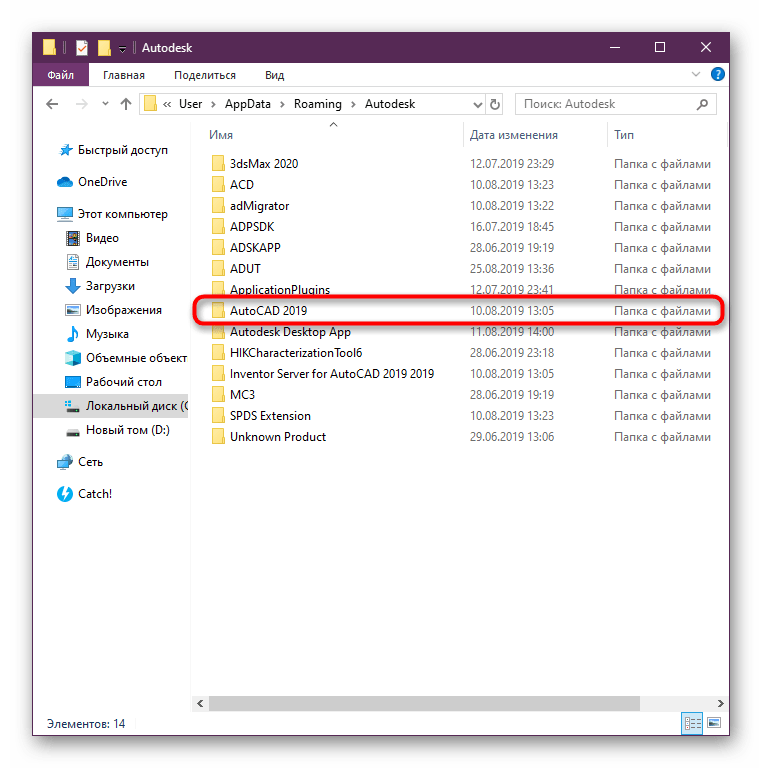
Еще Автокад часто хранит различные конфигурационные сведения или вспомогательные элементы в папке с временными файлами. После удаления софта она не будет очищена автоматически. Сделать это нужно вручную, а детальные инструкции вы найдете в другом нашем материале, перейдя по указанной ниже ссылке.
Решение проблем с удалением компонентов AutoCAD
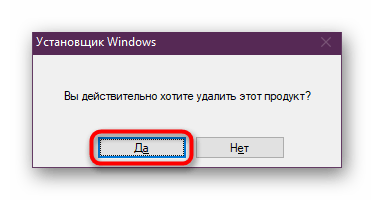
В завершение сегодняшнего материала мы хотим рассказать о решении ошибок, которые возникают при попытке удаления Автокада или связанных с ним компонентов. Иногда это вызывается неправильной установкой или из-за ручного удаления важных файлов. Потому не обойтись без специального средства от компании Microsoft.
-
Перейдите на официальный сайт компании, чтобы скачать Microsoft Fix It.
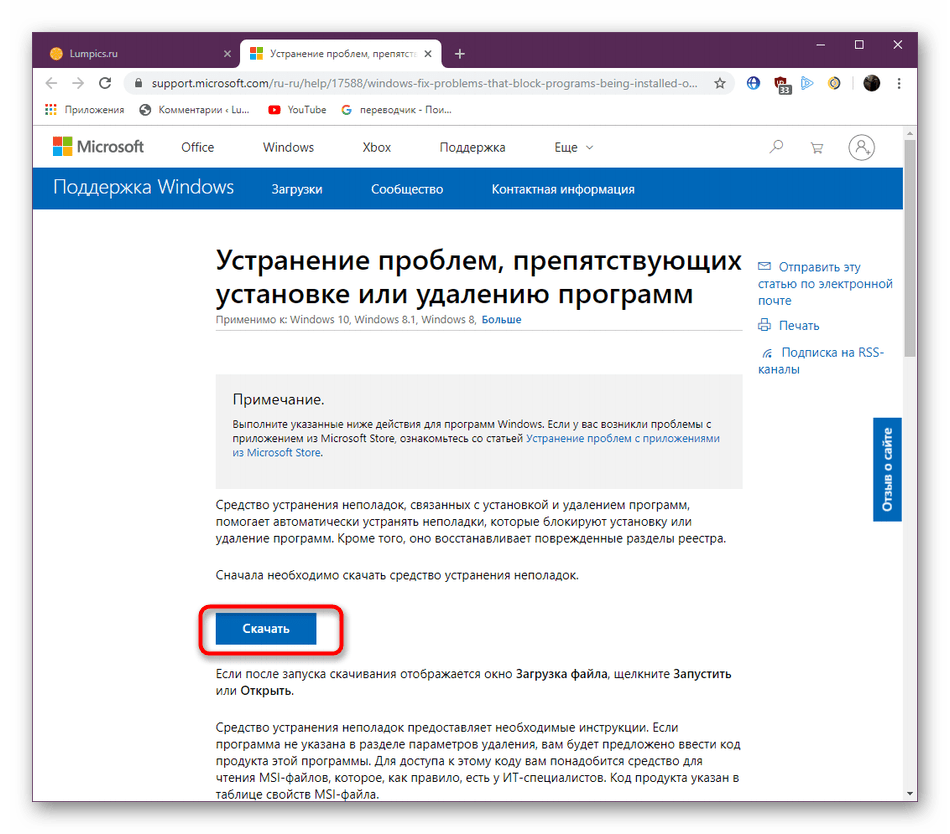
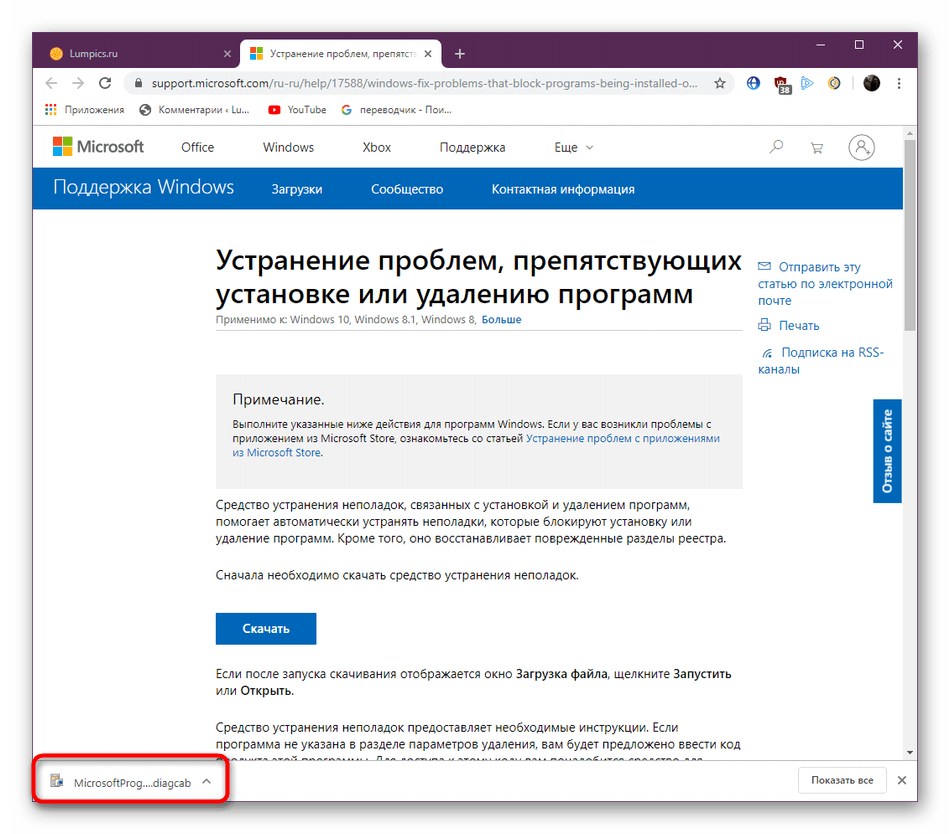
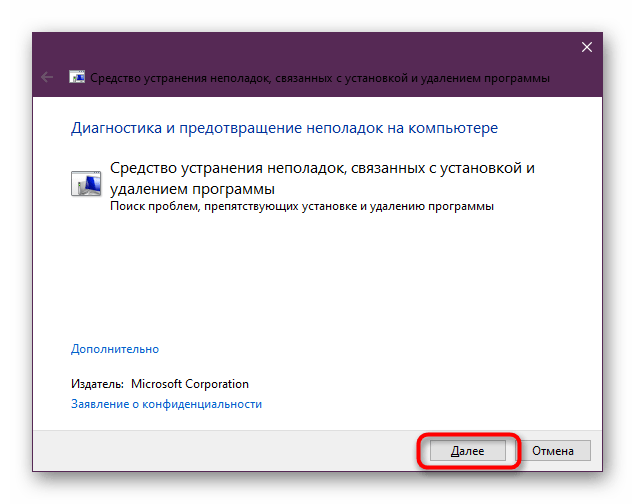
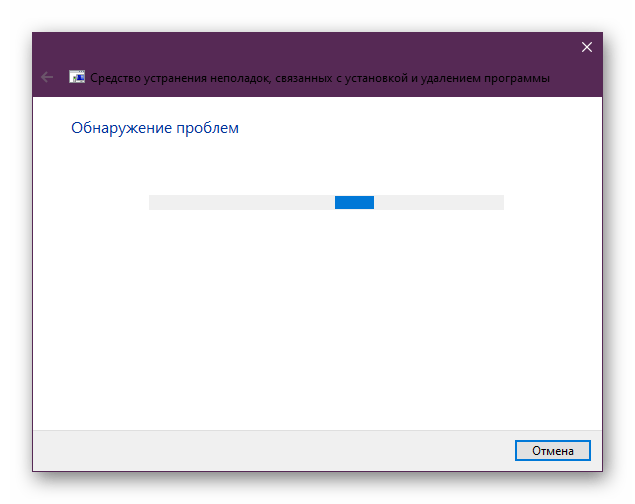
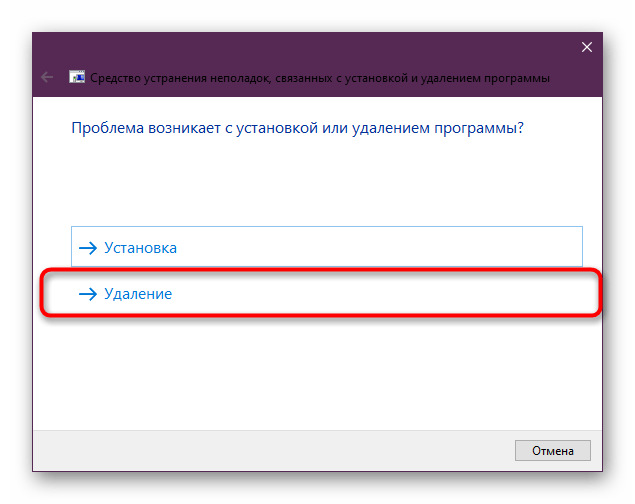
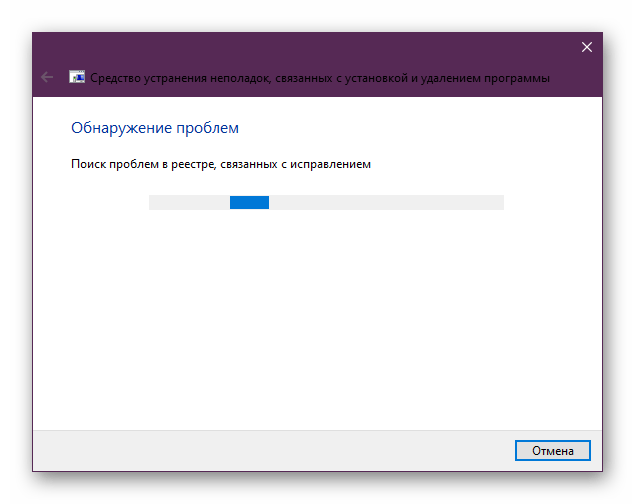
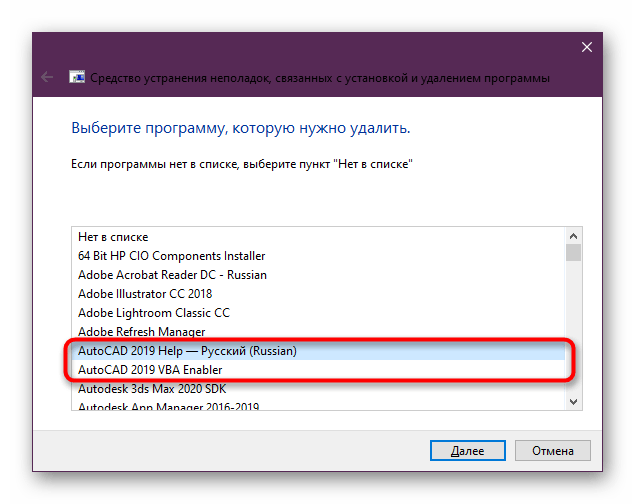
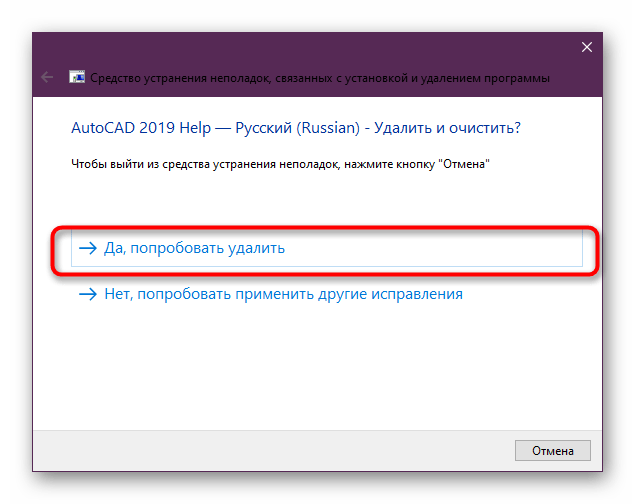
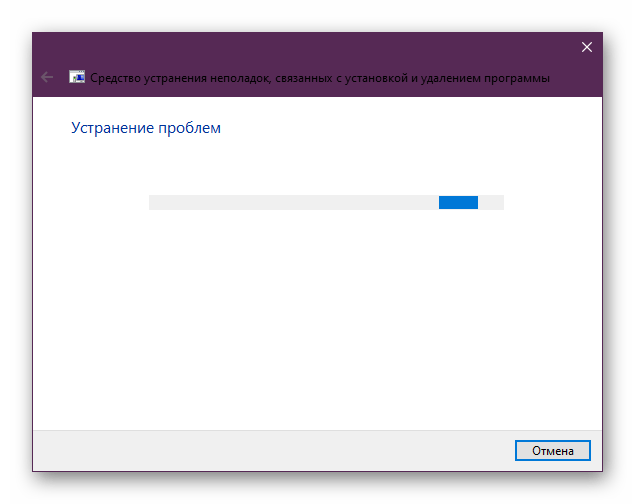
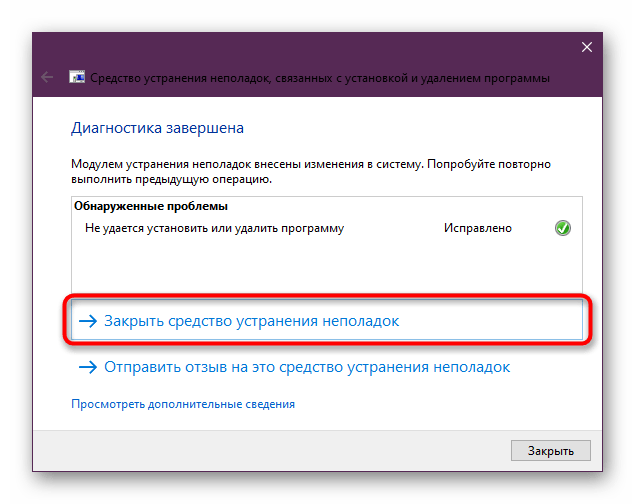
В этом материале вы узнали все о деинсталляции программы AutoCAD. Как видите, это не занимает много времени, нужно лишь выбрать подходящий метод и не забыть очистить все «хвосты». После этого можно смело переходить к установке новой САПР или другой версии Автокада.
Мы рады, что смогли помочь Вам в решении проблемы.
Опишите, что у вас не получилось. Наши специалисты постараются ответить максимально быстро.
Как удалить Автокад полностью

Рассмотрим на примере, как удалить Автокад с компьютера, найти скрытые папки, почистить реестр и подготовить компьютер к установке нового ПО.
Инструкция, как удалить AutoCAD
Бывают случаи, когда не всегда получается деинсталлировать программу, после чего возникает масса проблем при переустановке ПО (читайте, где можно скачать лицензионный Автокад бесплатно). Важно знать, как удалить Автокад полностью со своего компьютера.
Перед началом деинсталляции ПО рекомендуется перезагрузить компьютер.
Для большинства продуктов Autodesk на базе Windows процесс деинсталляции осуществляется через Панель управления. В меню Windows «Пуск» откройте «Панель управления» (см. рис.1).
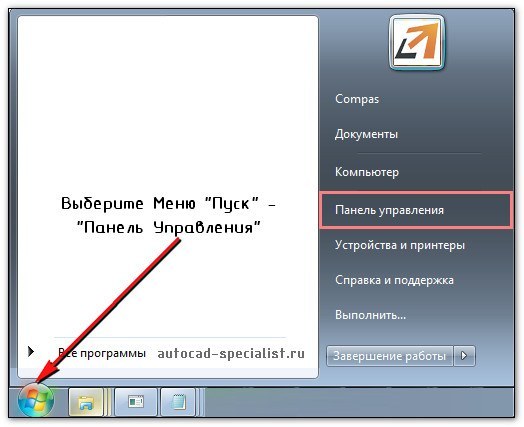
Рис.1 Удаление программы AutoCAD через Панель управления
Выберите «Программы и компоненты» / «Удалить программу» (Windows 7 / Windows Vista) или «Установка и удаление программ» (Windows XP) в зависимости от вашей ОС (см. рис. 2).
Рис. 2. Деинсталляция программ в Windows
Прежде чем деинсталлировать AutoCAD, следует удалить соответствующие вспомогательные компоненты Autodesk, относящиеся к основному приложению.
Выберите приложение AutoCAD и нажмите кнопку «Удалить / Изменить» (см. рис. 3)
Рис.3. Как удалить AutoCAD 2014
Программа установки Autodesk откроется в режиме обслуживания, предлагая вам варианты, чтобы добавить или удалить компоненты, выполнить восстановление/переустановку приложения или удалить выбранный продукт.
Рис. 4. Диалоговое окно AutoCAD в режиме обслуживания
Выберите опцию «Удалить» и нажмите кнопку «Далее», чтобы подтвердить, что вы хотите деинсталлировать данный продукт с вашего компьютера. Если вам будет предложено удалить общие файлы, то нажмите кнопку «Да, для всех».
После завершения удаления нажмите «Готово» для закрытия программы установки.
Мы разобрались с тем, как удалить AutoCAD. Но что, если папка с Автокадом была случайно удалена или деинсталляция по вышеописанному алгоритму выполняется некорректно?
Даже если получилось выполнить удаление программы через «Панель управления» Windows, на вашем компьютере все равно останутся файлы и скрытые папки продукта Autodesk, которые смогут вызвать серьезные проблемы с дальнейшей переустановкой программы.
Как удалить Автокад полностью? Рассмотрим ниже.
Как удалить AutoCAD, если не срабатывает механизм корректной деинсталляции
Нижеописанный алгоритм поможет решить проблему.
1. Удалить все оставшиеся папки, связанные с приложением AutoCAD
Рис. 5. Удаление с компьютера сопутствующих файлов AutoCAD
ПРИМЕЧАНИЕ: Папка AppData скрытая. Чтобы в нее перейти, включите отображение скрытых файлов.
Нажмите скачать инструкцию «Как удалить AutoCAD», и вы получите подробное описание в формате PDF, в котором пошагово указано, как удалить Автокад полностью со своего компьютера.
Как удалить продукты Autodesk?
В меню «Пуск» (Windows) щелкните «Параметры» > «Панель управления». В Панели управления дважды щелкните Программы и компоненты. Выберите продукт Autodesk и нажмите «Удалить/Изменить».
Где находится инструмент удаления Autodesk?
Для некоторых продуктов Mac можно запустить утилиту Remove ProductName, расположенную в папку Finder > Приложения > Autodesk. Если средство удаления не предусмотрено для вашего программного обеспечения, переместите файл ProductName. app из папки «Программы» в корзину.
Почему Autodesk не удаляется?
Попробуйте выполнить следующие действия, чтобы полностью удалить приложения: Загрузите утилиту установки/удаления Microsoft и запустите ее. Выбирать Удалить. В списке найдите программное обеспечение для удаления и нажмите «Далее», следуйте инструкциям по удалению до завершения.
Как удалить сразу все продукты Autodesk?
Удаление продуктов Autodesk
- Откройте панель управления. …
- Выберите «Удалить программу» (Windows 7, Windows Vista, Windows 8.1 и Windows 10) или «Установка и удаление программ» (Windows XP).
- Удалите периферийные приложения от самых маленьких до самых больших. …
- После удаления дополнительных приложений выберите основной продукт, который необходимо удалить.
Как удалить все файлы Autodesk?
Перейдите в меню «Пуск» > все программы > Autodesk. Нажмите на инструмент удаления. Это покажет список программного обеспечения, которое вы можете удалить, связанного с Autodesk. *** Когда вы закончите удаление всех или некоторых продуктов Autodesk, убедитесь, что они не указаны в Панели управления > Программы и компоненты.
Можно ли удалить папку Autodesk Wi?
Да, можете удалить, потому что у вас всегда есть возможность загрузить и снова распаковать его. Содержимое папки C:Autodesk не используется для запуска/запуска программ, оно содержит только исходные файлы для установки.
Можно ли удалить подлинную службу Autodesk?
Теперь вы можете удалить подлинную службу Autodesk. … На экране «Приложения и функции» прокрутите до записи Autodesk Genuine Service и щелкните ее, чтобы развернуть. Нажмите «Удалить»., затем следуйте инструкциям по удалению подлинной службы Autodesk.
Как удалить программу?
- Перейдите в меню «Пуск»> «Панель управления».
- Нажмите «Удалить программу» в разделе «Программы».
- Оттуда найдите программу, которую хотите удалить, и щелкните по ней. Вы должны увидеть кнопку «Удалить» вверху панели. Нажмите на это, и откроется деинсталлятор этой программы.
Как остановить запуск приложения Autodesk для ПК?
- Нажмите CTRL-SHIFT-ESC, чтобы открыть диспетчер задач (или щелкните правой кнопкой мыши панель задач и выберите «Диспетчер задач»).
- Нажмите вкладку «Автозагрузка».
- Щелкните правой кнопкой мыши приложение Autodesk для ПК и выберите «Отключить».
Требуется ли подлинное обслуживание Autodesk?
Гарантия и поддержка предоставляется только на подлинное, законно лицензированное программное обеспечение Autodesk. от Autodesk с доступом к новейшим функциям, обновлениям безопасности, предыдущим версиям и многому другому.
Безопасно ли удалять приложение Autodesk для ПК?
Если вы удалите настольное приложение Autodesk, ни один из других продуктов Autodesk на вашем компьютере не удаляется; они продолжают работать как прежде. Однако обновления не будут доставляться для этих продуктов. Вам потребуется загрузить обновления и продукты с Autodesk Account (http://www.autodesk.com/account).
Что означает чистая деинсталляция?
Чистая деинсталляция относится к используя обычный деинсталлятор, а также выполняя шаги, чтобы гарантировать удаление любых плохих файлов или записей реестра.
Похожие публикации:
- Как удалить аккаунт гугл на телефоне samsung
- Как удалить браузер с компьютера
- Как удалить все драйвера из системы windows 10
- Как удалить встроенные приложения windows 10