
#Видео: Как быстро удалить всю почту на iPhone
Активные пользователи почты iCloud порой задаются вопросом, как же удалить всю почту с ящика в одно нажатие с iPhone. Неудивительно, ведь письма зачастую занимают сотни мегабайт, а то и пару гигабайт в «облачном» хранилище. Но не все в iOS так очевидно, как кажется на первый взгляд: зачастую приходится поэкспериментировать, чтобы обнаружить ту или иную функцию.
На интересный способ удаления всей почты с iPhone, размещенный на портале Litmus, нас навел читатель Костя Анников. Чтобы удалить всю почту из «Входящих», откройте соответствующую папку, затем нажмите «Изменить». После этого выберите «Помет.все» — «Как прочитанное» и вернитесь к входящим письмам.
Нажмите «Изменить» еще раз, выберите верхнее сообщение в ящике. Одним пальцем нажмите и удерживайте кнопку «Перемест.», а другим пальцем снимите выбор с верхнего сообщения. После этого отпустите кнопку «Перемест.»
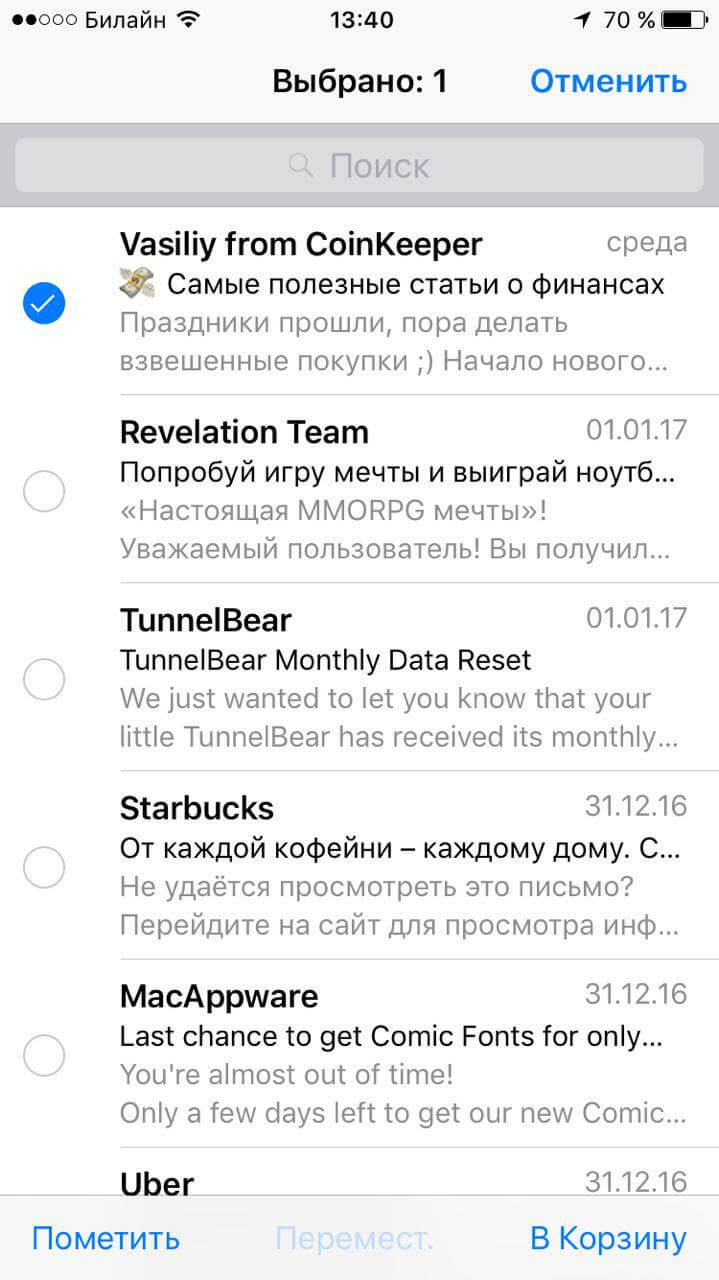
Откроется всплывающее окно, в котором вы сможете разом отправить в корзину все свои сообщения. А уже в корзине выбрать «Удалить все», благо такая кнопка там есть. Итого мы удалили сотни писем всего за 10 секунд! Можно удалить и несколько тысяч, но придется немного подождать.
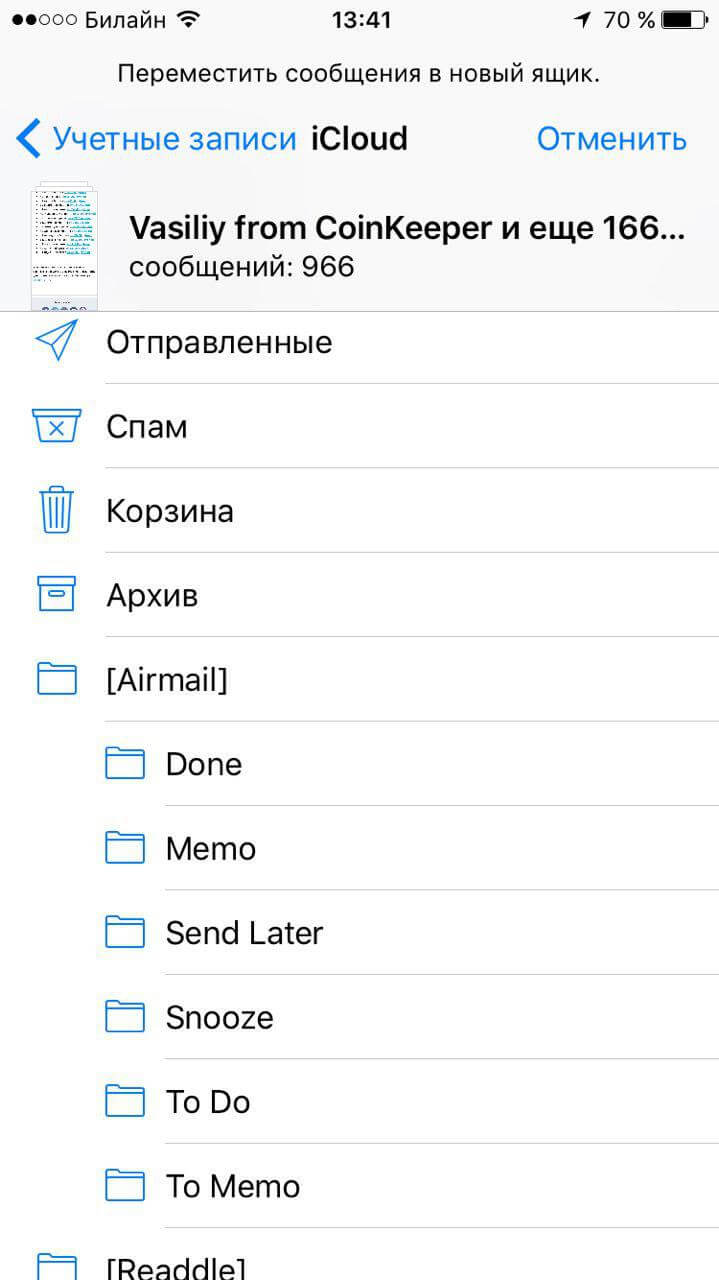
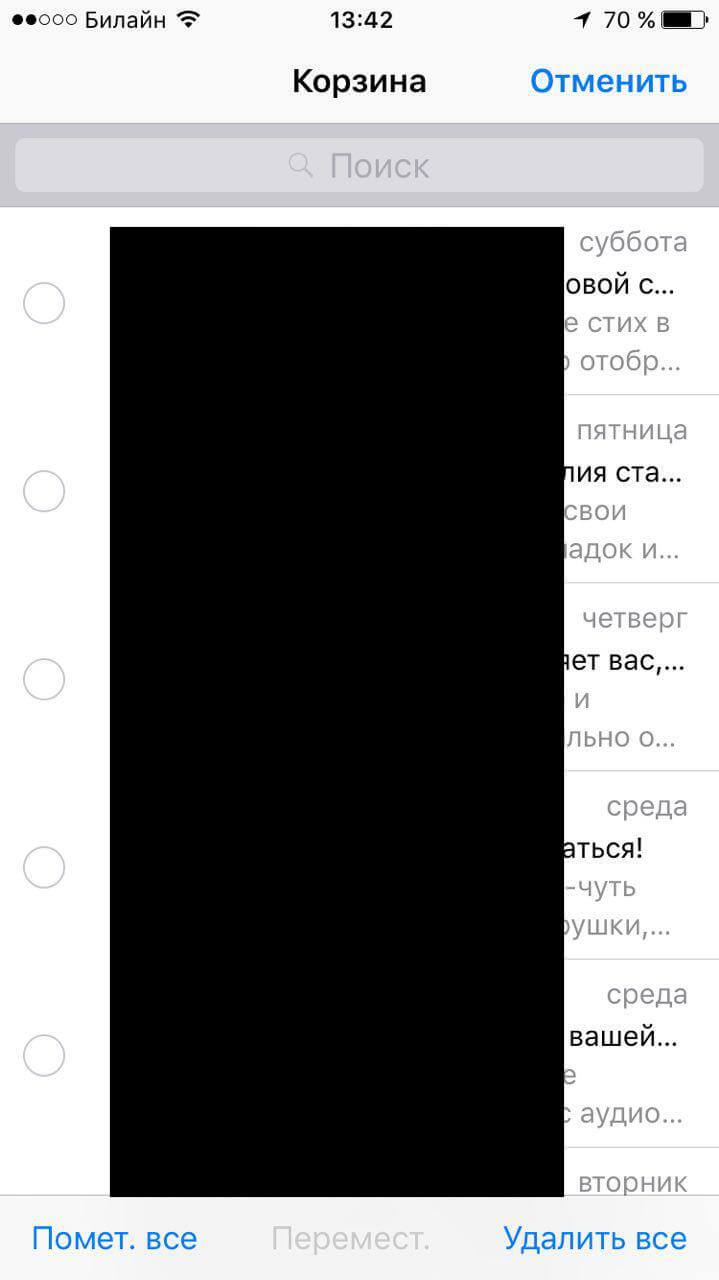
Точно так же можно удалять сообщения из папки «Исходящие», если вдруг возникнет такая надобность, а также из любого ящика в стандартном приложении «Почта», будь то “Яндекс”, Gmail или другие. Судя по алгоритму действий, способ больше похож на баг, чем на специальную функцию iOS. И да, если вам нужны те или иные письма в ящике, лучше не испытывать судьбу и не удалять все письма из него. Берегите свое место в iCloud и не засоряйте его лишними письмами!
Как удалить большое количество электронных писем на iPhone 15/14/13/12/11/XS/XS Max/XR/X/8/7/6/5/4
Электронные письма являются наиболее часто используемыми инструментами в офисе и повседневной жизни. Вы можете использовать почтовый ящик для организации почты на вашем iPhone. Возможно, вы добавили в свой аккаунт множество учетных записей электронной почты, таких как iCloud, Google, Yahoo или другие. С течением времени объем электронных писем растет, что занимает много места на вашем iPhone.
Большая часть писем может снизить эффективность работы. Сейчас вы сосредоточены на том, как избавиться от этих многочисленных электронных писем с вашего iPhone. Это также то, что нас волнует. В этом посте мы расскажем вам о как удалить электронную почту на вашем iPhone и как удалить их оптом одним щелчком мыши.

Удаление писем на iPhone
- Часть 1. Как удалить электронную почту на iPhone напрямую
- Часть 2. Как окончательно стереть электронную почту на iPhone
- Часть 3. Как настроить параметры смахивания и архив
- Часть 4. Часто задаваемые вопросы об удалении писем на iPhone
Часть 1. Как удалить электронную почту на iPhone напрямую
Электронные письма и вложения в папку «Входящие» iPhone занимают много места в хранилище iPhone. Там может быть много ненужных файлов, занимающих ваш iPhone. Вы можете удалить эти надоедливые письма сразу, выполнив следующие действия.
Как быстро очистить почтовый ящик

В закладки

Вы устали удалять письма вручную? Мы поможем.
Часто можно встретить ситуацию, когда имеется несколько почтовых ящиков. Один или несколько из них являются просто «уведомительными», т.е. туда приходит разного рода информационные сообщения, активные сессии сайтов и др. Часто они просто переполнены, и счетчик писем на iOS зашкаливает.
Мы оттягиваем наведение порядка до самого последнего момента. Нам не хочется вручную «тыкать» или «свайпить» каждое сообщение. Все мы знаем:
Сколько веревочке ни виться, а конец будет.
Есть решение, как удалить все письма разом. Поехали.
Инструкция
- Заходим в приложение Mail.
- Выбираем учетную запись, где хотим удалить все письма.
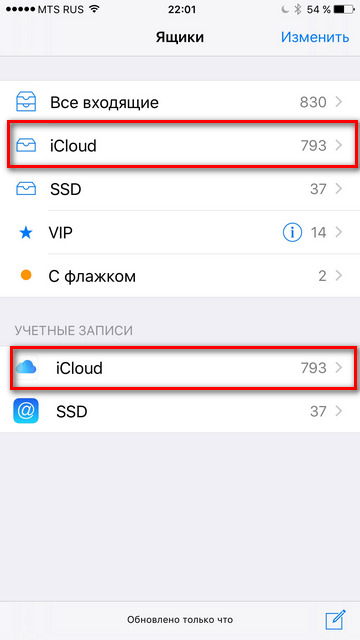
- Заходим в нужную папку или остаемся в папке «Входящие».
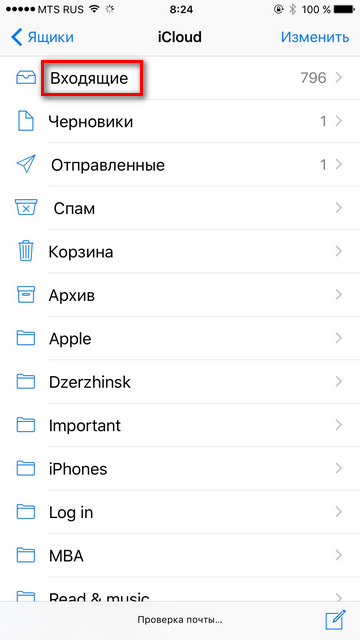
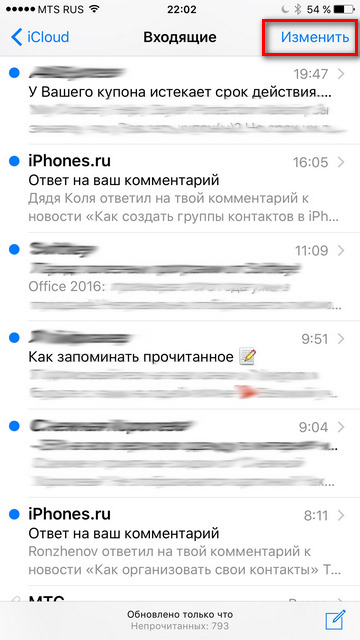
- В верхнем правом углу кликаем «Изменить».
- Появится внизу дополнительная строчка с вариантами «Пометить все», «Переместить все» и «Все в корзину».
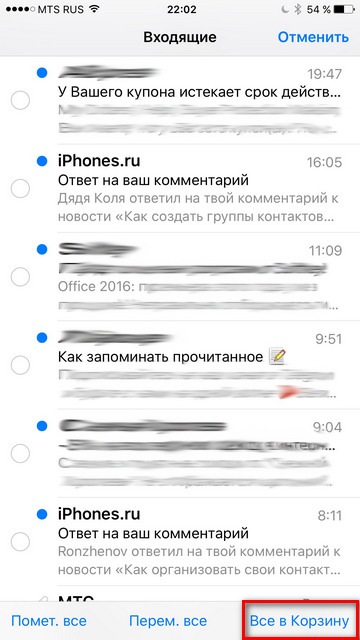
- Подтверждаем наш выбор.
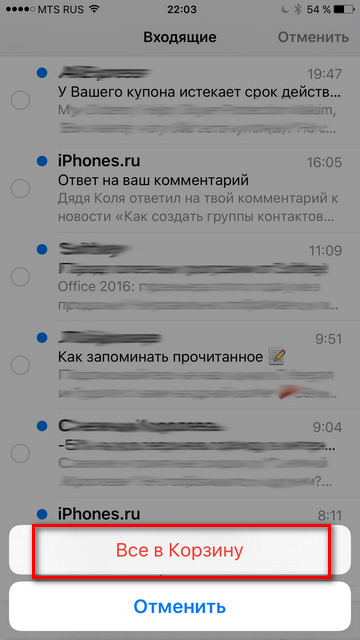
Все готово, теперь папка чиста как «слеза младенца». Можем захламлять работать дальше.
(6 голосов, общий рейтинг: 4.67 из 5)
�� Хочешь ещё? Читай больше в Telegram
�� Ищешь ответ на вопрос? Приходи на Форум
Вы устали удалять письма вручную? Мы поможем. Часто можно встретить ситуацию, когда имеется несколько почтовых ящиков. Один или несколько из них являются просто «уведомительными», т.е. туда приходит разного рода информационные сообщения, активные сессии сайтов и др. Часто они просто переполнены, и счетчик писем на iOS зашкаливает. Мы оттягиваем наведение порядка до самого последнего момента. Нам.
Максим Антюшин
Искусство видеть �� Делаю мир лучше, убирая лишнее: сохраняю время⏱, ресурсы�� и нервы ⚖️. antmax.ru | iphones.ru/?author_name=Antmax
Как удалить всю почту на iPhone, iPad, iPod Touch сразу: iOS 14 / 13.7
В случае веб-почты вы не можете удалить всю почту из почтового ящика Gmail, Yahoo, Bing или любого пользовательского домена верхнего уровня. Но это возможно в почтовом приложении iPhone, поэтому вы можете удалить всю почту на iPhone, iPad или iPod Touch. Для бизнес-пользователей и профессиональных маркетологов ежедневно массово отправляются сотни и тысячи писем. Помимо выбранной почты, все они бессмысленны в то время, вы можете удалять или удалять электронные письма из приложения Mail одним касанием пальца.
Узнайте, как очистить почтовый ящик с помощью архива или удалить все электронные письма в приложении iPhone Mail. Вот мой пример. Я доставил или переместил 18 КБ прочитанных / непрочитанных писем прямо в корзину всего за 5 секунд. Это можно сделать во всех почтовых сервисах, таких как Gmail, Yahoo, iCloud, Microsoft Exchange, Aol., Bing, Outlook, rediffmail, Hotmail, Custom Email – после настройки с помощью Custom Email.
Примечание. Не используйте сторонние почтовые приложения. Здесь я тестировал официальное приложение Apple Mail для iPhone, работающее на последней версии iOS.
Действия по удалению всей почты в приложении iPhone Mail, iPad и iPod Touch
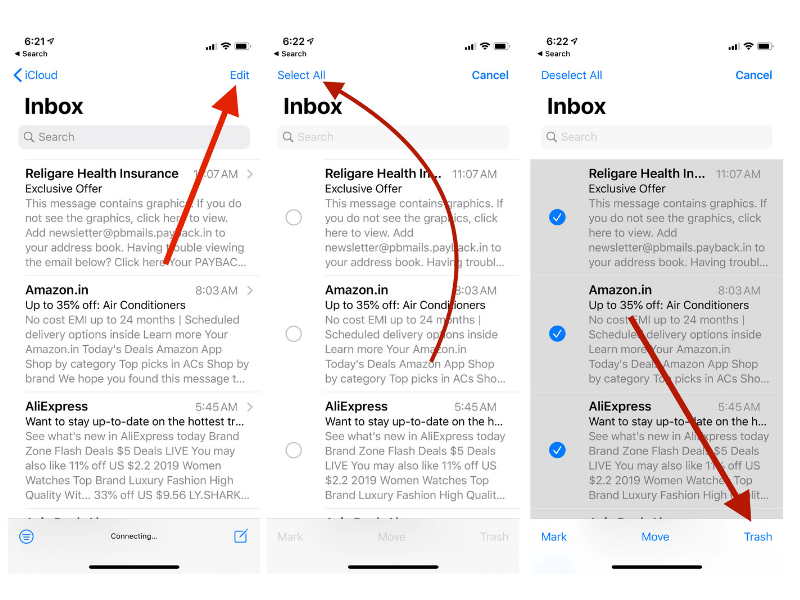
- Перейдите в приложение Mail на iPhone, iPad и iPod Touch.
- Теперь вы можете увидеть все добавленные учетные записи почты, прокрутив страницу вниз в разделе «Учетные записи».
- Здесь я добавил две учетные записи Gmail и один пользовательский адрес электронной почты (howtoisolve).
- Теперь из списка папок Почты перейдите во Входящие.
- Затем нажмите «Изменить» в правом верхнем углу> «Корзина». (Параметр корзины не отображается в правом нижнем углу экрана iPhone, см. Следующие шаги)
Одновременное удаление всех писем на iPhone и iPadOS - Следующая опция всплывающего окна появляется с вариантами «Удалить все» и «Архивировать все».
- Вот и все.
Включить отклоненное сообщение в почтовую корзину в почтовом приложении iPhone
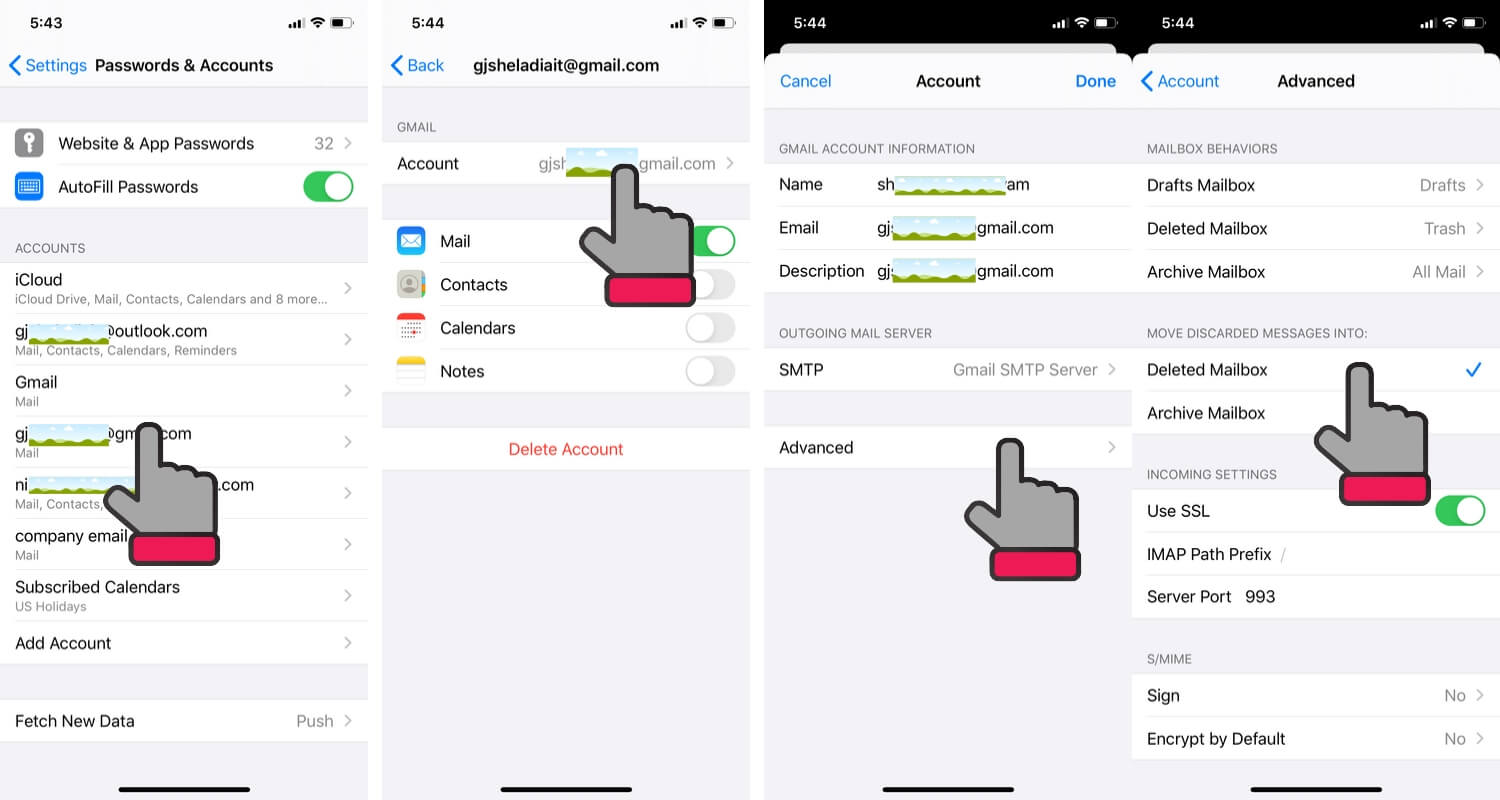
- Откройте приложение «Настройки» на iPhone и выберите «Пароль и учетные записи».
- Затем нажмите на имя учетной записи электронной почты> Нажмите на идентификатор электронной почты> Дополнительно.
- Теперь в разделе «Переместить отклоненные сообщения в»> выберите «Удалить почтовый ящик».
Удалять все электронные письма сразу – переместить отклоненные сообщения в удаленный почтовый ящик на iPhone и iPad-2 - Вот и все.
- Архивировать все: это альтернативный вариант удаления сообщений. Архивное сообщение хранится в архивной папке для последующего восстановления или использования.
- Удалить все: опция «Удалить» перемещает все электронные письма в корзину, они будут автоматически удалены по истечении определенного времени.
Из папки «Корзина» вы можете легко удалить сразу всю почту на iPhone.
Программы для Windows, мобильные приложения, игры — ВСЁ БЕСПЛАТНО, в нашем закрытом телеграмм канале — Подписывайтесь:)
Вы недовольны вышеуказанными шагами решения? Для удаления всей почты в почтовом приложении iPhone, iPad или iPod Touch. поместите свой запрос в поле для комментариев.