
Какие драйверы USB нужны для отладки Android в Windows?
Для отладки на устройстве Android при разработке в Windows необходимо установить совместимый драйвер USB. Диспетчер пакетов SDK для Android по умолчанию включает «Google USB Driver», который добавляет поддержку для устройств Nexus, как описано здесь: https://developer.android.com/sdk/win-usb.html
Для других устройств требуются USB-драйверы, специально опубликованные изготовителем устройства. В этом руководстве приведены некоторые ссылки для наиболее распространенных производителей: https://developer.android.com/tools/extras/oem-usb.html
Альтернативные варианты
В зависимости от manfacturer, может быть трудно отследить точный НЕОБХОДИМЫй USB-драйвер. Некоторые альтернативы для тестирования приложений Android, разработанных в Windows, включая использование эмулятора Android или внешних служб тестирования. Ниже перечислены некоторые из них.
- Тестирование в центре приложений . Службы облачного тестирования работают на сотнях реальных устройств Android.
- Эмулятор Visual Studio для Android
- Отладка приложений в Android Emulator
Как установить драйвер USB для устройства Android на компьютер с Windows
USB-драйвер — это ключевой момент для подключения вашего Android-устройства к компьютеру с Windows. С развитием технологий USB-кабель стал не только инструментом для зарядки, но и для подключения вашего Android-устройства к компьютеру. А если вы хотите восстановить важные данные, перенести файлы или исправить системные проблемы, вам также необходимо подключить устройство Android к компьютеру с Windows.
Но ключевым моментом является не USB-кабель, а USB-драйвер. Драйвер USB — это часть программного обеспечения, которое необходимо установить на ваш компьютер для подключения устройства Android в режимах ADB / Fastboot / MTP. Большинству пользователей Android он нужен при попытке получить root-права на своем устройстве или при прошивке образов системы. Без надлежащих драйверов USB на вашем компьютере вы не сможете использовать какие-либо инструменты Android, что очень важно для любого энтузиаста Android.
Если ваше устройство Android, подключенное с помощью правильного USB-кабеля, не обнаруживается программным обеспечением AnyMP4 на вашем компьютере с Windows, вот решение для вас.
Прежде чем мы установим правильный драйвер USB, вот ссылки для загрузки необходимого драйвера USB.
Ссылки для скачивания USB-драйверов
USB-драйверы Nexus: https://dl.google.com/android/repository/usb_driver_r12-windows.zip
USB-драйверы Samsung: https://d3unf4s5rp9dfh.cloudfront.net/Mobile_doc/SAMSUNG_USB_Driver_for_Mobile_Phones.exe
Драйверы HTC USB: https://androidmtk.com/download-htc-usb-drivers
Драйверы Sony USB: https://developer.sony.com/develop/drivers/
Драйверы Motorola USB: https://motorola-global-eng.custhelp.com/rnt/rnw/img/enduser/dm-windows.png
Драйверы LG USB: https://www.lg.com/us/support/help-library/lg-mobile-drivers-and-software-CT30013120-20150179827560
USB-драйверы OnePlus: https://androidmtk.com/download-oneplus-usb-driver
USB-драйверы Asus: https://www.driverscape.com/manufacturers/asus/usb
USB-драйверы Xiaomi: https://xiaomitools.com/xiaomi-usb-drivers/
USB-драйверы Huawei: https://huaweiflash.com/huawei-usb-drivers/
Драйверы ZTE: https://androidmtk.com/download-zte-usb-drivers
Как установить драйвер USB для устройства Android на компьютер с Windows
Шаг 1. Подключите устройство Android к компьютеру через USB-кабель.
Для пользователей Windows 10 / 8.1: нажмите Windows + X и выберите Диспетчер устройств. И вы также можете использовать панель поиска на компьютере с Windows, чтобы ввести Диспетчер устройств, чтобы открыть его.
Для пользователей Windows 7: щелкните правой кнопкой мыши компьютер или проводник Windows и выберите «Управление». После этого выберите в левом списке Устройства.
Шаг 2. В диспетчере устройств найдите и разверните «Переносные устройства или другие устройства».
Шаг 3. Щелкните правой кнопкой мыши имя подключенного устройства Android. Затем выберите Обновить программное обеспечение драйвера. Выберите «Найти на моем компьютере драйверы» и нажмите «Далее».
Шаг 4. Щелкните Обзор и найдите драйвер USB, который вы загрузили на шаге 1. Нажмите Далее, чтобы начать установку драйвера USB вручную.

Добавьте свои комментарии, чтобы присоединиться к обсуждению здесь
Вы здесь: Главная > Android > Как установить драйвер USB для устройства Android на компьютер с Windows
Xiaomi драйвера – подключение и установка
Xiaomi драйвера упрощают работу с гаджетом и расширяют его функционал. Благодаря им пользователи могут передавать фото, видео и аудиоматериалы с компьютера на телефон и обратно. Смартфон может использоваться в качестве накопителя. Появляется возможность обновить прошивку и получить Root, который позволяет совершать любые системные операции. В большинстве случае драйвера работают бесперебойно, но бывают случаи, когда компьютер отказывается распознавать устройство. Стоит разобраться, почему так происходит и что делать в каждом конкретном случае.
Ошибки в подключении: стандартный набор
Компьютер может синхронизироваться с гаджетом только благодаря оригинальному USB-кабелю. Во всех остальных случаях Сяоми не подключается к ПК, а Windows его не обнаруживает. В этом случае нужно купить оригинальный USB-шнур в магазине электроники или заказать его через китайский интернет-магазин. Перед покупкой также следует проверить все порты для подключения USB. Нередки случаи, когда с проводом все в порядке, а один из разъемов оказывается нефункциональным.
Если драйвера Ксяоми для Windows 10 отсутствуют, это также делает невозможным подключение гаджета к ПК. Поэтому сначала стоит выяснить, поддерживает ли система персонального компьютера автоматическую загрузку драйверов. Нужно посмотреть, есть ли драйвера для сяоми, обратить внимание на их версию и на наличие или отсутствие обновлений. После соединения смартфона и ПК система Windows сообщает, что идет подбор драйверов, а спустя некоторое время уведомляет, установлены они или нет.

Если синхронизация не выполняется, нужные драйвера можно скачать из интернета. Долго искать не придется: достаточно зайти на ветку тематического форума, на котором обсуждаются драйвера для Xiaomi и скачать версии драйверов по предложенным ссылкам. После скачивания драйвера следует распаковывают и сохраняют в отдельную папку. Телефон подключается к ПК, на рабочем столе выбирается папка Мой компьютер, затем — Диспетчер устройств, в котором должно отображаться подключенный смартфон. Правым щелчком мыши выбирают Драйвер и Обновить, а затем указывают папку, в которой сохранены установленные драйверы. Это инструкция, которая реально работает. И все же стоит уточнить, какие именно драйверы актуальны для Сяоми Редми 4Х.
Бывают случаи, когда в официальной прошивке Сяоми происходит сбой. В таких случаях делают сброс до заводских настроек или меняют прошивку. Однако, к столь радикальным мерам следует прибегнуть, когда остальные способы себя исчерпали. Нужно ознакомиться с соответствующей информацией на форумах, посвященных конкретным моделям Сяоми. Но самым лучшим вариантом будет отнести гаджет в сервисный центр. Сотрудники проведут диагностику и подскажут правильное решение проблемы. Ведь даже прошивка не всегда помогает решить проблему с подключением к ПК, а по неопытности можно просто испортить телефон.

Дополнительные варианты
Если ПК отказывается распознавать Сяоми в качестве накопителя, стоит попробовать выполнить манипуляции с фото при включенной камере. Сначала изображения следует сбросить в галерею смартфона, а потом перевести их в соответствующий каталог на компьютере. Аналогично выполняется загрузка иллюстраций со смартфона на ПК. В некоторых случаях помогает активация отладки. Дополнительных загрузок для этого не требуется.
Достаточно выбрать строку О телефоне в строке Настройки, а затем выбрать версию MIUI. В открывшемся меню надо нажать на строку Настройки, перейти в Дополнительно и нажать Для разработчиков. Откроется длинный список наименований, из которых надо выбрать Отладку по USB. После этого гаджет подключается к ПК. Если телефон требует выбрать способ подключения, надо нажать на МТР. Если выбора нет, следовательно, ПК по-прежнему не видит телефон, и решать проблему придется другими способами.
Самым сложным из них считается использование терминала, когда на телефон приходится скачивать программу Android Terminal Emulator. После ее установки телефон подключают к ПК, а затем в ней прописывают несколько команд:
- Su (включились root-права) + подтверждение выбора.
- Setprop persist.sys.usb.config mass_storage,adb + Enter.
- Reboot (перезапускаем телефон).
После этого нажимают Enter и заходят в меню настроек соединения. Если все рекомендации оказались бессильны, стоит принести смартфон на диагностику. В зависимости от ее результатов и после консультации со специалистом, надо решить: ремонтировать Сяоми или просто переустановить операционку.

Беспроблемное подключение
Подключаться к ПК безо всяких приключений позволит установленный на Сяоми Редми 4х драйвер USB. Он позволит переносить информацию со смартфона на ПК и обратно, а также использовать Flash-прошивку и даже режим аварийной загрузки. Этот Xiaomi driver может быть установлен методом прямой установки, когда USB-драйвер сначала загружается на ПК, а затем загружается файл Exe. Допускается ручная установка, когда мобильному устройству нужно указать путь к драйверу, который хранится на ПК.
Для этого драйвер нужно сохранить в любую папку, затем подключить Сяоми. После этого предстоит выполнить несколько несложных операций на компьютере: выбрать Управление, а потом – Диспетчер устройств. В данном разделе должен быть значок смартфона с вопросительным знаком. Щелчок правой кнопкой – открывается меню Обновления драйвера, в котором выбирают Обзор с моего компьютера и указывают путь к папке, в которой этот драйвер находится. Затем надо нажать Далее и драйвер обновиться в течение нескольких минут.

Еще одним примером ксяоми драйвера можно назвать ADB, который позволяет перепрошить смартфон, сделать копии данных разного формата, дублировать сложный пароль. Чтобы установить его на Сяоми Редми следует выполнить следующие действия:
- Скачать требуемый файл для конкретной ОС персонального компьютера.
- Сохранить его на жесткий диск С.
- Загрузить Java Development.
Для установки надо найти скачанный драйвер на жестком диске, нажать tools и запустить android. Затем нажимается на Install Packages, выбирается Accept License и нажимается Install. В результате всех манипуляций в папке tools версия для windows появится папка platform_tools. В ней и будут размещен установленный драйвер.В большинстве случаев телефон не может быть соединен с компьютером из-за таких мелочей, как неустановленные Xiaomi драйвера или неисправный провод. Такие неполадки легко устраняются в домашних условиях, надо только уделить этой проблеме время и внимание. Или сразу установить нужные драйвера. Если испытанные способы не помогли, следует не экспериментировать с прошивкой, а проконсультироваться со специалистом. Возможно, устройству требуется серьезный ремонт или сложные работы по переустановке операционной системы.
Скачать USB-драйверы Xiaomi для Windows
Из этого поста вы можете загрузить и установить последние версии USB-драйверов Xiaomi для Windows. Эти драйверы подходят для всех устройств Xiaomi и могут быть легко установлены в Windows 7, 8 и 10. Но зачем вообще нужны эти USB-драйверы? Ну, тому же есть много причин. Начнем с того, что он поможет вам подключить ваше устройство к ПК для передачи файлов. Точно так же технические энтузиасты, которым нравится рутировать свое устройство или пробовать другие связанные вещи, такие как прошивка пользовательского восстановления и файлов IMG или даже установка стоковой прошивки, всем требуется перезагрузка в Fastboot. Но пока все необходимые драйверы не будут установлены, ваш компьютер вообще не распознает ваше устройство. Так что это лишь некоторые из многих причин, по которым вам понадобятся драйверы USB, установленные на вашем ПК. Итак, с учетом сказанного, вот последние USB-драйверы Xiaomi и шаги по их установке.
Скачать USB-драйверы Xiaomi
Существует два метода установки USB-драйверов Xiaomi: автоматический и ручной. Первый метод чрезвычайно упрощает установку необходимых драйверов. Однако некоторые пользователи сообщают об ошибке или двух при использовании этого инструмента. Если вы тоже столкнулись с какими-либо проблемами, вы можете выбрать ручной метод. Хотя шагов и усилий несколько больше, чем автоматический метод, тем не менее, это надежный метод с стопроцентным успехом. С учетом сказанного, вот оба метода установки USB-драйверов Xiaomi на ваш компьютер.
Способ 1: автоматическая установка USB-драйверов Xiaomi
Этот метод будет использовать Mi Flash Tool. Удивлен? Дело в том, что у большинства пользователей этот инструмент ассоциируется только с установкой стоковой прошивки в режиме быстрой загрузки. Согласитесь, что это его основная цель, но большинство пользователей не знают, что его также можно использовать для установки драйверов USB. Итак, скачайте последний инструмент MiFlash по ссылке, а затем выполните следующие шаги, чтобы установить USB-драйверы Xiaomi.
Программы для Windows, мобильные приложения, игры — ВСЁ БЕСПЛАТНО, в нашем закрытом телеграмм канале — Подписывайтесь:)
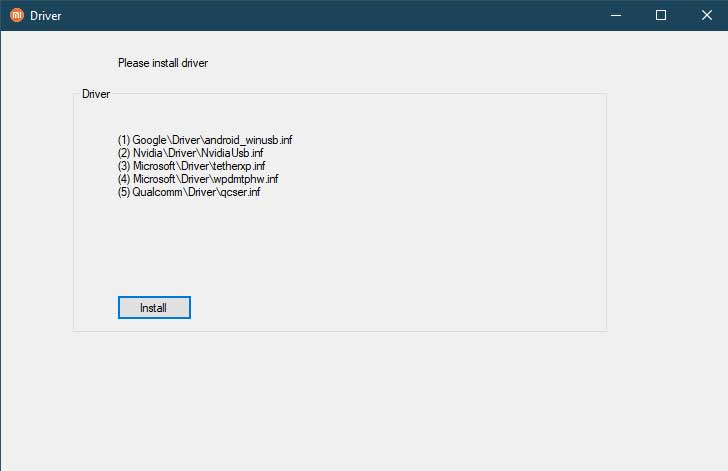
- Запустите Mi Flash Tool и нажмите на опцию «Драйвер», расположенную в левом верхнем углу.
- Теперь на появившейся странице драйверов просто нажмите кнопку «Установить». Теперь все упомянутые USB-драйверы будут установлены!
- Что ж, это был действительно довольно простой метод, но если вы столкнулись с некоторыми проблемами, вам следует попробовать ручной метод, описанный ниже.
Способ 2: ручная установка USB-драйверов Xiaomi
Если по какой-то причине вы не можете установить USB-драйверы Xiaomi автоматическим способом, вам следует использовать этот метод. Короче говоря, описанный выше метод автоматически размещал файлы драйверов в соответствующих местах. Здесь мы будем делать то же самое вручную. Итак, скачайте и извлеките USB-драйвер Xiaomi zip в удобное место на вашем ПК. Затем следуйте приведенным ниже инструкциям по установке.
ШАГ 1. Загрузка устройства в режиме быстрой загрузки
Во-первых, вам нужно будет загрузить ваше устройство в режиме быстрой загрузки. Есть два способа сделать это. Первый метод требует, чтобы вы использовали комбинацию аппаратных клавиш для конкретного устройства. На большинстве устройств Xiaomi для этого требуется выключить устройство и одновременно нажать клавиши питания + уменьшения громкости в течение нескольких секунд. Это должно загрузить ваше устройство в режим Fastboot. Если нет, то либо выполните поиск в Google, либо следуйте приведенному ниже универсальному методу:
Источник: Ми Форумы
- Загрузите и установите Android SDK и Platform Tools на свой компьютер.
- Подключите ваше устройство к ПК через USB-кабель.
- Перейдите в папку platform-tools и введите cmd в адресной строке. Нажмите Enter, и это откроет командную строку.
- Теперь введите следующую команду, чтобы загрузить ваше устройство в режим fastboot/bootloader: adb reboot bootloader
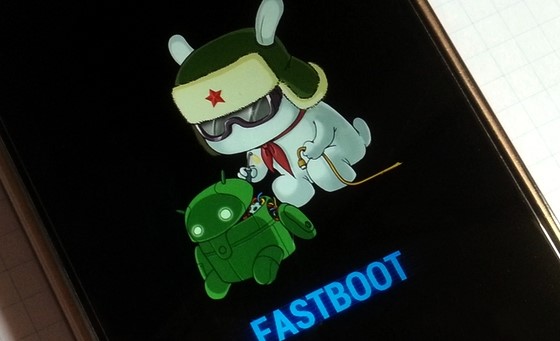
- Как только это будет сделано, вы должны увидеть логотип кролика на экране вместе с текстом Fastboot. Вот и все, вы успешно загрузили свое устройство в режим быстрой загрузки. Теперь выполните следующий шаг и начните с установки USB-драйвера Xiaomi.
Шаг 2. Установка драйверов через диспетчер устройств Windows
- Запустите диспетчер устройств. Для этого есть много способов, но самый простой из них — щелкнуть правой кнопкой мыши в меню «Пуск» и выбрать указанный параметр.
- В «Диспетчере устройств» нажмите «Другие устройства». Теперь ваше устройство должно отображаться как Неизвестное устройство или другое устройство с желтым восклицательным знаком.
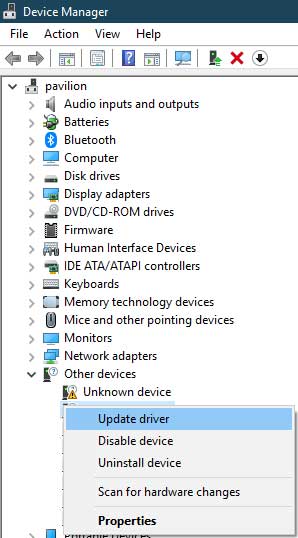
- Щелкните правой кнопкой мыши имя этого устройства и выберите «Обновить драйвер».
- На следующем появившемся экране выберите Поиск драйверов на моем компьютере.
- Затем нажмите «Позвольте мне выбрать из списка драйверов устройств на моем компьютере».
- Теперь выберите параметр «Показать все устройства» и нажмите «Далее».
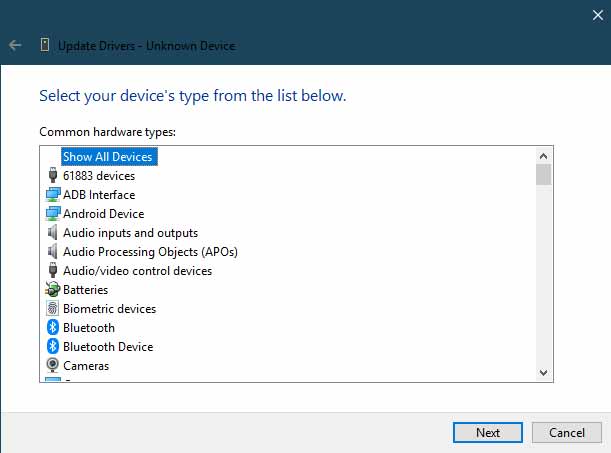
- Нажмите на опцию «Установить диск», а затем кнопку «Обзор».
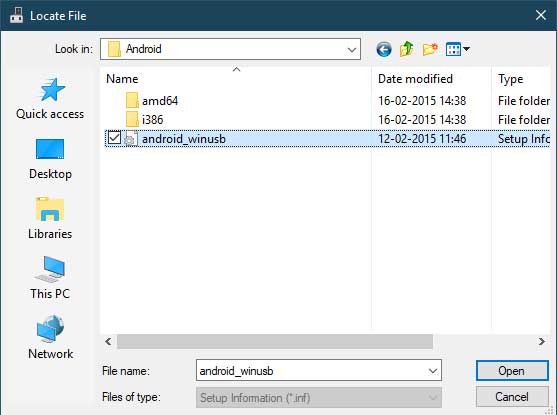
- Перейдите в папку, в которую вы распаковали zip-папку USB-драйверов Xiaomi.
- В нем выберите папку «win 10» или «XP-win7-win8» в зависимости от версии ОС Windows, установленной на вашем ПК.
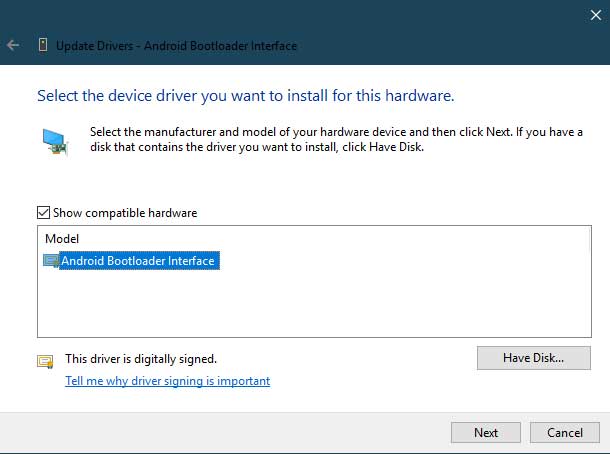
- Выберите файл android_winusb и нажмите «Открыть». В следующем появившемся окне выберите «Интерфейс загрузчика Android» и нажмите «Далее».
- Наконец, нажмите кнопку «Установить». Когда это будет сделано, вы должны увидеть сообщение об успешном завершении. Теперь вы можете закрыть диалоговое окно. Теперь перезагрузите компьютер, и все готово.
Заключение
Итак, на этом мы завершаем руководство по установке USB-драйверов Xiaomi. Сообщите нам, какой метод вы в конечном итоге выберете, и причину того же. В этой заметке, если вы столкнулись с какими-либо проблемами при выполнении вышеупомянутых шагов, выскажите свои сомнения в разделе комментариев ниже. Мы свяжемся с вами с решением. Кроме того, вот некоторые другие статьи Xiaomi, которые вы должны проверить: