
Как узнать и скопировать полный путь к файлу в Windows 10
Иногда в командной строке или при создании .BAT файла требуется указать полный путь к файлу. Некоторые начинающие пользователи не знают, как узнать полный путь к файлу, другие начинают его старательно набирать вручную, несмотря на нахождение этого файла не в самом удобном расположении. Есть способ проще — вы можете в два клика скопировать полный путь к файлу и вставить его.
В этой крайне короткой инструкции о том, как узнать и скопировать полный путь к файлу или папке в Windows 10, способ подойдет и для предыдущих версий системы.
- Как узнать полный путь к файлу или папке
- Как скопировать путь к файлу в буфер обмена
- Видео инструкция
Как узнать путь к файлу или папке
Если вам требуется узнать путь к файлу или папке в Windows, используя только встроенные средства системы, достаточно перейти в нужную папку, посмотреть путь к ней в адресной строке проводника и добавить к нему имя файла после знака «\». Также вы можете открыть свойства файла (нажав правой кнопкой мыши по нему и выбрав нужный пункт) и увидеть там путь к нему в поле «Расположение».
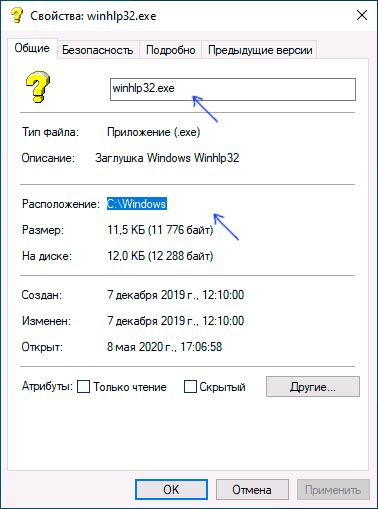
К этому расположению (которое можно скопировать из окна свойств) также добавляем \ и имя файла, которое также отображается в свойствах — получаем полный путь к файлу, например, для скриншота выше путь буде выглядеть как C:\Windows\Winhlp32.exe. Но это не обязательно делать вручную, есть способ проще.
Копирование пути к файлу или папке
В сторонних файловых менеджерах есть свои функции для выполнения рассматриваемой задачи, но вы можете легко скопировать путь к файлу и во встроенном проводнике Windows 10:

- Найдите нужный файл в проводнике.
- Удерживая Shift, нажмите правой кнопкой по этому файлу.
- Выберите пункт контекстного меню «Копировать как путь».
Готово — теперь вы можете вставить (Ctrl+V, Shift+Insert или через контекстное меню) в любое место, например, в командную строку. Путь к файлу вставляется в кавычках — для большинства применений удалять их не обязательно.
Копирование пути к папке еще проще: находясь в нужной папке, нажмите указателем мыши в правой части адресной строки проводника — весь путь будет выделен.

Скопируйте его в буфер обмена — Ctrl+C, Ctrl+Insert или с использованием контекстного меню.
Видео инструкция
Надеюсь, несмотря на краткость, материал окажется полезным для кого-то из читателей.
А вдруг и это будет интересно:
- Лучшие бесплатные программы для Windows
- В манифесте указана неизвестная структура в Microsoft Store — варианты решения
- Как добавить комментарии, теги и рейтинги к папке Windows
- Не удается войти в учетную запись Windows — как исправить?
- Некоторые параметры задает системный администратор в параметрах электропитания — как исправить?
- Как удалить Галерею в Windows 11
- Windows 11
- Windows 10
- Android
- Загрузочная флешка
- Лечение вирусов
- Восстановление данных
- Установка с флешки
- Настройка роутера
- Всё про Windows
- В контакте
- Одноклассники
-
Дмитрий 10.05.2020 в 11:03
Chrome DevTools: Как узнать путь до файла?
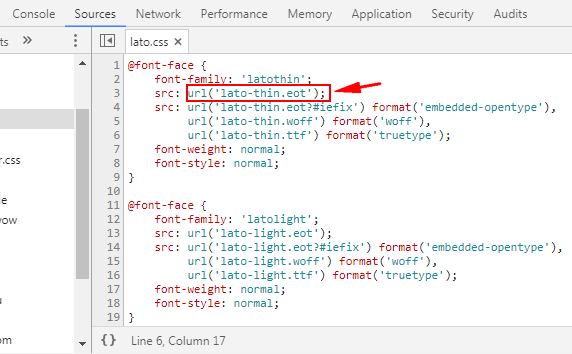
Скажите пожалуйста, как в Chrome DevTools узнать ПОЛНЫЙ путь до файла прописанного в css-файле?
- Вопрос задан более трёх лет назад
- 3831 просмотр
Комментировать
Решения вопроса 1
Помог ответ? В благодарность отметь его решением
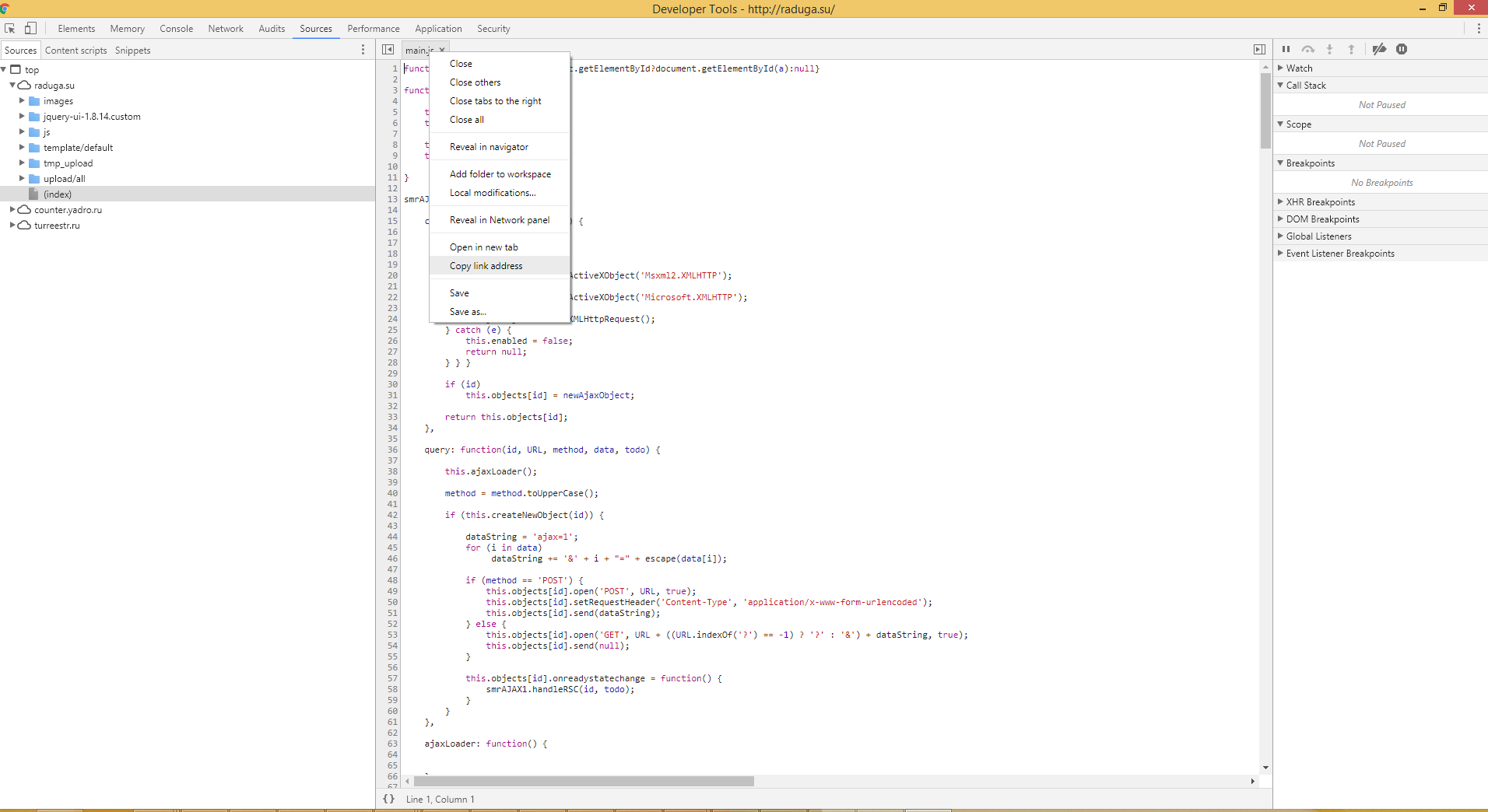
На вкладке «Source» нажимаете «Ctrl+P», вводите имя искомого файла. Выбирайте мышкой нужный файл, после кликаете правой кнопкой мыши по вкладке в которой открылся файл и выбираете «Copy link address»
Ответ написан более трёх лет назад
Где посмотреть и как узнать путь к файлу, как его скопировать в ОС Windows 10

На компьютере среднестатистического пользователя хранится огромное количество файлов, многие из которых спрятаны в глубине каталогов. Когда нам требуется найти информацию, бывает сложно отыскать интересующие данные. Чтобы не столкнуться с подобной проблемой в будущем, владелец ПК должен знать, как скопировать путь к файлу в операционной системе Windows 10. И в этом ему поможет один из рассмотренных вариантов.
Через «Проводник»
Как правило, люди взаимодействуют с файлами через стандартное приложение «Проводник». Оно указывает путь и позволяет в любой момент его скопировать. Так, когда вы окажетесь в нужной папке, понадобится кликнуть ЛКМ по адресной строке. Автоматически будет выделено расположение открытого каталога, и вы сможете скопировать его для выполнения дальнейших действий.  Недостаток данного метода заключается в том, что сначала пользователь должен самостоятельно найти информацию через «Проводник», что зачастую бывает очень сложно. Допустим, когда на рабочем столе расположен ярлык, и у вас не получается отыскать его в файловом менеджере. В такой ситуации первый метод не поможет, а вот альтернативные варианты, представленные далее, будут вполне уместны.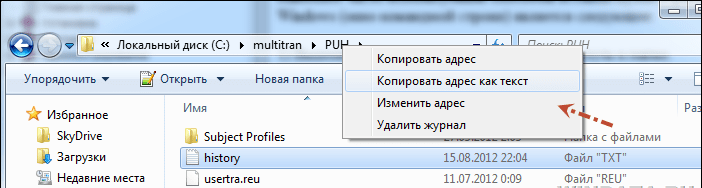
С помощью «Shift»
- Откройте папку с искомым файлом.
- Зажмите клавишу «Shift».
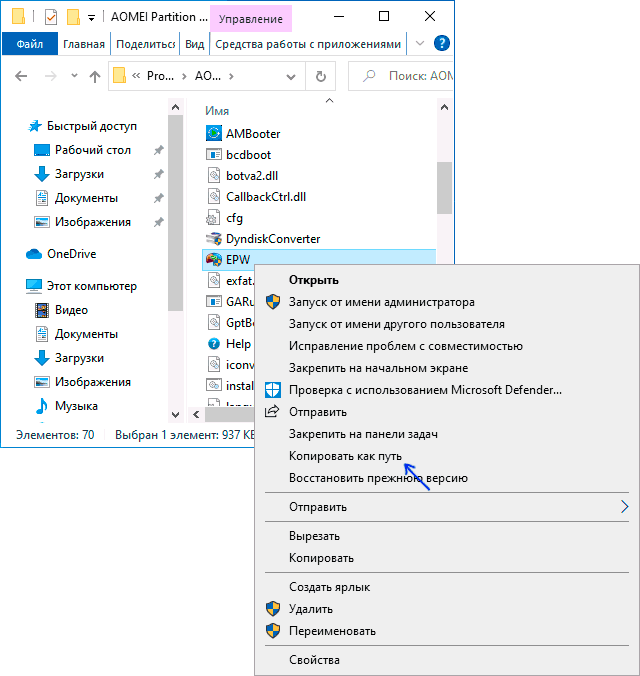
- Не отпуская клавишу, щелкните ПКМ по ярлыку файла.
- Кликните ЛКМ по опции «Копировать как путь».

Обратите внимание, что, если не зажать нужную клавишу, вы не найдете искомый пункт в контекстном меню. В случае соблюдения всех указанных требований путь будет скопирован в буфер обмена, и то, как следует распорядиться полученной информацией, выберет сам пользователь.
Он может вставить расположение в качестве текста в поисковую строку браузера, «Блокнот» или Word, а также напрямую вставить информацию в любой другой интерфейс, включая Командную строку и окно «Выполнить».
Через Командную строку
Командная строка – стандартный интерфейс, предназначенный для обработки пользовательских запросов. Он окажется полезным, если вы вдруг захотите узнать расположение файла:
- Кликните ПКМ по значку «Пуск».
- Запустите Командную строку с правами Администратора.
- Переместите ярлык файла в окно КС, зажав левую кнопку мыши.
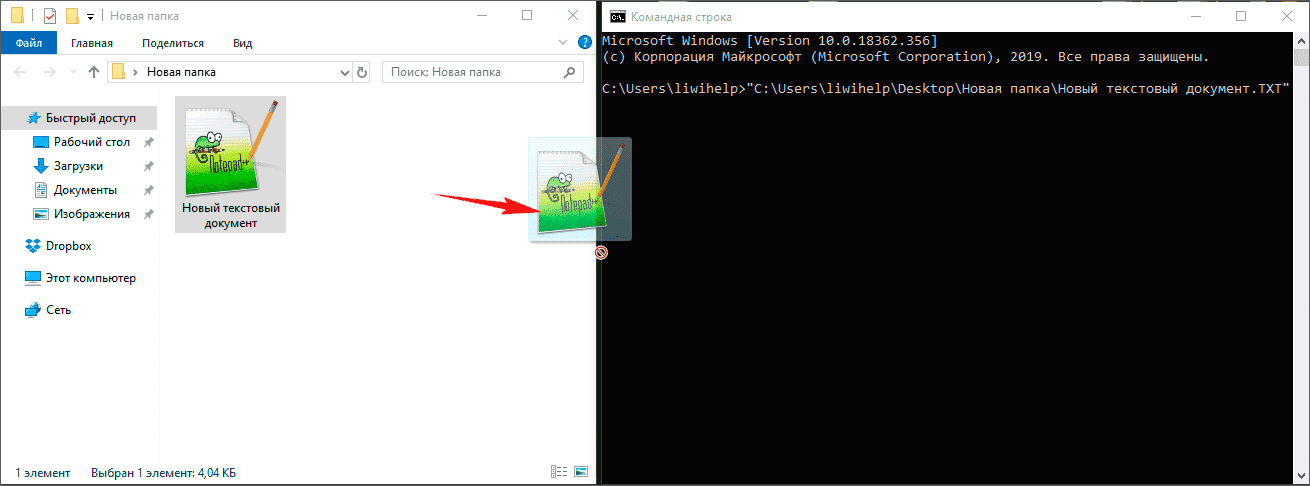
Затем расположение отобразится в самой Командной строке. Далее вы можете скопировать его, воспользовавшись стандартным инструментом выделения. А еще предлагается дополнить информацию, чтобы выполнить определенное действие через КС.
Через свойства папки или файла
Универсальный вариант, который подойдет как для указания расположения папки, так и для пути к определенному файлу. Найдя интересующий ярлык, выполните несколько простых действий:
- Щелкните по ярлыку ПКМ.
- Перейдите в «Свойства».
- Во вкладке «Общие» изучите информацию напротив пункта «Расположение».
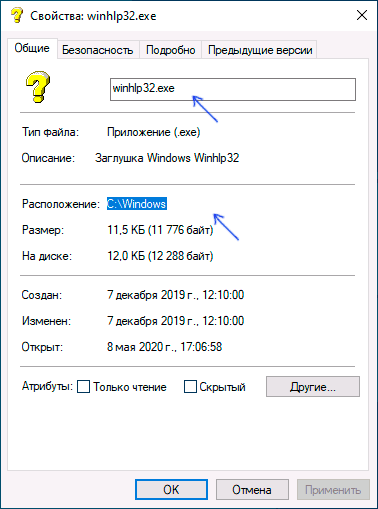
Здесь будет указан полный путь, включая диск расположения, а также имя файла/папки. Его можно скопировать встроенными средствами ПК или выполнить любые другие манипуляции, предусмотренные Windows 10.
Стороннее ПО
Как и всегда, многие действия на компьютере выполняются при помощи специальных программ. В частности, это касается ситуаций, когда пользователь хочет узнать путь к файлу/папке. Для решения проблемы вы можете воспользоваться утилитой Path Copy Copy или любой другой известной программой со схожим функционалом. Принцип действия будет выглядеть следующим образом:
- Установите Path Copy Copy на компьютер.
- Кликните ПКМ по ярлыку.
- В контекстном меню нажмите на кнопку «Path Copy», которая появится после установки приложения.
- В дополнительном окошке выберите пункт «Path» для копирования полного пути.
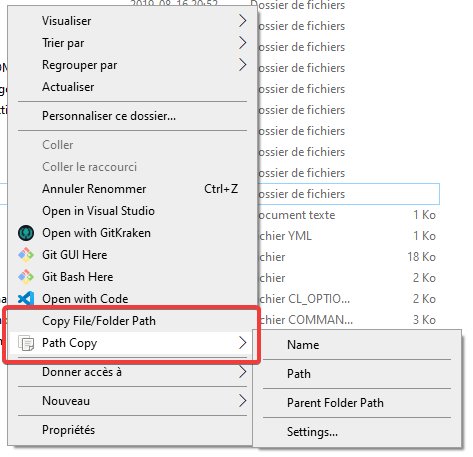
Обратите внимание, что программа добавляет несколько опций копирования, и «Path» – это только одна из них. Рассмотрим их все:
- «Name» – имя;
- «Path» – полный путь с указанием имени;
- «Parent Folder Path» – расположение папки без указания имени файла.

Также в контекстном меню, появляющемся после установки дополнительного софта, вы увидите кнопку «Settings». Нажимая на нее, пользователь попадает в раздел настроек «Path Copy Copy». Здесь предлагается гибко отрегулировать количество подпунктов меню, а также избавиться от лишних заголовков. Словом, к настройкам следует обращаться людям, которые планируют пользоваться приложением на постоянной основе.
Наконец, помните, что средства копирования есть у различных файловых менеджеров вроде Total Commander. Подобные программы стоит рассматривать в качестве замены стандартного «Проводника», чтобы пользоваться дополнительными возможностями Windows 10.
Как узнать путь файла

Как узнать абсолютный путь к папке
|18.03.2019
Очень часто бывает ситуация когда хостинг устроен так, что не сразу понятно какой абсолютный путь к папке сайта. В этой небольшой статье — дизайн студия «Движок» покажет несколько вариантов как узнать абсолютный путь к папке на хостинге.
Что такое абсолютный путь к файлу?
Абсолютный адрес ссылки на файл включает в себя протокол (например, https://), имя сайта в Сети, подкаталог (или несколько подкаталогов), название файла.
Абсолютный путь можно использовать в CSS. Например, чтобы задать рисунок в качестве фона, вы можете взять абсолютный URL к файлу с изображением И указать его в таблице стилей:
background-image: url (http://www.ВАШ САЙТ/img/logo.png);
На диске путь к файлу скрипта может быть таким:
/var/www/ВАШ САЙТ/home/index.php
В то же время, виртуальный адрес этого скрипта при просмотре через браузер, будет:
http://www.ВАШ САЙТ/home/index.php
Как узнать абсолютный путь к папке? Вариант 1.
- создаете файл test.php в корне вашего сайта
- внутрь данного файла размещаете код:
- в командной строке браузере открываете данный файл: ВАШ ДОМЕН/test.php
- Браузер показывает полный путь к корню вашего сайта, это и будет абсолютный путь
Как узнать абсолютный путь к папке? Вариант 2.
- создаете файл test.php в корне вашего сайта
- внутрь данного файла размещаете код:
echo ‘Document root: ‘.$_SERVER[‘DOCUMENT_ROOT’].’
‘;
echo ‘Полный путь к скрипту и его имя: ‘.$_SERVER[‘SCRIPT_FILENAME’].’
‘;
echo ‘Имя скрипта: ‘.$_SERVER[‘SCRIPT_NAME’];
?> - в командной строке браузере открываете данный файл: ВАШ ДОМЕН/test.php
- браузер показывает полный путь к корню вашего сайта, это и будет абсолютный путь:
В результате, в окне браузера вы увидите следующее:
Document root: /home/XXXXX/YYYYY
Полный путь к скрипту и его имя: /home/XXXX/YYYYY/test.php
Имя скрипта: /test.php
Относительный путь к файлам
Корневой относительный путь — это путь, который указывает на расположение файла относительно корневого каталога сайта. Начинается со знака слэша / , который указывает на корневую папку
file.php (фал лежит в той же папке)
./file.php (фал лежит в той же папке)
images/picture.jpg (файл лежит в папке images, которая находится в текущей)
../file.php (файл лежит в папке, которая расположена на один уровень выше от текущей)
../../file.php (файл лежит в папке, которая расположена на два уровня выше от текущей)