
Как узнать температуру процессора в Windows 10
Компьютерные компоненты неизбежно выделяют тепло, поэтому очень важно следить за температурными показателями. Современная электроника достаточно умная, чтобы не допустить поломки в случае перегрева. Тем не менее постоянная работа при повышенной температуре все равно не сулит ничего хорошего. Кроме того, из-за перегрева производительность системы может снижаться. Поэтому такие параметры, как температура нужно мониторить. Наш гайд актуален не только для Windows 10, но и для более ранних ОС вроде Windows 7, но проверяли все способы мы только на 10-ке.
Технические гайды для геймеров на ПК
- Как настроить Windows 10 для игр: максимальная производительность, игровой режим и другие советы
- Как узнать температуру процессора в Windows 10
- Как настроить мониторинг MSI Afterburner в играх: узнаем температуру и загрузку процессора и видеокарты
- Загрузка видеокарты в играх: как проверить, почему нагружена не на 100%, что такое раскрытие
- Как увеличить файл подкачки в Windows 7, Windows 10 и Windows 11
- Как ускорить работу ноутбука и слабого ПК на Windows 10
Как проверить температуру CPU
Если в комплекте с вашим ноутбуком или материнской платой идет фирменное программное обеспечение для мониторинга параметров, то лучше им и пользоваться. Кроме показателей температуры, там можно настроить еще много других параметров: скорость вентиляторов, режимы производительности и т.п. У популярных брендов софт, как правило, хороший. Яркий пример — Armoury Crate от ASUS и Dragon Center от MSI.
Также можно использовать фирменные утилиты от производителя процессора: Intel Extreme Tuning Utility и AMD Ryzen Master Utility.
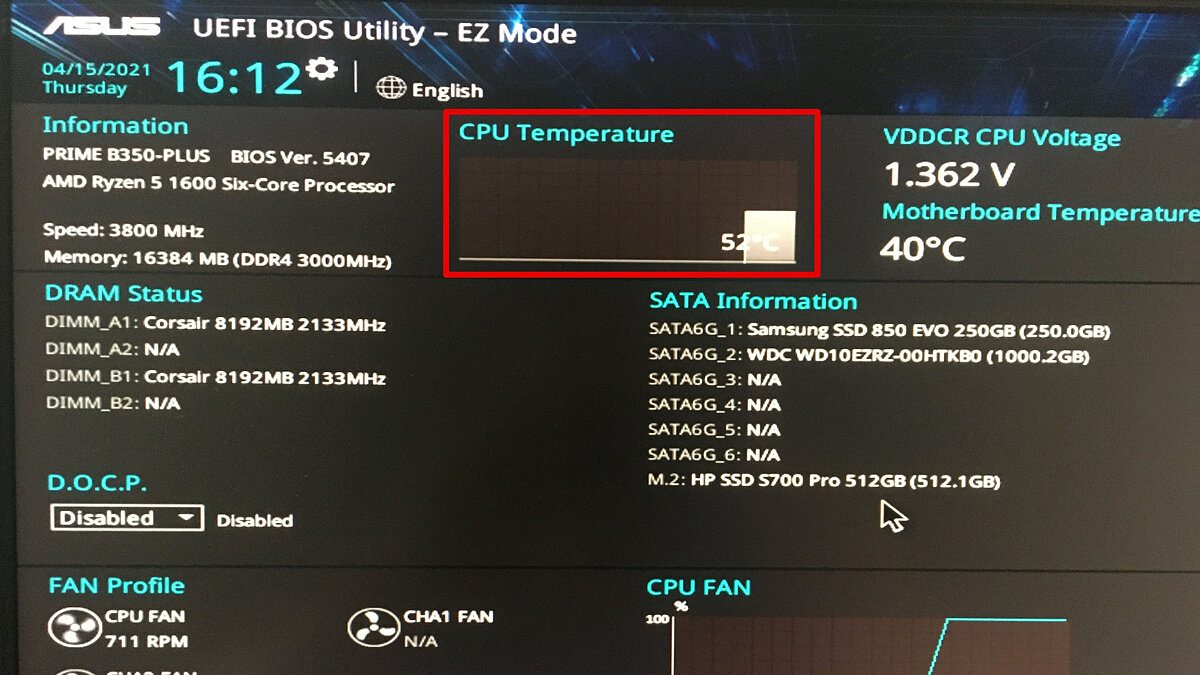
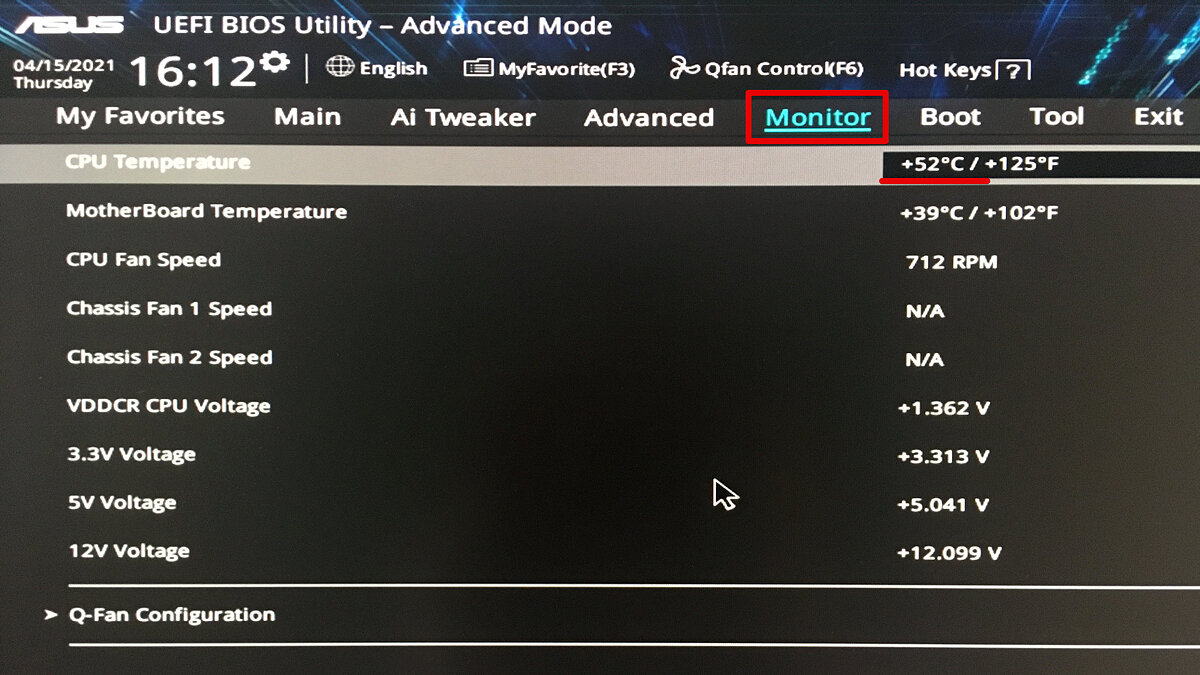
Если устанавливать программы желания нет, то температуру можно проверить и в BIOS. Но на самом деле это неудобно, так как во время нахождения в BIOS нагрузки на процессор нет. То есть вы поймете только температуру в простое.
Speccy
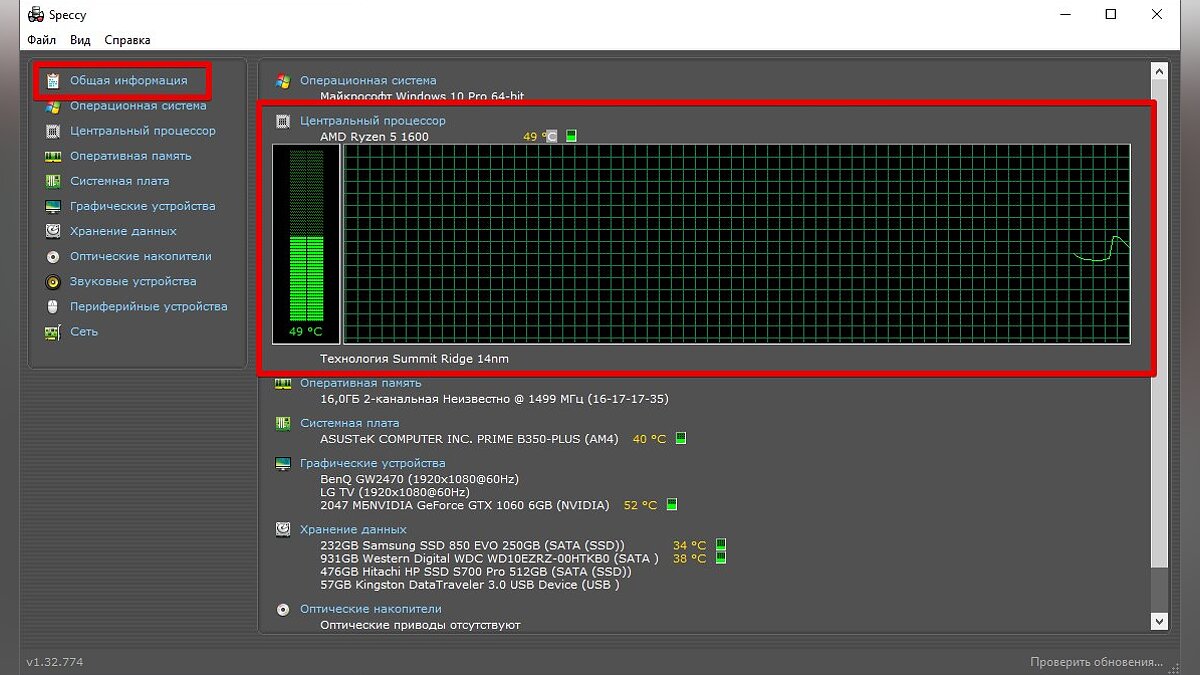
Простая утилита на русском языке от создателей CCleaner. Легка в обращении, сразу после запуска показывает общую информацию о системе и выводит температуры. При нажатии на иконку температуры открывается график.
Core Temp
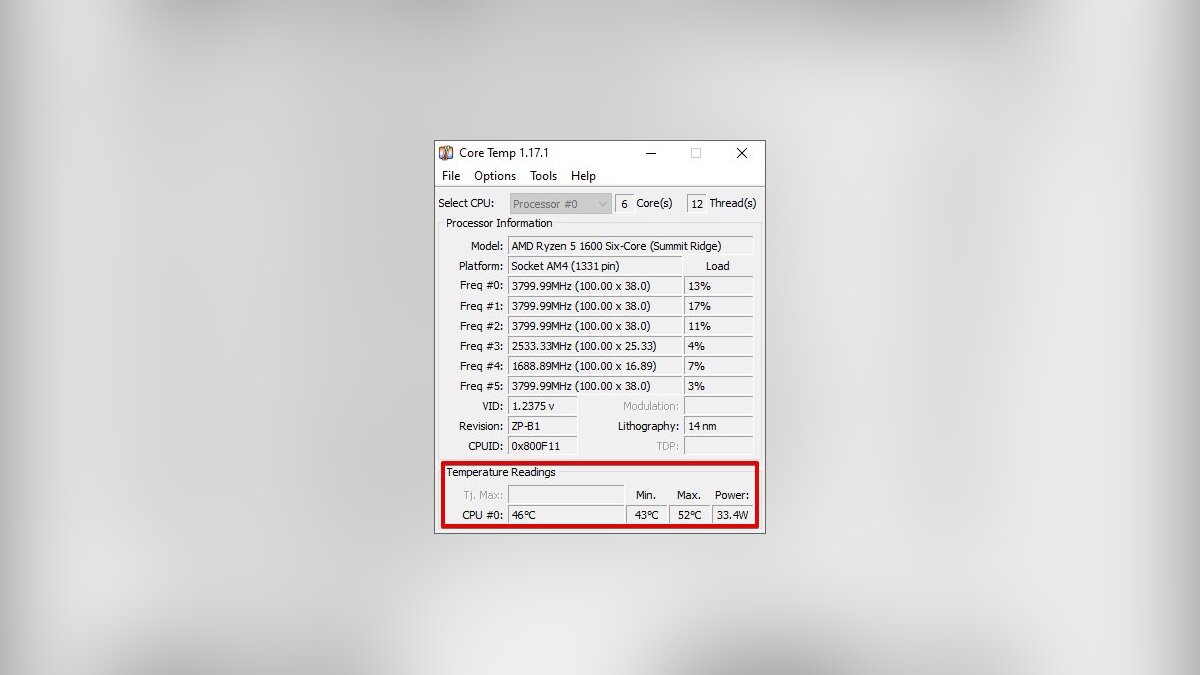
Простая бесплатная программа для мониторинга параметров процессора. Сложностей с ней возникнуть не должно: просто открываете программу, температура будет указана в первом окне. Показания температуры для каждого ядра также выводятся на панель задач, поэтому программу можно держать в свернутом состоянии. Есть русский язык, который нужно устанавливать дополнительно.
HWiNFO64
Продвинутая программа со множеством настроек и параметров. Запустите программу с галочкой Sensors-only, затем найдите строчку со своим процессором или материнской платой: для мониторинга температуры они используют разные сенсоры. Допустим, для процессора Ryzen 1600 можно смотреть показатель CPU (Tctl/Tdie).
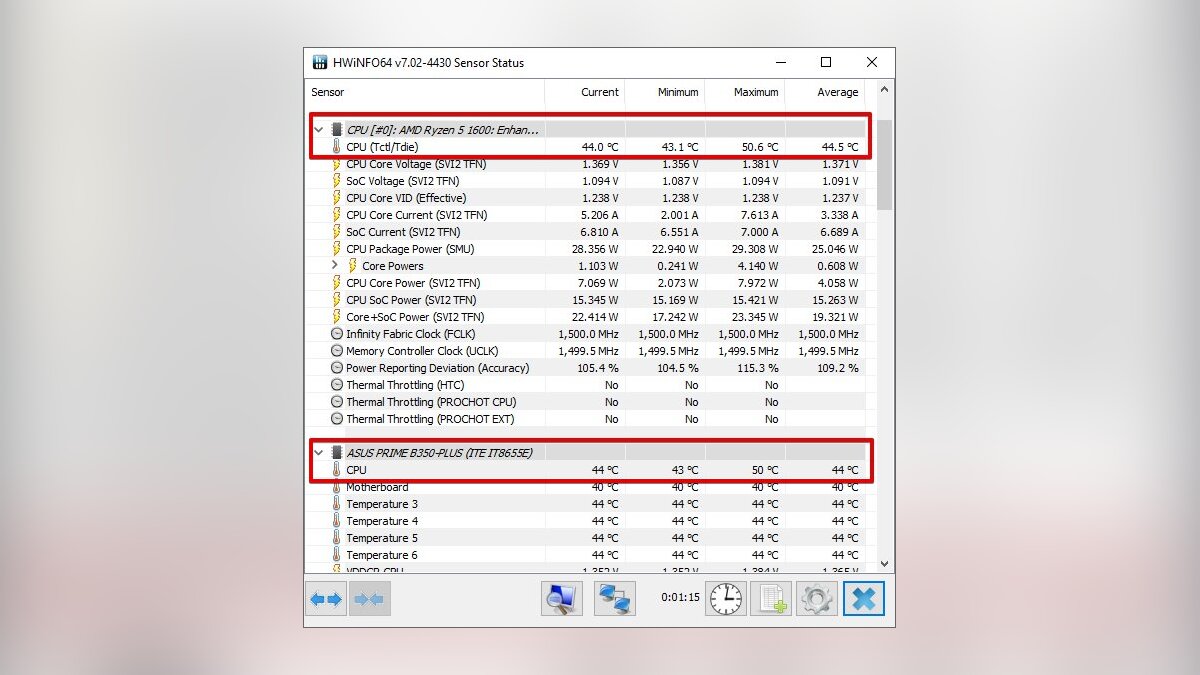
Показатель Current означает текущую температуру (идет отслеживание в реальном времени), Average среднюю, Minimum и Maximum соответственно минимально и максимально зафиксированную с момента начала мониторинга. Чтобы сбросить эти значения, нажмите на значок часов на нижней панели.
Если дважды кликнуть на параметр, например CPU (Tctl/Tdie), то откроется окно с графиком. Это полезно, если вам нужно визуально представить общую картину на определенном временном отрезке.
HWMonitor
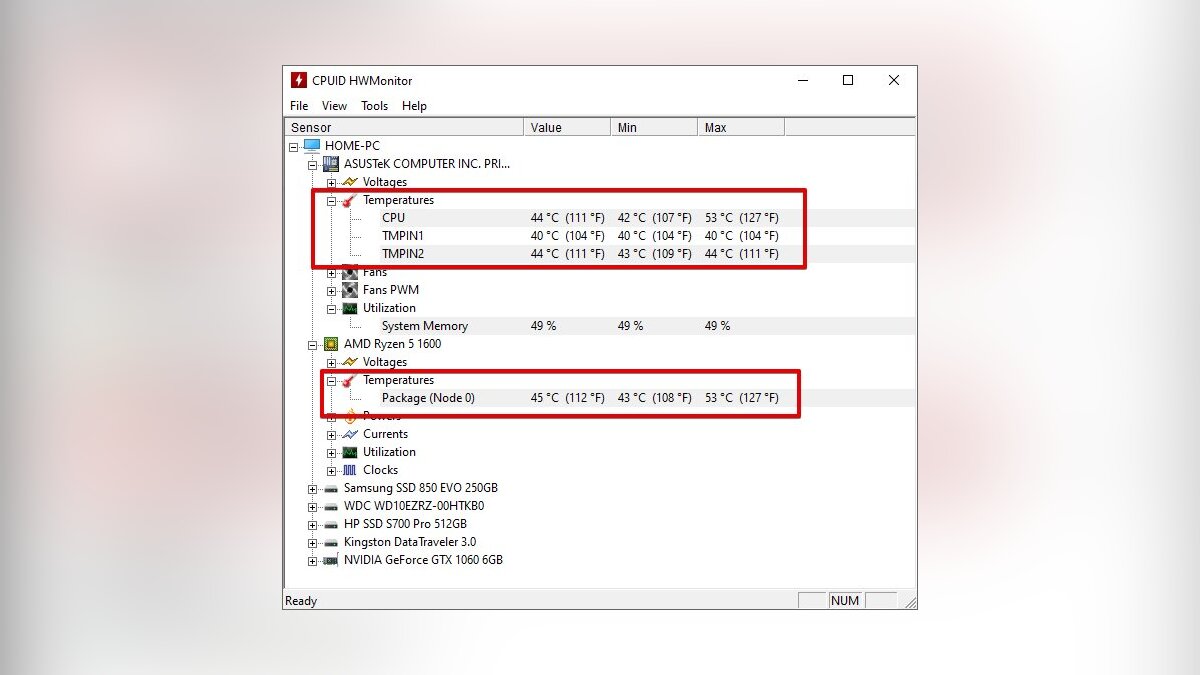
Утилита от создателей знаменитой CPU-Z, которая такая же простая в обращении. Как и в HWiNFO64 можно смотреть температуру с нескольких датчиков: процессора и материнской платы. Чтобы обнулить минимальные, максимальные и средние показания в верхней строке нажмите View и выберите Clear Min/Max.
MSI Afterburner
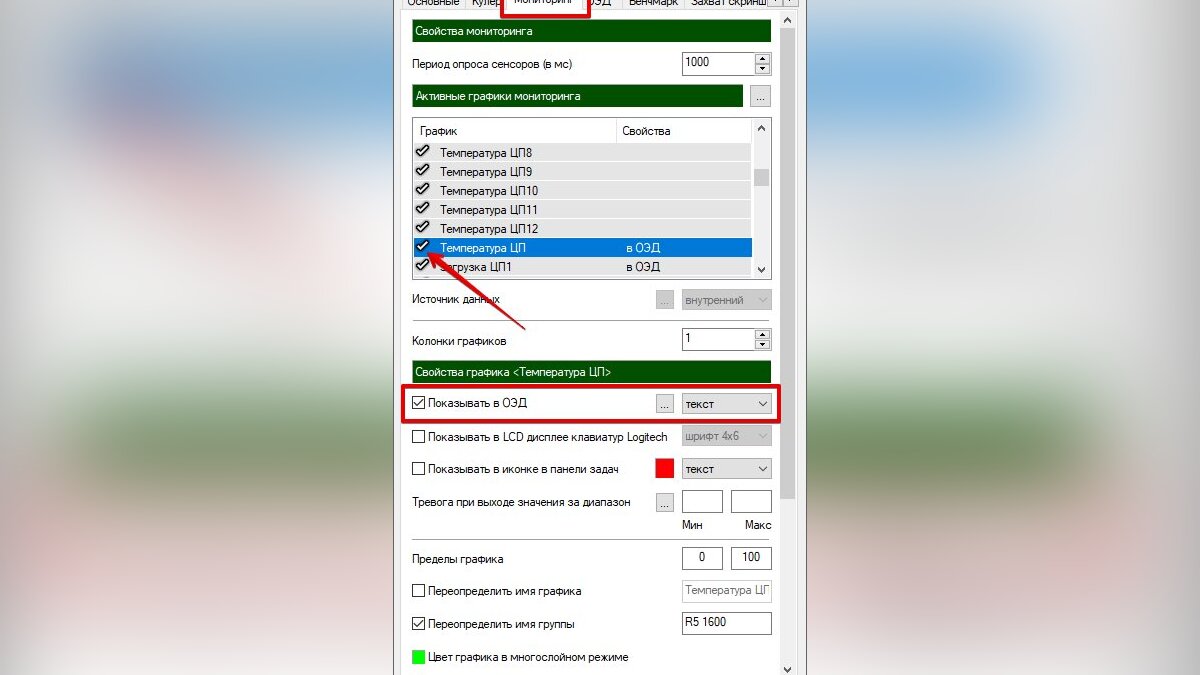
Для отслеживания температуры CPU во время игр, удобнее всего использовать экранный оверлей программы MSI Afterburner. Зайдите в настройки, далее «Мониторинг». Найдите строку «Температура ЦП», поставьте галочку слева и далее уже ниже отметьте пункт «Показывать в ОЭД». Можно также выбрать отдельные ядра процессора для мониторинга. После этого в игре должны отображаться выбранные параметры, которые можно контролировать без отрыва от геймплея. Имеет смысл также настроить и остальные параметры: загрузку и температуру видеокарты, использование оперативной памяти и т.п. Программа на русском языке.
AIDA64
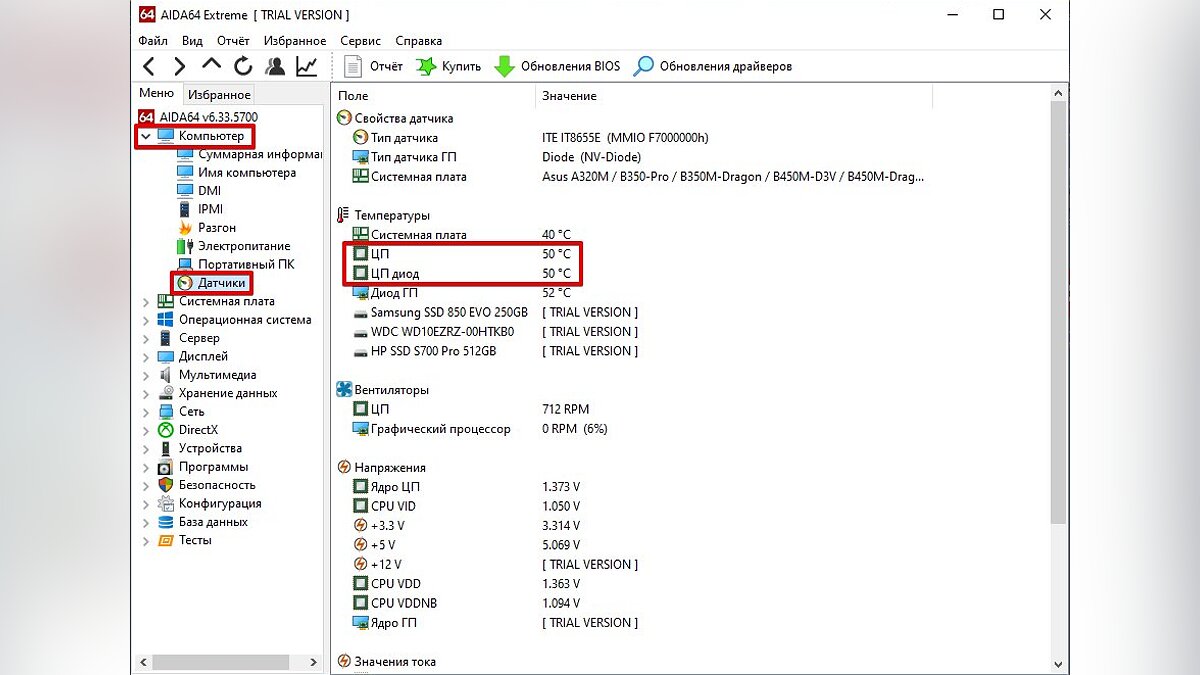
Функциональная и сложная программа, к тому же еще и платная. Но для наших целей хватит и пробной версии. Посмотреть температуру процессора просто: раскройте выпадающий список «Компьютер» в левой части программы, затем выберите «Датчики». В правой части программы откроется окно, где можно посмотреть температуры ЦП и других компонентов. Программа на русском языке.
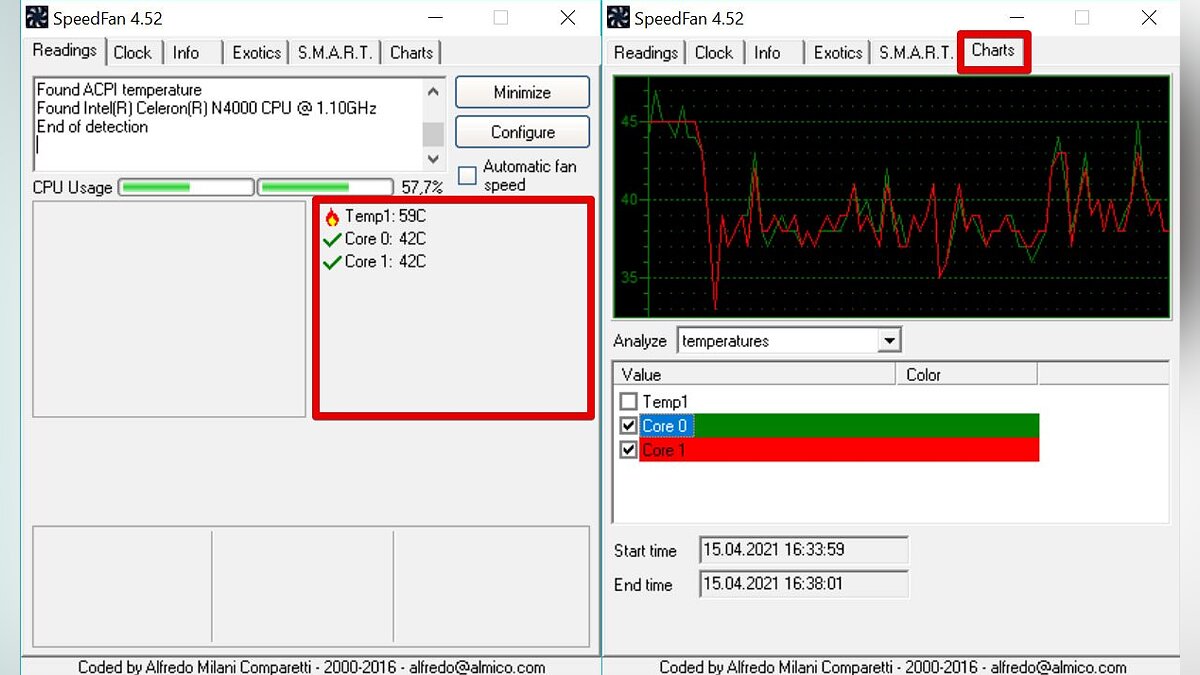
SpeedFan
Некогда популярная программа для регулировки скорости вращения вентиляторов и сейчас чувствует себя неплохо. Есть версии для современных ОС. Можно посмотреть текущие температуры, а также включить график.
Как узнать температуру процессора средствами Windows
Откройте командную строку (CMD) или PowerShell от имени администратора. Можно просто ввести поисковой запрос в поле поиска. Введите следующие команды:
- для командной строки: wmic /namespace:\\root\wmi PATH MSAcpi_ThermalZoneTemperature get CurrentTemperature
- для PowerShell: get-wmiobject msacpi_thermalzonetemperature -namespace «root/wmi»
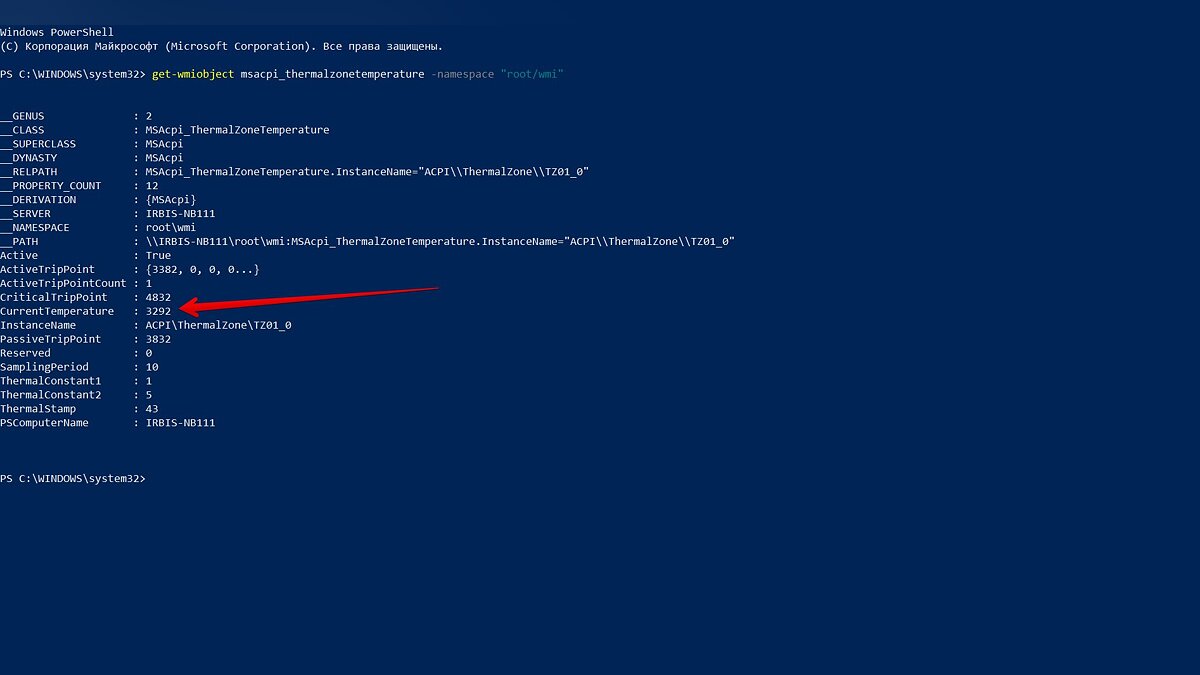
Ищите строку CurrentTemperature. В нашем случае значение составляет 3292. Чтобы перевести это в градусы по Цельсию, делим число на 10 и отнимаем 273,15.
3292 / 10 — 273,15 = 56,05
Также в PowerShell можно сразу вывести температуру в градусах Цельсия. Нужно набрать следующее:

Максимальная температура процессоров может быть высокой, например, 95 градусов и более, а может быть и низкой — всего 61 градус. Именно такой показатель у легендарного AMD FX-8350. Обязательно смотрите спецификации своего процессора на официальном сайте. Тем не менее, если процессор работает при температуре близкой к максимальной, это тоже не норма. Наоборот, надо выяснять причину, но об этом мы поговорим далее.
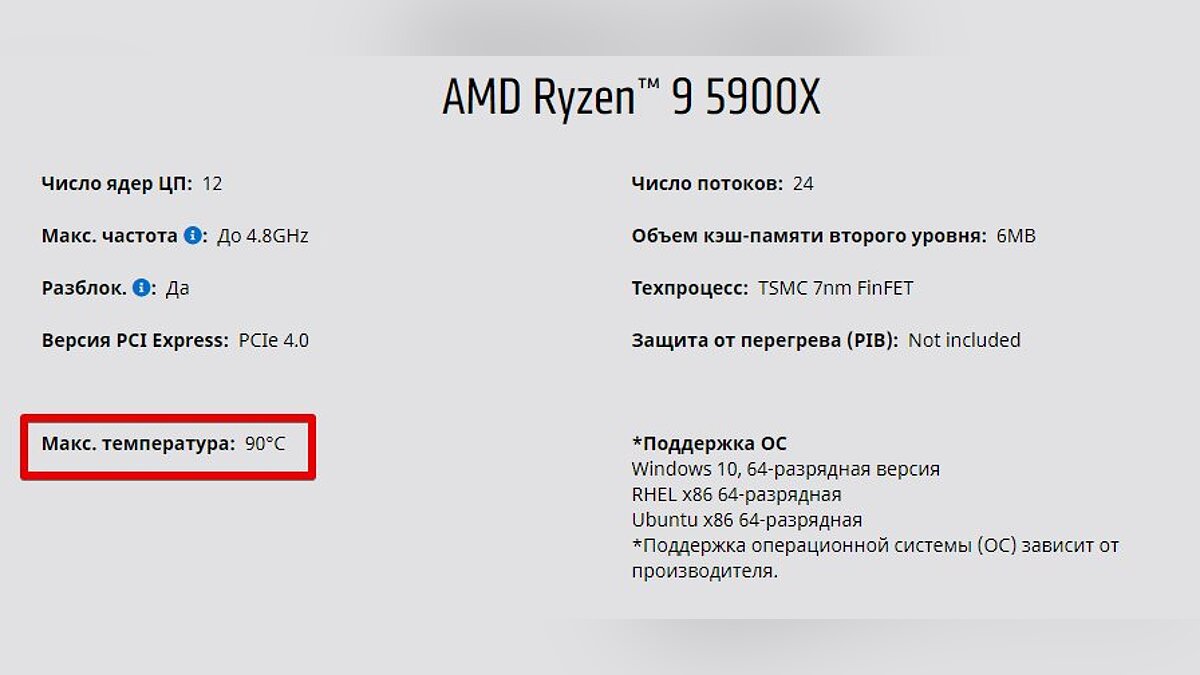
Вычислить оптимальную температуру просто: отнимите 25-30% от максимальной и получите рекомендуемую температуру процессора под нагрузкой. В целом, оптимальными считаются температуры 60-70 градусов в нагрузке и 30-50 в простое, если это десктопный CPU.
Для ноутбучных процессоров, как правило, характерны более высокие максимальные и температуры. Так, у мобильного AMD Ryzen 9 5980HX этот показатель составляет 105 градусов. Также мобильным процессорам чаще приходится работать при более высоких температурах. При интенсивной нагрузке они могут доходить до 90-95 градусов и даже выше.
Обратите внимание, что в играх температуры могут быть ниже, чем в стресс-тестах, так как игровая нагрузка на железо ниже, чем синтетическая. У ноутбуков в играх может быть высокая температура, чем в стресс-тестах, из-за дополнительной нагрузки на видеокарту. Система охлаждения GPU и CPU там, как правило, комбинированная.
Как температура влияет на производительность

Опасаться, что процессор может сгореть от перегрева не стоит. Встроенная система защиты этого не допустит. Но халатно относиться к высоким температурам все же не стоит. При достижении определенной температуры процессор начинает троллить, то есть пропускать такты, пытаясь снизить температуру. Производительность от этого, конечно же, падает. Температура, после достижения которой, начинается троттлинг зависит от процессора. И опять, же отталкивать тут надо от максимально допустимой температуры. Но в любом случае, все, что выше 100 градусов — это очень плохо.
В чем причина перегрева процессора
Что делать, если температура процессора высокая. Не паниковать! Есть несколько основных причин перегрева:
- Плохой продув корпуса. Если корпус с глухими стенками, в нем недостаточно вентиляторов, они неправильно установлены или же провода перекрывают воздушные потоки, то хорошего продува не будет.
- Вентиляционные отверстия забиты пылью. Уборку в корпусе необходимо делать хотя бы раз в год, но лучше каждые полгода чистить фильтры. У современных моделей они съемные и легко доступны.
- Слабый кулер. Каждый процессор имеет определенный теплопакет, который указывается в характеристиках как TDP. Если кулер не может рассеять столько тепла, то будут перегревы.
- Вирус-майнер. Возможно, процессор нагружен вирусом. Проверьте в диспетчере задач, что именно грузит CPU. Узнайте в интернете, что делает этот процесс и если нужно завершите его. В дальнейшем вирус нужно удалить при помощи антивируса или других средств для удаления вредоносных программ.
- Разгон. Чрезмерный или неправильный разгон может привести к повышению температур. Даже при грамотном разгоне желательно ставить более мощное охлаждение.
- Плохая термопаста. От времени термопаста может высохнуть и потерять свои свойства. Кроме того, она может быть и вовсе изначально плохо нанесена. Здесь поможет только снятие кулера и осмотр процессора.
- Плохой прижим кулера. Это редко, но все же случается. Если процессор показывает высокую температуру, а сам радиатор при этом немного теплый, то что-то не в порядке с контактом поверхностей.
- Слишком жарко в комнате. Если у вас нет кондиционера, то летом температура процессора может повышаться из-за жары. А зимой комплектующим может мешать, например, горячая батарея, рядом с которой стоит системник.
Частые вопросы и ответы
Что делать, если температура ядер процессора разная? Ничего не делать, это нормально, ведь ядра могут быть нагружены неравномерно. Если температура не превышает критические значения, то не беспокойтесь об этом.
Как вывести температуру процессора на экран? Проще всего с помощью MSI Afterburner. Подробнее читайте выше по тексту.
Как отобразить температуру процессора на панели задач? Это умеет программа Core Temp. Читайте о ней выше по тексту.
Как узнать температуру процессора онлайн? Мы не нашли рабочего способ мониторить температуру онлайн. Если вы знаете о таком, поделитесь в комментариях.
Температура процессора на ноутбуке 100 градусов, это нормально? Нет, это многовато даже для ноутбука. Вреда, скорее всего, не будет, так как максимальные температуры ноутбучных процессоров составляют и более 100 градусов (см. характеристики). Но приемлемой температурой можно считать 90-95 градусов под нагрузкой.
- Какой процессор купить в начале 2021 года: подбираем CPU под любой кошелек
- Какую клавиатуру выбрать для игр и набора текста в начале 2021 года: от 2 000 рублей и до бесконечности
- Как узнать, какой у меня компьютер (процессор, видеокарта, оперативная память)? Инструкция для новичков
Powershell. Мониторинг температуры процессора
Работает только если БИОС и ЦПУ поддерживает такую возможность.
$CPUt = Get-WmiObject MSAcpi_ThermalZoneTemperature -Namespace "root/wmi" $currentTempKelvin = $CPUt.CurrentTemperature[0] / 10 $currentTempCelsius = $currentTempKelvin - 273.15 $currentTempCelsius
Вариант 2. С помощью библиотеки OpenHardwareMonitorLib.dll
[System.Reflection.Assembly]::LoadFile("c:\\ProgramData\\icinga2\\scripts\\icinga2\\bin\\OpenHardwareMonitorLib.dll") | Out-Null $PC = New-Object OpenHardwareMonitor.Hardware.Computer $PC.CPUEnabled = $true $PC.Open() ForEach ($hw in $PC.Hardware) If ($hw.HardwareType -eq "CPU") $cpu = $hw > >
``` PS C:\> $cpu HardwareType : CPU HasModelSpecificRegisters : True HasTimeStampCounter : True TimeStampCounterFrequency : 2294,79750401971 SubHardware : <> Parent : Sensors : CPU Core #1, CPU Core #2, CPU Total, CPU Core #1. > Name : Intel Celeron G1610T Identifier : /intelcpu/0 PS C:\> $cpu.Sensors Hardware : OpenHardwareMonitor.Hardware.CPU.IntelCPU SensorType : Load Identifier : /intelcpu/0/load/1 Name : CPU Core #1 Index : 1 IsDefaultHidden : False Parameters : <> Value : 66,66666 Min : 66,66666 Max : 66,66666 Values : <> Control : Hardware : OpenHardwareMonitor.Hardware.CPU.IntelCPU SensorType : Load Identifier : /intelcpu/0/load/2 Name : CPU Core #2 Index : 2 IsDefaultHidden : False Parameters : <> Value : 33,33333 Min : 33,33333 Max : 33,33333 Values : <> Control : Hardware : OpenHardwareMonitor.Hardware.CPU.IntelCPU SensorType : Load Identifier : /intelcpu/0/load/0 Name : CPU Total Index : 0 IsDefaultHidden : False Parameters : <> Value : 50 Min : 50 Max : 50 Values : <> Control : Hardware : OpenHardwareMonitor.Hardware.CPU.IntelCPU SensorType : Temperature Identifier : /intelcpu/0/temperature/0 Name : CPU Core #1 Index : 0 IsDefaultHidden : False Parameters : TjMax [°C], TSlope [°C]> Value : 40 Min : 40 Max : 40 Values : <> Control : Hardware : OpenHardwareMonitor.Hardware.CPU.IntelCPU SensorType : Temperature Identifier : /intelcpu/0/temperature/1 Name : CPU Core #2 Index : 1 IsDefaultHidden : False Parameters : TjMax [°C], TSlope [°C]> Value : 40 Min : 40 Max : 40 Values : <> Control : Hardware : OpenHardwareMonitor.Hardware.CPU.IntelCPU SensorType : Temperature Identifier : /intelcpu/0/temperature/2 Name : CPU Package Index : 2 IsDefaultHidden : False Parameters : TjMax [°C], TSlope [°C]> Value : 40 Min : 40 Max : 40 Values : <> Control : Hardware : OpenHardwareMonitor.Hardware.CPU.IntelCPU SensorType : Clock Identifier : /intelcpu/0/clock/1 Name : CPU Core #1 Index : 1 IsDefaultHidden : False Parameters : <> Value : 2294,798 Min : 2294,798 Max : 2294,798 Values : <> Control : Hardware : OpenHardwareMonitor.Hardware.CPU.IntelCPU SensorType : Clock Identifier : /intelcpu/0/clock/2 Name : CPU Core #2 Index : 2 IsDefaultHidden : False Parameters : <> Value : 2294,798 Min : 2294,798 Max : 2294,798 Values : <> Control : Hardware : OpenHardwareMonitor.Hardware.CPU.IntelCPU SensorType : Power Identifier : /intelcpu/0/power/0 Name : CPU Package Index : 0 IsDefaultHidden : False Parameters : <> Value : 6,690379 Min : 6,690379 Max : 6,690379 Values : <> Control : Hardware : OpenHardwareMonitor.Hardware.CPU.IntelCPU SensorType : Power Identifier : /intelcpu/0/power/1 Name : CPU Cores Index : 1 IsDefaultHidden : False Parameters : <> Value : 4,494979 Min : 4,494979 Max : 4,494979 Values : <> Control : Hardware : OpenHardwareMonitor.Hardware.CPU.IntelCPU SensorType : Power Identifier : /intelcpu/0/power/2 Name : CPU Graphics Index : 2 IsDefaultHidden : False Parameters : <> Value : 0 Min : 0 Max : 0 Values : <> Control : Hardware : OpenHardwareMonitor.Hardware.CPU.IntelCPU SensorType : Clock Identifier : /intelcpu/0/clock/0 Name : Bus Speed Index : 0 IsDefaultHidden : False Parameters : <> Value : 99,7738 Min : 99,7738 Max : 99,7738 Values : <> Control : ```
Для получения актуальных значений необходимо применять метод Update()
PS C:\> [System.Reflection.Assembly]::LoadFile("C:\\ProgramData\\icinga2\\Scripts\\icinga2\\bi n\\OpenHardwareMonitorLib.dll") | Out-Null PS C:\> $PC = New-Object OpenHardwareMonitor.Hardware.Computer PS C:\> $PC.CPUEnabled = $true PS C:\> $PC.MainboardEnabled = $true PS C:\> $PC.Open() PS C:\> $PC.Hardware[0].SubHardware HardwareType : SuperIO Parent : OpenHardwareMonitor.Hardware.Mainboard.Mainboard SubHardware : <> Sensors : Name : ITE IT8728F Identifier : /lpc/it8728f # Обновление значений с датчиков PS C:\> $PC.Hardware[0].SubHardware.Update() PS C:\> $PC.Hardware[0].SubHardware HardwareType : SuperIO Parent : OpenHardwareMonitor.Hardware.Mainboard.Mainboard SubHardware : <> Sensors : Name : ITE IT8728F Identifier : /lpc/it8728f
Полный текст скрипта для Icinga2 (по варианту 2)
```powershell .SYNOPSIS Скрипт для Icinga 2 - Снятие показаний температурных сенсоров .DESCRIPTION .PARAMETER TjMax Температура TjMax .OUTPUTS .EXAMPLE check_cpu_temp.ps1 Intel Celeron G1610T - OK (TjMax = 91) CPU Core #1 : 36 C CPU Core #2 : 38 C CPU Package : 38 C | 'CPU Core #1'=36;;91;; 'CPU Core #2'=38;;91;; 'CPU Package'=38;;91;; .LINK https://webnote.satin-pl.com .NOTES Version: 0.2 Author: Pavel Satin Email: plsatin@yandex.ru Creation Date: 18.02.2018 Purpose/Change: Initial script development #> Param( [Parameter(Mandatory = $false)] [int]$TjMax = 65 ) #$ErrorActionPreference = "SilentlyContinue" $returnStateOK = 0 $returnStateWarning = 1 $returnStateCritical = 2 $returnStateUnknown = 3 $returnState = $returnStateWarning $OverMax = $false $CoreCount = 0 $output = "" $returnStateString = "OK" $outperfdata = " | " [System.Reflection.Assembly]::LoadFile("c:\\ProgramData\\icinga2\\scripts\\icinga2\\bin\\OpenHardwareMonitorLib.dll") | Out-Null $PC = New-Object OpenHardwareMonitor.Hardware.Computer $PC.CPUEnabled = $true $PC.Open() ForEach ($hw in $PC.Hardware) If ($hw.HardwareType -eq "CPU") $cpuname = $hw.Name ForEach ($sensor in $hw.Sensors) Write-Verbose $sensor if ($sensor.SensorType -like "*Temp*") $sensorName = $sensor.Name if ($TjMax -eq 65) $TjMax = $sensor.Parameters[0].Value > $returnState = $returnStateOK if ($sensor.Value) if ($sensor.Value -gt $TjMax) $OverMax = $true $returnStateString = "Critical" $returnState = $returnStateCritical > $output += "$sensorName$cpuCountText : " + $sensor.Value + " C`n" $outperfdata += "'$sensorName$cpuCountText'=" + $sensor.Value + ";;$TjMax;; " $CoreCount++ > > > $cpuCount += 1 $cpuCountText = "($cpuCount)" > > Write-Host "$cpuname - $returnStateString (TjMax = $TjMax)" Write-Host $output Write-Host $outperfdata [System.Environment]::Exit($returnState) ```
CPU Critical Temperature
| AMD CPU’s | |
|---|---|
| Процессор | TCase Max |
| Athlon 64 (Clawhammer) | 70°C |
| Athlon 64 (Newcastle) | 70°C |
| Athlon 64 (Venice) | 65°C |
| Athlon 64 (Sledgehammer) | 70°C |
| Athlon 64 (Winchester) | 65°C |
| Athlon 64 (San Diego) | 63°C |
| Athlon 64 (Orleans) | 69°C |
| Athlon 64 (Lima 3500/3800) | 65°C |
| Athlon 64 X2 (Manchester) | 65°C |
| Athlon 64 X2 (Toledo) | 65°C |
| Athlon 64 X2 (Windsor) | 63°C – 78°C (model dependant) |
| Athlon 64 X2 (Brisbane) | 62°C – 78°C (model dependant) |
| Athlon 64 X2 (Kuma) | 70°C |
| Athlon II X2 (Regor) | 72°C – 81°C (model dependant) |
| Athlon II X3 (Rana) | 71°C – 75°C (model dependant) |
| Athlon II X4 (Propus) | 70°C – 72°C (model dependant) |
| Phenom (Agena) | 70°C |
| Phenom X3 (Toliman) | 70°C |
| Phenom X4 (Agena) | (61°C – 9100e, 9750, 9850) 70°C |
| Phenom II X2 (Castillo) | 70°C |
| Phenom II X3 (Heka) | 72°C |
| Phenom II X4 (Daneb) (920/940) | 62°C |
| Phenom II X4 (Daneb) | 62°C – 71°C (model dependant) |
| Phenom II X6 (Thuban) | 62°C / 71°C (model dependant) |
| Intel CPU’s | |
| Процессор | TCase Max |
| Intel Core 2 Duo (Conroe E4300, E4400, E6300, E6400) | 61.4°C |
| Intel Core 2 Duo (Conroe E4500, E4600, E4700) | 73.3°C |
| Intel Core 2 Duo (Conroe E6320, E6420, E6540, E6550, E6600, E6700, E6750, E6850) | 60.1°C |
| Intel Core 2 Duo (Wolfdale) | 72.4°C |
| Mobile Core 2 Duo | 100°C |
| Intel Core 2 Extreme (Conroe) | 60.4°C |
| Intel Core 2 Extreme (Kentsfield Q6700) | 71°C |
| Intel Core 2 Extreme (Kentsfield Q6600) | 62.2°C |
| Intel Core 2 Extreme (Kentsfield QX6700, QX6850) | 64.5°C |
| Intel Core 2 Extreme (Kentsfield QX6800) | 54.8°C |
| Intel Core 2 Extreme (Yorkfiled Q9300, Q9450, Q9550) | 71.4°C |
| Intel Core 2 Extreme (Yorkfield QX9650) | 64.5°C |
| Intel Core 2 Extreme (Yorkfield QX9770) | 55.5°C |
| Intel Core 2 Extreme (Hypertown QX9775) | 63°C |
| Intel Itanium 2 below 1Ghz | 66°C |
| Intel Itanium 2 1Ghz – 1.6Ghz | 83°C |
| Intel Core i3 (Clarkdale) | 72.6°C |
| Intel Core i3 (Sandy-Bridge) | 65°C – 69°C (model dependant) |
| Intel Core i3 (IvyBridge) | 65°C |
| Intel Core i3 (Haswell) | 66°C – 72°C (model dependant) |
| Intel Core i5 (Clarkdale) | 72.6°C |
| Intel Core i5 (Clarkdale) (Model 661) | 69.8°C |
| Intel Core i5 (Lynfield) | 72.7°C |
| Intel Core i5 (Lynfield) (Model 750s) | 68.9°C |
| Intel Core i5 (Sandy-Bridge) | 69°C – 73°C |
| Intel Core i5 (IvyBridge) | 67.4°C – 69.1°C (model dependant) |
| Intel Core i5 (Haswell) | 72°C |
| Intel Core i7 (Lynfield) | 69°C – 73°C (model dependant) |
| Intel Core i7 (Bloomfield) | 67.9°C |
| Intel Core i7 (Gulftown) | 67.9°C |
| Intel Core i7 (Sandy-Bridge) | 72.6°C |
| Intel Core i7 (IvyBridge) | 67.4°C – 69.8°C (model dependant) |
| Intel Core i7 (Haswell) | 72°C |
| Intel Core i7 (IvyBridge E) | 66.8°C |
| Intel Core i7 (Haswell E) | 66.8°C |
| Intel Core i7 Extreme (Bloomfield) | 67.9°C |
| Celeron (Sandybridge)| | 65.5°C – 69.1°C (model dependant) |
| Celeron (Ivy Bridge) | 65.3°C |
| Celeron (Haswell, BGA 1364) | 100°C |
| Celeron (Haswell, Socket 1150) | 64.4°C – 72°C (model dependant) |
| Pentium (Clarkdale) | 72.6°C |
| Pentium (SandyBridge) | 65°C – 69.1°C |
| Pentium (Ivy Bridge) | 64.3°C |
| Pentium (Haswell) | 64.4°C – 72°C (model dependant) |
Ссылки
- OpenHardwareMonitor ver.0.80
- Часто задаваемые вопросы о температурных режимах процессоров Intel
Как посмотреть температуру процессора CPU
Как можно сломать процессор, не применяя к нему физической силы? Первое что приходит на ум, замкнуть питание ПК и возможно, центральный процессор с аббревиатурой CPU прикажет долго жить. Что еще? Самая распространённая причина выхода из строя процессора, это перегрев.
Как правило в хорошо собранном ПК или ноутбуке система охлаждения продумана, и работает вполне нормально для выполнения своих повседневных задач. Тем более что, работа вентиляторов автоматизирована и при увеличивающейся нагрузке на процессоры, увеличивает скорость их обдува и отвода тепла. Перегревы случаются от постоянной высокой нагрузке на ЦП или в следствии плохого отвода тепла от процессора.
Важно, как минимум обращать внимание на шум вентиляторов компьютера, если они большую часть времени работают на высоких оборотах, то пришло время разобраться в системе охлаждения. Проверить кулеры, поменять их если не работают добавить дополнительный вентилятор для отвода тепла из корпуса, очистить радиаторы, поменять термопасту (для фанатов этого дела). Ну и на крайний случай если все предыдущее не помогает, задуматься о том, чтобы обновить железо ПК на более современное, которому будет легче справляться с вашими задачами. Тем более что постоянная работа при повышенной температуре ни к чему хорошему не приведет, как правило это ошибки, зависания и автоматические перезагрузки.
Как узнать температуру процессора
В стандартных приложениях Windows такого софта, к сожалению, нет, поэтому для того, чтобы получить возможность наблюдать за температурой процессора нам все-таки придется ставить дополнительное приложение.
Температура CPU в BIOS
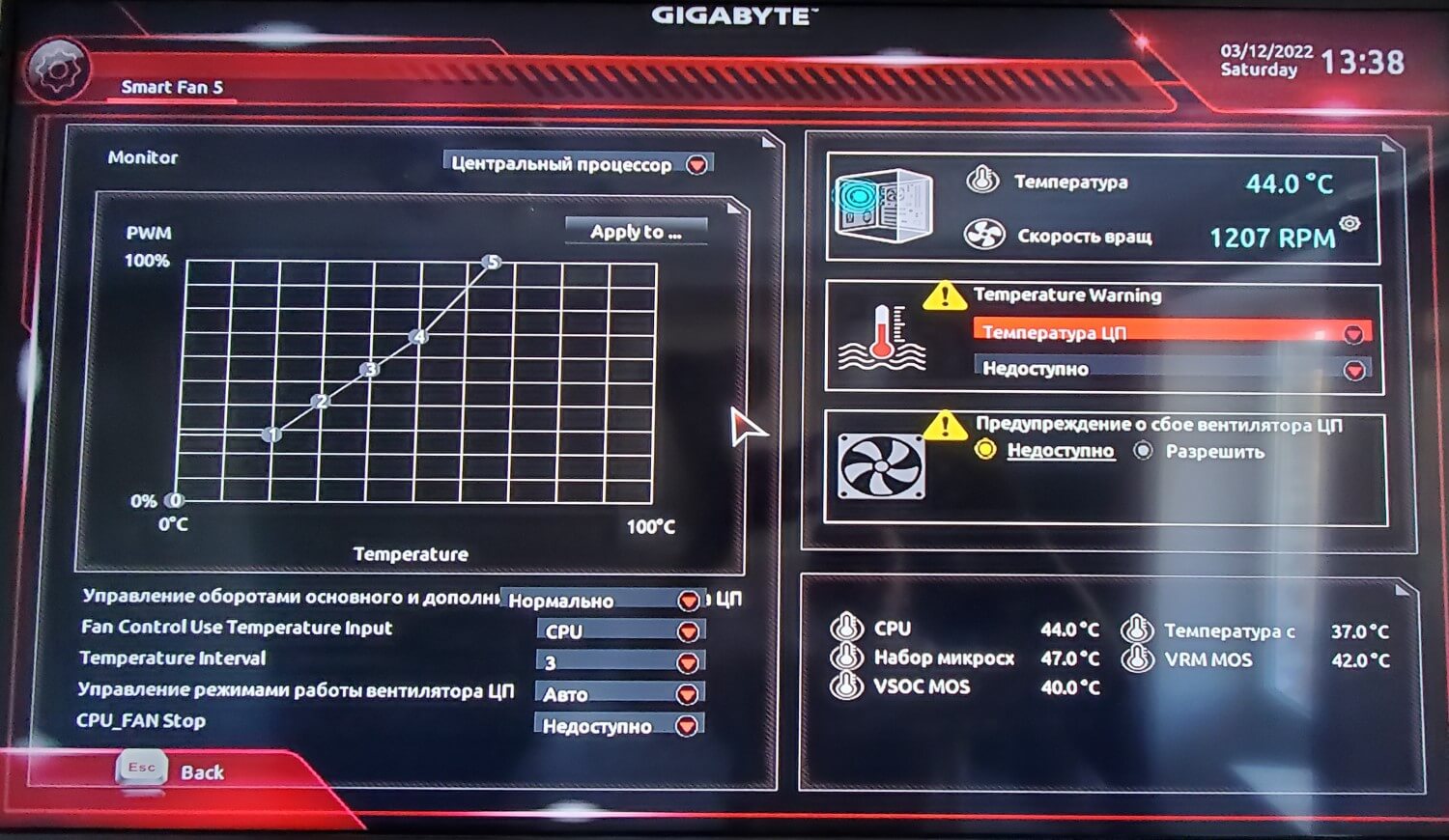
Можно посмотреть температуру через BOIS (UEFI), но перезагружать компьютер каждый раз неудобно, и температуру под нагрузкой посмотреть не получится. В нем есть специальные разделы для мониторинга, в каждой версии БИОС они расположены в разных местах, делаю фото своего для примера.
Есть еще способ посмотреть через командную строку, PowerShell, но там все в Кельвинах, нужно просчитывать, правильно писать команды. В общем по удобству способ так себе, напишу в конце статьи, для совсем уж извращенцев.
Программы для проверки температуры процессора
Самый правильный софт для мониторинга железа ПК на мой взгляд это фирменное программное обеспечение, которое идет с вашей материнской платой или ноутбуком, этих показателей и настроек в принципе вам должно хватить. Или используйте родные утилиты самого процессора Intel Extreme Tuning Utility и AMD Ryzen Master Utility.
Сторонний софт
Core Temp
Бесплатная программа снимает данные температуры по всем ядрам центрального процессора. Часто обновляется, нормально работает со всеми операционными системами и процессорами. Есть настраиваемая функция защиты от перегрева, которая оповестит вас о превышении температуры, и автоматически уведет ПК в завершение работы, если вы не отреагировали на оповещение. Из плюсов программы так же есть языковые пакеты, и импорт данных в Excel.
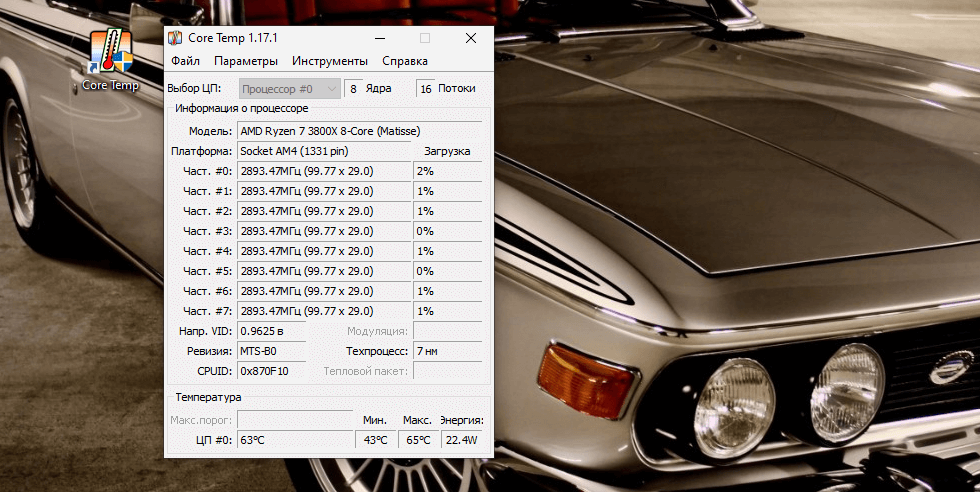
Скачать Core Temp
SpeedFan
Самый простой бесплатный софт, установка которого не будет занимать много ресурсов ПК для своей работы. СпидФан дает возможность контролировать и менять скорость вращения вентиляторов, и умеет анализировать жесткие диски.
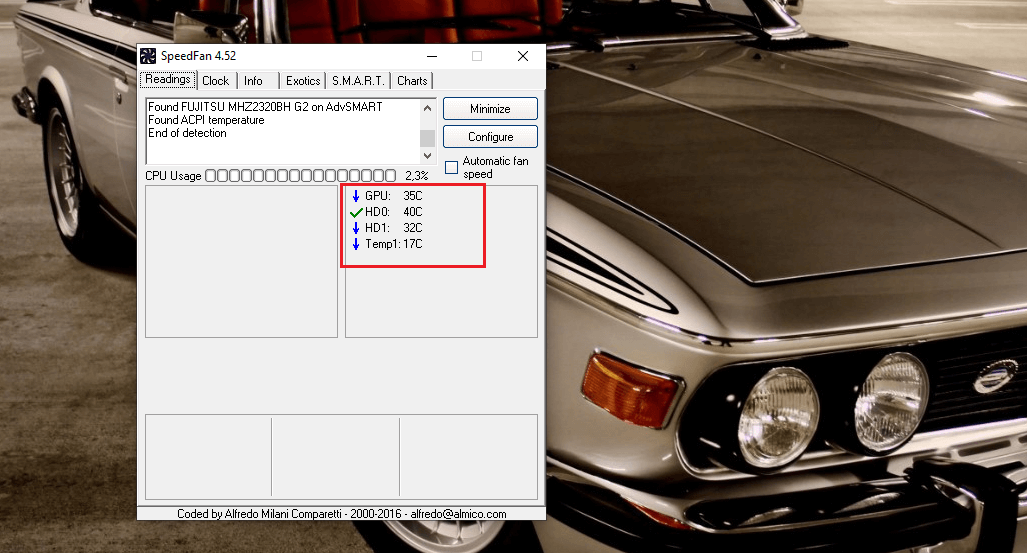
Speccy
Хорошая бесплатная утилита на русском языке сделана создателями всеми известной программы CCleaner. Полностью на Русском языке очень информативна и удобна в обращении. Показывает температуру со всех устройств на которых стоят датчики, процессоры, видеокарты, материнки, и даже жесткие диски, что меня удивило. Есть возможность вывести график температуры, но мне не совсем понятно зачем.

Скачать Speccy Free
MSI Afterburner
Это оригинальный софт от известного производителя MSI комплектующих для ПК и ноутбуков на Русском языке. Используется основном как вспомогательная программа для разгона и мониторинга разогнанных процессоров и видеокарт.
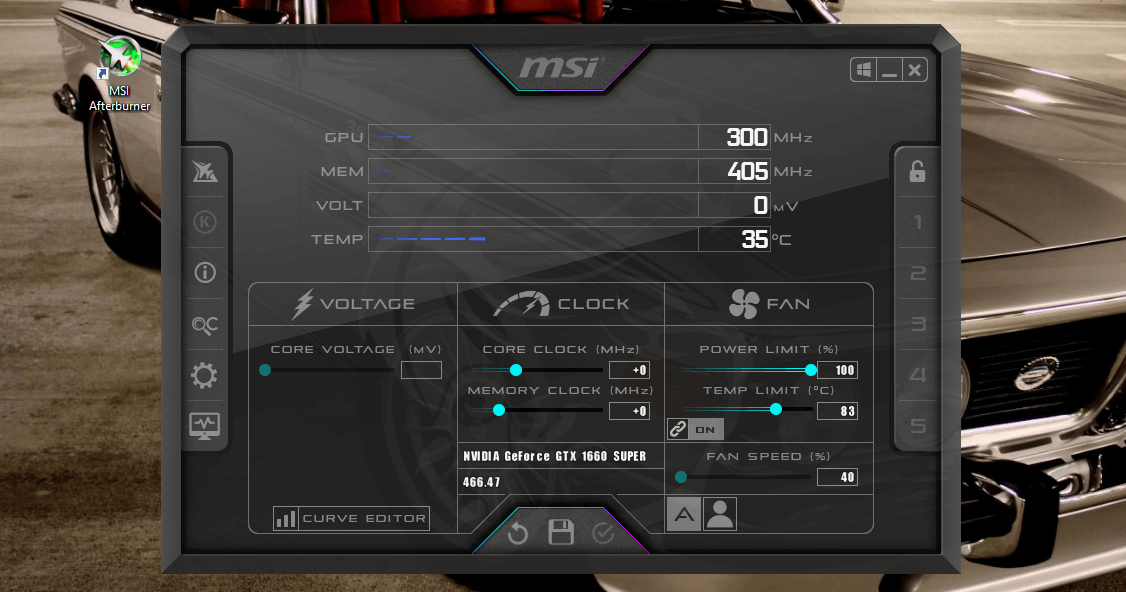
Она так же снимает данные о температуре и степени нагрузки на железо, но в нашем списке он занимает свое место за функцию отслеживания температуры во время игр.

Включить экранный оверлей программы MSI Afterburner можно в настройках, «Мониторинг» — «Температура ЦП» и отметьте галочку «Показывать в ОЭД». Там же вы сможете более тонко настроить показываемую информацию, температуру видеокарты и нагрузку на оперативную память и даже выбрать отдельные ядра процессора для мониторинга.
Скачать MSI Afterburner с официального сайта
AIDA64
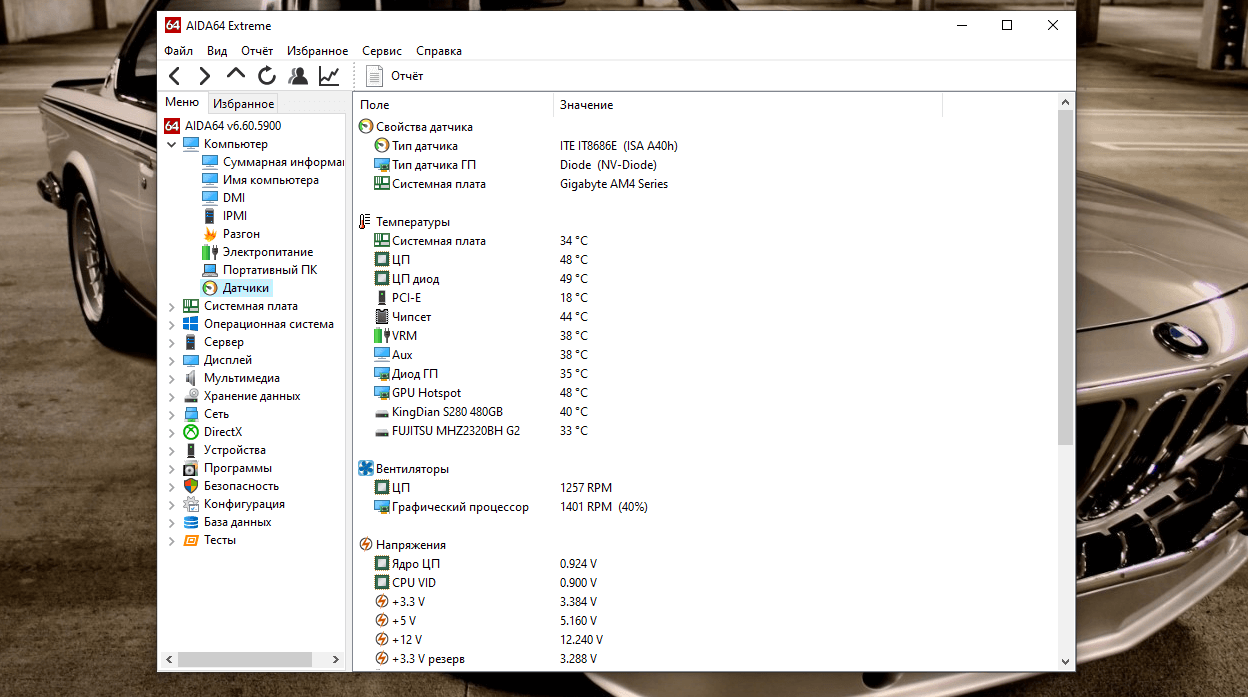
Профессиональная программа, которая часто используется специалистами, для диагностики неполадок компьютера и его комплектующих, ее периодически использую и я для получения нужных мне данных о ПК.
В ней также можно посмотреть температуру со всех датчиков: Раскрыв вкладку «Компьютер» затем выбрав «Датчики» вы увидите все данные по температуре.
Нормальная температура процессора, какая она?
В среднем (по больнице) нормальная температура центрального процессора в обычном не нагруженном состоянии составляет 40-50 градусов по Цельсию.
Температура под нагрузкой до 80 градусов вреда тоже не принесет, но, если этот показатель превысит 90 градусов и будет на этом уровне держаться, стоит начать беспокоится и принимать меры.
Если все-таки хочется разобраться по точнее то, у каждого процессора есть своя критическая температура, то есть максимальная для именного этой модели. Если ее превышать это скорее всего приведет к негативным последствиям. Ищите обозначение Tjmax в характеристиках процессора. Например: в моем случае, это Ryzen 7 3800X максималка 95 градусов, это означает что рабочая температура 55-75 градусов под нагрузкой и 35-50 в простое, вполне нормально.
Кстати, для процессоров, ставящихся в ноутбуки максимальный показатель, может быть выше, смотрите характеристики на официальных сайтах производителя.
Узнать температуру процессора через (CMD) или PowerShell
Как обещал вначале статьи вот вам способ глянуть температуру в командной строке.
Откройте командную строку (CMD) или PowerShell от имени администратора. Введите команды:
— для командной строки: wmic /namespace:\\root\wmi PATH MSAcpi_ThermalZoneTemperature get CurrentTemperature
— для PowerShell: get-wmiobject msacpi_thermalzonetemperature -namespace «root/wmi»
Ищите строку CurrentTemperature. Например: значение составляет 3292. Чтобы перевести это в градусы по Цельсию, делим число на 10 и отнимаем 273,15.
3292 / 10 — 273,15 = 56,05
В заключение
В общем, посмотрите в характеристиках и запомните максималку вашего центрального процессора, как уже сказано выше наблюдайте за шумом вентиляторов, следите за чистотой системы охлаждения компьютера и будет вам Счастье.
Если есть что добавить пишите в комменты, всем добра!
Как узнать температуру процессора видеокарты компьютера
Сейчас рассмотрим способы, как узнать температуру процессора, видеокарты компьютера с помощью программ и встроенных средств операционной системы.
Например, проверку температуры можно осуществить с помощью встроенного средства Windows PowerShell или командой строки. Конечно, можно перезагрузить компьютер и зайти в BIOS, там температура тоже указана. Другие методы – использование стороннего программного обеспечения.
Содержание:
- Как узнать температуру компьютера с помощью Windows
- Проверка температуры компонентов через BIOS
- Как узнать температуру видеокарты и процессора с помощью программ
- Speccy
- SpeedFan
- AIDA64
- MSI Afterburner
- HWMonitor
- Core Temp
- Команда PowerShell
- GPU-Z
- GPU Temp
- CrystalDiskInfo
- HDD Temperature
- HD Tune
- HDDLife
Как узнать температуру компьютера | Средства Windows
Если компьютер у вас постоянно включен, и вы не хотите его перезагружать для входа в БИОС, то можно воспользоваться встроенными средствами операционной системы. Для этого нужно запустить утилиту PowerShell, которая имеется на последних версиях Windows – восьмёрка, десятка.
На ранних версиях ОС такой утилиты нет, а значит можно воспользоваться обычной командной строкой.
Запускаем командную строку или утилиту PowerShell с повышенными привилегиями и прописываем или вставляем одну из следующих команд:
get-wmiobject msacpi_thermalzonetemperature -namespace “root/wmi” – для PowerShell.
wmic /namespace:\\root\wmi PATH MSAcpi_ThermalZoneTemperature get CurrentTemperature – для командной строки.
Как видим для CMD и PowerShell разные команды.
Таким образом, после анализа информации с датчиков вы увидите несколько пунктов, связанных с температурой компонентов компьютера. В PowerShell опция называется CurrentTemperature – температура процессора в Кельвинах, помноженных на десять. Поэтому для перевода показаний в градусы необходимо разделить число на 10 и отнять от результата 273.15.
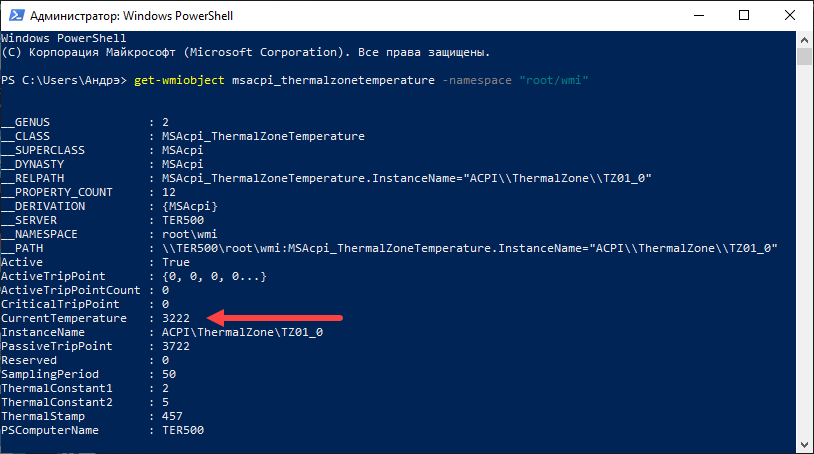
Для проверки корректности показателей температуры стоит использовать и командную строку и PowerShell. Если показания одни и те же, значит команды по какой-то причине не работают.
Проверка температуры компонентов ПК через BIOS
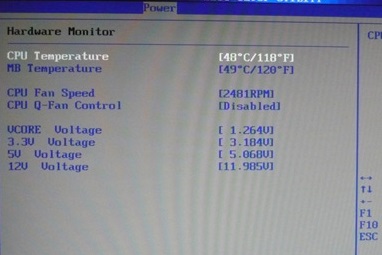
Этот метод достаточно прост, поскольку нет необходимости вводить команды или устанавливать программы. Необходимо зайти в BIOS вашего компьютера, но, чтобы туда попасть надо знать, какую клавишу нажать.
Клавиша может быть любой ESC, F2 или F8. По ссылке выше вы найдете, как войти в BIOS на разных ноутбуках и системных платах.
После того, как вы попали в БИОС необходимо на главной странице найти сведения о температуре, находящиеся в пунктах «Temp», «CPU Temperature» и похожие. Пункты могут располагаться на разных вкладках, например, H/W Monitor, Status, Main. Просто поищите повнимательнее.
Как узнать температуру видеокарты и процессора | Программы
Существует куча сторонних программ, позволяющих определить температуру таких комплектующих компьютера, как процессор, видеокарта, жесткий диск, ОЗУ и многое другое. Давайте рассмотрим некоторые варианты программного обеспечения.
Speccy
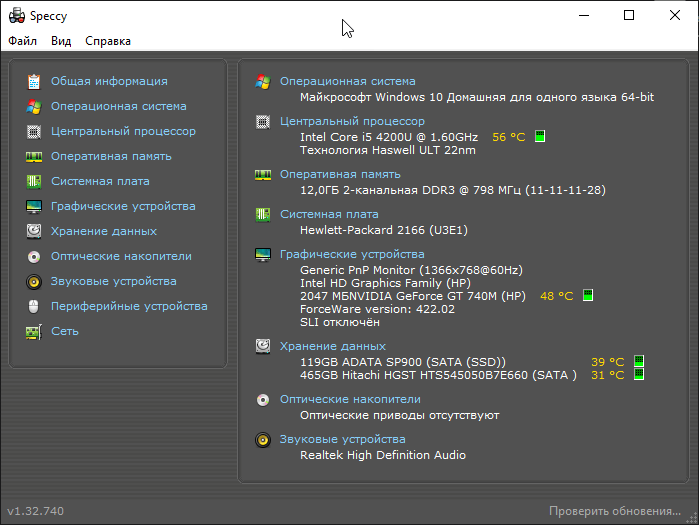
Программка бесплатная и на русском языке. Это самый простой и быстрый способ узнать температур центрального процессора или видеоадаптера. Весит Speccy немного.
Данная утилита из разряда тех, что показывает огромное количество избыточной информации практически по каждому компоненту компьютера.
Например, в данном случае на главном экране программы указывается температура центрального процессора, системной платы, графического устройства, жесткого диска или SSD.
SpeedFan
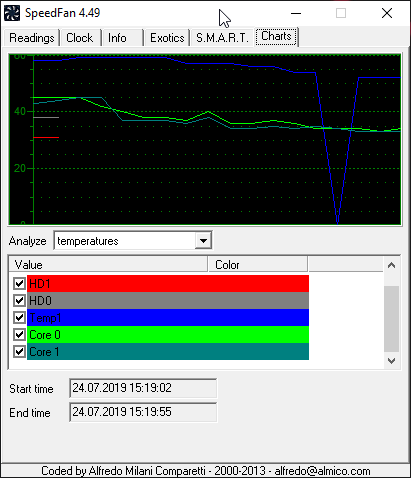
Утилита в основе своей нужна для контроля за работой кулеров. Но если покопаться в параметрах, то легко обнаруживаются опции, которые показывают температуру процессора, видеокарты и жесткого диска.
Приложение постоянно получает новые обновления, поддерживает Windows 10 и способна регулировать скорость вращения вентиляторов (использовать аккуратно).
Вдобавок пользователи наверняка заметили наличие графиков, указывающих на изменение температуры в реально времени.
AIDA64 – бывший Everest
Отличная программа, в которой собирается огромное количество информации по каждому компоненту компьютерной системы. Конечно, большинство функций имеются только в платной версии, но если вы знаете, как достать полную версию, то поздравляю.
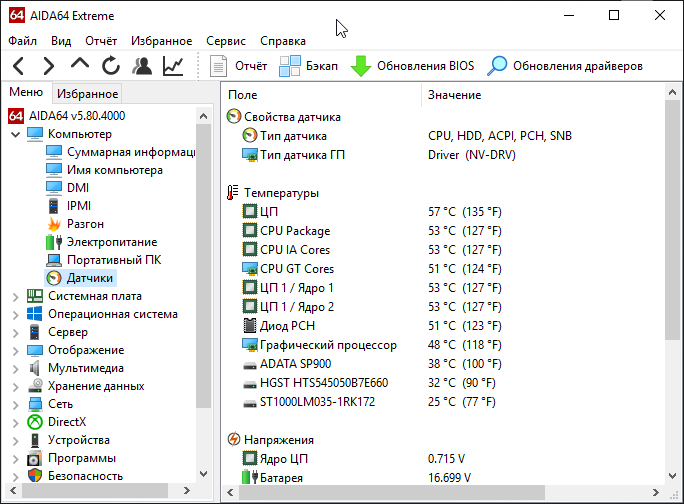
После запуска программы вам необходимо открыть слева раздел «Компьютер», а затем выбрать вкладку «Датчики». После анализа и сбора некоторой информации справа вы увидите блок «Температуры», показывающий сведения для ЦП и каждого ядра, графического процессора ГП и жесткого диска.
MSI Afterburner – для игр
Интересная программка, которая показывает информацию температуре комплектующих во время игры. Скачать бесплатно можно с официального ресурса.
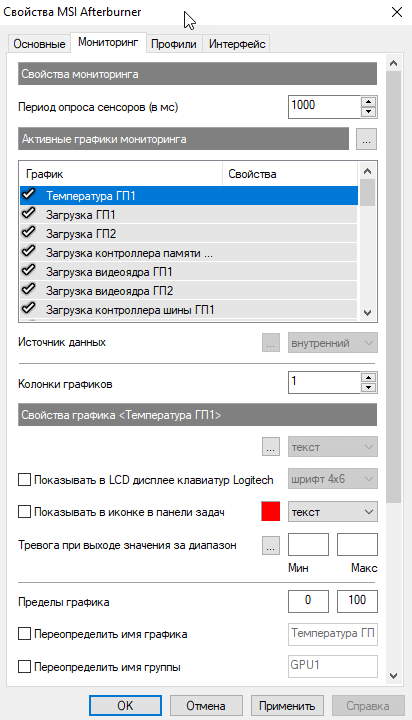
После запуска программы нужно перейти в настройки (значок шестерёнки), затем в свойствах переходим на вкладку «Мониторинг». Здесь выставляем все галочки.
HWMonitor
Очередное популярное решение собирающая данные о «железе» вашего компьютера. Скачиваем бесплатную портативную версию HWMonitor и после запуска открываем необходимые разделы. Нужный нам раздел – «Temperatures».
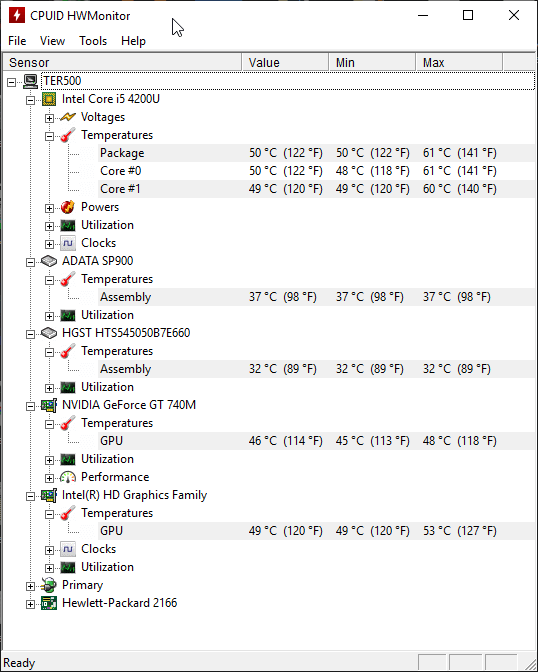
Тут показываются сведения по каждому важному для нас компоненту – температура процессора, видеокарты, HDD, материнской платы.
Как узнать температуру процессора с помощью программы
Есть одна интересная программка, которая создана для того, что мониторить температур ЦП компьютера. Затем я покажу более продвинутую команду для PowerShell.
Core Temp
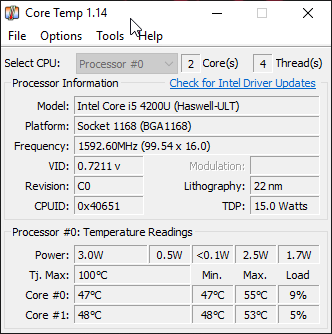
Ничего особенного, просто маленькая утилита на русском языке. Вот отсюда можно легко загрузить. После запуска откроется маленькое окошко, которое выглядит следующим образом.
Продвинутая PowerShell команда
Продвинутой я ее назвал, потому что в ней есть дополнительные параметры, указывающие на более точный показатель температуры. Помните вверху я указывал команду, где полученный результат нужно разделить на 10 и отнять 273/15. Здесь этого делать не надо, так как нужные параметры в команде сделают свое.
Get-WMIObject msacpi_thermalzonetemperature -namespace “root/wmi” | Select CurrentTemperature | ForEach-Object < ($_.CurrentTemperature/10)-273.15 >
Как отдельно узнать температуру видеокарты компьютера
Для разных компонентов компьютера имеются и узконаправленные приложения. Обычно они разработаны таким образом, что показывают информацию в большем количестве и боле точно.
GPU-Z
Инструмент немного напоминает Core Temp, но предназначен для видеокарты. Скачайте ее с официального сайта, а затем запустите (версия портативная). После запуска перейдите на вкладку «Sensors», где будет пункт «GPU Temperature». Температура указана в Цельсиях.
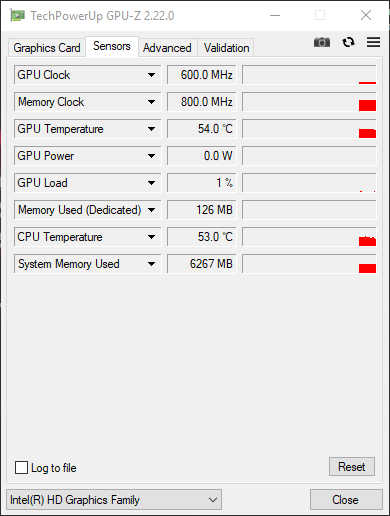
Рядом с пунктом можно увидеть маленькую стрелочку, нажав по которой можно узнать более точные данные. Например, усредненные показатели температуры за какой-то период.
GPU Temp
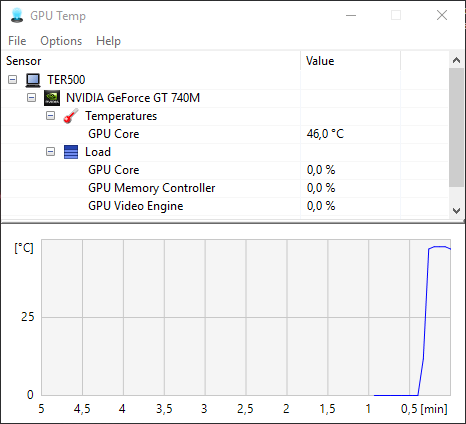
Ничего необычного в программе нет. После скачивания и запуска все, что вы увидите – название вашей видеокарты, а после раскрытия дерева вкладок – Temperatures – GPU Core (Температура графических ядер).
Как узнать температуру жесткого диска (HDD) или SSD
Чтобы узнать температуру жесткого диска HDD или твердотельного накопителя SSD используют специальные программы. Для носителей информации есть CrystalDiskInfo, HD Tune, HDD Temperature, HDDLife и многие другие.
CrystalDiskInfo
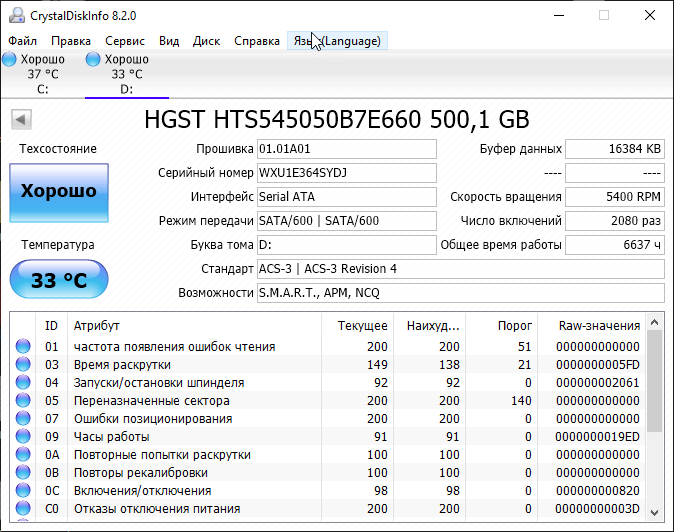
Популярная программа, рассказывающая много полезного о жестком диске. Она определяет даже тип накопителя (HDD или SSD) и для каждого выводит соответствующие параметры.
В данном случае показатель температуры диска находится ниже показателя технического состояния.
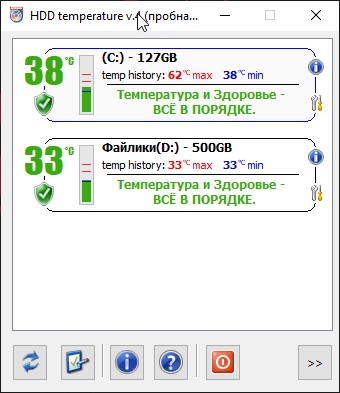
HDD Temperature
Данная программа, к сожалению, платная, а значит не наш вариант. Мы же хотим просто посмотреть температуру. Но вы можете попробовать найти на каком-нибудь торренте утилиту и попробовать ее в действии.
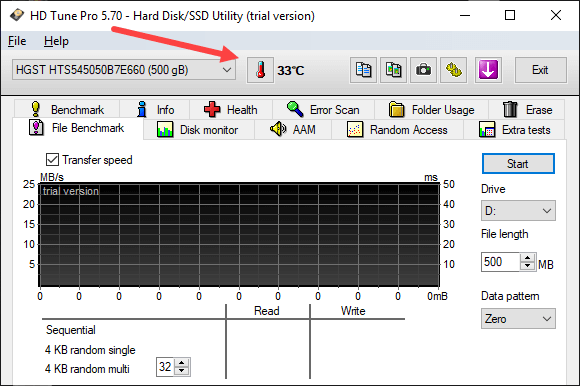
HD Tune
После проведения тщательного анализа дисковых накопителей вы можете выбрать нужный диск, если их несколько и посмотреть на значок температуры. Все достаточно четко показывается.
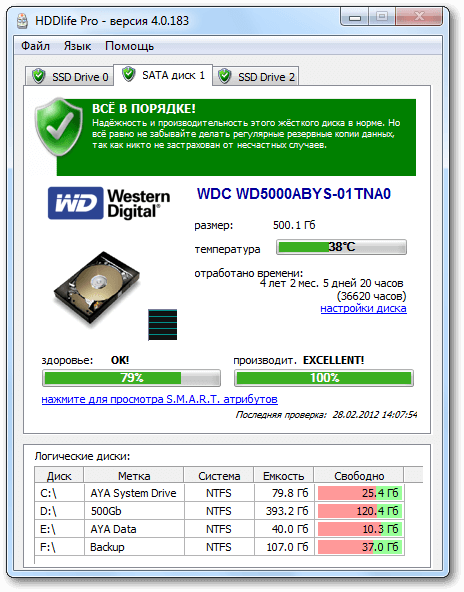
HDDLife
Платная программа, поэтому использовать для простой проверки температуры можно, но разве что бесплатную версию. Есть еще аналог для SSD, который называется SSDLife. Тоже не бесплатная.
Одна особенность двух этих утилит – показатель здоровья. То есть они указывают на время жизни диска и приблизительно высчитывают, сколько осталось беднягам проработать (кстати, не всегда беднягам).
Какие температуры компонентов ПК самые опасные
- Температура процессора. Мозг любого компьютера, который при перегреве начинает доставлять нам неприятные проблемы. Небольшие проблемы начинаются примерно с 60 градусов и выше. Будут какие-то редкие некритичные подтормаживания. На уровне 65-80 градусов начинается троттлинг – пропуск тактов, что позволяет снизить работу ЦП для выравнивания температуры к нормальному режиму. В самых критичных случаях, где температура достигает более 80-90 градусов компьютер может отключиться. Проще говоря – 60 градусов для процессора это допустимый максимум, а лучше в районе 55 и ниже.
- Температура системной платы. Кто бы что не говорил, но рабочая температура чипсета материнской платы в районе 35-40 градусов. Продвинутые модели могут поддерживать показатель в 55, если не выше.
- Температура видеокарты. Сейчас столько разных моделей видеокарт, что очень сложно ответить на вопрос, какая температура видеокарты самая оптимальная. Обычно нормальная температура достигает показателей 60-75 градусов во время многочасовой игры. Чтобы проверить, какая Temp нормальная для GPU вы можете смотреть различные стресс тесты или документацию к нужно модели.
- Температура жестких дисков илиSSD. В моем случае редко когда эти устройства перегревались. Просто знайте, что температура жесткий дисков не должна превышать 35-45 градусов. Для разных моделей, естественно, показатели различны.
Частые признаки перегрева компьютера | Причины

Понятное дело, если компьютер начинает глючить, программы долго открываются, почему-то все перезагружается это признак перегрева или сбоя в системе. Давай посмотрим, какие компоненты могут перегреваться и какой эффект дадут.
- Процессор – когда перегревается, программы могут часто вылетать и глючить. Конечно, такое может быть и при нехватке оперативной памяти, но вы проверьте. Достаточно нажать Ctrl+Shift+Esc. Также при перегревах CPU (критическая отметка) компьютер и вовсе может отключиться или перезагрузиться.
- Системная плата или блок питания – перегрев этих компонентов в редких случаях сопровождается отключением ПК.
- ВидеокартаGPU – во время сильного нагрева графического адаптера, например, игра или программа будет скорее не глючить, а показывать различные изменения в цветовой гамме, и будут появляться артефакты. Поначалу можно подумать, что проблема с монитором, но вы проверьте температуру видеокарты.
- Прочие компоненты ПК – все, что сопровождается синим экраном смерти не обязательно связано с перегревом, но этот признак исключать не стоит. Если процессор перегревается и появляется синий экран, то это срочно нужно решать. Как определить, по какой причине появляется синий экран смерти?
Сразу скажу, что это информация не 100% точная, поэтому тапками кидаться не нужно. Если вы с чем-то не согласны, то поделитесь своим мнением в комментариях.
Что делать при перегреве компьютера и компонентов
Долговременная эксплуатация компьютера или ноутбука без должного ухода приведет к тому, что будет перегрев, ухудшение работы все системы. Если после переустановки системы ничего не меняется, а производительность «никакая», то стоит заглянут внутрь корпуса вашего друга.
- Причина в пыли. Причем это самая частая причина. Некоторые пользователи не чистят корпус ноутбука или системный блок ПК годами, что способствует быстрому накоплению огромных слоев пыли. Из-за того, что пыль оседает на различных компонентах, они еще больше нагреваются. В кулеры забивается пыль и обороты падают. Прочистите пыль. Как почистить ноутбук и компьютер от пыли?
- Замена термопасты процессора и видеокарты. Если несколько лет этой процедуры не осуществлялось, то нужно срочно это сделать. Термопаста отводит тепло от процессора или видеокарты, поэтому это очень важный компонент и недорогой. Как заменить термопасту?
- Снять крышку корпуса. Достаточно простой вариант, но это можно сделать только на настольном компьютере. С ноутбуком такое сделать проблематично. В случае в ПК, сняв боковую крышку можно выпустить горячий воздух наружу. Тем не менее лучше приобрести дополнительный вентилятор.
- Недостаточная работа системы охлаждения. Чаще всего в домашних компьютерах в качестве системы охлаждения выступают вентиляторы (кулеры). Со временем они могут выйти из строя или из-за пыли снизится эффективность работы. В некоторых случаях просто недостает парочки кулеров. Решение простое – заменить, добавить или почистить.
- Температура в комнате. Особенно в летний период желательно проветривать помещение. Поставить вентилятор. Если имеется кондиционер, то вообще замечательно. Так же не стоит держать системный блок / ноутбук под прямыми солнечными лучами.
В целом проблем перегрева может быть в разы больше. Например, сбои в работе системы, проблема с электропитание, блоком питания. Все это нужно выявлять, например, помощью утилиты мониторинга AIDA64. Возможно, самостоятельно сделать это не получается, тогда следует обратиться к знающему знакомому или специалисту в сервисе.
Вот такие дела. Теперь вы знаете, как узнать температуру процессора, видеокарты и других комплектующих компьютера. Не запускайте свой компьютер / ноутбук и почаще обслуживайте должным образом.