
Как менять голоса в Яндекс Навигаторе
Не все знают, что голоса для Яндекс Навигатора можно менять и скачивать дополнительные. Системный комментатор установлен по умолчанию, но если зайти в настройки, то можно выбрать озвучку сразу из нескольких вариантов.
Как включить голосового помощника
Как только приложение будет установлено, откроется доступ к голосовым пакетам, хранящимся в установочном файле. Стандартный пакет предоставлен по умолчанию. Перемещение по маршруту происходит в его сопровождении.
Для вызова голосового помощника следует активировать иконку микрофона либо четко произнести: «Слушай, Яндекс». Произносить адрес нужно в тот момент, когда появится иконка «Говорите».

Далее за свое дело возьмется Навигатор: он определит линию маршрута, исходя из дорожной обстановки, и, если потребуется, предоставит дополнительную информацию в процессе движения. Голосовой помощник работает бесплатно.
Возможности голосового управления
Задачи, которые выполняются с помощью голосовой команды:
- запускается поисковый сервис;
- строится маршрут, исходя из загруженности дорог;
- отменяются команды;
- добавляются сведения о ситуациях на дорогах (пробки, ДТП, технические работы);
- предоставляется информация о ближайших заправках, парковках, мойках и пр.
Обратите внимание! Голосовые команды можно подавать лишь в том случае, если доступно интернет-соединение.
Как выбрать голосовой пакет
Чтобы выбрать голосовой пакет для Яндекс Навигатора, необходимо зайти в «Настройки» приложения. Комментатор не должен отвлекать водителя, поэтому тщательно отбирается.
Каким образом можно изменить голос:
- активировать Навигатор на мобильном устройстве;
- перейти к «Настройкам»;
- выбрать строку «Голос»;

- просмотреть открывшуюся вкладку с загруженными голосами;
- напротив понравившегося комментатора поставить галочку.

Нет необходимости использовать мобильный интернет, чтобы осуществлять голосовое управление Яндекс Навигатора. Это возможно потому, что файлы сохраняются на внутренней памяти мобильного устройства.
Как скачать новые голоса
Если пользователю нравится голос известного актера или политического деятеля, то его можно загрузить из «Меню» приложения.
Каким образом можно добавить голос:

-
- зайти в навигацию;
- перейти к «Настройкам», которые находятся справа в нижнем углу;
- кликнуть по значку шестеренки;
- нажать на строку «Голос»;
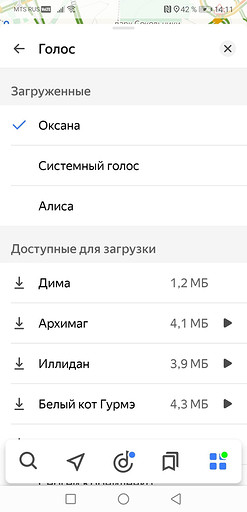
- начать пролистывать страничку вниз до «Доступные для загрузки»;
- слева от комментатора есть стрелка, на которую нужно нажать, чтобы запустить автоматическую установку нового голоса;
- новый комментатор будет добавлен в общий список.
При загрузке нового комментатора интернет должен быть подключен к устройству. Чтобы сохранить трафик на смартфоне, лучше использовать скоростной Wi-Fi.
Теперь вы знаете, как поменять голос в системе. Для его загрузки нужен Интернет и немного места в хранилище мобильного устройства.
Как настроить звук в Яндекс навигаторе
Для настройки голосовых оповещений в приложении Яндекс.Навигатор необходимо выполнить следующие шаги:
- Нажмите на значок профиля в приложении. Если вы не вошли в аккаунт, нажмите на кнопку входа.
- Выберите раздел «Настройки» и затем перейдите в меню «Звуки и оповещения».
- Почему не говорит Яндекс навигатор
- Как сделать Навигатор громче
- Как в навигаторе сделать звук
- Как включить звук в навигации
- Советы
- Выводы
Почему не говорит Яндекс навигатор
Если в Яндекс.Навигаторе отсутствуют голосовые оповещения, следует проверить следующее:
- Убедитесь, что переключатель «Проигрывать уведомления» включен. Этот параметр можно найти в настройках приложения Яндекс.Карты, в разделе «Маршруты» -> «Звук». Проверка этого параметра поможет быстрее определить возможную проблему.
Как сделать Навигатор громче
Если вам необходимо увеличить громкость звука в Яндекс.Навигаторе, произведите следующие действия:
- Откройте настройки приложения Яндекс.Навигатор и найдите раздел «Настройки звука».
- Включите опцию «Смешивать звук».
- В настройках вашей автомагнитолы выберите программу навигации по умолчанию.
- Настройте уровень громкости мультимедиа и навигации в соответствии с вашими предпочтениями.
Как в навигаторе сделать звук
Чтобы настроить звук в Яндекс.Навигаторе, следуйте данным инструкциям:
- Если приложение 2ГИС запущено в режиме карты, откройте боковое меню и перейдите в раздел «Настройки».
- Затем выберите «Настройки навигатора» и перейдите в раздел «Голос».
- Если в данный момент запущен навигатор, нажмите на нижнюю панель и перейдите в раздел «Настройки навигатора».
- В обоих случаях вам будет предоставлена возможность настройки звука.
Как включить звук в навигации
Для включения звука в навигации Яндекс.Навигатора, выполните следующие действия:
- Откройте приложение «Google Карты» на своем устройстве Android.
- Включите навигацию, выбрав нужное вам место или маршрут.
- В правом верхнем углу экрана должен появиться значок «Звук». Если вы не видите этот значок, нажмите кнопку «Отключить звук» и затем снова кнопку «Включить звук».
- После выполнения данных действий голосовые подсказки будут активированы и вы снова услышите звук во время навигации.
Советы
- Если после выполнения всех настроек голосовые подсказки все еще не работают, попробуйте перезапустить устройство и повторите все шаги заново.
- Проверьте звуковые настройки и уровень громкости на вашем устройстве, а также убедитесь, что звук не отключен или приведен в тишину.
- Регулярно обновляйте приложение Яндекс.Навигатор и вашу операционную систему, чтобы устранять возможные ошибки и иметь доступ к последним возможностям.
Выводы
Настройка звука в Яндекс.Навигаторе является важной функцией, которая позволяет получить удобные голосовые подсказки и необходимую информацию во время навигации. Отсутствие звука или его неправильная настройка может создать неудобства и затруднить использование приложения.
Чтобы настроить звук в Яндекс.Навигаторе, следуйте инструкциям, предоставленным выше, и проверьте все настройки и параметры в приложении и на вашем устройстве.
Если возникли проблемы с настройкой звука, вы можете воспользоваться советами, предложенными в данной статье, и обратиться за поддержкой к службе технической поддержки Яндекс или производителя вашего устройства.
Не забывайте также обновлять приложение и операционную систему устройства, чтобы иметь доступ к последним исправлениям и новым функциям, которые могут повысить качество и удобство использования Яндекс.Навигатора.
Как сделать Алису мужским голосом
Если вы хотите сделать голос Алисы в мужском тоне, выполните следующие шаги. В начале найдите иконку на нижней панели вашего устройства, которая открывает меню. Когда меню откроется, вам нужно будет найти раздел под названием «Настройки». После того как вы найдете этот раздел, кликните на него. В настройках вам нужно будет найти пункт «Голоса» и кликнуть на него. Когда вы откроете меню с доступными вариантами голоса, просмотрите все варианты и выберите подходящий вам, кликнув по нему. После того, как вы выбрали желаемый голос, у вас должна появиться возможность слышать Алису с мужским тоном голоса.
Как настроить голос в Яндекс карте
Если вы хотите настроить голос в Яндекс Карте, вам нужно сделать следующее. В начале нажмите на значок профиля в приложении. Если вы не вошли в свой аккаунт, нажмите кнопку входа. Затем выберите пункт меню «Настройки» и перейдите в раздел «Звуки и оповещения». Здесь вы найдете все необходимые настройки для голосовых оповещений. Вы можете выбрать какой именно голос вам больше нравится, а также регулировать громкость звуковых сигналов. Кроме того, вы можете включить или выключить голосовые подсказки при использовании Яндекс Карты. После завершения всех изменений не забудьте сохранить настройки. Теперь голосовые оповещения в Яндекс Карте будут работать по вашему желанию и предпочтениям.
Как поменять озвучку в Яндекс навигатор
Далее откройте вкладку «Голосовые пакеты» и выберите интересующую вас озвучку из предложенного списка. Нажмите на нее и нажмите кнопку «Установить», чтобы загрузить выбранный голос на устройство. Когда загрузка завершится, возвращайтесь в основное меню Яндекс Навигатора и выберите установленную озвучку в разделе «Голос». Теперь ваш Яндекс Навигатор будет говорить с новой озвучкой, которую вы выбрали. Если вам надоест установленный голос, вы всегда можете вернуться в настройки и выбрать другую озвучку. Изменение голоса в Яндекс Навигаторе позволяет сделать использование этого приложения более интересным и разнообразным.
Как отключить голос в картах на айфоне
Для того чтобы отключить голосовые инструкции в приложении Карты на вашем iPhone, необходимо выполнить следующие шаги. Сначала откройте раздел «Настройки» на вашем устройстве. Затем прокрутите список доступных опций и найдите пункт «Карты». После того как вы открыли этот раздел, найдите в нем опцию «Голосовые инструкции». В данном разделе вы сможете увидеть список параметров, связанных с голосовыми инструкциями. Чтобы отключить голосовые инструкции, просто выключите соответствующий переключатель. Если вы хотите включить голосовые инструкции, убедитесь, что переключатель в положении «включено». После того как вы выполните необходимые изменения, закройте раздел «Настройки» и продолжайте пользоваться приложением Карты без голосовых инструкций, если вы их отключили, или с голосовыми инструкциями, если они включены.
Для настройки звуковых оповещений в приложении Яндекс Навигатор необходимо выполнить следующие действия. В первую очередь, нажмите на иконку профиля, которая расположена в верхнем правом углу экрана. Если вы не авторизовались в своем аккаунте, нажмите на кнопку входа. Далее выберите пункт меню «Настройки» и затем перейдите в раздел «Звуки и оповещения». В данном разделе вы сможете настроить параметры звуковых уведомлений по своему усмотрению. Имеется возможность выбора желаемого голоса, регулировки громкости и других настроек звукового оповещения. После проведения всех необходимых изменений сохраните настройки и закройте окно настроек. Теперь звук в приложении Яндекс Навигатор будет настроен в соответствии с выбранными вами параметрами.
Как изменить голос в навигаторах Яндекс и Google

Рассказываем, как переключить голос в навигаторе на Оптимуса Прайма или Дарта Вейдера, чтобы не скучать в дороге.


Как изменить голос в Яндекс Навигаторе
Программа для навигации от Яндекса позволяет менять озвучку на свой вкус: кроме базового варианта в библиотеке голосов есть персонажи из кино, известные певцы и актеры. В итоге выбранный герой будет озвучивать данные о дороге, подсказывать, где надо повернуть и так далее. Переключиться на другую озвучку очень просто.
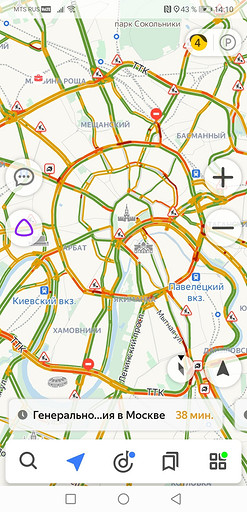
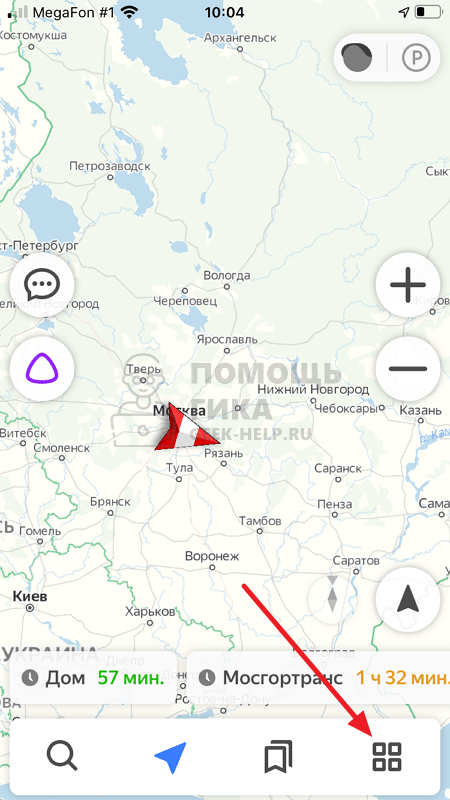
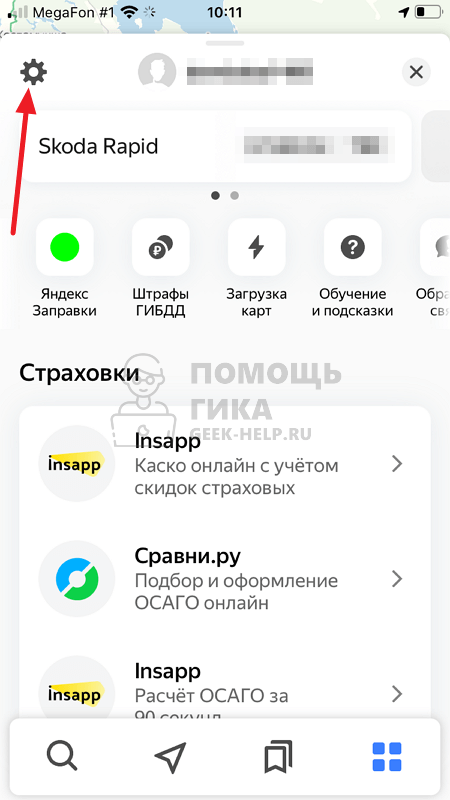
- Отройте Яндекс Навигатор и перейдите в «Настройки». Для этого тапните по четырем квадратикам в левом нижнем углу, а потом по шестеренке в верхней части экрана.
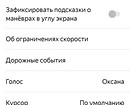
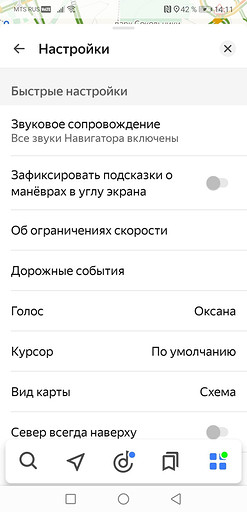
- Найдите раздел «Голос» — в нем можно выбрать озвучку.
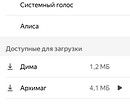
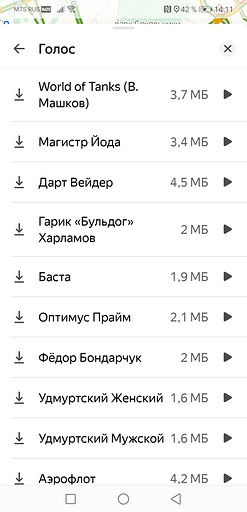
- По умолчанию приложение предлагает три варианта: Алиса, Оксана и системный голос. Но вы можете полистать доступные варианты и скачать понравившийся, как это показано в нашей галерее. После загрузки новый голос установится на смартфон автоматически, и вам больше не придется ничего настраивать.


Как поменять голос в Google Картах
Приложение Google Maps также позволяет поменять голос, озвучивающий подсказки при навигации. Однако здесь получится выбрать только язык озвучки — вариантов с голосами героев кино не предусмотрено.
- Откройте приложение Google Карты и кликните по изображению своего профиля. Отсюда можно перейти в настройки.
- Пролистайте меню до раздела «Настройки навигации».
- В строке «Выбор голоса» поменяйте язык озвучки. Функция будет полезна, если вы, например, изучаете иностранный язык и хотите больше его практиковать.
Как в Яндекс Навигаторе поменять голос

Навигатор компании Яндекс имеет голосовое сопровождение, которое позволяет водителю меньше отвлекаться на экран телефона. Голосом программа указывает о наличии камер на скорость или полосу, опасных участков, ДТП и о прочих важных для водителя событиях на дороге. Яндекс Навигатор позволяет поменять стандартный голос ассистента на более чем десяток различных вариантов. В этой статье мы подробно рассмотрим способ скачать и поменять голос в приложении.
Как в Яндекс Навигаторе поменять голос
Чтобы поменять голос в Яндекс Навигаторе, запустите приложение на телефоне и войдите в свой аккаунт, если это не было сделано заранее. Далее нажмите в правом нижнем углу на четыре квадрата.
Появится меню, в котором нужно нажать в левом верхнем углу на шестеренку.
Далее перейдите в раздел “Голос”.
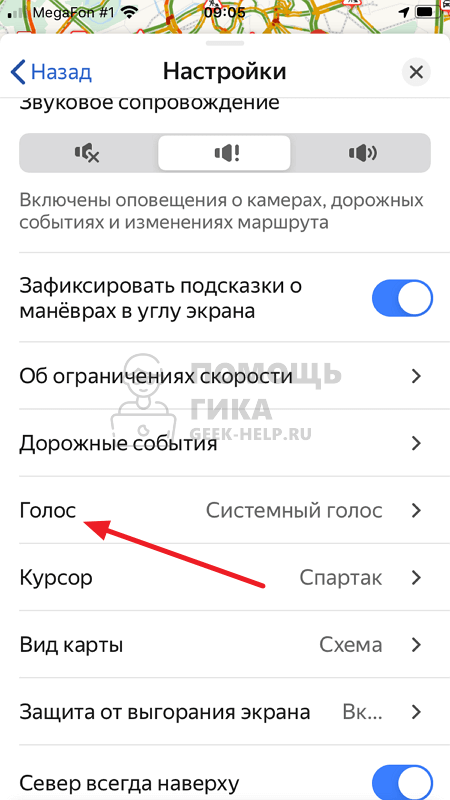
Здесь в пункте “Загруженные” можно выбрать один из голосов, которые уже доступны в Яндекс Навигаторе вашего устройства.

Сразу после выбора нужного голоса, он будет установлен для дорожных событий.
Как скачать голоса для Яндекс Навигатора
Обратите внимание
Ниже описана инструкция для iPhone.
Яндекс Навигатор не дает возможность установить бесконечное число голосов в качестве ассистента. Есть ограниченное количество голосов, которые предлагает сама программа — их можно скачать и установить.
Чтобы скачать новые голоса из предложенных, зайдите в раздел “Голос” в настройках.
Внизу можно видеть подраздел “Доступные для загрузки”. Здесь представлены голоса, которые можно скачать. Чтобы скачать голос для Яндекс Навигатора, нажмите на значок слева от его названия.

Обратите внимание
Предварительно голос можно прослушать, если нажать на кнопку включения.
После этого начнется загрузка голоса, обычно она занимает несколько секунд, при наличии хорошего интернет-соединения.
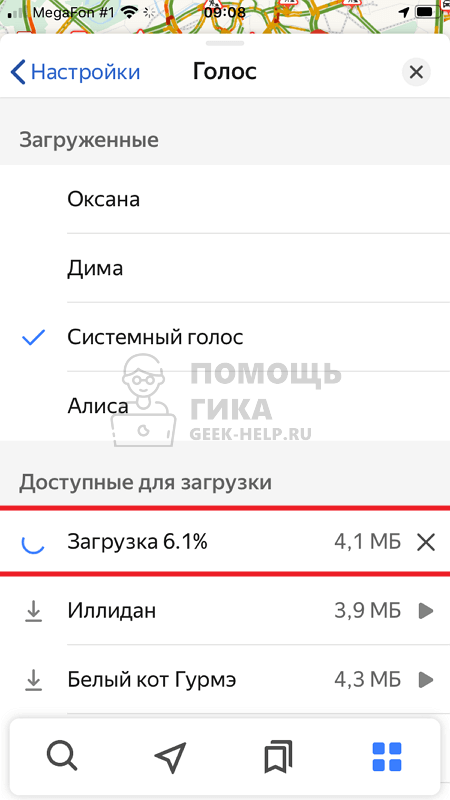
Когда голос будет загружен, он автоматически установится.
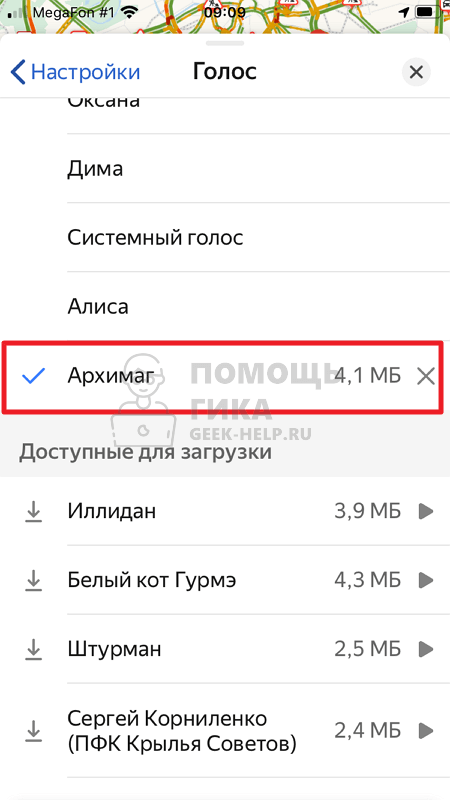
Отметим, что системные голоса в Яндекс Навигаторе нельзя удалить, но голоса, которые были скачаны дополнительно, с легкостью удаляются через настройки в разделе “Голос”.
Как настроить голосового помощника в Яндекс Навигаторе
Голосовой помощник в Яндекс Навигаторе по умолчанию предупреждает об основных опасностях и проблемах, которые есть на дороге. Но каждый водитель имеет возможность настроить его под себя, тем самым сделав взаимодействие с ним более удобным.
Чтобы настроить работу голоса в Яндекс Навигаторе, откройте приложение и нажмите на четыре квадрата в правом нижнем углу.
Далее перейдите в настройки, нажав в левом верхнем углу на шестеренку.
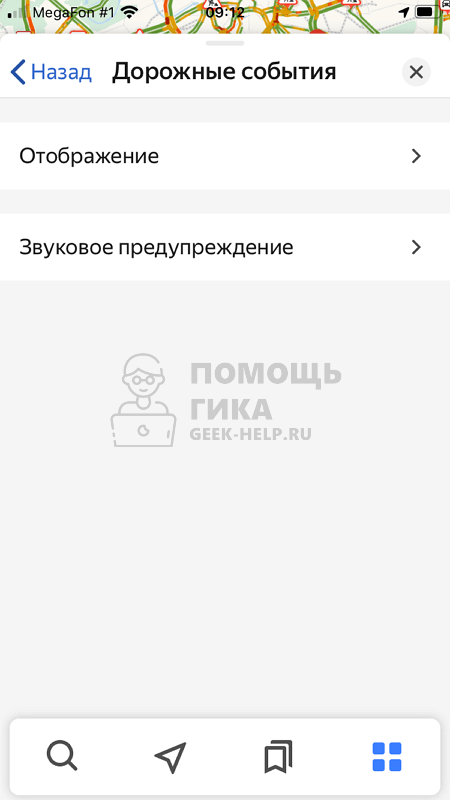
После этого зайдите в раздел “Дорожные события”.
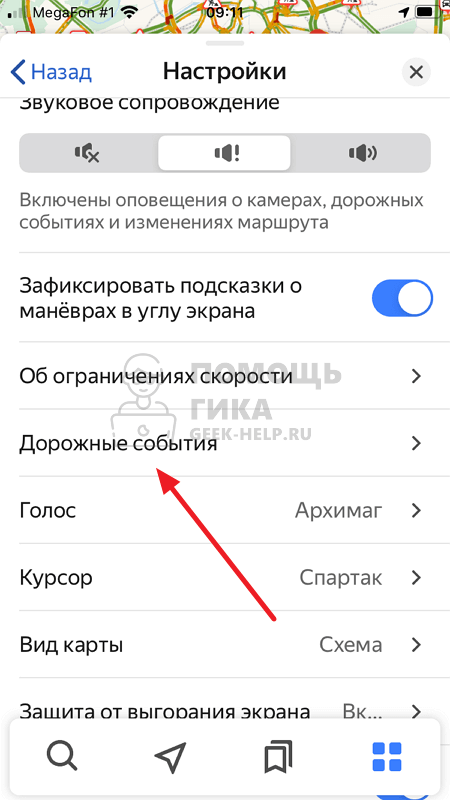
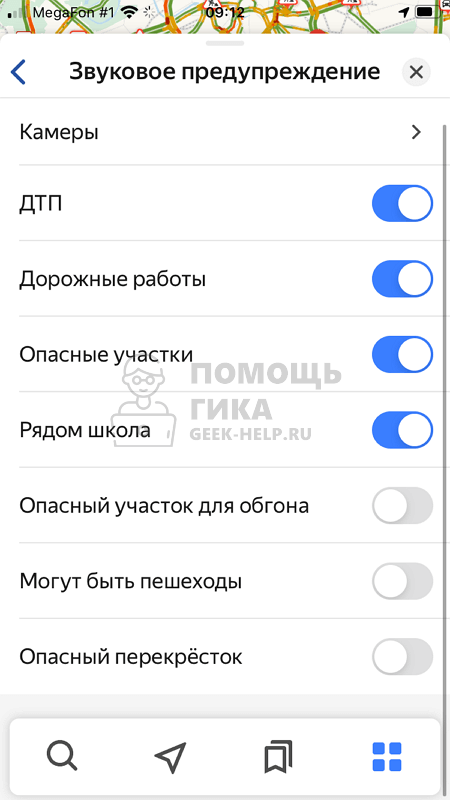
Здесь перейдите в подраздел “Звуковое предупреждение”.
В этом разделе можно выбрать события, о которых Яндекс Навигатор будет сообщать голосом.
Отметим, что дополнительные настройки голосового помощника Яндекс в Навигаторе можно выполнить в разделе “Звуки и оповещения”.