
Как открыть Microsoft Store в Windows
Нажмите Пуск и введите Microsoft Store. Выберите результат, чтобы открыть приложение.
Если Microsoft Store не запускается, см. дополнительные сведения в разделе Microsoft Store не запускается.


Нужна дополнительная помощь?
Нужны дополнительные параметры?
Изучите преимущества подписки, просмотрите учебные курсы, узнайте, как защитить свое устройство и т. д.




В сообществах можно задавать вопросы и отвечать на них, отправлять отзывы и консультироваться с экспертами разных профилей.
Вход в учетную запись Майкрософт
Совет: Если вы входите с помощью рабочей или учебной учетной записи, перейдите на портал учетной записи.
Совет: При отсутствии учетной записи Майкрософт вы можете выбрать Нет учетной записи? Создайте ее.
Совет: Установите флажок Сохранить вход, если вы хотите в следующий раз напрямую войти в учетную запись (не рекомендуется для общих компьютеров).
Не удается войти
Если вам не удается войти в учетную запись Майкрософт, воспользуйтесь приведенным ниже интерактивным средством, чтобы помочь вам найти правильное решение.
Проблемы с поиском Microsoft Store в Windows
Если Microsoft Store нет на панели задач, возможно, оно было открепино. Вот как его найти:
- Выберите Начните и введите Microsoft Store. Если вы видите его в результатах, выберите его.
- Чтобы убедиться, что вы сможете найти его позже, щелкните правой кнопкой мыши Microsoft Store выберите закрепить на кнопке «Начните».
Если Microsoft Store не является результатами поиска:
- Убедитесь, что вы уже вписались в свою учетную запись Майкрософт. Приложение Microsoft Store может быть недоступно, если вы уже вписались в локализованную учетную запись.
- Если вы используете устройство, обратитесь к администратору. Возможно Microsoft Store приложение отключено.
По-прежнему не удается найти Microsoft Store? Отправьте нам отзыв. Выберите Начните, найщите Центр отзывов, а затем откройте его. Убедитесь, что вы вошли в систему со своей учетной записью Майкрософт. Введите описание проблемы, а затем выберите Добавить новый отзыв или проговорите существующий отзыв, похожий на ваш.
Связанные ссылки
- Microsoft Store не запускается
- Восстановление и удаление приложений в Windows
- Устранение проблем с приложениями из Microsoft Store
Если вы не видите приложение Microsoft Store на панели задач, возможно, оно открепилось. Чтобы найти его, выполните следующие действия.
- В поле поиска на панели задач введите Microsoft Store. Если вы видите его в результатах, выберите его.
- Чтобы легко найти ее позже, нажмите и удерживайте (или щелкните правой кнопкой мыши) плитку Microsoft Store и выберите Закрепить на панели задач или Закрепить на >кнопку .
Если вы не нашли Microsoft Store в результатах поиска, выполните следующие действия.
- Убедитесь, что вы вписались в свою учетную запись Майкрософт на своем устройстве. Приложение Store может быть недоступно, если вы выполнили вход в локальную учетную запись.
- Если вы используете рабочее устройство, обратитесь к администратору. Возможно, Microsoft Store был отключен.
По-прежнему не удается найти Microsoft Store? Отправьте нам отзыв. В поле поиска на панели задач введите Центр отзывов и откройте приложение «Отзывы». Убедитесь, что вы вошли в систему со своей учетной записью Майкрософт. Введите описание проблемы и нажмите кнопку Добавить новый отзыв, или проголосуйте за существующие варианты, которые похожи на вашу проблему.
Если вы нашли Microsoft Store и он не работает надлежащим образом, см.:
- Microsoft Store не запускается
- Восстановление и удаление приложений в Windows 10 (чтобы переустановить Microsoft Store приложение)
- Устранение проблем с приложениями из Microsoft Store
Как создать новую учетную запись Майкрософт?
Учетная запись Майкрософт предоставляет доступ к продуктам и службам Майкрософт только с одним именем входа. Вот как его настроить:
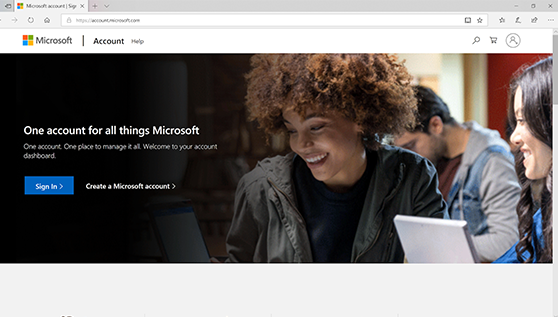
- Перейдите к account.microsoft.com, выберите Войти, а затем — Создать!
- Если вы хотите создать новый адрес электронной почты, выберите Создать новый адрес электронной почты, выберите Далее и следуйте инструкциям.

Нужна дополнительная помощь?
Нужны дополнительные параметры?
Изучите преимущества подписки, просмотрите учебные курсы, узнайте, как защитить свое устройство и т. д.
В сообществах можно задавать вопросы и отвечать на них, отправлять отзывы и консультироваться с экспертами разных профилей.