
Как выделить минимальное значение в строке цветом в экселе
Argument ‘Topic id’ is null or empty
Сейчас на форуме
© Николай Павлов, Planetaexcel, 2006-2023
info@planetaexcel.ru
Использование любых материалов сайта допускается строго с указанием прямой ссылки на источник, упоминанием названия сайта, имени автора и неизменности исходного текста и иллюстраций.
| ООО «Планета Эксел» ИНН 7735603520 ОГРН 1147746834949 |
ИП Павлов Николай Владимирович ИНН 633015842586 ОГРНИП 310633031600071 |
Как выделить минимальное значение в строке цветом в экселе
Подcвечивать максимум (минимум) автоматически

В стандартных инструментах условного форматирования EXCEL отсутствует возможность АВТОМАТИЧЕСКИ форматировать только те ячейки, которые содержат максимальные или минимальные значения.
Для того, чтобы это сделать, необходимо создать определенное выражение (формулу), результатом которого будет являться либо пара ИСТИНА/ЛОЖЬ , либо значения 1/0 и поместить его в модуль настройки условного форматирования.
Для лучшего понимания, разберем выражение в отдельной ячейке, а потом перенесем его в модуль.
В результате нам необходимо «подсветить» ячейку с наибольшим среднедневным потреблением кофе в странах, измеренным в чашках на одного человека:
Для этого:
1. Будем использовать вариант с результатом ИСТИНА/ЛОЖЬ , и в ячейку B1 (может быть любая другая) внесем следующее выражение:

=B3=МАКС($B$3:$B$35)
B3 – первая проверяемая на максимум ячейка, она будет изменяться после прменения условного форматирования к диапазону.
=B3=МАКС($B$3:$B$35) – фукнция максимума, выдающая (или как говорят – «возвращающая») максимум из диапазон, содержащего все значения к-ва чашек.
Фиксация необходима для того, чтобы адреса диапазонов не «съехали» при применении форматирования на весь диапазон.
Скопируем полностью выражение из строки формул в буфер обмена.
2. Выделим весь диапазон со значениями (от B3 до B35), и на вкладке «Главная», нажмем кнопку «Условное форматирование»

3. В открывшемся меню выберем «Создать правило» .

4. В типе правила выберем «Использовать формулу для определения форматируемых ячеек»

5. В поле формул вставим скопированное выражение и, нажав кнопку «Формат» настроим желаемое форматирование максимального значения (в нашем случае – это будет заливка желтым).

6. Сохраним изменения в каждом окне, нажав на «ОК» .

7. В результате максимальное значение будет подсвечено желтым цветом.
Выражение в условном форматировании проверяет равенство выбранной ячейки максимуму из диапазона, и если вдруг она будет равна максимуму – выдаст результат «ИСТИНА», что в свою очередь даст сигнал включения условного форматирования, которое мы настроили.
Если материал Вам понравился или даже пригодился, Вы можете поблагодарить автора, переведя определенную сумму по кнопке ниже:
(для перевода по карте нажмите на VISA и далее «перевести»)
КАК ВЫДЕЛИТЬ ЦВЕТОМ МАКСИМАЛЬНОЕ ЗНАЧЕНИЕ В EXCEL

1. Выделите диапазон с расходами B2:B10 и выберите инструмент: «ГЛАВНАЯ»-«Стили»-«Условное форматирование»-«Создать правило» .

2. Выберите: «Использовать формулу для определения форматируемых ячеек» . В поле ввода введите формулу: =МАКС($B$2:$B$10)=B2

3. Нажмите на кнопку «Формат» , чтобы выделить максимальное значение в столбце Excel. Для этого в появившемся окне «Формат ячеек» на вкладке «Заливка» выберите желаемый цвет заливки для ячеек. Например, зеленый. И нажмите ОК на всех открытых окнах.
Как подсветить Мин и Макс значения цветом в Google таблицах?

При работе с Google таблицами (как и в Excel) может понадобиться выделить цветом ячейку по заданному условию: рассмотрим вариант выделения цветом максимального и минимального числа из выделенной таблицы.
Помимо базы данных, в которой будет идти сравнение чисел — нам нужно воспользоваться функциями: MIN (МИН) и MAX (МАКС). Они сравнивают величины и выводят минимальное и максимальное значение.
Подготовка базы данных в Google таблице
Рассмотрим простой пример базы данных в гугл таблицах — в столбце А располагаем числа от 1 до 10. У вас, естественно, будет своя база, на которой вы будете отрабатывать навык условного форматирования.
Нужно выделить конкретные ячейки, либо всю область столбца, кликнув левой кнопкой мыши на столбец.
Как применять условное форматирование в Google таблицах?
- Выделяем диапазон с данными.
- Кликаем левой кнопкой мыши на пункт меню «Формат».
- В модальном меню выбираем пункт «Условное форматирование».

Настройка правил условного форматирования в Google таблицах
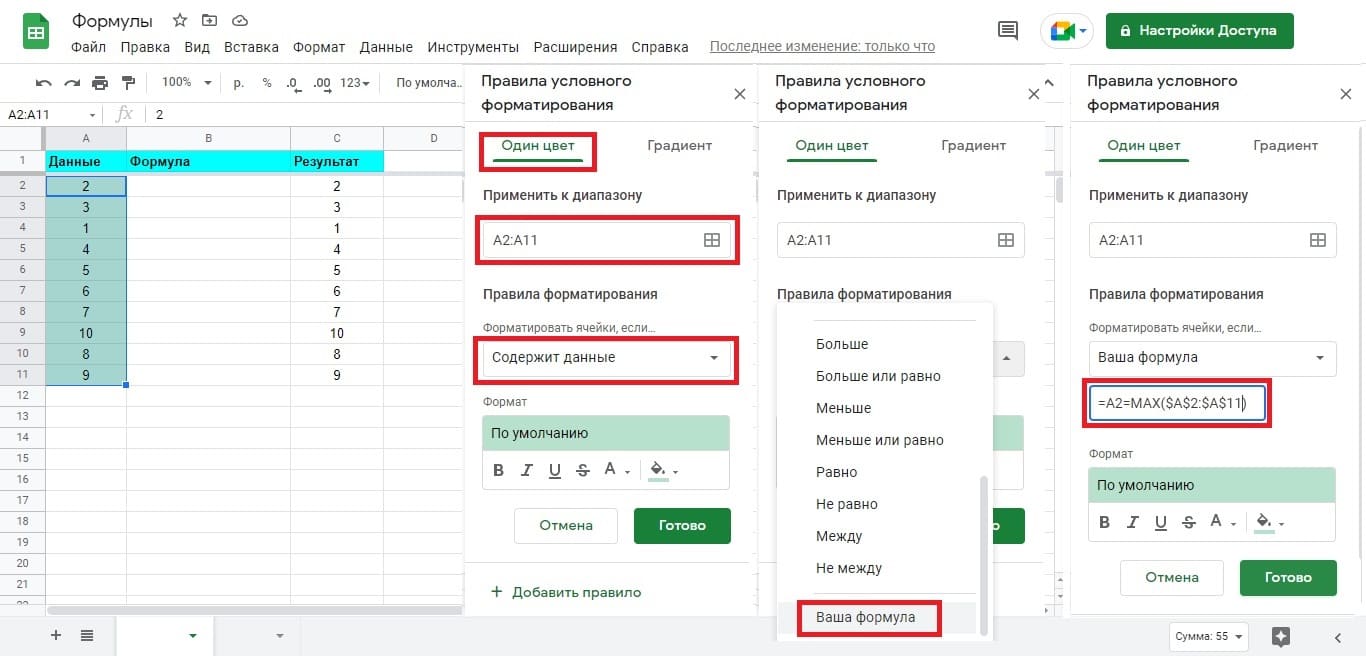
- Выбираем режим подсветки: «Один цвет».
- Проверяем диапазон, к которому будет применяться условное форматирование.
- Выбираем критерий условного форматирования по нужному оттенку.
- Кликаем по правилу применения УФ в ячейке.
- Выбираем из всплывающего списка вариант: «Ваша формула».
- В поле вводим формулу поиска максимального значения из диапазона с числами.
=A2=MAX($A$2:$A$11)
Ячейка A2 — это верхняя граница нашего диапазона с данными, в котором будет происходить подсветка максимального значения функцией МАКС. $A$2:$A$11 — диапазон с данными.
Такую же процедуру проделываем и вносим новое правило для выделения цветом минимального значения числа в столбце:
=A2=MIN($A$2:$A$11)
Чтобы добавить еще одно правило условного форматирования: достаточно проделать уже знакомую процедуру и в окне с настройками справа кликнуть на « +Добавить правило ».