
Наши кейсы
Денис Логинов 12.09.2020
Разделение доступа к лидам для менеджеров в Битрикс24.CRM
В зависимости от условий ведения бизнеса некоторым нашим клиентам требуется возможность введения ограничений видения и доступа к общему списку лидов.
- Как ограничить количество лидов на экране монитора и видеть только свои, находящиеся в работе, а не всего отдела или компании?
- Как запретить возможность сотрудникам разных отделов, офисов, а иногда и одного подразделения видеть с чем работают другие менеджеры?
Каждый менеджер на своем портале самостоятельно настраивает этот инструмент, так как ему это удобно. Обычно, по умолчанию, включается фильтр, где он в качестве ответственного указывает себя и то что лиды находятся в работе.
Настройка фильтров Битрикс24.CRM — это хорошо описанный инструмент и процесс, мы ранее уже подробно рассказывали, о том, как настраивать и проводить фильтрацию по заданным параметрам. Материалы об этом широко представлены в свободном доступе и в нашем Ютуб канале.
Коротко – выбираем нужные поля и подставляем в них данные. Для повторного использования сохраняем фильтр в карточке настроек при желании можно назначить его – работающим по умолчанию. При входе в портал и открытии вкладки CRM этот фильтр будет включен всегда.
- Фильтрация — это способ убрать со своего экрана лишнее, но это не является ограничением доступа к лидам.
- Каждый сотрудник настраивает с помощью фильтров сам свой рабочий стол.
Открываем последовательно раздел CRM, вкладку «Настройки», вкладку «Права», «Права доступа» открывается меню настроек.
Данное меню предоставляет широкие и гибкие возможности настроек не только по отдельным сущностям, но по их отдельным стадиям. Количество сценариев и ролей в CRM ограничений не имеют.
По умолчанию, после установки нового портала Битрикс24.CRM предоставляет всем сотрудникам портала права администратора CRM.
- В первую очередь необходимо создать и описать новые роли для сотрудников компании.
- Меню настроек имеет интуитивно понятный интерфейс и обычно работа с ним не вызывает трудностей.
- Добавим новую роль, например, ОП (отдел продаж).
- Для этой роли по умолчанию все параметры отключены.
- Вернемся в главное меню и закрепим за ней из структуры всех сотрудников отдела продаж и подотделов, входящих в него организационно.
- Отключим права администратора для всех сотрудников (если они конечно включены).
- Если с такими настройками открыть вкладку лидов, то никто из сотрудников не будет иметь доступа к списку лидов.
- Возвращаемся в настройки – управление ролью ОП, для вкладки лиды в разделе чтение, добавление и изменение выберем из списка «свои».
- По сценарию в стадии новый наши менеджеры должны видеть все лиды. Для этого в вкладке лиды выбираем статус новые и отдельно включаем для них видеть все лиды в этой стадии.
- Таким образом мы жестко решаем разграничение возможности видеть все лиды на стадии новый, а после назначения ответственного, каждый менеджер будет видеть только свои лиды.
- Для вступления изменений в силу важно не забыть сохранить внесенные правки.
Как работать с лидами в «Битрикс24»
Лид — это потенциальный клиент, который оставил свой телефонный номер или email адрес, но ещё не определился, хочет ли покупать товар или услугу. Когда компания работает с большим потоком лидов, важно, чтобы менеджеры могли их быстро обрабатывать. Для этого многие компании внедряют CRM-системы. В них легко автоматизировать работу с лидами: собирать их из разных каналов, ставить задачи и назначать ответственных менеджеров, фиксировать повторные обращения в карточках и формировать пользовательский опыт. Как добавлять лиды в «Битрикс24» и работать с ними в этой CRM , рассказали в статье.
Качественные и некачественные лиды
Пользователи сайта обращают внимание на предложение компании, заполняют форму заявки или обратного звонка и оставляют свои контактные данные . Они автоматически становятся лидами и потенциальными покупателями.
Лиды можно разделить на качественные и некачественные. Качественным считается лид, у которого есть:
- Контактные данные, по которым можно связаться с пользователем.
- Имя.
- Желание и заинтересованность в предложении.
Менеджер связывается с таким лидом, консультирует или оформляет заказ и переносит в группу « Сделки ».
Некачественные лиды в «Битрикс24» — это пользователи, которые оставили заявку по ошибке, забыли, что ее оставили или указали неправильные контактные данные. Менеджеры переносят эти лиды в соответствующий раздел .
Добавление лидов
Есть несколько вариантов, как можно добавить лиды в CRM
Вариант первый: входящие обращения
Чтобы добавлять лиды таким способом, нужно подключить к CRM каналы, в которых вы общаетесь с клиентами. Для этого зайдите во вкладку «Контакт-центр» и подключите нужный канал.
Если вы не нашли нужную интеграцию , воспользуйтесь сервисом для интеграций Albato.
Albato — это no-code сервис, который свяжет «Битрикс24» с любыми сервисами (которые работают по API ), которые вам нужны. Такие интеграции повысят эффективность CRM, а менеджерам позволят работать быстрее.
? Может быть интересно:
Вариант второй: импорт
Этот способ подойдет тем, кто собирает лиды с помощью лид.форм, например в Facebook, или уже собрал базу лидов и хочет перенести их все в CRM-систему. Лиды легко передать в «Битрикс24» в csv-файле.
Для этого зайдите во вкладку «Лиды», нажмите на значок шестеренки и выберите пункт «Импорт лидов». На новой странице будут параметры импорта и шаблон файла для импорта.
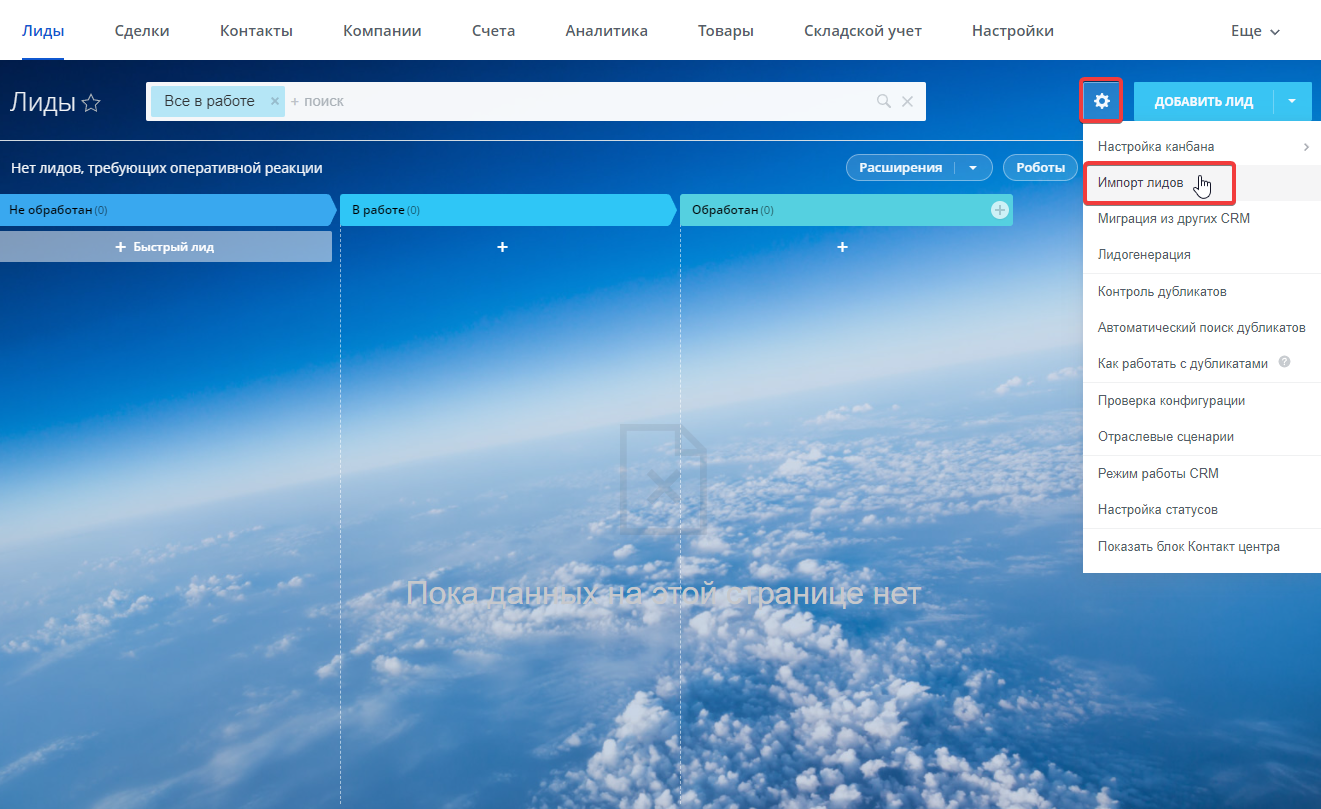
Важно: такой способ подходит тем, кто хочет загрузить лиды ретроспективно. Если вам нужно быстро реагировать на входящие лиды, чтобы их не успели забрать конкуренты, то рекомендуем автоматизировать процесс передачи заявок в CRM. Например, как это сделали в компании Units.bz .
Вариант третий: вручную
Чтобы добавить лиды вручную, по одному, зайдите во вкладку «Лиды» и нажмите на кнопку «Добавить лид».
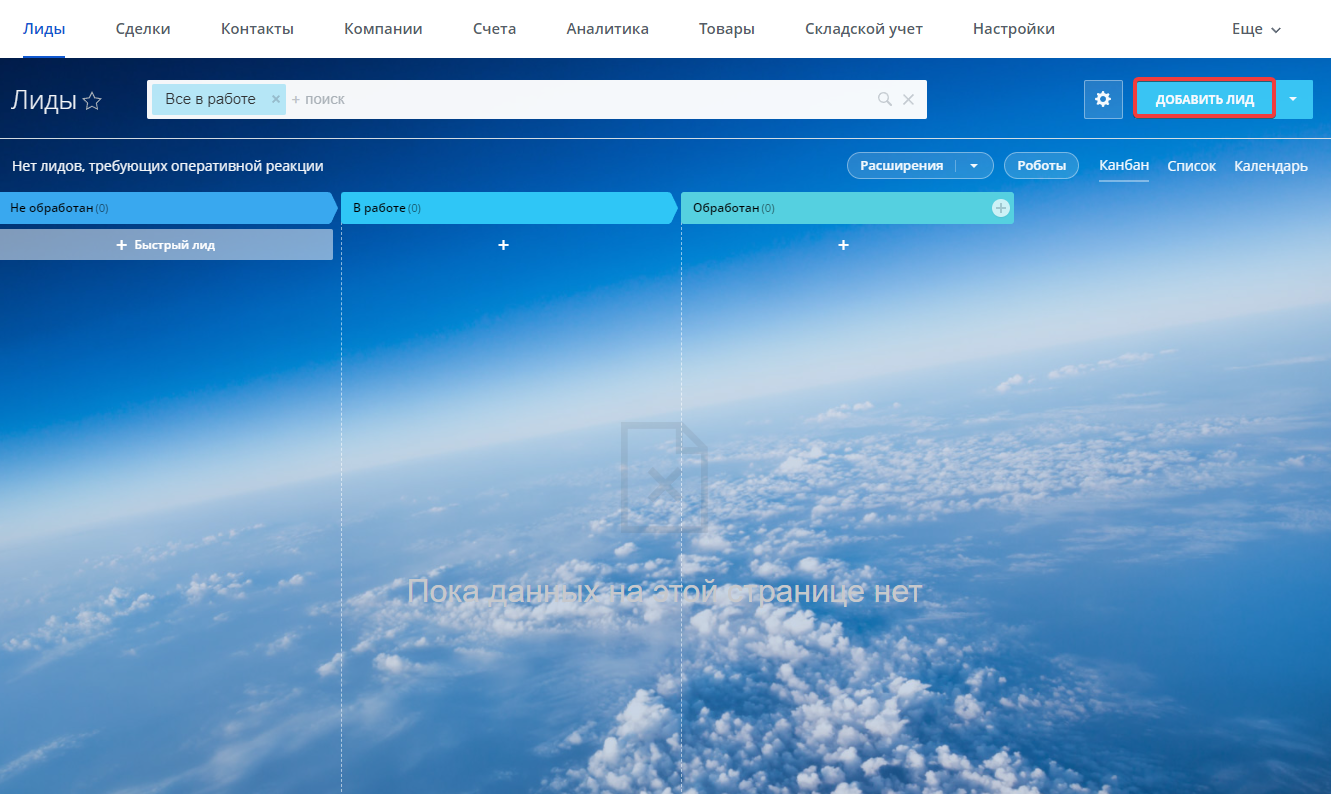
В новом окне откроется форма, в которую вы можете ввести нужные данные в поля лида . «Битрикс24» автоматически присвоит лиду номер, если вы оставите поле «Название» незаполненным.
В поле «Клиент» вы сможете привязать лид к организации или существующему контакту в CRM.
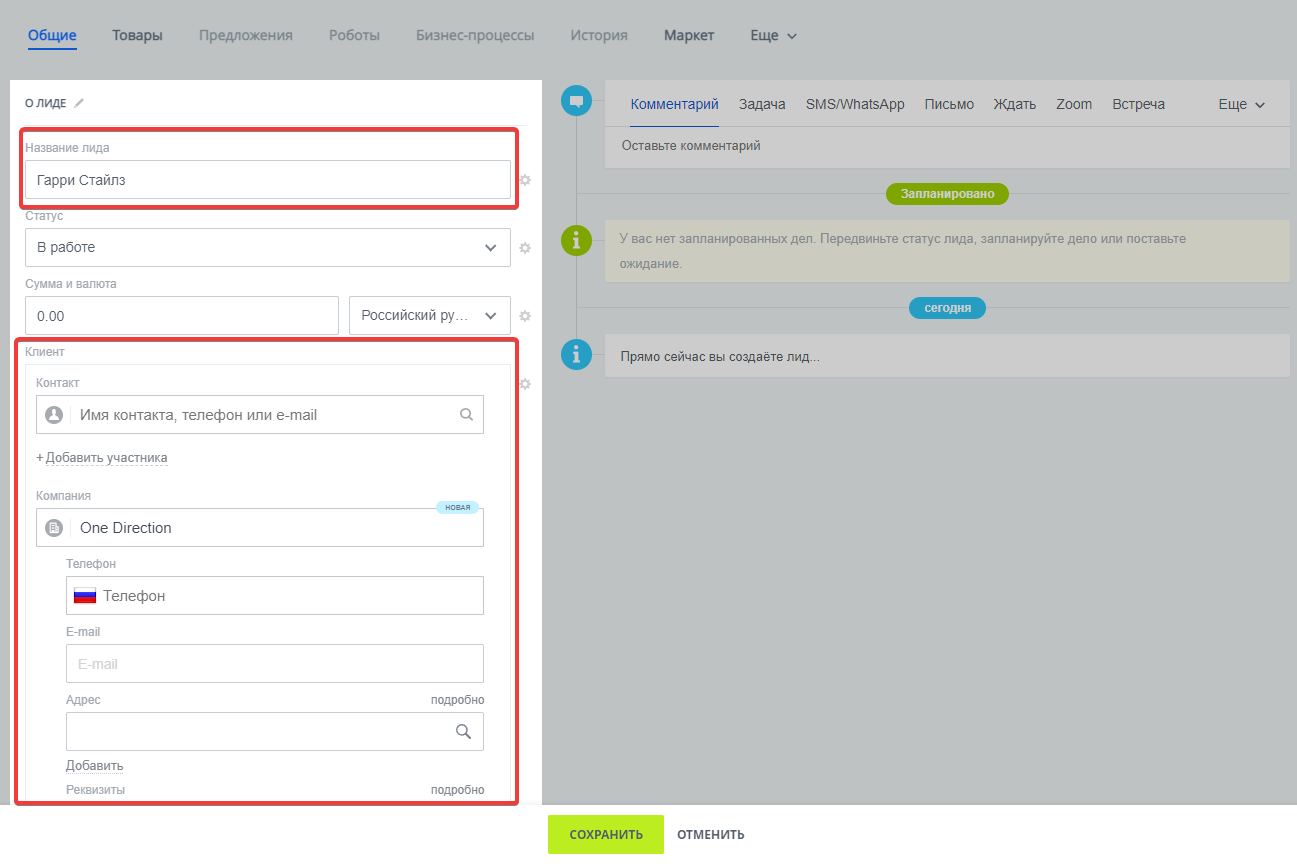
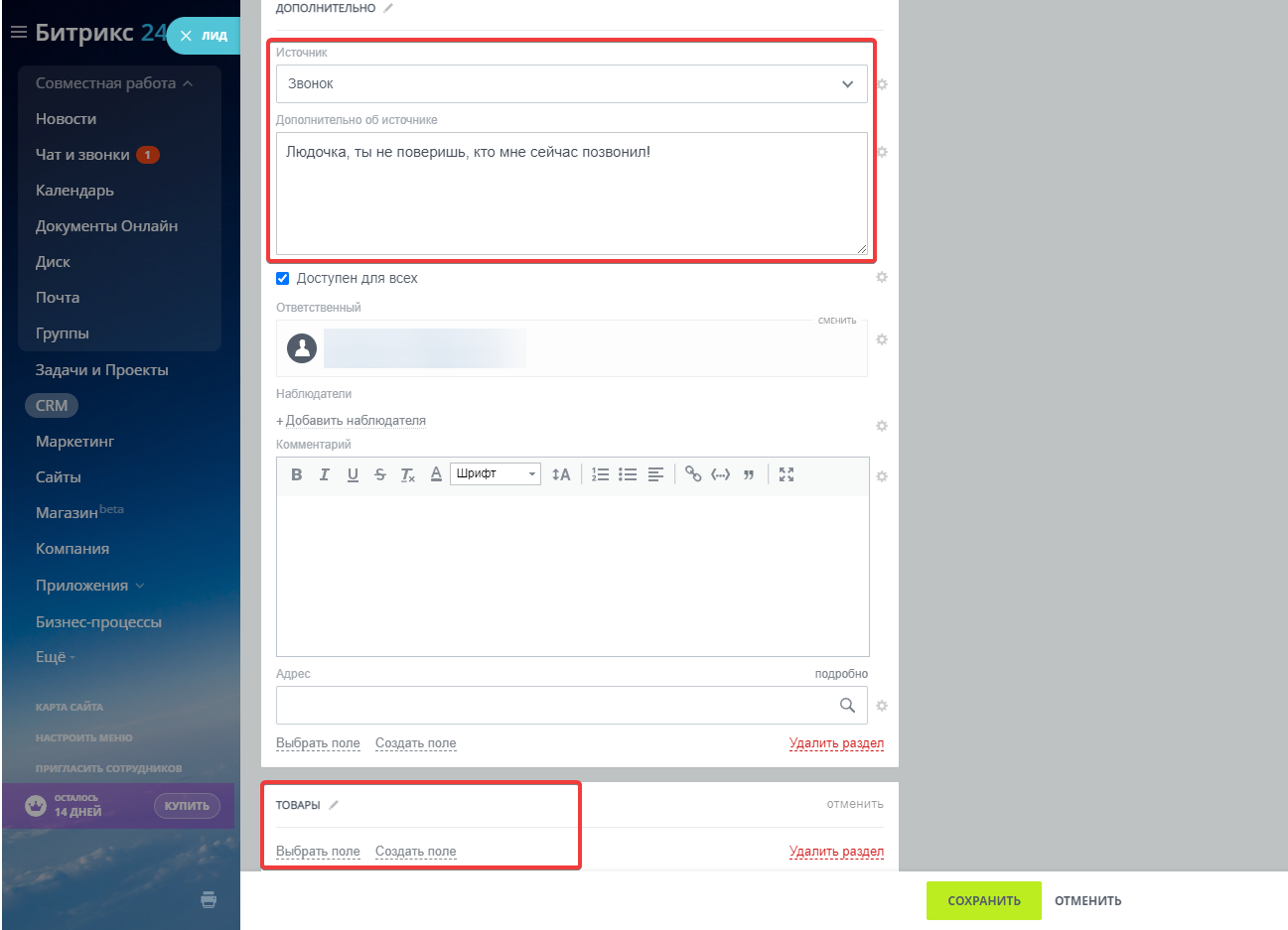
В поле «Источник» можно указать, из какого канала пришел лид: сайт , рекламная кампания, звонок, онлайн-чат и т.д. Если лиды будут передаваться не вручную, этот источник будет подставляться автоматически.
Если клиент рассказал вам, какой товар или услугу хочет приобрести, то стоимость можно внести в блоке «Товары». В поле «Сумма» данные обновятся автоматически.
Удаление лидов
Важно: удалять лиды могут только пользователи, которым это разрешено в правах доступа. Чтобы сделать эту настройку, зайдите во вкладку «Настройки» → «Права» → «Права доступа».
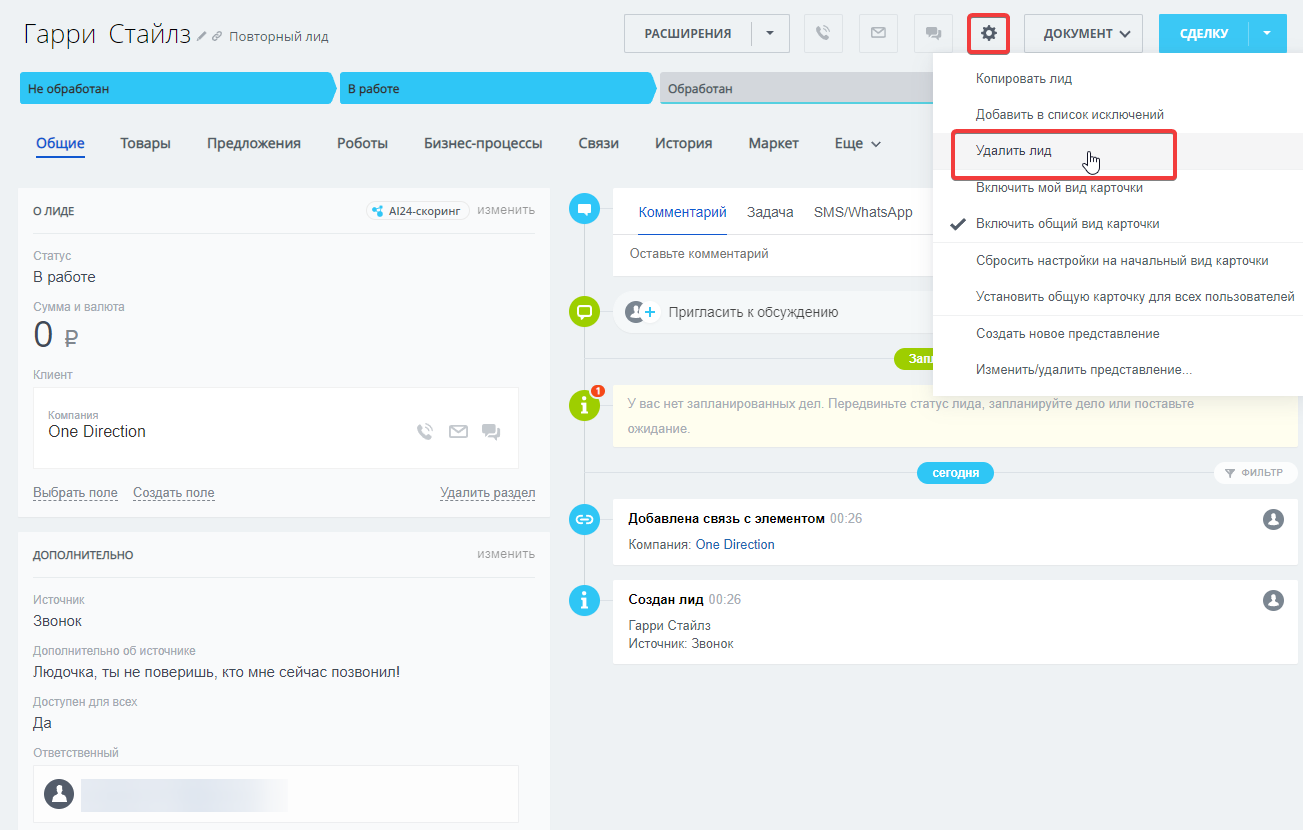
Как удалить лид из CRM:
- Зайдите во вкладку «Лиды».
- Откройте карточку нужного лида и нажмите на значок шестеренки.
- Нажмите «Удалить лид».
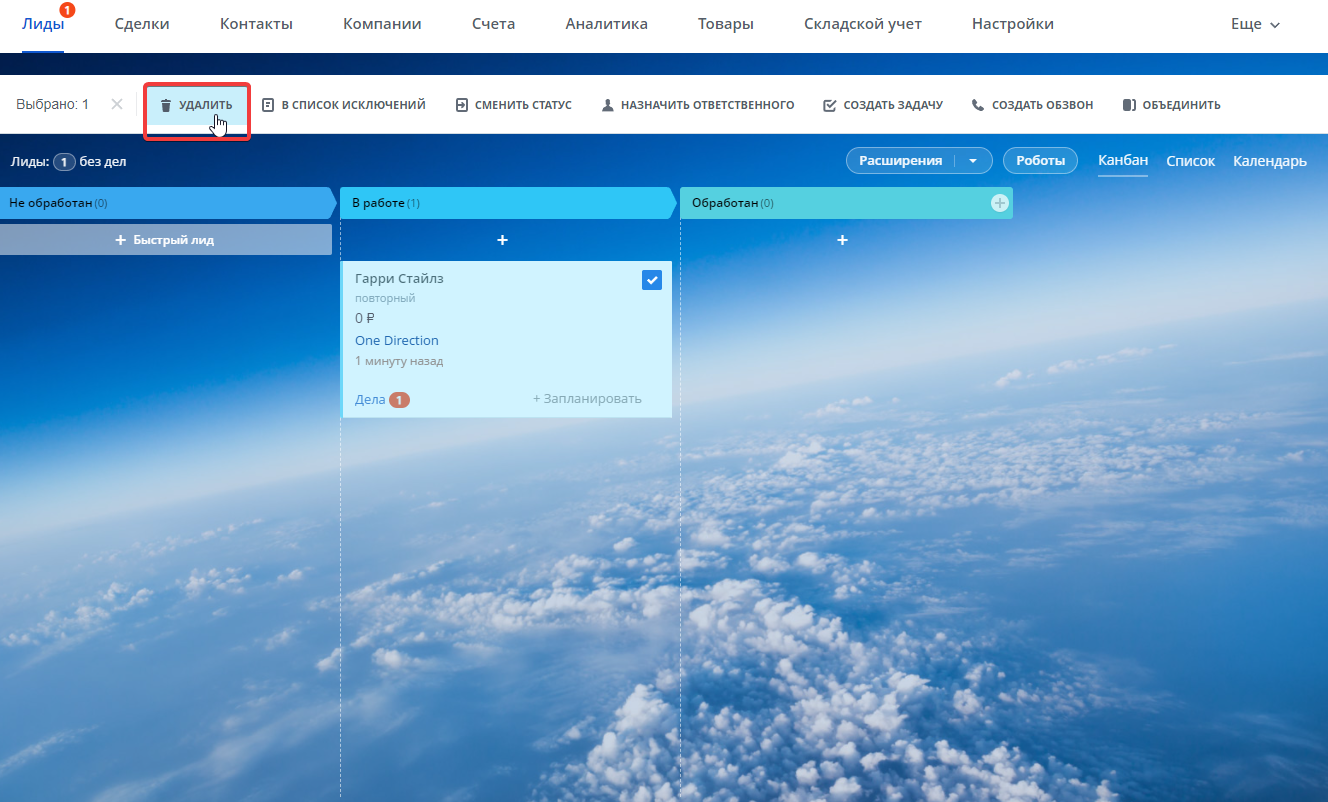
Как удалить лид из списка:
- Зайдите во вкладку «Лиды».
- Нажмите на карточку лида.
- Выберите «Удалить лид».
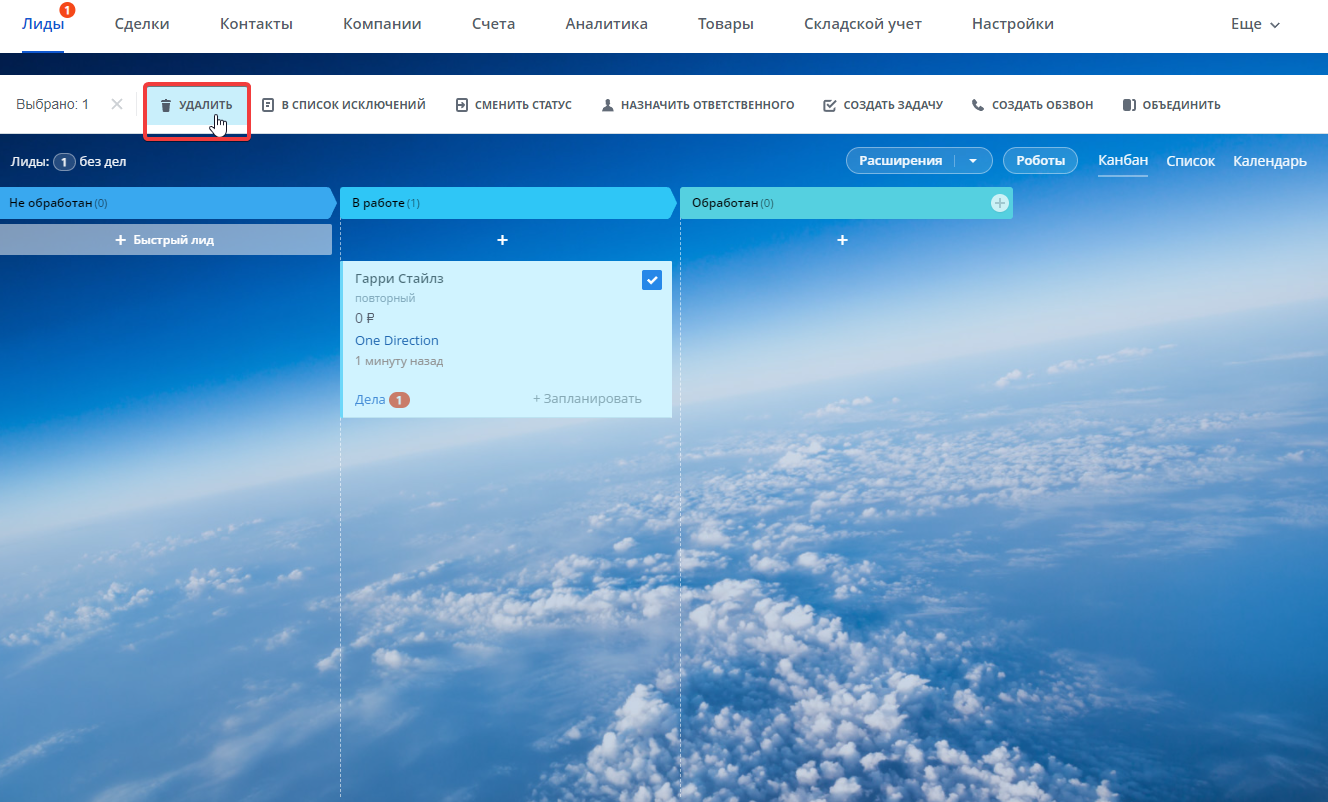
Как удалить несколько лидов:
- Проставьте галочки в чекбоксах напротив нужных лидов в списке.
- Нажмите на кнопку «Удалить».
Распределение лидов
Когда заявок немного, сил одного менеджера хватит обработать их все. Но если поток заявок увеличится, важно подключить новых менеджеров и равномерно распределять на них нагрузку.
В «Битрикс24» заявки могут распределяться несколькими способами:
- Заявки попадают рандомно к любому менеджеру.
- Заявки назначаются на менее загруженного менеджера.
- Заявки распределяются в зависимости от зоны ответственности менеджера. Например, заявки из КВИЗов будут попадать только тем, кто умеет хорошо обрабатывать возражения, а заявки из Владивостока не попадут менеджеру из Москвы.
- Заявки распределяются по разным сценариям одновременно. Например, по уровню квалификации менеджеров, их загрузке и предпочтениям.
В инструкциях «Битрикс24» можно найти, как настроить распределение для каждого канала.
Статусы лида
Каждому лиду в CRM присваивается статус, который можно посмотреть в карточке лида. По сути, то этап в воронке продаж, на котором сейчас находится лид. С помощью статусов, менеджерам проще переносить на другой этап воронки продаж, анализировать каналы привлечения трафика и эффективность своей работы.
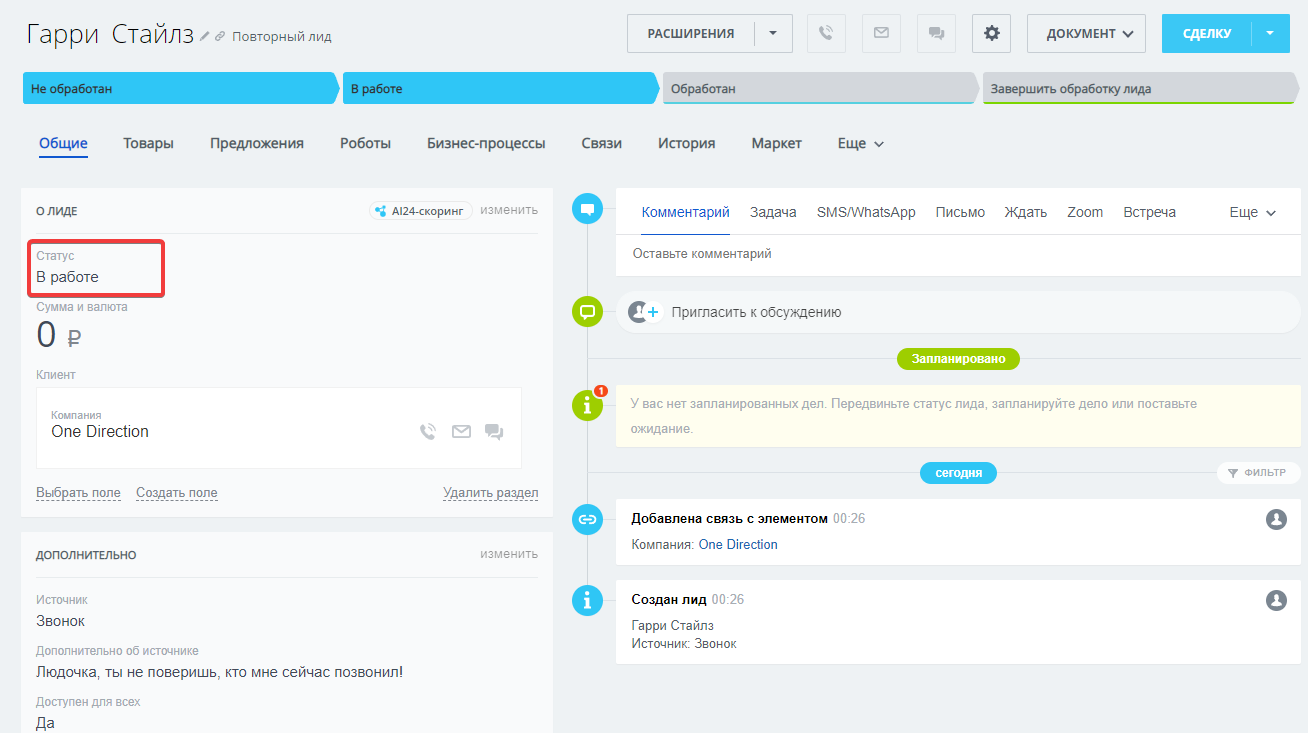
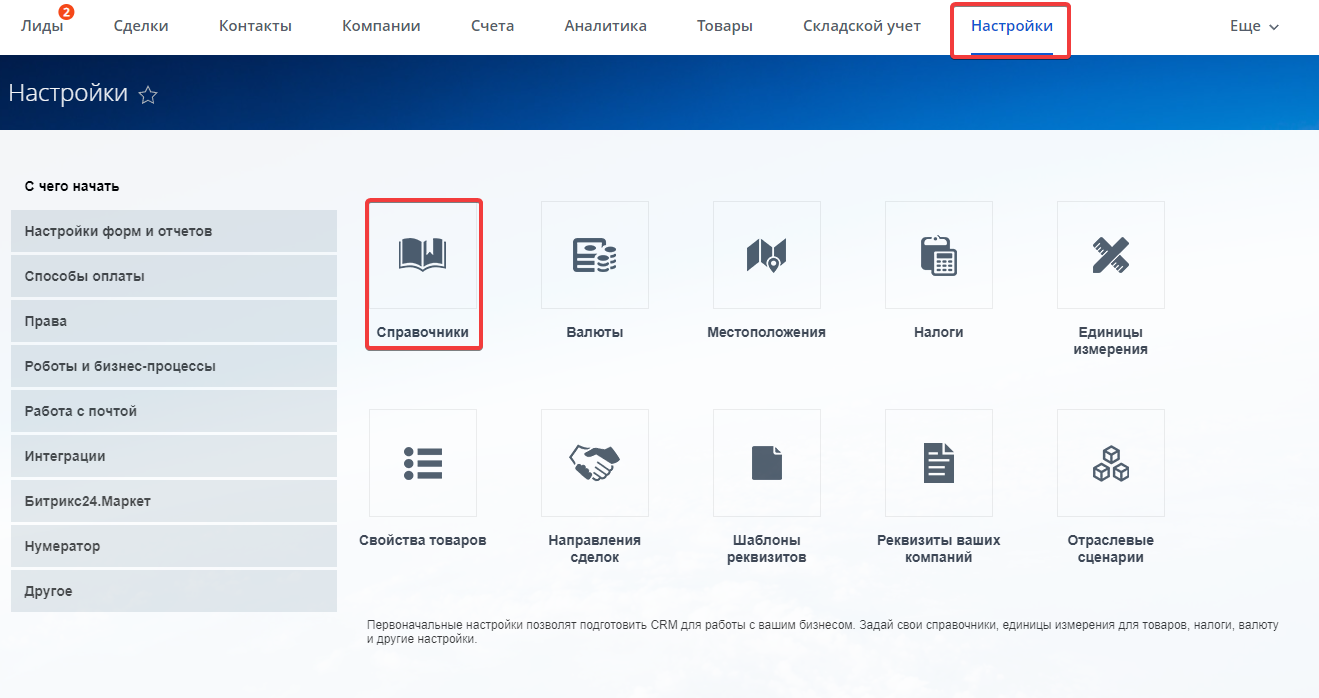
В «Битрикс24» можно самостоятельно указывать статусы, например, отмечать лид статусом «Новый», «В работе», «Некачественный» т.д. Чтобы настроить нужные статусы, перейдите в раздел «Настройки» → Справочники → Статусы.
Конвертация лидов
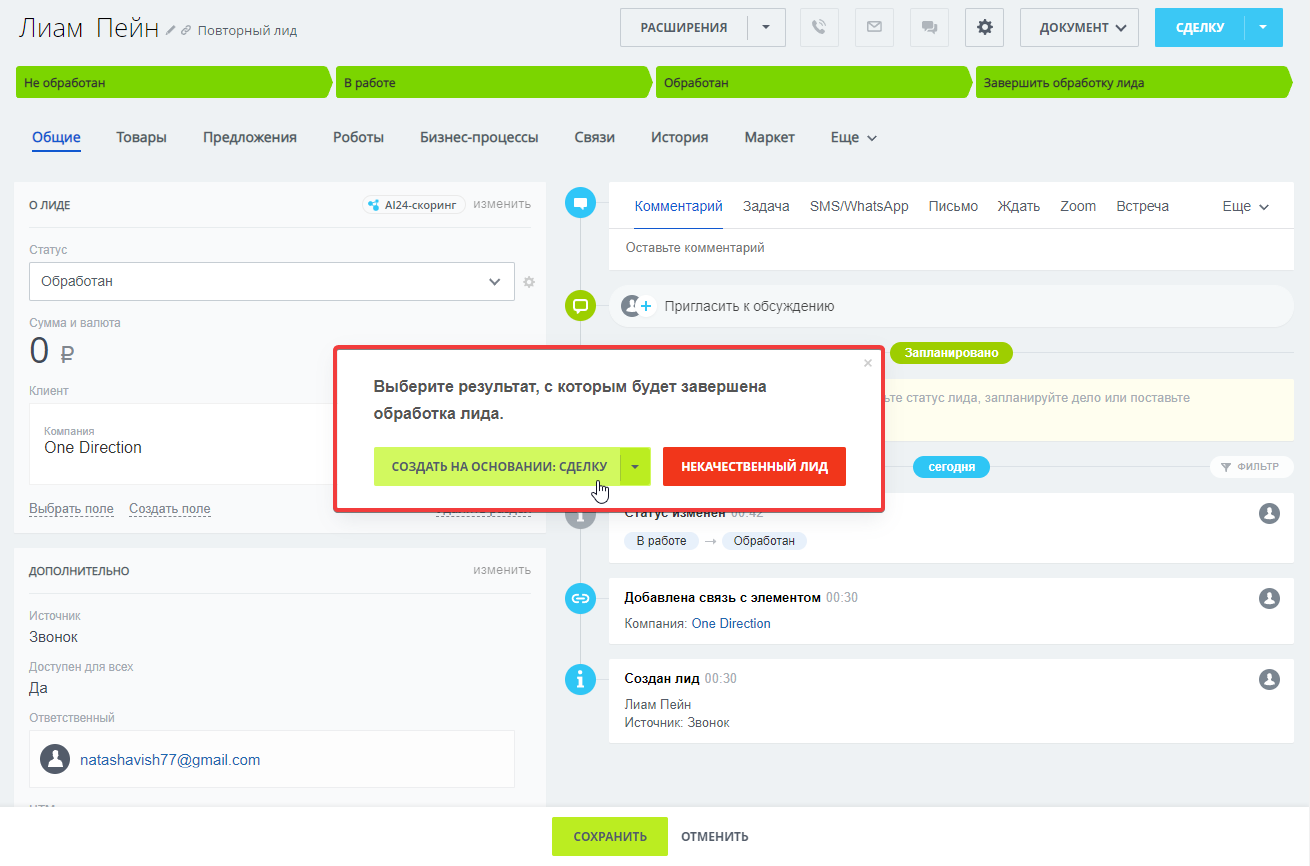
Конвертация — это перевод лида в другую сущность CRM. Чтобы перевести лид в сделку, нажмите на шкалу статусов и выберите «Создать на основании: сделку».
Импорт и экспорт лидов
Об импорте мы писали выше. Он поможет, если нужно передавать данные из других источников. Например, системы контроля остатков.
Чтобы импортировать лидов, перейдите в раздел «Лиды», нажмите на значок шестеренки. В новом окне выберите импорт из csv файла и заполните файл по аналогии с шаблоном, который можно скачать на этой же странице.
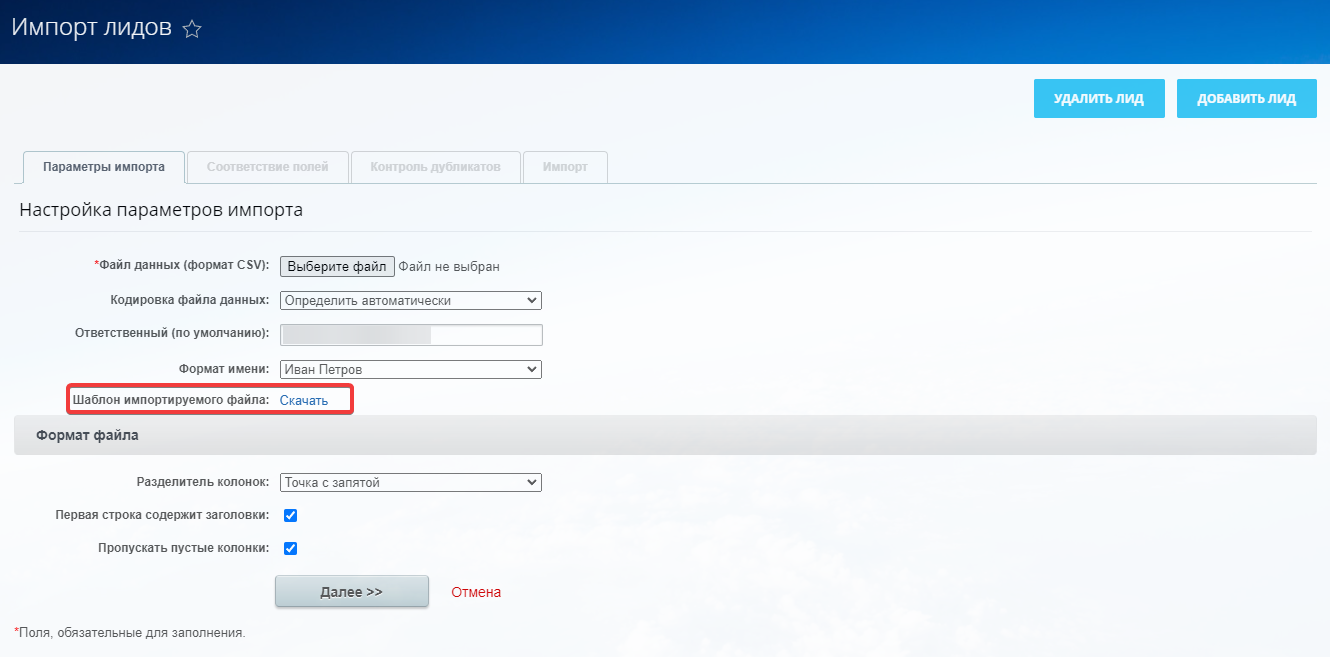
Вставьте готовый файл в поле «Файл данных», а потом сопоставьте поля файла с полями системы. Укажите, что делать с записями из файла, которые уже есть в системе: оставить, пропустить, объединить или заменить. Для запуска импорта нажмите кнопку «Далее».
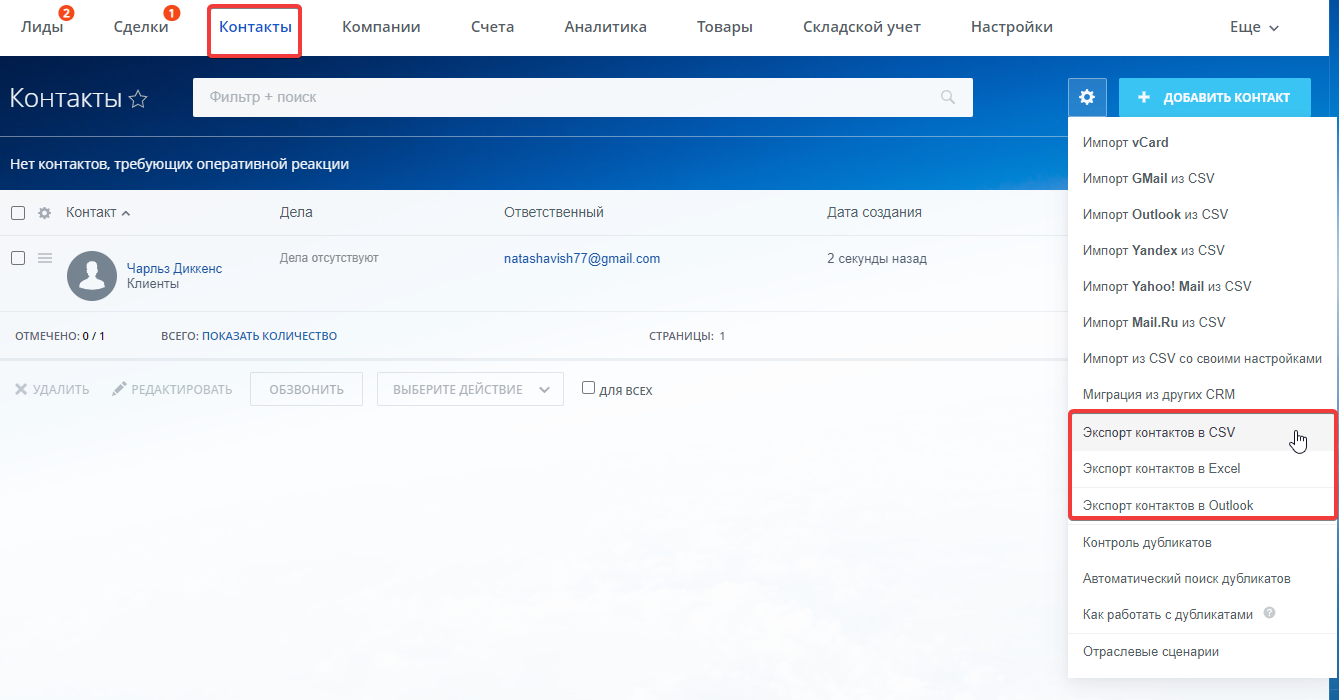
Алгоритм экспорта данных почти такой же: перейдите во вкладку «Контакты», нажмите на значок шестеренки. Элементы системы выгружаются в файл в формате XLS или CSV. Заполните все настройки, выберите подходящий вариант и сохраните сформированный файл.
Отчеты по лидам и статистика
При работе с лидами важно анализировать каждый этап взаимодействия с потенциальным клиентом и сделать выводы о эффективность работы отдела продаж для построения дальнейшей стратегии. В этом помогут отчеты.
Чтобы создать новый отчет, нажмите на кнопку «Ещё», зайдите во вкладку «Отчеты» и нажмите на «Добавить отчет».
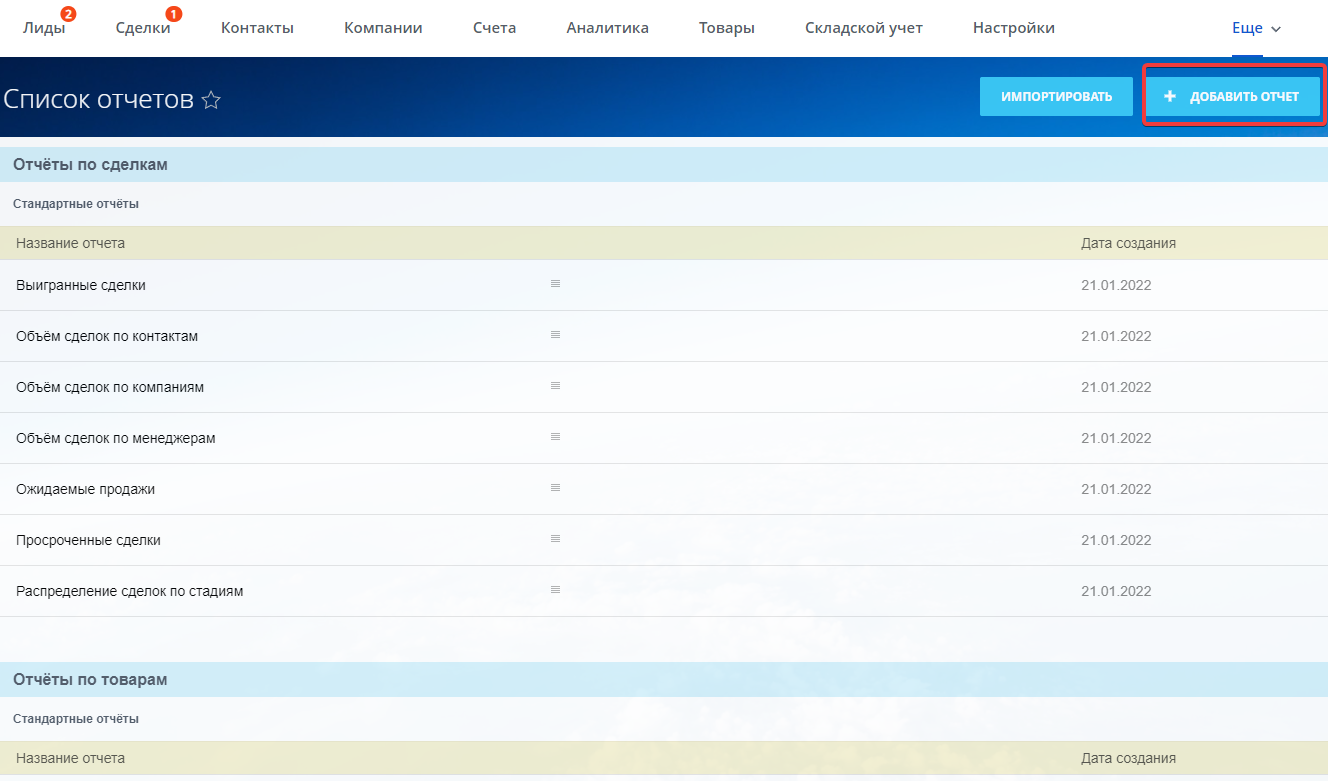
В новом окне укажите необходимые параметры. Дайте доступ к отчету остальным сотрудникам, укажите их в блоке «Общий доступ». Распределите права для каждого менеджера.
Чтобы проанализировать эффективность работы с лидами можно воспользоваться одним из трех видов отчетов:
- По ответственным.
- По статусам лида .
- По источникам, откуда пришел лид.

Лид в «Битрикс24» — это потенциальный клиент, для которого вами или автоматически создается карточка лида со всеми данными о нем.
Работа с лидами в «Битрикс24» поможет:
- Понять, какие рекламные каналы эффективнее привлекают лидов и насколько эти лиды качественные.
- Оценить работу маркетологов и отдела продаж.
- Выяснить, на каких этапах воронки продаж больше всего отказов.
- Оптимизировать рекламные кампании и повысить качество работы с потенциальными клиентами.
? Может быть интересно:
Удаление элементов в CRM
В CRM есть несколько способов удалить элементы, которые больше не нужны:
- Из списка;
- Из канбана;
- Из карточки элемента.
Для удаления элементов нужны соответствующие права. Подробнее читайте в статье Права доступа в CRM.
Важная информация
Элементы, которые вы удалили, сперва попадают в корзину. В ней находятся 30 дней, а затем окончательно удаляются. В течение этого времени вы можете восстановить элементы или окончательно удалить их вручную.
Подробнее читайте в статье Корзина в CRM.
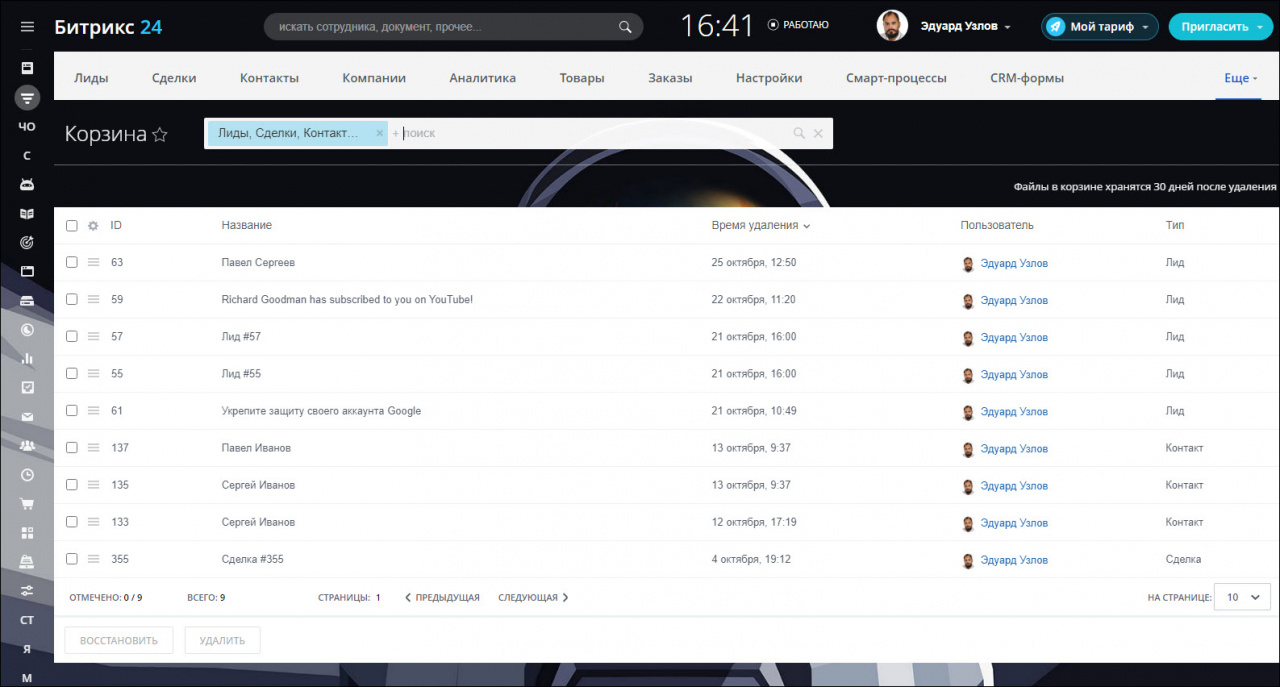
Все элементы, которые вы удаляете, исключаются из аналитических отчётов.
Как удалить элементы CRM
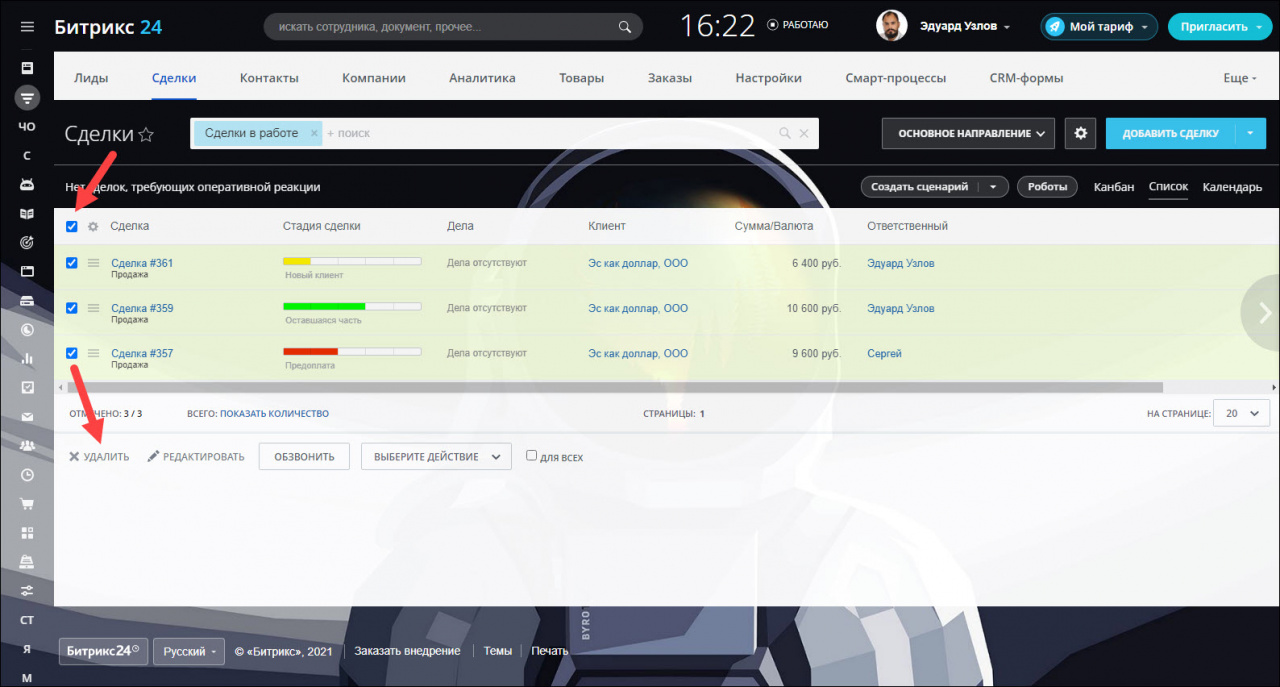
Первый вариант — из списка. Отметьте нужные элементы галочкой и нажмите Удалить.
В списке отображаются максимум 100 элементов. Подробнее о массовом удалении элементов читайте в статье Групповые операции в CRM.
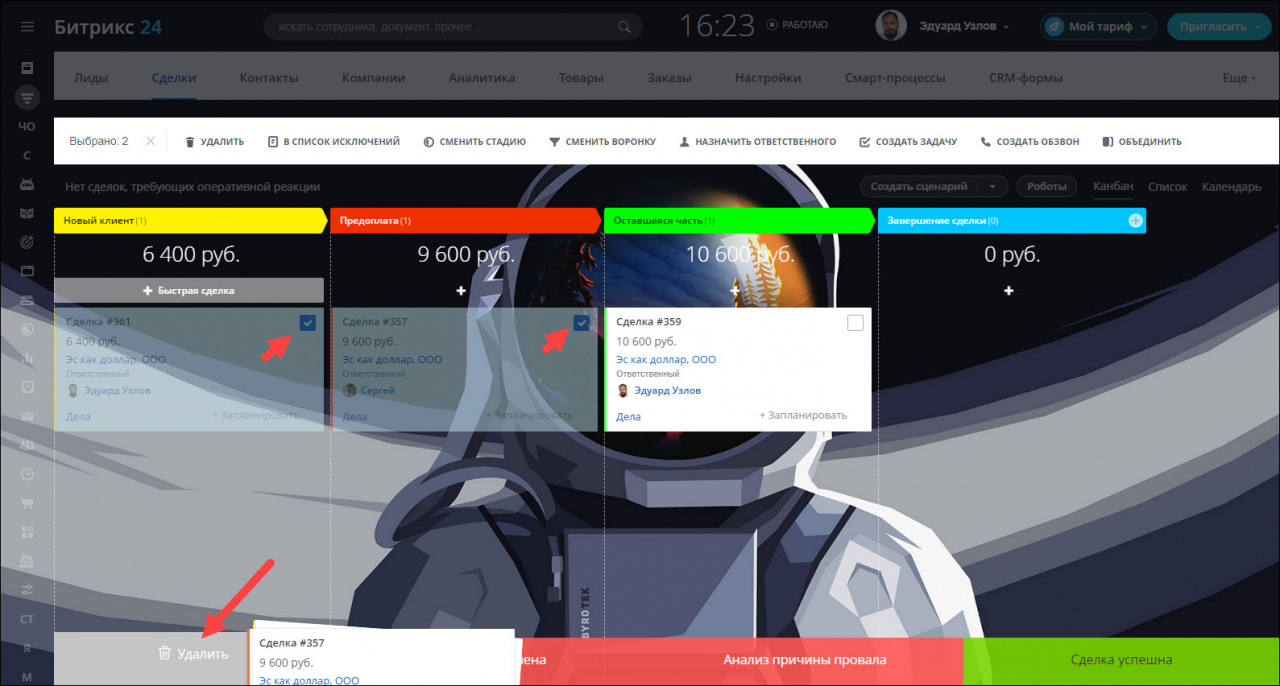
Второй вариант — из канбана. Удалить можно один или несколько элементов сразу. Если хотите удалить один — перетащите его мышкой на кнопку Удалить. Чтобы удалить несколько элементов, кликните на них мышкой, а затем перетащите на эту же кнопку и подождите пару секунд, пока элементы удаляются.
Удалять несколько элементов сразу гораздо удобнее из списка.
Третий вариант — из карточки элемента. Нажмите на шестеренку в правой части карточки и выберите вариант Удалить.
Что такое лиды в продажах и как ими управлять в CRM Битрикс24
Лиды – это стартовое звено в маркетинговой цепи. Под лидами в CRM Битрикс24 понимают потенциальные контакты, которые в дальнейшем могут стать клиентами компании. В данную категорию входят любые контакты, от телефонных номеров и электронных адресов до маркетинговых событий – источников новых клиентов.
На примере это выглядит так: люди заполняют рекламные флаеры, форму обратной связи на сайте и оставляют контактные данные. Для компании каждый такой человек уже является лидом: он отреагировал на маркетинговую коммуникацию и может рассматриваться как потенциальный потребитель услуг и товаров. Данные таких клиентов сохраняются в базе данных, анализируются, сортируются и активно включаются в воронку продаж.
Лиды важны для продвижения товаров и услуг, ведь по сути они и являются будущими клиентами. Задача менеджеров – сделать потенциального покупателя реальным клиентом компании.

Лидогенерация, или поиск лидов: действенные способы
Лидогенерация – это поиск новых клиентов с учетом критериев и потребностей компании. Для этих целей применяются различные способы. Важно собрать и проанализировать все интересы потенциального лида, чтобы составить полную картину и выбрать правильное направление для работы с ним уже как с клиентом.
Лидогенерация предполагает получение необходимой информации разными способами. Рассмотрим самые эффективные.
- Деловая встреча. Личный контакт помогает расположить человека к себе, заинтересовать его в продукции и услугах компании и узнать личные данные.
- Онлайн-вебинары и конференции. Если мероприятие действительно интересное, можно «захватить» большое количество лидов и пополнить базу потенциальных клиентов.
- Ведение аккаунта в социальных сетях. Интересные, привлекательные посты располагают к себе и читателей, которые становятся подписчиками группы и уже попадают в категорию лидов.
Получение личных данных и правильная организация работы с лидами в конечном итоге обернутся ростом продаж. Главное – не потерять ни один контакт и бороться за клиента до самого конца.
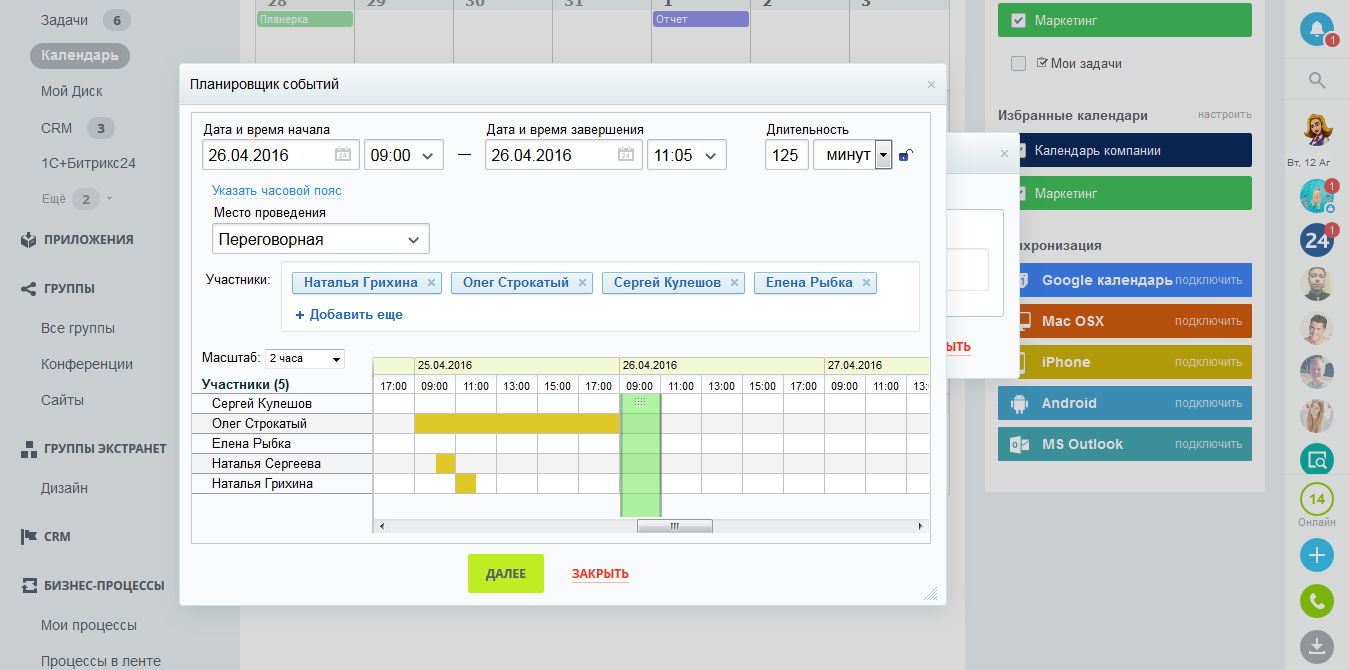
Лиды в CRM Битрикс24. Добавление лидов
Учет лидов в CRM Битрикс24 крайне важен для анализа продаж. Это позволяет оценить эффективность работы отдела и каждого менеджера в частности: влекут ли их действия успешные продажи.
Если компания использует несколько способов лидогенерации и планирует отслеживать эффективность и вклад каждого из них в привлечение клиентов, в работе рекомендуется использовать лиды.
Добавить лид в CRM можно следующими способами.
- Вручную. Простой, но не самый эффективный вариант: на рутинную работу придется потратить немало времени. Контакты вносятся в базу при помощи опции «Добавить». Помимо контактных данных вносится вся информация, которая позволит выстроить индивидуальную стратегию продаж. Подходит для компаний, в которых работа с лидами еще не автоматизирована.
- Импорт из базы данных. Если имеется ранее сформированная база данных, достаточно перенести ее в лиды CRM «Битрикс24», например, из старой программы.
- Интеграция CRM с сайтом. Если на сайте есть форма обратной связи, онлайн-консультант, анкета и другие опции, по которым обращаются потенциальные клиенты, контактную информацию можно автоматически переносить в CRM и сразу же назначать ответственного сотрудника и включать контакт в воронку продаж.
- Из входящих звонков и писем, в том числе пропущенных и неотвеченных. Если CRM интегрирована с внешней АТС либо компания использует телефонию «Битрикс24», можно настроить учет каждого входящего звонка как нового лида, включая пропущенные. Причем засчитываться будут только новые номера, которых нет в базе данных.
CRM Битрикс24 – это удобный инструмент для работы с лидами, но, чтобы потенциальный клиент конвертировался в реального, нужно правильно выстроить работу с каждым из них, например: назначить личную встречу, отправить письмо, позвонить, поставить новую задачу себе или подчиненным и т.д.
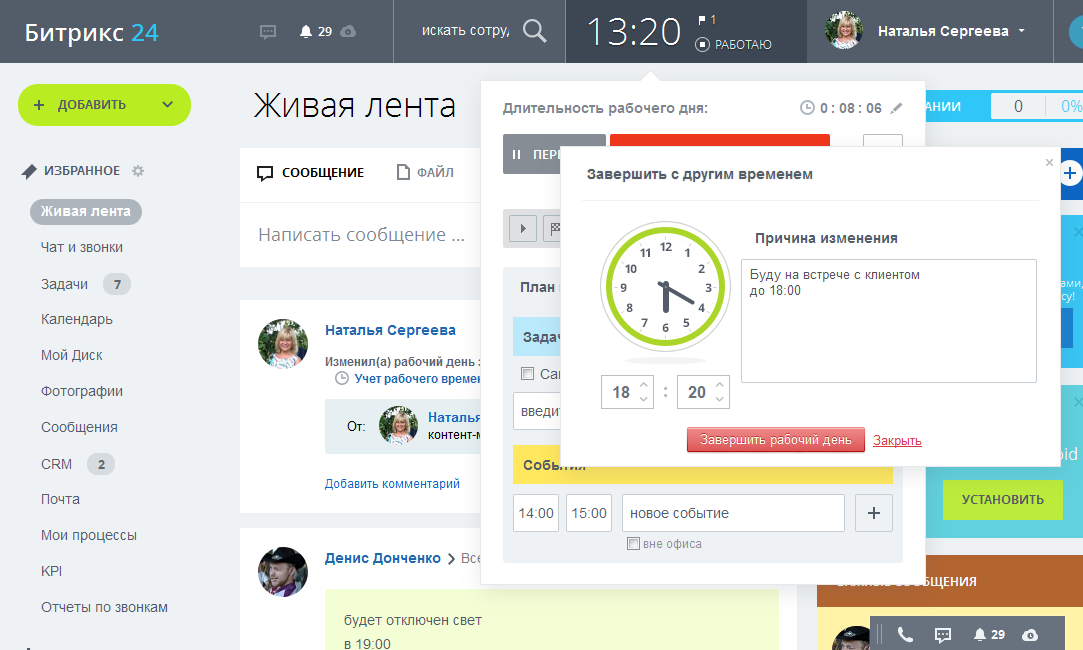
Статус лида: что это и зачем нужен
CRM Битрикс24 присваивает определенный статус каждому лиду – параметр для удобства работы менеджеров и контроля эффективности работы с каждым перспективным клиентом. Открыв лид, можно сразу понять, на каком этапе переговоров он находится, продвинуть его по цепочке продаж, поставить задачу менеджеру и т.д. Статусы можно настраивать по своему усмотрению, например: «В обработке», «Информация уточняется» и т.д. Но создавать большое количество статусов не стоит – конечные этапы работы с клиентом, согласование договора, оплата, уже происходят в разделе сделок, а там – уже свои статусы, на которых и строится корректная аналитика.
Лиды в CRM Битрикс24 нужно использовать для фиксации всех входящих обращений и анализа источников, из которых они поступают, а далее подключать стратегию продаж, адаптированную к конкретному клиенту.
Конвертация лидов
-
После завершения обработки лида и перехода его в статус клиента можно конвертировать данную позицию следующим образом:
- в контакт – человека, с которым проводилась работа;
- в компанию, в которой работает контакт;
- в сделку, если конечной целью является именно она;
- сразу в контакт, сделку и компанию.
Однако не всегда лид становится клиентом – человек может обратиться в компанию по ошибке, контактная информация оказалась неверной и другое. В таком случае его можно перевести в статус «Некачественный лид». Для более точной оценки причин потери потенциальных клиентов можно настроить несколько подобных статусов.
По умолчанию конвертацию лида может производить менеджер, добавивший его в базу, а также руководитель либо сотрудник компании с правами администратора Битрикс24. Права можно настроить под интересы компании в разделах «Настройки» и «Права доступа».
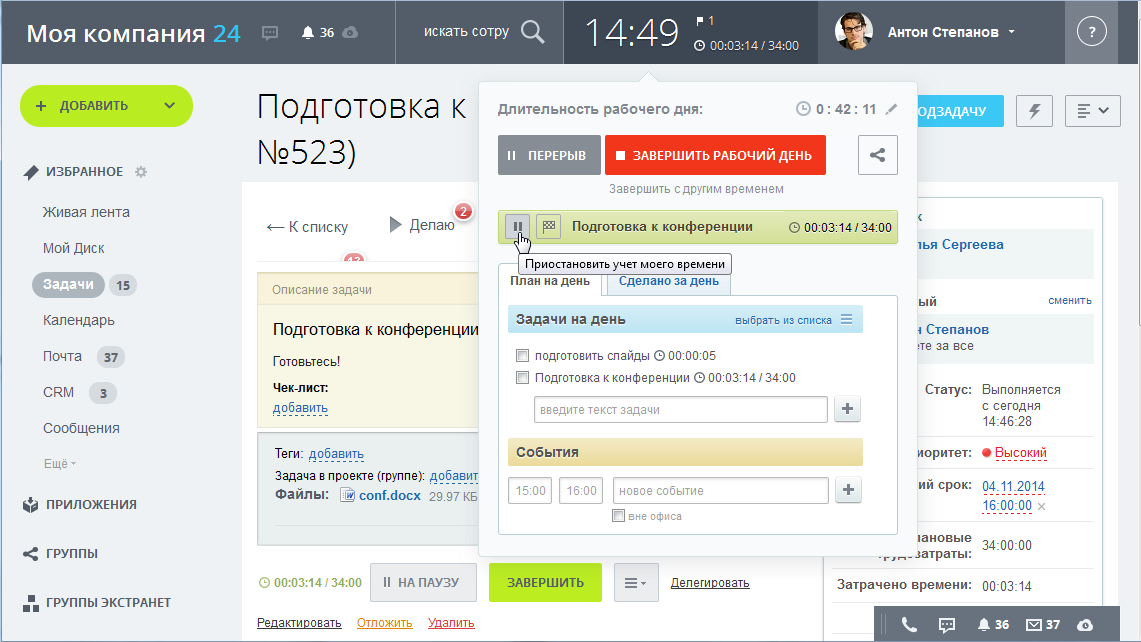
Отчет по лидам в Битрикс 24
-
Для проведения анализа эффективности работы с лидами имеются три типа отчетов с распределением лидов:
- по статусам;
- по источникам поступления;
- по менеджерам.
Это стандартные отчеты, которые находятся в главном меню CRM. Каждый отчет по лидам можно и нужно менять в зависимости от потребностей компании с помощью «Конструктора отчетов» Битрикс24.
Отчет по лидам в Битрикс24 позволяет проанализировать каждый этап взаимодействия с потенциальным клиентом, начиная от источника, из которого он пришел, оценить полноту работы менеджеров и сделать правильные выводы для построения дальнейшей стратегии продаж.
Зачем и когда нужны лиды?
-
Работа с лидами позволяет:
- понять, откуда приходит больше всего потенциальных клиентов;
- оценить, насколько они целевые для компании;
- определить, сколько процентов из них становятся реальными клиентами;
- проанализировать работу маркетологов на этапе привлечения клиентов и менеджеров на стадии обработки входящих обращений.
В конечном итоге полученная информация позволяет снизить издержки на рекламу, решить кадровые вопросы, повысить качество обработки клиентов и оптимизировать конверсию на ранних этапах бизнес-процесса.
«Битрикс24» — это не только лиды
Это все, что необходимо для организации работы компании. Инструменты тесно взаимосвязаны, а это значит, что вам не придется переключаться между разными сервисами. Начать работать можно сразу после регистрации. Достаточно любого браузера. Не нужно устанавливать ПО. Не нужно внедрять. Не нужно учиться, чтобы освоить.