
Как загрузить файл на чужой гугл диск
Откройте главный экран Google Диска, Документов, Таблиц или Презентаций. Нажмите на нужный файл. Выберите вариант Назначить владельцем. Нажмите Готово.
Как скачать гугл форму на компьютер?
Как скачать файл
- Откройте на компьютере главный экран Google Документов, Таблиц, Презентаций или Форм.
- Откройте нужный файл.
- В верхней части экрана нажмите Файл Скачать как.
- Выберите формат, в котором хотите сохранить файл на компьютере.
Как сделать ссылку на свой гугл диск?
Откройте Google Диск и найдите файл, которым хотите поделиться. Нажмите на кнопку с тремя точками рядом с файлом, затем нажмите «Ссылка». На iOS в этом месте будет опция «Получить ссылку».
Как открыть доступ к диску Гугл?
Чтобы настроить публичный доступ к таблице Google:
- Откройте вашу таблицу Google.
- Нажмите Файл в верхнем левом углу.
- Нажмите Поделиться.
- Выберите Расширенные.
- Нажмите Изменить напротив Уровни доступа. …
- Выберите одну из настроек публичного доступа.
- Нажмите Сохранить.
- Нажмите Готово.
Как загрузить файл на гугл диск?
- На устройстве Android откройте приложение «Google Диск».
- Нажмите на значок «Добавить» .
- Нажмите Загрузить.
- Выберите нужные файлы.
- Загруженные объекты появятся в папке «Мой диск». При необходимости их можно переместить.
Как загрузить фото на чужой Яндекс диск?
Устанвите приложение Яндекс. Диск на телефон и настройте там функцию автозагрузки. Также в настройках приложения надо найти баннер с опцией безлимитной загрузки и включить его. После чего все фотоснимки и видео будут автоматически загружаться на облачный диск, если памяти на телефоне будет не хватать.
Как загрузить файлы на Яндекс Диск?
Перейдите на страницу сервиса. Откройте папку на Яндекс. Диске, в которую вы хотите добавить файлы. Перетащите на страницу отдельные файлы или всю папку целиком (для загрузки отдельных файлов также можно использовать кнопку Загрузить на панели слева или в контекстном меню).
Как загрузить файл на чужой Гугл диск?
На устройстве Android откройте приложение «Google Диск». Нажмите Загрузить. Выберите нужные файлы. Загруженные объекты появятся в папке «Мой диск».
Как загрузить файлы на гугл диск?
Загрузка файлов и папок
- Откройте сайт drive.google.com на компьютере.
- В левом верхнем углу страницы нажмите Создать Загрузить файлы или Загрузить папку.
- Выберите файлы или папку.
Как перенести данные на другой аккаунт Гугл?
Google Диск и Документы.
Выберите Передача права собственности. В поле От пользователя введите адрес электронной почты текущего владельца и выберите этого пользователя в результатах. В поле Пользователю введите адрес электронной почты нового владельца и выберите этого пользователя в результатах. Нажмите Передать файлы.
Как загрузить файл на телефон через Google Диск?
Как скачать файл в другое приложение
- Откройте приложение Google Диск.
- Нажмите на значок «Ещё» рядом с названием нужного файла.
- Далее есть два варианта: Чтобы скачать файл на телефон, нажмите Открыть с помощью Сохранить в «Файлы» выберите папку для сохранения Сохранить.
Как зайти на Гугл диск к другому человеку?
Как предоставить доступ отдельным пользователям или группам
- Выберите нужный файл.
- Нажмите Настройки доступа или «Открыть доступ» .
- В диалоговом окне «Предоставьте доступ пользователям и группам» введите адреса электронной почты.
- Чтобы выбрать уровень доступа к файлу, справа нажмите на стрелку вниз
Как создать гугл диск для общего пользования?
Откройте сайт drive.google.com на компьютере. Слева выберите Общие диски и дважды нажмите на нужный диск. В верхней части страницы нажмите на стрелку вниз рядом с названием диска и выберите Настроить доступ. Введите имена, адреса электронной почты или название группы.
Что такое гугл диск на телефоне?
Google Диск — это сервис хранения, редактирования и синхронизации файлов, разработанный компанией Google. Его функции включают хранение файлов в Интернете, общий доступ к ним и совместное редактирование.
Почему не загружается видео на гугл диск?
Если не удается воспроизвести видео на Google Диске, то основной причиной является поврежденный кэш браузера или приложения. Иногда этому могут препятствовать конфликтующие расширения или неправильные настройки браузера. … Если видео было только что загружено, подождите немного, чтобы сервис смог его обработать.
Куда скачиваются файлы с гугл диска на телефоне?
Обратите внимание: если скачать на телефон с Гугл Диска данные, они сохраняются в раздел “Мои файлы”. Папка — в зависимости от типа файла. Текстовые направляются в “Документы”, а фото и видео — в “Картинки” и “Видео” соответственно.
Как загрузить файл на гугл диск с айфона?
- Откройте приложение «Google Диск» на устройстве iPhone или iPad.
- Нажмите на значок «Добавить» .
- Нажмите Загрузить.
- Укажите нужные файлы. Чтобы добавить фото или видео, нажмите на него и выберите Загрузить.
Как загрузить документ в Гугл документы?
Как добавить документ, таблицу, презентацию, форму или диаграмму
- Откройте сайт в новой версии Google Сайтов на компьютере.
- На панели справа нажмите Вставка.
- Выберите тип файла, который нужно добавить, например Документы, Презентация, Таблица, Формы или Диаграмма.
- Выберите файл
Как связать два аккаунта в гугл?
Сейчас объединить несколько аккаунтов Google нельзя. Однако вы можете перенести в другой аккаунт данные из каждого сервиса по отдельности. Для работы с новым сервисом или продуктом используйте уже существующий аккаунт Google.
Как импортировать подписки YouTube на другой аккаунт?
Для этого перейдите на страницу Менеджера подписок и в самом низу нажмите кнопку Экспортировать подписки. После чего скачается . xml-файл, который можно экспортировать в RSS-читалку или в новый YouTube-аккаунт. Теперь нужно перейти на сайт Youtube Subscriptions Importer и загрузить файл на него.
Как зайти в чужой Гугл диск?
Для начала нажмите по кнопке «Перейти к Google Диску». Введите логин от своей учетной записи Гугл (телефон или электронную почту), после чего нажмите «Далее». Затем точно так же укажите пароль и снова перейдите «Далее». Поздравляем, вы вошли в свой аккаунт на Google Диске.
Как зайти в гугл диск по ссылке?
Если документ доступен пользователям, у кого есть ссылка» или «Всем в Интернете», его смогут просмотреть те, кому вы отправите ссылку. Откройте страницу drive.google.com. Установите флажок возле названия папки или файла. Скопируйте ссылку, расположенную в верхней части открывшегося окна.
Как посмотреть чужой аккаунт Гугл?
Поиск страницы аккаунта пользователя
- Войдите в Консоль администратора Google. …
- В окне поиска введите имя или адрес электронной почты пользователя.
- В появившемся списке выберите нужный аккаунт и нажмите на него, чтобы перейти на соответствующую страницу.
Как загрузить файл на гугл диск с компьютера?
Загрузка файлов перетаскиванием
- Откройте сайт drive.google.com на компьютере.
- Создайте или откройте папку.
- Перетащите нужные объекты в папку Google Диска.
Как загрузить файл на гугл диск с айфона?
- Откройте приложение «Google Диск» на устройстве iPhone или iPad.
- Нажмите на значок «Добавить» .
- Нажмите Загрузить.
- Укажите нужные файлы. Чтобы добавить фото или видео, нажмите на него и выберите Загрузить.
Как зайти Гугл диск?
Как открывать и просматривать файлы
- Откройте страницу drive.google.com.
- Войдите в аккаунт Google. …
- Дважды нажмите на файл.
- Если это документ, таблица, презентация, форма или рисунок Google, файл будет открыт в соответствующем сервисе.
Как открыть гугл диск для всех?
Вот как это сделать:
- Откройте сайт drive.google.com на компьютере.
- Выберите нужную папку.
- Нажмите на значок «Открыть доступ к объекту» .
- В строке «Люди» введите адрес электронной почты нужного пользователя или группы Google.
- Чтобы настроить права доступа, нажмите на стрелку вниз .
- Нажмите Отправить.
Как найти гугл диск?
Как искать файлы
- Откройте приложение Google Диск на телефоне или планшете Android.
- В верхней части экрана нажмите Поиск на Диске.
- Введите слово или фразу в окне поиска.
- Нажмите на клавиатуре кнопку «Поиск» .
Как открыть гугл диск на компьютере?
Откройте страницу drive.google.com на компьютере. В разделе «Мой диск» вы найдете: загруженные или синхронизированные файлы и папки; созданные вами документы, таблицы, презентации и формы Google.
Почему не открываются файлы на гугл диске?
Если файл не открывается, это может происходить по следующим причинам: У вас нет прав на просмотр файла. Вы вошли в аккаунт Google, не имеющий доступа к файлу. На телефоне не установлено приложение для просмотра файла.
Как открыть доступ к диску Гугл?
Чтобы настроить публичный доступ к таблице Google:
- Откройте вашу таблицу Google.
- Нажмите Файл в верхнем левом углу.
- Нажмите Поделиться.
- Выберите Расширенные.
- Нажмите Изменить напротив Уровни доступа. …
- Выберите одну из настроек публичного доступа.
- Нажмите Сохранить.
- Нажмите Готово.
Что можно узнать по Google ID?
Инфраструктура компании Google позволяет использовать один Google ID в различных продуктах. Так, выявив Google ID по адресу электронной почты, мы сможем открыть публичные ссылки на карту пользователя, его альбомы и Google Drive — рассказывает руководитель компании Интернет-Розыск Игорь Бедеров .
Как зайти в телефон через Гугл аккаунт?
Чтобы входить в аккаунт, не вводя пароль, вам потребуется телефон Android с настроенной блокировкой экрана.
- Откройте страницу Аккаунт Google.
- На панели навигации выберите Безопасность.
- В разделе «Вход в аккаунт Google» выберите Вход в аккаунт с помощью телефона Настроить. …
- Следуйте инструкциям на экране.
Как зайти на старый аккаунт PUBG Mobile?
Зайдите в игру с использование того же аккаунта соцсети который был ранее привязан к учётке которую вы хотите восстановить. Создайте нового персонажа. Далее нужно связаться с техподдержкой игры.
Related posts:
- Как открыть файл chm в windows 10
- Как открыть файл dmg на mac
- Чем открыть файл ldb
- Чем открыть файл pmd
Как загрузить файл на чужой гугл диск
Google Диск бесплатно предоставляет 15 ГБ свободного пространства. Это позволяет не только хранить информацию в облаке, но и оперативно делиться своими файлами с другими пользователями. Ниже мы расскажем, как передать файл по Интернету с помощью Google Диска.
Как поделиться файлом через Google Drive
- Откройте страницу https://drive.google.com/
Если вы не авторизованы в Google, введите логин и пароль (либо зарегистрируйтесь). - Нажмите кнопку Создать.
- Выберите Загрузить файлы:
- Выберите файл на компьютере и нажмите Открыть:

Если вы передаете конфиденциальный файл, то предварительно поместите его в архив с паролем и после загрузки в облако предоставьте доступ ограниченному кругу лиц, введя имена или адреса электронной почты. А доступ по ссылке в таком случае лучше не включать.
- Нажмите Готово для сохранения настроек доступа к объекту:

- Кликните по иконке «ссылка» и скопируйте URL-адрес:

- Отправьте ссылку людям, с которыми хотите поделиться файлом.
Когда человек перейдет по ссылке, он увидит следующую страницу. Здесь нужно нажать Скачать:
- Здесь нужно кликнуть Скачать в любом случае. Это означает, что файл довольно большой и быстро проверить его на вирусы Google не в состоянии:
Скачивайте такие объекты только в том случае, если вы доверяете человеку, который прислал вам ссылку.

После того, как человек нажмет на кнопку, файл будет загружен обычным способом с помощью браузера.
Как закрыть доступ к файлу в Google Диск
Когда все, с кем вы хотели поделиться файлом, уже скачали его, имеет смысл закрыть к нему доступ из Интернета. Для этого выполните следующие действия:
- Войдите в Гугл Диск.
- Выделите файл, к которому открыт доступ.
- Нажмите иконку Настройка доступа:

- Выберите ВЫКЛ — доступ только по приглашению:
 Кроме этого, если вы отправляли приглашения определенным пользователям, нажмите Расширенные и удалите крестиками всех пользователей:
- Нажмите Готово.
Как поделиться файлом в Google Диск Android
Google Диск — это здорово — Вы можете получить доступ к вашим файлам в любом месте, практически на любом устройстве, а также синхронизировать их между компьютерами. Но есть и еще одна интересная особенность: обмен. Если у вас есть файл, который кому-то нужен, то всего за несколько кликов можно сгенерировать на него ссылку для скачивания.
Вот как создать ссылку для файлов, которые хранятся на вашем Google Диске, а также как управлять конфиденциальностью файла (и ссылки).
Как создать ссылку доступа на Android и iOS
Если Вам нужно создать ссылку на мобильном устройстве, то процесс простой, хотя некоторые опции скрыты. Поэтому мы разделим инструкцию на несколько разделов: создание ссылки и управление общей ссылкой.
Генерация ссылки
Я использую Android устройство для данной статьи, но Google Диск работает одинаково и на Android и на iOS, так что путь создания ссылки должен быть одинаковым на этих операционных системах.
Откройте Google Диск и найдите файл, которым хотите поделиться. Нажмите на кнопку с тремя точками рядом с файлом, затем нажмите «Ссылка». На iOS в этом месте будет опция «Получить ссылку».

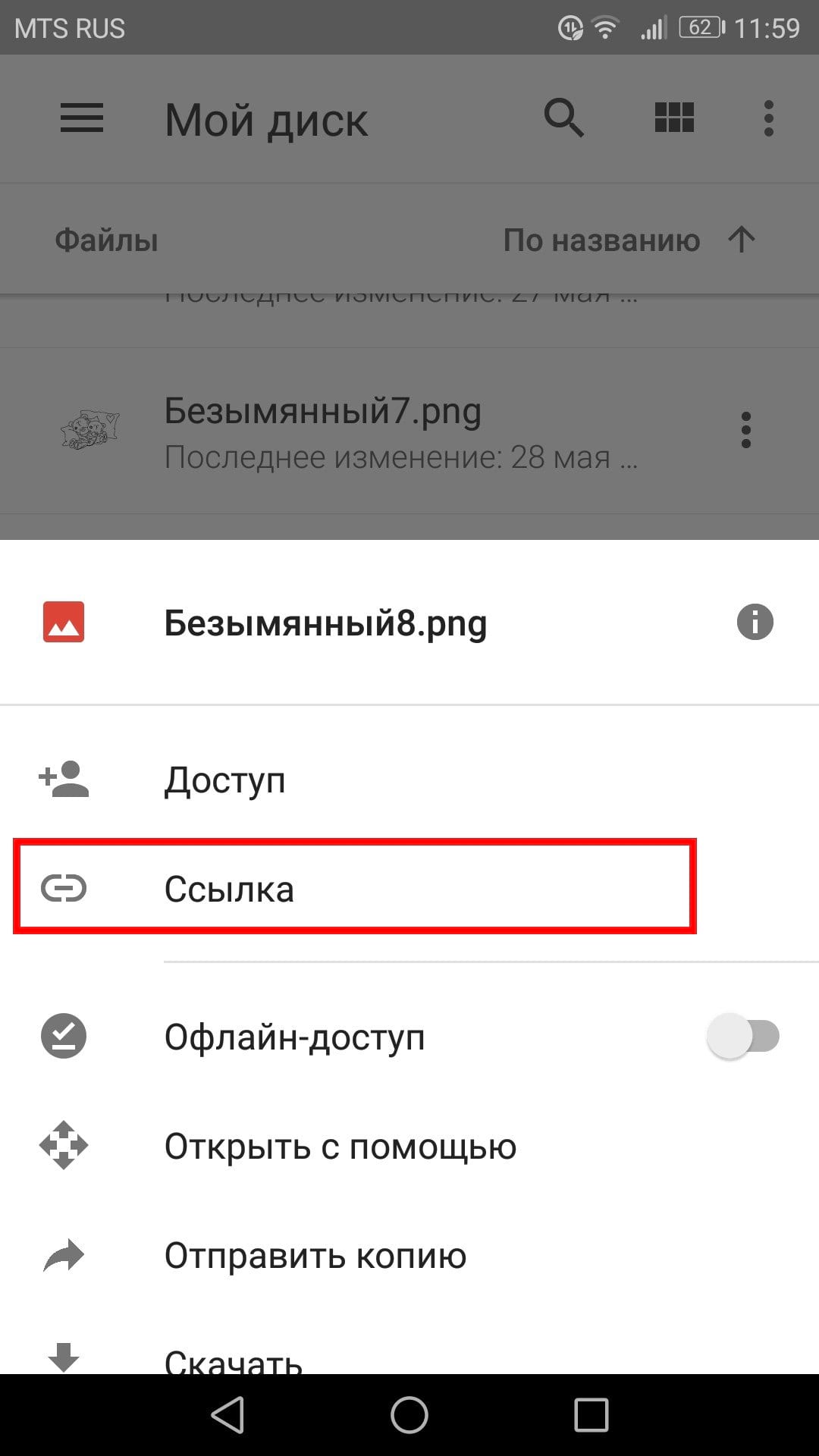
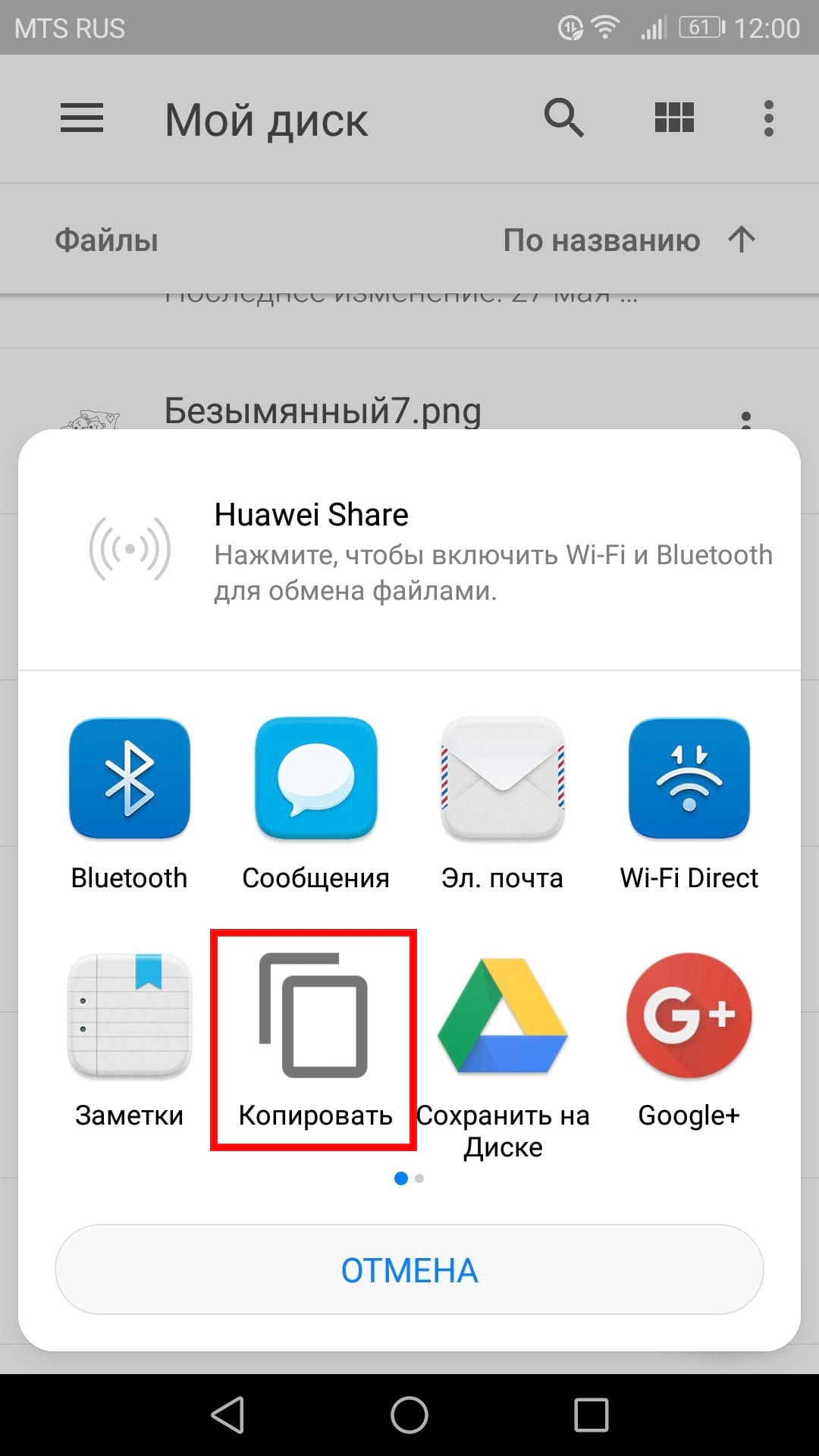
Это единственное место, где есть реальное различие между Android и iOS: на iOS ссылка просто копируется в буфер обмена и Вы уже можете ей поделиться. На Android появится меню, давая Вам выбор как именно поделиться ссылкой.

Появившееся у Вас меню, наверное, выглядят иначе, чем моя, потому оно основано на Вашей истории обмена, установленных приложениях и так далее. Просто выберите приложение через которое хотите поделиться. Кроме того, Вы можете выбрать «Копировать», если Вы хотите просто скопировать ссылку и поделиться ею вручную.
Как изменить ссылку
Теперь, когда у Вас есть общая ссылка, Вам, вероятно, интересно, какие есть опции для нее. В отличии от Windows или Chrome OS, эти опции не доступны непосредственно из диалога обмена. Вместо этого, они спрятаны в меню Google Диска.
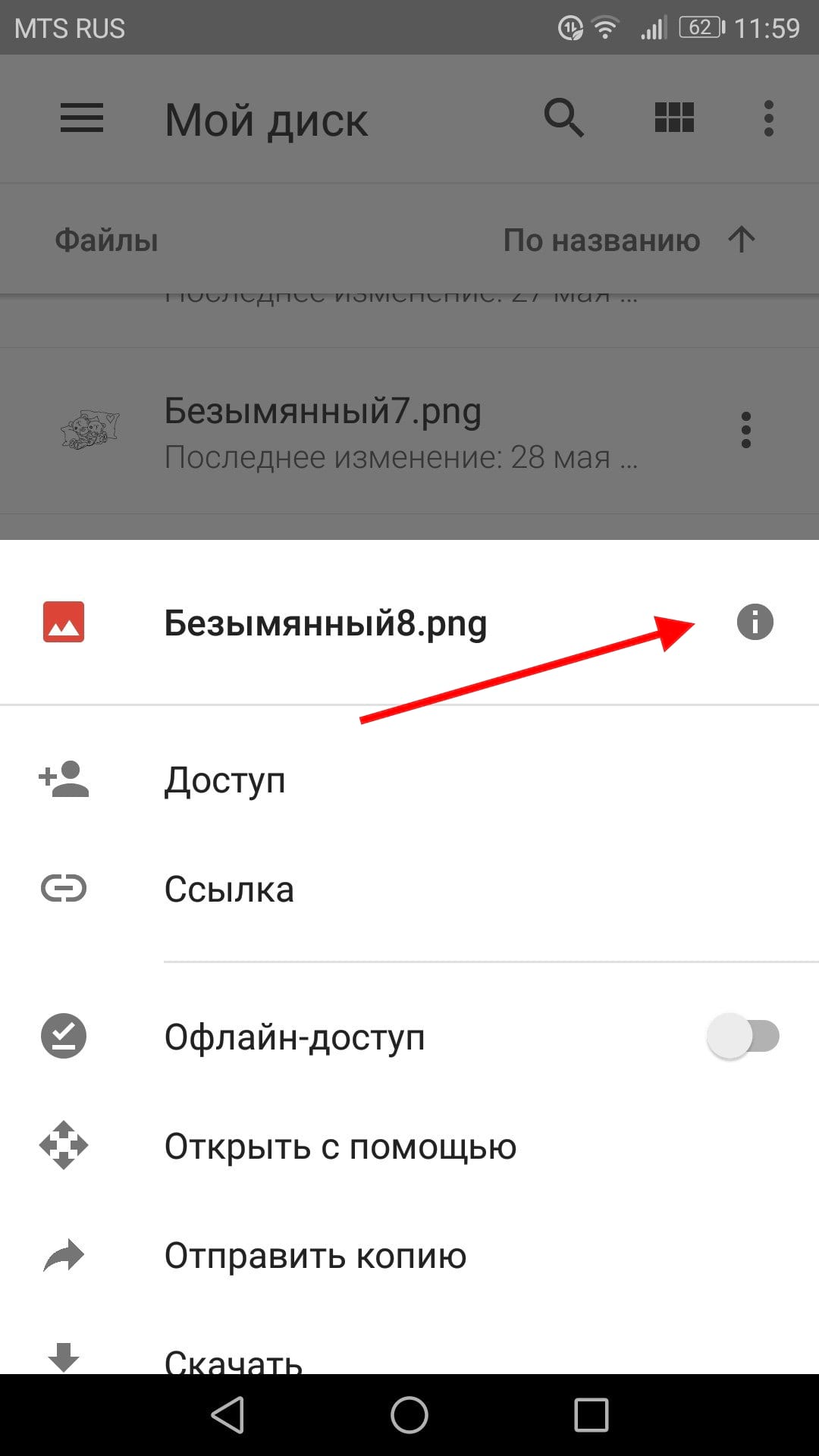
Вернитесь к файлу на который Вы генерировали ссылку и снова нажмите на три точки.
Однако на этот раз нажмите кнопку «i» справа от имени файла. Это и есть информационная кнопка.
Прокрутите немного вниз пока не увидите первый подраздел после информации о файле. В разделе «Совместный доступ» где Вы сможете изменить общие параметры файла.
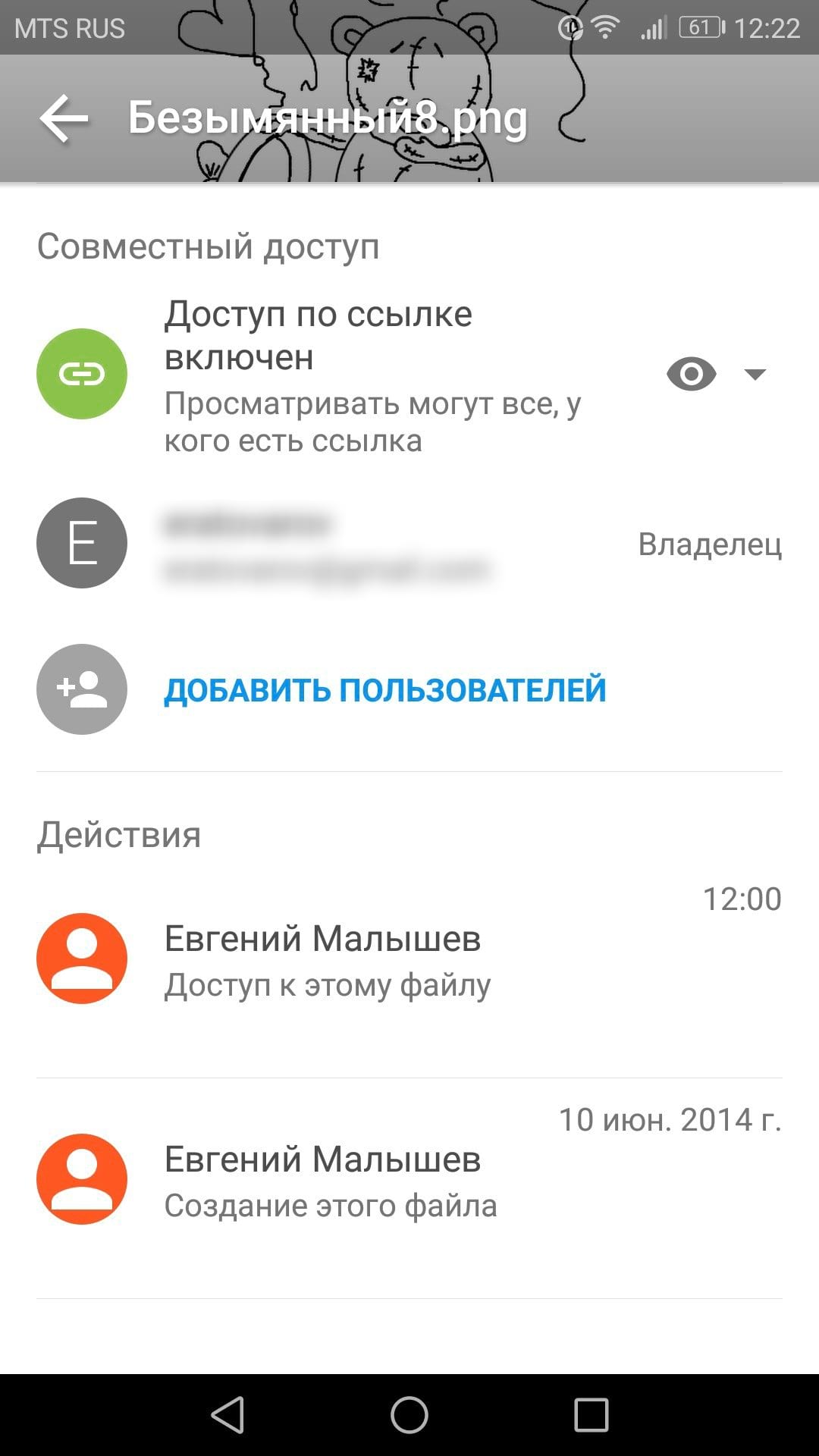
Поскольку Вы уже поделились этим файлом, совместное использование будет включено. По умолчанию конфиденциальность будет установлена на «Просматривать могут все, у кого есть ссылка». Для изменения нажмите на этот пункт.
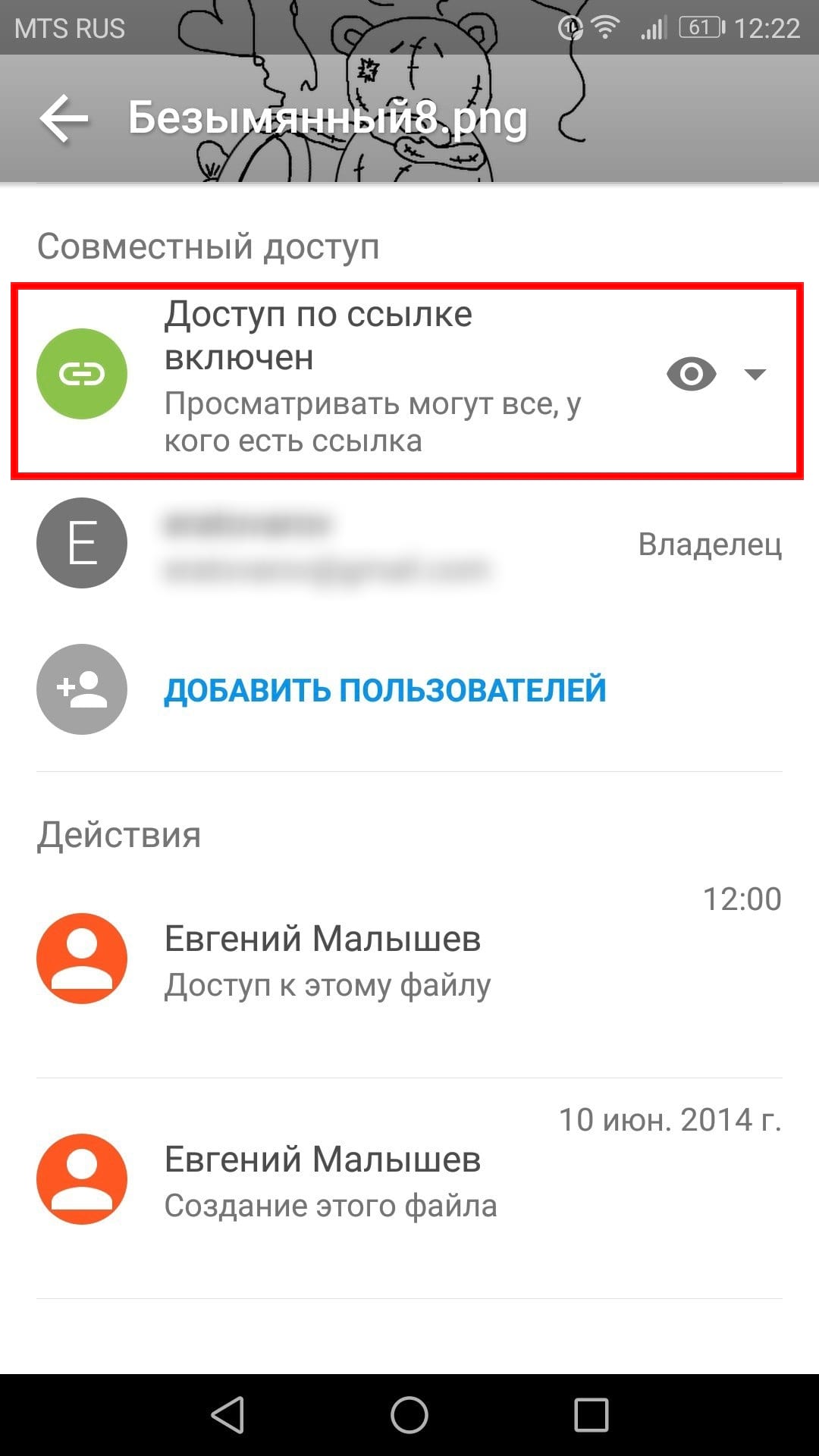
Вы можете изменить статус на «Может просматривать», «Может редактировать» и «Нет доступа».

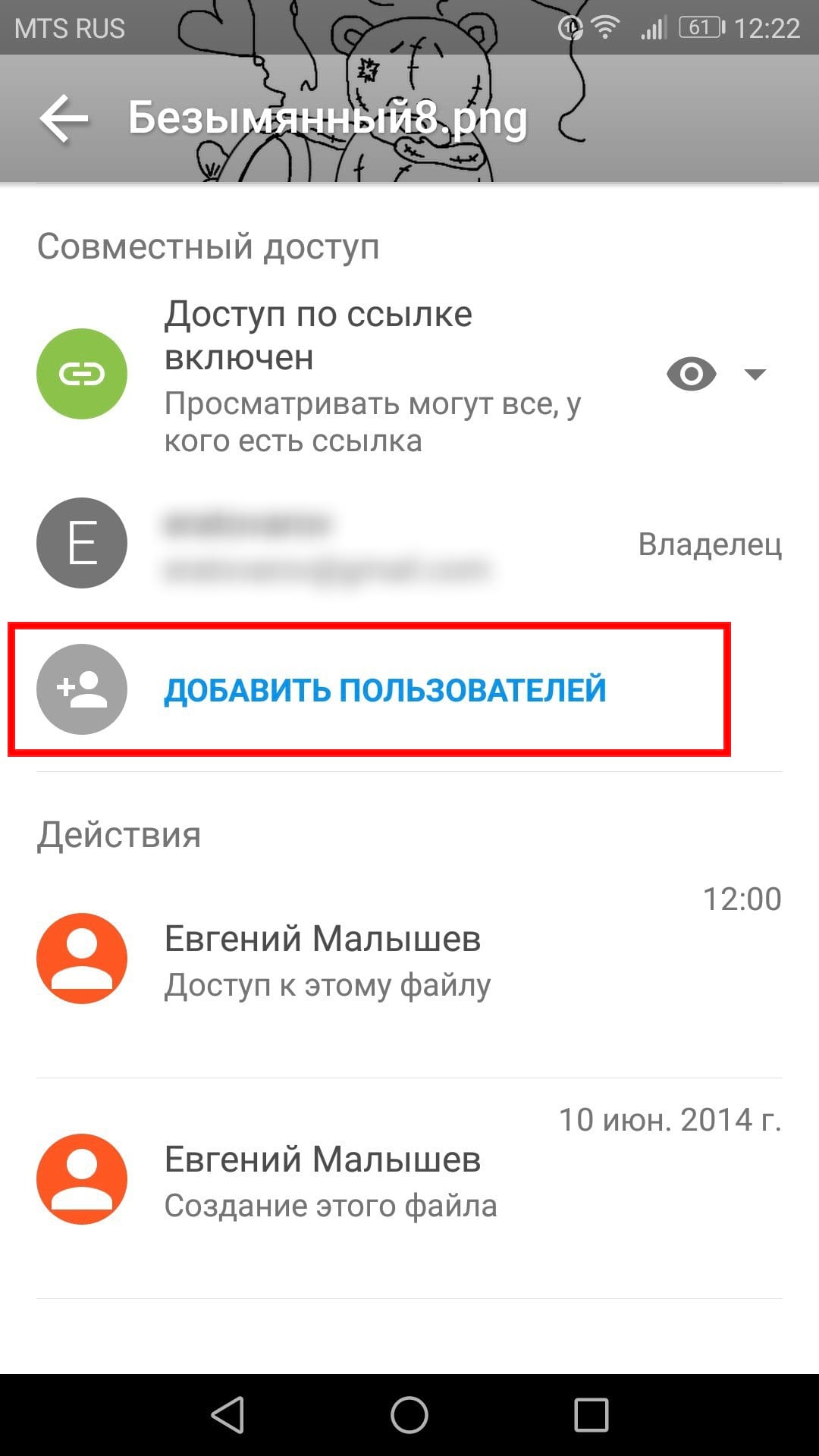
Вы также можете добавить определенных людей, если хотите поделиться им с отдельными пользователями. Просто нажмите кнопку «Добавить пользователей» в разделе «Совместный доступ».
Хотя это не специальное решение для совместного доступа к файлам, но Google Диск отлично подойдет если Вы хотите поделиться файлом с коллегой, членом семьи, другом или тому подобным. Это отличное решение «два-в-одном» для быстрого и легкого хранения и совместного использования файлов, с практически универсальным доступом.
Похожие публикации:
- Как вставить картинку в readme md
- Как обрезать музыку huawei
- Как установить дополнения гостевой ос virtualbox для linux
- Почему не работает правило в outlook
Как передать файл через Google Диск (Google Drive)

Google Диск бесплатно предоставляет 15 ГБ свободного пространства. Это позволяет не только хранить информацию в облаке, но и оперативно делиться своими файлами с другими пользователями. Ниже мы расскажем, как передать файл по Интернету с помощью Google Диска.
Как поделиться файлом через Google Drive
- Откройте страницу https://drive.google.com/
Если вы не авторизованы в Google, введите логин и пароль (либо зарегистрируйтесь). - Нажмите кнопку Создать.
- Выберите Загрузить файлы:

- Выберите файл на компьютере и нажмите Открыть:


Если вы передаете конфиденциальный файл, то предварительно поместите его в архив с паролем и после загрузки в облако предоставьте доступ ограниченному кругу лиц, введя имена или адреса электронной почты. А доступ по ссылке в таком случае лучше не включать.
- Нажмите Готово для сохранения настроек доступа к объекту:
- Кликните по иконке «ссылка» и скопируйте URL-адрес:
- Отправьте ссылку людям, с которыми хотите поделиться файлом.
Когда человек перейдет по ссылке, он увидит следующую страницу. Здесь нужно нажать Скачать: - Здесь нужно кликнуть Скачать в любом случае. Это означает, что файл довольно большой и быстро проверить его на вирусы Google не в состоянии:
Скачивайте такие объекты только в том случае, если вы доверяете человеку, который прислал вам ссылку.
После того, как человек нажмет на кнопку, файл будет загружен обычным способом с помощью браузера.
Как закрыть доступ к файлу в Google Диск
Когда все, с кем вы хотели поделиться файлом, уже скачали его, имеет смысл закрыть к нему доступ из Интернета. Для этого выполните следующие действия:
- Войдите в Гугл Диск.
- Выделите файл, к которому открыт доступ.
- Нажмите иконку Настройка доступа:
- Выберите ВЫКЛ — доступ только по приглашению:Кроме этого, если вы отправляли приглашения определенным пользователям, нажмите Расширенные и удалите крестиками всех пользователей:
- Нажмите Готово.
Очень надеюсь, что это руководство оказалось полезным для вас.
Как загрузить файл на чужой Google Диск
Слева выберите Общие диски и дважды нажмите на нужный диск. В левом верхнем углу экрана нажмите Создать. Выберите тип файла или папки, которую вы хотите создать или загрузить с компьютера.
Как загрузить файл на чужой Гугл диск с телефона
Откройте приложение «Диск» на устройстве Android. Нажмите Загрузить. Выберите нужные файлы. Загруженные объекты появятся в папке «Мой диск».
Как открыть доступ к файлу на Google Диске конкретному человеку
- Выберите нужный файл.
- Выберите Настройки доступа или нажмите на значок «Открыть доступ к объекту».
- В разделе «Общий доступ» нажмите на стрелку вниз.
- Выберите Все, у кого есть ссылка.
- Задайте уровень доступа, выбрав вариант Читатель, Комментатор или Редактор.
- Нажмите Копировать ссылку.
- Нажмите Готово.
Как получить доступ к чужому Гугл диску
Как выбрать, кому предоставить доступ:
- Откройте Google Диск.
- Нажмите на нужную папку правой кнопкой мыши.
- Нажмите «Открыть доступ».
- Введите адрес электронной почты нужного пользователя или название группы Google.
- Задайте уровень доступа, выбрав Читатель, Комментатор или Редактор.
Как переместить файл в гугл диск
Как перенести объект в папку вручную:
- Откройте сайт drive.google.com на компьютере.
- Нажмите правой кнопкой мыши на файл или папку.
- Нажмите Переместить.
- Выберите имеющуюся папку или создайте новую.
- Нажмите Переместить.
Как добавить файл
Как добавить файл Google, таблицу и другой контент
Нажмите туда, куда хотите вставить файл. Слева вверху нажмите Вставка. Выберите видео с YouTube, календарь, диаграмму, файл или карту. Нажмите Выбрать или Сохранить.
Как поделиться гугл диском с телефона
Если настроить доступ для всех, у кого есть ссылка, то открыть папку сможет любой пользователь:
- Откройте приложение Google Диск на устройстве Android.
- Нажмите на значок «Ещё»
- Нажмите Настроить доступ.
- В разделе «Общий доступ» нажмите Изменить.
- Укажите, кому нужно предоставить доступ к папке.
- Задайте уровень доступа.
Как загрузить файл на гугл диск с айфона
Как хранить и смотреть видео на Google Диске:
- На iPhone или iPad откройте приложение Google Диск.
- Коснитесь значка «Добавить».
- Нажмите Загрузить.
- Выберите нужные фотографии и видео.
- Нажмите Загрузить.
- Внизу экрана появится строка состояния. Чтобы перейти к файлу, нажмите Посмотреть в папке.
Как работать с Google Диск
Открыть Google Диск. Нажать на кнопку «Создать». Из выпавшего списка выбрать пункт «Загрузить файлы» или «Загрузить папку». Затем выбрать файл или папку, которую нужно загрузить в облачное хранилище.
Как загрузить файл на гугл диск и дать ссылку
На компьютере загружать файлы в личные и общие папки можно на странице drive.google.com, а также в приложении «Google Диск».Загрузка файлов и папок:
- Откройте сайт drive.google.com на компьютере.
- В левом верхнем углу страницы нажмите Создать Загрузить файлы или Загрузить папку.
- Выберите файлы или папку.
Как дать полный доступ к файлу
Щелкните файл или папку правой кнопкой мыши и выберите пункт Свойства. Откройте вкладку Безопасность. В разделе Группы или пользователи выберите свое имя, чтобы увидеть имеющиеся у вас разрешения. Нажмите кнопку Изменить, выберите свое имя, установите флажки для нужных разрешений и нажмите кнопку ОК.
Как дать файлу общий доступ
Щелкните правой кнопкой мыши (или нажмите и удерживайте) файл, а затем выберите Показать дополнительные параметры > Предоставить доступ> Конкретным пользователям. Выберите пользователя в сети для доступа к файлу или выберите Все, чтобы предоставить доступ к файлу всем пользователям сети.
Что можно сделать зная чужой аккаунт Гугл
Что можно узнать с помощью GHunt:
- Имя владельца учётной записи
- Время последнего изменения профиля
- Google ID.
- Используемые сервисы (Google Photos, YouTube, Google Maps и т. д.)
- Возможный канал на YouTube.
- Оставленные отзывы и фото на Google Maps.
- Возможное местонахождение
- Встречи в Google Календарь
Кто имеет доступ к гугл диску
Файлы, загруженные на Google Диск, хранятся в защищенных центрах обработки данных. Если с вашим компьютером, телефоном или планшетом что-то случится, вы можете получить доступ к своим документам с других устройств. По умолчанию файлы видны только вам. Однако вы можете открыть доступ к ним другим пользователям.
Как переместить файл или папку
Перемещение файла или папки в другое место:
- Перейдите к файлу или папке, которую нужно переместить.
- Выделите элемент, который требуется переместить.
- На верхней панели навигации нажмите Переместить.
- В области Перемещение элемента в выберите конечную папку и нажмите Переместить.
Как вставить файл в папку
Нажмите правой кнопкой мыши на файле и выберите «Переместить в папку».
Как переместить файлы в хранилище
Откройте папку с нужными файлами. Выберите файлы, которые вы собираетесь переместить.Если файлов несколько:
- В правом верхнем углу экрана нажмите на значок «Ещё» Выбрать.
- Установите флажки рядом с нужными файлами.
- В правом верхнем углу нажмите на значок «Ещё» Переместить.
Сколько можно загрузить на гугл диск
Максимальный объем файлов, которые один пользователь может загрузить за один день, составляет 750 ГБ. Сюда входят файлы, загруженные в раздел «Мой диск» и на все общие диски. Если указанный объем уже достигнут или пользователь начал загружать файл размером более 750 ГБ, новые файлы нельзя добавлять до следующего дня.
Как загрузить файл на Яндекс диск и отправить ссылку
- Загрузите файл или папку на Диск.
- Перейдите на страницу сервиса.
- Поделитесь файлом или папкой одним из следующих способов: Через верхнее меню
- Если нужно, укажите настройки безопасности ссылки. Примечание.
- Нажмите Скопировать ссылку.
- Полученную ссылку отправьте в письме или в сообщении.
Что можно загрузить на гугл диск
В состав Google Диска входят Google Документы, Таблицы и Презентации — набор офисных приложений для совместной работы над текстовыми документами, электронными таблицами, презентациями, чертежами, веб-формами и другими файлами. Общедоступные документы на Диске индексируются поисковыми системами.
Как сменить владельца файла или папки
Изменить владельца объекта в настройках безопасности:
- Нажмите правой кнопкой мыши на нужный файл (папку, диск) и зайдите в «Свойства».
- Перейдите во вкладку «Безопасность» и нажмите на «Дополнительно».
- Возле «Владелец» нажмите на «Изменить».
- Нажмите на «Дополнительно».
- Нажмите на «Поиск».
Как сделать совместный Гугл диск
Как создать общий диск и добавить участников:
- Откройте сайт drive.google.com на компьютере.
- Слева на странице нажмите Общие диски.
- В левом верхнем углу экрана нажмите Создать.
- Введите название общего диска.
- Нажмите Создать.
Как добавить участников в гугл диск
Войдите в Google Группы. Нажмите на название группы. В меню слева нажмите Участники. В верхней части экрана нажмите Добавить участников.
Как дублировать Гугл диск
Как копировать файлы из раздела «Хранилища»:
- Откройте приложение Google Files.
- В нижней части экрана нажмите «Просмотр».
- Прокрутите страницу вниз до раздела «Хранилища».
- Нажмите Внутренняя память.
- Откройте папку с нужными файлами.
- Выберите файлы, которые вы собираетесь скопировать.
- Нажмите Копировать сюда.
04.05.2023 Как загрузить файл на чужой Google Диск
Гугл Диск — удобный и широко используемый онлайн сервис, в котором можно хранить и обмениваться файлами любого формата. Но что делать, если нужно загрузить файл на чужой Google Диск?
Сегодня мы поговорим о том, как загрузить файл на чужой Google Диск, как добавить папку на общий диск и как поделиться гугл диском с телефона. Мы расскажем вам, какими способами можно загружать файлы на Диск, как переносить объекты в папку и как открыть доступ к файлу конкретному человеку.
Способы загрузки файлов на Google Диск
Первым способом является загрузка файла через десктопный браузер. Для этого необходимо открыть Google Диск в браузере и нажать на кнопку «Загрузить файлы». Далее необходимо выбрать файл для загрузки с компьютера и нажать на кнопку «Загрузить». Процесс загрузки начнется автоматически.
Второй способ — загрузка файла через мобильное приложение Google Диск. Для этого необходимо открыть приложение и нажать на кнопку «Загрузить». Далее нужно выбрать нужный файл с устройства и нажать на кнопку «Загрузить».
Третий способ — загрузка файла через папку на компьютере, которая связана с Google Диском. Для этого нужно открыть папку на компьютере, который связан с Диском, и переместить нужный файл в эту папку. Файл начнет автоматически загружаться на Диск.
Добавление папки на чужой диск
Добавление папки на чужой диск достаточно простое. Для начала нужно открыть Диск и перейти в раздел «Общие диски». После этого нужно дважды нажать на нужный диск и нажать на кнопку «Создать». Выбрать тип файла или папки, которую нужно создать или загрузить с компьютера. Название и настройки доступа для этой папки можно изменить в любое время.
Открытие доступа к файлу на Google Диске конкретному человеку
Для того, чтобы открыть доступ к файлу на Google Диске конкретному человеку, нужно сначала выбрать нужный файл. После этого нужно нажать на кнопку «Настройки доступа» или «Открыть доступ к объекту» и перейти в раздел «Общий доступ». Здесь нужно выбрать опцию «Все, у кого есть ссылка», а затем задать уровень доступа, выбрав Читатель, Комментатор или Редактор. После этого необходимо скопировать ссылку и нажать на кнопку «Готово».
Перемещение файла в гугл диск
Перемещение файла в гугл диск также очень простое. Для этого нужно открыть сайт drive.google.com на компьютере и нажать правой кнопкой мыши на нужный файл или папку. Затем нужно выбрать опцию «Переместить» и выбрать имеющуюся папку или создать новую. Наконец, нужно нажать на кнопку «Переместить».
Добавление файлов на гугл диск
Добавление файлов на гугл диск может быть выполнено с помощью нескольких простых шагов. Нужно нажать туда, куда нужно вставить файл, затем в левом верхнем углу экрана выбрать опцию «Вставка» и выбрать видео с YouTube, календарь, диаграмму, файл или карту. После этого нужно нажать на кнопку «Выбрать» или «Сохранить».
Поделиться гугл диском с телефона
Для того, чтобы поделиться гугл диском с телефона, необходимо открыть приложение Google Диск на устройстве Android и нажать на кнопку «Еще». Затем нужно выбрать опцию «Настроить доступ» и перейти в раздел «Общий доступ». Затем нужно выбрать нужного пользователя и задать уровень доступа.
Загрузка файла на гугл диск с айфона
Для того, чтобы загрузить файл на гугл диск с айфона, нужно открыть приложение Google Диск на устройстве и нажать на кнопку «Добавить». Затем нужно выбрать нужные фотографии и видео и нажать на кнопку «Загрузить». Файлы будут загружены на гугл диск и доступны для использования.
Таким образом, мы рассмотрели несколько способов загрузки файлов на Google Диск, добавление папки на общий диск, открытие доступа к файлу на Дисконкретному человеку, а также методы перемещения файлов, добавления файлов и поделиться гугл диском с телефона. Используйте эти простые советы, чтобы быстро и легко обмениваться файлами с другими людьми на Google Диске!