
Как запустить sql server 2017 после установки
MS SQL Server доступен в различных вариациях. Прежде всего, это MS SQL Server Enterprise — полный выпуск, нацеленный на использование в реальных проектах. Именно он используется на различных хостингах и серверах баз данных. Однако он доступен только в платной версии (не считая триального периода) и стоит довольно приличных денег.
Для простых приложений также может хватить и выпуска Express: он бесплатный. К тому же у него есть преимущество — его можно ставить в качестве реального сервера и использовать в реальных задачах, однако он имеет урезанный функционал по сравнению с полной версией.
И также есть MS SQL Server Developer Edition . Это бесплатный и полнофункциональный выпуск, который содержит весь функционал, что и полная версия MS SQL Server Enterprise, MS SQL Server Enterprise, только нацелена только для нужд разработки. В то же время эта версия не может быть использована для развертывания в качестве реального сервера на реальных проектах. Однако для изучения всей механики MS SQL Server эта версия представляет оптимальный вариант, поэтому именно эту версию мы и будем использовать.
Но в данном случае для данного руководства по большому счету можно использовать как Developer, так и Express выпуск.
Итак, установим MS SQL Server 2022 Developer Edition . Для этого перейдем по адресу https://www.microsoft.com/en-us/sql-server/sql-server-downloads. Найдем на странице пункт «Developer» и нажем на кнопку загрузки.
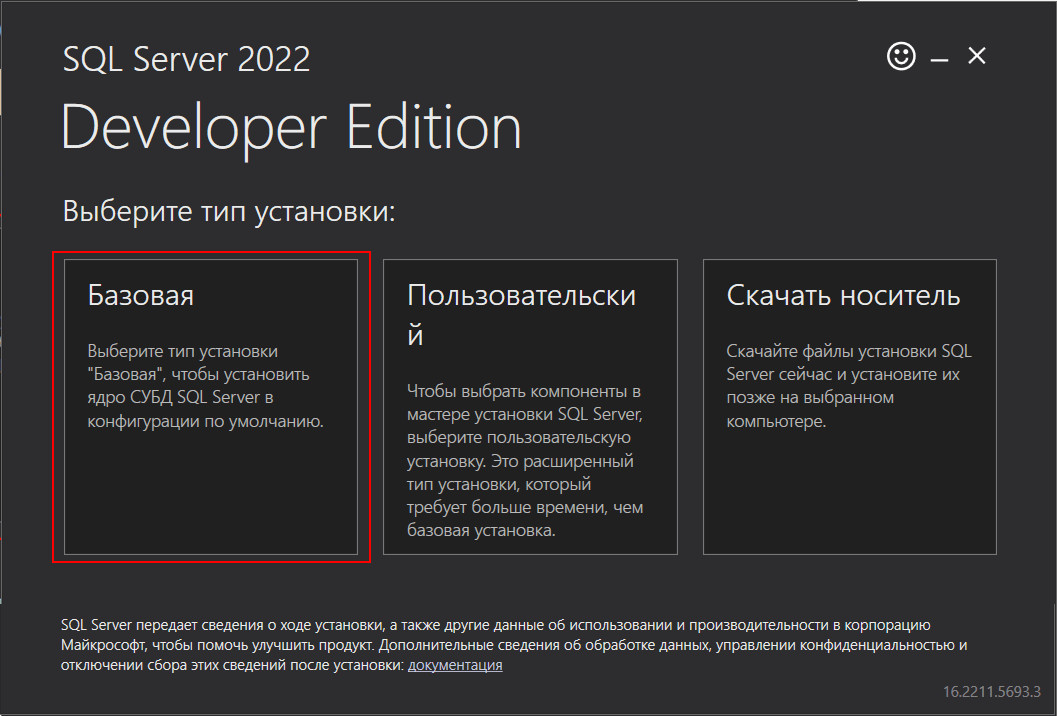
После загрузки программы установки запустим ее. И вначале нам будет предложено два варианта установки: базовая и настраиваемая. Для потребностей данного руковдства вполне хватит и базовой установки. Тем не менее рассмотрим оба варианта установки.
Базовая установка MS SQL Server Developer Edition
В начале рассмотрим базовую установку. На начальном шаге укажем в качестве типа установки тип «Базовая»:
Дальше надо будет выбрать язык и принять лицензионное соглашение:
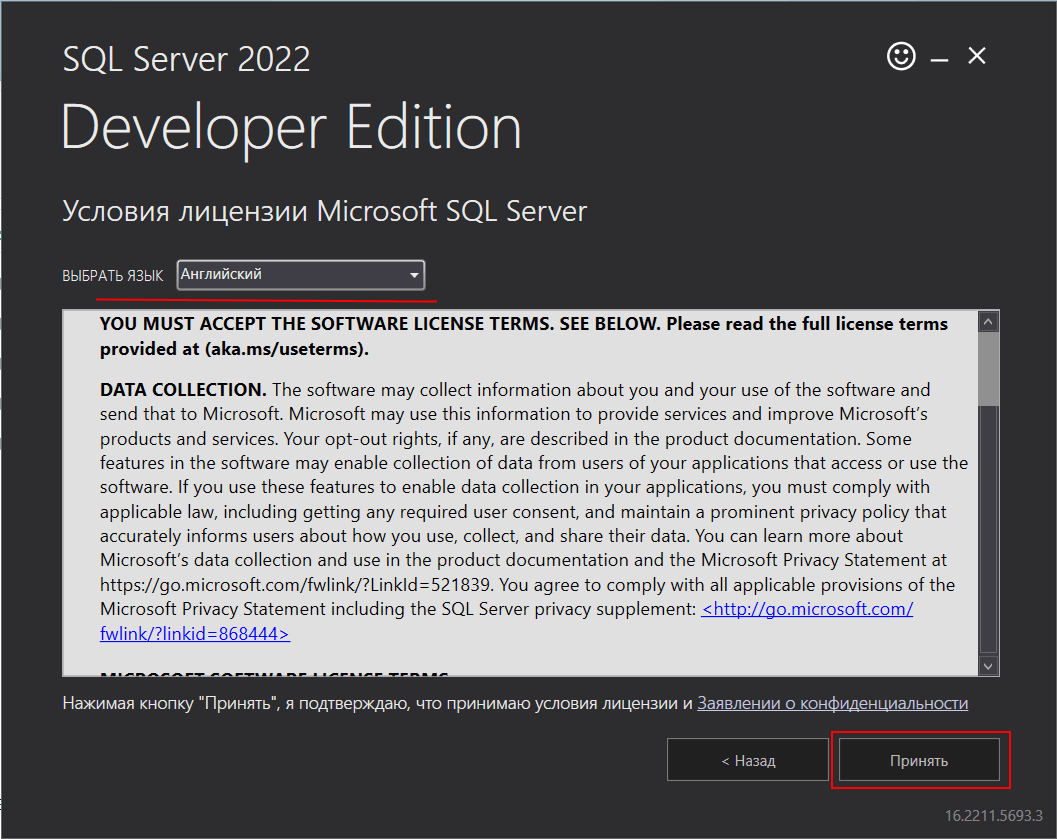
Здесь выберем английский язык, поскольку локализованные версии оставляют.
После принятия лицензионного соглашения нам будет предложено установить путь для установки:
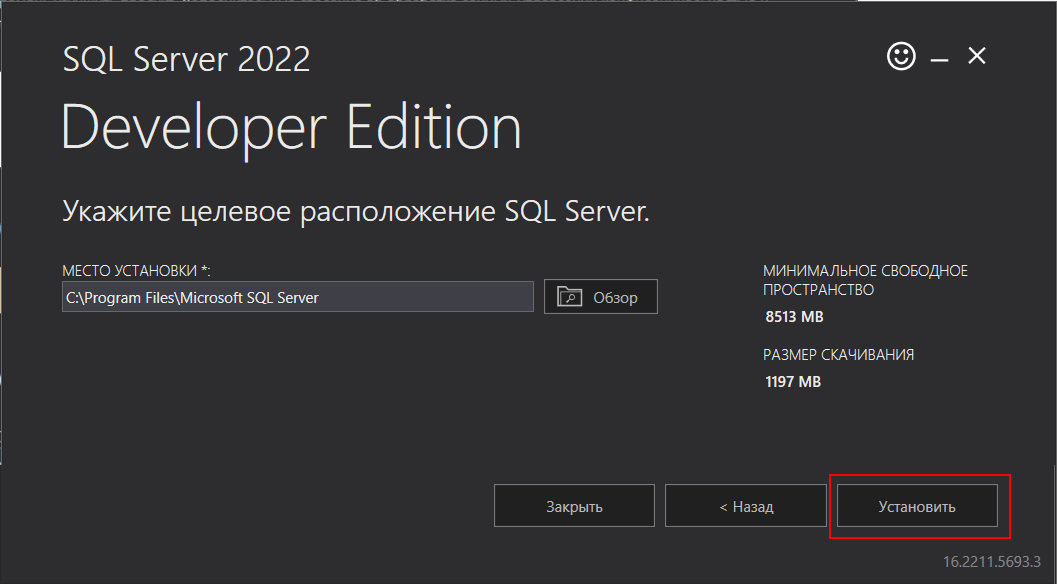
Оставим все настройки по умолчанию и нажмем на кнопку «Установить».
После завершения установки на финальном экране мы увидим ряд данных, которые нам могут понадобится в дальнейшем при работе с MS SQL Server.
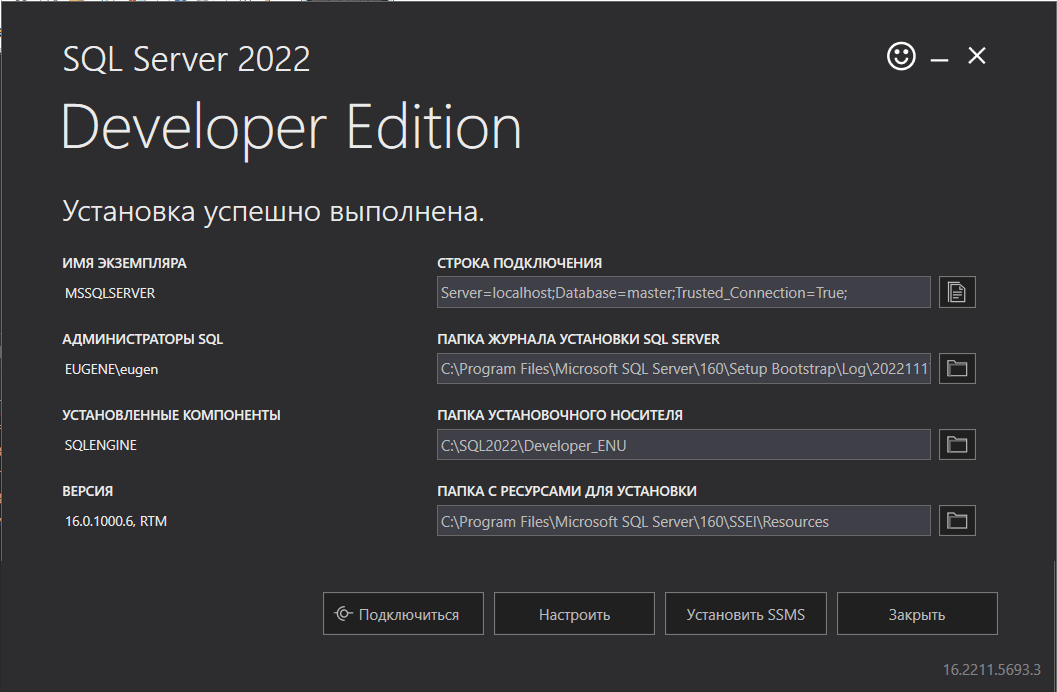
Прежде всего это имя экземпляра — по умолчанию MSSQLSERVER . По этому имени мы сможем найти запущенный сервер в панели служб или можно это имя использовать при обращении к серверу из других программ.
Также стоит отметить строку подключения, которая по умолчанию представляет «Server=localhost;Database=master;Trusted_Connection=True;» . Через эту строку подключения мы сможем подключаться к серверу из других программ, запущенных на этом же компьютере.
Итак, мы установили SQL Server 2022, у которого имя экземпляра — «MSSQLSERVER». Следует отметить, что перед подключением к нему, надо убедиться, что он запущен.
Также для этого можно открыть окно служб:
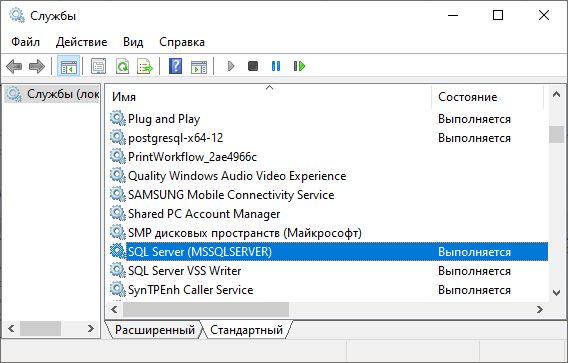
Если он не запущен, там же в панели служб мы его может запустить, и после этого мы сможем с ним работать.
Подобным образом устанавливается и MS SQL Server 2022 Express
Установка и настройка MS SQL Server Express
В этой инструкции описан процесс установки MS SQL Server 2017 Express на Windows Server 2012 R2/2016/2019. Следуя ей вы получите готовый инструмент для знакомства с языком программирования SQL, для проверок собственных наработок или запуска небольшого ресурса, не требующего больших объемов хранения баз данных.
Ограничения выпуска SQL Server 2017 Express
Данный выпуск является бесплатным и подходит для коммерческого использования, но имеет ряд ограничений:
- Максимальное количество ядер процессора: 4;
- Максимальный размер базы данных: 10 ГБ;
- Максимальный размер пула буфера на экземпляр базы данных: 1410 МБ.
Если у вас есть необходимость выйти за пределы этих ограничений, советуем приобрести лицензию Microsoft SQL Server Standard.
Требования к операционной системе
SQL Server 2017 Express доступен для установки на следующих операционных системах:
- Windows 8/8.1/10 и новее;
- Windows Server 2012, 2012 R2, 2016, 2019 и новее.
Процедура установки
Чтобы установить SQL Server 2017 Express, перейдите по ссылке, выберите язык установки и нажмите Download:

После запуска скачанного файла установщик откроет специальное окно, в котором предложит несколько вариантов установки на выбор. Для контроля за параметрами установки выберите Custom:

Далее выберите место, куда будут скачаны установочные файлы, при необходимости поменяйте его на нужное и нажмите Install:

Дождитесь завершения процесса скачивания установочных файлов:

Далее выберите первый пункт установки New SQL Server stand-alone installation:

Ознакомьтесь с условиями лицензионного соглашения и нажмите Next:

При необходимости получать обновления из Windows Update поставьте галочку и нажмите Next:

Ознакомьтесь с предупреждением о возможных проблемах, а при их отсутствии нажмите Next:

Перейдите на экран выбора функционала, где можно, при необходимости, выбрать или убрать дополнительные возможности для сервера баз данных, оставьте без изменений и нажмите Next:

Выберите имя и идентификатор сервера. Идентификатор сервера будет включен в путь установки. Оставьте по умолчанию и нажмите Next:

На следующем экране можно указать сервисные аккаунты, отличные от стандартных, и предоставить право на выполнение задач обслуживания тома службе ядра СУБД SQL Server, что повысит скорость инициализации файлов, но СУБД может получить доступ к удаленному контенту. На вкладке Collation можно изменить параметры сортировки движка базы данных. На указанном примере мы предоставим привилегии, оставим по умолчанию параметры сортировки и нажмем Next:

На следующем этапе установки необходимо настроить конфигурацию ядра базы данных. Для этого предусмотрены следующие вкладки:
- Server Configuration — указывается способ авторизации в базу данных: средствами Windows или смешанный режим, включающий в себя авторизацию Windows и собственную авторизацию SQL Server. При выборе второго варианта следует указать пароль администратора SQL Server;
- Data Directories — указывается расположение исполняемых файлов SQL Server и данных;
- TempDB — параметры TempDB, используемой внутренними ресурсами SQL Server, временными объектами пользователей и хранилищем версий;
- User instances — позволяет дать права пользователям, не имеющим прав администратора, запускать отдельные экземпляры баз данных;
- FILESTREAM — включается при необходимости использовать оптимизированные для памяти (Memory Optimized) таблицы.

Так как при установке по умолчанию был выбран пункт Microsoft R (Machine Learning Services) и Python, следует согласиться с условиями его использования на этом и следующем этапе, последовательно нажав Accept и Next:

Запустится процесс установки, после чfего появится окно о завершении работ установщика SQL Server 2017. Нажмите Close:

На этом установка SQL Server 2017 Express завершена.
Установка SQL Server 2017

SQL Server 2017 поддерживается на операционных системах: Windows 8, 8.1, Windows 10, Windows Server 2008, Windows Server 2012, Windows Server 2016.
После запуска установочного файла открывается окно Центра установки SQL Server, переходим на вкладку Installation(Установка) и выбираем пункт New SQL Server stand-alone installation or add features to an existing installation(Новая установка изолированного экземпляра SQL Server или добавление компонентов к существующей установке)  Затем принимаем условия лицензионного соглашения, соглашаемся нет на передачу данных об использовании компонентов в Microsoft. Жмем Next (Далее).
  На следующем шаге предлагается проверить наличие обновлений программы установки с помощью центра обновления Майкрософт. Для этого устанавливаем флаг Используете цент обновления Майкрософт для проверки наличия обновлений (рекомендуется) и нажимаем Next (Далее).
  После скачивания обновлений и установки файлов установки, переходим непосредственно к самой установке MS SQL Server 2017. Если компьютер не подключен к интернету, то может выводиться ошибка процесса поиска и скачивания обновлений, ее можно игнорировать и продолжать установку.
  Далее на вкладке Install Rules установщик проверяет конфигурацию компьютера на предмет ошибок, которые не позволят установить СУБД. ЕСли ошибок нет, то можно продолжать установку. Если все же имеются какие-либо проблемы, необходимо устранить их и повторить процедуру проверки нажав кнопку Re-run(Включить заново). Из возможных основных проблем:
- Не установлен .Net Framework
- Включен брандмауэр
 Теперь необходимо выбрать компоненты для установки. Также указываются каталоги для установки компонентов. Все компоненты всегда можно доставить/ удалить, просто снова запустив установку SQL Server. Выбрав необходимые компоненты, нажимаем Next (Далее).
  Теперь необходимо ввести имя именованного экземпляра SQL Server. В контексте дальнейшей работы с платформой Инфо-Бухгалтер устанавливается имя экземпляра IB10. Определившись с именем (Named instance) и идентификатором (Instance ID) экземпляра SQL Server или выбрав экземпляр по умолчанию нажимаем Next (Далее).
  Теперь выберем режим запуска служб SQL Server. Здесь можно задать учетную запись Windows из под которой будут запускаться различные службы SQL Server, выбрав ее в столбце Account name (Имя учетной записи) и введя пароль для этой учетной записи в столбце Password (Пароль) напротив соответствующей службы. Оставьте значения в этом окне без изменений.
  Теперь следует выбрать режим проверки подлинности (Authentication Mode). В зависимости от способа подключения к SQL Server можно выбрать Windows authentication mode(Режим проверки подлинности Windows) или Mixed Mode (Смешанный режим) — в этом случае будут использоваться оба режима. В случае выбора Mixed Mode (Смешанный режим) потребуется вести пароль на встроенную учетную запись sa (эта учетная запись обладает максимальными правами доступа ко всем функциям и объектам на SQL-сервере). По умолчанию Инфо-Бухгалтер для этой учетной записи использует пароль adm, поэтому вводим его. Этот пароль может не соответствовать политике паролей в системе(слишком короткий). В этом случае следует либо задать пароль удовлетворяющий политике паролей в системе и прописать этот же пароль в поле Password в файле MSSQLAdm.ini и в поле DefDbPswd в файле athena.ini, либо отключить политику паролей в системе. Здесь же сразу можно добавить администраторов SQL Server из числа имеющихся пользователей домена или локального компьютера с помощью кнопок Add Current User(Добавить текущего пользователя) и Add. (Добавить. ). Нажимаем Next (Далее), для запуска процесса установки SQL Server.
  Дожидаемся окончания установки, убеждаемся, что все компоненты установлены успешно и завершаем работу мастера нажав на кнопку Close (Закрыть). Установка Microsoft SQL Server 2017 завершена.
См. также:
- Установка SQL Server 2008 R2
- Установка SQL Server 2012
- Установка SQL Server 2014
- Найти в содержании
Многолетний опыт автоматизации бухучета и отчетности
Инфо-Бухгалтер ©
Как установить и настроить SQL Server Express 2017 на Windows Server 2016
Если вы размещаете веб-сайт ASP.NET на housswinds VPS или Выделенный сервер, вы, вероятно, захотите, чтобы ваше веб-приложение подключалось к базе данных SQL Server на внутренней стороне. SQL Server Express — отличная редакция начального уровня для небольших приложений, но имеет ограничения:
- Максимальная сумма использования памяти 1 ГБ для двигателя базы данных
- Максимальный размер любой реляционной базы данных 10 ГБ
- Размер буфера 1 МБ.
Если вам требуется больше функций от SQL Server, вы можете рассмотреть возможность покупки лицензии MSSQL Server.
Скачайте и установите SQL Server Express
Первый шаг — войти на сервер Hostwinds Windows, открыть приложение веб-браузера и перейти к Сайт Microsoft инициировать загрузку. Мы будем использовать Google Chrome для этой демонстрации.
Щелкните значок Скачать сейчас кнопку, чтобы начать загрузку.
Когда закончите загрузку, перейдите к исполняемому файлу и дважды щелкните, чтобы запустить установщик SQL Server. Для этой демонстрации мы будем гулять по На заказ установка. Пройдите через установщик, не забудьте выбрать На заказ когда он появится.
Через несколько секунд появится новое окно с вопросом, что вы хотите установить.
Выбрать Новая автономная установка SQL Server или добавление функций к существующей установке.
В следующем окне прочитайте условия лицензии и примите их, чтобы продолжить. SQL Server затем пройдет через несколько проверок. Вы, вероятно, получите предупреждение брандмауэра, прося вас убедиться, что подходящие порты открыты для SQL Server. Порт по умолчанию для экземпляра SQL Server является порт TCP 1433 для рутинных подключений. Вы можете прочитать, как изменить свой брандмауэр Windows Вот И как редактировать свой облачный брандмауэр HostWinds Вот.
На следующем экране вас спросят, какие функции вы хотите установить. Набор по умолчанию подойдет для наших целей.
Следующий экран — это конфигурация экземпляра. Вы можете выбрать Именованный экземпляр чтобы назвать ваш экземпляр как вам нужно, и обязательно создайте уникальный идентификатор экземпляра. Имейте в виду, что имя экземпляра не принимает числа. Нажмите следующий.
На следующем экране важная часть — установить имя и пароль учетной записи SQL Server Database Engine. Вы можете установить имя учетной записи для определенного пользователя на сервере, щелкнув стрелку раскрывающегося списка и выбрав \ .
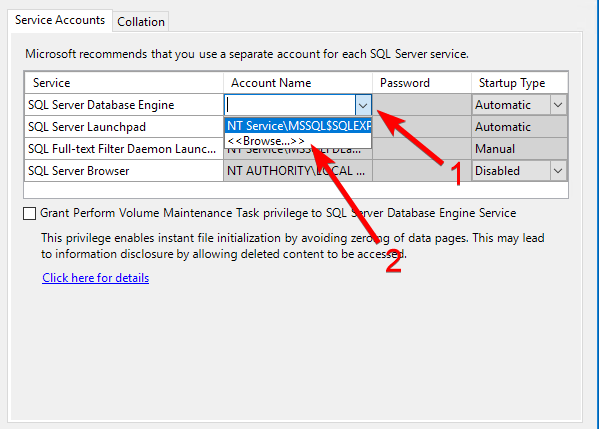
В новом окне щелкните Дополнительно… тогда Найти сейчас, а затем выберите пользователя, которого вы хотите назначить системным администратором.
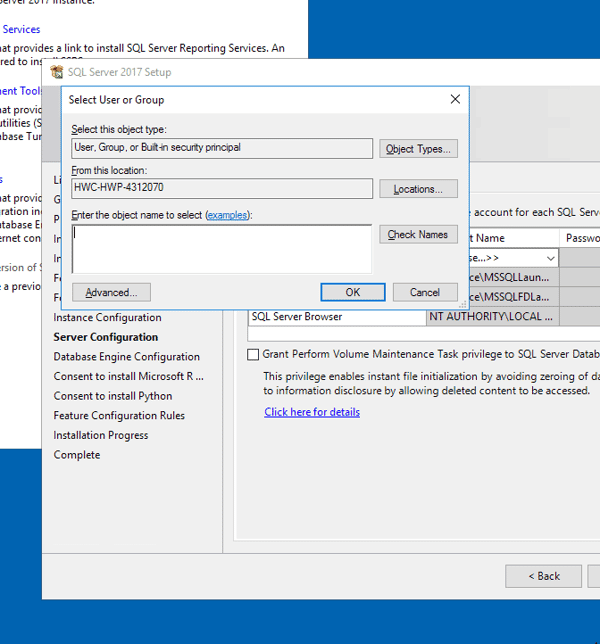
Нажмите следующий.
После этого вам будет предложено принять Условия использования для Python и R, если вы выбрали их на этапе выбора функций.
Последний шаг — разрешить SQL Server завершить установку. Это может занять некоторое время, чтобы пациенты были ключевыми. После завершения вы получите сообщение об успехе, и SQL Server Express будет установлен.
Написано Hostwinds Team / Ноябрь 16, 2019