
Необходимо войти в аккаунт google — как исправить ошибку
Илья – главный редактор сайта softdroid.net. Является автором нескольких сотен руководств и статей по настройке Android. Около 15 лет занимается ремонтом техники и решением технических проблем iOS и Android. Имел дело практически со всеми более-менее популярными марками мобильных смартфонов и планшетов Samsung, HTC, Xiaomi и др. Для тестирования используется iPhone 12 и Samsung Galaxy S21 с последней версией прошивки.
Play Market — удобный онлайн-магазин для владельцев смартфонов с операционной системой Андроид. Приложения, фильмы, музыка — все собрано в одном месте и абсолютно безопасно. Но часто при попытке скачать нужную программу или игру появляется сообщение «Необходимо войти в аккаунт Гугл». Почему оно возникает и как его убрать, чтобы оно больше не раздражало? Рассмотрим возможные способы.
Почему важно решить проблему?
Если не устранить проблему, вы не сможете:
- Загрузить и установить игры и приложения;
- Скачать фильмы, музыку, сериалы, книги.
- Обновить игры и программы, установленные на смартфоне.
Для начала попробуйте перезагрузить телефон. Если ничего не изменилось — последовательно выполните каждый из описанных ниже шагов.
Удаление данных и очистка кеша
- Зайдите в настройки своего телефона и проследуйте в раздел «Приложения и уведомления».
- В новом окне выберите «Приложения». Прокрутите список вниз, пока не найдёте «Google Play Маркет» (не путать с «Сервисы Google Play»).
- Тапните по программе, выберите «Память» или «Хранилище» (пункт может отличаться в зависимости от модели телефона).
- Нажмите «Очистить кэш». Здесь же выберите «Стереть данные» или «Сброс».
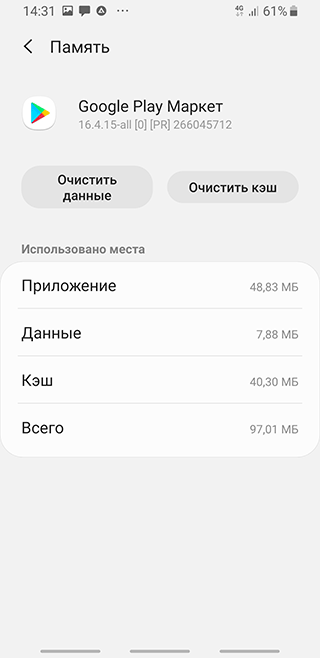
- Если не получилось очистить кэш, внимательно прочтите инструкцию, как это правильно сделать.
Удаление обновления Плей Маркета
Не бойтесь удалять установленное обновление. Спустя некоторое время система снова предложит его загрузить или сделает это в автоматическом режиме, если разрешения на это выставлены в настройках (пример – автоматическая загрузка при подключении к сети Вай-Фай).
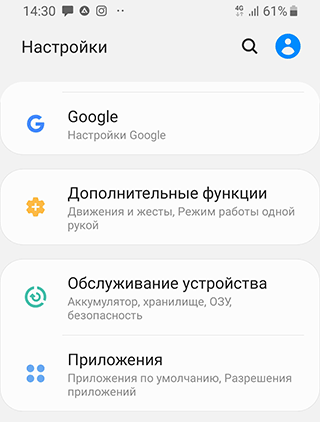
- Зайдите в «Настройки» > Приложения, выберите Google Play Маркет;
- Нажмите «Выключить». Появится сообщение следующего содержания: «Отключение встроенной службы может нарушить работу других приложений». Выберите «Отключить приложение» несмотря на предупреждение;
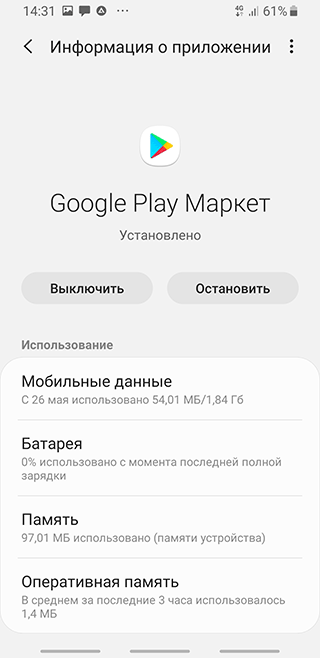
- Дождитесь удаления установленного обновления. После этого размер приложения значительно уменьшится.
Удаление/добавление аккаунта
Если сообщение «Необходимо войти в аккаунт Google» не исчезло — воспользуйтесь более эффективным способом — удалением Гугл-аккаунта. Перед началом операции выполните резервную копию важных данных, чтобы после восстановить их из облачного хранилища. В автоматическим режиме сохраняется не вся информация.
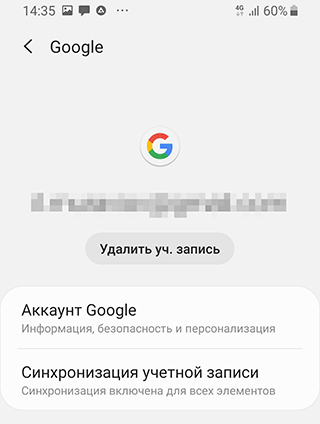
- Перейдите в настройки телефона (приложение выглядит как шестеренка) и выберите «Аккаунты» (в Samsung Galaxy — «Учетные записи и архивация»);
- В открывшемся списке учетных записей найдите «Google»;
- Кликните по значку «Корзина» внизу экрана и дождитесь удаления аккаунта.
- При необходимости укажите пароль от своего устройства, пин-код или графический ключ.
Чтобы добавить аккаунт обратно, там же в «Настройках» зайдите в раздел «Аккаунты» и нажмите «Создать аккаунт» — Google. Дождитесь проверки и автоматической загрузки данных из резервной копии. Убедитесь, что включен интернет, иначе появится ошибка. После этого вновь перейдите в приложение и повторите загрузку.
Управление аккаунтом доступно в настройках. Выберите «Сервисы Google», нажмите на «Аккаунт Google». Перед вами откроется страница, с которой можно перейти в нужный раздел. Основной, касающийся входа в аккаунт Google Play – «Безопасность». Здесь можно изменить пароль, установить защитный код, выбрать способ подтверждения личности, посмотреть список устройств и т.д.
Вход в аккаунт
Если система требует осуществить вход в аккаунт Google Play – значит, так и нужно сделать. В процессе создания учетной записи вы придумывали имя пользователя и пароль. Их и надо ввести. Проблема в том, что эти данные мало кто помнит, поэтому требуется их восстановление.
Восстановление доступа, если неизвестен пароль:
- Нажмите «Забыли пароль?»;
- Введите последний пароль, который вводили. Если ничего не помните, выберите «Другой способ». Он подразумевает восстановление через указание дополнительной информации: время создания аккаунта, контактный адрес электронной почты и т. д;
- Укажите нужные данные и нажмите «Далее». Получите проверочный код или письмо на е-мейл – в зависимости от того, что вы выбрали;
- Сбросьте старый пароль и установите новый. Запишите его в блокнот.
Восстановление доступа, если неизвестно имя пользователя (логин):
- Укажите номер телефона или дополнительный электронный адрес;
- Укажите фамилию и имя, которые были в аккаунте;
- Введите полученный на телефон или электронную почту код;
- Выберите нужное имя пользователя из списка. Если его нет – проверьте правильность вводимых данных и повторите процедуру по новой.
Создание новой учетной записи без удаления прежней
Войти в аккаунт Google можно быстрее, если сделать новый, не удаляя старый. Выберите в настройках «Аккаунты» – «Добавить» – «Google». Нажмите «Создать» в левом нижнем углу.
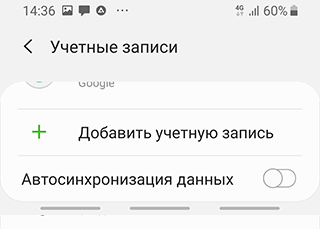
Далее выполните следующие действия:
- Введите свои имя и фамилию, нажмите «Далее»;
- Укажите дату рождения и пол;
- Выберите адрес электронного ящика из предложенных системой. Если ни один не нравится – поставьте метку напротив пункта «Создать другой адрес Gmail»;
- Придумайте пароль, введите его дважды. Он должен состоять не менее чем из 8 символов;
- Прочитайте соглашение от компании, в котором указана информация о сборе данных о вас и цель этого. Если хотите что-то изменить, выберите «Другие варианты». Нажмите «Принимаю».
- Нажмите «Далее» и дождитесь автоматической авторизации.
После этого вновь зайдите в «Гугл Плей» и повторите загрузку или обновление. В процессе заполнения полей. Вводите настоящую информацию, чтобы не возникало проблем при восстановлении.
После произведенных изменений вход в аккаунт Google Play и дальнейшее скачивание нужных файлов должно пройти без проблем.
Ошибка «Необходимо войти в аккаунт Google» в Play Маркете. Что делать?

Ошибка «Необходимо войти в аккаунт Google» является очень распространенной проблемой на Android-устройствах. Когда она возникает, вы в полной мере осознаете, насколько сильно вы привыкли к продуктам Google для работы с вашим смартфоном, особенно к тем, которые загружаете из Google Play. Хорошая новость заключается в том, что исправить ситуацию — супер легкая задача даже для начинающих пользователей. Давайте посмотрим, как исправить эту ошибку при работе с Play Маркетом в три простых шага.
1. Просто удалите свой аккаунт Google
Ошибка может быть обычной проверкой, которая иногда инициируется после обновления Google Play. Первый способ заключается в том, чтобы войти в главное меню аппарата, зайти в «Настройки», а затем «Учетные записи» и просто удалить аккаунт Google, который вы зарегистрировали — именно тот, который получает сообщение «необходимо войти в аккаунт Google». После этого вы можете повторно добавить учетную запись, и всё должно работать нормально. Тем не менее, вам, возможно, придется сделать еще один шаг, описанный ниже.

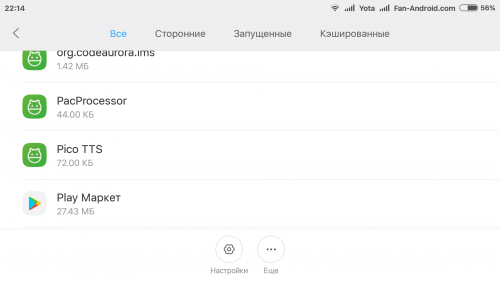
2. Стереть данные Google Play
Чтобы стереть данные приложения Google Play Маркет, вам необходимо войти в «Настройки» —> «Приложения» и найти » Play Маркет». Выберите этот пункт, после чего найдите функцию «Стереть данные» (нажмите на неё). Вы можете попробовать для начала просто очистить кэш, но очистка данных очистит и кэш тоже. Если ранее предыдущий способ не сработал для вашего смартфона, вы можете повторить описанные там действия после очистки данных Google Play и получить желаемый результат.
3. Удалить обновления Play Маркета
Иногда проблема заключается не в учетных данных, а в самом Google Play. Точнее, в программном обеспечении сервиса. Один из действенных способов исправить ошибку в Google Play — удаление обновлений. Зайдите в «Настройки» —> «Приложения» —> Play Маркет и нажмите «Удалить обновления». Это позволит вам вернуться к оригинальной версии Google Play, которая была изначально установлена на вашем устройстве. Тогда все, что вам нужно сделать потом, чтобы исправить ошибку — это установить последнюю версию Google Play и войти в маркет заново.
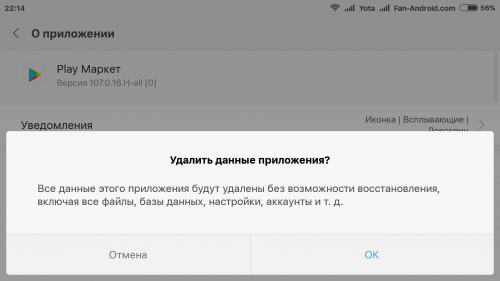
Если после применения всех трех вышеописанных способов у вас все еще возникают проблемы, попробуйте проделать все шаги заново, перезагружая Android-смартфон после каждой последовательности действий: «Удаление учетной записи Google» —> перезагрузка —> «Удаление обновления, установка нового Google Play» —> перезагрузка — «Добавление учетной записи» —> перезагрузка и т.д. Просто продолжайте пробовать, пока ошибка не исчезнет.
Знаете, как избавиться от ошибки «Необходимо войти в аккаунт Google» другим способом? Поделитесь им в комментариях с другими пользователями.
Ошибка «Необходимо войти в аккаунт Google» в Play Market

Многие пользователи ОС Android хотя бы раз видели уведомление «Необходимо войти в аккаунт Google» зайдя в Play Market. Но к счастью решить данную ошибку не составляет большого труда.
При появлении ошибки «Необходимо войти в аккаунт Google» сначала попробуйте воспользоваться кнопкой «Повторить попытку», которая при этом будет находиться на экране вашего устройства. Но, если несколько нажатий на эту кнопку вам не помогли избавиться от проблемы, вы можете переходить к её решению.
Как избавиться от ошибки «Необходимо войти в аккаунт Google»
Избавиться от данной ошибки можно достаточно легко и в процессе её решения нет ничего сложного. Для решения ошибки вы можете воспользоваться приведёнными в статье способами.
1) Удаление аккаунта Google.
Первый способ заключается в удалении аккаунта Google с которым возникли проблемы в Play Market. Для этого:
1) зайдите в «Настройки» и выберите «Учетные записи»;
2) кликните на «Google», далее нажмите «Опции», «Удалить уч. запись»;

3) после удаления заново добавьте свой аккаунт. Для этого нажмите на кнопку «Добавить учётную запись». Введите свой адрес электронной почты и пароль. Теперь проверьте появляется ли ошибка «Необходимо войти в аккаунт Google» в Play Market.
Если ошибка не исчезла вы можете попробовать другие способы.
2) Очистка кэша и данных Play Market.
Для того чтобы очистить кэш и данные Play Market:
1) зайдите в «Настройки», перейдите в «Диспетчер приложений» и выберите вкладку «Все»;
2) найдите в списке «Play Market» и нажмите «Очистить данные» (при этом должен удалиться и кэш приложения).

3) Удаление обновлений Play Market.
Ещё один популярный способ, который может вам помочь — это удаление обновлений Play Market. Для удаления обновлений:
1) зайдите в «Настройки»—«Диспетчер приложений»—«Play Market»;
2) в разделе «Опции» выберите «Удалить обновления» и подтвердите удаление данных приложения;
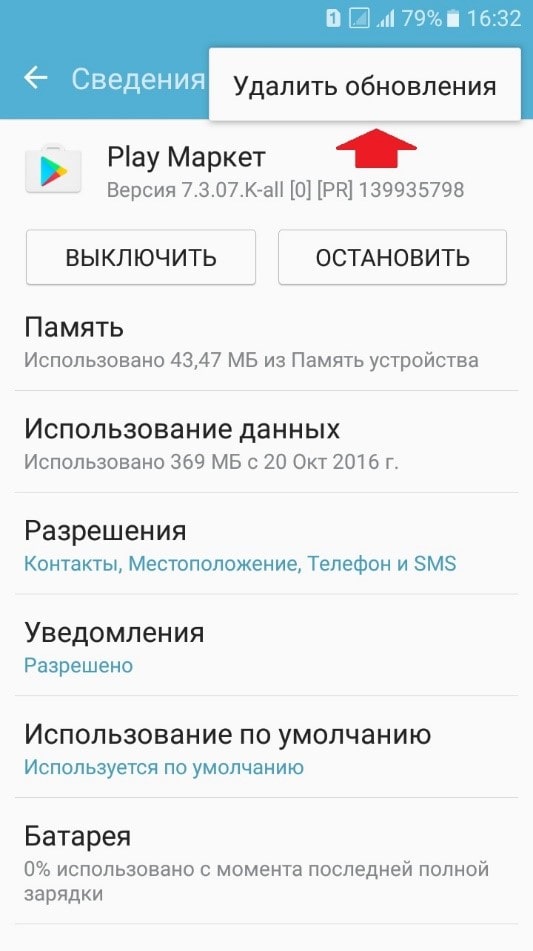
3) подождите пока Play Market обновится до последней версии и снова попробуйте в него зайти.
Многим пользователям эти способы помогли, и ошибка «Необходимо войти в аккаунт Google» в Play Market больше им не мешает полноценно пользоваться своим устройством. Надеемся они помогут и вам.
Ошибка «необходимо войти в аккаунт Google»
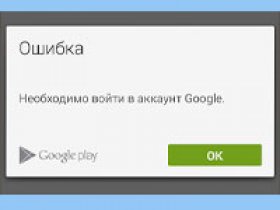
Сообщение «необходимо войти в аккаунт Google» часто наблюдается из-за ошибок в ходе эксплуатации Android-смартфона. Вашей вины в этом нет, система может дать сбой, который простой перезагрузкой смартфона не решается.
Чтобы ошибка больше вас не тревожила воспользуйтесь указанными ниже советами. Но сперва проверьте стабилен ли ваш интернет. Если он работает с перебоями, это может вызвать данную ошибку.
Остановка сервисов и синхронизации
Если пишет: «необходимо войти в аккаунт Google», сделайте так:
1. Откройте «Настройки» – «Приложения» – «Все». Выберите поочередно «Play Маркет», «Google Services Framework» и «Сервисы Google Play».

2. Отключите и остановите все процессы, тем самым удалив обновления, кэш и восстановив заводскую версию приложения.

3. Очистите кэшированные данные через встроенный телефонный менеджер.

4. Зайдите в раздел «Настройки» – «Аккаунты» – «Google».

5. Откройте ваш профиль и снимите все метки для отмены синхронизации.

6. Перезагрузите устройство.
7. Зайдите в «Настройки» – «Аккаунты» – «Google» и выставите метки обратно. Если Андроид выдает ошибку, игнорируйте.

8. Перезагрузите телефон и проверяйте.
Читайте также:
Корректировка даты и времени
Смартфоны имеют множество каналов для определения даты и времени автоматически:
- С помощью системы позиционирования GPS, ГЛОНАСС;
- Через сетевые протоколы внутренних часов NTP / SNTP или привязки к публичным IP-адресам после выхода в интернет;
- Благодаря элементу Time Zone and Time» IE, в спецификациях GSM связи от мобильных операторов.
К сожалению, система, подтягивая информацию о времени с одного из источников, может дать сбой и потянуть за собой неприятные последствия для других сервисов. Все платформы Гугл зависят от временных показателей и перестают работать, считав неверную дату. Ручная корректировка исправляет эту ошибку:
1. Зайдите в «Настройки» – «Система».

2. Выберите «Дата и время».

3. Деактивируйте ползунок в строке «Автонастройка» и введите актуальные время, дату и часовой пояс вручную.

Удаление профиля
Устранить ошибку поможет стандартная отвязка профиля от телефона:
- Откройте «Настройки» – «Аккаунты» – «Google».
- Выберите собственный профиль и кликните «Удалить».
- Повторно согласитесь с действием и подтвердите его паролем от учетной записи.

Удаление профиля с телефона приравнивается к его отвязке от устройства, и никак не связано с удалением самой учетной записи.
Перезагрузите мобильный и займитесь привязкой этого же профиля обратно:
1. В разделе «Настройки» – «Аккаунты» в самом низу кликните «Добавить аккаунт».

2. Выберите Гугл, введите пароль разблокировки экрана и перейдите в окно ввода данных Гугл профиля.

3. После ввода данных проверяйте работу сервисов.
Сброс данных
Если ошибка не устранена, сделайте откат устройства до заводских настроек. Но перед этим в обязательном порядке запомните или запишите отдельно от смартфона логин и пароль от учетной записи Google. Если не отключить защитную функцию, гаджет попросит ввести данные учетки после восстановления начальных параметров. Почитать о защите и ее деактивации можно в статье сброс профиля Гугл.
Что делать для сброса:
1. После сохранения данных о профиле перейдите в раздел «Настройки» – «Система» – «Резервное копирование и восстановление». Выберите вариант создания бэкапа данных.

2. Далее войдите в «Настройки» – «Система» – «Сброс» – «Сброс телефона».

3. Пролистайте вниз и сделайте сброс настроек.

4. Включите гаджет и в начальном окне введите данных ранее синхронизированного со смартфоном устройства.

5. С помощью восстановления из бэкапа подтяните пользовательские данные и проверяйте на наличие ошибки.
Заключение
Уведомление «необходимо войти в аккаунт Гугл» может проявиться из-за нестабильного интернета. Но если ошибка постоянна или появляется с определенной периодичностью, нужно синхронизировать данные учетки вручную, отвязать и привязать ее обратно в системе или откатить гаджет до заводского состояния с последующим восстановлением.