
Mac App Store
Сервис Mac App Store появился одновременно с выходом операционной системы Mac OS X Lion и предлагает возможность приобретать программные продукты прямо на ваш компьютер, без необходимости в использовании физических носителей. В этой рубрике мы расскажем вам о развитии данного сервиса и поможем советами по его использованию. Смело вступайте в новую эпоху распространения программного обеспечения, а если у вас что-то не получается – мы подскажем!
5 бесплатных VPN для MacBook, которые работают в России
Кирилл Пироженко
За последний год VPN-сервисы стали привычным приложением на смартфонах большинства жителей России. Все-таки регулярно приходится заходить на сайты или в приложения различных сервисов, которые ушли из нашей страны. Например, чтобы глянуть сериальчики на том же Нетфликсе. А вот о наличии VPN на компьютерах многие стали задумываться совсем недавно, когда поняли, что удобнее всего смотреть фильмы на большом экране. И многим кажется, что VPN для Mac или Windows не просто найти, но это не так. Достаточно зайти в магазин приложений, и вашему взору предстанет огромное количество разных вариантов.
Как обманывают пользователей Мак
Кирилл Пироженко
С момента создания App Store для мобильных устройств и Mac App Store для компьютеров Apple заявляет, что это самый безопасный способ для загрузки программ на устройства. При этом у владельцев Айфонов и Айпадов нет других вариантов получить нужное приложение. В этом плане маководы находятся в более выигрышной позиции. Apple не ограничивает их в том, откуда скачивать софт. При этом какие-то базовые программы по типу читалки для PDF документов значительно удобнее скачать именно из Mac App Store.
Как пользоваться Инстаграм на Mac
Артем Рахматуллин
Сейчас Инстаграм уже нельзя назвать просто платформой для выкладывания фото и видно. Инстаграм — целая экосистема с большой функциональностью и различными инструментами для ведения бизнеса. В связи с этим назревает один большой вопрос: а можно ли пользоваться Инстаграм на компьютере? Выкладывать все фотографии через Mac, делиться разным контентом и все это не отходя от рабочего места. Сегодня постараемся разобраться в том, сможет ли Инстаграм на компьютере заменить вам привычное приложение на iPhone. Забегая вперед, хочу сказать, что все очень даже неплохо.
Чем отличаются M1 Pro и M1 Max
Артем Рахматуллин
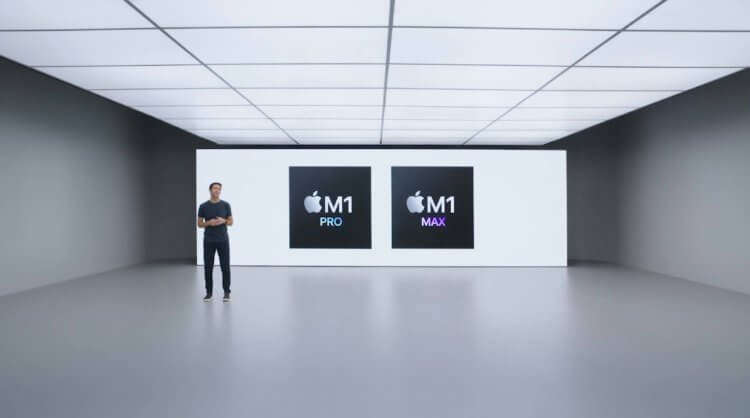
Вчера на своем мероприятии Unleashed (в отрыв), Apple представила нам новинки из мира компьютеров Mac и музыки. Кроме этого, в Купертино показали новые поколения процессоров. В утечках много об этом говорилось, но что чипы будут настолько крутыми, поверить не могли даже мы. Кроме нового железа в компании презентовали еще обновлённые ноутбуки MacBook Pro 14 и MacBook Pro 16, которые стали еще быстрее и удобнее для работы. Что ж, давайте разбираться, чем отличаются M1 Pro и M1 Max.
Apple запретит установку некоторых iOS-приложений на Mac с M1. Что дальше?
Иван Кузнецов
Меня всегда удивлял кардинальный разный подход Apple к обеспечению пользователей iOS и macOS доступом к приложениям. Если на Маках они всегда были вольны загружать любой софт откуда угодно без каких-либо ограничений, то на айфонах единственным источником стороннего ПО для них был только App Store. В Купертино никогда не объясняли, с чем именно это связано, давая понять своим молчанием, что доверяют пользователям фирменных компьютеров больше, чем смартфонов, не оставляя последним шансов на смягчение этого правила в будущем. Но оно может стать общим.
Как проверить, поддерживает ли приложение процессор M1
Иван Кузнецов
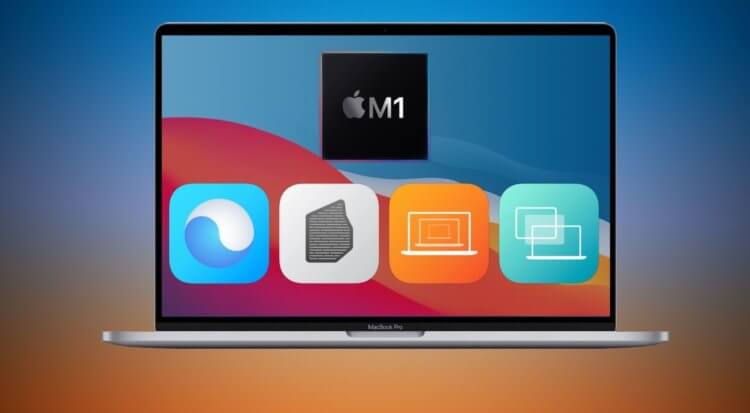
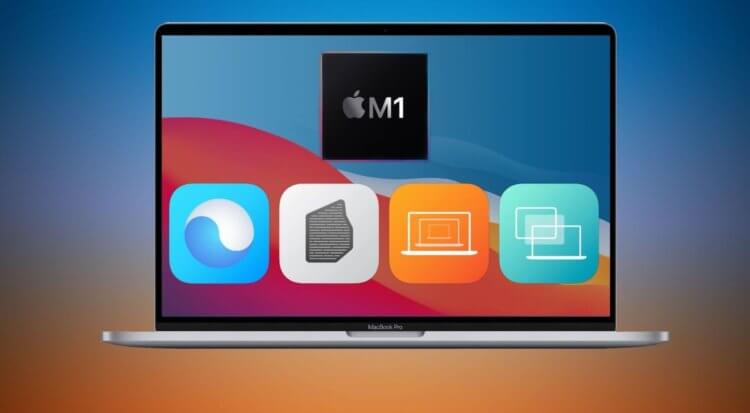
Основной причиной отказа пользователей от покупки новых Mac на базе архитектуры ARM, стала проблема совместимости старых приложений, разработанных для Intel, с процессором M1. Ну, по крайней мере, их эта мифическая несовместимость очень сильно беспокоит и не даёт покоя. Ведь было бы глупо купить компьютер за сотню тысяч рублей, а потом не суметь запустить на нём даже примитивный софт. Рассказываю, как узнать, будет ли приложение работать с M1, чем поддержка отличается от совместимости и почему в основе всего лежит Rosetta 2.
[Обновлено] Приложение из Mac App Store ворует историю браузеров
Иван Кузнецов
![[Обновлено] Приложение из Mac App Store ворует историю браузеров. Фото.](https://appleinsider.ru/wp-content/uploads/2018/09/macb-750x464.jpg)
Популярное приложение для компьютеров Mac под названием Adware Doctor крадет историю браузера своих пользователей, выяснил исследователь в области информационной безопасности Патрик Уордл. На момент подготовки материала программа все еще не удалена из каталога App Store, оставаясь доступной для загрузки в том числе в его российском сегменте.
Mac App Store может получить редизайн в стиле iOS 11
Максим Костенков
В прошлом году Apple показала полностью переработанный магазин приложений App Store. Как выяснилось позже, редизайн пошел только на пользу, позволив существенно увеличить количество загрузок. Вполне вероятно, что этим компания не ограничится и представит новый магазин приложений уже для macOS.
Как решить проблемы с Mac App Store
Максим Костенков

Магазин приложений для macOS не всегда работает безупречно. Иногда случаются сбои в загрузке новых приложений или же при простом обновлении. Наиболее распространённая проблема – ошибки кеша, когда приложение не загрузилось правильно из-за плохого интернет-соединения. Сегодня мы узнаем, каким образом можно решить эту проблему.
В Mac App Store пробралось приложение-майнер
Иван Кузнецов

Разработчики студии Qbix придумали новый способ монетизации своих продуктов, узнали журналисты Ars Technica. Для того чтобы дать клиентам, не готовым оплачивать подписку на Calendar 2, возможность пользоваться им без ограничений, создатели ПО оснастили его встроенным механизмом для фоновой добычи криптовалюты Monero.
Пиратские программы для MAC. Возможно ли? [Инструкция]
Еще до покупки своего первого MacBook Air, я хотел найти ответ на один вопрос: “Возможно ли устанавливать на компьютеры MAC взломанные (пиратские) версии платных программ?“.
Ответ в интернете я так и не нашел, пока не приобрел макбук и экспериментальным путем все сам не исследовал. Как и многие другие потенциальные MAC пользователи, я был “напуган” слухом о том что на маках ВСЕ платно и ОЧЕНЬ ДОРОГО.
На самом деле все совсем не так, и в App Store полно бесплатных приложений на любой вкус.
Но если вам понадобился Photoshop или Final Cut Pro X (которые стоят относительно больших денег для рядового жителя СНГ), а денег у вас нет, то выход только один – установка взломанных программ для MAC OS X.
Дорогие пользователи, пожалуйста, отдавайте себе отчет в том, что любая информация на сайте macnoob.ru может быть неточной, вводящей в заблуждение, опасной или незаконной.
Мы не призываем скачивать, использовать или распространять пиратское программное обеспечение, но можем указывать на его существование. Мы не можем нести ответственность за контент тех сайтов, на которые мы ссылаемся со страниц macnoob.ru.
Все статьи сайта несут только информационный характер и отображают мысли автора. Применяя или используя полученные сведения, вы делаете это на свой страх и риск и несете полную ответственность за возможные последствия.
Да, вы не ослышались! Для OS X также как и для Windows можно скачать взломанные версии почти всех платных программ и игр. Я еще раз повторяю, я ни в коем случае не пропагандирую пиратское ПО, а эта статья носит чисто информативный характер.
Итак, давайте рассмотрим установку взломанного приложения более продробно.
Где скачать пиратские программы для MAC
AppStore – все официально, доступно и понятно. Здесь как бесплатные, так и платные приложения. Обмануть никого не получится. Для доступа к контенту необходимо зарегистрировать Apple ID. Этот источник никакого отношения к пиратскому ПО не имеет.
InMAC.org – Для доступа к контенту необходимо пройти простенькую регистрацию. На сайте действительно ОЧЕНЬ МНОГО всяких программ и игр для OS X (в том числе и взломанных).
Если вы пользователь PC, то для вас также выложены инструкции и сборки для установки Хакинтоша. Скачивание происходит только через торрент клиент. Одним словом – БОМБА сайт! Всем советую.
А так же другие сайты – Google и Yandex вам в помощь. В интернете полно сайтов с ломанными программами, вам стоит только поискать.
Пробуйте вводить поисковый запрос подобный этому: “название приложения” torrent скачать.
Установка пиратского ПО на MAC
Установка взломанных программ на MAC совершенно не отличается от установки обычных программ для MAC. Вы все также скачиваете с сайта .DMG файл (образ диска), монтируете его двойным кликом, а затем просто перетягиваете программу в папку Application (Программы).
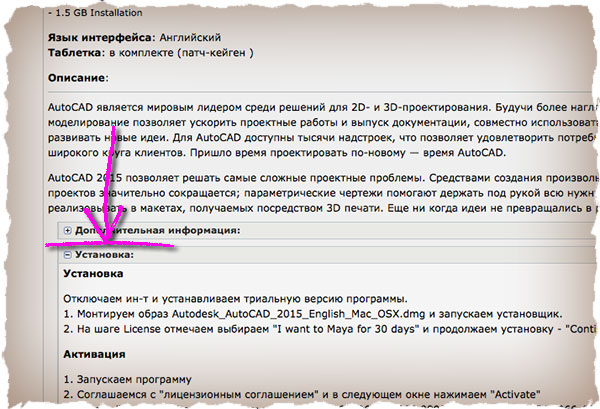
Существует единственный нюанс – для полноценной работы некоторых программ требуется произвести кое-какие действия типа замены определенного файла, запуск генератора ключей, ввод регистрационных кодов и т.п.
Если вы скачиваете программу с сайта InMAC.org, на странице с описанием будет указана подробная пошаговая инструкция по установке (см. пример ниже) или же будет написано что-то вроде “Таблэтка: Не требуется“.
При этом функционал программы никак не страдает и вы получаете полностью рабочую версию.
В общем, вы меня поняли… Пиратских программ для MAC в интернете полно, но Я категорически против подобной халявы. Каждый труд должен быть вознагражден, а это значит что разработчики полезного софта должны получать заслуженную прибыль.
Если это условие не будет выполняться, не увидим мы с вами ни новых программ ни игр, без которых мы уже не представляем свои гаджеты.
Так что, друзья, давайте учиться платить за программы! Ну а если эта статья оказалась вам полезной, поставьте лайк в одной из социальных сетей (кнопки ниже) – вознаградите и мой труд! Спасибо…
Как бесплатно устанавливать любые платные приложения и игры на Mac

Даже не смотря на постепенный спад продаж компьютеров Mac во всем мире, операционная система macOS (OS X) продолжает активно развиваться. Разработчики уделяют ей все больше внимания, что способствует увеличению количества качественных приложений под эту ОС. Количество программ для macOS в магазине App Store исчисляется миллионами, причем также не стоит забывать и о ПО, которое распространяется без использования «яблочного» магазина.
В среднем, одна программа для MacBook, iMac, Mac Pro и Mac mini стоит около 750 рублей, что эквивалентно $12. Как правило, на компьютере каждого «маковода» установлено по меньшей мере 20-30 программ, некоторые из которых ежедневно используются, а остальные запускаются при необходимости. Таким образом, каждый обладатель компьютера Mac тратит на лицензионное программное обеспечение около $250-350. Много это или мало каждый должен решить сам, но от этих трат можно отказаться, не отказывая себе в удовольствии.

Дело в том, что операционная система macOS (OS X) позволяет устанавливать на себя даже пиратское программное обеспечение, не подвергая при этом компьютер процедуре взлома или джейлбрейка. Это дает огромный раздор для любителей халявы, поскольку практически любую программу или игру можно установить на Mac совершенно бесплатно, причем в некоторых случаях ее можно будет даже обновлять при помощи официальных методов.
Единственной проблемой, с которой сталкиваются многие обладатели Mac при попытке установить пиратский софт, является его фактическое отсутствие в сети Интернет. Если программы и игры для Windows, по большей части, принято искать на обычных сайтах, то с macOS (OS X) дела обстоят совсем по другому. Практически весь софт, который существует для «яблочной» операционной системы доступен для бесплатной загрузки с тематических закрытых сайтов, одним из которых является InMac.org.

Если говорить кратко, то InMac.org – это сайт с тысячами приложений и игр для компьютеров Mac. При этом, загрузка всего программного обеспечения на этом трекере осуществляется при помощи торрентов. За долгие годы этот тематический сайт собрал под своим началом не только любителей устанавливать взломанные приложения, но и продвинутых «маководов», которые всегда готовы прийти на помощь и оказать консультацию, поделившись своим личным опытом.
Вообще, данный трекер находится на втором месте во всем мире по популярности среди обладателей Mac и на первом среди русскоязычных пользователей. Если вы хотели бесплатно устанавливать платные приложения на операционную систему macOS (OS X), то InMac.org сможет неплохо помочь в этом. Регистрация полностью бесплатна.
Статья написана исключительно в ознакомительных целях. Ресурс AKKet.com не поддерживает пиратство.
Как установить программу в macOS?
В этой инструкции для начинающих мы рассмотрим самые распространённые способы установки приложений на компьютеры Mac.
Как устанавливать приложения и игры из Mac App Store
Главным способом установки приложений на Mac по-прежнему является приложение App Store. Первым делом, для загрузки любого ПО из Mac App Store понадобится учетная запись Apple ID. Подробную инструкцию о создании Apple ID вы найдете на этой странице.
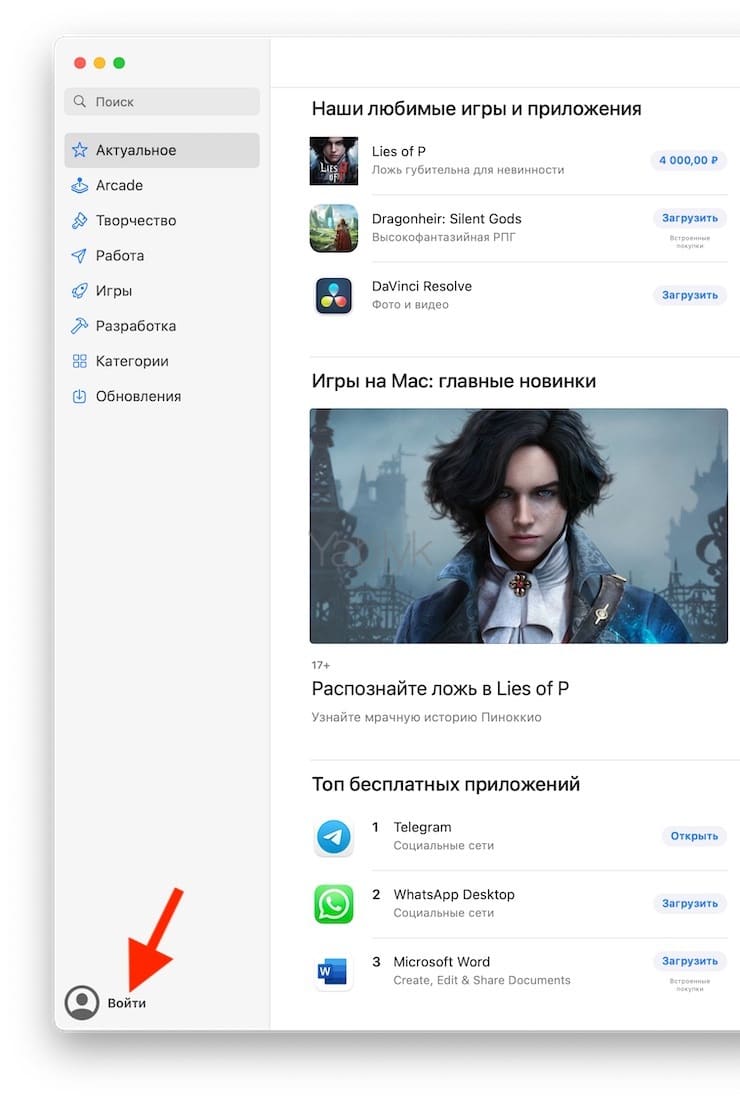
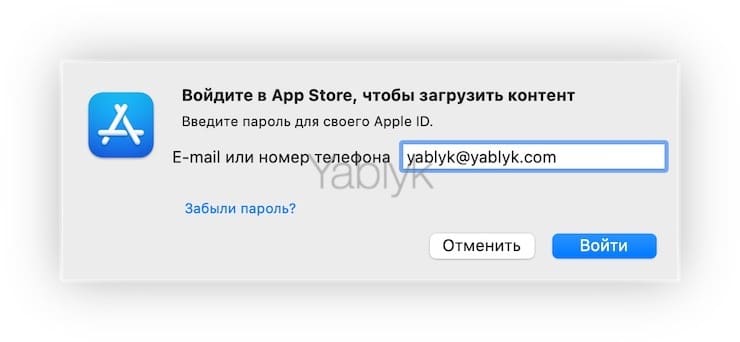
В Mac App Store всё «по-яблочному» просто — запустили фирменный магазин, выполнили вход в учетную запись и отыскали интересующее приложение в соотвествующих разделах или через поиск и нажали кнопку «Загрузить».
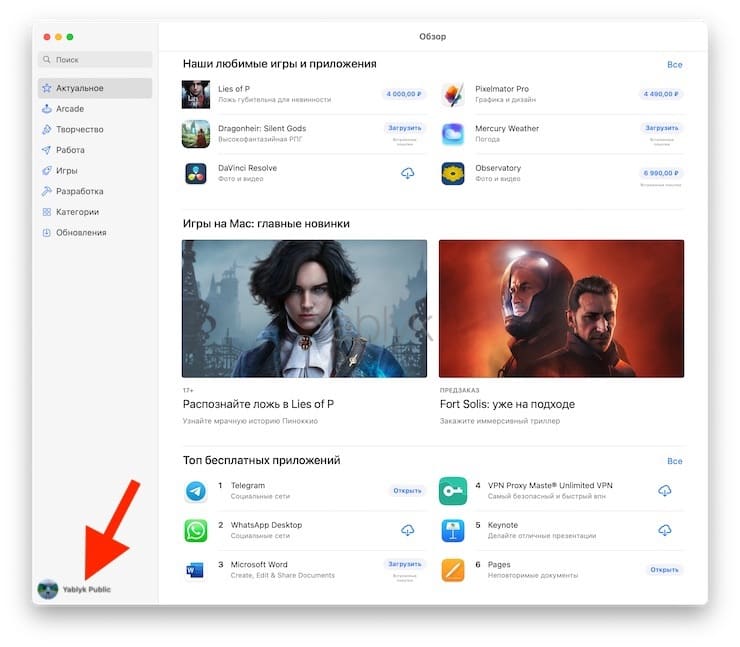
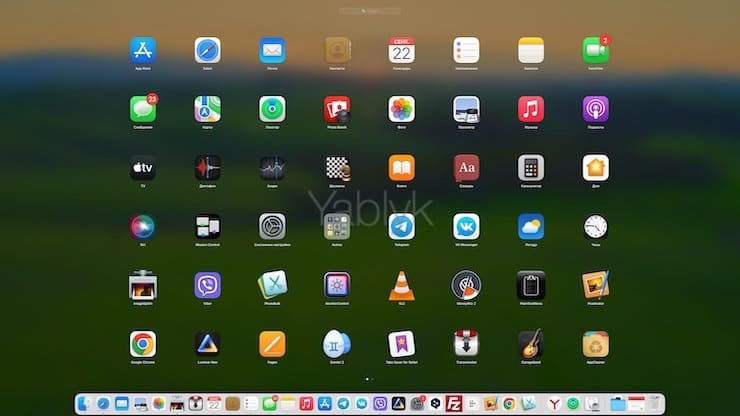
После окончания процесса скачивания и установки, приложение отобразится в Launchpad (скриншот ниже), а также в папке «Программы» в Finder.
Как устанавливать на Mac приложения и игры от сторонних разработчиков
Процесс скачивания программ из Mac App Store — тот самый идеал к которому стремится Apple. Но проблема заключается в том, что как и с платформой iOS, прежде чем программа появится в магазине приложений, её проверяют цензоры Mac App Store. Огромный список правил зачастую не позволяет разработчикам реализовать и половины задуманных функций (не удивляйтесь когда видите программу и в Mac App Store, и на сайте разработчика. Скорее всего версия из Mac App Store «урезана» в функциональности). Благо, в отличие от iPhone, iPod touch и iPad, есть возможность скачивания игр и программ из любых источников с последующей установкой.
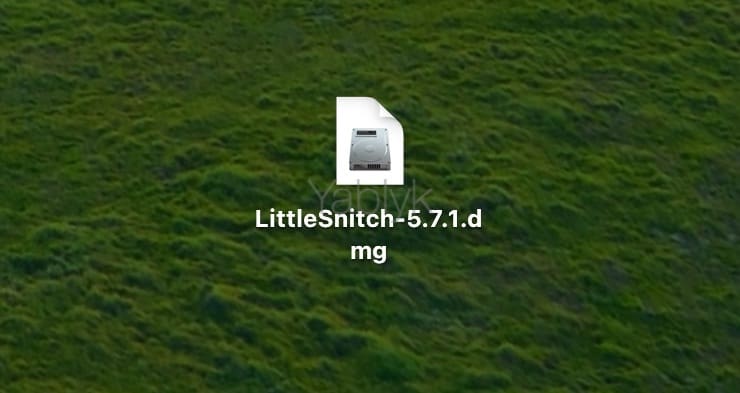
С сайта разработчика, торрентов или других источников скачивается файл в формате DMG (образ). Дважды щёлкнув по нему, образ смонтируется и если не откроется меню автозапуска, то появится соответствующий пункт в разделе «Устройства» левого бокового меню Finder.
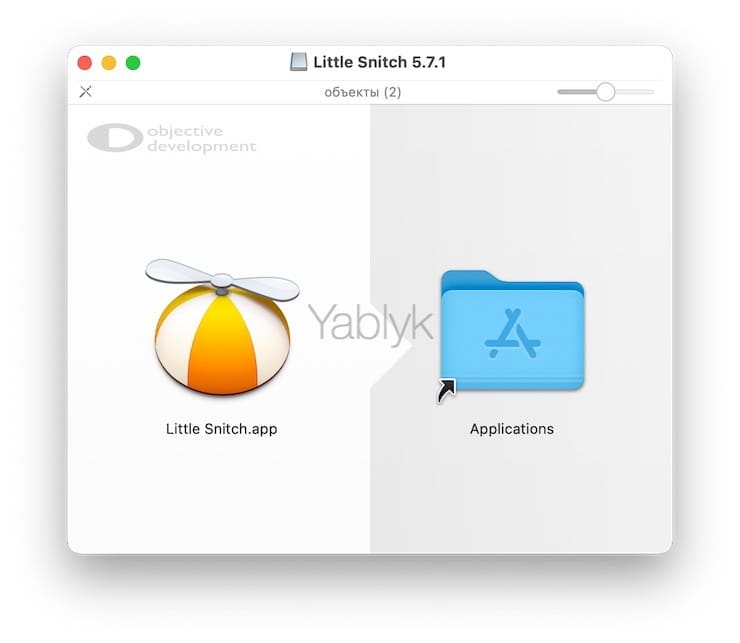
Здесь существует два типа установки. Первый — банальное перетаскивание иконки приложения в папку «Программы». Всё! Приложение готово к использованию.
Второй — установка приложений через инсталлятор с выполнением действий диалогового окна. Жмёте «Далее» (как в Windows), соглашаетесь с условиями лицензионного соглашения, выбираете дополнительные опции и устанавливаете ПО.
Почему приложение от стороннего разработчика не запускается?
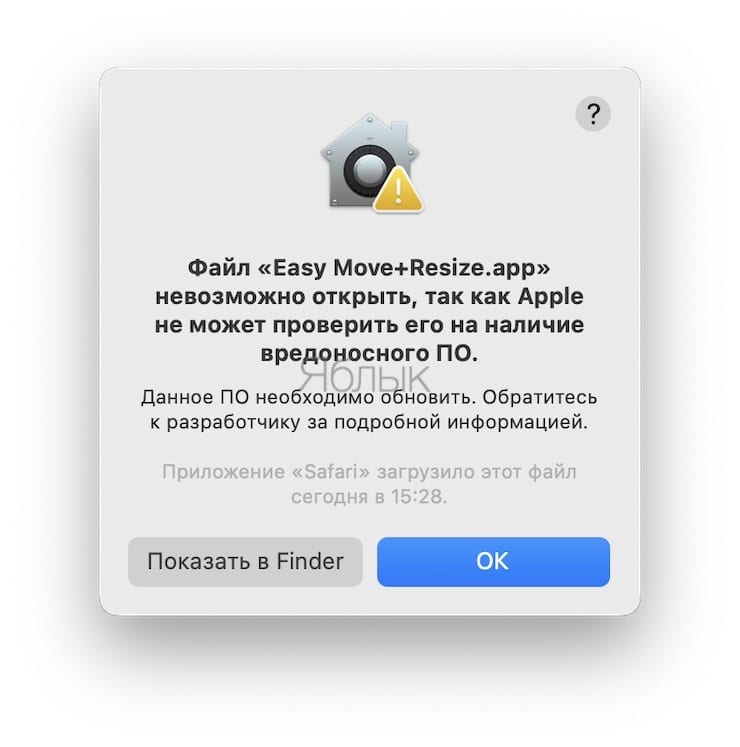
Иногда при попытке установки программы от стороннего разработчика, пользователь может столкнуться с уведомлением:
«Файл невозможно открыть, так как Apple не может проверить его на наличие вредоносного ПО».
«Приложение не удается открыть, так как его автор является неустановленным разработчиком».
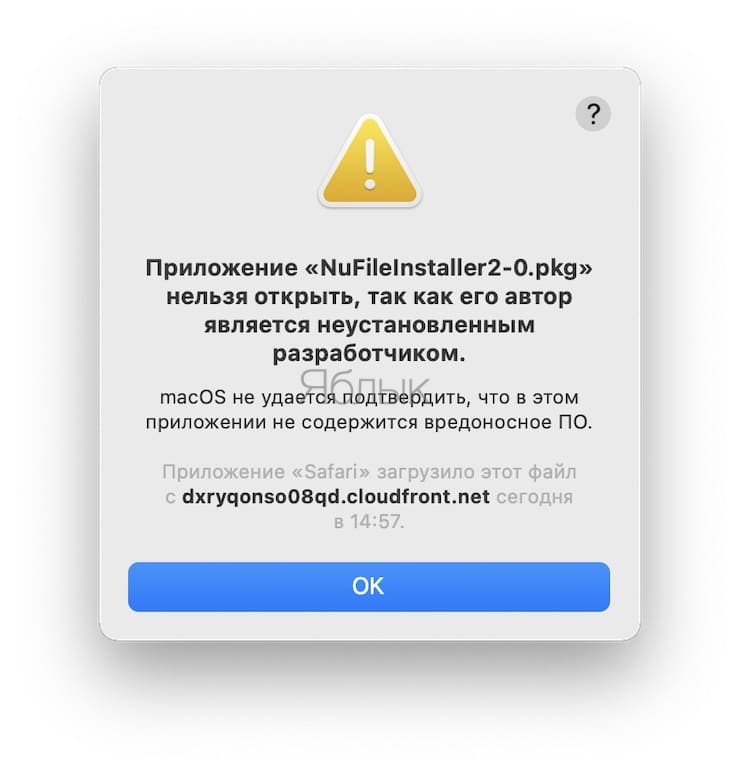
«Приложение нельзя открыть, так как не удалось проверить разработчика».
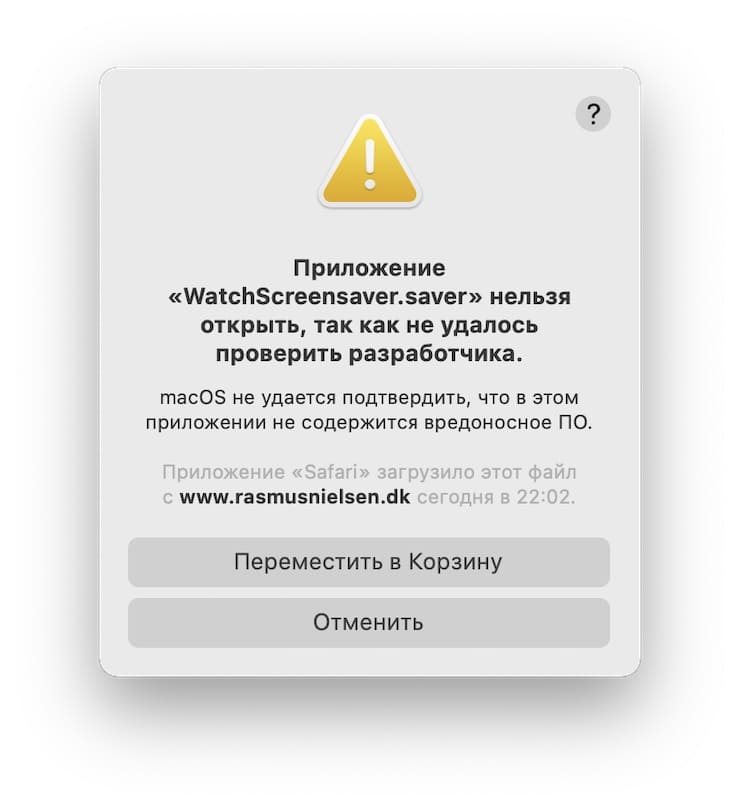
В этом случае необходимо изменить настройки безопасности, принимая на себя ответственность за запускаемые приложения. Более подробно об этом мы рассказали в этом материале.
Как установить Windows-программу на Mac?
Для полноценной работы в среде Windows необходимо установить виртуальную машину (Parallels Desktop, Virtual Box, VMware Workstation и прочие).
�� Смотрите также:
- Возможности клавиши ⌥Option (Alt) на Mac (macOS), о которых вы могли не знать.
- Как звонить (сотовые звонки) с iMac, Macbook Pro, Air или Mac mini?
- Активные углы на macOS: что это, как настроить и пользоваться.
�� Мы в Telegram и YouTube, подписывайтесь!