
Почему тормозит яндекс браузер на windows 7
Сообщения: 78
Благодарности: 3
| Конфигурация компьютера | |
| Процессор: AMD A6-7310 (2 ГГц) 4 ядра | |
| Материнская плата: Z3G11EA | |
| Память: 6.00 Гб RAM DDR3L | |
| HDD: 1000 ГБ SSHD | |
| Видеокарта: AMD Radeon R5 M430 Дискретная 2048 МБ | |
| Звук: Realtek High Definition Audio | |
| CD/DVD: Привод DVD±RW DL. Чтение и запись обычных и двухслойных DVD дисков, а также чтение и запись CD дисков. | |
| Монитор: 15.6″ (39.6 см) HD LED LCD | |
| Ноутбук/нетбук: HP 15-ba553ur | |
| ОС: MS Windows 10 Корпоративная | |
| Индекс производительности Windows: 6.7 | |
| Прочее: Антивирус: Kaspersky Internet Security (лицензия) |
Автор: kaarme
Дата: 05-02-2016
Описание: забыла добавить кое-что
Такая проблема, тормозит браузер Яндекс. Перерыла кучу сайтов и форумов, нигде мне нормально ничего объяснить не могут. Перед Яндексом у меня стоял Файрфокс, были такие же проблемы и тоже не знала как их решить, в результате посоветовали его удалить и поставить Яндекс. Теперь та же проблема с Яндекс, поэтому пожалуйста, посоветуйте что-то дельное.
Суть проблемы: после запуска системы (Windows 7, 64bit) Яндекс.Браузер запускается 5 минут, еще больше он прогружается. Все страницы, включая и домашнюю грузятся очень медленно. Иногда вылетает окошко «Страница не отвечает, вы можете подождать или закрыть ее». Такое наблюдается и в Гугл Хром.
Что делала:
— Дефрагментацию всех дисков (дважды: сперва встроенным в винду дефрагментатором, затем сторонним скаченным;
— Чистила кеш (эта штука вообще не помогла, только пароли зря потеряла);
— Переустанавливала браузер (2 раза). Обновляла его;
— Очистка диска D (System);
— Удаляла мусор из загрузки (там у меня его нет, собственно);
— Проверяла на вирусы Касперским (лицензионным), всякими дополнительными программами по поиску опасного ПО и руткитов. Ничего не нашел;
— Оптимизировала систему: пыталась отключать ненужные службы, чистила реестр, проверяла разными сканерами;
— Проверяла на ошибки chkdsk. Ошибок не нашел;
— Удала кучу хлама из файла host;
— Отключала роутер, подключала Интернет напрямую.
Ничего из вышеперечисленного мне не помогло с моей проблемой.
ОС: Microsoft Windows Максимальная 7, 64bit (винде 4 года, прежде работала без сбоев)
Антивирус: Kaspersky Internet Security (лицензия)
Ноутбук: Acer Aspire 5551G (драйвера последние, в них проблем нет)
Мат.плата: (новая, 6 месяцев назад заменила) eMachines eME640G
Процессор: AMD Phenom II N930 Quad-Core Processor 2000 МГц
Видяха: ATI Mobility Radeon HD 5470
Версия BIOS: eMachines V2.01, 13.09.2010
Оперативка: 6.00 Гб
Винт: TOSHIBA MQ01ABD050 500 Гб (хард тоже был проверен на ошибки, результатов не принесло). Так же устанавливался другой хард, с XP Professional — на нем все нормально, но совершенно идентичные проблемы с Яндекс. Браузером и Файрфокс.
Версия Яндекс. Браузера
15.12.1.6475
ПС: Не предлагайте переустановить винду, это не помогает.
Что делать, если тормозит Яндекс браузер

Яндекс Браузер – один из самых популярных в российском сегменте интернет-обозревателей. Главной его особенностью является интеграция разнообразных сервисов, разработанных компанией, разработавшей известную поисковую систему.
В качестве движка он использует Blink, который используется во многих современных браузерах.

Фото: Яндекс Браузер логотип
Иногда пользователи сталкиваются с ситуацией, когда во время путешествия по всемирной паутине интернет-обозриватель начинает сильно тормозить. Страницы открываются очень долго, хотя никаких проблем со скоростью доступа к сети, вроде бы нет.
Причины и признаки
Рассмотрим основные причины, почем Яндекс Браузер может тормозить:
- вирусы;
- низкая производительность аппаратной части ПК;
- недостаток свободного места;
- сильная фрагментация диска;
- большое количество дополнений и тулбаров.
Вирусы – самая частая проблема, из-за которой может снизиться скорость работы не только интернет-обозревателя, но и всей системы.

Фото: компьютерный вирус
Приведем основные признаки заражения компьютера вирусами:
- появление файлов и папок, которые пользователь не создавал;
- исчезновение нужной информации;
- частые сообщения о системных ошибках;
- снижение скорости работы;
- загруженность системы неизвестными процессами;
- вывод не запрошенной рекламы.
Вирус может нанести достаточно много вреда и далеко не всегда это будет простое снижение производительности. Часто пользователь рискует потерять важную информацию.
Снизить риск возможности проникновения вредоносного ПО поможет использование следующих простых советов:
- установите антивирус и обновляйте его базы хотя бы раз в день;
- включите встроенный брандмауэр;
- никогда не открывайте файлы, загруженные с интернета, без проверки антивирусом;
- старайтесь не посещать подозрительные сайты.
Выполнение этих рекомендаций поможет снизить угрозу заражения системы вирусами. Но необходимо понимать, что ни одно антивирусное ПО не может предоставить 100% гарантии защиты и заражение все же может произойти.

Фото: CureIT защита от вирусов
Рассмотрим, что делать, если имеются признаки заражения компьютера:
- проведите полное сканирование ПК с помощью установленного антивируса и удалите обнаруженное вредоносное ПО;
- загрузите утилиту для проверки и лечения, например, CureIT и выполните сканирование с помощью нее.
Сайты давно перестали состоять только из текстовых страничек, поэтому низкая производительность аппаратной части компьютера может оказывать существенное влияние на скорость работы системы при использовании браузера, особенно при большом количестве открытых вкладок.

Фото: модуль ОЗУ
Решить эту проблему можно заменив весь компьютер или выполнив модернизацию. В большинстве случаев проблемы с открытием страниц могут возникнуть из-за нехватки оперативной памяти.
Домашняя сеть через роутер. Читать в статье, настройка локальной сети в Windows 7 через роутер.
Настройка роутера ZYXEL KEENETIC LITE 2 в короткий срок. Далее.
Расскажем, какие действия необходимо выполнить, если принято решение увеличить объем ОЗУ:
- ознакомиться с документацией и определить тип используемых модулей;
- приобрести совместимые с материнской платой модули нужного объема;
- обесточить ПК, отключив все шнуры, а на ноутбуках дополнительно сняв батарею;
- открыть крышку системного блока или отсека ОЗУ;
Фото: замена ОЗУ
Совет. При использовании 4 ГБ и более ОЗУ для обеспечения его полного использование необходимо использовать 64-битные версии Windows.
Очистка диска
Часто пользователи сохраняют все данные и устанавливают ПО на системный диск, практически не задумываясь о необходимости наличия на нем достаточного свободного места для корректной работы программ, в том числе браузера.

Фото: жесткий диск
В процессе работы большинство программ создает множество временных файлов, которые содержат данные необходимые для работы приложения. Недостаток свободного пространства не позволяет ей это сделать и в результате браузер начинает тормозить или просто вылетать.
Рассмотрим действия, которые необходимо выполнить для очистки места на жестком диске:
- удаление ненужных программ;
- очистка временных файлов;
- перенос фильмов и других объемных файлов на другие диски или сменные носители.
Видео: Браузеры — устранение проблем
Очистка файлов
Здесь стоит особо обратить внимание на очистку временных файлов. Выполнить ее можно тремя способами:
- вручную;
- системными средствами;
- с помощью специальных утилит.
Наиболее оптимальным является последний вариант. Дело в том, что вручную чистить придется достаточно долго и для этого необходимо обладать некоторыми знаниями, а системные средства очистку выполняют недостаточно эффективно.
Приведем список утилит, которые рекомендуется использовать для очистки диска:
- CCleaner;
- Glary Utilities;

Фото: Glary Utilities
Требуется дефрагментация
Сильная фрагментация диска – еще одна причина, которая приводит к снижению скорости работы браузера. Возникает она по причине, того что файлы записываются в первое свободное место и частями. В результате головка вынуждена при чтении перемещаться из одного конца диска в другой, что снижает производительность.
Рассмотрим, как можно дефрагментировать диск в Windows 7:
- открыть папку «Компьютер»;
- выбрать нужный диск и вызовите меню правой кнопкой мыши;
- нажать на пункт «Свойства»;
- перейти на вкладку «Сервис»;
- нажать кнопку «Выполнить дефрагментацию»;
Фото: выполнить дефрагментацию»

Фото: дефрагментация диска
Совет. Процесс дефрагментации особенно при большом объеме диска и редком его обслуживании занимает много времени, поэтому лучше его осуществлять ночью или в другое время, когда ПК не используется.
Отключаем дополнения
Медленно открывать страницы браузер может еще и из-за большого количества дополнений. Многие программы в момент установки предлагают пользователю согласиться на инсталляцию дополнений и тулбаров. Пользователи часто не снимают соответствующую галочку, в результате браузер оказывается замусорен.

Как легко настроить роутер ByFly? Читать статью, о настройке wifi и режима роутера ByFly на модеме M-200A.
Настройка IPTV через самые популярные модели роутеров. Читать тут.
Несложная настройка и подключение роутера D-LINK 620. Далее по ссылке.
Рассмотрим, как решить проблему с лишними тулбарами и дополнениями:
- откройте пункт «Установка и удаление программ» в «Панели управления»;
- удалите лишние приложения и тулбары, например, Ask toolbar или Bing bar;

Фото: удаляем Ask toolbar

Фото: Malwarebytes Anti-Malware
Пользователь самостоятельно может решить большинство проблем, связанных с низкой скоростью работы Яндекс Браузера. В некоторых случаях, сбой может быть вызван и некорректной установкой самого обозревателя. Если выше приведенные советы не помогли, то попробуйте удалить и снова инсталлировать браузер.
Лучшие бесплатные браузеры для ОС Windows, Android и Linux
Скачать и установить браузер на ПК и мобильное приложение
Почему тормозит браузер Яндекс. Что делать?
Яндекс.Браузер идёт в ногу со временем и предлагает пользователям качественный веб-серфинг, с быстрой загрузкой сайтов. Однако даже продукт от именитого поисковика может тормозить, работать со сбоями или вовсе отказываться обрабатывать страницы.
Давайте разберемся в причинах нестабильной работы браузера и вернём его в строй.
Неполадки с интернет-соединением
Прежде чем винить во всём софт или недовольно посматривать в сторону технических характеристик ПК, необходимо обратиться к интернет-соединению. Не исключено, что тормозит Яндекс.Браузер по причине «падения» скорости, обусловленной работой торрентов, скачиванием обновлений для операционной системы или перебоями у провайдера. Чтобы подтвердить эту теорию, достаточно обратиться к онлайн-сервису SpeedTest.
Перейдя туда, нажмите огромную клавишу «Начать» и дождитесь конечных результатов. Сравните их со скоростью, заявленной провайдером. Если числа не совпадают, есть смысл позвонить в техподдержку и узнать причину такой «просадки».
Обратите внимание! По умолчанию, сервис определяет ближайший к вам сервер, соединение с которым всегда демонстрирует отменные показатели. Узнать фактическую скорость помогут серверы других городов или стран.
Если страница, на которую вы пытаетесь попасть, не загружается, в то время как другие ресурсы работают в штатном режиме, то следует попробовать открыть её в другом браузере. Вероятно, она заблокирована или удалена.
Устаревшая версия обозревателя
Яндекс.Браузер постоянно обновляется и совершенствуется. Без своевременного апдейта, программа начинает заметно «лагать». Проверить наличие свежей сборки позволят следующие шаги:
- запустите Yandex.Browser;
- откройте подменю «Ещё», изображенное как три полоски в правом верхнем углу;
- посетите раздел «Дополнительно»;
- откройте вкладку «О браузере»;
- перед вами появится окно с рабочей версией браузера.
При наличии обновлений здесь появится кнопка для активации их установки. Зачастую, это устраняет все неисправности и лаги.
Чистим историю
В процессе серфинга по бескрайней интернет-паутине Yandex.Browser накапливает информацию о сайтах, откладывает в кэш временные файлы, сохраняет cookie и прочее. Со временем размер и количество этих файлов захламляют систему и не дают ей стабильно работать. Периодически от них необходимо избавляться, тем самым освобождая место под новые странствия по сети.
- Посетите «Ещё».
- Выберите вкладку «История».
- Вновь нажмите на одноименную кнопку.
- Справа сверху, будет находиться пункт «Очистить историю», нажмите по нему.
- Появится окно, где необходимо выбрать те разделы, которые подлежат очистке.
- Щёлкните по «Очистить историю».
Может заинтересовать: Как отключить WebRTC в Google Chrome, Яндекс-Браузере, Mozilla Firefox и Opera
Если вы делаете это впервые, то обратите внимание на cookie и данные для автозаполнения. В них хранятся пароли от социальных сетей, электронной почты и подобного. Их удаление приведёт к повторной авторизации, что будет тяжело воплотить в жизнь, забудь вы пароль.
Конфликтные расширения
Яндекс.Браузер, как и аналогичные программы для работы с интернет-ресурсами, может быть дополнен плагинами, аддонами и скриптами с официального магазина или сторонних ресурсов. Предназначаются они для самых разных целей и нередко конфликтуют между собой, что вызывает тормоза и лаги. В редких случаях в расширениях скрываются вирусы, шпионское ПО и майнеры, способные негативно отражаться на работе операционной системы.
Решить эту проблему можно двумя способами:
- отключив или удалив вредоносный плагин;
- проверив систему наличие «вредителей» при помощи антивируса.
Чтобы избавиться от аддона вручную, сделайте следующее:
- откройте подменю «Ещё»;
- нажмите по «Дополнения»;
- отключите или удалите все расширения, которые вызывают подозрения;
- перезагрузите браузер и проверьте их наличие.
В качестве меры предосторожности, не помешает проверить компьютер на наличие вредоносного ПО при помощи антивируса.
Нарушение работы Flash Player
Этот плагин отвечает за воспроизведение видеороликов в сети. Если они отказывают проигрываться или зависают, необходимо обновить компонент Flash Player.
Во многих браузерах он обновляется в фоновом режиме и не требует сопутствующих действий со стороны пользователя. Но при сбоях, процесс получения новой версии осуществляется вручную.
- Посетите сайт https://get.adobe.com/ru/flashplayer/otherversions/.
- Выберите версию операционной системы и тип FP под Яндекс.Браузер (Opera and Chromium).
- Затем нажмите на желтую кнопку «Загрузить» в правом нижнем углу.
- При помощи лаунчера совершите установку плагина на веб-обозреватель.
- Перезагрузите программу и попробуйте воспроизвести видео.

Турборежим
Этот режим разработан для пользователей со слабыми компьютерами или ограниченным трафиком интернет-соединения. Прежде чем загрузить страницу все данные на ней пережимаются, из-за чего отсутствует отображение некоторых картинок, а видео начинает неоправданно подвисать. Чтобы его отключить понадобиться:
- посетить «Ещё» — три полоски в правом верхнем углу;
- перейти в пункт «Настройки»;
- переместить ползунок мыши до того момента, пока не появятся настройки «Турбо»;
- установить наиболее удобную конфигурацию для этого режима.
Может заинтересовать: Как работать с закладками в Яндекс браузере: создание, редактирование, удаление
Если режим был включен автоматически, после его можно отключить, открыв вкладку «Ещё» и нажав по «Выключить турбо».
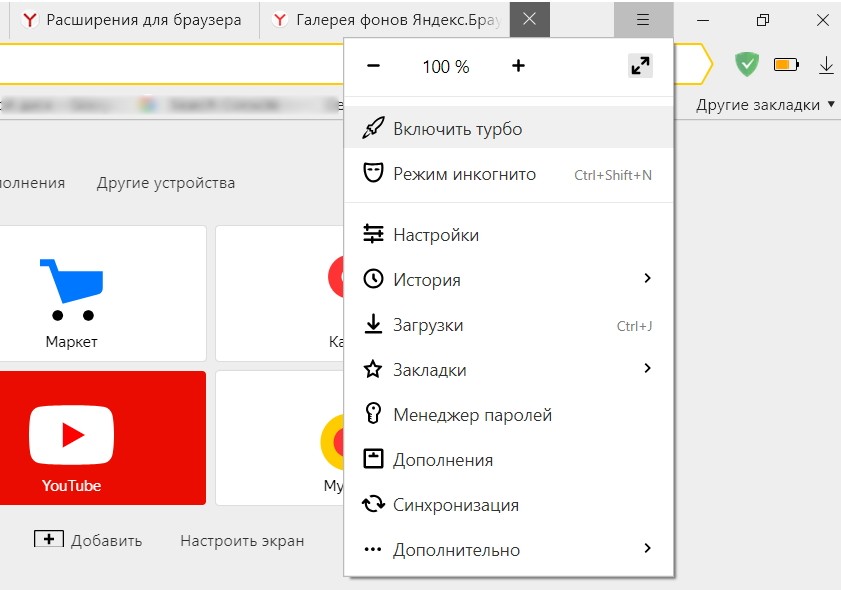
Оптимизация Яндекс.Браузер
Некоторые из встроенных по умолчанию опций оказывают сильное влияние на операционную систему и отнимают часть рабочих ресурсов. Часть из них лучше отключить.
- Посетите «Настройки» обозревателя как описано в прошлом пункте.
- Пролистайте страницу до появления пункта «Дополнительные настройки».
- Здесь нам необходим раздел «Личные данные».
Из всех активных опций стоит оставить только «Заранее запрашивать данные, чтобы быстрее их загружать», остальное смело отключайте.
ПК поражён вирусами
Вредоносное ПО появляется внезапно и способно препятствовать работе не только всей системы, но и отдельных программ. Если вы заметили пропажу ярлыка Яндекс.Браузера, его отказ загружаться или ваши любимые ресурсы усеяны рекламой без возможности её отключить — то самое время прибегнуть к антивирусной защите.
Достаточно скачать и установить любой бесплатный антивирус. При возникновении проблем с установкой любого софта или отказа от этого системы, понадобится прибегнуть к полной переустановке операционной системы с форматированием дисков.

Недостаточно мощный ПК
Неочевидная, но очень распространенная проблема. Яндекс.Браузер очень прожорлив по отношению к оперативной памяти и нередко загружает ЦП выше положенного. Единственная возможность с этим бороться — обновить конфигурацию компьютера или заблаговременно отключить все требовательные приложения, запущенные внутри системы.
Проверить параметры системы: иконка Мой компьютер — правая кнопка мыши — Свойства

Заключение
Причин для подтормаживай Yandex.Browser предостаточно. Важно не терять субординацию и разобраться в корне проблемы, с её дальнейшим решением.
Почему Яндекс Браузер тормозит на ноутбуке с Windows 10: причины и способы исправления
Яндекс Браузер является одной из популярных программ для интернет-серфинга, но несмотря на свои многочисленные преимущества, он может иногда тормозить на ноутбуках с операционной системой Windows 10. Такая проблема может быть очень раздражающей и мешать комфортной работе и просмотру контента.
Одной из возможных причин тормозов Яндекс Браузера на Windows 10 является недостаточное количество оперативной памяти и процессорных ресурсов на ноутбуке. В зависимости от модели и характеристик компьютера, программа может использовать большое количество ресурсов, что приводит к задержкам и замедлению работы.
Еще одной возможной причиной тормозов может быть установленное расширение или плагин, которое не совместимо с Яндекс Браузером или работает с ошибками. В таких случаях, удаление или обновление проблемного расширения может помочь устранить проблему и улучшить производительность программы.
Также стоит упомянуть о возможности наличия вредоносного программного обеспечения на ноутбуке, которое может влиять на работу Яндекс Браузера. Вирусы, трояны и другие вредоносные программы могут замедлить работу программы или вызывать ее некорректное поведение. Один из способов избежать таких проблем — регулярно сканировать компьютер антивирусной программой и обновлять ее базы данных.
В целом, если Яндекс Браузер тормозит на ноутбуке с Windows 10, необходимо проанализировать состояние оперативной памяти и процессорных ресурсов, проверить наличие конфликтующих плагинов или расширений, а также обновить антивирусную программу и выполнить сканирование компьютера. Благодаря этим действиям возможно устранить проблему и наслаждаться быстрым и надежным интернет-серфингом.
Почему Яндекс Браузер тормозит
Яндекс Браузер может начать тормозить на ноутбуке с Windows 10 по нескольким причинам. Рассмотрим наиболее распространенные:
| Причина | Решение |
|---|---|
| Недостаточная оперативная память | Установите больше ОЗУ или закройте другие программы, чтобы освободить память. |
| Проблемы с драйверами видеокарты | Обновите драйверы видеокарты до последней доступной версии. |
| Наличие вредоносных программ или рекламных расширений | Удалите вредоносные программы и отключите ненужные расширения в настройках браузера. |
| Большое количество открытых вкладок | Закройте ненужные вкладки или использование функции «Заморозка вкладок» для уменьшения нагрузки на браузер. |
| Неправильные настройки браузера | Проверьте настройки браузера и выполните сброс настроек до заводских установок. |
Если ни один из указанных способов не помог решить проблему с торможением Яндекс Браузера, возможно, стоит обратиться к специалистам технической поддержки для получения дополнительной помощи.