
Режимы просмотра powerpoint
Настоящее пособие предназначено для студентов и ориентировано на поддержку дисциплин “Информатика” и “Информационные системы и технологии”.
Лабораторный практикум – состоит из двух лабораторных работ, предусматривающих освоение основных возможностей приложения Microsoft Powerpoint. Каждая лабораторная работа содержит перечень индивидуальных заданий для выполнения, учитывающих будущую специализацию студентов.
Каждая лабораторная работа способствует закреплению и углублению знаний, полученных студентами на лекционных занятиях.
Данное пособие ориентировано на поддержку лабораторных и практических занятий в компьютерных классах; может также использоваться для самостоятельной работы, индивидуального и дистанционного обучения.
Лабораторная работа № 1.
ЗНАКОМСТВО С MICROSOFT POWERPOINT
Как и другие приложения Office, PowerPoint можно запустить несколькими способами. Проще всего воспользоваться кнопкой Пуск: нажмите се, выберите папку Программы, Microsoft Office и выполните команду Microsoft Office PowerPoint в списке программ.
Рабочее окно PowerPoint изображено на Рисунок 1. По умолчанию при запуске PowerPoint появляется диалоговое окно, в котором представлено несколько возможностей для создания новой презентации. Важнейшие компоненты интерфейса PowerPoint, присутствующие и в других программах комплекса Microsfot Office.
- Строка меню, присутствующая практически во всех Windows-приложениях, предоставляет доступ к самым важным командам программы PowerPoint.
- Панели инструментов, как обычно, предоставляют быстрый (сведенный к одному щелчку мышью) доступ к часто используемым командам.
- Бегунок позволяет переходить от слайда к слайду, а не по тексту в пределах одного слайда (как, например, это делается в Word). Кроме того, во время перетаскивания бегунка PowerPoint отображает номер и название каждого слайда.
- Две кнопки с двойными стрелками под вертикальной полосой прокрутки предоставляют еще один способ перемещения между слайдами.
- Кнопки режима просмотра (слева от горизонтальной полосы прокрутки), позволяют быстро переключиться на другой режим просмотра PowerPoint.
Рисунок 1 – Окно Microsoft Office PowerPoint
Режимы просмотра PowerPoint
Для эффективного применения PowerPoint при создании или редактировании презентаций необходимо познакомиться с режимами просмотра PowerPoint. Режимы просмотра предоставляют разные способы просмотра документа. PowerPoint может показывать слайды в любых из пяти режимов, изображенных на Рисунок 2.
- Обычный режим – это режим, устанавливаемый по умолчанию в PowerPoint. Это комбинация режима слайдов и режима структуры, включающая окошко для введения заметок докладчика. В обычном режиме можно работать не только с текстом и графикой, но и со звуком, анимацией и другими эффектами. Переключение выполняется командой Обычный меню Вид
- Режим структуры отображает заголовки и текст слайдов в виде иерархической структуры, напоминающей оглавление книги. Он особенно полезен, когда нужно привести в порядок свой замысел и выделить основные моменты, которые должны быть представлены в презентации, хотя он также доступен и как часть обычного режима.
Рисунок 2 – Режимы PowerPoint
- Режим слайдов позволяет работать с отдельными слайдами. Доступ к структуре и окнам заметок сохраняется, но в этом режиме вы концентрируетесь на самом слайде.
- Режим сортировщика слайдов располагает на экране ряд миниатюрных изображений слайдов. Этим режимом удобно пользоваться для просмотра презентации в целом и перестановки слайдов. Переключение выполняется командой Сортировщик слайдов меню Вид
- Режим показа слайдов. Им пользуются для просмотра работы и предварительного выполнения готовой презентации. В этом режиме можно увидеть, как происходят переходы (изменения экрана при смене последовательных слайдов), а также увидеть и услышать включенные в презентацию анимацию и звуковые эффекты. Переключение выполняется командой Показ слайдов меню Вид
- Режим страниц заметок позволяет снабдить каждый из слайдов заметками докладчика. Переключение выполняется командой Страницы заметокменю Вид
PowerPoint, предлагает для этого несколько возможностей. Они перечислены в области задач Создание презентации, которая открывается командой Создать… меню Файл
- Из мастера автосодержания… – самый легкий способ создания новой презентации; он запрашивает у пользователя информацию, после чего создает набор слайдов по указанной теме.
- Из шаблона оформления – предоставляет несколько большую свободу выбора и позволяет применять заранее разработанные структуры, цветовые палитры и фоны для создания набора слайдов по стандартным типам презентаций: отчетам о положении дел, спискам типа «лучшая десятка» и т.д.
- Новая презентация открывает пустой холст для создания слайда; этот вариант предоставляет самую большую свободу действий, но, как и следовало ожидать, пользователь должен отчетливо представлять, чего он хочет и как этого добиться.
В комплект PowerPoint входят два типа встроенных шаблонов. Шаблоны презентаций служат основой для создания стандартных типов презентаций. Они называются Бизнес-план, Общее собрание, Финансовый отчет, Служебная основная страница и т. д. и, как показывают их имена, предназначаются для создания презентаций, в которых заранее указывается несколько ключевых моментов, необходимых для раскрытия темы.
В отличие от шаблонов презентаций, шаблоны оформления помогают выдержать во всем наборе слайдов последовательное оформление и цветовую палитру. Шаблоны оформления носят такие имена, как: Синяя диагональ, Пульс, Античность или Технология. В этих шаблонах, созданных профессиональными дизайнерами, выдерживается единый цвет фона в сочетании с восемью дополнительными цветами, которые используются для оформления заголовков, маркеров, текста слайдов, эффекта затенения и т. д.
Использование шаблонов в PowerPoint происходит следующим образом:
1. Выполните команду Создать из меню Файл и в области задач Создание презентации выберите На моем компьютере… после чего открывается диалоговое окно Создать презентацию, изображенное на Рисунок 3.
Рисунок 3 – Диалоговое окно Создать презентацию
2. Щелкните на вкладке Шаблоны оформления и выберите соответствующий шаблон дизайна (или щелкните на вкладке Презентации для выбора шаблона презентации).
3. Выделите на вкладке значок того шаблона, который лучше всего отвечает теме. Если вы не можете принять решение, выберите Общие.
4. Выделив шаблон, щелкните на кнопке ОК
Ознакомиться с основными возможностями офисного приложения Microsoft PowerPoint. Создать новую презентацию используя Мастер автосодержания.
1. Создайте презентацию используя Мастер автосодержания.
3. Добавьте эффекты анимации.
4. Покажите готовую презентацию преподавателю.
Сколько существует режимов просмотра документа в ms powerpoint и какова их специфика кратко
PowerPoint позволяет создавать презентации с очень большим количеством слайдов. Чтобы управлять этим огромным объемом информации, в программе Microsoft PowerPoint существуют три основных режима: обычный режим, режим сортировщика слайдов и показ слайдов. На основе этих основных режимов можно выбрать режим по умолчанию.
Обычный режим — это основной режим редактирования, который используется для записи и разработки презентации. Этот режим позволяет упростить выполнение многих операций. Он имеет три рабочие области. Левая область содержит вкладки, позволяющие переходить от структуры текста слайда (вкладка Структура) к слайдам, отображаемым в виде эскизов (вкладка Слайды). Правая область — область слайдов, которая отображает крупный вид текущего слайда. Нижняя область — область заметок.
Режим сортировщика слайдов
Режим сортировщика слайдов — это монопольное представление слайдов в форме эскиза. Демонстрирующие миниатюры всех слайдов, равномерно расположенные в окне просмотра. По окончании создания и редактирования презентации сортировщик слайдов дает общую картину презентации, облегчая изменение порядка слайдов, их добавление или удаление, а также просмотр эффектов перехода и анимации.
Показ слайдов занимает весь экран компьютера, как при реальной презентации. Презентация отображается во весь экран так, как она будет представлена аудитории. Можно посмотреть, как будут выглядеть рисунки, временные интервалы, фильмы, анимированные элементы и эффекты перехода будут выглядеть в реальном виде.
Переключение режимов осуществляется при помощи кнопок в нижней части окна презентации. К режимам можно прейти также при помощи команд меню.
Режим сортировщика слайдов предлагает еще один способ работы со слайдами, когда вся презентация представлена как набор слайдов, разложенных в определенном порядке на светлой поверхности. Данный режим так же, как и режим структуры, позволяет менять порядок следования слайдов в презентации.
Чтобы перейти от одного слайда к другому в режимах слайдов и страниц заметок следует щелкнуть на кнопках следующий слайд или предыдущий слайд, которые располагаются в нижнем правом углу окна презентации. Один щелчок на кнопке соответствует перемещению на один слайд. Можно переместиться сразу на несколько слайдов с помощью бегунка на вертикальной полосе прокрутки. При этом на экране появляется окно-индикатор, показывающее номер слайда, который должен отобразиться на экране.
Создание диаграмм, управляющих кнопок, гиперссылок в PowerPoint
На слайды можно добавлять различные объекты: рисунки, схемы, таблицы, диаграммы, графические объекты WordArt, клипы, мультимедиа.
Для добавления графических объектов и таблиц удобно использовать слайды, содержащие соответствующую разметку. Для вставки диаграммы: 1) вставить новый слайд и выбрать макет с диаграммой 2) дважды щелкнуть по рамку диаграммы 3) заменить содержимое таблицы-образца собственными данными.
Для вставки объектов в пустой слайд, не содержащий разметки, нужно щелкнуть в области слайда и использовать команды меню Вставка Рисунок…(Таблица, Диаграмма, Схема, Объект) или соответствующие кнопки на панелях инструментов.
Для добавления и редактирования автофигур и других графических объектов используют инструменты панели Рисование подобно тому, как это выполняется в программах Word и Excel. Для вставки в слайды разнообразных объектов можно использовать и буфер обмена – так же, как и в других приложениях Офиса.
Просмотр и управление презентацией. Управление процессом демонстрации
Существует три вида показа слайдов:
(Для выбора Показ Слайда —> настройка презентации)
— Обычный способ проведения показа, управляемого докладчиком, когда слайды отображаются в полноэкранном режиме. Ведущий получает полный контроль над презентацией, он может проводить ее вручную или авто. Этот режим удобен для показа на большом экране, на собрании или вещания презентации.
— Второй способ показа, управляемый пользователем, подходит для сетевого показа презентации. Демонстрации идет в уменьшенном окне, содержащем меню для перемещения между слайдами, печати слайдов и т.д.
— Автоматический показ осуществляется в полноэкранном режиме. На выставочном стенде. Полный автомат.
Для эффективного применения PowerPoint при создании и редактировании презентаций необходимо использовать различные режимы просмотра документов. Режимы представляют собой разные способы отображения слайдов на экране. К основным режимам, применяемым в PowerPoint, относятся: обычный режим и режим сортировщика слайдов.
Режимы отображения слайдов:
Какие возможности по созданию презентаций заложены в MS Power Point и в чем их различия?
Можно создать презентацию на основе шаблона, определяющего дизайн (но не содержание) презентации. Также можно открыть имеющуюся презентацию и на ее базе создать новую презентацию.
Кроме того, можно создать новую презентацию без разметки, т.е. презентацию на базе пустых слайдов или применить разметку к пустым слайдам (макеты текста, макеты содержимого или макеты текста и содержимого).
Для создания презентации любым способом необходимо:
1. В открытом окне приложения PowerPoint выбрать команду Файл/Создать, в области задач откроется панель Создание презентации.
3. На первом шаге работы мастера отображается окно мастера с вводной информацией по созданию новой презентации, в котором следует нажать кнопку Далее.
4. Второй шаг предполагает выбор одного из стандартных видов презентации, которые определяют ее основную идею и содержание (доклад, учебный курс и т.д.).
5. На следующем этапе необходимо определить способ вывода презентации (стиль), например, презентации на экране или презентации в Интернете.
6. Затем следует указать заголовок презентации, а также выбрать объекты, которые будут размещаться на каждом слайде (нижний колонтитул, № слайда, дата последнего изменения).
7. Последнее окно мастера содержит информацию о том, что все требуемые данные указаны. Для завершения работы по созданию презентации следует нажать кнопку Готово, после чего будет создана новая презентация, которая будет отображаться в режиме Обычный. Название слайда, презентации появляется на панели слайдов. Полная презентация, включая текстовые заполнители, которые есть на каждом слайде, отображается на панели структуры слева в окне PowerPoint.
8. Теперь можно приступить к работе с презентацией, замещая текстовые заполнители на слайдах нужными сведениями. Для этого нужно щелкнуть левой клавишей мыши в текстовом поле и ввести новый текст.
В PowerPoint существует два вида встроенных шаблона – шаблоны презентации и шаблоны оформления, которые базируются на образце слайдов и образце заголовков. При работе с мастером автосодержания используется шаблон презентации. Этот шаблон включает в себя набор слайдов по стандартным видам презентаций, а слайды включают в себя как дизайн (форматирование слайда), так и образцы слайдов, которые содержат текстовые заполнители.
Чтобы приступить к созданию новой презентации, используя шаблон оформления, необходимо:
4. Теперь можно редактировать отформатированный слайд заголовка.
6. Аналогично создаются последующие слайды презентации.
Следует отметить, что шаблон оформления может быть применен не только к создаваемой, но и к уже имеющейся презентации. Для этого следует открыть требуемую презентацию и затем воспользоваться командой Формат/Оформление слайда. После выбора нужного шаблона в области задач следует нажать кнопку ОК, чтобы он был применен ко всем слайдам открытой презентации.
Создание новой презентации без дизайна и разметки слайдов, т.е. без применения встроенных шаблонов презентации и оформления является сложной задачей. Этот способ создания презентации следует использовать лишь в том случае, когда пользователь ясно представляет себе внешний вид создаваемой презентации, а также формат слайдов, которые будут входить в ее состав.
Для создания новой (пустой) презентации необходимо:
3. Далее можно самостоятельно вводить на пустой слайд: текст, рисунки, таблицы, диаграммы, звуки и т.д., а также самостоятельно разработать дизайн слайда.
39. Какие достижения человечества обусловили появление автоматизированных информационных технологий?
Человечество в своём развитии прошло путь длиной в несколько десятков тысячелетий. Всё это время человек учился преобразовывать энергию и материальные объекты путём регистрации и накопления информационных образов. Первая информационная технология заключалась в передаче знаний устно по наследству. Появились хранители знаний – жрецы, священники. Доступ к знаниям и информации был ограничен, поэтому знания не могли существенно влиять на производственный процесс. Появление первого печатного станка и книгопечатания в 1445 году произвело первую информационную революцию, которая длилась 500 лет. Знания стали тиражироваться и влиять на производство.
Историю развития компьютеров можно считать начавшейся в XVII веке, когда в 1642 году знаменитый учёный Блез Паскаль изобрёл машину для сложения и вычитания больших чисел. Но первый компьютер был построен только в 1949 году английским исследователем Морисом Уилксом.
С момента появления первой ЭВМ информационная технология прошла ряд этапов.
I этап продолжался до начала 60-х годов. Создавались и эксплуатировались ЭВМ первого и второго поколения (ламповые полупроводниковые). Основным критерием создания информационных технологий являлась экономия машинных ресурсов. Цель — максимальная загрузка оборудования. Характерные черты этого этапа: программирование в машинных кодах, появление блок-схем, программирование в символьных адресах, разработка библиотек стандартных программ, автокодов, машинно-ориентированных языков. Был разработан операторный метод, который послужил основой для разработки алгоритмических языков (Алгол, Кобол, Фортран) и управляющих программ. Появились управляющие программы реального времени и пакетный режим работы программ. Управляющие программы реального времени следили за появлением сигнала прерывания, приходившего по каналам связи и сразу же включали программу его обработки. В пакетном режиме программы, обрабатываемые ими данные и управляющая информация, объединялись в задание, задания объединялись в пакет.
II этап развития информационных технологий длился до начала 80-х годов. Он начался с появлением мини-ЭВМ на больших интегральных схемах. Основным критерием создания информационных технологий стала экономия труда программиста. Цель – разработка инструментальных средств программиста. Появились операционные системы второго поколения, работающие в трех режимах: реального времени, разделения времени и в пакетном режиме. Системы разделения времени позволили пользователю работать в диалоговом режиме, т. к. ему выделялся квант времени, в течение которого он имел доступ ко всем ресурсам системы. Появились языки высокого уровня (Pascal , C + и др.), пакеты прикладных программ, системы управления базами данных (СУБД), системы автоматизации проектирования (САПР), диалоговые средства общения с ЭВМ, новые технологии проектирования (структурное и модульное). Появились глобальные сети ЭВМ. Совокупность научных методов и технологических приёмов, ориентированных на обработку данных, стали называться информатикой.
При создании и редактировании презентации в программе PowerPoint для удобства работы со слайдами можно использовать разные режимы просмотра документов. Режимы просмотра представляют собой различные способы отображения слайдов на экране. Основными режимами в программе PowerPoint являются обычный режим или режим сортировщика слайдов.
Переключение между режимами просмотра доступно в группе Режимы просмотра презентации вкладки Вид.
В группе доступны следующие режимы:
Для быстрого переключения между режимами можно использовать кнопки, которые расположены в правой нижней части экрана слева от индикатора масштаба.
Рассмотрим каждый из режимов отображения слайдов.
Режим Обычный
При создании презентации наиболее часто используемым является режим просмотра Обычный, который отображает в окне приложения 3 области:
В левой области содержатся вкладки, которые позволяют переходить от структуры текста слайда (вкладка Структура) к слайдам, которые отображаются в виде эскизов (вкладка Слайды). Правая часть – Область слайдов, отображающая крупный вид текущего слайда. В нижней части находится Область заметок.
Вкладка Структура отображает текст слайда в виде структуры. Эта область хорошо подходит для начала записи содержания – фиксации идей, планирования их представления и перемещения слайдов и текста.
Вкладка Слайды позволяет просматривать слайды презентации в виде эскизов во время редактирования, добавлять, удалять слайды и изменять их порядок.
Можно изменить размеры области путем перетаскивания разделительной полосы. При уменьшении этой области имена вкладок изменятся на значки. Для отображения при редактировании только текущего слайда вкладки можно закрыть кнопкой Закрыть, которая находится в правом углу области.
В центральной области окна – Области слайдов – отображается текущий слайд, который можно редактировать (добавлять текстовые поля и текст, рисунки, таблицы, диаграммы, графические объекты, видео и аудиофайлы, гиперссылки и анимацию).
Готовые работы на аналогичную тему
Область заметок предназначена для добавления комментариев к слайду, которые можно распечатать или поместить на Web-странице для использования слушателями при просмотре презентации.
Можно изменить размеры всех трех областей , перетягивая границы областей в обычном режиме.
Режим Сортировщик слайдов
Режим Сортировщик слайдов отображает слайды в виде миниатюр. По окончании создания и редактирования презентации режим сортировщика слайдов позволяет наглядно представить порядок следования слайдов презентации, изменить их порядок, добавить или удалить слайды и просмотреть эффекты перехода и анимацию.
Режим Показ слайдов
Режим Показ слайдов обеспечивает отображение презентации на весь экран монитора в таком виде, в каком она будет представлена аудитории. Используется для просмотра слайдов с текстом, рисунками, фильмами, анимированными элементами и эффектами перехода в реальном виде.
Изменение масштаба отображения презентации
Изменение масштаба слайда в режиме Обычный возможно несколькими способами:
На вкладке Вид в группе Масштаб доступны 2 варианта:
- Масштаб – открывает диалоговое окно Масштаб, в котором можно выбрать одно из имеющихся значений масштаба или установить нужный масштаб самостоятельно. Вручную можно установить значение масштаба от 10 % до 400 % и нажать Enter.
- Вписать в окно.
Воспользоваться ползунком для настройки масштаба в правой нижней части экрана, который позволяет установить масштаб от 10% до 500%.
PowerPoint для Microsoft 365 PowerPoint для Microsoft 365 для Mac PowerPoint для Интернета PowerPoint 2021 PowerPoint 2021 for Mac PowerPoint 2019 PowerPoint 2019 для Mac PowerPoint 2016 PowerPoint 2016 для Mac PowerPoint 2013 PowerPoint 2010 Больше. Основные параметры
Просмотреть файл PowerPoint можно различными способами в зависимости от задачи. Одни представления удобны для создания презентации, а другие хорошо подходят для ее показа.
Представление PowerPoint можно выбрать на вкладке Вид (см. рисунок ниже).
Кроме того, значки часто используемых представлений есть на панели задач в правой нижней части окна слайда (см. рисунок ниже).

Примечание: Чтобы изменить представление по умолчанию в PowerPoint, см. изменение представления по умолчанию.
- Какую версию Office для Windows вы используете?
Представления для создания презентаций
Обычный режим
Обычный режим чаще всего используется для создания слайдов. На следующем рисунке в обычном режиме показаны эскизы слайдов (слева), крупное окно с текущим слайдом и раздел под ним, в котором можно ввести заметки докладчика.
Режим сортировщика слайдов

Вы можете перейти в режим сортировщика слайдов из панели задач в нижней части окна слайда или с вкладки Вид на ленте.
В представлении Сортировать слайды (см. ниже) все слайды презентации отображаются в горизонтальной последовательности эскизов. Представление слайд-шоу полезно использовать, если вам нужно переуповести слайды: просто щелкните слайды и перетащите их в новое место или добавьте разделы, чтобы упорядовить слайды по осмысленным группам.

Дополнительные сведения о разделах см. в PowerPoint слайдов по разделам.
Режим страниц заметок
Под окном слайда расположена области Заметки. Вы можете распечатать заметки или включить их в презентацию, которую вы отправляете аудитории, или просто использовать их в качестве подсказки для себя во время презентации.

Дополнительные сведения о заметках см. в статье Добавление заметок докладчика в слайды.
Режим структуры
Режим структуры можно открыть на вкладке Вид на ленте. (В PowerPoint 2013 и более поздних версиях невозможно перейти в представление Структура непосредственно из обычного режима. Вам придется выбрать это представление на вкладке Вид.)
Используйте представление Структура для создания структуры или схемы своей презентации. В этом режиме отображается только текст слайдов без рисунков и графики.

Режимы образцов
Чтобы перейти в режим образцов на вкладке Вид в группе Режимы образцов, выберите нужный режим.
Режимы образцов включают представления Слайд, Выдача и Заметки. Основное преимущество режима образца слайдов заключается в том, что вы можете выполнять общие изменения стиля всех слайдов, страниц заметок или выдач, относящихся к презентации.
Дополнительные сведения о работе с образцами см. в следующих разделах:
Режимы для проведения и просмотра презентации
Режим слайд-шоу

Вы можете перейти в режим Слайд-шоу из панели задач в нижней части окна слайда.
Этот режим используется для демонстрации презентаций. Слайд-шоу занимает весь экран компьютера, именно так, как презентация будет выглядеть на большом экране, когда ее видят зрители.
Режим докладчика

Чтобы вернуться в режим презентации, в режиме слайд-шоу в левом нижнем углу экрана нажмите кнопку , а затем выберите показать режим презентации (как показано ниже).
Используйте режим докладчика для просмотра заметок при проведении презентации. В режиме докладчика аудитория не сможет видеть ваши заметки.

Дополнительные сведения об использовании режима докладчика см. в статье Просмотр своих заметок докладчика во время слайд-шоу.
Режим чтения

Вы можете перейти в режим чтения из панели задач в нижней части окна слайда.
Большинство пользователей, просматривающих презентацию PowerPoint без докладчика, будут использовать режим чтения. В нем презентация отображается на весь экран, как в режиме слайд-шоу, и при этом доступно несколько простых элементов управления для перехода между слайдами.
Представления для создания презентаций
В PowerPoint есть несколько режимов, которые позволяют создавать профессионально оформленные презентации.
Обычный режим
Этот режим является основным режимом редактирования, в котором можно создавать презентации и изменять их оформление. Ниже указаны четыре основные рабочие области в обычном режиме.
1. Вкладка «Структура». Здесь можно начать добавлять содержимое — записывать идеи, планировать, как вы хотите представить их, и перемещать слайды и текст. На вкладке «Структура» отображается текст слайдов в виде структуры.
Примечание: Чтобы напечатать структуру презентации, содержащую только текст, а не изображения и анимацию (как в режиме структуры), откройте вкладку Файл.
Затем щелкните «Печать», выберите «Слайды размером во всю страницу» в разделе «Другие настройки», щелкните «Структура» и нажмите кнопку «Печать» вверху.
2. Вкладка «Слайды». Здесь можно просматривать редактируемые слайды в виде эскизов. Благодаря эскизам проще перемещаться между слайдами и просматривать то, как на них влияют изменения оформления. На этой вкладке можно также легко упорядочивать, добавлять и удалять слайды.
3. Область слайдов. В правой верхней части окна PowerPoint выводится текущий слайд в крупном размере. В этом представлении можно добавить текст и вставлять изображения, таблицы, графические элементы SmartArt, диаграммы, объекты-рисунки, текстовые поля, фильмы, звуки, гиперссылки и анимацию.
4. Область заметок. Под областью слайдов можно вводить заметки к текущему слайду. Затем можно напечатать заметки и обращаться к ним во время проведения презентации. Кроме того, напечатанные заметки можно раздать аудитории, включить в презентацию, которая будет отправлена участникам мероприятия, или опубликовать на веб-странице.
Вы можете переключаться между вкладками Слайды и Контур. Сведения о том, как увеличить или скрыть области с вкладками «Контур» и «Слайды», см. в документе Показ или скрытие вкладки «Контур» или «Слайды».
Примечание: Чтобы просмотреть линейку и сетку в обычном режиме на вкладке Вид, в группе Показать установите флажок Линейка или Сетка.
Режим сортировщика слайдов
В этом режиме слайды можно просмотреть в виде эскизов. Это позволяет легко сортировать и упорядочивать последовательности слайдов по мере создания презентации и при ее подготовке к печати.
Кроме того, в режиме сортировщика слайдов можно добавлять разделы, а затем сортировать слайды по различным категориям или разделам. Вы можете перейти в режим сортировщика слайдов из панели задач в нижней части окна слайда или с вкладки Вид на ленте.
Режим страниц заметок
Под этой области находится области Заметки. Вы можете ввести заметки, которые будут применяться к текущему слайду. Затем можно напечатать заметки и обращаться к ним во время проведения презентации. Кроме того, напечатанные заметки можно раздать аудитории, включить в презентацию, которая будет отправлена участникам мероприятия, или опубликовать на веб-странице.
Режимы образцов
К режимам образцов относятся режим образца слайдов, режим образца выдач и режим образца заметок. Это основные слайды, содержащие сведения о презентации, включая такие данные, как фон, цвет, шрифты, эффекты, размеры заполнителей и позиции. Основным преимуществом работы в режиме образца является то, что изменения стиля, внесенные в образец слайдов, заметок или выдач, применяются глобально ко всем слайдам, страницам заметок и раздаточным материалам в презентации.
Дополнительные сведения о работе с образцами см. в статьях Общие сведения об образце слайдов и Создание и настройка образца слайдов.
Режимы демонстрации презентации
Режим слайд-шоу
Этот режим используется для демонстрации презентаций. Слайд-шоу занимает весь экран компьютера, именно так, как презентация будет выглядеть на большом экране, когда ее видят зрители. Вы можете увидеть, как будут выглядеть графические эффекты, время, фильмы, эффекты анимации и эффекты перехода во время презентации.
Чтобы закрыть слайд-шоу, нажмите клавишу ESC.
Режим докладчика
В этом представлении используются основные слайд-шоу, которые можно использовать при показе презентации. С помощью двух мониторов можно запускать другие программы и просматривать заметки докладчика, которые зрители не видят.
Для использования режима докладчика подключите к компьютеру второй монитор, включите поддержку нескольких мониторов и включите режим докладчика.
Режим чтения
Режим чтения используется при просмотре слайд-шоу не на большом экране, а на компьютере. Кроме того, вы можете использовать режим чтения, если хотите просмотреть презентацию не как слайд-шоу в полноэкранном режиме, а в окне с элементами управления, которые упрощают ее рецензирование. Вы в любой момент можете переключиться из режима чтения в одно из других представлений, если захотите изменить презентацию.
Режимы подготовки и печати презентации
Чтобы сэкономить расходные материалы, перед печатью можно подготовить задание печати. В PowerPoint имеются режимы и параметры, помогающие указать элементы, которые нужно напечатать (слайды, раздаточные материалы или страницы заметок), а также способы их печати (цветная, черно-белая, в оттенках серого, печать границ и т. д.).
Дополнительные сведения о печати и предварительном просмотре см. в статье Печать слайдов и раздаточных материалов PowerPoint.
Режим сортировщика слайдов
В этом режиме слайды можно просмотреть в виде эскизов. Это позволяет легко сортировать и упорядочивать слайды при их подготовке к печати. Вы можете перейти в режим сортировщика слайдов из панели задач в нижней части окна слайда или с вкладки Вид на ленте.
Предварительный просмотр
В режиме предварительного просмотра можно настроить параметры печати раздаточных материалов, страниц заметок, структуры презентации или ее слайдов. Щелкните Файл > Печать, а затем в разделе Настройка выберите нужные параметры.
Представления в PowerPoint, которые можно использовать для редактирования, печати и представления презентации, печатаются следующим образом:
Режим сортировщика слайдов
Режим страниц заметок
Представление «Структуру» (доступно в PowerPoint 2016 для Mac и более новых версиях)
Режимы образцов: слайдов, выдач и заметок
Вы можете переключаться между PowerPoint представлениями в двух местах:
Воспользуйтесь меню Вид для переключения из одного режима в другой.

Доступ к трем основным представлениям («Обычный», «Сортировать слайды» или «Слайд-шоу») в нижней части окна PowerPoint слайдов
Режимы создания или изменения презентации
Несколько представлений в PowerPoint помогут вам создать профессиональную презентацию.
Обычный режим Этот режим является основным режимом редактирования, в котором можно создавать презентации и изменять их оформление. В обычном режиме есть три рабочие области:
Режим сортировщика слайдов В этом режиме слайды можно просмотреть в виде эскизов. Это позволяет легко сортировать и упорядочивать последовательности слайдов по мере создания презентации и при ее подготовке к печати. Кроме того, в режиме сортировщика слайдов можно добавлять разделы, а затем сортировать слайды по различным категориям или разделам.
Режим страниц заметок Под этой области находится области Заметки. Вы можете ввести заметки, которые будут применяться к текущему слайду. Затем можно напечатать заметки и обращаться к ним во время проведения презентации. Кроме того, напечатанные заметки можно раздать аудитории, включить в презентацию, которая будет отправлена участникам мероприятия, или опубликовать на веб-странице.
Режим структуры ( PowerPoint 2016 для Mac ). В режиме структуры презентация отображается в виде контура, который состоит из заголовков и основного текста каждого слайда. Каждый заголовок отображается в левой части области, которая содержит представление «Структуру», а также значок слайда и номер слайда. Работа в режиме структуры особенно удобна, если вы хотите вносить глобальные изменения, получать общие сведения о презентации, изменять последовательность маркеров или слайдов, а также применять изменения форматирования.
Режимы образцов . К ним относятся режим образца слайдов, режим образца выдач и режим образца заметок. Эти образцы являются основными слайдами, содержащими сведения о презентации, включая такие данные, как фон, цвета темы, шрифты темы, эффекты темы, размеры заполнителей и позиции. Основным преимуществом работы в режиме образца является то, что изменения стиля, внесенные в образец слайдов, заметок или выдач, применяются глобально ко всем слайдам, страницам заметок и раздаточным материалам в презентации. Дополнительные сведения о работе с образцами см. в статье Изменение образца слайдов.
Режимы демонстрации презентации
Режим слайд-шоу Этот режим используется для демонстрации презентаций. В нем слайды отображаются во весь экран.
Режим докладчика . В этом режиме можно управлять слайдами в ходе презентации: в нем отображаются истекшее время, сведения о следующем слайде и заметки, видимые только вам (заметки также можно вводить непосредственно в ходе презентации).
Режимы подготовки и печати презентации
Чтобы сэкономить расходные материалы, перед печатью можно подготовить задание печати. В PowerPoint имеются режимы и параметры, помогающие указать элементы, которые нужно напечатать (слайды, раздаточные материалы или страницы заметок), а также способы их печати (цветная, черно-белая, в оттенках серого, печать границ и т. д.).
Режим сортировщика слайдов В этом режиме слайды можно просмотреть в виде эскизов. Это позволяет легко сортировать и упорядочивать слайды при их подготовке к печати.
Предварительный просмотр . В режиме предварительного просмотра можно настроить параметры печати раздаточных материалов, страниц заметок, структуры презентации или ее слайдов.
Дополнительные сведения
В PowerPoint в Интернете, если файл хранится в OneDrive, по умолчанию будет режим чтения. Если файл хранится в OneDrive для работы и учебы или SharePoint в Microsoft 365, по умолчанию будет режим правки.
Просмотр для создания презентации
Режим правки
Вы можете ться в режим правки навкладке Вид или на панели задач в нижней части окна слайда.
Режим правки — это режим редактирования, в котором чаще всего создаются слайды. Ниже в режиме правки отображаются эскизы слайдов слева, большое окно с текущим слайдом и окно заметок под текущим слайдом, где можно ввести заметки докладчика для этого слайда.

Режим сортировщика слайдов
Сортировщик слайдов позволяет видеть слайды на экране в сетке, что упрощает их реорганизацию или разсортовку по разделам, просто перетащив их в нужное место.

Чтобы добавить раздел, щелкните первый слайд нового раздела правой кнопкой мыши и выберите добавить раздел. Дополнительные сведения см. в статье Организация слайдов PowerPoint по разделам.

Для доступа к представлению Сортировать слайды нажмите кнопку Сортировать слайды в строке состояния в нижней части окна.
Представления для представления презентации
Режим слайд-шоу
Вы можете ться в представление Слайд-шоу из панели в нижней части окна слайда.
Этот режим используется для демонстрации презентаций. Слайд-шоу занимает весь экран компьютера, именно так, как презентация выглядит на большом экране, когда ее видят зрители.
Режим чтения
Примечание: Представление чтения не доступно для Веб-приложение PowerPoint, хранимых в OneDrive для работы и учебы илиSharePoint в Microsoft 365.
Вы можете вернуться в представление чтения с вкладки Вид или в нижней части окна слайда.
Большинство пользователей, просматривающих презентацию PowerPoint без докладчика, будут использовать режим чтения. В нем презентация отображается на весь экран, как в режиме слайд-шоу, и при этом доступно несколько простых элементов управления для перехода между слайдами. Вы также можете просматривать заметки докладчика в представлении чтения.

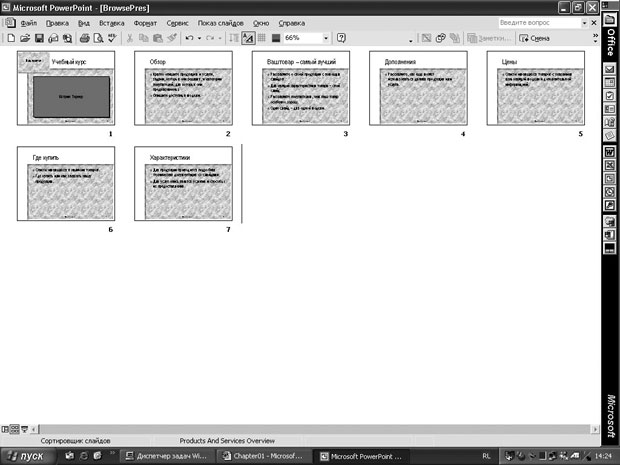
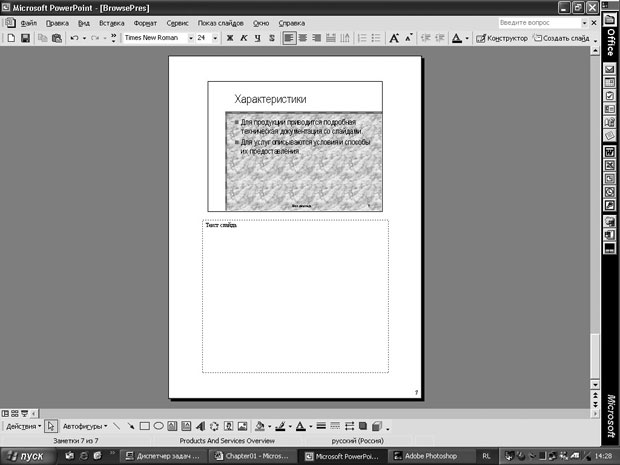

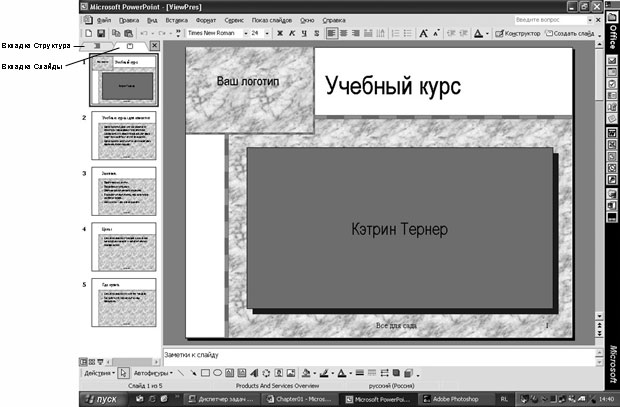
Режим Обычный (Normal) позволяет работать с презентацией тремя различными способами: со структурой или миниатюрами слайдов на панели Структура/Слайды (Outline/Slides), со слайдом на панели Слайд (Slide) и с заметками на панели Заметки (Notes).
В режиме Сортировщик слайдов (Slide Sorter) слайды отображаются в виде миниатюр, которые можно легко перегруппировать, изменив тем самым порядок слайдов в презентации. Если заголовки слайдов плохо различимы, можно убрать изображение, чтобы прочитать заголовок.
Режим Показ слайдов (Slide Show) предназначен для электронной презентации (то есть, для демонстрации слайдов на экране компьютера). При этом слайды занимают весь экран. Работая над презентацией, можно в любой момент переключиться в этот режим и просмотреть, как будут выглядеть слайды в процессе показа.
В этом упражнении вы переключитесь в различные режимы PowerPoint, включая показ слайдов.
- На панели инструментов Стандартная щелкните на кнопке Открыть (Open). Появится диалоговое окно Открытие документа (Open).
- Перейдите к папке Office XP SBS, щелкните дважды на папке PowerPoint, щелкните дважды на папке Chap13, а затем щелкните дважды на файле ViewPres. Откроется презентация ViewPres, отображающая слайд 1 в обычном режиме.
- На панели Структура/Слайды (Outline/Slides) щелкните на вкладке Слайды (Slides).

Решение проблем. Черный экран появится по умолчанию при условии, что в диалоговом окне Параметры (Options) выделен флажок Завершать черным слайдом (End with blank screen). Чтобы проверить установку этого параметра, в меню Сервис (Tools) щелкните на команде Параметры (Options), а затем щелкните на вкладке Вид (View).
Читайте также:
- Риторический идеал цицерона кратко
- Хим свойства бензола кратко
- Отношение чичикова к ноздреву в поэме мертвые души кратко
- Гулаг воспоминания заключенных кратко
- Психическое здоровье школьников кратко
Сколько режимов просмотра документа в MS Power Point и какова их специфика?
Для эффективного применения PowerPoint при создании и редактировании презентаций необходимо использовать различные режимы просмотра документов. Режимы представляют собой разные способы отображения слайдов на экране. К основным режимам, применяемым в PowerPoint, относятся: обычный режим и режим сортировщика слайдов.
Переключение режимов отображения можно осуществлять в меню Вид (Обычный, Сортировщик слайдов, Показ слайдов, Страницы заметок). Переключение режимов можно также осуществлять с помощью кнопок, расположенных слева от горизонтальной полосы прокрутки (Обычный режим, Режим сортировщика слайдов, Показ слайдов)..
Режимы отображения слайдов:
Режим «Обычный». . В этом режиме в окне приложения отображаются три области: Структура/Слайды; область Слайда; Заметки к слайду. Размеры областей можно изменять, перетаскивая их границы.
Режим «Сортировщик слайдов» – это режим, в котором все слайды презентации отображаются виде миниатюр. В этом режиме можно легко перемещать слайды, изменяя порядок их следования в презентации.
Режим «Показ слайдов» — это режим, с помощью которого можно просмотреть презентацию на экране.
Режим «Страницы заметок» – режим просмотра, в котором к каждому из слайдов можно добавить заметки докладчика. В верхней половине страницы появляется уменьшенное изображение слайда, а в нижней половине отображается большая панель для текста заметок.
Какие возможности по созданию презентаций заложены в MS Power Point и в чем их различия?
Презентацию можно создать несколькими способами. Воспользоваться мастером автосодержания, который на основе полученных ответов создает презентацию требуемого содержания и дизайна (на основе шаблонов презентации, которые включают в себя образцы слайдов с текстовыми заполнителями и дизайн презентации).
Можно создать презентацию на основе шаблона, определяющего дизайн (но не содержание) презентации. Также можно открыть имеющуюся презентацию и на ее базе создать новую презентацию.
Кроме того, можно создать новую презентацию без разметки, т.е. презентацию на базе пустых слайдов или применить разметку к пустым слайдам (макеты текста, макеты содержимого или макеты текста и содержимого).
Для создания презентации любым способом необходимо:
1. В открытом окне приложения PowerPoint выбрать команду Файл/Создать, в области задач откроется панель Создание презентации.
2. При создании презентации с помощью мастера автосодержания, требуется в области задач выбрать команду «Из мастера автосодержания», который позволяет создать набор слайдов определенного формата на выбранную тему.
3. На первом шаге работы мастера отображается окно мастера с вводной информацией по созданию новой презентации, в котором следует нажать кнопку Далее.
4. Второй шаг предполагает выбор одного из стандартных видов презентации, которые определяют ее основную идею и содержание (доклад, учебный курс и т.д.).
5. На следующем этапе необходимо определить способ вывода презентации (стиль), например, презентации на экране или презентации в Интернете.
6. Затем следует указать заголовок презентации, а также выбрать объекты, которые будут размещаться на каждом слайде (нижний колонтитул, № слайда, дата последнего изменения).
7. Последнее окно мастера содержит информацию о том, что все требуемые данные указаны. Для завершения работы по созданию презентации следует нажать кнопку Готово, после чего будет создана новая презентация, которая будет отображаться в режиме Обычный. Название слайда, презентации появляется на панели слайдов. Полная презентация, включая текстовые заполнители, которые есть на каждом слайде, отображается на панели структуры слева в окне PowerPoint.
8. Теперь можно приступить к работе с презентацией, замещая текстовые заполнители на слайдах нужными сведениями. Для этого нужно щелкнуть левой клавишей мыши в текстовом поле и ввести новый текст.
В PowerPoint существует два вида встроенных шаблона – шаблоны презентации и шаблоны оформления, которые базируются на образце слайдов и образце заголовков. При работе с мастером автосодержания используется шаблон презентации. Этот шаблон включает в себя набор слайдов по стандартным видам презентаций, а слайды включают в себя как дизайн (форматирование слайда), так и образцы слайдов, которые содержат текстовые заполнители.
Что касается шаблона оформления, то в нем содержатся только средства форматирования слайдов презентации, т.е. с его помощью можно назначить только стиль слайда, а разметку слайдов надо осуществлять с помощью панели «Разметка слайдов» в области задач. Другими словами шаблоны оформления – это шаблоны, которые представляют собой набор параметров шрифтов, используемых в слайдах, цвет фона, цветовые схемы слайдов презентации т.д.
Чтобы приступить к созданию новой презентации, используя шаблон оформления, необходимо:
1. Загрузить приложение PowerPoint. По умолчанию Power Point открывается в режиме Обычный. То есть в окне приложения будет отображаться титульный слайд в режиме Обычный, в области Структуры/Слайды появится эскиз первого слайда, а в области задач будет отображаться панель «Приступая к работе».
2. Затем необходимо выполнить команду Файл/Создать, в результате чего в области задач появится панель «Создание слайда».
3. Далее на панели «Создание слайда» требуется выбрать команду «Из шаблона оформления», и в области задач появится панель «Дизайн слайда». В разделе «Применить шаблоны оформления» представлены все шаблоны оформления, которые представляют собой средства форматирования слайдов. Для назначения стиля титульному слайду необходимо щелкнуть на требуемый шаблон в области задач. Таким образом, будет отформатирован первый слайд с применением выбранного шаблона оформления.
4. Теперь можно редактировать отформатированный слайд заголовка.
5. После этого можно создать следующий слайд, щелкнув на на пиктограмме «Создать слайд» на панели инструментов. В области слайдов появится второй слайд в стиле первого слайда, а в области задач откроется панель «Разметка слайда», с помощью которой можно назначить разметку второму слайду, используя макеты текста, макеты содержимого или макеты текста и содержимого.
6. Аналогично создаются последующие слайды презентации.
Следует отметить, что шаблон оформления может быть применен не только к создаваемой, но и к уже имеющейся презентации. Для этого следует открыть требуемую презентацию и затем воспользоваться командой Формат/Оформление слайда. После выбора нужного шаблона в области задач следует нажать кнопку ОК, чтобы он был применен ко всем слайдам открытой презентации.
Создание новой презентации без дизайна и разметки слайдов, т.е. без применения встроенных шаблонов презентации и оформления является сложной задачей. Этот способ создания презентации следует использовать лишь в том случае, когда пользователь ясно представляет себе внешний вид создаваемой презентации, а также формат слайдов, которые будут входить в ее состав.
Для создания новой (пустой) презентации необходимо:
1. В открытом приложении PowerPoint выполнить команду Файл/Создать, а в области задач выбрать команду «Новая презентация». В результате этих действий в области задач откроется панель «Разметка слайда».
2. Для создания презентации на базе пустого слайда необходимо щелкнуть на пустой слайд в разделе «Макеты содержимого» панели «Разметка слайда». Титульный слайд, который отображался в главном окне приложения, очистится и станет пустым.
3. Далее можно самостоятельно вводить на пустой слайд: текст, рисунки, таблицы, диаграммы, звуки и т.д., а также самостоятельно разработать дизайн слайда.
Для создания слайдов новой презентации можно также применить типовую разметку слайдов (макеты текста, макеты содержимого и т.д.), которая осуществляется с помощью команд на панели «Разметка слайдов» в области задач.
39. Какие достижения человечества обусловили появление автоматизированных информационных технологий?
Человечество в своём развитии прошло путь длиной в несколько десятков тысячелетий. Всё это время человек учился преобразовывать энергию и материальные объекты путём регистрации и накопления информационных образов. Первая информационная технология заключалась в передаче знаний устно по наследству. Появились хранители знаний – жрецы, священники. Доступ к знаниям и информации был ограничен, поэтому знания не могли существенно влиять на производственный процесс. Появление первого печатного станка и книгопечатания в 1445 году произвело первую информационную революцию, которая длилась 500 лет. Знания стали тиражироваться и влиять на производство.
Историю развития компьютеров можно считать начавшейся в XVII веке, когда в 1642 году знаменитый учёный Блез Паскаль изобрёл машину для сложения и вычитания больших чисел. Но первый компьютер был построен только в 1949 году английским исследователем Морисом Уилксом.
С момента появления первой ЭВМ информационная технология прошла ряд этапов.
I этап продолжался до начала 60-х годов. Создавались и эксплуатировались ЭВМ первого и второго поколения (ламповые полупроводниковые). Основным критерием создания информационных технологий являлась экономия машинных ресурсов. Цель — максимальная загрузка оборудования. Характерные черты этого этапа: программирование в машинных кодах, появление блок-схем, программирование в символьных адресах, разработка библиотек стандартных программ, автокодов, машинно-ориентированных языков. Был разработан операторный метод, который послужил основой для разработки алгоритмических языков (Алгол, Кобол, Фортран) и управляющих программ. Появились управляющие программы реального времени и пакетный режим работы программ. Управляющие программы реального времени следили за появлением сигнала прерывания, приходившего по каналам связи и сразу же включали программу его обработки. В пакетном режиме программы, обрабатываемые ими данные и управляющая информация, объединялись в задание, задания объединялись в пакет.
II этап развития информационных технологий длился до начала 80-х годов. Он начался с появлением мини-ЭВМ на больших интегральных схемах. Основным критерием создания информационных технологий стала экономия труда программиста. Цель – разработка инструментальных средств программиста. Появились операционные системы второго поколения, работающие в трех режимах: реального времени, разделения времени и в пакетном режиме. Системы разделения времени позволили пользователю работать в диалоговом режиме, т. к. ему выделялся квант времени, в течение которого он имел доступ ко всем ресурсам системы. Появились языки высокого уровня (Pascal , C + и др.), пакеты прикладных программ, системы управления базами данных (СУБД), системы автоматизации проектирования (САПР), диалоговые средства общения с ЭВМ, новые технологии проектирования (структурное и модульное). Появились глобальные сети ЭВМ. Совокупность научных методов и технологических приёмов, ориентированных на обработку данных, стали называться информатикой.
Дата добавления: 2018-05-13 ; просмотров: 3749 ; Мы поможем в написании вашей работы!
Режимы просмотра в PowerPoint
Microsoft PowerPoint предлагает несколько различных представлений презентации, с помощью которых вы можете отображать презентацию и работать над ней или показывать ее своей аудитории. Каждое из этих представлений оптимизировано для определенной цели, упрощая и ускоряя одни операции, но блокируя доступ к другим или усложняя их.
Для коротких и простых презентаций вы можете работать только в обычном режиме и представлять слайды в режиме слайд-шоу. Это вполне понятно и действительно может быть самым быстрым. Для более крупных и сложных наборов слайдов вы увидите преимущество переключения между всеми представлениями, описанными ниже, по мере того, как вы проходите различные этапы создания презентации, пересмотра, репетиции и показа ее своей аудитории.
Что такое обычный вид в PowerPoint?
Обычный вид — это вид по умолчанию в PowerPoint. Это то, как вы видите все презентации при их создании или открытии, если только вы не изменили конфигурацию PowerPoint, чтобы использовать другое представление по умолчанию. Это самый часто используемый вид.
Хотя это лучше всего подходит для создания и редактирования слайдов презентации, пользователи PowerPoint часто выполняют все остальные операции в обычном режиме, включая упорядочивание слайдов, просмотр содержимого слайдов и заметок докладчика, а также презентацию перед аудиторией. Это может показаться более быстрым и практичным, но я определенно рекомендую изучить все доступные представления и, как минимум, переключиться на представление слайд-шоу для презентации. При работе с более длинными и сложными представлениями лучше использовать несколько или даже все представления.
Что вы видите в обычном режиме?
- Один выбранный слайд отображается крупным шрифтом в центре
- Эскизы всех слайдов в вертикальном столбце (панели) в левой части экрана.
- Примечания докладчика к выбранному слайду отображаются внизу экрана.
Когда использовать обычный вид?
Обычный вид лучше всего подходит для создания и редактирования отдельных слайдов. Сюда входят текст, таблицы, графика, звуки, видео и анимация. Вы можете получить доступ к любому из ваших слайдов, выбрав его миниатюру на левой панели, и внести любые изменения в содержимое слайда.
Каковы ограничения обычного просмотра?
При использовании обычного просмотра вы не сможете увидеть переходы или просмотреть мультимедийные объекты, такие как видео, звуки GIF-файлов, просто просматривая слайды. Хотя вы можете воспроизвести или просмотреть каждый из этих элементов по отдельности, для этого потребуется больше кликов, и он не будет иметь такого же эффекта, как в режимах «Слайд-шоу» или «Презентатор».
Как переключиться на обычный вид?
Чтобы получить доступ к обычному виду, перейдите в раздел «Вид» в главном меню и выберите «Нормальный», который должен отображаться первым слева на ленте.
На Mac с Office 365 вы можете получить доступ к обычному представлению, нажав сочетание клавиш Command + 1.
Сортировщик слайдов
Сортировщик слайдов позволяет просматривать презентацию в целом и упорядочивать слайды. Каждый слайд представлен миниатюрой, которую вы можете перетаскивать, перемещаться между разделами, удалять, скрывать и т. д.
Что вы видите в режиме сортировщика слайдов?
- Вы увидите эскизы всех слайдов презентации. Ваши слайды отображаются в последовательном порядке.
- Слайды разделены на разделы (если вы их используете)
- Вы можете увидеть, какие слайды скрыты, какие содержат анимацию или переходы и т. д.
Когда использовать сортировщик слайдов?
Этот вид очень удобен, когда вы хотите упорядочить слайды или изменить их порядок, разделить их на разделы, проверить наличие дубликатов и т. д. Он позволяет просматривать сразу несколько слайдов (миниатюры), поэтому даже при более длинных презентациях вы можете возможность просматривать все содержимое сразу или с минимальной прокруткой.
Двойной щелчок по любой миниатюре открывает слайд в обычном режиме, готовый к редактированию.
Каковы ограничения режима сортировщика слайдов?
В режиме сортировщика слайдов нельзя изменить содержимое любого слайда, поэтому вам придется переключаться в обычный режим каждый раз, когда вы хотите внести изменения. В этом представлении вы не сможете увидеть заметки докладчика. Он также не подходит для просмотра анимации, встроенного мультимедиа или гиперссылок.
Как переключиться в режим сортировщика слайдов?
Чтобы получить доступ к представлению «Сортировщик слайдов», выберите «Вид» в главном меню и выберите «Сортировщик слайдов» в левой части ленты.
На Mac с Office 365 доступ к режиму сортировщика слайдов можно получить, нажав сочетание клавиш Command + 2.
Просмотр страницы заметок
Это отличное представление для тех, кто часто использует заметки к слайду (также называемые заметками докладчика). Это позволяет вам видеть каждый из ваших слайдов на отдельной странице со всеми примечаниями внизу. Заметки докладчика могут быть вашими личными намеками или ключевой информацией, которую вы хотите добавить в устной форме во время презентации, вопросами, которые вы хотите задать своей аудитории и т. д.Или вы можете использовать заметки, чтобы предоставить дополнительную информацию или справку для аудитории, и в этом случае вы можете опубликовать их вместе со слайдами в формате PDF и распространить до или после вашей презентации.
Что вы видите в представлении страницы заметок?
- Предварительный просмотр ваших слайдов (по одному на странице), обычно уменьшенный до половины страницы или меньше
- Все примечания к данному слайду
Когда использовать представление страницы заметок?
Представление «Страница заметок» идеально подходит для написания или просмотра заметок. Вы можете легко форматировать свои заметки, изменяя цвета, шрифты, выделяя текст и т. д.
Каковы ограничения просмотра страницы заметок?
В этом представлении вы не можете редактировать или упорядочивать содержимое слайдов. Дважды щелкнув любой из слайдов, вы можете открыть его в обычном режиме, готовом для редактирования.
Как переключиться на представление страницы заметок?
Чтобы получить доступ к представлению «Страница заметок», выберите «Вид» в главном меню и выберите «Страница заметок» в левой части ленты.
На Mac с Office 365 вы можете получить доступ к представлению страницы заметок, нажав сочетание клавиш Command + 3.
Структура
Представление «Структура» фокусируется на тексте презентации, удаляя любые другие отвлекающие факторы, такие как форматирование, графика, мультимедиа или анимация.
Что вы видите в представлении «Структура»?
- Заголовки и основной текст каждого слайда.
- Предварительный просмотр слайда
- Примечания
Вы можете переместить разделитель экрана, чтобы увеличить или уменьшить размер текста и области слайдов или скрыть заметки.
Когда использовать представление «Структура»?
Вы можете использовать представление «Структура» для создания презентации, особенно когда вы только начинаете. Это помогает упорядочить ваши мысли и разделить содержимое между слайдами, маркерами и т. д. Это может быть полезно для просмотра, проверки согласованности или проверки того, что у вас нет чрезмерного объема текста.
Как и в режиме «Сортировщик слайдов», режим «Структура» наиболее удобен при работе с более длинными презентациями с большим количеством слайдов и графики.
Каковы ограничения представления «Структура»?
В представлении «Структура» у вас есть доступ к редактированию как текста, так и макета слайда, хотя он лучше всего подходит для работы с содержимым и структурой.
В этом представлении вы не увидите, какие слайды скрыты.
Для слайдов с очень небольшим количеством текста или необычным макетом в представлении «Структура» может не отображаться содержимое.
Как переключиться в режим структуры?
Чтобы получить доступ к представлению «Структура», выберите «Вид» в главном меню и выберите «Сортировщик слайдов» в левой части ленты.
На Mac с Office 365 вы можете получить доступ к представлению «Структура», нажав сочетание клавиш Command + 4.
Слайд-шоу
В этом представлении вы можете увидеть свою презентацию так, как она будет выглядеть для аудитории во время ее запуска.
Что вы видите в режиме слайд-шоу?
Он отображает по одному слайду в полноэкранном режиме, включая анимацию, мультимедиа и ссылки.
Когда использовать режим слайд-шоу?
Вы всегда должны использовать либо режим докладчика, либо режим слайд-шоу, чтобы донести свою презентацию до аудитории. Оба они гарантируют оптимальное использование пространства экрана и скрывают ненужные опции, меню, заметки или кнопки. Если у вас есть один экран для презентации (например, показ слайдов с вашего ноутбука), представление слайд-шоу будет вашим единственным и лучшим вариантом для использования во время презентации.
Вы также должны использовать представление слайд-шоу для репетиции презентации и просмотра слайдов. В нем результаты немного отличаются от результатов в обычном режиме, поэтому докладчик должен запустить всю презентацию в этом режиме, прежде чем показывать ее аудитории.
Каковы ограничения просмотра слайд-шоу?
В режиме слайд-шоу вы не можете вносить какие-либо изменения в свою презентацию, все меню и параметры редактирования скрыты. Чтобы изменить слайды, вам нужно вернуться к обычному режиму. Вы можете сделать это, используя мышь или нажав кнопку Esc на клавиатуре.
Как переключиться в режим слайд-шоу?
Чтобы получить доступ к режиму слайд-шоу, перейдите в раздел «Слайд-шоу» в главном меню и выберите «Воспроизвести с начала» или «Воспроизвести с текущего слайда».
Для просмотра слайд-шоу также можно использовать панель инструментов в нижней части экрана.
На Mac с Office 365 доступ к режиму слайд-шоу можно получить, нажав сочетание клавиш Shift + Command + Enter.
Вид докладчика
Представление докладчика является расширением представления слайд-шоу, описанного выше. Он позволяет просматривать презентацию в режиме слайд-шоу (как в режиме слайд-шоу) с дополнительными вспомогательными элементами, такими как заметки докладчика на экране. Аудитория, смотрящая на экран, отличный от вашего, через проектор или онлайн-систему видеоконференций (например, Teams), может видеть только слайды презентации без этих элементов.
Что вы видите в режиме докладчика?
На экране докладчика:
- Текущий слайд
- Предварительный просмотр следующего слайда
- Таймер
- Примечания докладчика
- Место, где докладчик может делать заметки во время презентации.
На экране аудитории PowerPoint покажет текущий слайд в режиме слайд-шоу, как описано выше в режиме слайд-шоу.
Когда использовать режим докладчика?
Представление докладчика лучше всего использовать при выступлении перед аудиторией. Это позволяет выступающему видеть не только слайд, отображаемый в данный момент для зрителей, но и некоторые дополнительные вспомогательные элементы, облегчающие презентацию. Это должен быть первый выбор, если не представлен только один экран.
В этом представлении больше элементов управления презентацией, чем в режиме слайдов, что позволяет лучше взаимодействовать с аудиторией.
Каковы ограничения режима докладчика?
Представление докладчика следует использовать, когда во время презентации доступно более одного экрана (один для докладчика и один для аудитории). Обычно докладчик использует ноутбук с режимом докладчика, а аудитория следит за слайдами, проецируемыми на большой экран или с помощью системы видеоконференцсвязи.
Все ограничения, связанные с представлением слайд-шоу, также применимы к представлению докладчика. Самое главное, вы не можете редактировать или упорядочивать свои слайды.
Как переключиться в режим докладчика?
В Windows для доступа к режиму докладчика перейдите к пункту «Слайд-шоу» в главном меню и убедитесь, что установлен флажок «Использовать режим докладчика», и запустите показ слайдов.
На Mac для доступа к режиму докладчика перейдите в раздел «Слайд-шоу» в главном меню и выберите «Режим докладчика».
Вы также можете установить флажок «Настроить слайд-шоу» на той же ленте. Убедитесь, что режим докладчика включен (установите для параметра «Тип показа» значение «Представлено докладчиком»).
На Mac с Office 365 доступ к режиму слайд-шоу можно получить, нажав сочетание клавиш Shift + Command + Enter.
В PowerPoint доступно множество различных типов представления презентаций, включая обычный вид, представление структуры, представление докладчика и представление слайд-шоу, и это лишь некоторые из них. Все эти представления служат разным целям, и важно знать, как правильно их использовать, чтобы получить максимальную отдачу от PowerPoint!
В этой статье мы поговорим о том, что делает каждый тип представления в PowerPoint и как получить к ним доступ, чтобы вы могли выбрать лучшее для своих нужд! Итак, приступим!
[Небольшое примечание, прежде чем мы начнем — в этой статье я буду использовать один из шаблонов презентаций от Envato Elements. С Envato Elements вы получаете доступ к тысячам дизайнов презентаций с неограниченным количеством загрузок, поэтому у вас никогда не будет недостатка в вариантах. Кроме того, вы получаете бесплатные предварительные просмотры, поэтому вы точно знаете, что получаете, прежде чем покупать! Это также очень доступно. Ознакомьтесь с их ценами здесь]
1. Какие различные типы параметров просмотра доступны в PowerPoint?
Microsoft PowerPoint поддерживает различные параметры просмотра слайдов, которые можно использовать для разных целей.
Это различные параметры просмотра, доступные в PowerPoint –
2. Как получить доступ к различным режимам просмотра в PowerPoint?
Чтобы получить доступ к различным режимам просмотра в PowerPoint, необходимо щелкнуть вкладку «Просмотр» на ленте. Двухэтапный процесс описан ниже.
Шаг 1. Нажмите на вкладку «Просмотр».
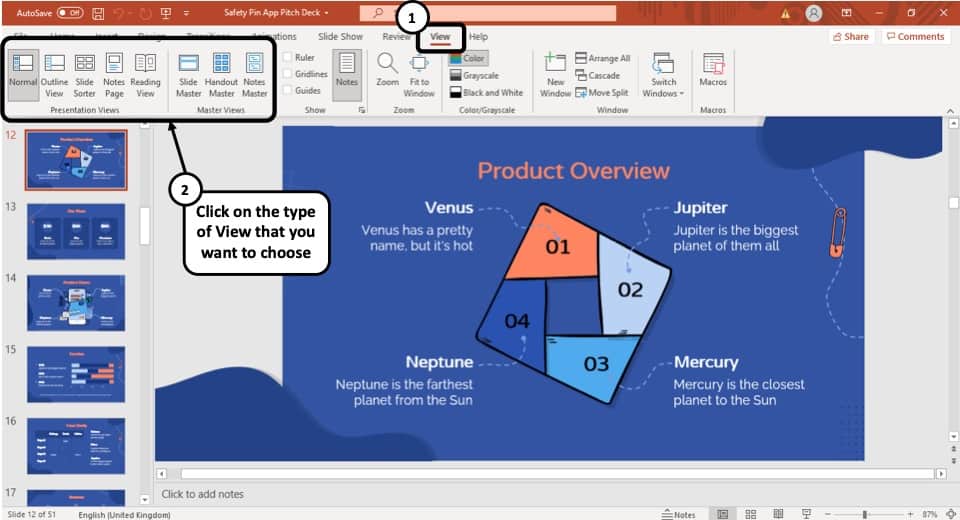
Сначала выберите вкладку «Вид», которая является предпоследней вкладкой в разделе ленты вашего окна PowerPoint.
Шаг 2. Выберите предпочтительный «Режим просмотра»
Получив доступ к вкладке «Вид», вы можете выбрать предпочитаемый режим просмотра, например режим «Структура», режим «Сортировщик слайдов», режим «Образец слайдов» и т. д., в разделе «Просмотр презентации» или в разделе «Общий вид». (как показано на изображении в шаге 1)
3. Какова цель различных режимов просмотра в PowerPoint?
Каждый режим просмотра в PowerPoint имеет свое назначение. Давайте рассмотрим назначение различных параметров просмотра слайдов один за другим ниже –
1. Обычный вид
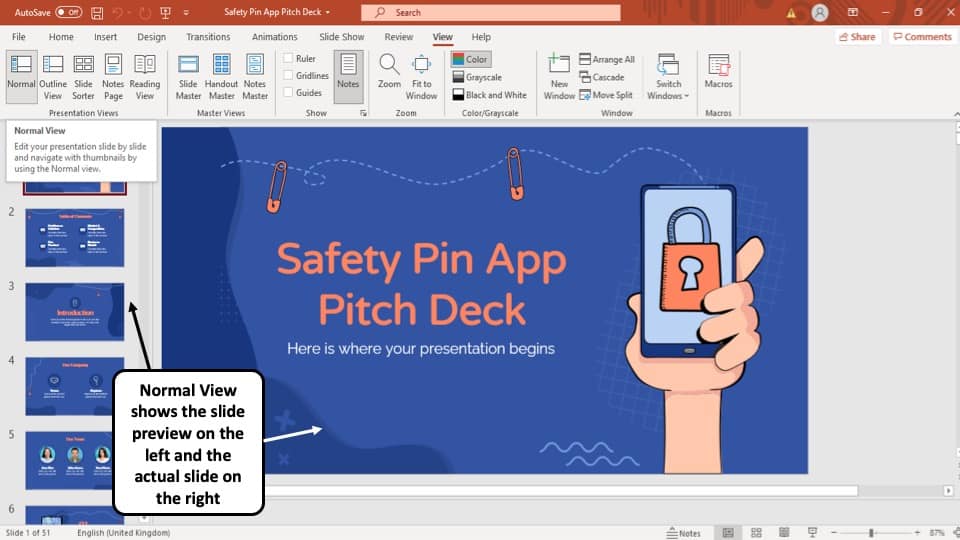
Параметр «Обычный вид» – это первый параметр в разделе «Виды презентации» на вкладке «Вид». Это наиболее часто используемый вариант просмотра, а также режим просмотра слайдов по умолчанию в PowerPoint.
Слайды отображаются в левой части окна PowerPoint на панели навигации по слайдам. Миниатюры слайдов представлены в виде полей на панели «Навигация по слайдам» с последовательным порядковым номером слева от него.
Основная функция обычного режима просмотра в PowerPoint – перемещаться по слайдам в вертикальной сетке, позволяя добавлять, оформлять или редактировать слайды, получая при этом предварительный просмотр слайдов слева.
2. Сортировщик слайдов
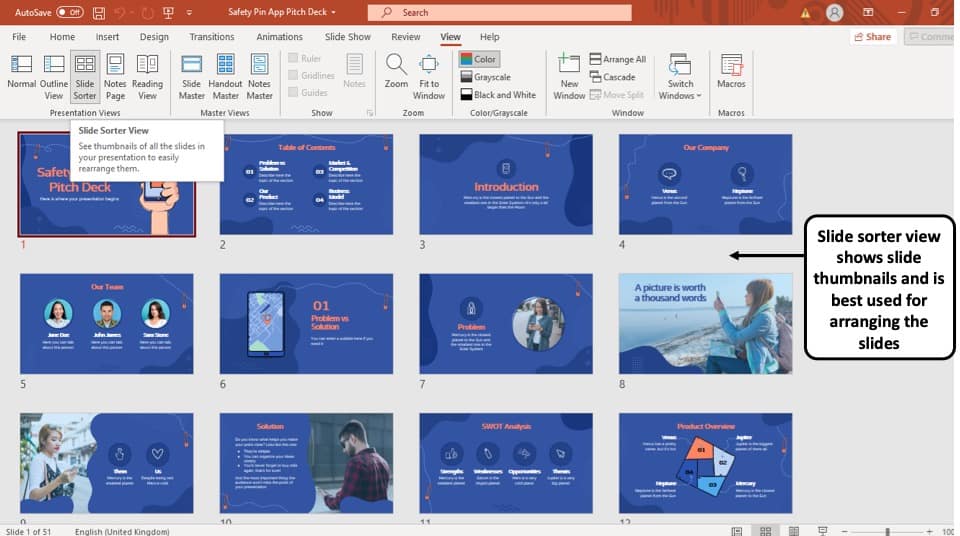
Параметр «Сортировщик слайдов» позволяет просматривать все слайды в презентации PowerPoint.
Слайды представлены в виде миниатюр в виде сетки блоков, расположенных рядом. Серийный номер слайда указан в левом нижнем углу миниатюры слайда.
Этот параметр служит для совместного просмотра слайдов в одном окне, что упрощает их перестановку и упорядочение.
3. Просмотр страницы заметок
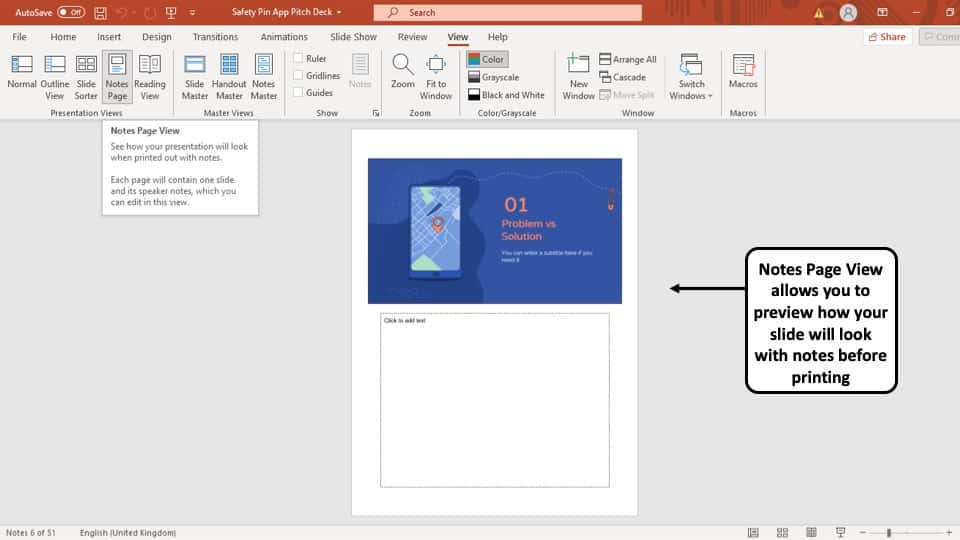
Параметр «Просмотр страницы заметок» позволяет просматривать каждый слайд и его заметки докладчика на одной странице.
В этом представлении слайды отображаются вверху, а заметки докладчика — внизу двух разделов. В этом представлении серийный номер слайда не отображается. Вы также можете редактировать заметки докладчика здесь.
Основная цель представления страницы заметок в PowerPoint – просмотреть, как будет выглядеть каждая страница, прежде чем распечатать слайды с заметками докладчика.
4. Режим чтения:
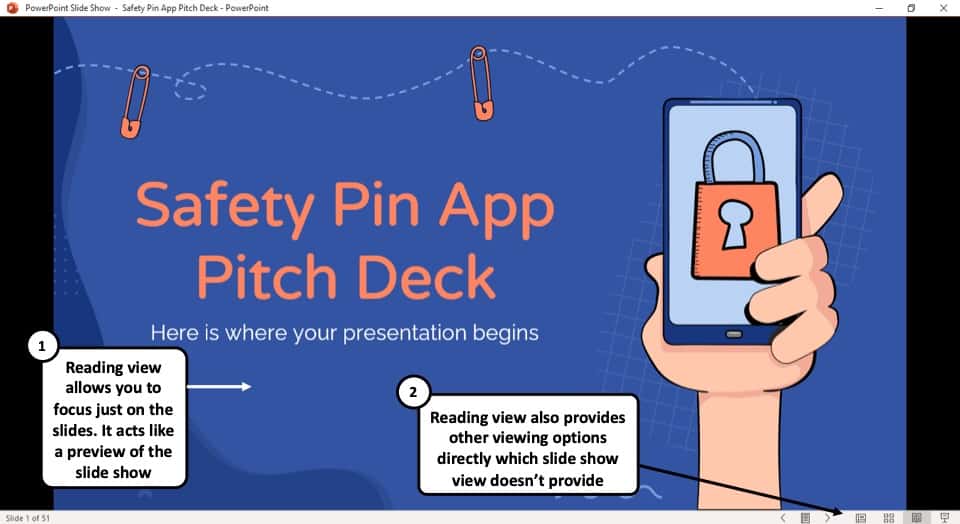
В режиме чтения можно просматривать презентацию PowerPoint, не переходя в полноэкранный режим. Все переходы и анимации можно увидеть в этом представлении. Серийный номер слайда указан в правом нижнем углу окна.
Он используется для предварительного просмотра слайдов и просмотра слайдов с полным фокусом. В этом режиме также легко доступны другие параметры просмотра, чего нельзя сказать о режиме «Слайд-шоу», когда презентация отображается в полноэкранном режиме, а параметры не отображаются на экране.
Режим чтения более удобен для текстовых документов, так как позволяет читателю сосредоточиться только на тексте. На мой взгляд, это мало что дает презентации PowerPoint.
5. Контурный вид:
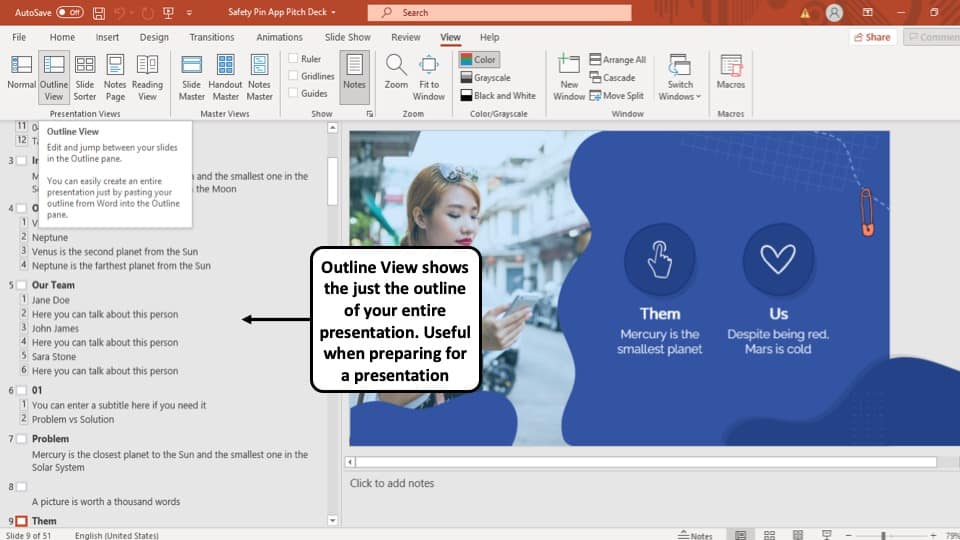
В режиме «Структура» отображается весь план презентации PowerPoint на панели «Навигация по слайдам».
В этом представлении миниатюры презентации нет. Вместо этого есть схема всех данных, представленных на этом слайде. Серийный номер слайда находится слева, за ним следует небольшая белая рамка, представляющая слайд, а затем контур этого слайда.
Вы также можете создать целый слайд на панели этого представления, скопировав и вставив данные из Microsoft Word. Однако после добавления данных к каждому слайду вам придется разрабатывать слайд отдельно.
6. Просмотр слайд-шоу:
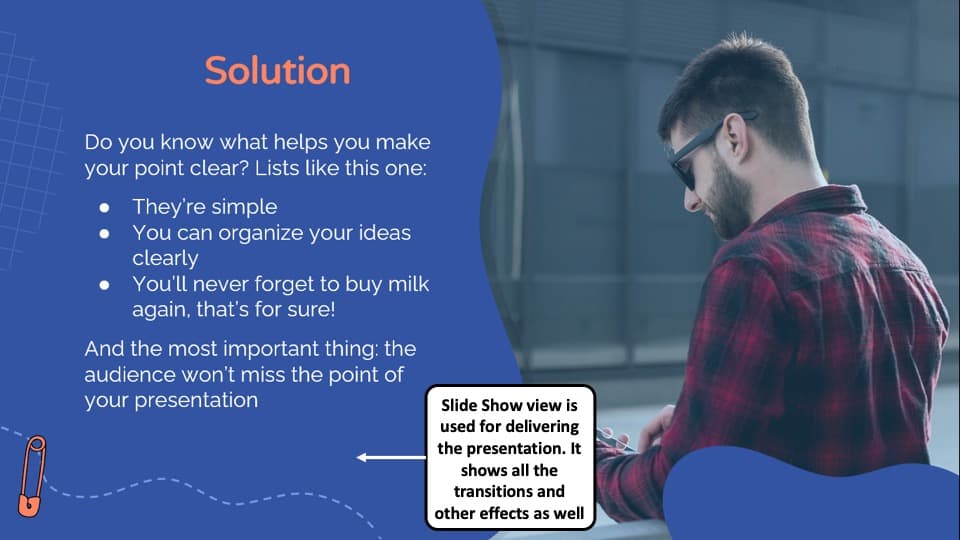
Слайд-шоу — это представление, которое увидят ваши зрители. В этом представлении каждый слайд презентации PowerPoint отображается в полноэкранном режиме.
Здесь воспроизводятся все переходы, анимация и мультимедийные файлы в презентации PowerPoint. Доступ к последовательным слайдам можно получить с помощью клавиш направления на клавиатуре или один раз щелкнув слайд.
7. Режим докладчика:
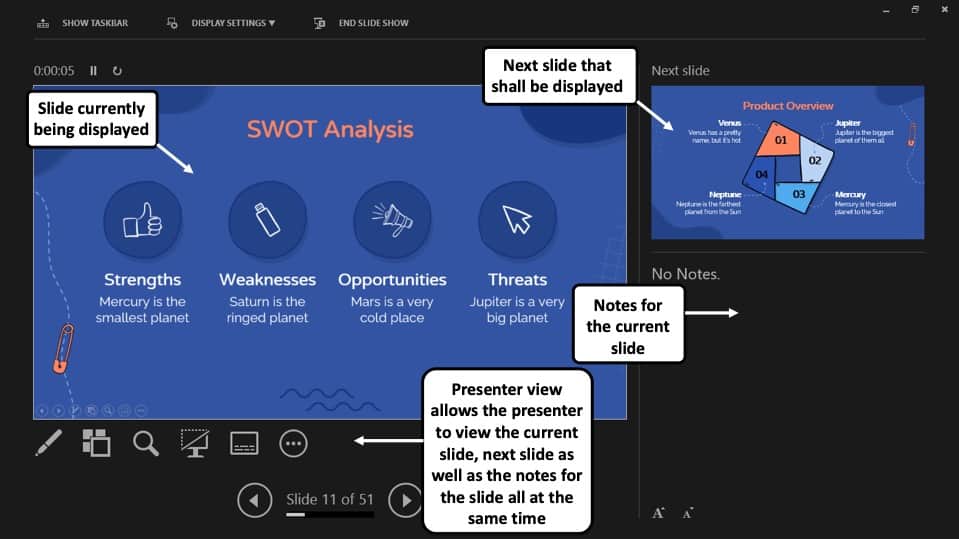
Это представление, которое вы, как докладчик, будете видеть, пока аудитория будет видеть представление «Слайд-шоу».
Хотя вы можете провести презентацию даже в режиме слайд-шоу, всегда рекомендуется проводить презентацию в режиме «Просмотр докладчика» в PowerPoint, поскольку он предоставляет вам дополнительные функции и преимущества!
В этом режиме просмотра в PowerPoint экран будет разделен на несколько окон. Окно слева представляет текущий отображаемый слайд (тот, который виден вашей аудитории).
Окно в правом верхнем углу показывает следующий слайд в очереди. Принимая во внимание, что в разделе заметок отображаются заметки или ключевые моменты, сделанные каждым слайдом. И раздел заметок, и окно следующего слайда видны только докладчику, а не аудитории!
Назначение «представления докладчика» – предоставить выступающему все вспомогательные средства для подготовки к следующему слайду и выделить ключевые моменты, которые необходимо сделать на текущем слайде во время презентации.
8. Образец слайдов:
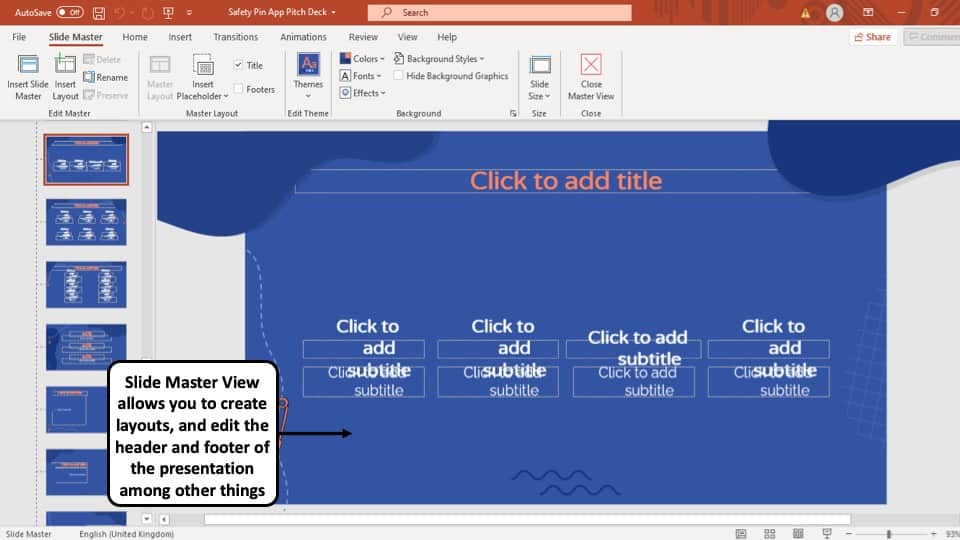
В этом представлении отображаются все макеты, используемые на слайдах презентации PowerPoint.
Опция «Образец слайдов» позволяет редактировать все аспекты макетов в презентации, такие как шрифты, фон, цвет и многое другое.
Вы можете редактировать все макеты слайдов презентации. Кроме того, вы также можете редактировать верхний и нижний колонтитулы презентации, используя «Образец слайдов» в PowerPoint.
4. Как открыть режим докладчика в PowerPoint?
Есть два разных способа входа в режим докладчика в PowerPoint:
- Использование режима слайд-шоу
- Используя сочетание клавиш, например Alt + F5.
Если вы используете версию PowerPoint для Office 365, вы можете получить прямой доступ к «Вид докладчика» в разделе «Вид». Просто нажмите «Просмотр». Затем нажмите «Вид докладчика»
Давайте быстро рассмотрим оба метода –
Способ 1 — использование режима слайд-шоу
Шаг 1. Нажмите кнопку «Слайд-шоу» в правом нижнем углу экрана.
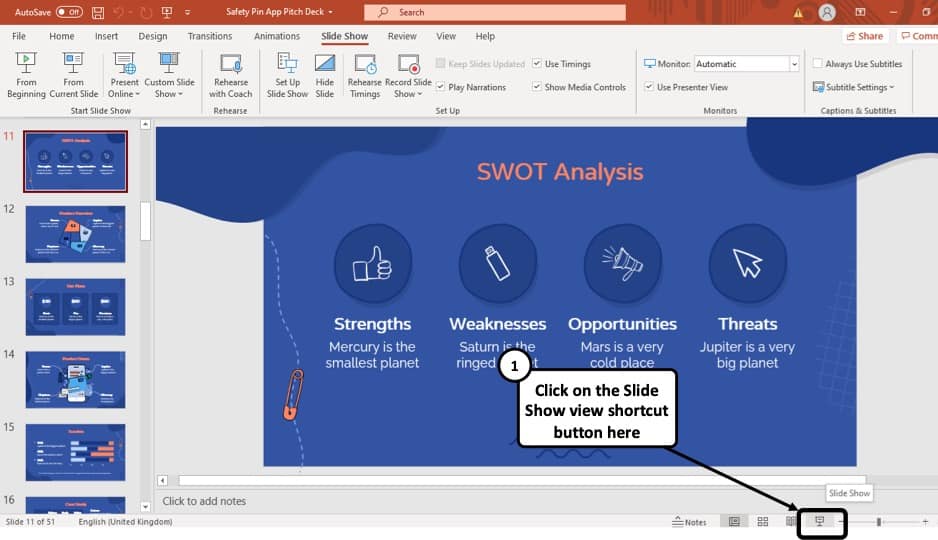
Сначала вам нужно нажать кнопку «Слайд-шоу», которая выглядит как экран проектора и расположена в правом нижнем углу окна PowerPoint. (как показано на изображении выше)
Шаг 2. Щелкните правой кнопкой мыши и выберите «Показать режим докладчика»
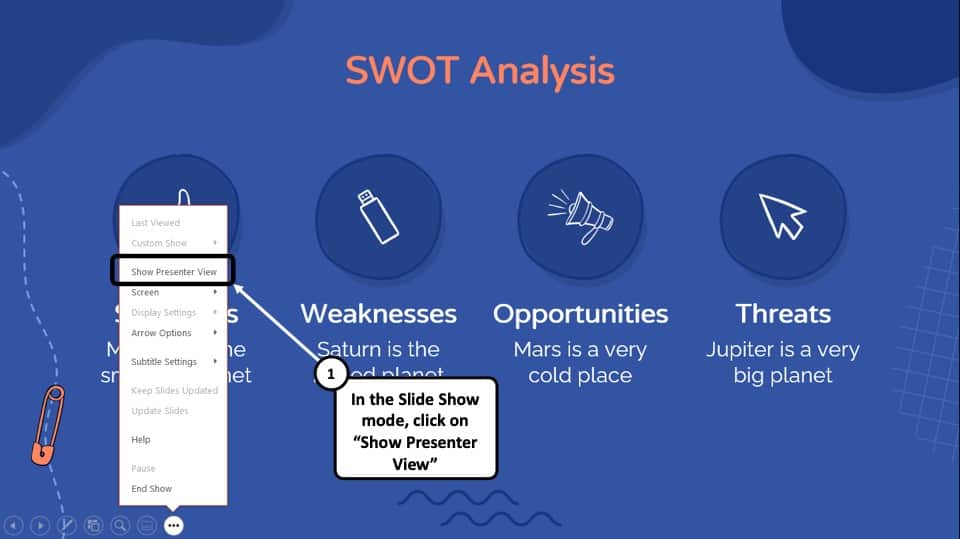
Перейдя в режим слайд-шоу, щелкните правой кнопкой мыши в любом месте экрана. В появившемся меню выберите параметр «Показать вид докладчика»
Способ 2 — Использование сочетания клавиш
Кроме того, вы можете нажать «Alt + F5» на клавиатуре, и это немедленно откроет режим «Просмотр докладчика».
Сочетание клавиш для открытия режима докладчика в PowerPoint на Mac — сочетание клавиш «Option+Ввод».
5. Как вернуть PowerPoint в обычный вид?
Чтобы снова изменить PowerPoint на «Обычный вид» из режима «Слайд-шоу», «Вид для докладчика» или «Вид для чтения», все, что вам нужно сделать, это просто нажать кнопку «ESC» на клавиатуре твой компьютер. Вы вернетесь к обычному виду.
Если вы используете любое другое представление, кроме этих трех режимов просмотра в PowerPoint, вам необходимо сделать следующее:
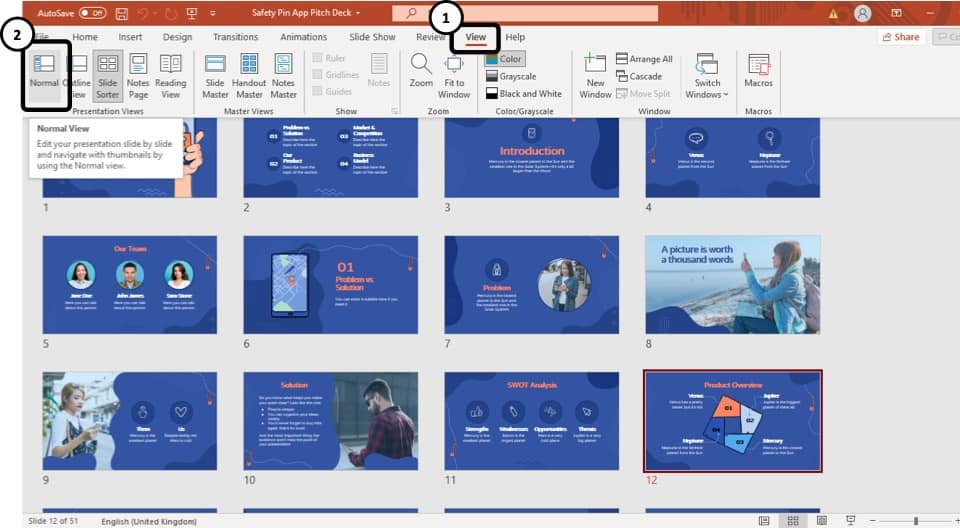
Если вы находитесь в другом режиме просмотра, таком как параметр «Сортировщик слайдов» или параметр «Режим чтения», вам необходимо выбрать параметр «Обычный вид» на вкладке «Вид» вместо параметра «Сортировщик слайдов». ‘ или другой режим просмотра слайдов, который вы сейчас используете.
Дополнительные темы, связанные с PowerPoint
Спасибо Pressahotkey (через Freepik) за избранное изображение этой статьи
Проведение презентации может быть пугающим даже для опытных ораторов. Узнайте, как использовать PPT Presenter View, который является вашим личным видом кабины.
В режиме докладчика у вас будет собственный закрытый экран с такими инструментами, как предварительный просмотр следующего слайда, хронометраж и инструменты рисования.
Это представление, которое вы увидите на своем экране, проводя презентацию в PowerPoint. Пока зрители будут видеть презентацию на проекторе или большом экране, у вас будет свой приватный просмотр на втором мониторе.
Эта функция похожа на кабину для проведения презентаций. Во время презентации все самые важные элементы управления будут располагаться спереди и по центру.
Представление PowerPoint Presenter View предоставляет вам по крайней мере четыре основных инструмента, которые делают презентацию слайд-шоу более удобной:
- В режиме докладчика на этом экране отображаются заметки докладчика, которые можно использовать во время выступления.
- Вы увидите миниатюру следующего слайда, чтобы начать подготовку к следующему ключевому моменту, и сможете быстро переходить к другим слайдам.
- Инструмент хронометража поможет вам отслеживать, как долго вы говорите, чтобы убедиться, что вы не превысили лимит времени.
- Инструменты рисования позволяют добавлять иллюстрации на экран во время презентации, чтобы привлечь внимание к определенным частям слайдов.
Вам нужны все преимущества, которые вы можете получить, когда придет время провести презентацию. Из этого руководства вы узнаете, как максимально эффективно использовать режим докладчика в PowerPoint.
В этом руководстве я сосредоточусь на малоиспользуемой функции PowerPoint: режиме докладчика.
Советы в этом руководстве написаны для macOS и Office 365. Если у вас другая операционная система или другая версия PowerPoint, ваши действия могут немного отличаться.
Как представить слайд-шоу PowerPoint в режиме докладчика (видео)
В этом видео я научу вас, как начать работу с режимом докладчика в PowerPoint.Вы узнаете, как включить режим докладчика, а затем использовать встроенные в него инструменты. Я научу вас использовать специальные функции режима докладчика, чтобы держать свои заметки и инструменты под рукой, чтобы вы могли выступать более уверенно.

Продолжайте читать, чтобы узнать больше об использовании режима докладчика в PowerPoint и лучших функциях, которые стоит попробовать.
Включить режим докладчика PowerPoint
В PowerPoint для macOS просто нажмите «Режим докладчика» на вкладке «Показ слайдов», чтобы запустить презентацию в режиме докладчика.
Включите режим докладчика, нажав «Режим докладчика» на вкладке «Показ слайдов».
Вы увидите интерфейс Presenter View на одном экране. На другом дисплее будет показана «версия для аудитории» презентации. Другими словами, он показывает то, что они увидят на экране проектора или даже на своем собственном дисплее.
Вид докладчика предназначен для настройки нескольких экранов. Переместите режим докладчика на свой ноутбук или планшет во время презентации на проекторе или настенном дисплее. Идея состоит в том, чтобы эти инструменты для презентации были видны вам, пока аудитория видит реальную презентацию на внешнем дисплее.
Как максимально эффективно использовать режим докладчика
Давайте рассмотрим некоторые из моих любимых функций, которые предлагает Presenter View. Использование даже одного из них является достаточной причиной, чтобы попробовать режим докладчика в PowerPoint. Но когда вы объединяете их вместе, это не составляет труда.
Вот как использовать режим докладчика в PowerPoint. Но реальный вопрос заключается в том, зачем использовать режим докладчика PowerPoint. Причина двоякая:
- Это поможет вашим слайдам выглядеть лучше.
- Это позволяет вам быть организованным.
Вы можете делиться аккуратными, лаконичными слайдами, не содержащими контента. Это потому, что вы можете оставить свой вспомогательный контент при себе.
В этом уроке Presenter View в PowerPoint мы будем использовать красивый Tezia — корпоративный шаблон PowerPoint от Envato Elements. Tezia имеет 40 потрясающих макетов слайдов. Каждый из них отлично работает в режиме презентации PowerPoint. Загрузите его сегодня и следуйте инструкциям.
Загрузите шаблон Tezia — Корпоративный PowerPoint, чтобы использовать его при изучении режима докладчика в PowerPoint.
А теперь давайте быстро научимся использовать режим докладчика в PowerPoint!
1. Заметки докладчика
Заметки докладчика – это основная функция, которая лучше всего работает в представлении докладчика в PowerPoint. Многие докладчики проводят время, заполняя карточки или записывая идеи на бумаге. Но гораздо проще добавить их прямо в файл PowerPoint.
Чтобы добавить заметки докладчика в презентацию, начните с работы в обычном режиме на вкладке «Вид» PowerPoint. В нижней части экрана вы можете нажать «Примечания», чтобы открыть раздел «Примечания докладчика» и добавить свой собственный текст.
Добавьте заметки докладчика, щелкнув «Заметки» в нижней части окна PowerPoint и напечатав свои реплики.
Заметки докладчика и вид докладчика неразрывно связаны. Когда вы находитесь в режиме докладчика, ваши заметки выступающего отображаются в правой части экрана. Вы можете настроить размер текста с помощью значков в правом нижнем углу.
Заметки докладчика отображаются в правой части экрана докладчика, а их размер можно настроить с помощью значков в нижней части меню.
В заметках докладчика показано, как использовать режим докладчика в PowerPoint с пользой для себя. Они помогут вам не сбиться с пути во время выступления по ключевым темам.
Примечания докладчика важны, потому что они позволяют избежать потенциального чтения ваших слайдов. Почему? Потому что вам не нужно запоминать каждую ключевую деталь! Вы можете взаимодействовать со своей аудиторией, ссылаясь на готовые заметки, которые они никогда не увидят.
2. Превью слайдов
Давайте посмотрим правде в глаза: вы можете поделиться презентацией с десятками разных слайдов внутри. Если вы знаете, как перевести PowerPoint в режим презентации, вы можете получить предварительный просмотр во время презентации. Легко забыть, как именно вы упорядочивали слайды вместе.
В режиме докладчика вы можете перестать гадать. Это потому, что у вас всегда будет предварительный просмотр следующего слайда в вашей колоде.
При работе в режиме докладчика в PowerPoint обратите внимание на миниатюру слайда в правом верхнем углу. Он помечен как «Следующий слайд», и это именно то, что вы видите. Это поможет вам плавно переходить от слайда к слайду. Часто вы можете настроить заключительное повествование на одном слайде, чтобы помочь представить следующий. Благодаря режиму докладчика в PowerPoint больше не нужно догадок и задержек.
Чтобы представить презентации в PowerPoint, нужно расположить слайды в логическом порядке. Это означает, что иногда ваш следующий слайд больше не должен быть следующим в очереди. Режим докладчика поможет вам справиться с этой ситуацией.
Нажмите на любой из этих эскизов слайдов, чтобы перейти непосредственно к слайду в презентации.
В нижней части экрана находится диафильм с миниатюрами каждого слайда. Вы можете прокрутить его и щелкнуть любой слайд, чтобы сразу перейти к нему.
Таким образом, вы можете прыгать по слайдам так, чтобы ваша аудитория даже не заметила этого! Это поможет вам управлять потоком слайдов в режиме реального времени, без прерываний и отвлекающих факторов.
3. Инструменты рисования
Подобно спортивным комментаторам во время трансляции, вы можете использовать инструменты для рисования, чтобы рисовать поверх слайдов. Это идеально, например, если у вас есть планшет, но эта функция хорошо работает и для пользователей компьютеров с мышью.
Чтобы войти в инструменты рисования, щелкните значок, показанный на снимке экрана PowerPoint ниже. Это включает инструменты, необходимые для добавления выделения и аннотаций к выбранному слайду.
Вы можете щелкнуть значок, показанный на снимке экрана выше, чтобы выбрать аннотацию для добавления к слайду, например лазерную указку, перо и инструменты выделения.
Аннотации отлично подходят, если вы хотите выделить ключевые детали в режиме реального времени. Вы можете выделить, отметить или обвести любой элемент на слайде. Вот как можно использовать режим докладчика в PowerPoint в реальной среде. Вы можете использовать его, чтобы привлечь внимание аудитории и сосредоточиться на деталях по ходу повествования.
Используя инструменты аннотации, я выбрал маркер, чтобы привлечь внимание к деталям.
Выберите один из таких инструментов, как лазерная указка, перо и маркер, чтобы добавить аннотации к слайду. Лазерная указка — это цифровая версия популярного инструмента, используемого для привлечения внимания к частям слайда.
Инструменты «Перо» и «Выделитель» фактически добавляют новые пометки поверх слайда, которые увидит ваша аудитория.
4. Хронометраж
Эта функция проста в использовании, но я не могу не подчеркнуть, насколько она полезна. Нет ничего хуже, чем сделать презентацию и понять, что вы использовали только половину времени. Или что вы превысили лимит времени.
В режиме докладчика вы увидите функцию, которая сохраняет время над миниатюрой текущего слайда. Вы можете приостановить эту функцию с помощью кнопки «Пауза» или сбросить счетчик с помощью значка справа. Но часто лучше оставить его включенным. Это позволит вам оставаться в темпе, не сбиться с курса и сосредоточиться на сообщении.
Секундомер, который отслеживает время, находится прямо над макетом слайда в режиме докладчика, рядом с ним находятся инструменты для приостановки или сброса счетчика.
Кроме того, вот как перевести PowerPoint в режим презентации, чтобы он работал на вас. С первого взгляда вы можете увидеть, сколько времени у вас осталось. Это может побудить вас ускорить ваш диалог. Или это может дать вам дополнительное время для разъяснения ключевого момента или новой вспомогательной детали.
Я могу вспомнить много случаев, когда эта функция очень помогала во время презентаций в колледже. Когда вас оценивают или оценивают на основе времени выполнения, рекомендуется держать это время в поле зрения.
5. Удобная навигация с помощью сочетаний клавиш
Режим докладчика В презентациях PowerPoint легко ориентироваться. Это потому, что они хорошо работают с различными сочетаниями клавиш. Используя эти сочетания клавиш, вы сможете увидеть, как эффективно проводить презентации в PowerPoint.
Режим докладчика работает с сочетаниями клавиш и мышью, о которых вы можете узнать в меню «Советы».
Режим докладчика предлагает набор сочетаний клавиш и мыши, которые можно использовать во время презентации. Опять же, ваша аудитория этого не заметит.
Чтобы ознакомиться с ними, нажмите кнопку «Советы» в верхнем левом углу режима докладчика. Вы увидите полную шпаргалку с перечисленными ярлыками. Почаще обращайтесь к нему и используйте эти советы для навигации по слайдам.
Лучший источник потрясающих шаблонов PowerPoint (с неограниченным количеством загрузок)
Envato Elements — лучшее место для поиска потрясающих шаблонов PowerPoint в 2022 году. За фиксированную ежемесячную плату вы можете загружать столько шаблонов PowerPoint, сколько захотите. Кроме того, Elements предлагает множество другого творческого контента. Сюда входят стоковые фотографии, музыка, шрифты и многое другое.
При использовании режима докладчика в PowerPoint вам нужны шаблоны, которые выглядят наилучшим образом. Заманчиво обратиться к бесплатным вариантам. Но премиальные шаблоны от Envato Elements — лучший выбор.
Почему? Они разработаны креативными экспертами с заботой о вас. Вы просто заполняете пробелы, чтобы добавить свой собственный контент. Вам не нужно тратить время и усилия на создание слайдов с нуля. Это дает вам еще больше времени для создания захватывающего повествования, которое поразит любую аудиторию.
Envato Elements содержит тысячи дизайнов шаблонов PowerPoint. Загрузите избранное и начните использовать режим докладчика в PowerPoint уже сегодня.
С премиальными шаблонами Envato Elements вы откроете множество функций. Каждый из них поможет вам проявить себя при использовании функций PowerPoint в режиме докладчика:
- удобные для редактирования текстовые заполнители
- фотографии и иллюстрации повсюду
- диаграммы и инфографика
- готовые анимации
Когда вы научитесь переводить PowerPoint в режим презентации, вы увидите, какую пользу все это вам принесет.
Изучите более мощные инструменты PowerPoint
Мы можем использовать такие инструменты, как режим докладчика, чтобы уменьшить беспокойство, связанное с проведением презентаций. Может потребоваться время, чтобы подготовиться и почувствовать уверенность в своей презентации. Но в режиме докладчика эти ключевые функции находятся в удобном виде, поэтому вам не нужно искать письменные заметки.
Посмотрите эти руководства, чтобы узнать больше о проведении презентаций с помощью Microsoft PowerPoint:

поиск меню

Урок 12. Презентация слайд-шоу
Введение
После того как ваше слайд-шоу будет готово, вам нужно научиться представлять его аудитории. PowerPoint предлагает несколько инструментов и функций, которые помогут сделать вашу презентацию гладкой, увлекательной и профессиональной.
Посмотрите видео ниже, чтобы узнать больше о презентации слайд-шоу.
Представление слайд-шоу
Прежде чем презентовать слайд-шоу, вам нужно подумать о типе оборудования, которое будет доступно для вашей презентации. Многие докладчики используют проекторы во время презентаций, поэтому вы можете рассмотреть возможность их использования. Это позволяет вам контролировать слайды и просматривать их на одном мониторе, одновременно представляя их аудитории на другом экране.
Чтобы начать слайд-шоу:
Начать презентацию можно несколькими способами:
-
Щелкните команду «Начать с начала» на панели быстрого доступа или нажмите клавишу F5 в верхней части клавиатуры. Презентация появится в полноэкранном режиме.


Чтобы переместить слайды вперед и назад:
Вы можете перейти к следующему слайду, щелкнув мышью или нажав клавишу пробела на клавиатуре. Кроме того, вы можете использовать клавиши или клавиши со стрелками на клавиатуре для перемещения вперед или назад по презентации.
Вы также можете навести указатель мыши на нижний левый угол и нажимать стрелки для перемещения вперед или назад.

Чтобы остановить показ слайдов:
Вы можете выйти из режима презентации, нажав клавишу Esc на клавиатуре. Кроме того, вы можете нажать кнопку «Параметры слайд-шоу» в левом нижнем углу и выбрать «Завершить показ».

Презентация также завершится после последнего слайда. Вы можете щелкнуть мышью или нажать клавишу пробела, чтобы вернуться к обычному виду.

Инструменты и функции презентации
PowerPoint предоставляет удобные инструменты, которые можно использовать при демонстрации слайд-шоу. Например, вы можете изменить указатель мыши на ручку или маркер, чтобы привлечь внимание к элементам слайдов. Кроме того, при необходимости вы можете переходить к слайдам презентации или открывать другие программы с панели задач.
Чтобы отобразить панель задач:
Иногда во время презентации вам может потребоваться доступ к Интернету или другим файлам и программам на вашем компьютере. PowerPoint позволяет получить доступ к панели задач, не завершая презентацию.
- Найдите и нажмите кнопку «Параметры слайда» в левом нижнем углу.
- Выберите «Экран», затем нажмите «Показать панель задач».


Параметры слайда

Вы также можете получить доступ к любому из пунктов меню выше, щелкнув правой кнопкой мыши в любом месте экрана во время показа слайдов.
Чтобы перейти к несмежному слайду:
При необходимости вы можете переходить к слайдам не по порядку.
-
Найдите и нажмите кнопку «Просмотреть все слайды» в левом нижнем углу.


Для доступа к инструментам рисования:

Указатель мыши может действовать как перо или маркер, чтобы привлечь внимание к элементам слайдов.
- Найдите и нажмите кнопку «Инструменты пера» в левом нижнем углу.
- Выберите перо или маркер в зависимости от ваших предпочтений. Вы также можете выбрать другой цвет в меню.


Вы также можете использовать функцию лазерной указки, чтобы привлечь внимание к определенным частям слайда. В отличие от ручки и маркера, лазерная указка не оставляет следов на слайдах. Чтобы использовать лазерную указку, выберите ее в Pen Tools или нажмите и удерживайте клавишу Ctrl и левую кнопку мыши.
Чтобы стереть чернильные метки:
- Найдите и нажмите кнопку «Инструменты пера» в левом нижнем углу.
- Выберите «Ластик», чтобы стереть отдельные рукописные пометки, или выберите «Стереть все чернила на слайде», чтобы стереть все пометки.

Когда вы завершите слайд-шоу, у вас также будет возможность сохранить или удалить любые рукописные аннотации, сделанные во время презентации. Если вы сохраните рукописные пометки, они будут отображаться как объекты на слайдах в обычном режиме.

Вид докладчика
Если вы представляете слайд-шоу на втором дисплее, например на проекторе, вы можете использовать режим докладчика. В режиме докладчика вы получаете доступ к специальному набору элементов управления на экране, который не будет виден аудитории, что позволяет вам легко ссылаться на заметки к слайду, предварительно просматривать следующий слайд и многое другое.
Для доступа к режиму докладчика:
Запустите показ слайдов, как обычно, затем нажмите кнопку «Параметры слайда» и выберите «Режим докладчика». Кроме того, вы можете нажать Alt+F5 на клавиатуре, чтобы запустить слайд-шоу в режиме докладчика.

Нажимайте кнопки в интерактивном ниже, чтобы узнать больше об использовании режима докладчика.

изменить горячие точки изменить горячие точки
Завершить слайд-шоу
Нажмите здесь, чтобы завершить презентацию.
Настройки отображения
Здесь вы можете настроить параметры отображения, в том числе возможность дублировать или зеркально отображать слайд-шоу на двух экранах и менять местами мониторы, если режим докладчика отображается не на том экране.
Показать панель задач
Нажмите здесь, чтобы отобразить панель задач и получить доступ к другим программам, не закрывая презентацию.
Таймер
Здесь вы можете увидеть, как долго вы проводите презентацию. Вы также можете приостановить и перезапустить таймер, если это необходимо.
Текущий слайд
Это текущий слайд, демонстрируемый аудитории.
Параметры слайда
Здесь вы можете получить доступ к тем же параметрам слайдов, что и в обычном режиме презентации, включая кнопки Pen Tools и See All Slides.
Слайды вперед и назад
Используйте стрелки для перемещения вперед и назад по презентации.
Панель заметок
Здесь вы увидите любые заметки докладчика для текущего слайда. Вы можете использовать кнопки увеличения и уменьшения ниже, чтобы сделать ноты больше или меньше.
Следующий слайд
Здесь вы можете просмотреть следующий слайд, который появится в презентации.
Параметры настройки слайд-шоу
В PowerPoint есть различные параметры для настройки и воспроизведения слайд-шоу. Например, вы можете настроить автоматическую презентацию, которая будет отображаться в киоске, и сделать слайд-шоу повторяющимся с непрерывным циклом.
Чтобы получить доступ к параметрам настройки слайд-шоу:
- Выберите вкладку «Слайд-шоу», затем нажмите команду «Настроить слайд-шоу».

Нажимайте кнопки в интерактивном ниже, чтобы узнать о различных параметрах настройки и воспроизведения слайд-шоу.

редактировать горячие точки
Показать тип
Здесь вы можете выбрать тип шоу.
Показать параметры
Здесь вы выбираете настройки воспроизведения и при желании отключаете определенные функции.
Показать слайды
Здесь вы можете выбрать, какие слайды вы хотите показывать во время презентации.
По умолчанию выбрано значение «Все», но вы можете выбрать отображение только определенных слайдов или использовать любые пользовательские показы, созданные вами на основе исходной презентации.
Перейти к слайдам
Если вы установили время показа слайдов, оно будет воспроизводиться автоматически. Однако если вы хотите отключить синхронизацию и самостоятельно управлять слайдами, выберите «Вручную».
Несколько мониторов
Если у вас несколько мониторов, вы можете выбрать, на каком из них показывать слайд-шоу. Обычно лучше оставить для этого параметра значение «Автоматически».
Чтобы автоматически переключать слайды, необходимо настроить синхронизацию слайдов на вкладке «Переходы». Просмотрите наш урок по применению переходов, чтобы узнать, как это сделать.
Читайте также:
- Как полностью удалить агент mail ru с компьютера
- Как настроить автосохранение в фотошопе
- Приложения Telegram для Android
- Диапазон в MS Excel:
- Как использовать текстуры в фотошопе