
Как отключить уведомления
Отключить уведомления в Телеграмм можно по разному, в зависимости от того, что требуется. К примеру, если вы вступили в группу с большим количеством участников и ваш телефон не замолкает, сообщая о каждом сообщении в группе. Достаточно выключить звук уведомлений только для этой группы.
↑ Android
↑ Отключение всех звуковых оповещений
Чтобы полностью отключить сигналы всех оповещений необходимо:
- Зайти в «Настройки» приложения и выбрать графу «Уведомления и звук«;
- Передвинув бегунок в графе «Сигнал«, вы отключите все звуки приложения полностью.


↑ Отключение уведомлений в группах и каналах
- Зайдите в группу или канал и нажмите на заголовок;
- Затем перейдите в раздел «Уведомления«;
- Настройте по своему усмотрению. Есть возможность отключить звук на время или использовать персональные настройки, чтобы выбрать мелодию, вибросигнал и индикацию.


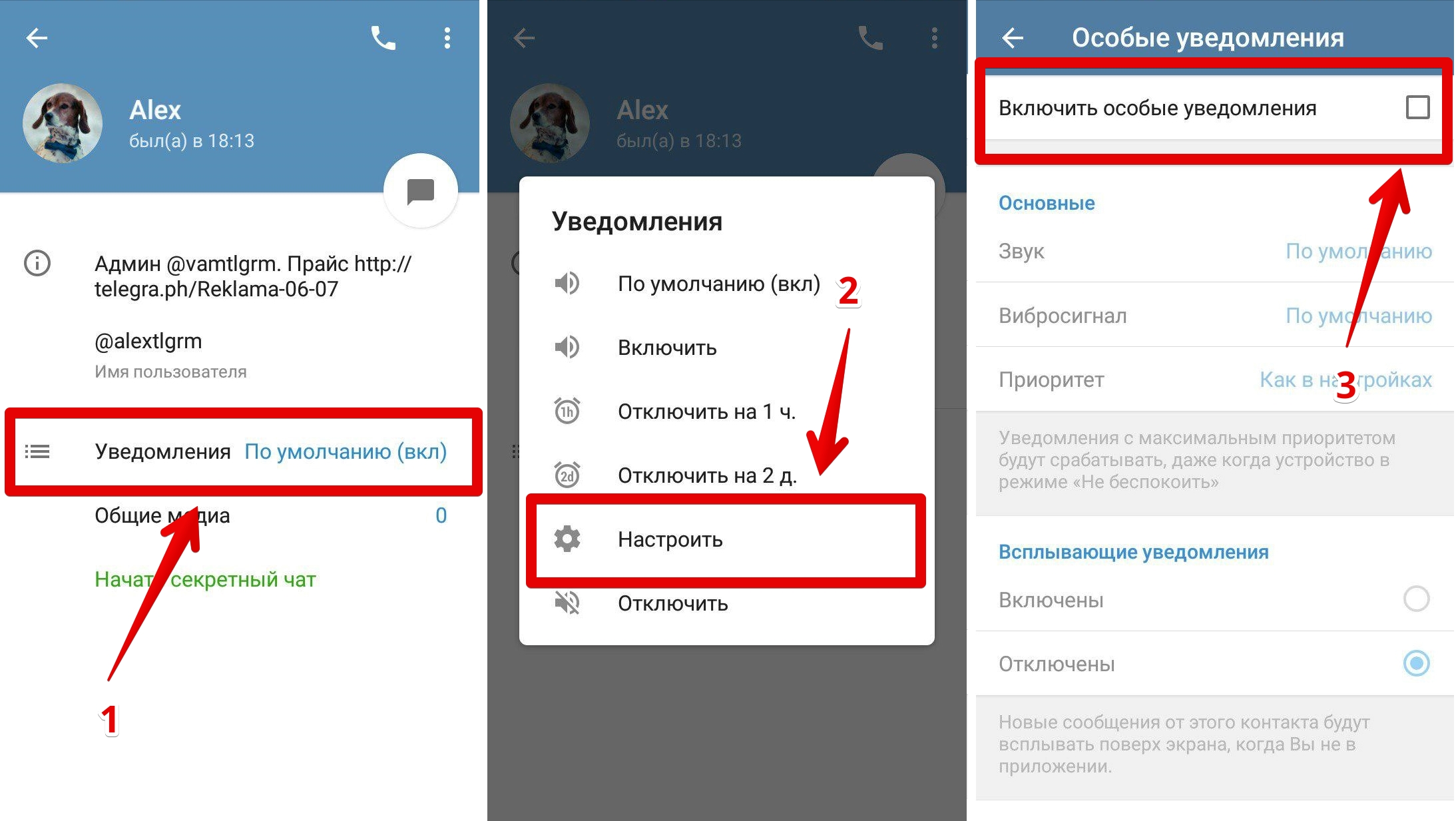
↑ Выключение оповещений у контакта
Также присутствует индивидуальная настройка для каждого контакта:
- Зайдите в чат пользователя, нажимаем на его имя;
- В открывшемся окне заходите в раздел «Уведомления«;
- Выбрав пункт «Настроить» вы попадете в личное меню оповещений пользователя.


Включив персональные настройки, вы получите возможность:
- Расставлять приоритет каждому чату отдельно;
- Выбирать индивидуально звуки и сигналы;
- Длительность вибросигнала;
- Включить окно быстрого ответа;
- Добавить рингтон к аудиовызову;
- Выбрать индивидуальный цвет индикатора мобильного устройства.


↑ Уведомления на iPhone
- Можно нажать на имя контакта, вверху чата, и в окрывшемся окне на перечёркнутый колокольчик с надписью “mute”.
- Если нужны более тонкие настройки (выключить звук на один или восемь часов, а может и на 2 дня), то лучше во время чата нажать на аватар и в окне информации о контакте выбрать Notifications.


В группах и каналах все по аналогии.


↑ Отключение уведомлений на компьютере
Заходим в меню «settings» и пролистываем чуть ниже.

В разделе «notifications» вы найдете подробные настройки сигналов в компьютерной версии.

- «Desktop notification» — параметры всплывающих уведомлений рабочего стола;
- «Play sound» — воспроизведение любого из звуков;
- В разделе «Notifications positions and count» вы сможете выбрать любой из углов экрана для всплывающих сообщений, а также перемещая, ползунок выбрать их количество.


↑ Выключаем в чате, группе или канале
На ПК, как и в мобильной версии можно отключать сигналы любому чату, контакту или группе.

Для этого достаточно снять галочку в графе «Notifications«

Для групп и каналов отключаем, нажав три точки в окне чата и выбираем «Disable notifications«, либо просто нажав «Mute» прямо в окне сообщений.

Включить оповещения обратно, можно нажав «Unmute» в окне чата.

При отключении уведомлений собеседнику не приходят оповещения, по этому он не узнает, что вы не слышите его сообщений.
Понравилось? Поделитесь с друзьями!
Как настроить всплывающие уведомления в Telegram?
Всплывающие уведомления в Telegram – это удобный и быстрый способ на экране своего смартфона увидеть превью уведомления, которое можно полностью прочесть, или сразу же написать адресанту ответ, или закрыть его без уведомления о том, что сообщение было прочитано.
Как настроить всплывающие уведомления в Telegram? Все достаточно просто, вам потребуется лишь пара минут:
- сперва откройте мессенджер Telegram (к слову, скачать Telegram можно с этого сайта);
- затем перейдите в раздел «Настройки»;
- после выберите «Уведомление и звук»;
- в открывшемся разделе выберите пункт «Всплывающие уведомления». Уведомления настраиваются отдельно для групп и чатов.
Плюсы всплывающих уведомлений Telegram заключаются:
+ в неограниченности объема показываемого текста;
+ в отсутствии надобности заходить в мессенджер Telegram, тем самым показывая, что вы online;
+ в возможности увидеть все сообщения, даже если их несколько штук.
Минусы всплывающих уведомлений в Телеграм заключаются в следующем:
— функция доступна только на смартфоне;
— велика вероятность, что сообщение может прочесть посторонний человек;
— вас могут отвлекать постоянные уведомления мессенджера.
Данный ресур является неофициальным сайтом фан-клуба приложения Telegram. Все текстовые, графические и видео материалы взяты из окрытых источников и носят ознакомительный характер. В случае возникновения споров, претензий, нарушений авторских или имущественных прав, просьба связаться с администрацией сайта.
Как отключить всплывающие уведомления телеграмм андроид?
Те уведомления, которые появляются в верхней части экрана на несколько секунд. Очень неудобно, когда что-то читаешь, и появляется уведомление, закрывающее часть экрана. В настройках что-то не нашел.
Лучший ответ

настройки\уведомления\дополнительные параметры
всплывающие уведомления
Lolman ZerkЗнаток (350) 2 года назад
Не совсем то. Хотелось бы отключить только всплывающие уведомления, но оставить значки в верхней панели и вибрацию
☉✵⏺▼⏺▼⏺✵☉ Высший разум (571615) настройки\уведомления\дополнительные параметры всплывающие уведомления
Форум русскоязычного сообщества Ubuntu
Страница сгенерирована за 0.057 секунд. Запросов: 25.
- Сайт
- Об Ubuntu
- Скачать Ubuntu
- Семейство Ubuntu
- Новости
- Форум
- Помощь
- Правила
- Документация
- Пользовательская документация
- Официальная документация
- Семейство Ubuntu
- Материалы для загрузки
- Совместимость с оборудованием
- RSS лента
- Сообщество
- Наши проекты
- Местные сообщества
- Перевод Ubuntu
- Тестирование
- RSS лента
© 2012 Ubuntu-ru — Русскоязычное сообщество Ubuntu Linux.
© 2012 Canonical Ltd. Ubuntu и Canonical являются зарегистрированными торговыми знаками Canonical Ltd.