
Allow bios downgrade что это в биосе
Dell G3 3579 и 3779 — Обсуждение
Windows 10, Ubuntu | 15.6″, 17.3″ | Intel Core i5-8300H, i7-8750H | Nvidia GTX 1050, 1050Ti, 1060 | 8-16GB | Сканер отпечатков пальцев | Thunderbolt 3.0
Обсуждение | Покупка »
Игровой ноутбук с диагональю 15″ (3579) или 17″ (3779), выделенным графическим адаптером NVIDIA® GeForce®, процессорами Intel® 8-го поколения и тонким корпусом.
При толщине всего 22,7 мм (3579) и 25 мм (3779) это самый тонкий ноутбук Dell серии G.
Дополнительные изображения 3579


Дополнительные изображения 3779


Технические характеристики
Процессор
Четырехядерный процессор Intel® Core™ 8-го поколения i5-8300HQ
Шестиядерный процессор Intel® Core™ 8-го поколения i7-8750HQ
Операционная система
Windows® 10 Home
Windows® 10 Pro
Ubuntu (в некоторых странах)
Память
4–16 Гбайт, DDR4, 2 666 МГц; до 32 Гбайт (дополнительная память приобретается отдельно)
Жесткий диск
Гибридный жесткий диск объемом 1 Тбайт (5 400 об/мин) с кэшем 8 Гбайт
Система с двумя накопителями: твердотельный накопитель объемом 128 Гбайт и жесткий диск объемом 1 Тбайт (5 400 об/мин)
Система с двумя накопителями: твердотельный накопитель объемом 256 Гбайт и жесткий диск объемом 1 Тбайт (5 400 об/мин)
Твердотельный накопитель объемом 256 Гбайт
Твердотельный накопитель PCle объемом 512 Гбайт
Видеоплата
Графический адаптер NVIDIA® GeForce® GTX 1050 с памятью GDDR5 объемом 4 Гбайт
Графический адаптер NVIDIA® GeForce® GTX 1050 Ti с памятью GDDR5 объемом 4 Гбайт
Графический адаптер NVIDIA® GeForce® GTX 1060 с технологией NVIDIA® Max-Q и памятью GDDR5 объемом 6 Гбайт
Дисплей
3579: Дисплей 15,6” с разрешением Full HD (1920 x 1080), матрицей IPS, антибликовым покрытием Anti-Glare и светодиодной подсветкой (не сенсорный)
3779: Дисплей 17,3” с разрешением Full HD (1920 x 1080), матрицей IPS, антибликовым покрытием и светодиодной подсветкой (несенсорный)
Порты
1 Устройство считывания карт памяти «2 в 1» для карт SD/MicroMedia
1 Порт USB 3.1 2-го поколения
1 Разъем питания/входной разъем постоянного тока
1 Опциональный разъем Thunderbolt™ 3 с интерфейсом Type-C™
1 Порт HDMI 2.0
1 Разъем RJ-45 для подключения к гигабитной сети Ethernet
2 Порт SuperSpeed USB 3.1 с технологией PowerShare
1 Разъем для наушников и микрофона
Разъемы
1 разъем для замка Noble
Камера
Встроенная широкоформатная веб-камера с разрешением HD (720p) и двунаправленным цифровым микрофоном
Варианты расцветки
3579: Лакрично-черный, синий кобальт или ослепительно-белый
3779: Лакрично-черный, синий кобальт
Клавиатура
Стандартная полноразмерная влагонепроницаемая клавиатура с блоком цифровых клавиш
Опциональная полноразмерная влагонепроницаемая клавиатура с подсветкой и блоком цифровых клавиш (в некоторых странах доступна только в исполнении синего цвета)
Размеры
3579: 22,7 мм (0,89″) x 380 мм (14,96″) x 258 мм (10,16″), масса: 2,53 кг (5,57 фунта)
3779: 25 мм (0,98″) x 415,4 мм (16,35″) x 279,2 мм (10,99″), масса: 3,27 кг (7,2 фунта)
Аудиосистема и динамики
2 настроенных динамика с технологией обработки звука Waves MaxxAudio® Pro
1 комбинированный разъем для наушников и микрофона
Сеть
Двухдиапазонный адаптер 802.11ac, 2,4 и 5 ГГц, MU-MIMO/80 МГц, 1×1 + Bluetooth 5.0
Gigabit Ethernet
Питание
Четырехэлементный аккумулятор емкостью 56 Вт·ч (встроенный)
Адаптер переменного тока мощностью 130 Вт (NVIDIA® GeForce® GTX 1050 и 1050 Ti)
Адаптер переменного тока мощностью 180 Вт (NVIDIA® GeForce® GTX 1060 с технологией Max-Q)
Allow bios downgrade что это в биосе


Ваша оценка отправлена, спасибо. Сообщите нам, пожалуйста, как можно сделать ответ вам еще более полезным.
Я не смог найти информацию для решения моей проблемы
Я нашел информацию, но так и не смог решить свою проблему
Контент предоставляет неверную информацию
Контент устарел
Изображения не четкие
Шаги не ясны
Были технические трудности с сайтом, например битые ссылки
Ответ слишком длинный, чтобы читать
Другие предложения: :
Пожалуйста, не указывайте личную информацию в своем комментарии.
Если вам нужна дополнительная поддержка, обратитесь в MSI с.
Hot_Line Задайте вопрос None
Спасибо за то, что дали нам знать.
Пожалуйста, не указывайте личную информацию в своем комментарии.

Благодарим за ваше мнение.
[Материнская плата] Настройка и ввод функций BIOS материнской платы
November 2,2023
Функции BIOS материнских плат MSI подробно описаны в руководстве пользователя. Чтобы найти руководство пользователя BIOS, выполните следующие действия.
- Материнские платы с одним и тем же набором микросхем не обязательно имеют одинаковый интерфейс и функции BIOS.
- Неправильные настройки BIOS могут привести к нестабильной работе компьютера или сбою загрузки! Действуйте с осторожностью!
- Если компьютер не загружается после изменения настроек, перейдите к шагу 7 раздела [Материнская плата] Что делать, если после включения отсутствует питание или на мониторе отсутствует изображение: очистка CMOS, восстановление настроек BIOS до значений по умолчанию с повторной загрузкой.
Поиск руководства пользователя BIOS
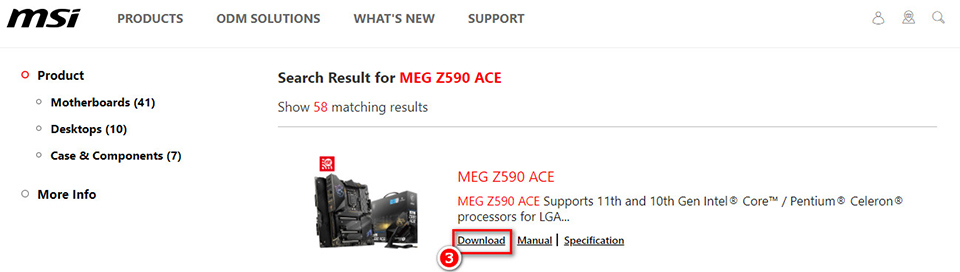
1. Зайдите на официальный веб-сайт MSI и нажмите значок Лупы в правом верхнем углу. Выполните поиск по названию модели, например “MEG Z590 ACE”, затем нажмите “Enter” для поиска.

2. Найдите нужную модель и нажмите Download («Скачать»)
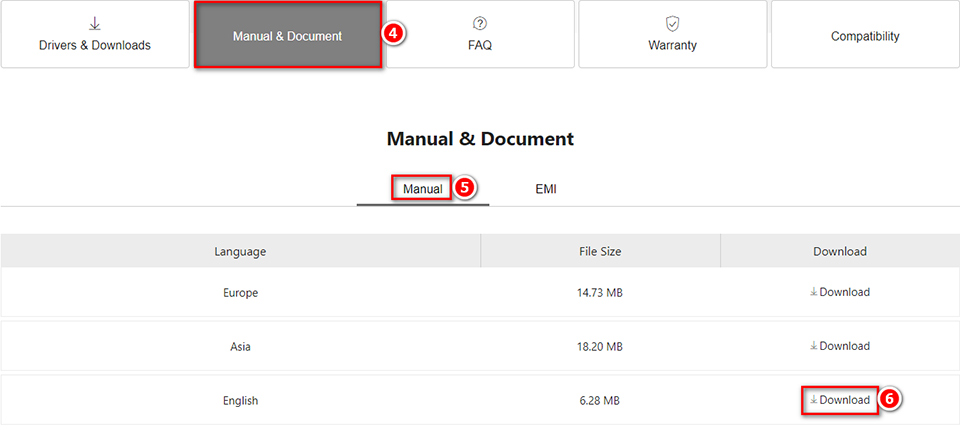
3. Нажмите Documents («Документация») и выберите Product Manual («Руководство пользователя»), чтобы загрузить руководство по эксплуатации материнской платы.
4. После загрузки PDF-файла дважды щелкните, чтобы открыть его, и найдите BIOS Setup («Настройка BIOS») в руководстве по продукту.
5. Ссылку на руководство пользователя BIOS для материнских плат этой серии можно найти в нижней части страницы инструкций по настройке горячих клавиш BIOS.
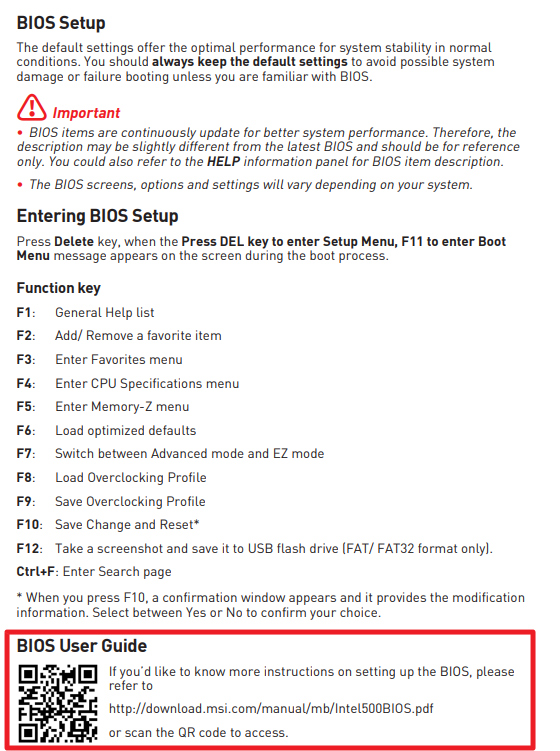
6. Нажмите на ссылку Руководства пользователя BIOS, чтобы войти и просмотреть подробные описания каждой функции.
Как мы понижали BIOS в материнской плате MSI A320M PRO-VH
На материнской плате MSI A320M PRO-VH стоял bios AMI BIOS7C52v1A у нас был процессор A6-9500E поддержка которого была удалена в данной версии bios, требовалась версия bios AMI BIOS7C52v15 т.е нужно было сделать понижении версии, использовали для понижения bios утилиту во вложении. Если пробовать понизить версию bios стандартно через утилиту bios будет тогда сообщение:
For providing better BIOS functionality and quality, the system will not allow to restore BIOS with older version after flashing this target BIOS.
Вставляем флешку, выбираем ее если она автоматом не подтянулась, показываем нужную версию bios и создаем загрузочную флешку загружаемся с нее в режиме uefi и потом просто жмем enter. После чего вставляем нужный процессор и запускаемся, материнская плата должна его определить и соответственно показать тот bios что вы прошили.
- MPG Z490 CARBON EK X
- MEG Z490 UNIFY
- MEG Z490I UNIFY
- MPG Z490 GAMING CARBON WIFI
- Z490-A PRO
- MPG Z490 GAMING EDGE WIFI
- MPG Z490 GAMING PLUS
- MAG Z490 TOMAHAWK
- MEG Z490 GODLIKE
- MEG Z490 ACE
- MPG Z490M GAMING EDGE WIFI
Вложения
V24_MSI_UEFI_Flash.rar
2.6 МБ · Просмотры: 317
27.4 КБ · Просмотры: 162
1656453919586.jpg
147.9 КБ · Просмотры: 147
Yokushiro
Зарегистрирован
Сообщения 1 Реакции 0 Баллы 1
Приобрел материнскую плату MSI A320M PRO-VH и процессор A6-9500E, столкнулся с такой же проблемой. Подскажите пожалуйста, манипуляции с приложением обязательно нужно проводить на том же ПК, предварительно вставив в него совместимый процессор, или можно заранее «подготовить» для прошивки старый БИОС на другом ПК?
baltun
Администратор
Сообщения 10.337 Реакции 2.405 Баллы 2.003
Приобрел материнскую плату MSI A320M PRO-VH и процессор A6-9500E, столкнулся с такой же проблемой. Подскажите пожалуйста, манипуляции с приложением обязательно нужно проводить на том же ПК, предварительно вставив в него совместимый процессор, или можно заранее «подготовить» для прошивки старый БИОС на другом ПК?
Биос уже подготовлен, вам требуется на эту материнскую плату его установить, без совместимого процессора у вас не получится его установить. Как вариант вы можете например другу отнести материнку, если у него есть процессор и там установить.
Balbes
Зарегистрирован
Сообщения 1 Реакции 1 Баллы 1
На материнской плате MSI A320M PRO-VH стоял bios AMI BIOS7C52v1A у нас был процессор A6-9500E поддержка которого была удалена в данной версии bios, требовалась версия bios AMI BIOS7C52v15 т.е нужно было сделать понижении версии, использовали для понижения bios утилиту во вложении. Если пробовать понизить версию bios стандартно через утилиту bios будет тогда сообщение:
Посмотреть вложение 29062
Вставляем флешку, выбираем ее если она автоматом не подтянулась, показываем нужную версию bios и создаем загрузочную флешку загружаемся с нее в режиме uefi и потом просто жмем enter. После чего вставляем нужный процессор и запускаемся, материнская плата должна его определить и соответственно показать тот bios что вы прошили.
- MPG Z490 CARBON EK X
- MEG Z490 UNIFY
- MEG Z490I UNIFY
- MPG Z490 GAMING CARBON WIFI
- Z490-A PRO
- MPG Z490 GAMING EDGE WIFI
- MPG Z490 GAMING PLUS
- MAG Z490 TOMAHAWK
- MEG Z490 GODLIKE
- MEG Z490 ACE
- MPG
Огромное спасибо добрый, умный человек! Побегав немного по кабинетам, нашел РАзина, поставил в такую же мать и прошил по Вашей инструкции. С A8 завелось! В сервисном центре дали заключение, что они несовместимы. Уже собрался менять все мамки, но моя противность привела на этот сайт.
Установил винду на этот комплект, периодично вываливался синий экран, ошибки разные и кернел в том числе. Установил другую сборку, такая же проблема, причем накопительное обновление не вставало и вываливалась ошибка! Плюнул, отнес в магаз этот комплект и вот выписал похожее на интеле! Жду комплектующих!
[Ноутбук] Обновление BIOS — Как обновить BIOS с помощью утилиты EZ Flash?
[Ноутбук] Обновление BIOS — Как обновить BIOS с помощью утилиты EZ Flash?
Перейдите на канал ASUS Youtube ниже, чтобы узнать больше о том, Как обновить BIOS с помощью утилиты EZ Flash:
Перед началом процесса обновления BIOS необходимо сначала загрузить файл BIOS. Есть два способа скачать его.
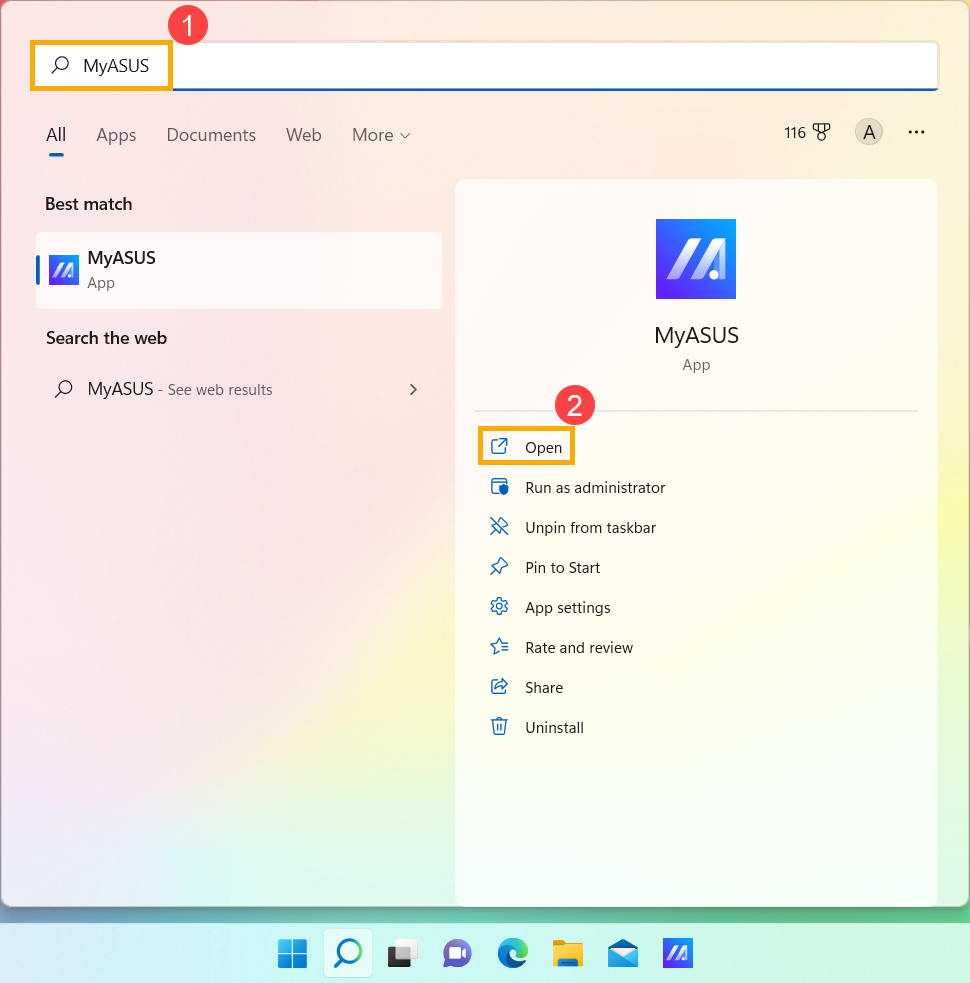
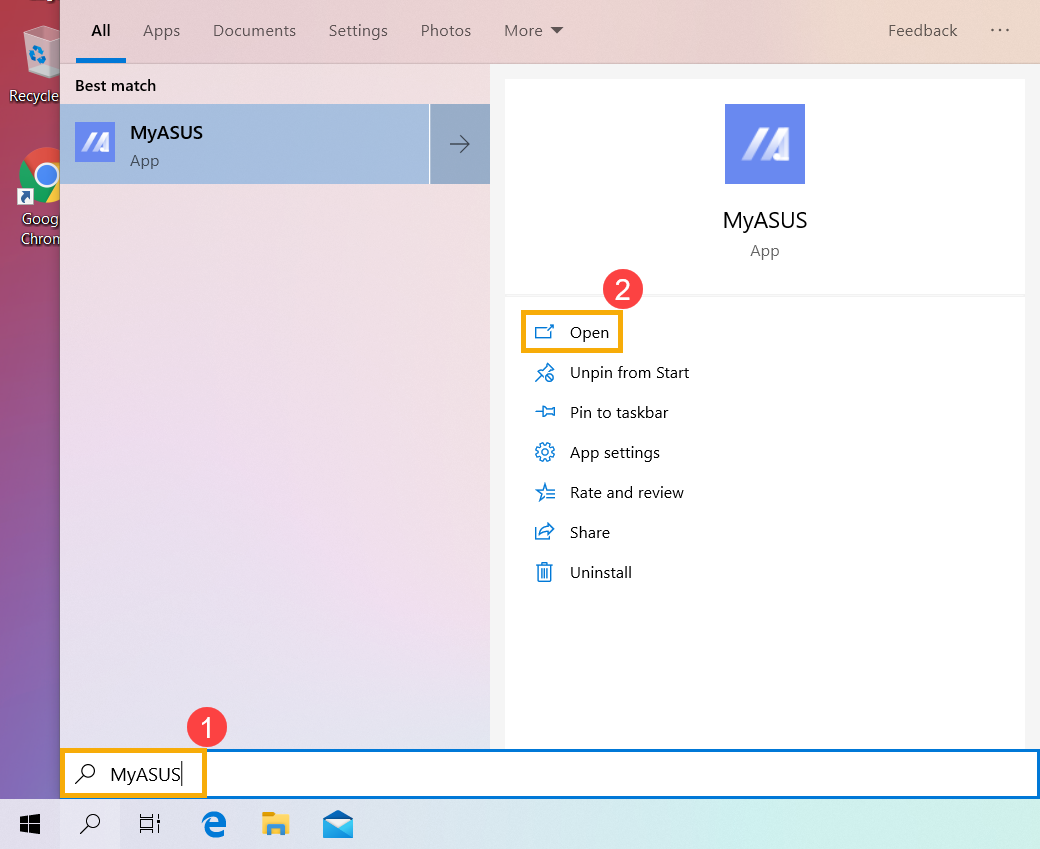
1. Введите и найдите [MyASUS] в поисковой строке Windows ① , затем нажмите [Открыть] ② (картинка слева относится к операционной системе Windows 11, справа — к системе Windows 10).
Если результатов нет, пожалуйста, установите утилиту вручную: Как установить MyASUS .
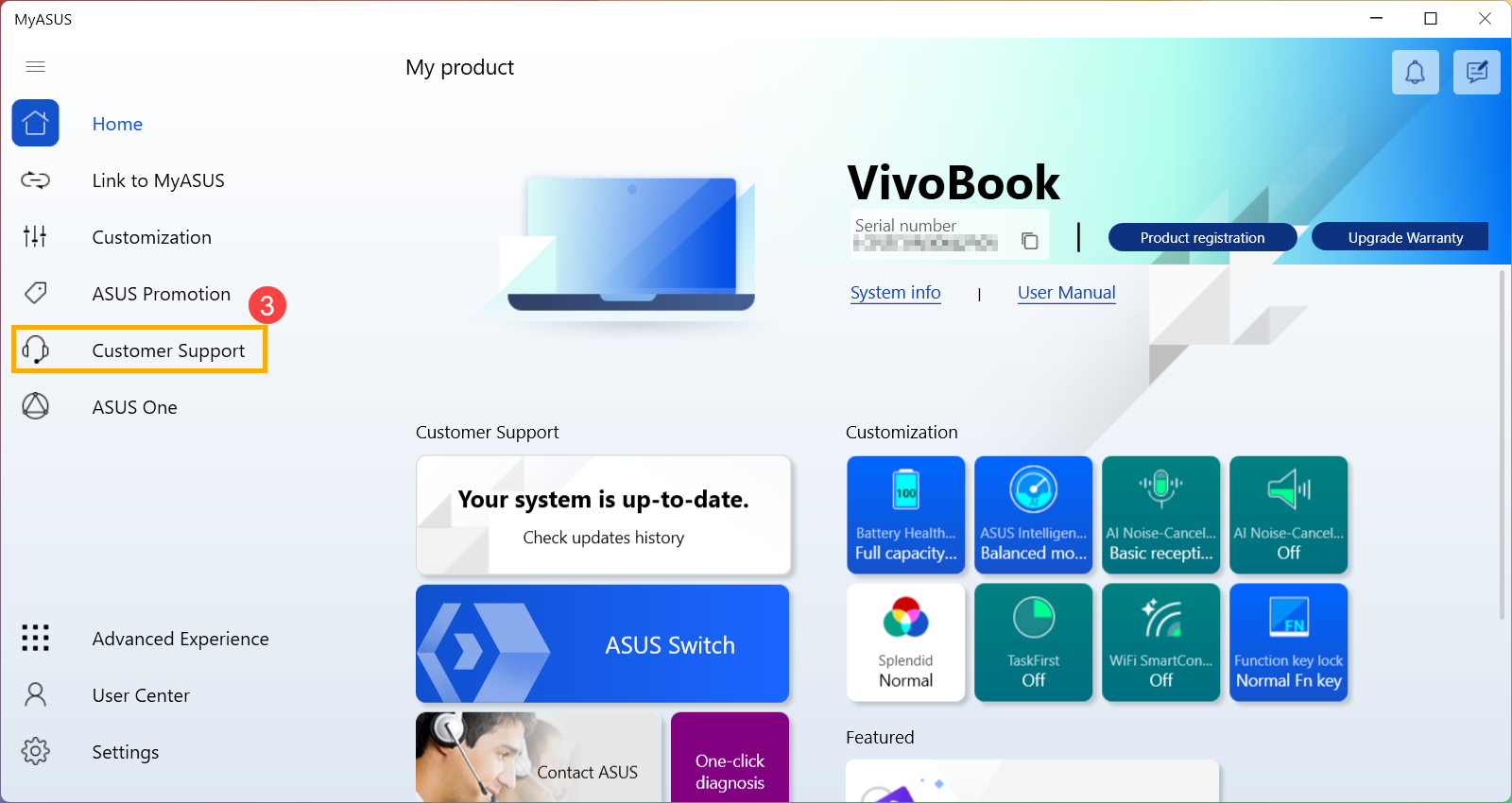
2. Выберите Поддержка Пользователей ③
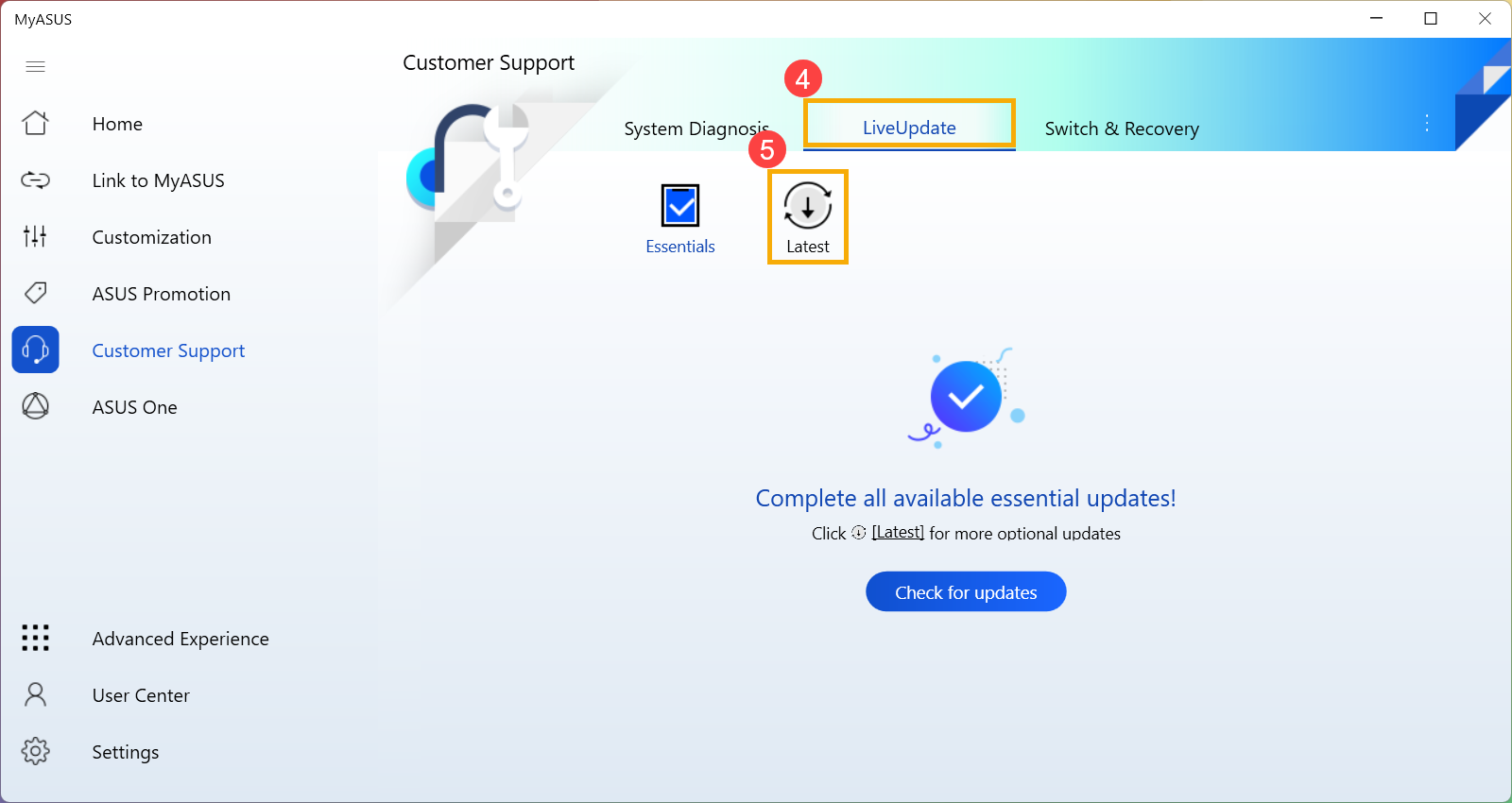
3. В MyASUS выберите Live Update ④ и затем Последнее ⑤.
※ Примечание: если Вы не видите раздел Обновление ПО в MyASUS, это означает, что Ваш ноутбук не поддерживает эту опцию, пожалуйста, воспользуйтесь Способом 2 . Узнать больше можно по ссылке: Почему я вижу только раздел “Поддержка” в MyASUS .
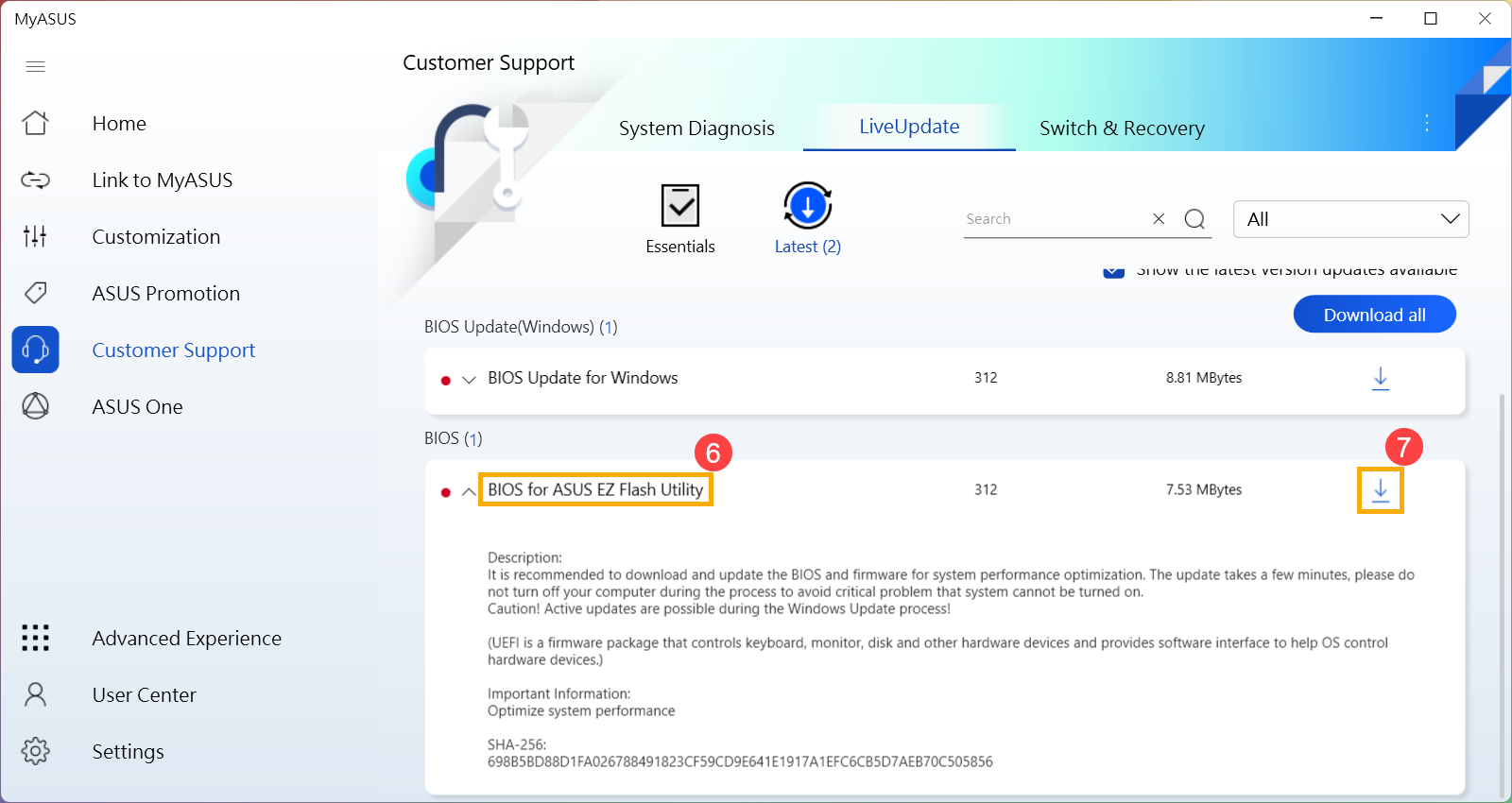
4. Пожалуйста найдите [BIOS for ASUS EZ Flash Utility] или [BIOS версия], который размещен в категории BIOS ⑥. Если Вы не видите файл, пожалуйста, нажмите [Скачать] ⑦ , затем ознакомьтесь с инструкцией Как использовать EZ Flash для обновления BIOS
1. Перейдите на сайт ASUS для Вашей модели, узнать больше можно по ссылке Как найти и скачать драйверы .
Примечание: Чтобы скачать корректную прошивку BIOS, пожалуйста, обратитесь к статье Как определить наименование модели и версию BIOS.

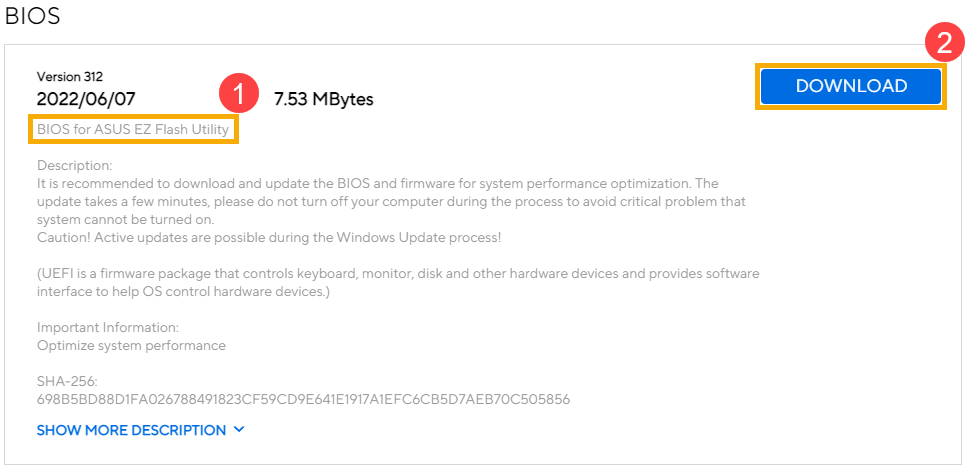
2. На странице поддержки найдите файл [BIOS for ASUS EZ Flash Utility] в разеделе BIOS ① . Если Вы нашли файл, нажмите [Скачать] ② , затем перейдите к аппендиксу Как использовать EZ Flash для обновления BIOS .
Если Вы не видите BIOS для ASUS EZ Flash Utility, перейдите к следующему шагу.

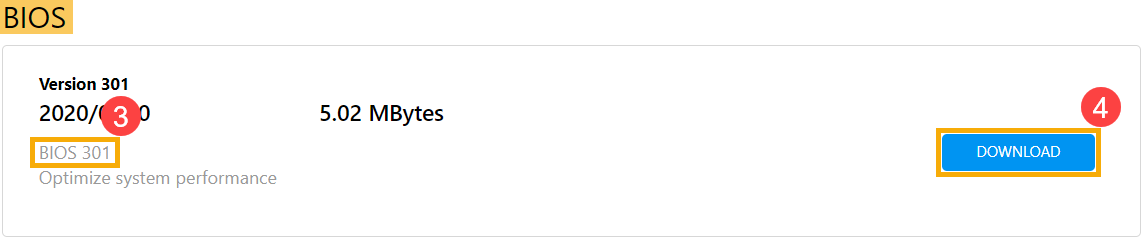
3. Пожалуйста, найдите файл [BIOS version] в категории BIOS ③ и нажмите [Скачать] ④ , затем перейдите к аппендиксу Как использовать EZ Flash для обновления BIOS .
- Сохранение файла BIOS на переносном устройстве хранения
- Как использовать EZ Flash для обновления BIOS в режиме UEFI
- Как использовать EZ Flash для обновления BIOS в режиме Legacy
Прежде чем начать использовать EZ Flash для обновления BIOS, извлеките загруженный файл BIOS, а затем скопируйте извлеченный файл на переносное устройство хранения (USB-накопитель или внешний жесткий диск).
※ Примечание: USB накопитель должен быть в формате FAT32 , чтобы Вы могли обновить BIOS из среды настроек BIOS. Узнать, как форматировать накопитель, можно по ссылке.
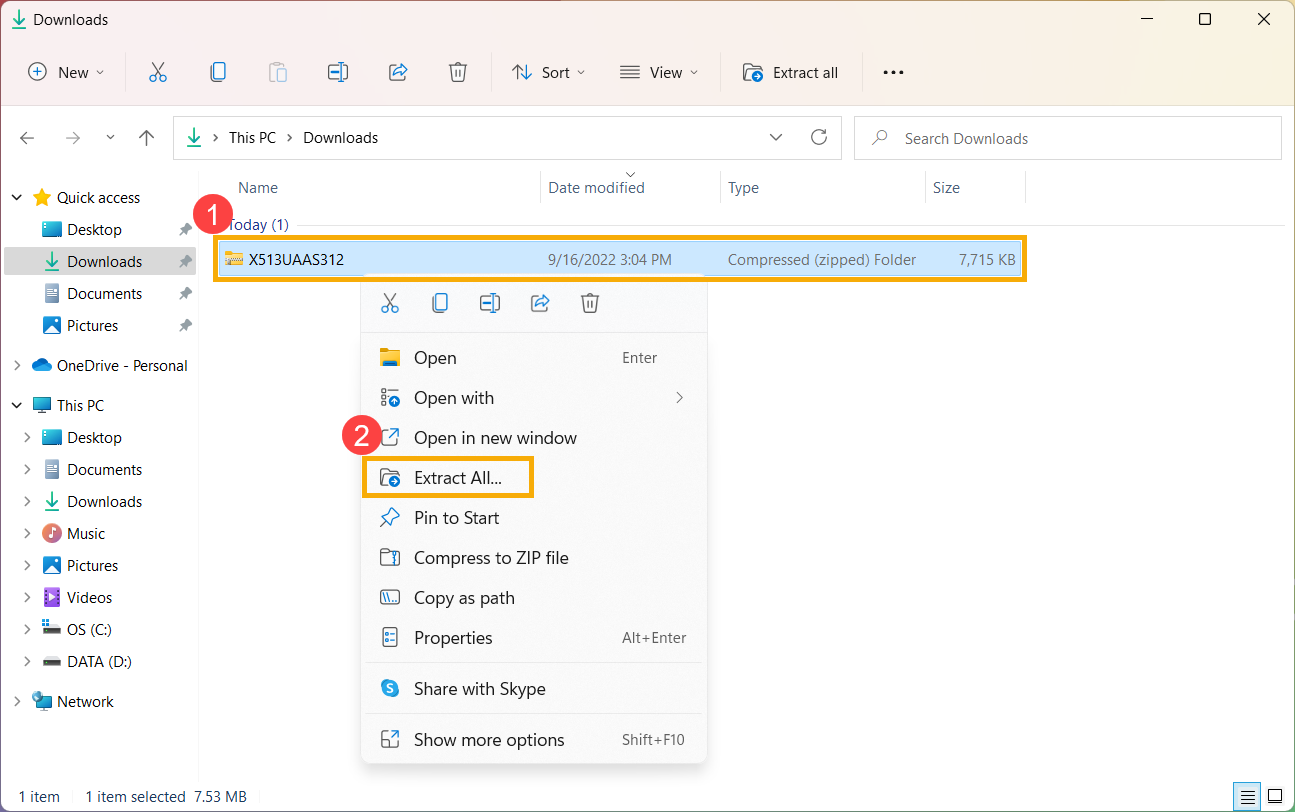
1. После загрузки файла BIOS, щелкните правой кнопкой мыши по файлу ① и выберите [Извлечь все] ② .
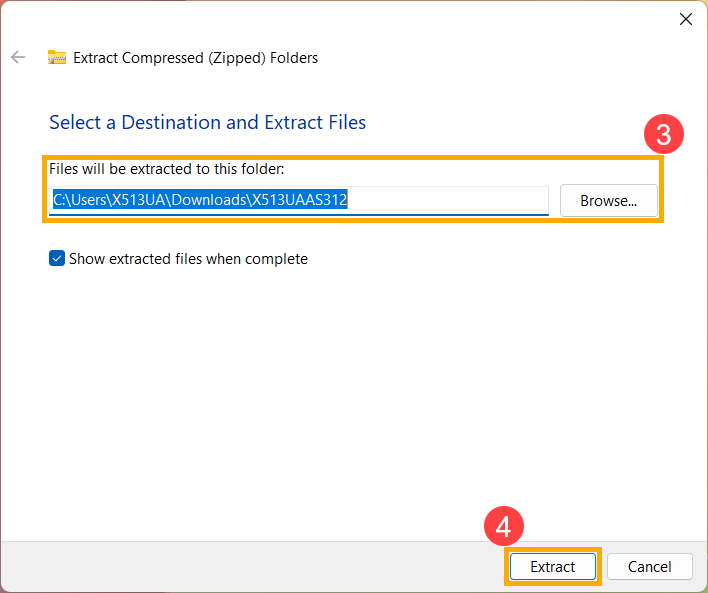
2. Укажите Расположение ③ и нажмите [Извлечь] ④ .
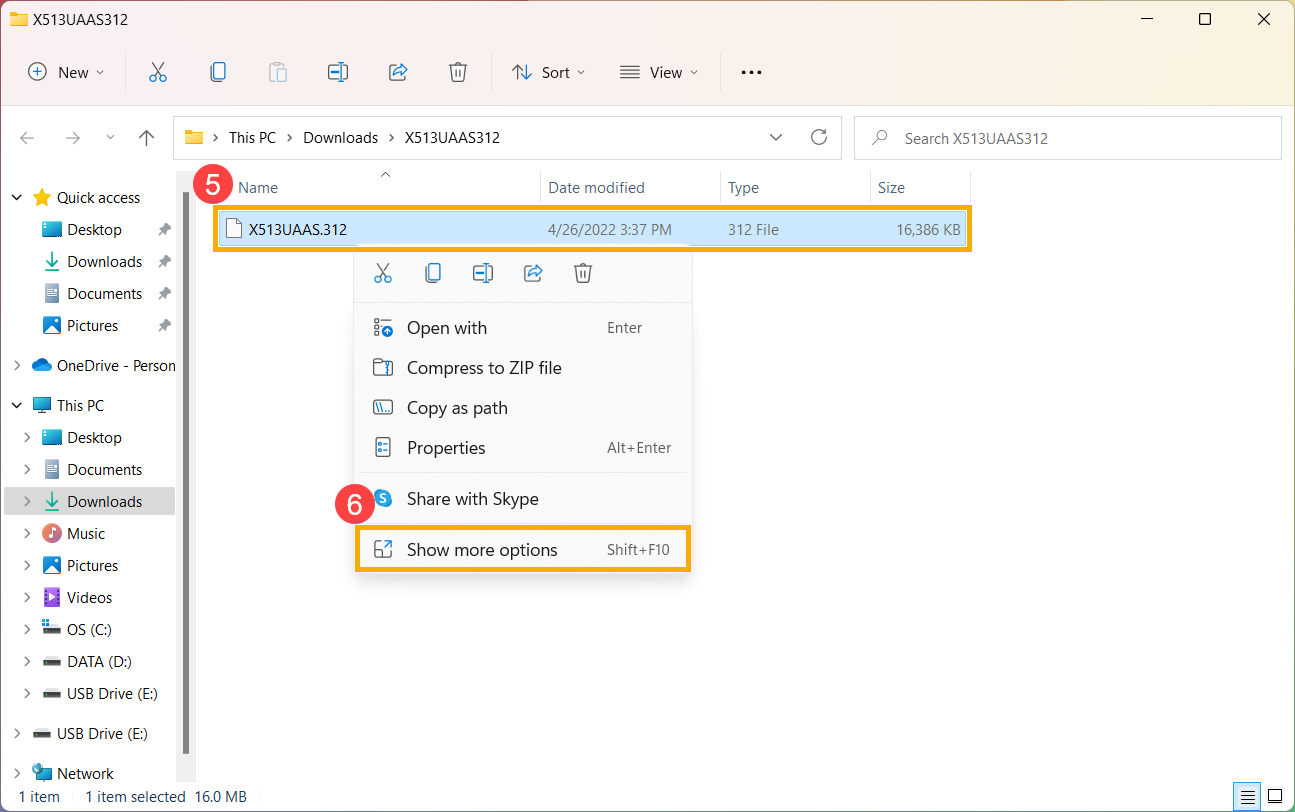
3. После завершения извлечения перейдите в папку, подключите устройство хранения данных. Щелкните правой кнопкой мыши по файлу BIOS ⑤ , затем выберите [Показать больше параметров] ⑥ .
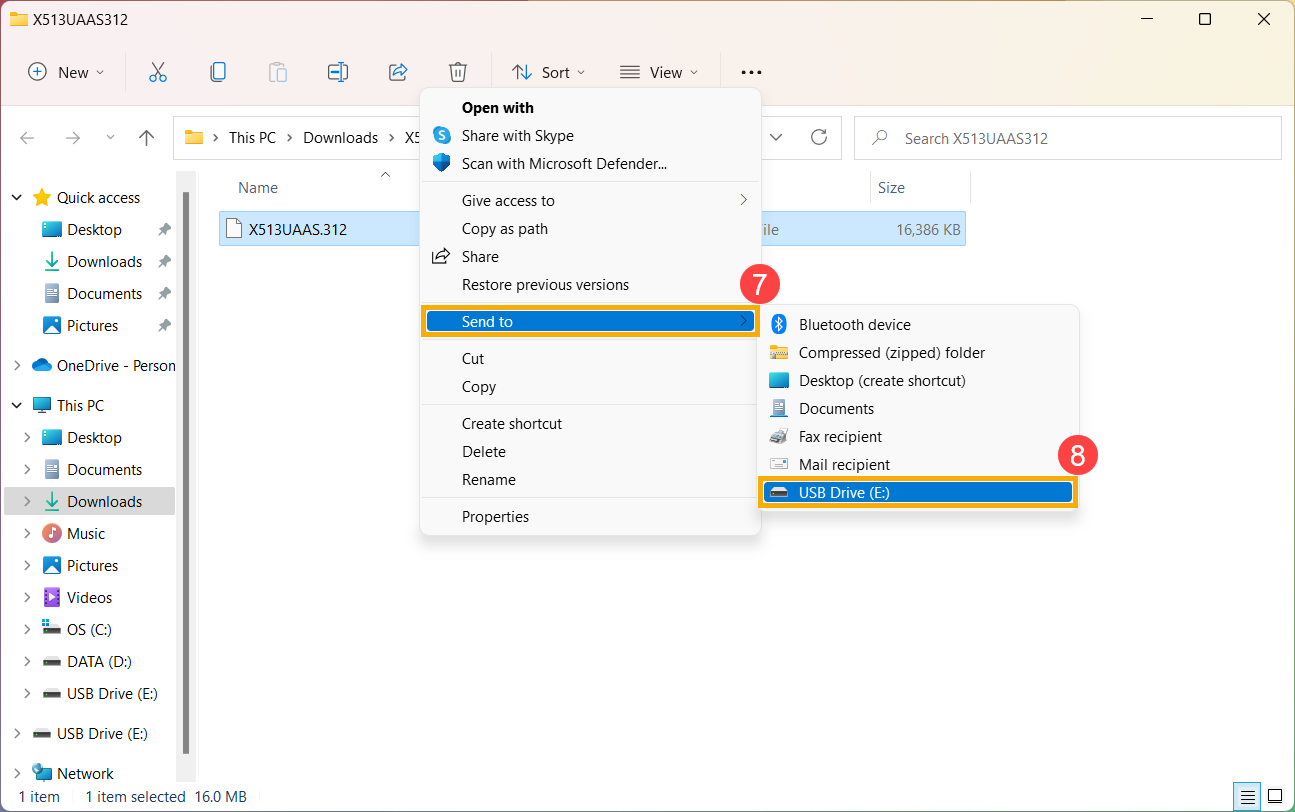
4. Выберите [Отправить] ⑦ , потом выберите [Ваше устройство хранения данных] ⑧ .
5. Подготовка завершена, пожалуйста, войдите в среду настроек BIOS. Здесь Вы можете узнать больше о том, как войти в настройки BIOS на ноутбуке.
6. После входа в настройки BIOS, пожалуйста, перейдите к следующему аппендиксу: Как использовать EZ Flash для обновления BIOS в режиме UEFI.
В режиме UEFI Вы можете выбрать элемент с помощью клавиш со стрелками и ввода с клавиатуры, сенсорной панели или мыши.
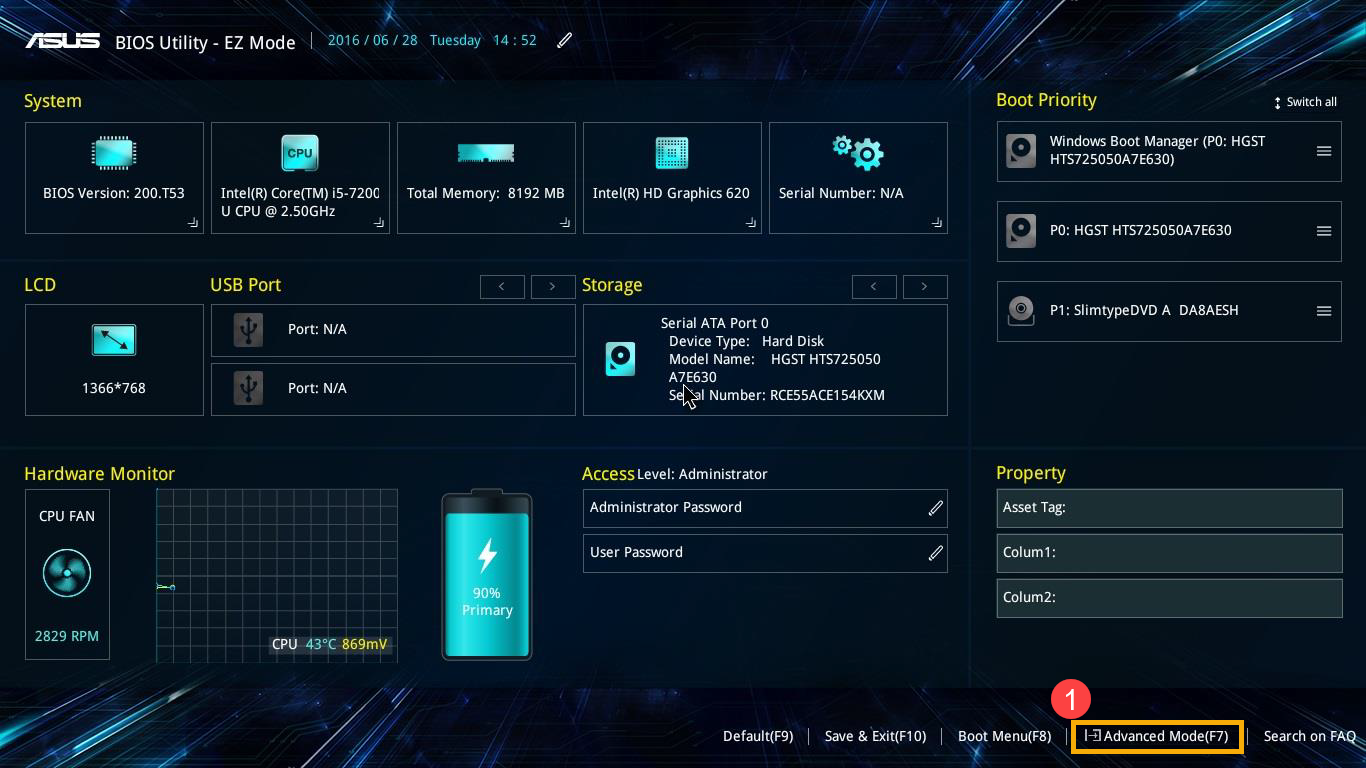
1. После входа в настройки BIOS, перейдите в режим отображения настроек Advanced Mode, нажав клавишу [F7] или используйте курсор ① .
Примечание: Если Ваш экран настроек BIOS отличается от приведенного ниже, обратитесь к приложению Как использовать EZ Flash для обновления BIOS в режиме Legacy
Примечание: Если Ваш компьютер имеет MyASUS в UEFI BIOS (относится к процессорам Intel 12th Gen Intel® Core™ (Alder lake), AMD’s Ryzen 6000 (Rembrandt) процессорам, или более новым), пожалуйста, обратитесь к статье Как обновить BIOS с помощью MyASUS в UEFI BIOS.
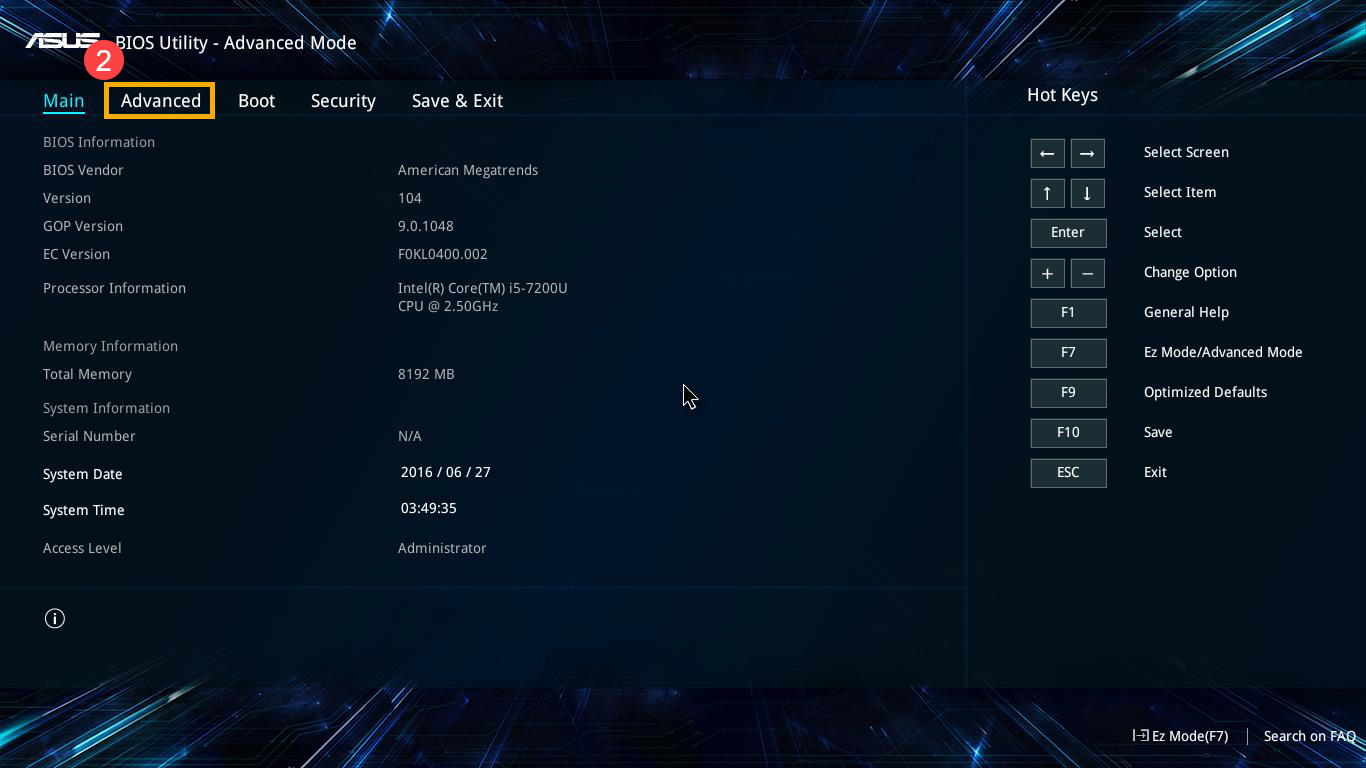
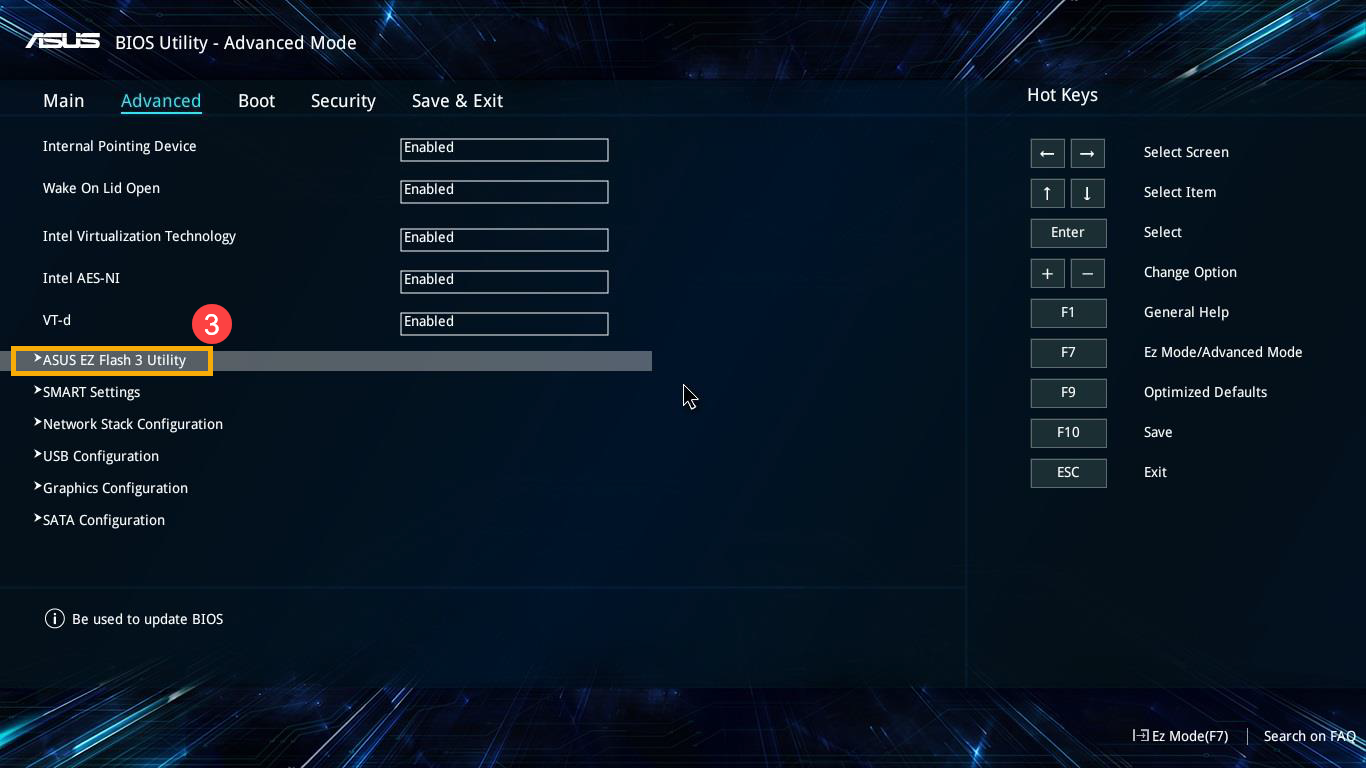
2. После входа в расширенный режим выберите вкладку [Advanced] ② .
3. Выберите [ASUS EZ Flash 3 Utility] ③ .
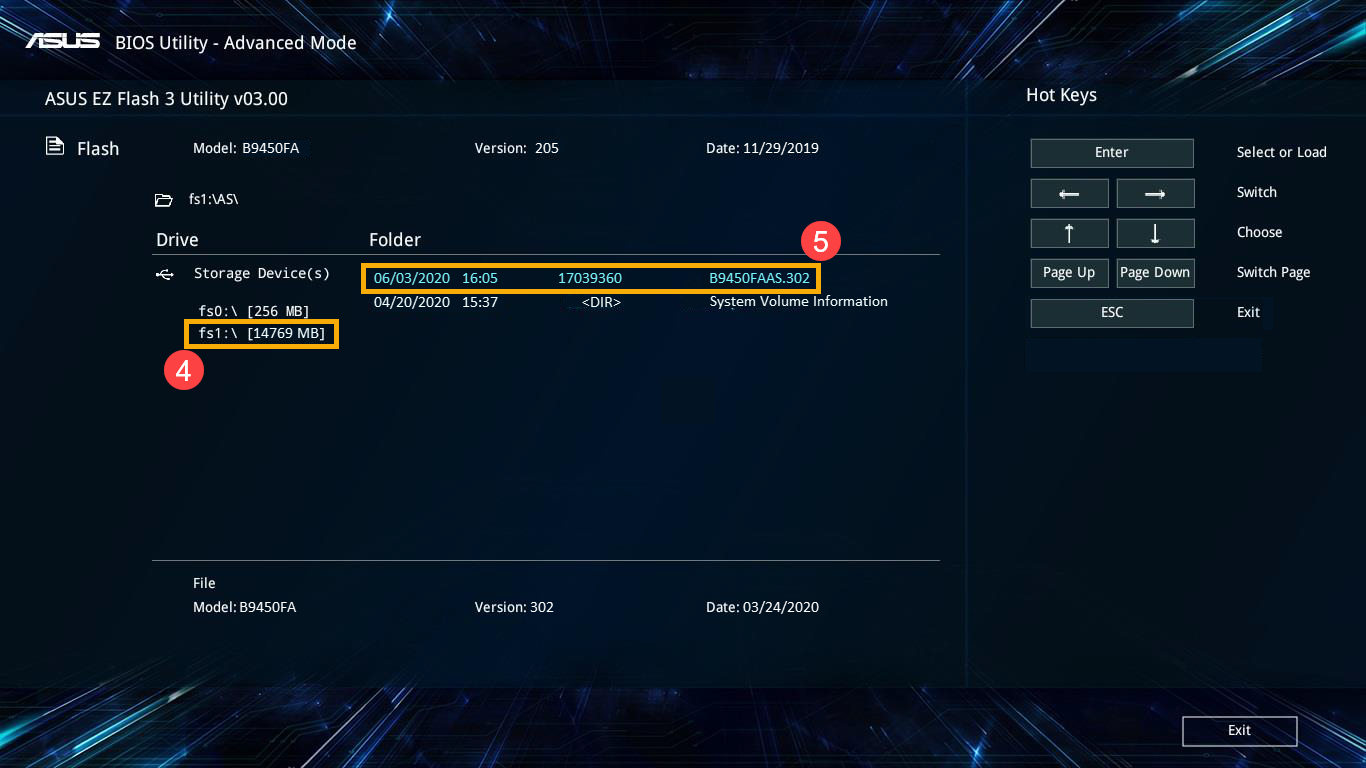
4. Выберите устройство хранения, где находится файл BIOS ④ , затем нажмите файл BIOS ⑤ .
Правило именования файлов BIOS определяется как «Модель» AS. «Версия BIOS». Например, «B9450FAAS.302», например ниже, модель B9450FA, а версия BIOS 302.
Примечание: Система может обновлять BIOS только тогда, когда к ноутбуку подключен адаптер питания и уровень заряда аккумулятора выше 20%.
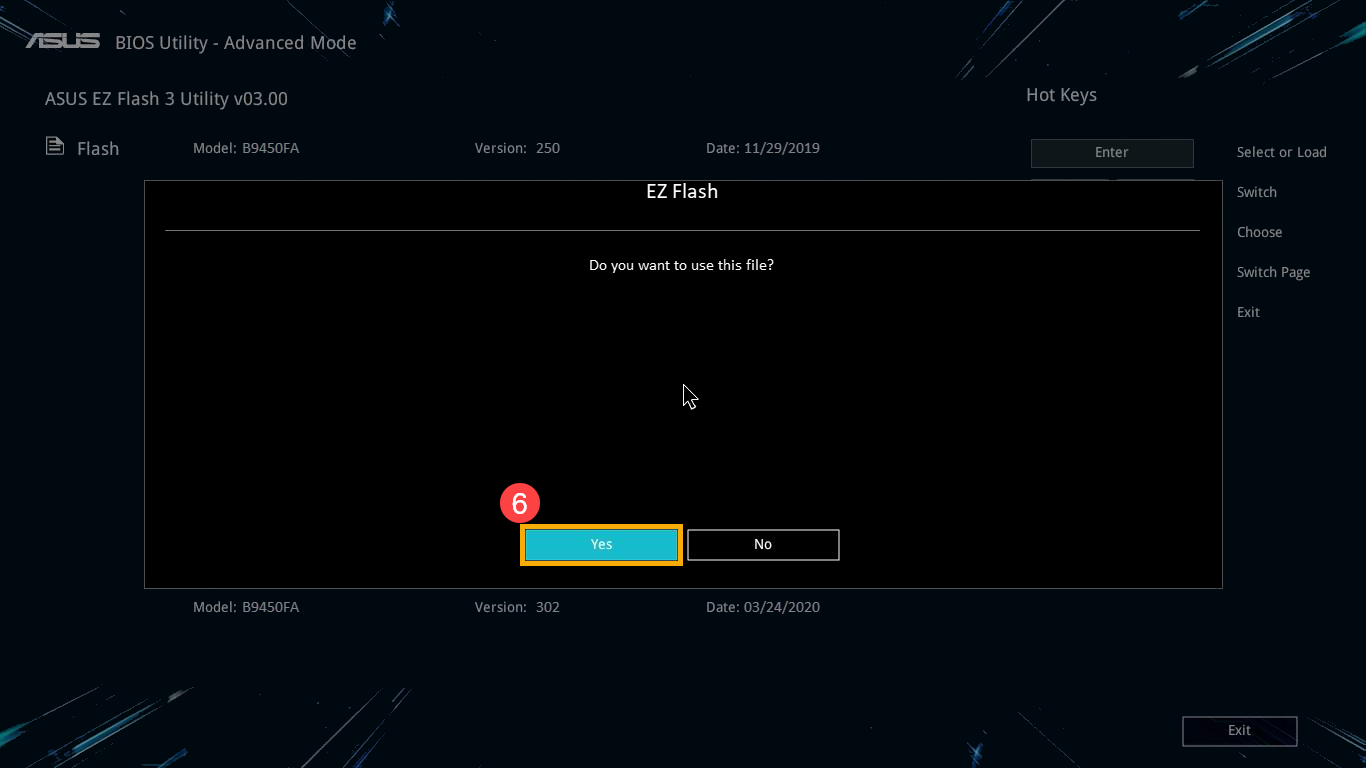
5. Подтвердите файл BIOS и нажмите [Yes] ⑥ для обновления BIOS.
6. Подтвердите информацию о BIOS, затем нажмите [Yes] ⑦ .

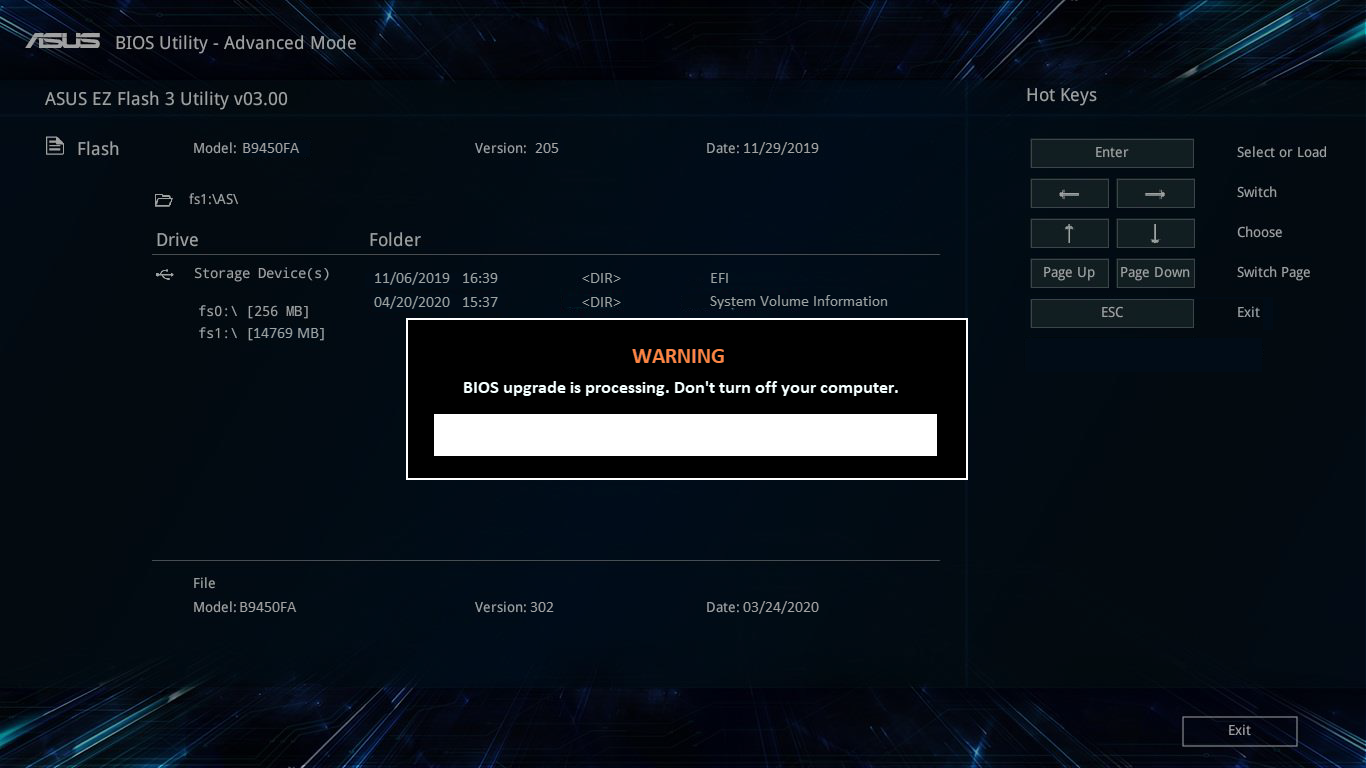
7. Пожалуйста, будьте терпеливы, пока процесс обновления BIOS не будет завершен, а затем компьютер автоматически перезагрузится.
Примечание: Убедитесь, что адаптер питания подключен к ноутбуку во время процесса обновления BIOS на Вашем устройстве. Кроме того, не пытайтесь принудительно завершить работу во время процесса обновления, чтобы предотвратить возникновение проблем.
8. После того, как компьютер загрузит Windows, это будет означать, что BIOS был успешно обновлен. Здесь Вы можете узнать больше о том, как проверить версию BIOS
В традиционном режиме Вы можете выбирать элементы только с помощью клавиш со стрелками и ввода с клавиатуры.
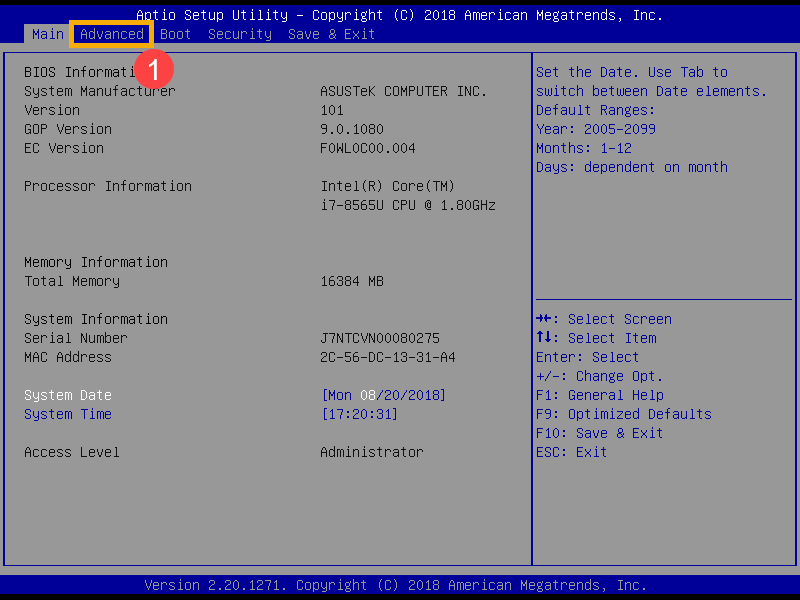
1. После входа в утилиту BIOS выберите [Advanced] ① .
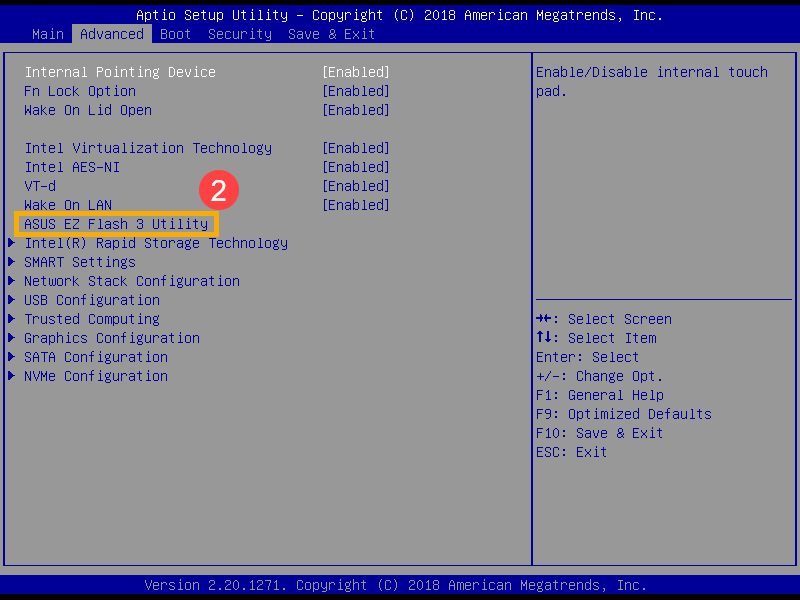
2. Выберите [ASUS EZ Flash 3 Utility] и нажмите Etner ② .
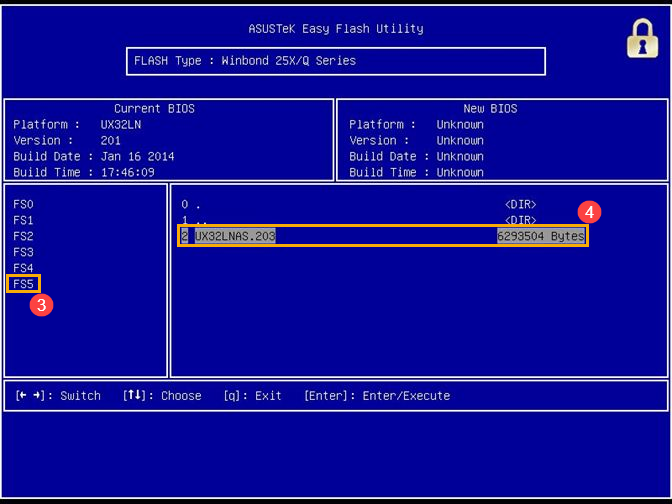
3. Выберите устройство хранения, где находится файл BIOS ③ , затем выберите файл BIOS ④ .
Правило именования файлов BIOS определяется как «Модель» AS. «Версия BIOS». Например, «UX32LNAS.203», например ниже, модель — UX32LN, а версия BIOS — 203.
Примечание: Утилита может обновлять BIOS только тогда, когда к ноутбуку подключен адаптер питания и уровень заряда аккумулятора выше 20%.
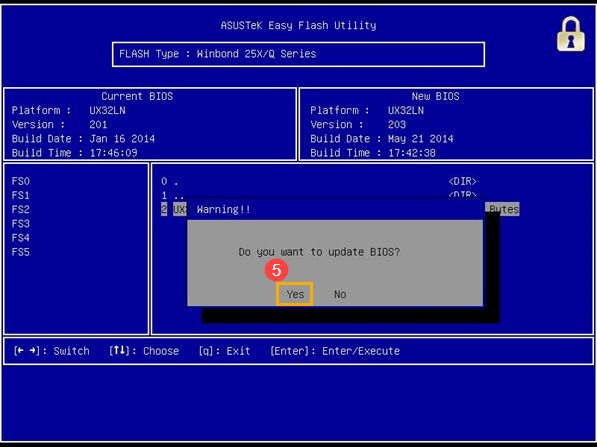
4. Выберите [Yes] и нажмите Enter для подтверждения обновления BIOS ⑤ .
5. Пожалуйста, будьте терпеливы, пока процесс обновления BIOS не будет завершен, а затем компьютер автоматически перезагрузится.
※ Примечание: Убедитесь, что адаптер питания подключен к ноутбуку во время процесса обновления BIOS на Вашем устройстве. Кроме того, не пытайтесь принудительно завершить работу во время процесса обновления, чтобы предотвратить возникновение проблем.
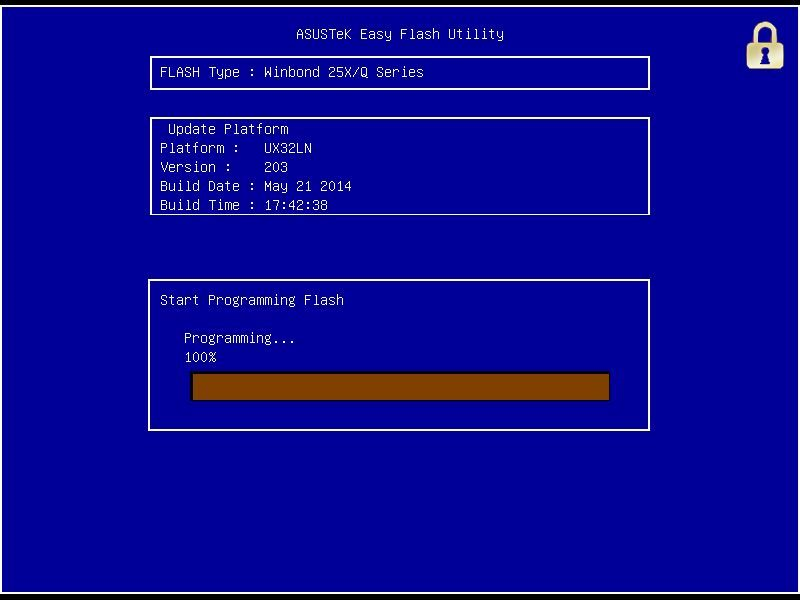
6. После того, как компьютер загрузит Windows, это будет означать, что BIOS был успешно обновлен. Здесь Вы можете узнать больше о том, как проверить версию BIOS